



 安全・安心ダウンロード | サブスク不要 | マルウェアなし

 概要
概要
2026年3月以降、Grokの動画生成機能(Grok Imagine 1.0)を利用するには「SuperGrok」または「X Premium+」への加入が必須であり、無料アカウントや通常のX Premium(月額918円)では利用できません。
● 1回の生成上限は最大10秒(延長機能で最長15秒)に制限されているため、30秒以上の長尺動画や高度な日本語音声が必要な場合は、Kling AIやVeo 3.1、またはAI延長機能を持つFilmoraなどの外部ツールを併用する用途が最も適しています。
● ダウンロードした生成動画本体に透かし(ウォーターマーク)は入りませんが、Xのタイムラインへ直接投稿した場合はポスト下部に由来リンクが表示され、X上から生成した際の履歴はデフォルトで公開される仕様です。
● 「生成に失敗しました」というエラーの多くは複雑な指示やセンシティブ判定への抵触が原因であるため、被写体を1つに絞り、カメラワークや質感の指定に英語(cinematic等)を併用することで出力の成功率が向上します。
AIに要約を依頼
 ChatGPT
 Perplexity
 Gemini
 Claude
 Grok
Grok
- 「6秒しか作れなくて物足りない」
- 「生成ボタンを押しても失敗しましたで止まる」
- 「そもそも2026年3月以降は無料で使えないのでは?」
こんな疑問を抱えたままGrokを開いていませんか?
そこで本記事では、Grok動画生成のできる範囲の把握から基本操作、詰まった時の復帰、仕上げて完成させるところまでを一直線にまとめました。ぜひ最後までご覧ください!
▼この記事で分かること
- Grok動画生成でできることと2026年4月時点の最新仕様
- 成功率が上がるプロンプトの書き方
- 「できない」「失敗」「バレる」の原因別チェックリスト
- 短尺動画を動画編集ソフトで実用レベルに仕上げる方法


目次
- Part1. Grok動画生成でできること【料金・制限・最新仕様】
- Part2. Grok動画生成のやり方|最短で1本作る基本手順
- Part3. Grok動画生成のよくある失敗とバレる対策
- Part4. Grok動画生成と他AI動画ツールの比較【向き不向き】
- Part5. Grok動画生成の弱点をFilmoraで補完【素材追加→尺延長→T2V】
- Q&A|Grok動画生成のよくある質問
- まとめ|今日中に最初の1本を作ろう
Part1. Grok動画生成でできること【料金・制限・最新仕様】
Grok動画生成に興味はあるものの「実際どこまでできるのか分からない」という方は少なくありません。
ここで最初にできる範囲と詰まりやすいポイントを整理しておくと、後半の手順や対処法を迷わず読み進められます。
1-1. Grok動画生成(Imagine video)とは何か
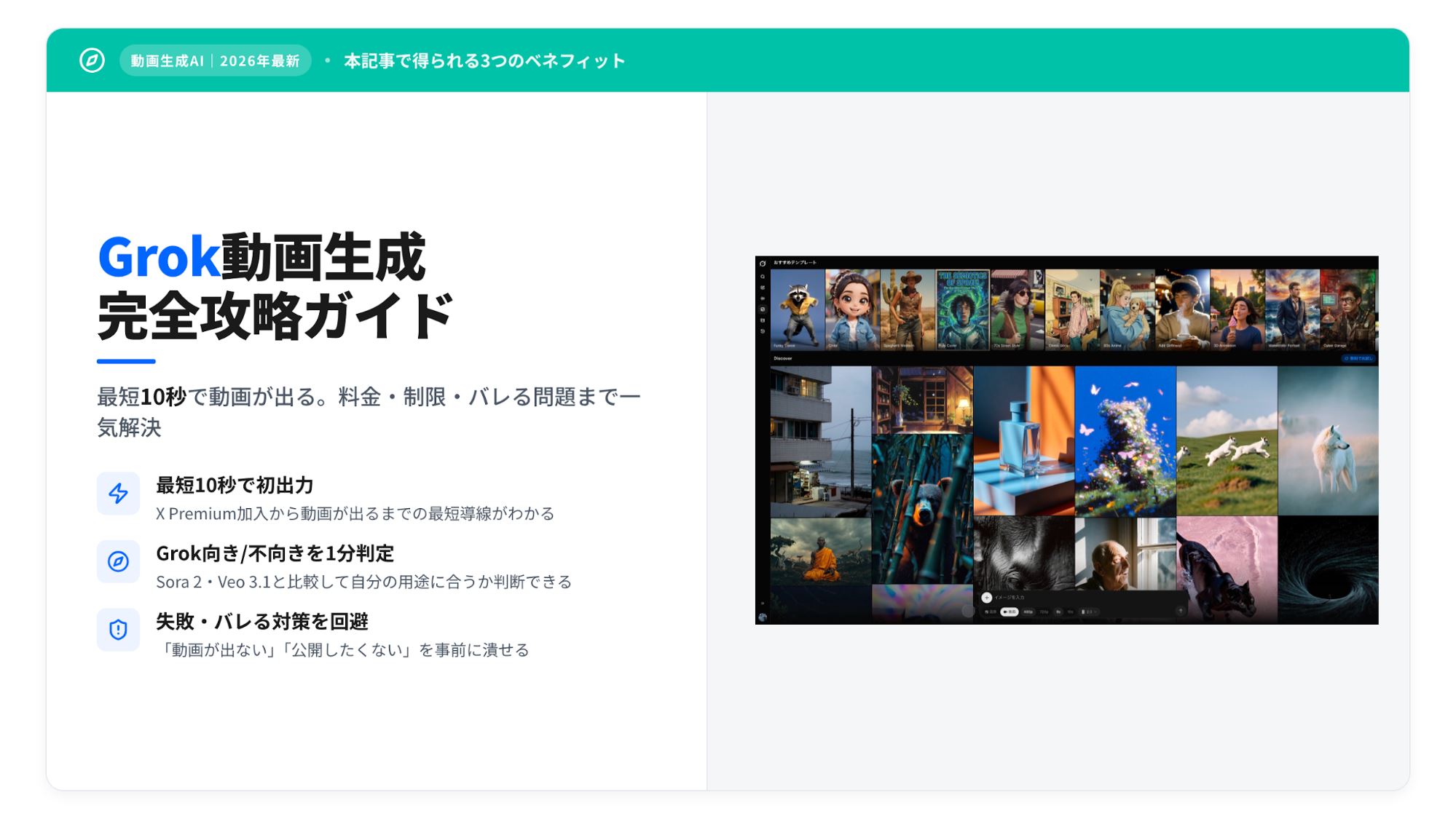
Grok動画生成は、X(旧Twitter)のAIアシスタント「Grok」に搭載された機能。正式名称はGrok Imagineです。テキストプロンプトの入力、または画像のアップロードだけで短尺動画を自動生成できます。
作れる動画の例としてはSNS投稿用のショート動画、ネタ動画、広告・資料の短尺素材など様々。2026年2月のGrok Imagine 1.0リリースでBGM・効果音・セリフの同時生成にも対応しました。
この動画生成AIの特徴的なのはXとの一体化です。
チャット画面から動画を生成し、タイムラインへ直接投稿できる手軽さはXユーザーにとって特筆すべき点と言えます。
別サイトへの移動が不要なぶん、思いついてから完成まで最短で到達できますよ。
▼関連記事:Grok 4の新機能・画像生成・他社比較まで完全解説
1-2. Imagine videoでできることと最大尺の目安
Grok Imagineの動画生成で対応しているモードと仕様についてもここで整理しておきましょう。
|
項目 |
内容 |
|
テキスト→動画(T2V) |
テキストプロンプトから動画を生成 |
|
画像→動画(I2V) |
静止画から動画に変換 |
|
フォローアップ編集 |
生成済み動画をプロンプトで修正 |
|
Extend from Frame |
最終フレームから延長。チェーンで最大15秒まで |
|
最大尺 |
Grok Imagine 1.0で10秒(Extend併用で最大15秒) |
|
解像度 |
720pキャップ(Pro版は1080p対応) |
|
アスペクト比 |
縦型(2:3・9:16)/ 横型(3:2・16:9)/ 正方形(1:1) |
|
音声 |
BGM・効果音・セリフの同時生成 |
|
生成品質モード |
Quality / Speed(Proは順次展開) |
|
Custom Templates |
photo-to-photo / photo-to-style / photo-to-video(SuperGrok限定) |
得意なのは「短くてインパクトのある動画」。SNSのフィード用やストーリーズ用の素材を短時間で量産する用途には適しています。
一方で苦手もあります。
長尺動画は1回の生成では作れません。
SuperGrokで、Extend機能を使っても15秒が上限なので、30秒以上にしたい場合は複数クリップをつなぐ工程が必要です。カメラワークの細かい制御やリップシンクの精度にもまだ改善の余地がありますね。
1-3. Grok動画生成は無料で使えるか|必要なプランは「SuperGrok」か「Premium+」
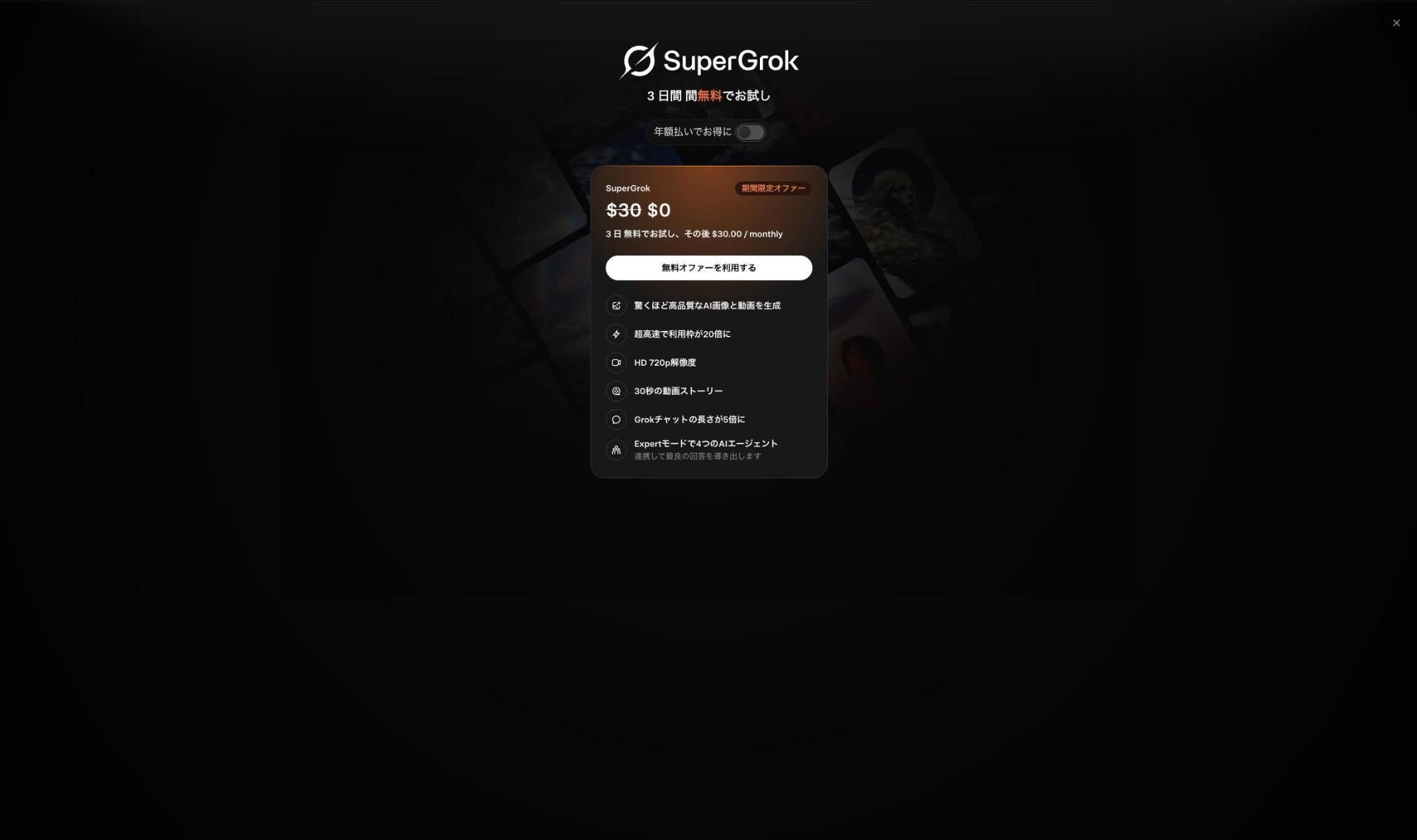
結論から言うと、2026年3月以降、無料アカウントではGrok Imagineの画像・動画生成は利用できません。さらに誤解されやすいのが、通常のX Premium(¥918/月)でもImagineの動画生成は使えない点です。
ディープフェイク悪用への対策を経て、Grok Imagineは「SuperGrok」固有の機能として再編されました。Premium+はSuperGrok相当の機能を内包するため使えますが、通常のPremiumは「Grokの高度な利用(テキストチャット拡張)」止まりでImagineは含まれません。
|
プラン |
動画生成 |
仕様の目安 |
月額 |
|
無料 |
不可 |
― |
0円 |
|
ベーシック |
不可 |
Grok関連機能なし |
344円 |
|
X Premium |
不可 |
Grokテキスト利用は拡張されるがImagineは不可 |
918円 |
|
X Premium+ |
可 |
SuperGrok相当を内包 |
6,080円 |
|
SuperGrok |
可 |
AI画像・動画生成の本丸。動画100本/日・HD 720p・30秒ストーリー |
約4,500円($30) |
現実的な入口はSuperGrokの3日間無料トライアルです。まず無料で使い心地を確かめ、継続するなら$30/月、ガッツリ使う予定ならPremium+(¥6,080)でX本体の特典ごと取り込む、という判断になります。
▼関連記事:Grok 4の新機能・画像生成・他社比較まで完全解説
1-4. 先に知るとムダ撃ちが減る制限の話
Grok動画生成には回数・時間・品質の3つの制限があります。先に把握しておくと、貴重な生成枠を無駄に消費せずに済みます。
・回数制限: SuperGrokは動画レンダリング100本/日が目安。短時間に大量生成するとロックされるケースもあります。試行錯誤は間隔を空けながら進めてください。
・尺の上限: 1回で作れる動画は最大10秒。Extend from Frame機能で15秒まで延長は可能ですが、2〜3回チェーンすると画質が劣化する傾向があります。
・センシティブフィルター: 暴力的・性的な表現を含むプロンプトはブロックされます。2026年に入ってフィルターは強化傾向にあり、以前通っていた表現が拒否される場面も増えていますね。具体的な言い換えルールはPart3で解説します。
生成枠に詰まったり尺が足りなかったりした場合は、動画編集ソフトと併用する選択肢もあります。詳しくはPart5で解説します。
Part2. Grok動画生成のやり方|最短で1本作る基本手順
「とにかくまず1本作ってみたい」という方向けに、最短ルートをまとめました。
成功体験を作ってから応用や失敗対策に進むと、覚えるのが一気に楽になりますよ。
2-1. XでGrok動画生成を始める手順
X(ブラウザ版・公式アプリ)またはgrok.comからGrokを開きます。SuperGrokまたはX Premium+への加入が前提です(通常のPremiumでは不可)。
Step1. Grokチャット画面を開いてImagineを選ぶ
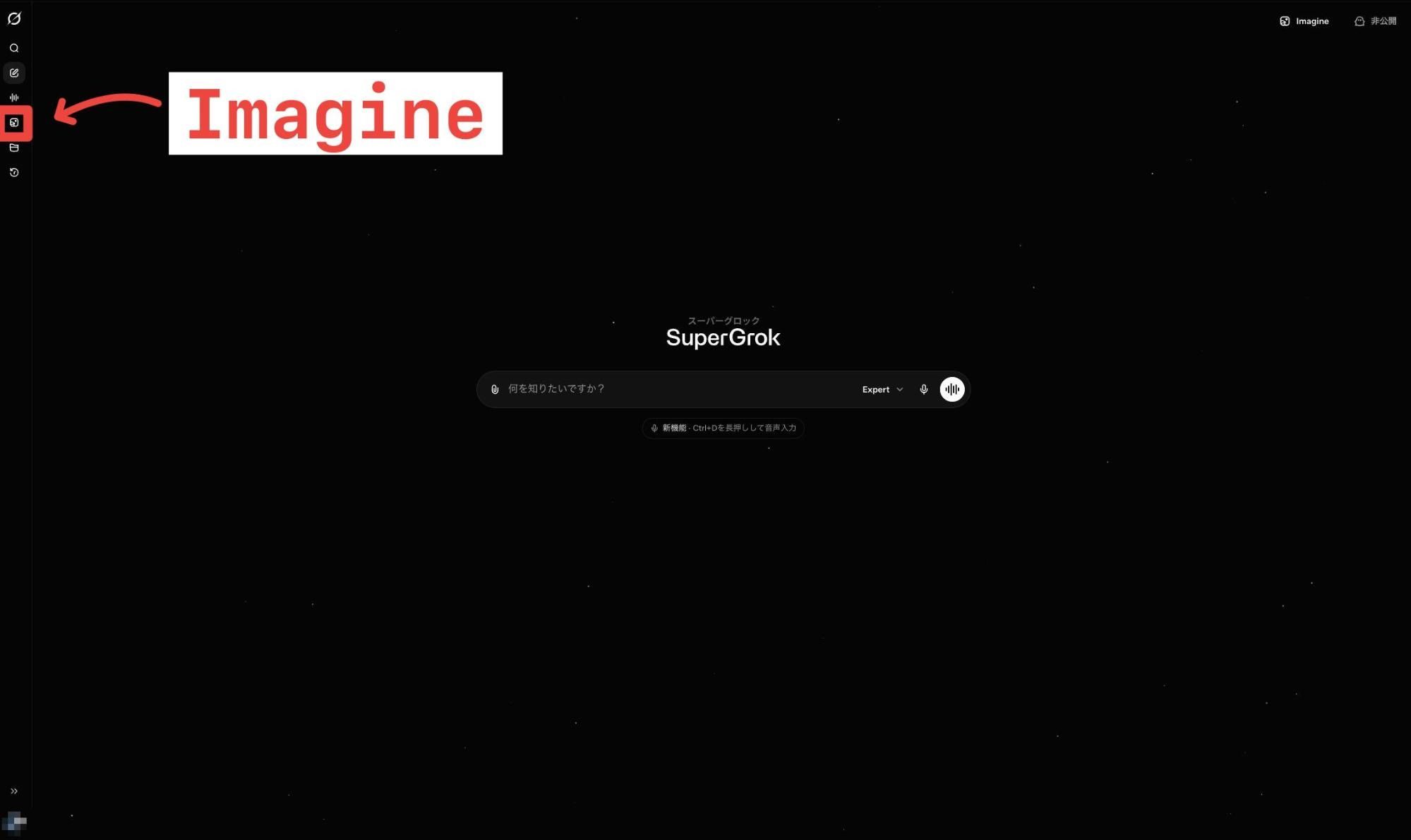
Grokを開き、入力欄の横にある「Imagine」または画像アイコンを選びます。
Step2. プロンプトを入力してモードを選び生成
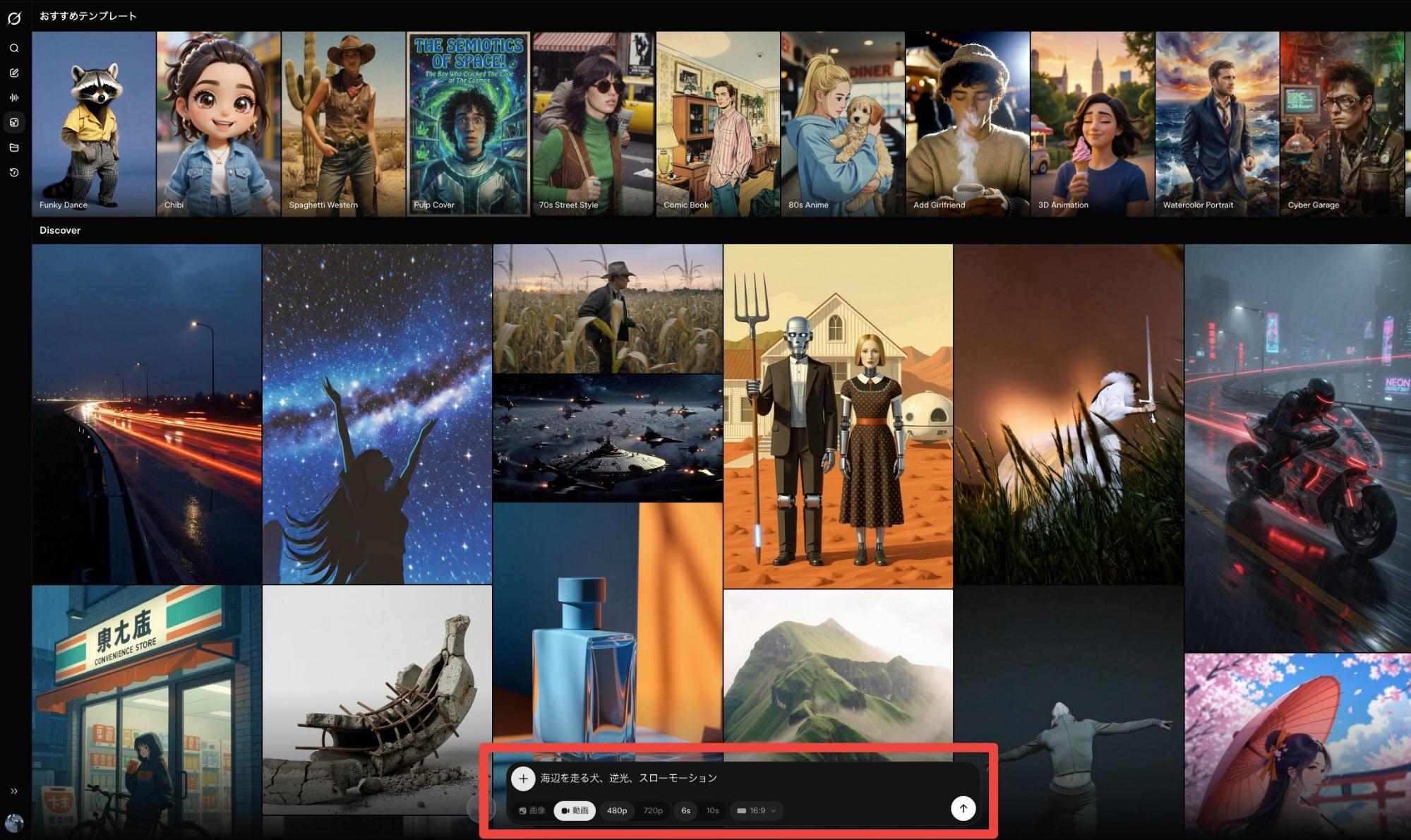
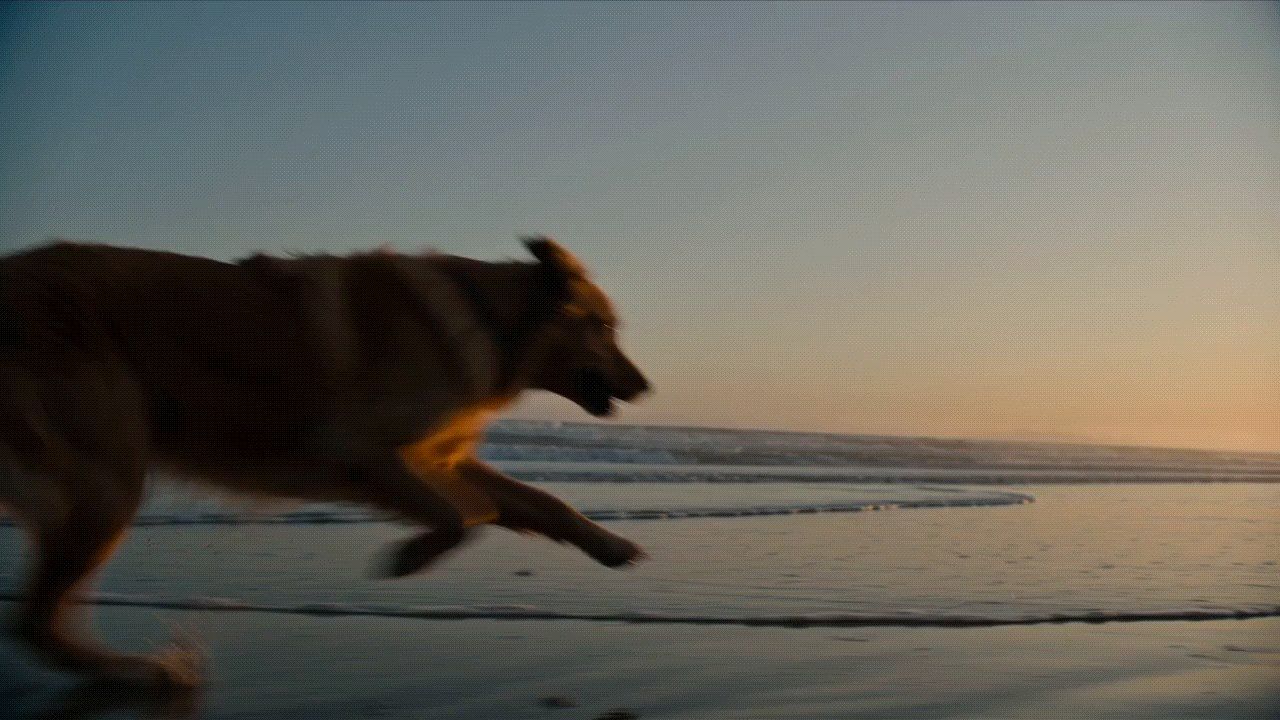
「動画」を選択して、作りたいシーンをプロンプトで入力します。例:「海辺を走る犬、逆光、スローモーション」。
解像度、秒数、アスペクト比を指定したら[↑]をクリックしましょう。
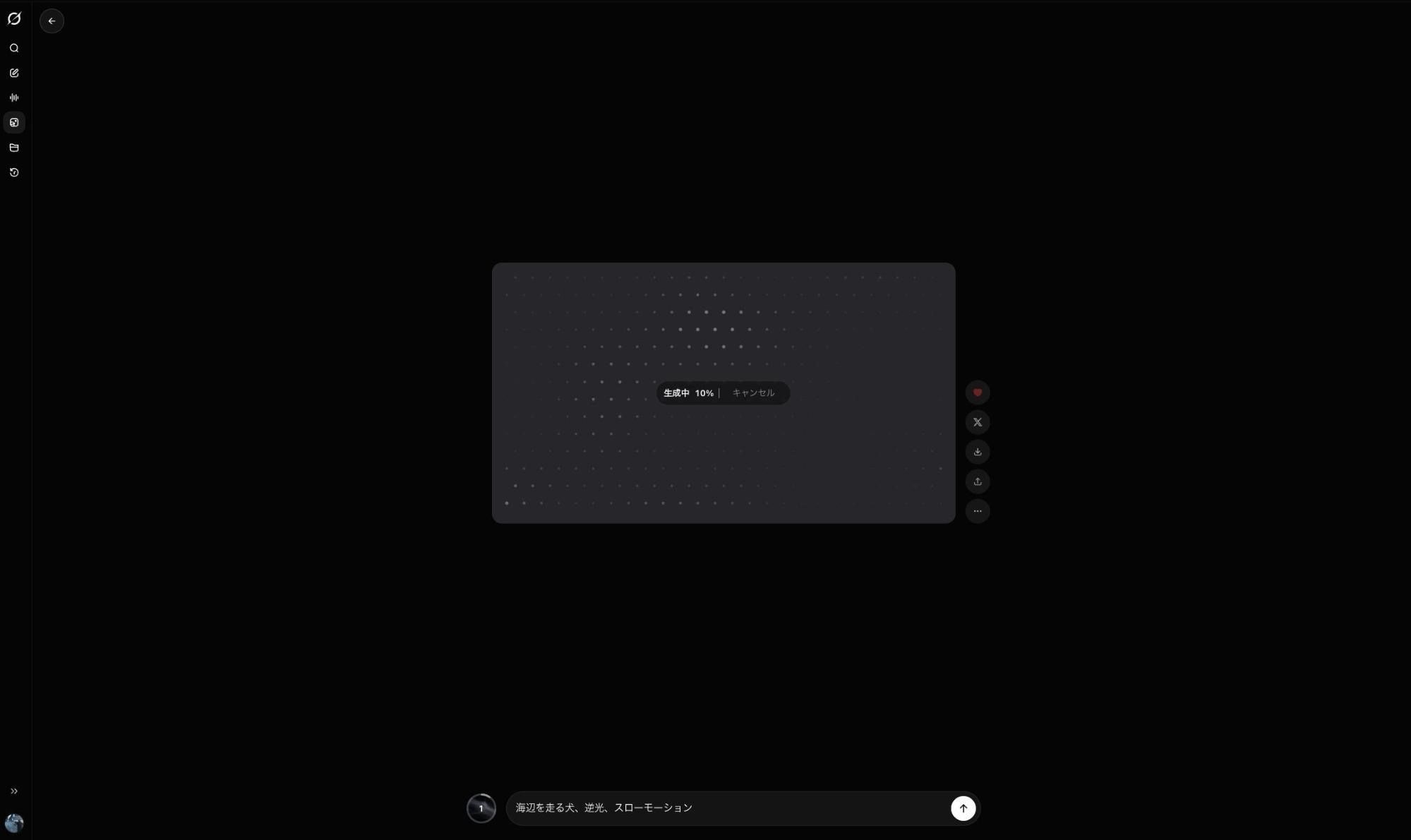
生成中の画面に移行したら待機します。
Step3. 完成した動画を保存またはXに投稿
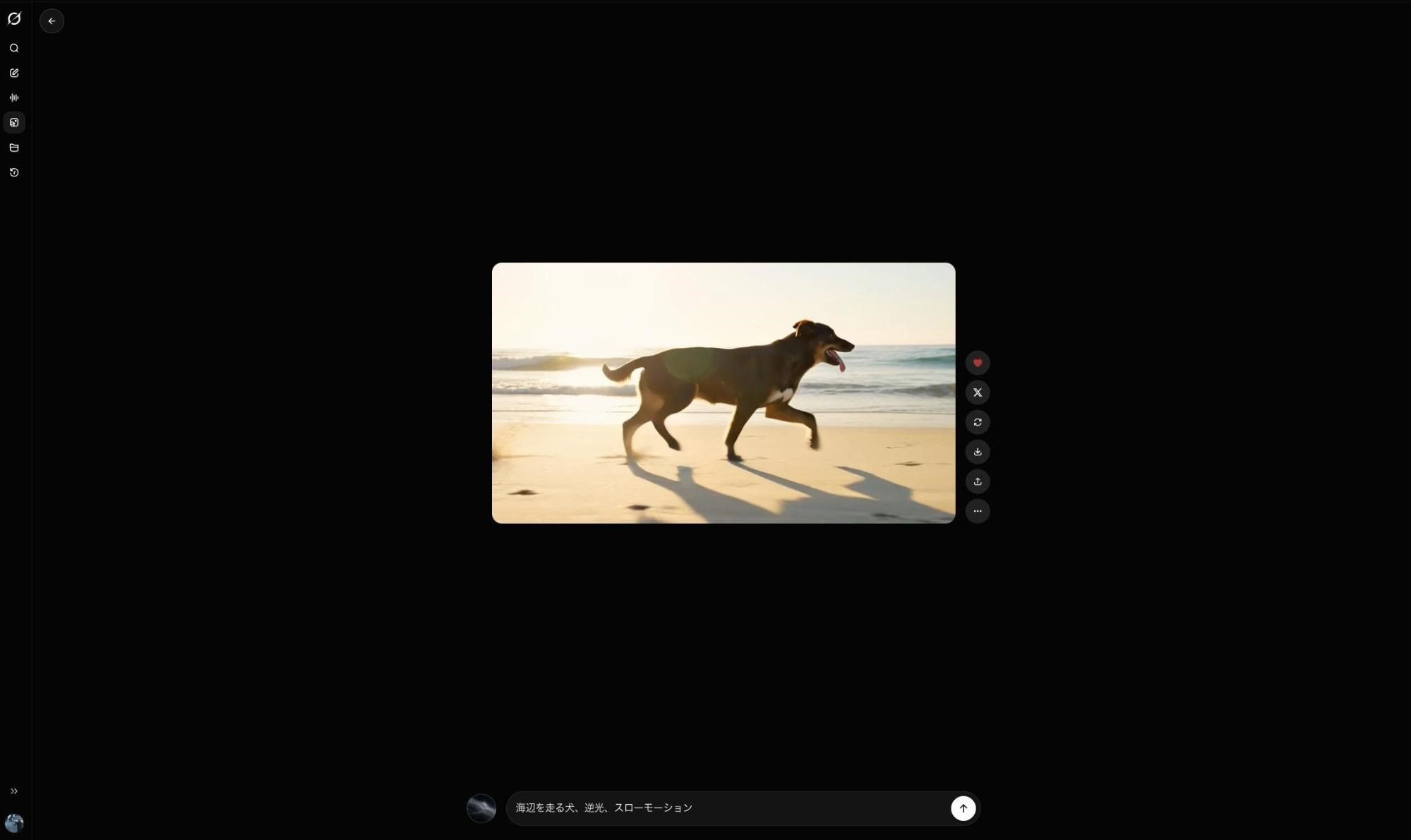
数十秒〜数分で動画が完成します。
プレビューを確認し、保存ボタンからダウンロード。あるいは「Xにポスト」でそのまま投稿します。生成結果に満足いかなければ、フォローアッププロンプトで修正指示を出すことも可能です!
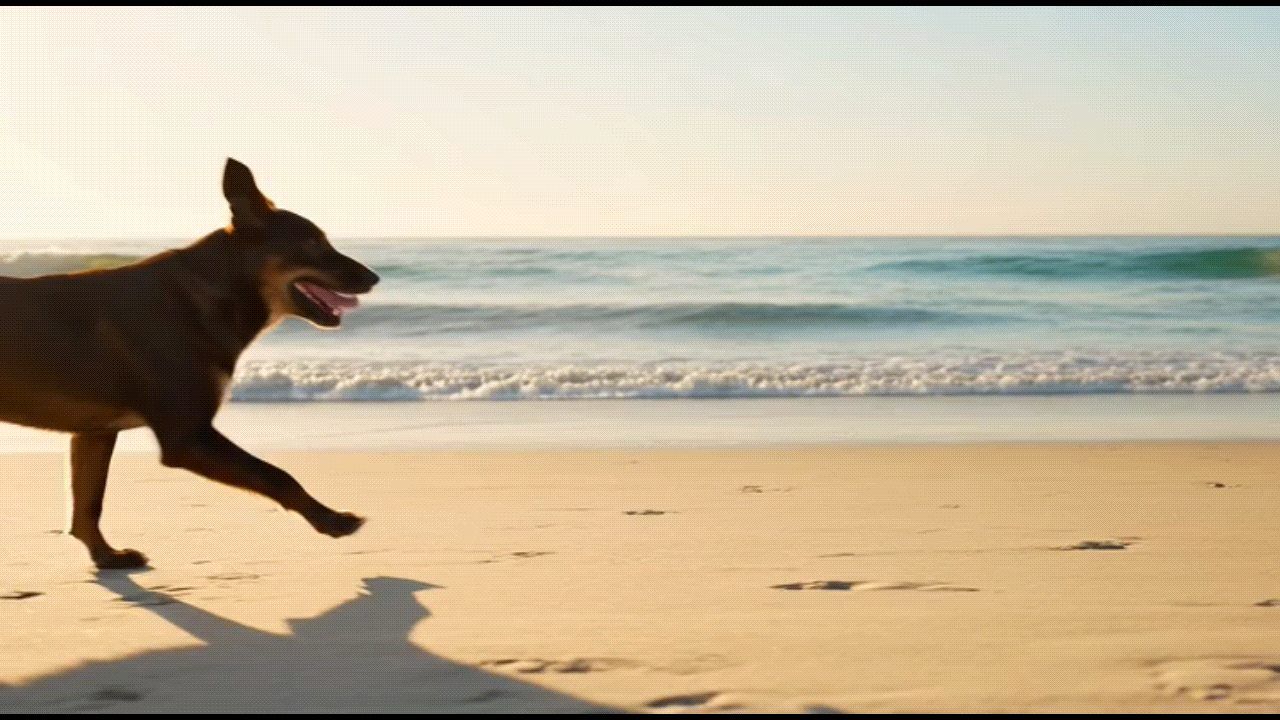
思いついたイメージが数十秒後には動画になる感覚、まずは一度体験してみてください。
2-2. 成功率が上がるプロンプトの骨組み
うまくいくプロンプトには共通の型があります。構図→動き→雰囲気→尺の4要素を順番に埋めていくだけで、初回の成功率が大きく変わりますよ。
▼NG例: 犬が走る動画
▼OK例: 浜辺を左から右に走るゴールデンレトリバー、朝日の逆光でシルエット、スローモーション
NG例は情報量が少なすぎて、AIが解釈を迷います。
一方でOK例は被写体・動き・光・時間が具体的で、ブレずに生成されやすくなるわけです。
また、プロンプトは英語が混ざっていても動作します。
とくに光や質感を指定する専門用語(bokeh、cinematic、golden hour等)は英語のほうが、再現度が安定する傾向あり。
▼関連記事:Grok AI画像・動画プロンプト集2026
2-3. 日本語でも英語でも通る書き方のコツ
日本語プロンプトも基本的には機能します。ただし以下の点で英語のほうが安定する場面があるのも事実です。
・カメラワーク指定: pan / dolly / tracking shot 等
・質感指定: cinematic / film grain / photorealistic 等
・固有名詞: カタカナより英語原綴のほうが学習データが多い
とはいえ全部英語にする必要はありません。
大枠は日本語で書き、ニュアンスが伝わりにくい専門用語だけ英単語を挟むやり方が実用的。
たとえば「朝日のcinematicな逆光、スローモーションで浜辺を走る犬」のようなハイブリッドでも十分に通じます。
Part3. Grok動画生成のよくある失敗とバレる対策
最短手順で1本作れたら、次は詰まりポイントを潰していきましょう。「できない」「失敗」「バレる」はGrok動画生成の3大悩みです。原因別に対処法をまとめました。
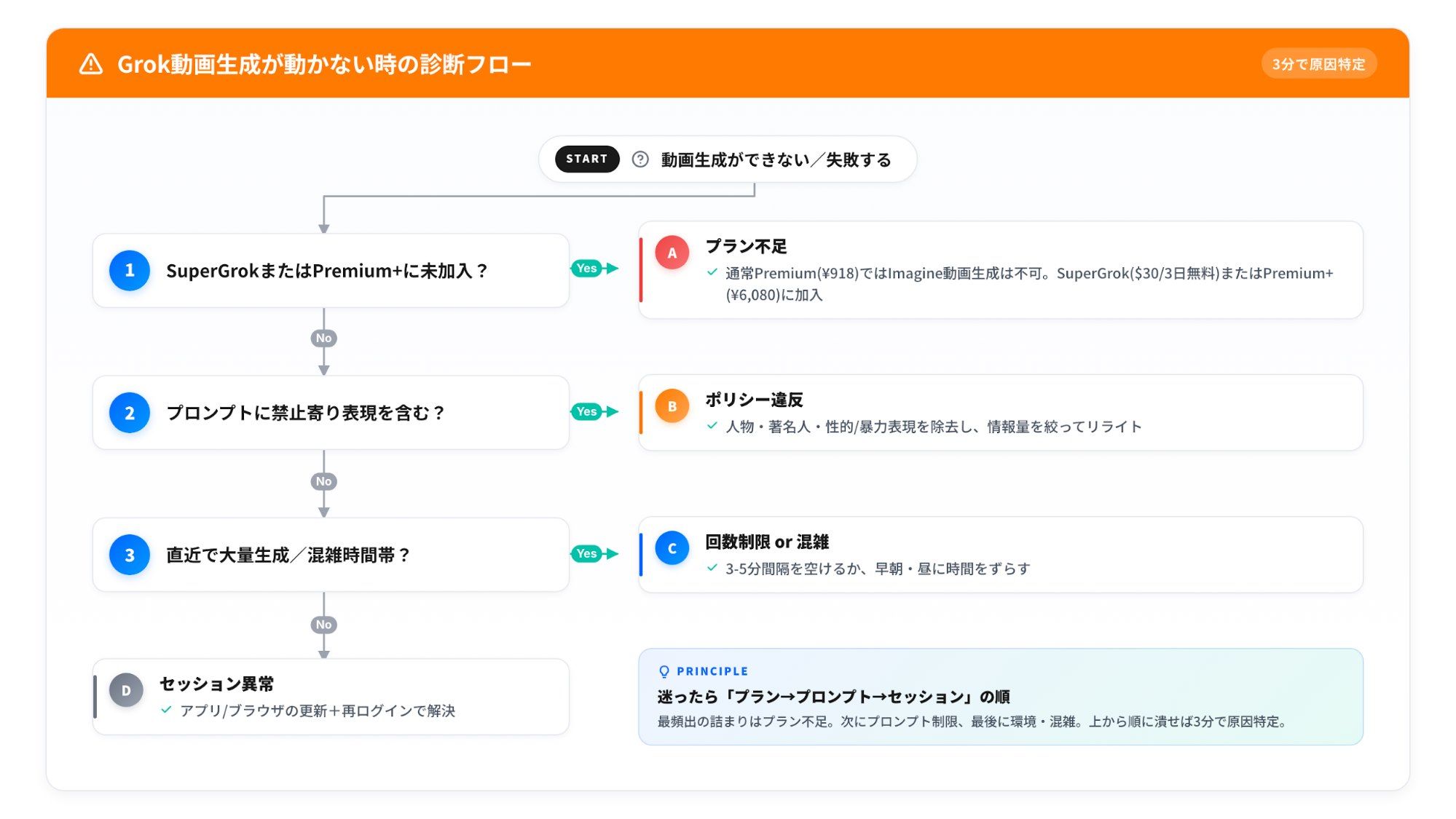
3-1. 生成できない・表示されない時の確認ルート
「Imagineボタンが出ない」「0%のまま進まない」という時は、以下を上から順に確認してください。
・プラン: SuperGrokまたはX Premium+に加入済みか(通常のX Premium 918円ではImagine動画生成は使えない)
・アプリ/ブラウザ: 最新版にアップデート済みか。古いキャッシュが残っていると表示されないケースあり
・地域・言語設定: 一部機能は段階的ロールアウト中
・上限: 直近で大量生成していないか(回数制限ロック)
・混雑: Grok Imagine 1.0リリース直後のような大型アップデート時はサーバー混雑で遅延
5分ほど待って再試行しても改善しない場合は、一度ログアウト→再ログインを試してみてください。
3-2. 「失敗しました」を減らす直し方
「失敗しました」「生成に失敗」系のエラーは、多くがプロンプトの問題です。直す順番を覚えておくと復帰が早くなりますよ。
順番1. 禁止寄り表現を削る: 暴力・性的・実在人物の指定はまずブロック対象。遠回しな言い換えに変える。
順番2. 情報量を減らす: 指示が多すぎるとAIが処理しきれない。1プロンプト1主役に絞る。
順番3. 動きの指定を単純化: 「複数人が同時に〜して、背景では〜しながら…」のような複雑指定は避ける。
一度に全部変えず、1要素ずつ調整するのがコツです。
3-3. 回数・尺・保存の上限をうまく使うコツ
制限に引っかかる場面は、運用の工夫で回避できます。
・回数: 一気に10本作ろうとせず、3〜5分間隔を空ける
・尺: Extend from Frameは2回までが画質劣化の許容ライン。それ以上伸ばしたい場合は複数クリップを編集ソフトでつなぐ
・保存: 生成直後にダウンロードする癖をつける。履歴からの後日ダウンロードが失敗するケースあり
尺の壁や素材不足に本気で悩むなら、Part5で紹介する動画編集ソフトとの併用が現実解です。
3-4. Grok動画生成はバレるかの現実的な向き合い方
「AIで作ったと視聴者にバレますか?」は上位サジェストにも出る頻出の疑問。ただし "バレる" には3つの層があり、対策が変わります。
層1: 視聴者にAI生成だと気づかれる
現状のGrok動画は短尺・高密度の出力が特徴。動きの物理的な不自然さ、手や指の描画破綻、リップシンクのズレなどから、AI動画を見慣れた視聴者には気づかれやすい傾向です。
短尺ほどアラが目立ちにくい一方、Extend で尺を伸ばすほど違和感が累積します。
層2: Grok由来だと特定される(ウォーターマーク・プラットフォームラベル)
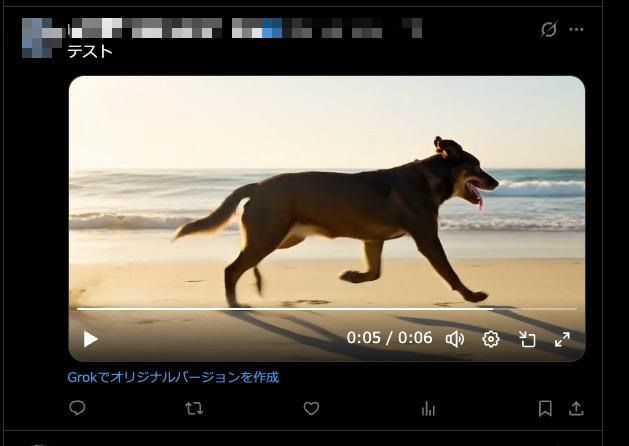
2026年4月時点の実機検証では、以下の挙動が確認されています。
・ダウンロードした動画本体: ウォーターマークは付与されない(映像自体はクリーン)
・X上に直接投稿した場合: 映像自体にロゴは乗らないが、ポストUIの動画下部に「Grokでオリジナルバージョンを作成」リンクが表示される(他ユーザーが同系統の動画を生成できるリミックスリンク)
・C2PA等の暗号的来歴情報: 付与の有無は公式未確認
実質的に、ダウンロードした動画を別プラットフォーム(YouTube・TikTok・Instagram等)に転載すれば、Grok由来の痕跡は残りません。Xで完結する投稿のみ、ポスト下のリンクが残る想定で運用するのが現実的です。なお仕様は更新頻度が高いため、本番投稿前に実機で最終確認してください。
層3: 生成履歴が他人に見える(プライバシー)
・Grok Web/アプリで生成: デフォルトはプライベート。共有URLを出すかXに投稿しない限り他人には見えません
・X上で生成: デフォルトは公開。ポスト欄から生成するとタイムラインにそのまま流れる仕組み
・履歴管理: Grok側には生成ログが残るため、会話非保存のIncognitoモードで残さない運用も可能
バレにくく仕上げるコツは、短尺で勢いのあるカットをつなぐ/破綻しやすい箇所(手元・口元・長回し)を避ける/後工程で違和感箇所をカバーする、の3つです。Part5で紹介するFilmoraの編集・AI補正機能と併用すれば、仕上がりの自由度が大きく上がります。
Part4. Grok動画生成と他AI動画ツールの比較【向き不向き】
現在、Grok以外にもAI動画生成ツールは複数あります。
「結局どれを使えばいいのか」という迷いをここで潰して、あなたに合ったルートを選びましょう。
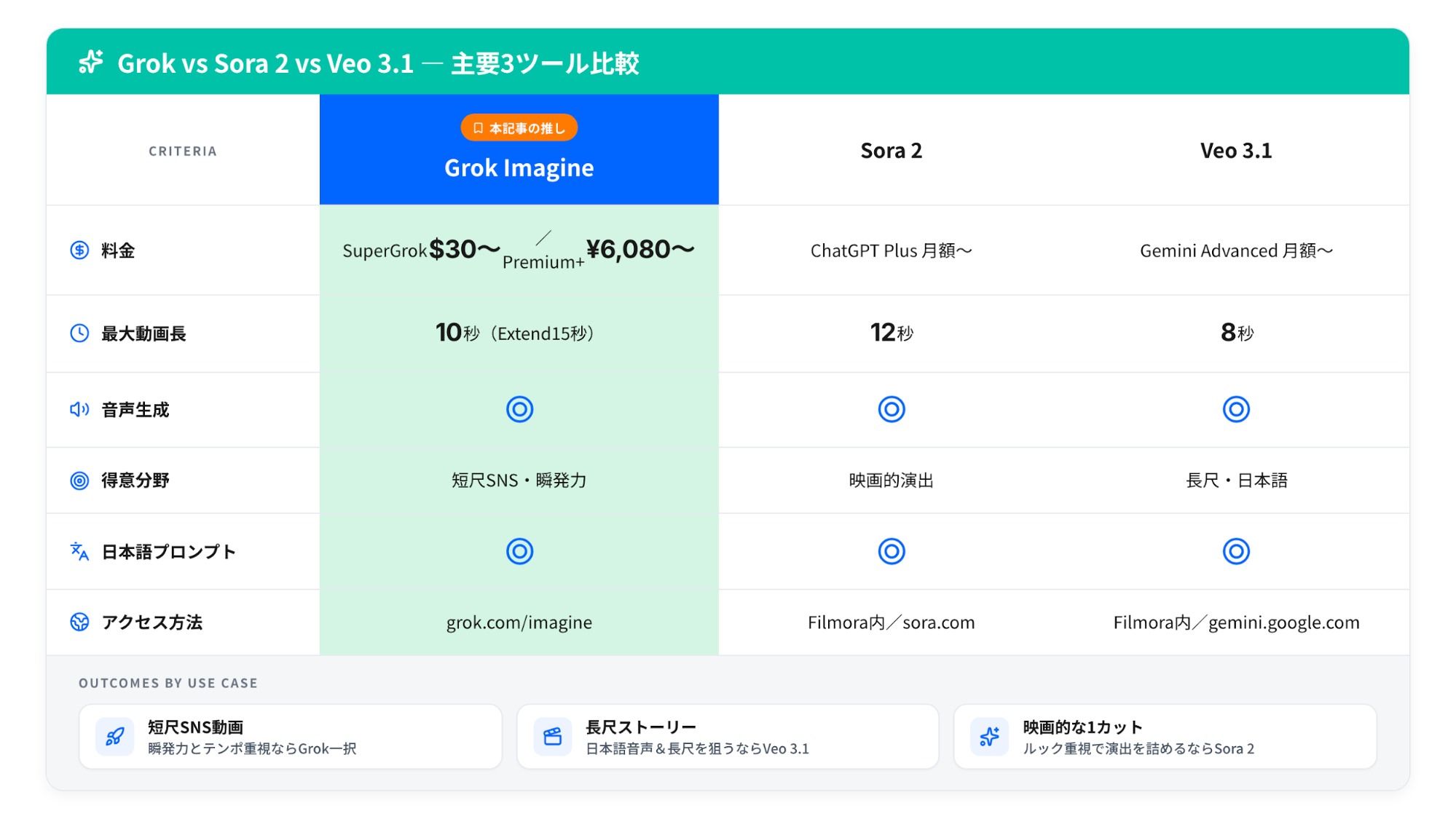
4-1. Grok動画生成がハマる4つのケース
以下に当てはまる方は、Grokから始めるのが最短です。
・Xでの発信がメインの方: 生成からポストまでがX内で完結する。プラットフォームをまたぐ手間がない
・短尺でインパクト重視の素材がほしい方: 6〜15秒のパンチのある動画をサッと作りたい時に最短ルート
・SuperGrokまたはPremium+加入済みの方: 追加コストなしで試せる。未加入でもSuperGrokは3日無料トライアル可
・テキスト1行で「とりあえず1本」作りたい方: 設定画面の複雑さがなく、プロンプトを入れるだけで始められる
Artificial Analysis Video Arenaのベンチマークではローンチ時にテキスト→動画・画像→動画の両部門で1位を獲得しており、現在もMulti Image-to-Video部門では首位を維持しています。
4-2. 他の動画生成AIが強いケース
逆に以下の条件では、別ツールのほうが向きます。
|
条件 |
より適したツール |
理由 |
|
30秒以上の長尺動画 |
Kling AI |
最大3分の生成に対応。コストも低い |
|
プロ品質の映像制作 |
Runway Gen-4 |
Adobe連携・細かなカメラ制御が可能 |
|
無料枠で試したい |
Pika / Kling AI |
無料枠があり、Grokの有料限定化後の受け皿になる |
|
日本語の音声やセリフが多い |
Veo 3.1 |
日本語対応の精度が高く、商用条件も明確 |
Grokは「短尺で勢いのある素材」が圧倒的に速い代わりに、長尺・プロ品質・日本語音声のきめ細かさでは他ツールに軍配が上がります。得意分野を使い分けるのが効率的ですよ。
▼関連記事:AI動画生成ツール おすすめ総合ランキングTOP10
Part5. Grok動画生成の弱点をFilmoraで補完【素材追加〜尺延長〜T2V】
Grokで基本の1本を作ったあと、「尺が足りない」「つなぎ素材が欲しい」「Sora 2やVeo 3.1も試したい」という壁に当たる方は多いはずです。
そこで、解決編としてここからは動画編集ソフトFilmoraで素材追加→動きを付ける→尺を延ばすまでをまとめて解決する方法を紹介します。
無料版をインストールしてぜひ一緒に手を動かしながら読み進めてみてください。
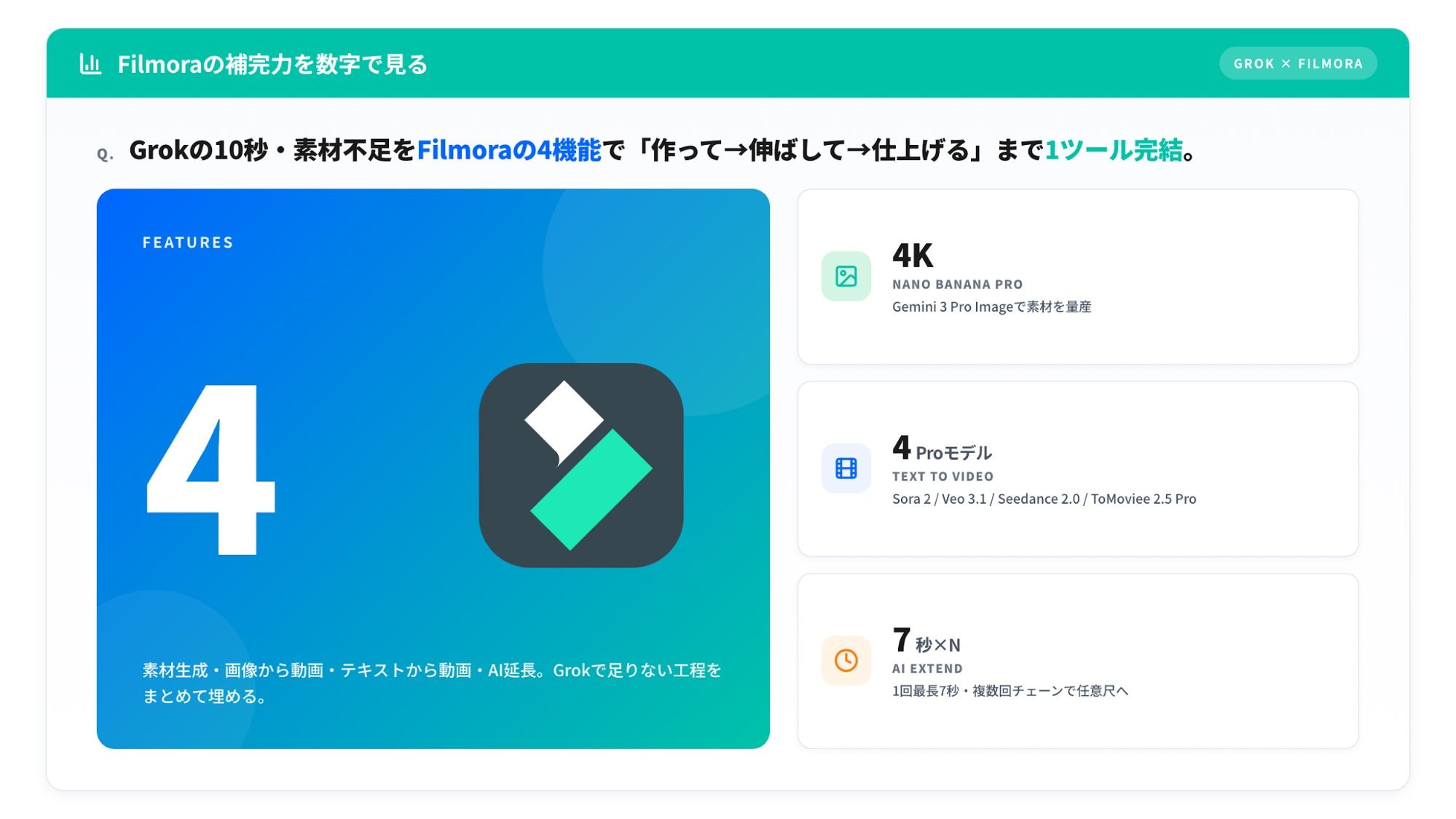
Filmoraは世界中で100万人超のクリエイターが選ぶ動画編集ソフト。G2・Capterra・GetApp・Shorty Awards・SoftwareHowなど主要レビューサイトで平均4.5/5の評価を獲得しています。
ただしFilmoraは単なる動画編集ソフトではありません。AI画像生成(Nanobanana Pro)、画像から動画、テキストから動画(Veo 3.1・Sora 2)、AI延長などの総合クリエイティブツールとして進化しており、Grokの弱点(素材不足・尺不足・品質不足)を一つのワークフローで補えられる上位互換、補完関係のようなソフトと評価できます。
5-2. Nanobananaモードで足りない素材を作る
つなぎ背景・アイコン素材・小物・タイトル用画像など、Grokだけでは足りない静止画素材はNanobanana Proで補えます。
ベースはGoogleのGemini 3 Pro Image。
2K・4K画質にも対応し、リファレンス画像+プロンプトであなたのスタイルを揃えた素材を量産できます。
Step1. AI画像生成を開いてNanobanana Proを選ぶ
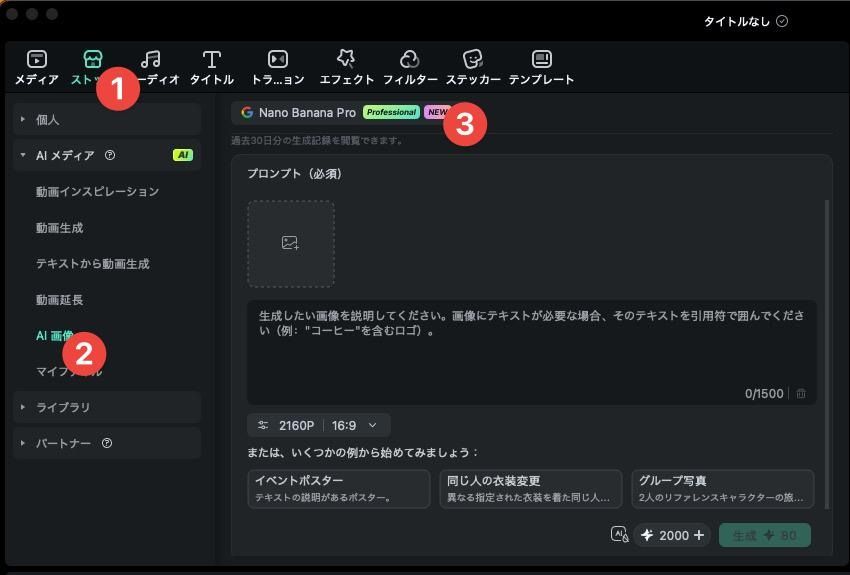
Filmoraを起動し、[ストック]→[AIメディア]→[AI画像]を開き、Nanobanana Proを選択します。
Step2. プロンプトとアスペクト比・画質を指定
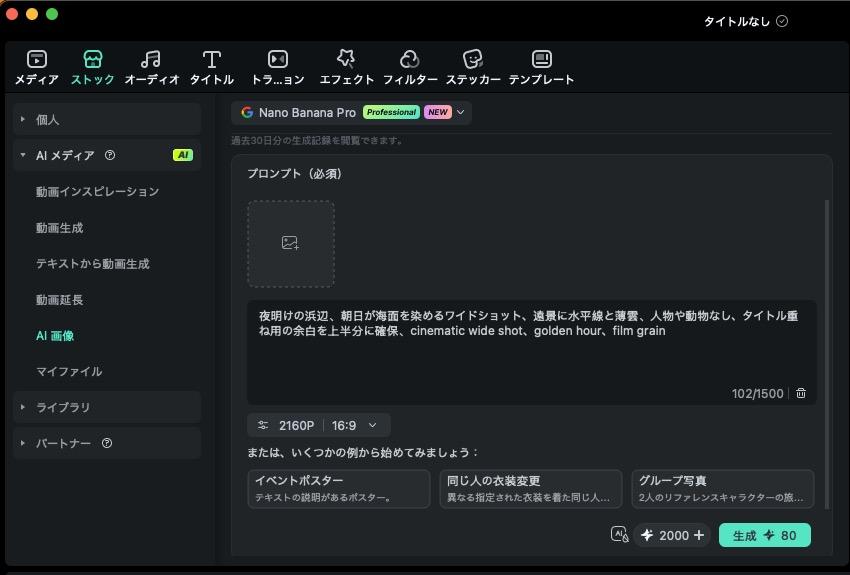
プロンプトでシーンを指定し、アスペクト比と画質(2K/4K)を選びます。リファレンス画像があれば添付。
[生成]をクリックします。
Step3. 生成画像をタイムラインに配置
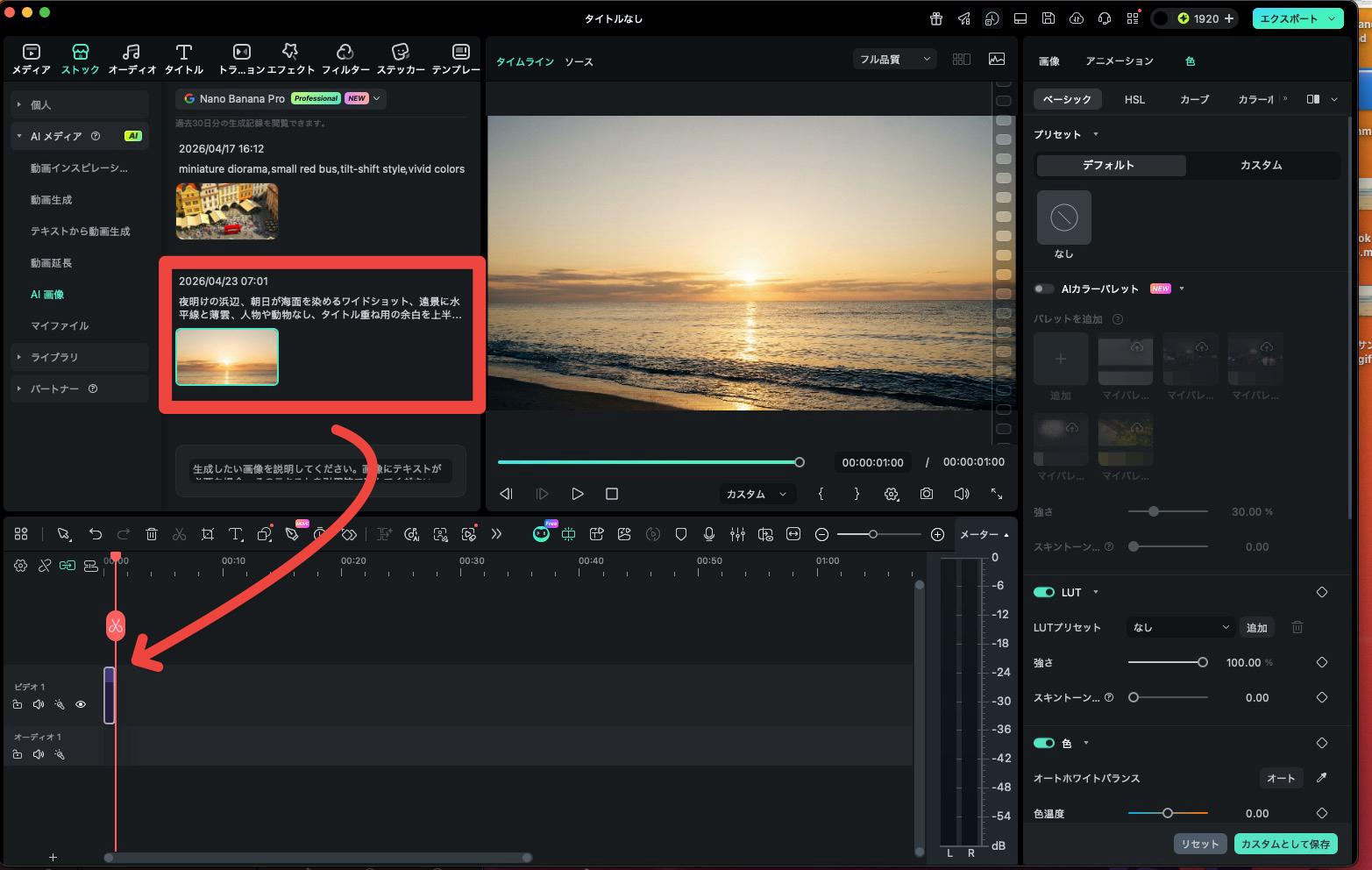
生成結果を確認して、タイムラインにドラッグ&ドロップで配置すれば素材の追加完了。スタイル統一も楽ですよ。
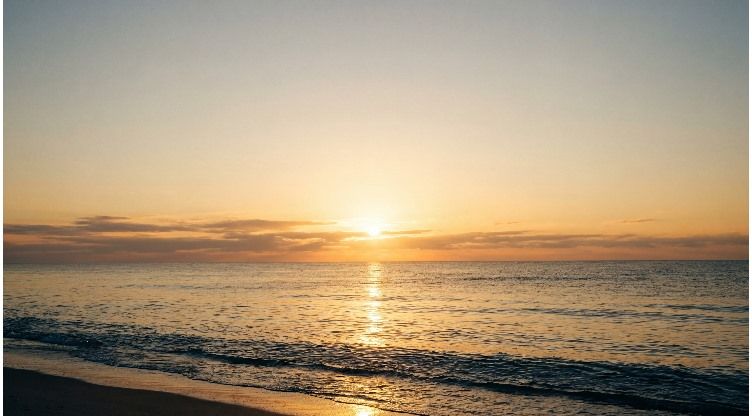
また、内蔵されているAI機能を使って、生成した画像から被写体だけをワンクリック切り抜き→合成するような使い方もおすすめです。
▼関連記事:AI画像生成|Filmora
5-3. AI画像から動画生成で動きを足す
Nanobananaで作った静止画に動きを付けたい時は、AI画像から動画生成(I2V)が最短ルートです。
Step1. 画像から動画生成を開いて素材を読み込む
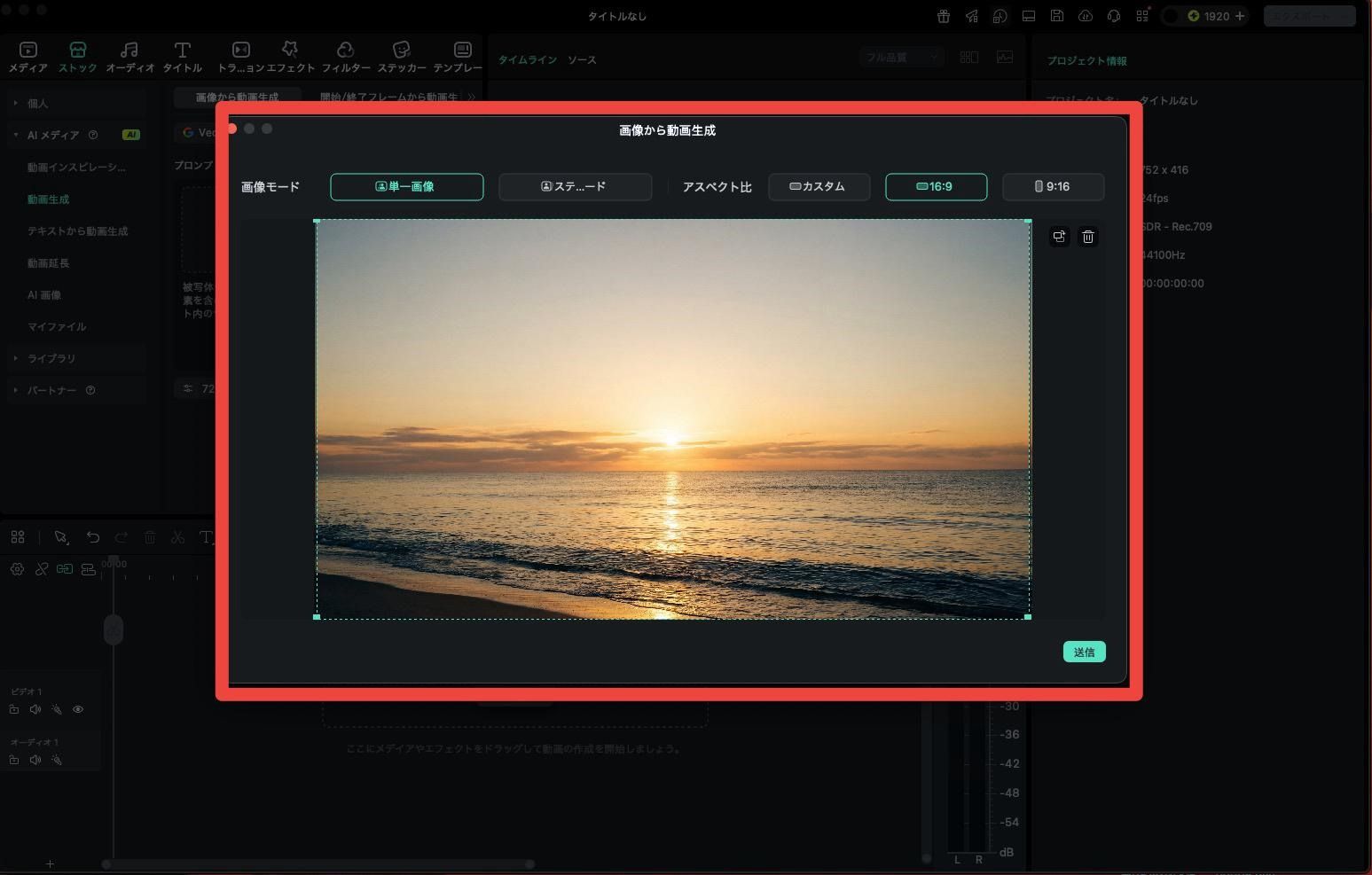
[AIメディア]→[動画生成] →[画像から動画生成]を選択して、素材の画像を読み込みます。
Step2. プロンプトでカメラワークを指示しモデルを選ぶ
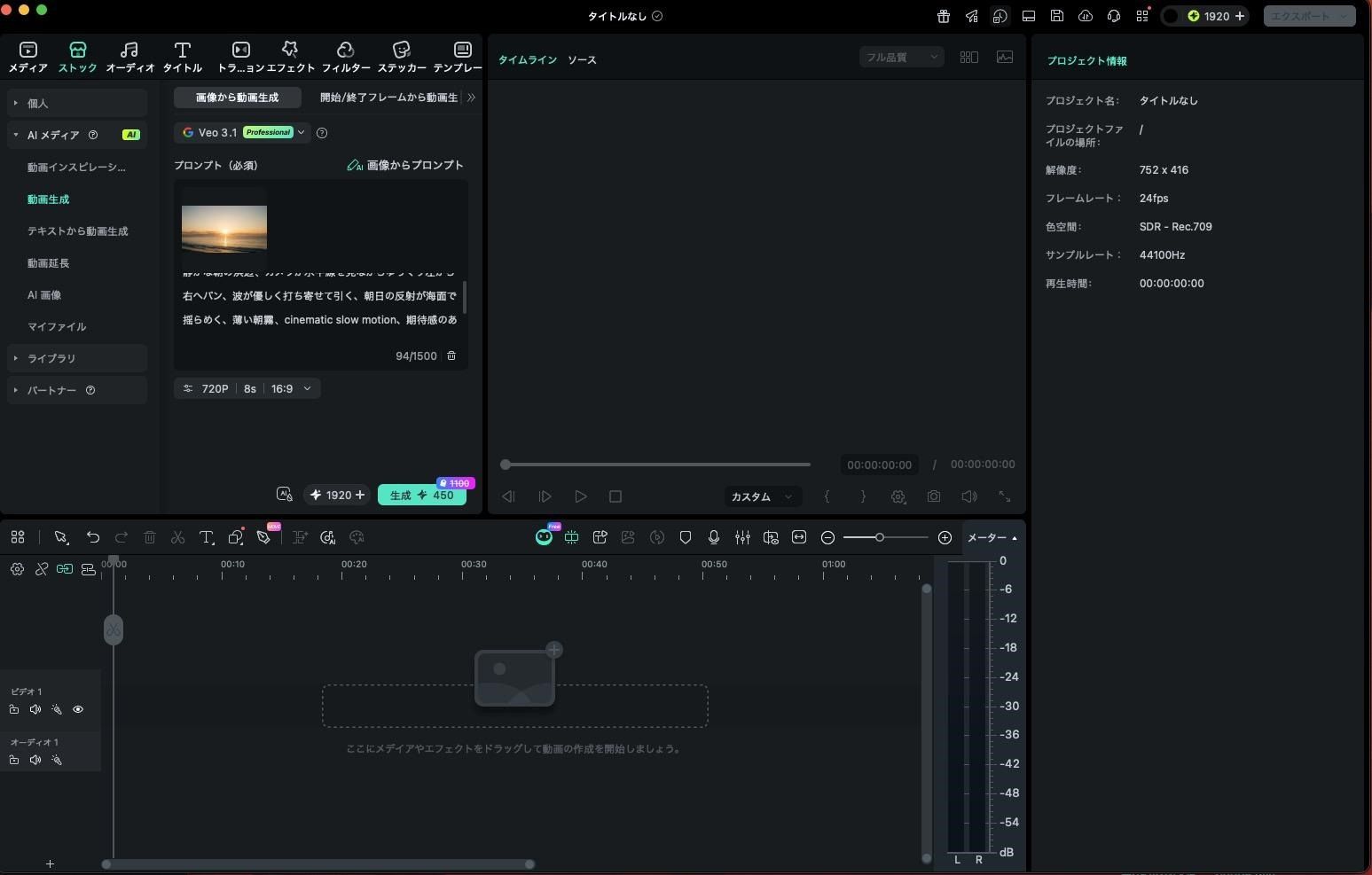
プロンプトで動きを指示(「左から右へゆっくりパン、ズームイン」等)。
今回は先ほどFilmora内で生成した画像を動画化してみます。
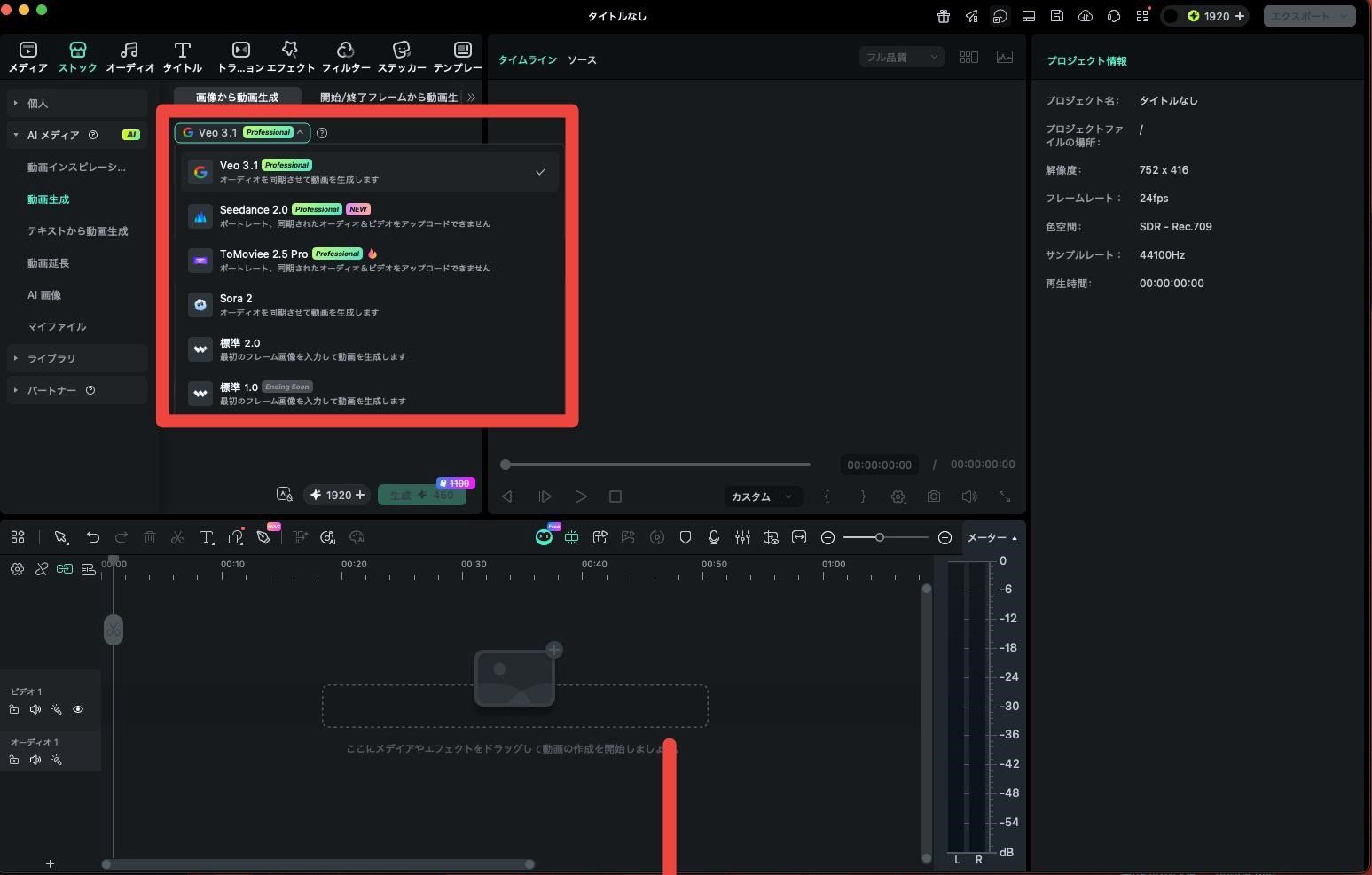
使用モデルは、Sora 2やVeo 3.1から選択できます。
Step3. プレビュー確認後にタイムラインへ配置
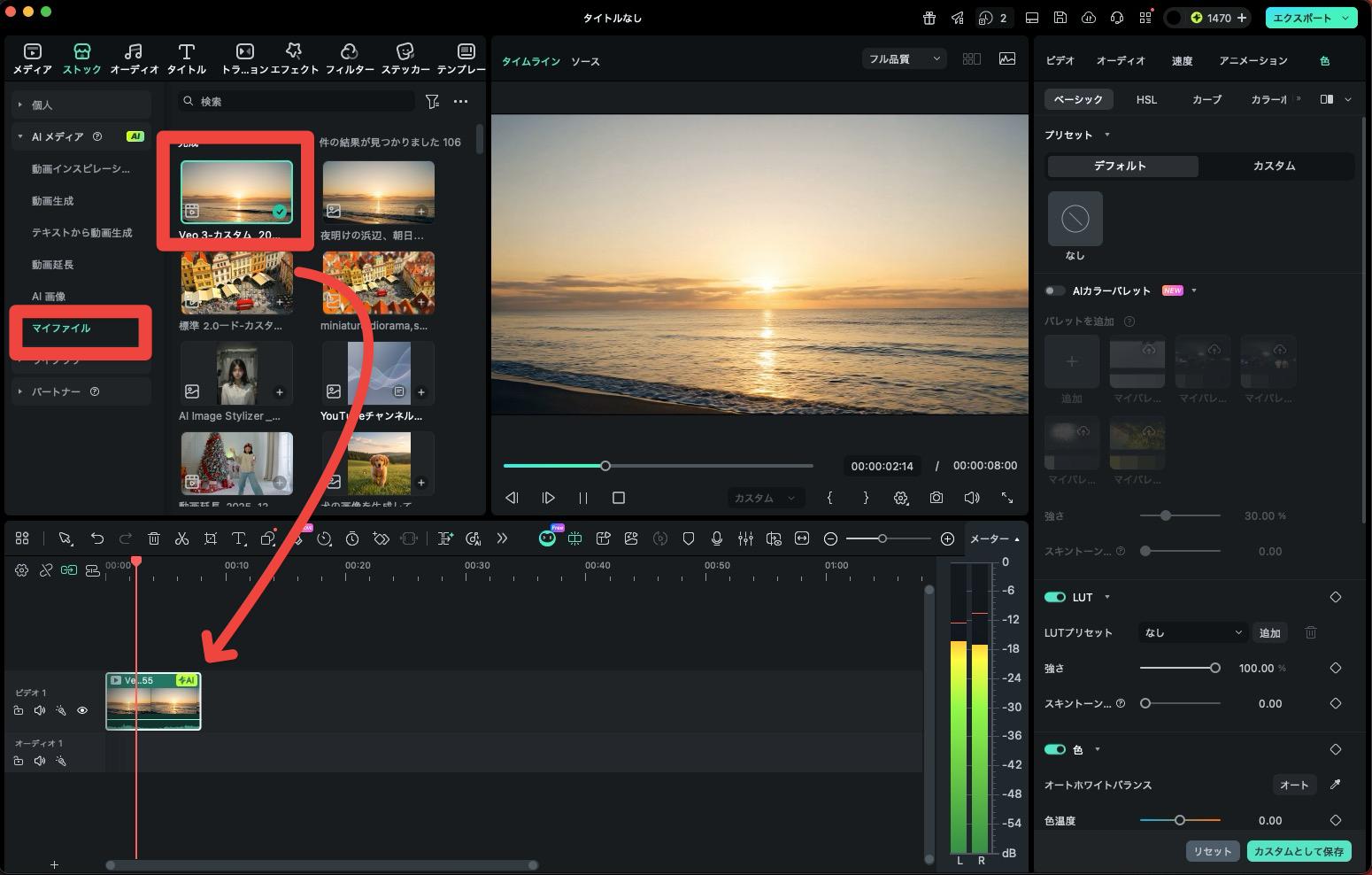
マイファイル内に動画が生成されるので、プレビューで動きを確認し、違和感があればプロンプトを修正して再生成。納得できたらタイムラインへ配置します。
▼関連記事:画像から動画生成|Filmora
5-4. テキストから動画生成で素材を作る|Veo 3.1とSora 2
Grokの10秒上限を超える素材が必要なら、Filmoraのテキストから動画生成を使いましょう。Sora 2・Veo 3.1・Seedance 2.0など複数のモデルを使い分けられます。
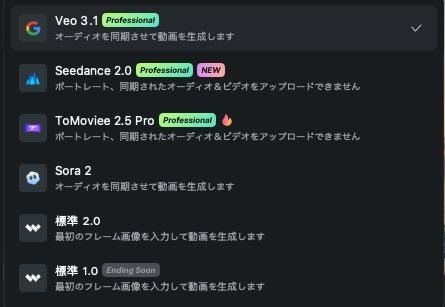
|
モデル |
最大尺の目安 |
強み |
|
Sora 2 |
12秒 |
映画的演出・物理法則の再現性 |
|
Veo 3.1 |
8秒 |
日本語対応・商用利用条件が明確 |
|
Seedance 2.0 |
15秒 |
長尺対応・シーン展開が自然 |
「動画生成」では、生成モードも4種類から選べます。
・画像から動画生成:5-3で使用したモード、画像を元に動画化
・開始/終了フレームから動画生成:開始フレームと終了フレーム間の動きを補完して動画化
・参照コンテンツから動画生成: 複数の参照画像をアップロードして動画生成(最大4枚)
・動画要素の編集: 被写体をアップロードした上で、要素を追加・置き換え・削除
更に、テキストから動画生成は別メニューとして用意されています。
Step1. テキストから動画生成を開いてモードを選ぶ
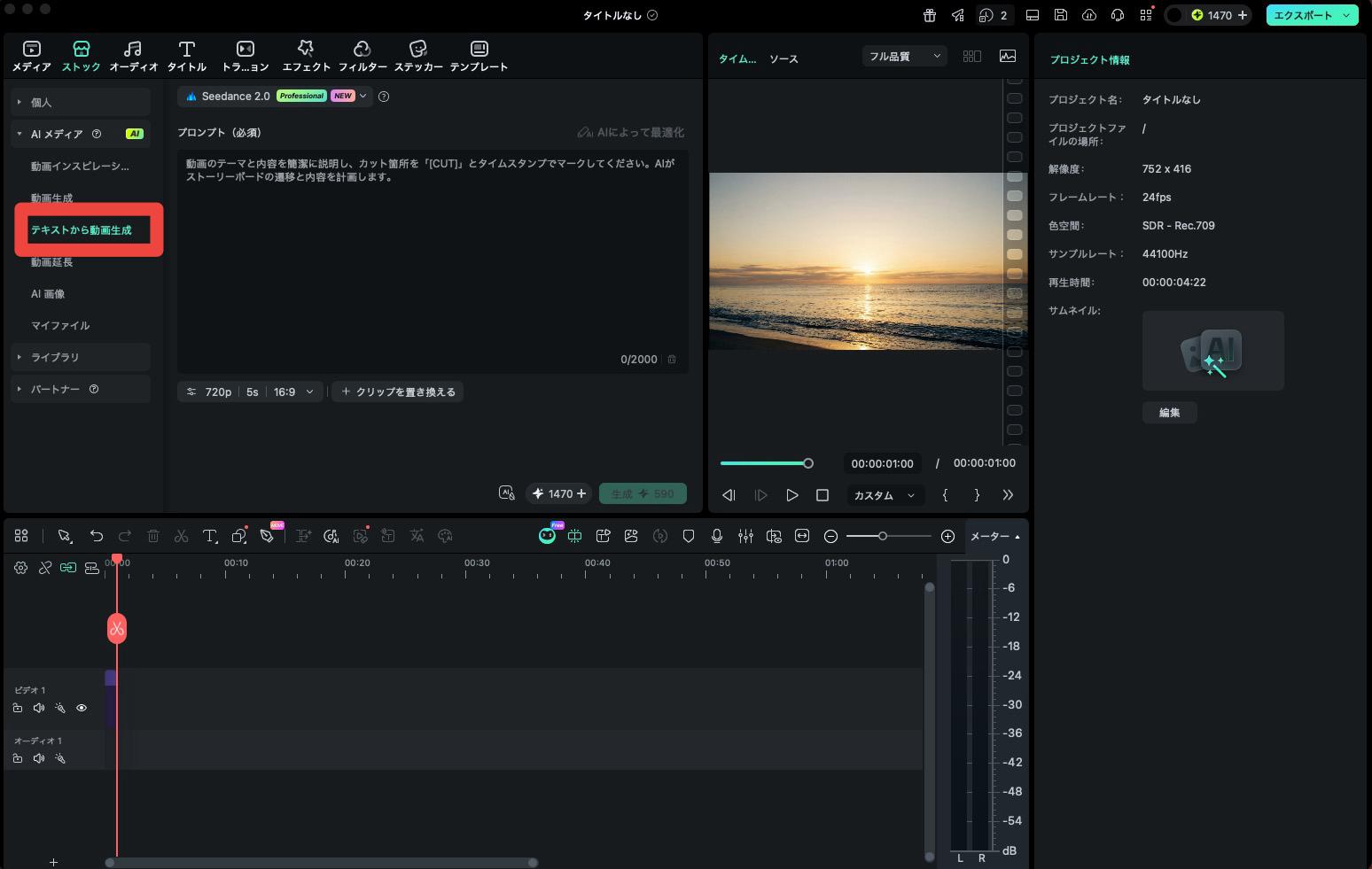
[AIメディア]→[テキストから動画生成]を開きます。
Step2. モデル・アスペクト比・音声設定を選んでプロンプト入力
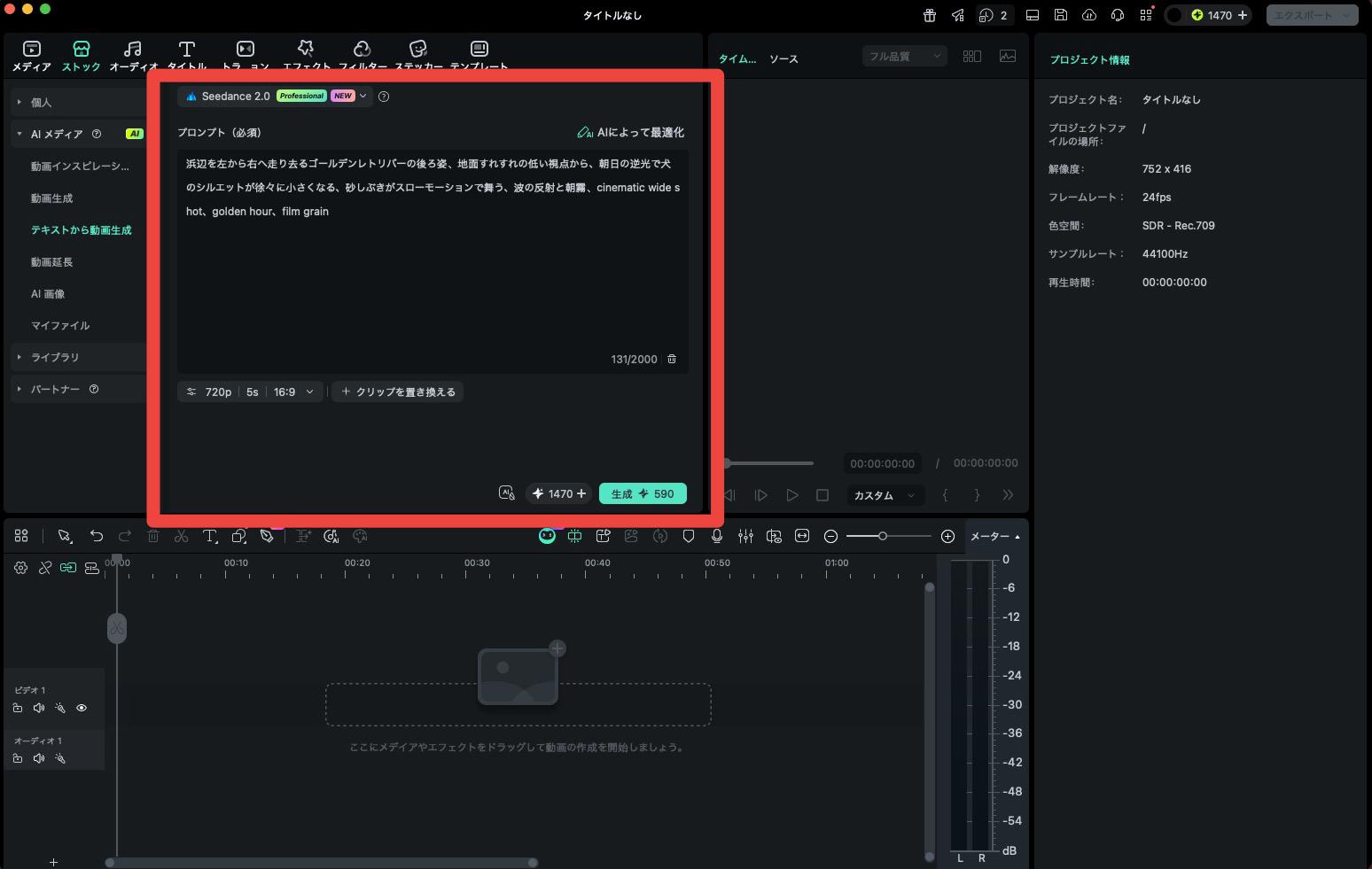
モデル(Sora 2 / Veo 3.1 / Seedance 2.0等)とアスペクト比、秒数、解像度を選択。プロンプトを入力します。
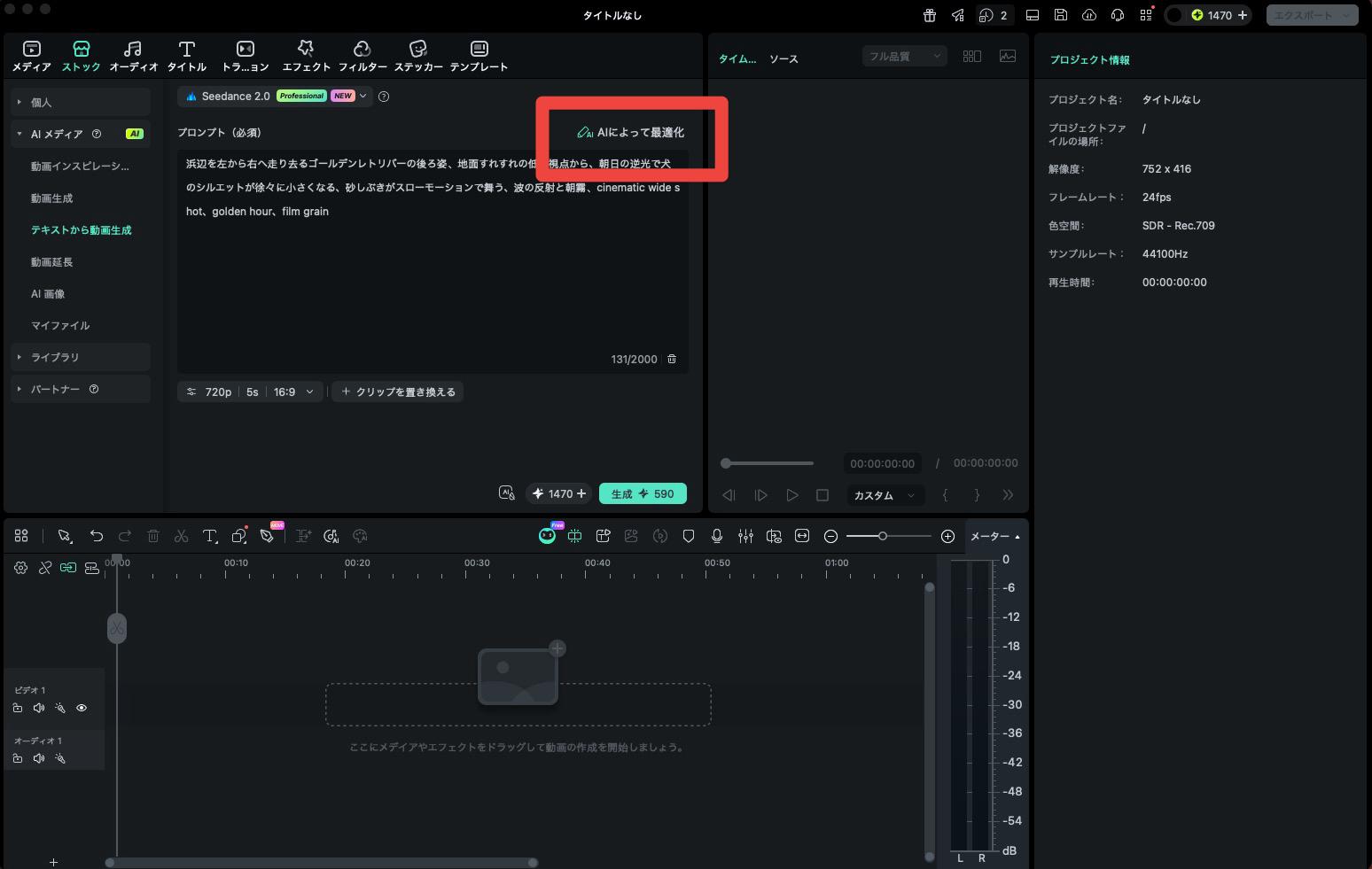
プロンプトが短すぎる場合やわかりづらい場合は、Filmora内のAI自体がプロンプトを更に最適化してくれる[AIによって最適化]を使用しましょう。
準備ができたら[生成]をクリック。
Step3. プレビュー確認後にタイムラインへ配置
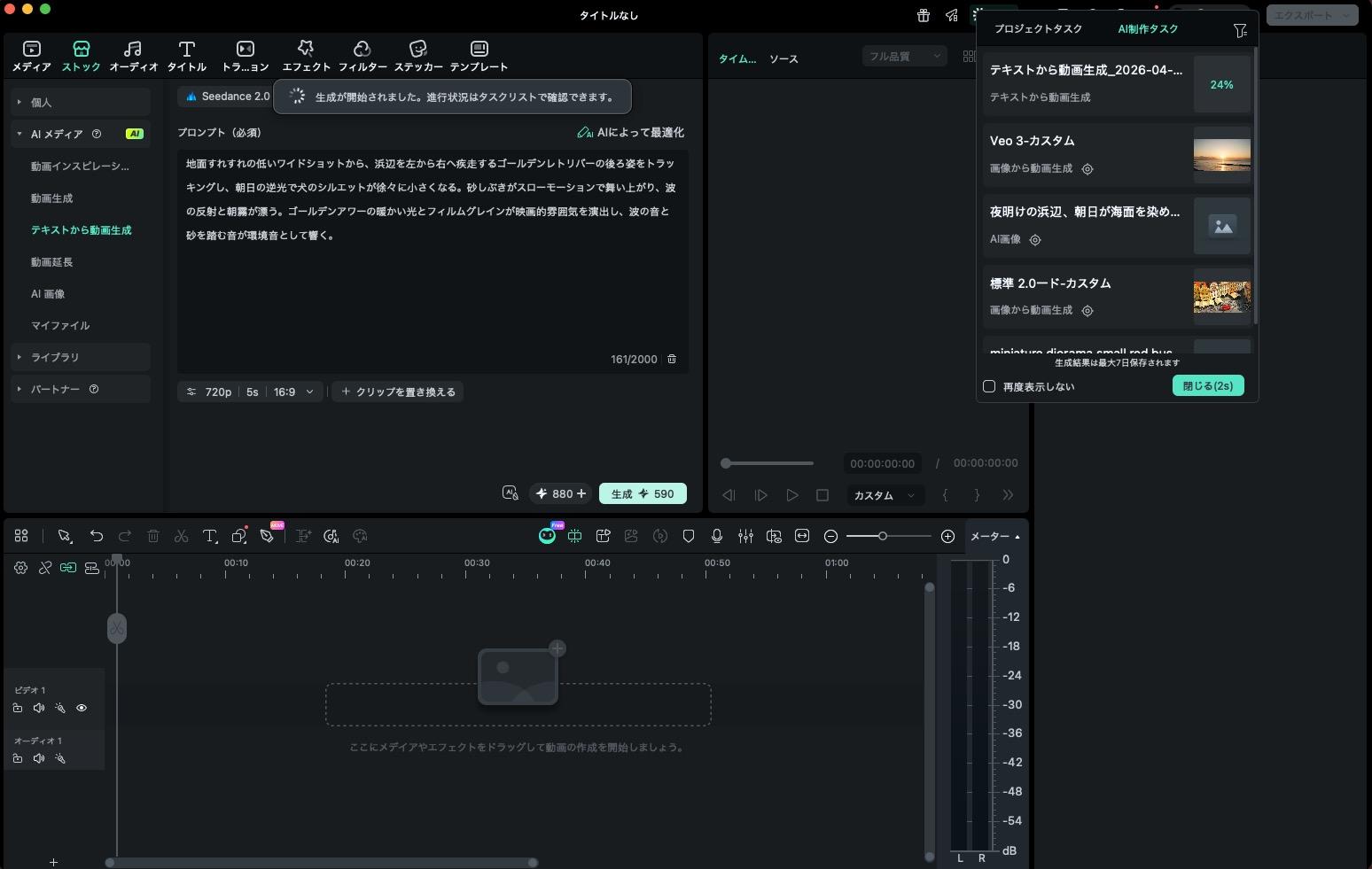
生成を待って、プレビューで仕上がりを確認。違和感があればプロンプトを微調整します。
OKならタイムラインへ追加して編集を開始しましょう!
▼関連記事:AI動画生成:テキストから動画を瞬時に生成する3つの方法
5-5. AI延長(AI Extend)で尺をちょうど良くする
生成したGrok動画が短すぎる時にも、FilmoraならAI延長機能で一度に最長7秒まで延ばせます。しかも前後を指定して適用可能。
複数回チェーンすれば更に延長可能ですが、画質劣化に注意してください。
Step1. タイムライン上のクリップを選択しAI延長を起動
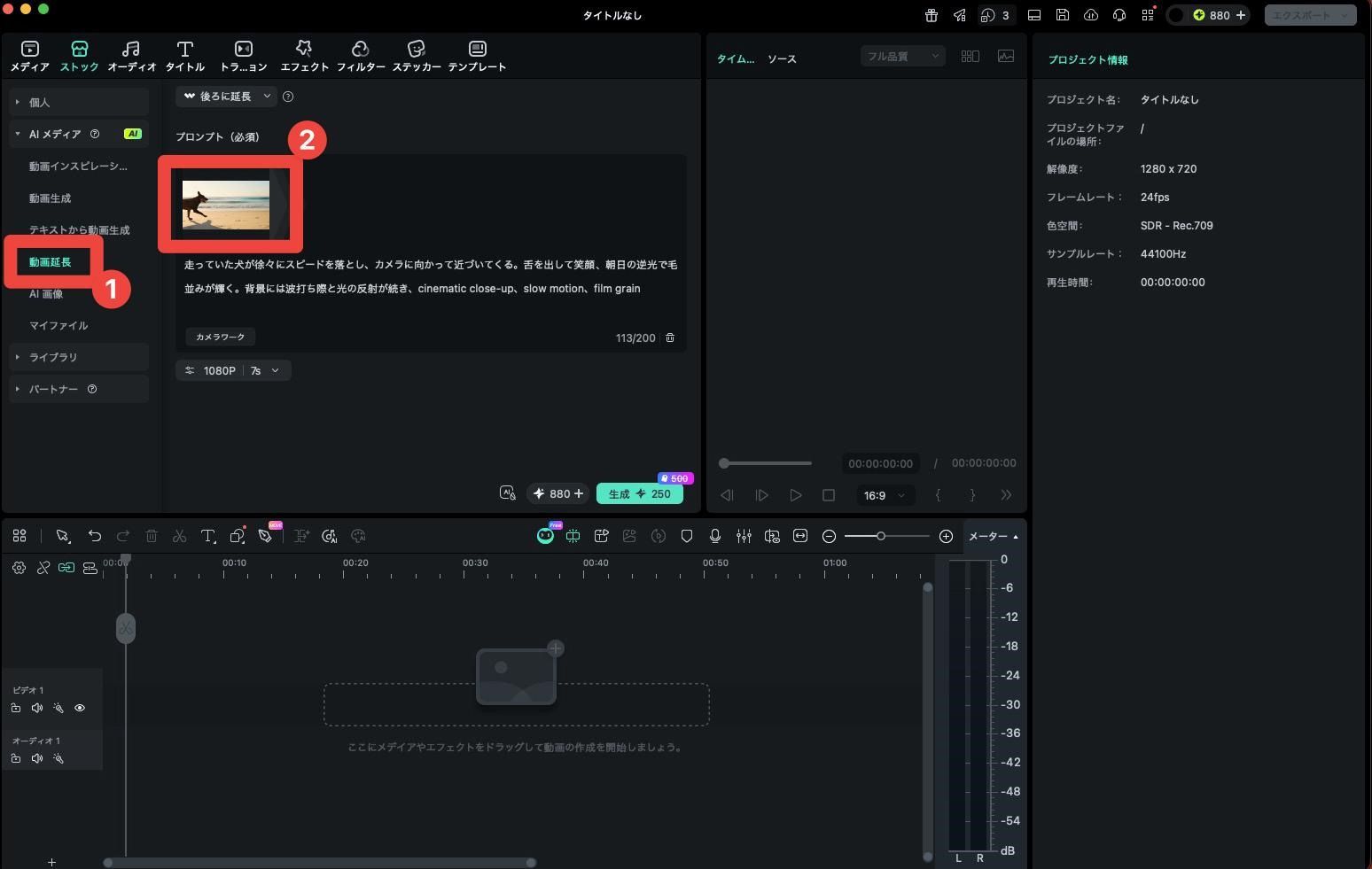
[ストック]→[AIメディア]→[動画延長]を開きます。
素材画像として、Grok生成した動画や伸ばしたい動画をドラッグ&ドロップしましょう。
Step2. 延長方向・秒数・プロンプトを指定
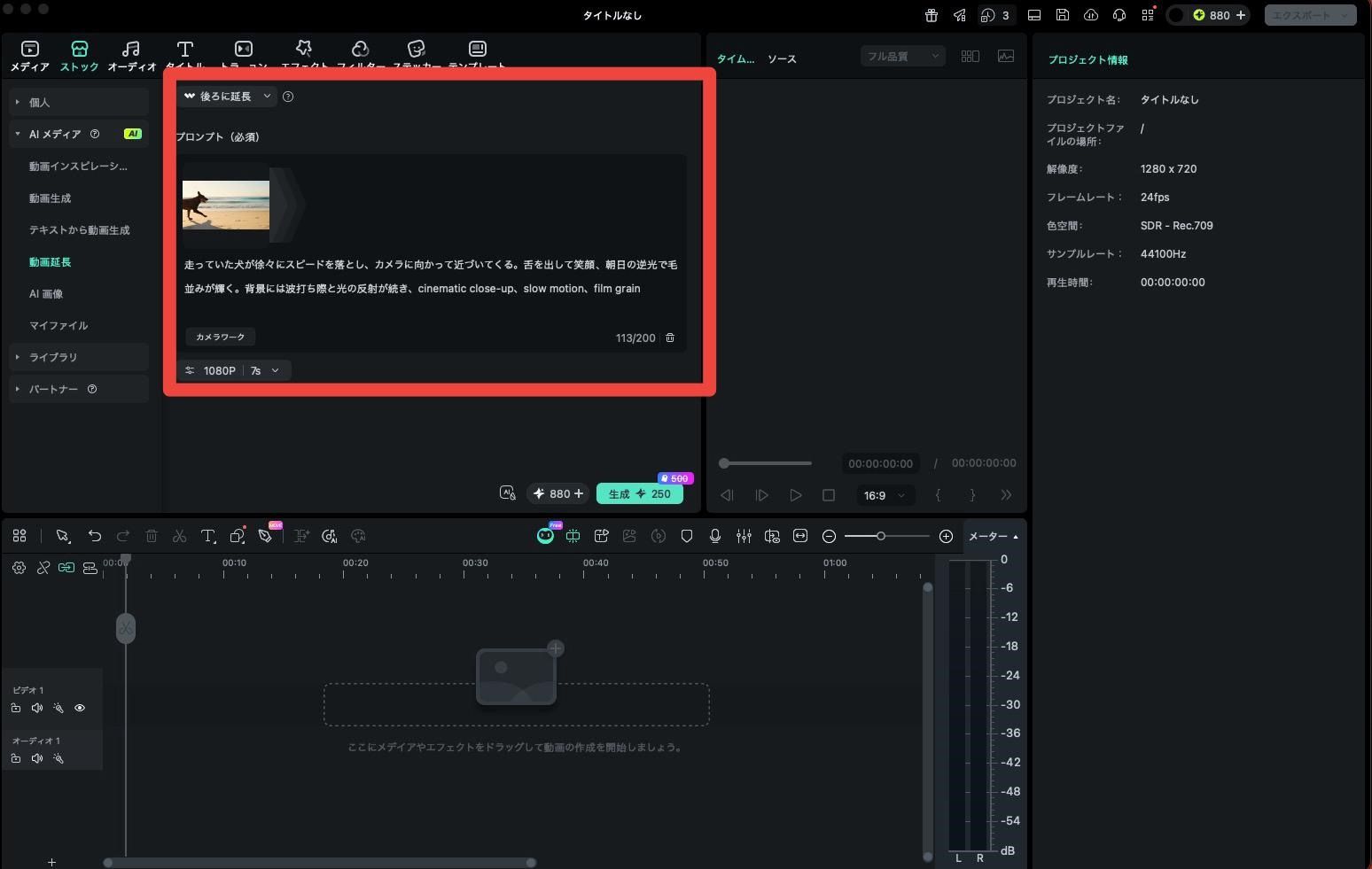
上部ドロップダウンで延長方向(「後ろに延長」または「前に延長」)を選び、下部で秒数(最長7秒)と解像度を指定します。プロンプトは必須入力で、延長部分のオブジェクト・動き・カメラワーク・環境を最大200字で説明してください。
プロンプトに自信がない場合は、入力欄下の 「カメラワーク」ボタンからプロンプトライブラリを開くのが手軽。スタティックショット・左右パン・左右トラック・プッシュイン・プルアウト・ペデスタルアップ等のプリセットから選ぶだけで、カメラ挙動を的確に指定できます。
Step3. プレビュー確認後にカット・トランジションで整える
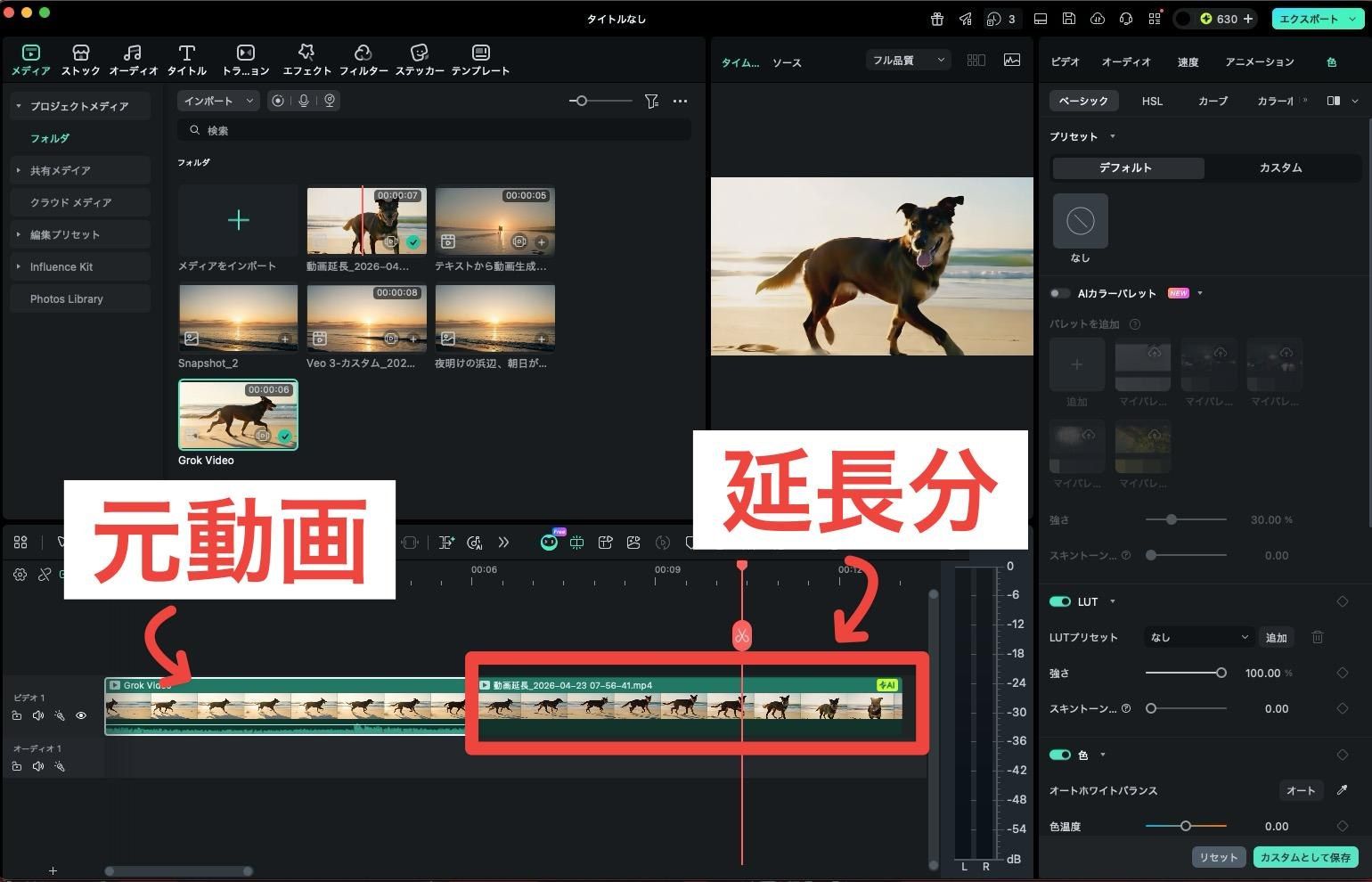
生成後、プレビューで違和感を確認。必要に応じてカットやトランジションを追加して全体を整えましょう。
あわせて使えるFilmoraのAI機能:
・AI動画補正: 手ブレや暗所ノイズをワンクリックで軽減
・プロンプト動画編集: 背景や被写体をテキスト指示で差し替え
・AIテキストベース編集: しゃべり動画の無音・フィラーを自動カット
・AIサムネイルエディター: YouTube・Shorts向けサムネを自動生成
▼関連記事:AI延長機能|Filmora
Q&A|Grok動画生成のよくある質問
最後に、よくある質問、再検索などで多い質問にまとめてお答えします。
Q1. Grok動画生成は無料で使えますか?
無料では使えません。2026年3月以降は有料プラン限定に移行し、さらにGrok Imagineの動画生成はSuperGrok($30/月・3日間無料トライアルあり)またはX Premium+(¥6,080/月・SuperGrok相当を内包)で利用可能です。通常のX Premium(¥918/月)はGrokテキスト利用の拡張のみで、Imagineの動画生成は使えない点に注意してください。
Q2. Imagine videoはどれくらいの尺を作れますか?
1回あたり最大10秒。Extend from Frameを重ねると最大15秒まで延長できます。それ以上は複数クリップを動画編集ソフトで連結します。
Q3. Grok動画生成ができない時は何を確認すべきですか?
プラン状況(SuperGrok/Premium+の加入)→アプリ/ブラウザの更新→上限到達→サーバー混雑の順でチェックしてください。
通常のPremium加入だけではImagineが表示されないので、ここで詰まる方が多いようです。
5分待って再試行しても直らない場合は、一度ログアウトして再ログインが有効です。
Q4. Grok動画生成はバレますか?履歴は公開されますか?
本文で解説したとおり「バレる」は3層あります。
視聴者にAI生成と気づかれる層、Grok由来と特定される層、履歴が他人に見える層です。
視聴者検知は短尺・高テンポで目立ちにくくできます。ダウンロードした動画本体にGrokのウォーターマークは付かないため、YouTube・TikTok等へ転載する運用なら痕跡は残りません。
X上投稿時のみポスト下にリミックスリンクが付きます。
履歴は Web/アプリ生成ならデフォルトでプライベート、X上生成は公開なので、用途に応じて使い分けるか Incognito モードを活用しましょう。
Q5. 日本語音声はきれいに作れますか?
生成は可能ですが、現状は英語のほうが安定しやすい傾向です。
短めのセリフから試し、固有名詞はカタカナ表記に寄せると比較的安定します。長めのナレーションはVeo 3.1のほうが向きますよ。
まとめ|今日中に最初の1本を作ろう
思いついたシーンが数分後に動画になる時代。
SuperGrokの3日間無料トライアルで最初の1本を作って、素材・尺・仕上げの不足はFilmoraで埋める。これが2026年最速の「使える動画」ルートです!
▼関連記事:AI動画生成ハブ|Filmora



役に立ちましたか?コメントしましょう!