

 安全・安心ダウンロード | サブスク不要 | マルウェアなし

 概要
概要
高度なAI編集や4K録画を求めるWindowsおよびMacユーザーにはWondershare Filmoraが最も推奨されますが、ライブ配信やブラウザ経由での手軽な録画など目的に応じて、各ツールの対応OSや無料版の制限事項を把握して選択する必要があります。
● Wondershare Filmora(Windows 7以降/macOS 10.14以降)とManyCamは最大4K画質での録画に対応しますが、無料版でエクスポートした動画には透かしが追加されます。
● オンライン録画ツールの無料利用には厳格な上限があり、123appsは最長45分・500MB、BigVu(透かしあり)は最長9分・3本、Loomは最長5分・25本(720p)までに制限されます。
● NCH Screen Recorderで録画した動画の編集には別ソフト(VideoPad)が必須となり、Mac専用のCam. on(macOS 11.0以降)は対応形式が限定され、全機能の解放にはアプリ内課金が求められます。
AIに要約を依頼
 ChatGPT
 Perplexity
 Gemini
 Claude
 Grok
Grok
「どのWebカメラ録画ソフトが一番使いやすいの?」Windows PCやMacで使える最適なWebカメラ録画ソフトを探していませんか。
この記事では、用途に合わせて選びやすいおすすめツールを厳選しました。まずは選ぶときに確認したい機能と主な活用シーンを整理し、そのうえで注目すべきWebカメラ録画ソフトを紹介します。
この記事でわかること
Webカメラ録画ソフトを選ぶときに確認したい機能
Webカメラ録画ソフトを選ぶ前に、次のような必須機能を確認しておきましょう。
- 複数の解像度オプション – 1080pから4K/8Kまで、高解像度で録画できるソフトを選ぶと安心です。
- 自動の音声・動画編集機能 – クリアな音声と鮮明な映像を得るには、音声や映像を補正できる機能が内蔵されていると便利です。
- カスタマイズできる複数の録画モード – オンライン配信やSNSごとの動画要件に合わせて、カメラ映像を調整・最適化できることが重要です。
- 動画品質とフレームレートの調整 – 配信サイトやSNSには、それぞれ推奨されるアップロード条件があります。画質やフレームレートを細かく調整できるWebカメラ録画ソフトなら、用途に合わせた録画がしやすくなります。
- 複数の書き出しオプション – FilmoraのようなWebカメラ録画ソフトなら、録画データをパソコンやモバイル端末に保存したり、YouTubeなどへ書き出したりできます。さらに、好みの動画形式でWebカメラ録画プロジェクトを書き出せることも大切です。
- クロスプラットフォーム対応 – 理想的なWebカメラ録画ソフトは、Mac、Windows、Webブラウザ、モバイル端末に対応しており、場所を問わず録画や編集ができます。
- SNSへの直接共有 – 必須ではありませんが、Facebook、Instagram、TikTok、YouTubeなどのSNSや配信プラットフォームへ録画動画をすばやく共有できると便利です。
Webカメラ録画ソフトに必要な機能を把握したところで、次に代表的な活用シーンを見ていきましょう。
Webカメラ録画ソフトの主な用途
「Webカメラ録画ソフトはいつ使うべき?」「Webカメラ録画ソフトで何ができる?」と気になる方も多いでしょう。
ゲーム実況の収録、YouTube動画用のナレーション作成、オンライン講座の見せ方の改善など、Webカメラ録画ソフトはさまざまな用途に活用できます。
- ゲームチュートリアルの作成
- オンラインレッスンの作成
- 解説動画の作成
- 製品レビュー
- ソフトウェアのトレーニング動画
- ライブ配信の録画
PC/Mac向けおすすめWebカメラ録画ソフト
ここでは、PCとMacで使えるおすすめのWebカメラ録画ソフトをまとめて紹介します。それぞれのWebカメラ録画機能、主な特徴、メリット、デメリットを確認してみましょう。
1. Wondershare Filmora
Wondershare Filmoraは、MacとPCで使えるWebカメラ録画ソフトであるだけでなく、AI音声機能と動画編集機能も備えた多機能ソフトです。
Webカメラ、パソコン画面、マイク、システム音声を同時に録画でき、複数のアスペクト比から選択したり、画質を調整したり、解像度やフレームレートを指定したりできます。
さらに、標準的な編集ツールから高度な編集ツールまで幅広く利用できるため、動画素材の品質を高め、録画作業を効率化し、ダウンロードや共有に適した高品質なWebカメラ録画コンテンツを作成できます。


主な機能
- 最大60FPSまでカスタマイズ可能
- 最大4K画質で録画を書き出し可能
- Webカメラ、画面、音声の同時録画モード
- キーストロークとマウスクリックの記録
- 録画タイマーによるWebカメラ録画のスケジュール設定
- Webカメラ録画範囲のカスタマイズ(全画面、対象ウィンドウ、カスタム範囲)
- AI動画補正でWebカメラ録画の品質を向上
- 簡単なマウス操作で音声を自動的にテキスト化
- AI音声補正機能でナレーションを聞き取りやすく調整
Wondershare FilmoraでWebカメラを録画する方法
FilmoraでのWebカメラ録画はとてもシンプルです。Filmoraをパソコンにダウンロードしてインストールしたら、次の手順でWebカメラを録画できます。
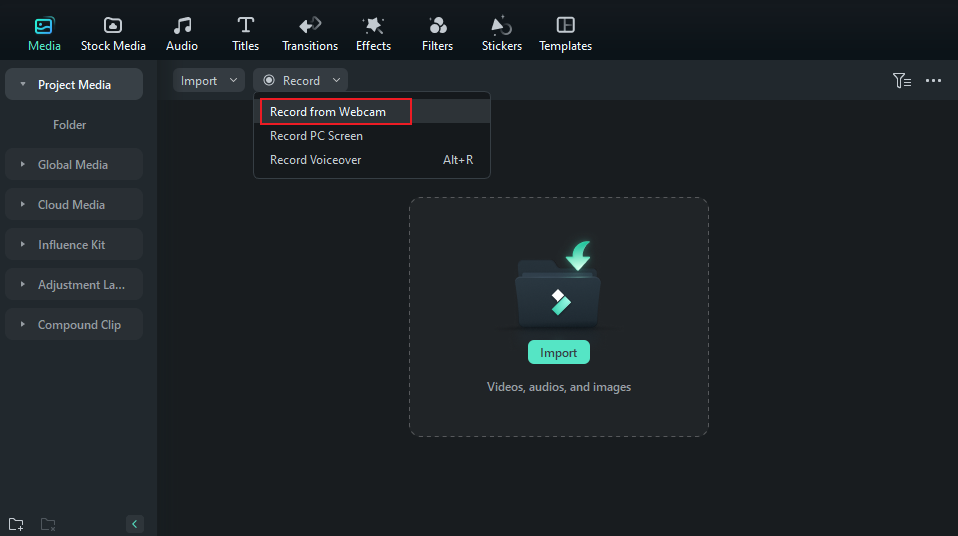
- Filmoraで新しいプロジェクト > 録画 > Webカメラから録画をクリックします。
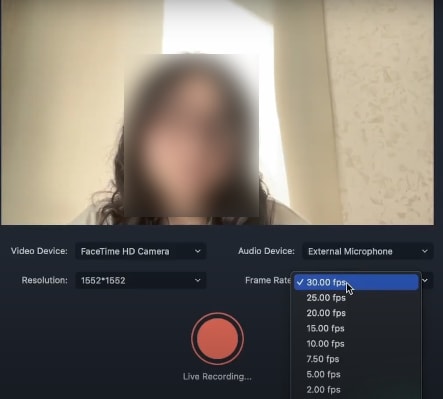
- 必要に応じて、ビデオデバイス、音声、解像度、フレームレートを選択します。
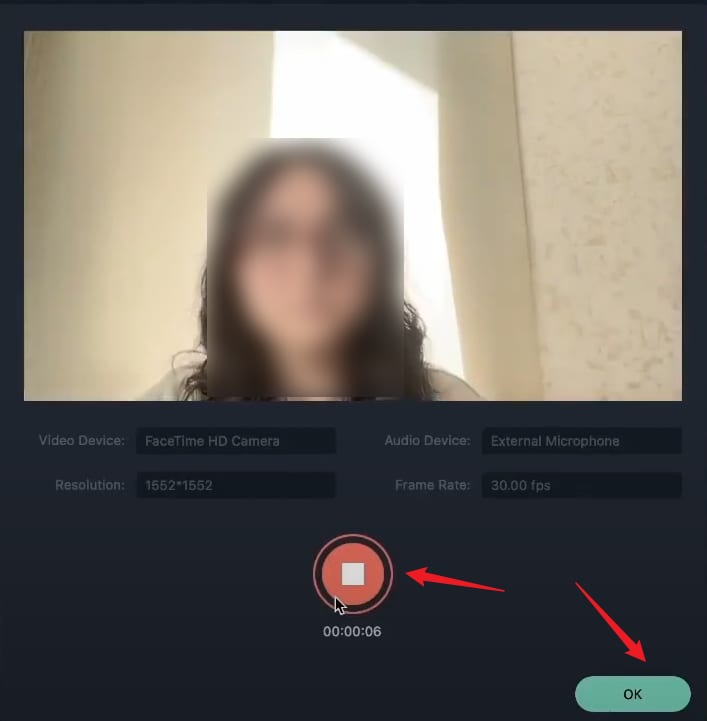
- 赤いボタンをクリックして録画を開始します。録画を終了する場合は、もう一度ボタンをクリックし、最後にOKをクリックします。
- エクスポートをクリックして、録画をデバイスに保存するか、Vimeo、TikTok、YouTubeへ共有します。3つの動画品質オプション(低、推奨、高)から選び、必要に応じて動画解像度を調整して、エクスポートを実行します。

メリット・デメリット
2. ManyCam
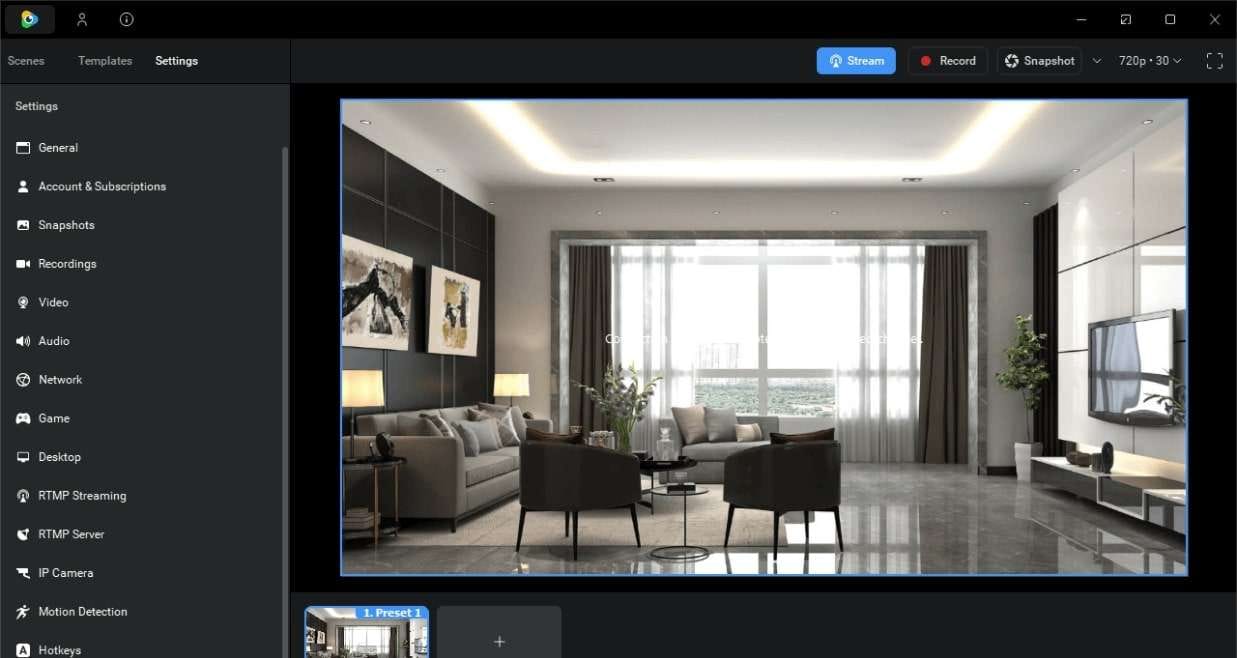
ManyCamは、WindowsとMacで使えるユーザーフレンドリーなWebカメラ録画ソフトです。仮想カメラ、映像変更ツール、ライブ配信ツールとしても利用でき、ビデオ通話の見栄えを高めたり、ライブ配信の画質や滑らかさを向上させたりできます。
ManyCamの無料版では、ライブ映像の見た目を細かく調整し、好みのビデオ会議アプリと連携し、YouTubeやFacebookなどの配信・SNSプラットフォームへ映像を配信できます。
主な機能
- 動画解像度、音声・動画ビットレート、FPSの調整
- 複数の映像ソースを使ったライブ配信
- マルチカメラ構成のライブ配信に対応
- 高品質なバーチャル背景(画像、動画など)
- AI背景削除
- 新しいプリセット作成に使える多彩なレイアウト(複数レイヤー、分割画面、ピクチャーインピクチャーなど)
メリット・デメリット
3. NCH Screen Recorder Software
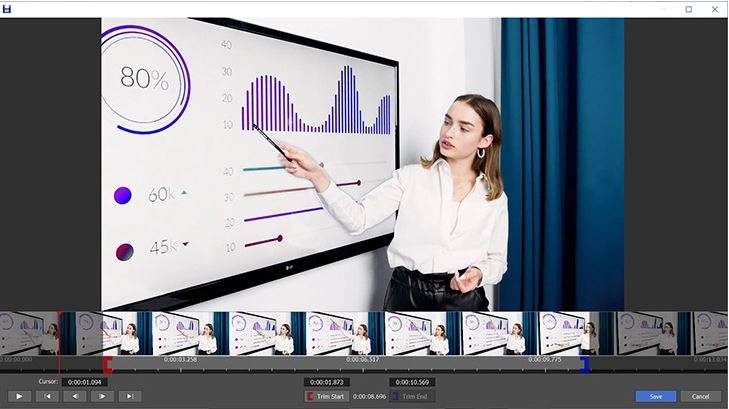
NCH Screen Recorderは、高品質なWebカメラ録画に加え、外部デバイス、ネットワークカメラ、パソコン画面の映像もキャプチャーできる優れたWebカメラ録画ソフトです。
多数の動画形式に対応しており、Webカメラを録画したり、カメラ映像をWebカメラオーバーレイとして動画に追加したりできます。NCHは複数の録画モード、動画エフェクト、色調整、マウスハイライト、フレームレート・動画サイズ・解像度などの調整機能を備えています。
主な機能
- 3種類の録画モード(全画面、対象ウィンドウ、選択範囲)
- 動画サイズとフレームレートのカスタマイズ
- 基本的な動画トリミングに加え、背景ノイズ低減、色調整、グリーンスクリーン効果などの動画編集機能
- スクリーンキャスト動画と動画スナップショットに対応
- 音声品質の向上
メリット・デメリット
4. Cam. on
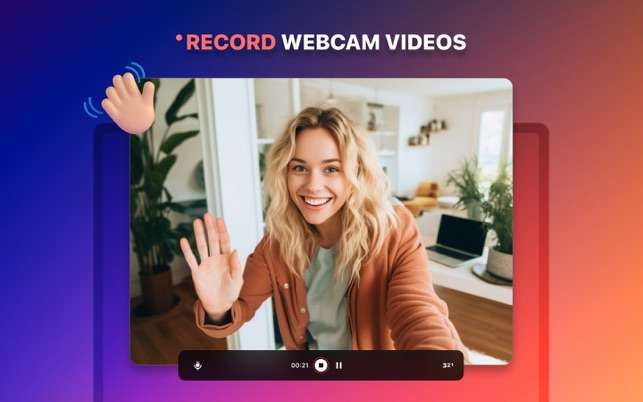
Cam. onはMacユーザー向けの無料Webカメラ録画ソフトで、Apple Storeからダウンロードできます。調整可能な設定、柔軟な動画エフェクト、さまざまなフィルターを備えたWebカメラ録画機能により、動画をより魅力的にできます。
Cam. onを使えば、MacのWebカメラや外部カメラで高品質な動画を撮影できます。Mac画面とWebカメラを同時に録画し、好みの動画形式で書き出すことも可能です。
主な機能
- Webカメラ、画面、マイク、システム音声の同時録画
- 音量レベルの確認と調整
- 音量補正
- 内蔵動画トリマー
- オンラインへの直接共有
メリット・デメリット
おすすめオンラインWebカメラ録画ツール
パソコンにWebカメラ録画ソフトをダウンロード・インストールしたくない場合は、ブラウザ上でカメラ映像を録画できるオンラインのWebカメラ録画ツールが便利です。ここでは確認しておきたいオンラインWebカメラ録画ツールを3つ紹介します。
1. 123apps Video Recorder
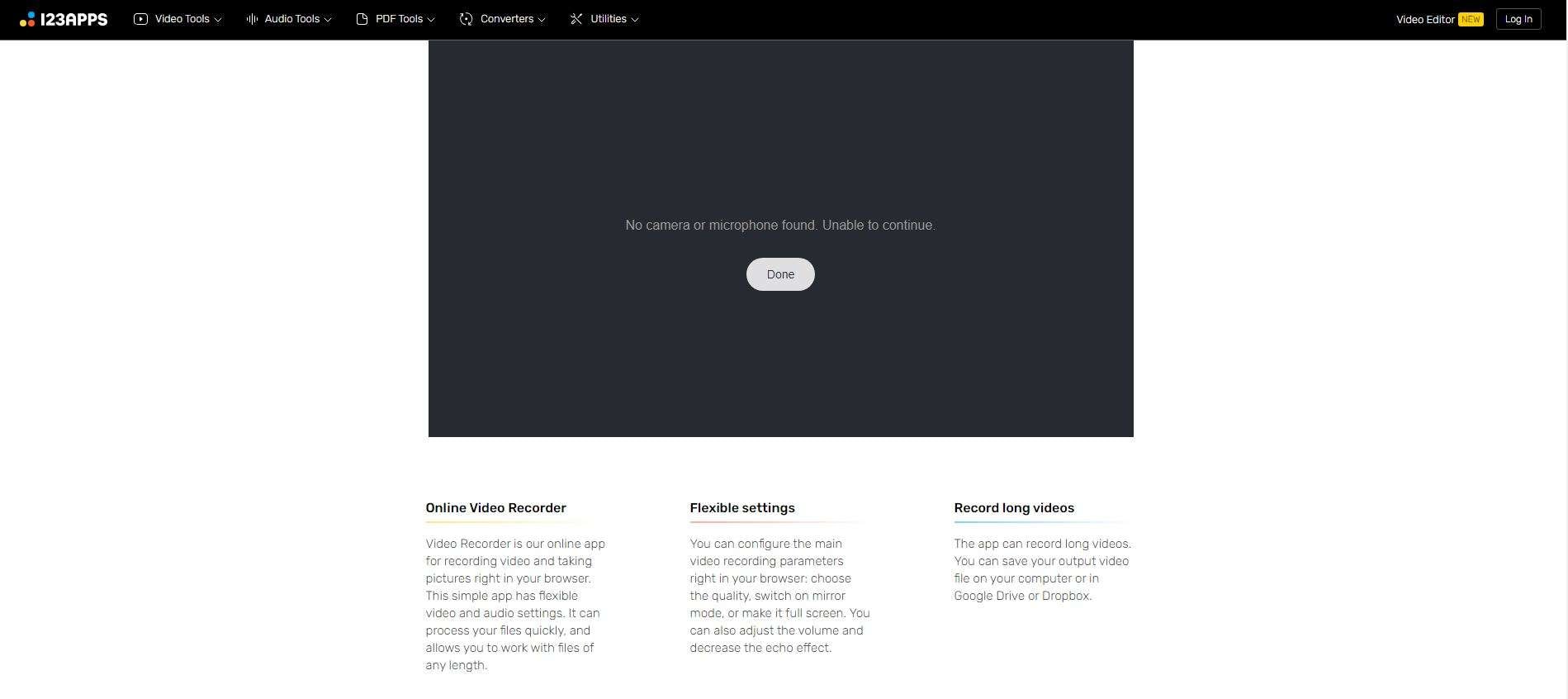
123appsは、お気に入りのWebブラウザから直接Webカメラ動画や写真を撮影できるオンライン録画ツールを提供しています。この使いやすいオンラインのパソコン用カメラ録画ツールには、柔軟で調整しやすい音声・動画設定が用意されています。
さらに、この録画ツールは映像をすばやく効率的に処理できるため、長さを問わずWebカメラ録画を扱えます。ブラウザを離れることなく録画設定をカスタマイズできる点も便利です。
好みの動画品質を調整したり、全画面録画を行ったり、ミラーモードを有効にしたり、エコー効果を抑えたり、音量を調整したりできます。録画が完了したら、クラウド(DropboxまたはGoogle Drive)やパソコンにクリップを保存できます。
主な機能
- 柔軟な動画録画機能
- 長時間動画を録画し、パソコンまたはクラウドドライブに保存可能
- Webカメラで動画録画や写真撮影を簡単に実行
メリット・デメリット
2. BigVu Webcam Recorder
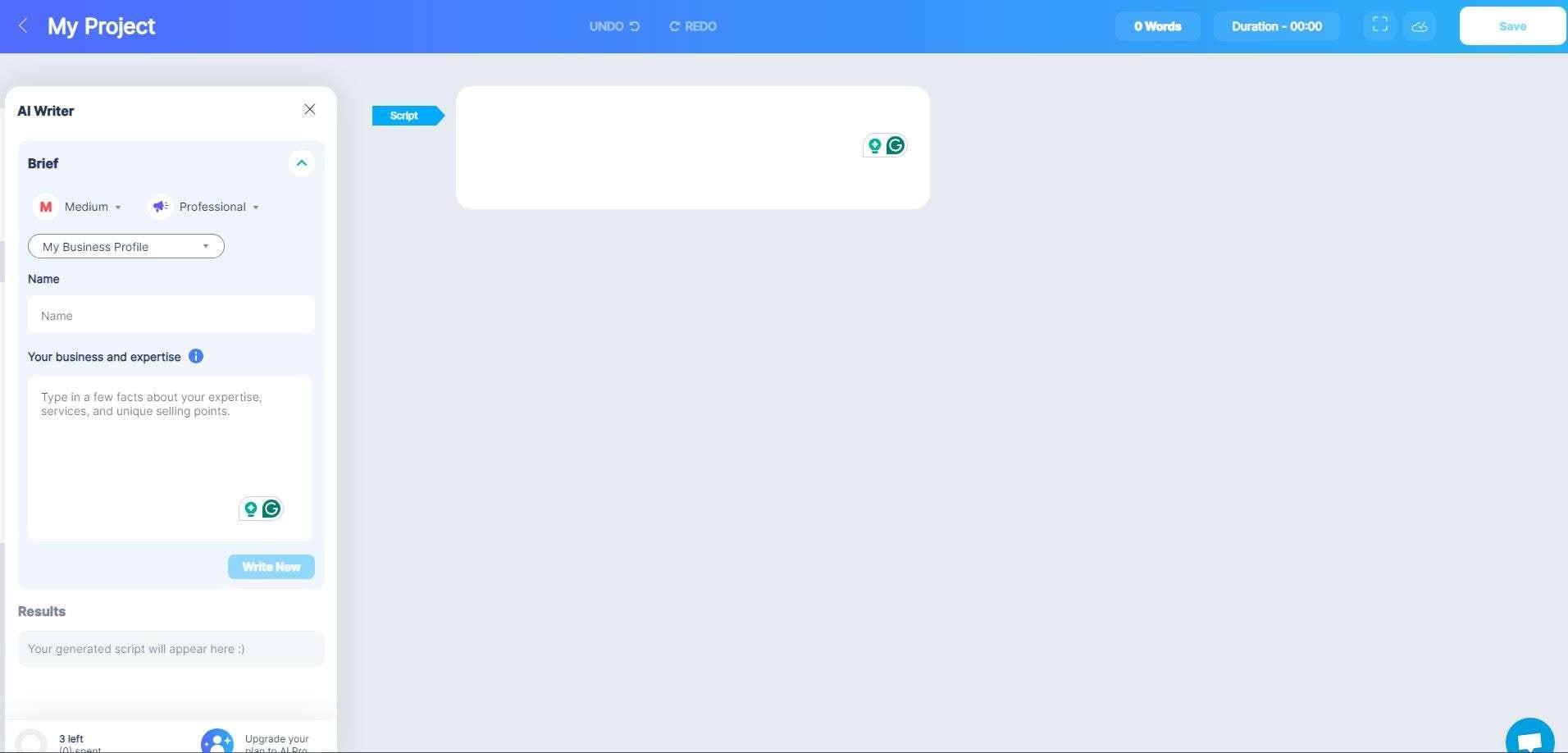
BigVuは、録画した動画をオンラインで即座に共有できる無料オンラインWebカメラ録画ツールです。効果的なオンラインWebカメラ録画に加えて、テレプロンプターとしても使え、自然なAI音声で動画に音声を付けられます。
BigVuは、文章で書いた台本を没入感のある魅力的な動画に変換するのに役立ちます。オンラインでWebカメラ動画を撮影できるだけでなく、BGM、字幕、AIアバター、魅力的な背景などを使って仮想カメラ録画を強化できます。
主な機能
- AI WriterによるWebカメラ録画用の台本生成
- ライブ配信用の4Kテレプロンプター
- 読み上げペースと再生速度のカスタマイズ
- Webカメラ録画への字幕追加
メリット・デメリット
3. Loom
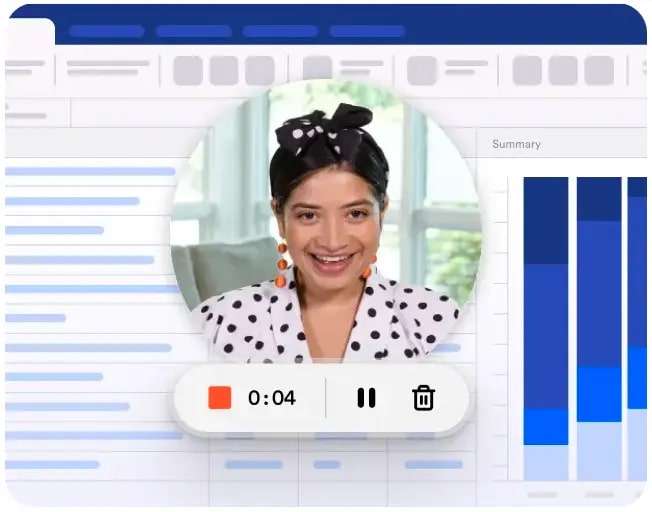
Loomは、パソコン画面、顔、声、システム音声を録画できる優れたオンラインWebカメラ録画ツールです。多くのAI機能を備えており、動画タイトル、要約、チャプターを自動生成してWebカメラ録画をより見やすくできます。
Loomは無音部分やフィラー語を検出して削除できるほか、Webカメラ録画をドキュメント、メッセージ、LinearやJiraのサポートチケットに変換することもできます。
使いやすいインターフェース、スムーズな操作性、AI対応機能により、Loomは面倒な作業を自動化し、ユーザーがより重要な作業に集中できるようにします。録画が完了したら、共有リンクを使ってWebカメラ動画をすぐに配布できます。
主な機能
- カスタム範囲録画と全画面録画モード
- 強調表示や注釈に使える描画ツール
- 動画編集ツール(トリマー、結合、分割、背景ノイズ除去、明るさ最適化、音声抑制)
メリット・デメリット
まとめ
この記事では、オフラインとオンラインのおすすめWebカメラ録画ソフトを紹介しました。その中でもWondershare Filmoraは、使いやすさと幅広い機能を兼ね備えた画面録画・Webカメラ録画ソフトで、先進的なAI音声・動画機能も搭載しています。Webカメラ動画を手軽に録画したい方は、ぜひFilmoraをダウンロードして試してみましょう。



役に立ちましたか?コメントしましょう!