

「写真やイラストをインターネットにアップしたいが盗作が心配」と悩んでいる方は、ウォーターマークを入れるのがおすすめです。本記事ではウォーターマークを簡単に作れるアプリやソフトも紹介するので、参考にしてください。


Part1. ウォーターマークとは?必要性や作り方を解説
デジタルコンテンツを不正利用から守るために重要な役割を果たす「ウォーターマーク」。まずは、その基本的な定義や種類、そしてなぜ必要なのかについて詳しく解説します。
1-1. ウォーターマークの定義と種類
画像や動画、文書などのデジタルコンテンツに、著作権者情報やロゴなどを透かしとして埋め込む技術や、埋め込まれた画像・テキストそのものを指します。日本語では「透かし」とも呼ばれ、紙幣の透かしがその起源とされています。
このウォーターマークは、大きく分けて2つの種類が存在します。
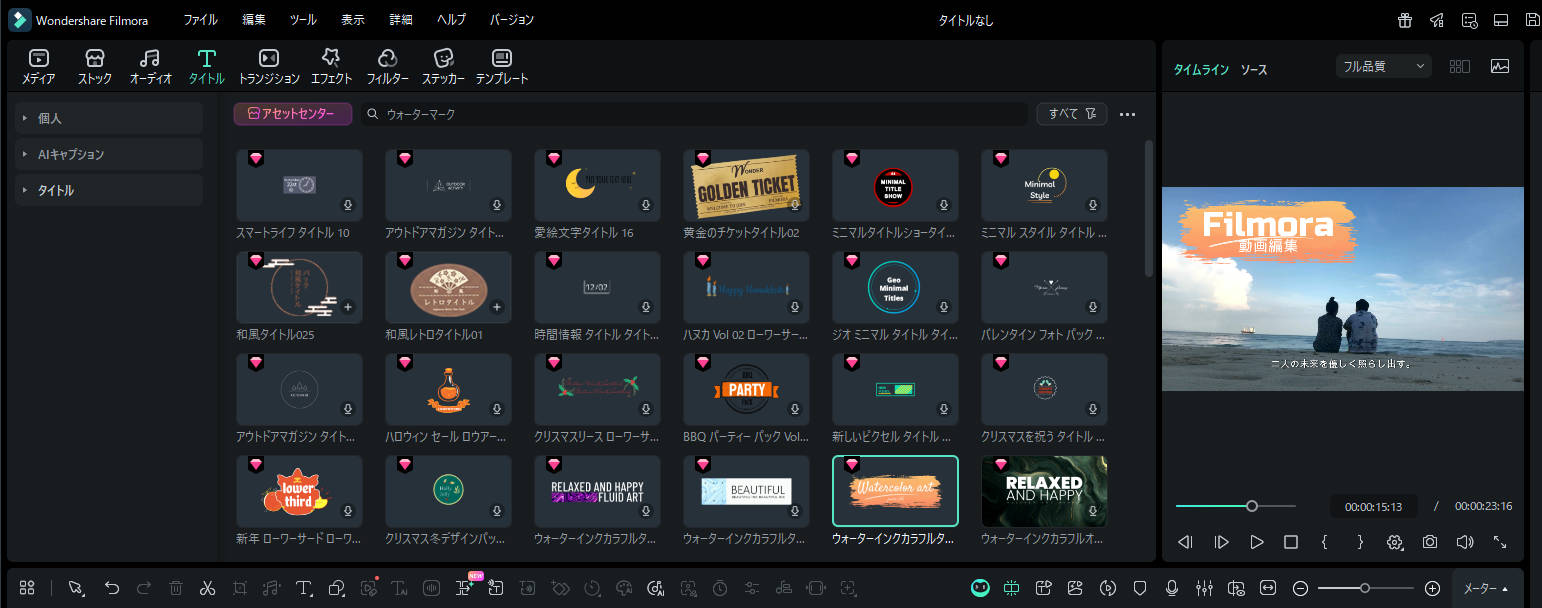
▶可視的はその名の通り、人間の目で見て認識できるウォーターマークです。画像や動画の端、あるいは中央に半透明で表示されるロゴやテキストがこれにあたります。個人でも、SNS投稿などのために手軽に導入できます。
▶不可視的は人間の目では認識できない情報を、コンテンツにデータとして埋め込むタイプのウォーターマークです。電子透かしとも呼ばれ、特殊なソフトウェアを使わなければ検出できません。
1-2. なぜウォーターマークが必要なのか
インターネット上でコンテンツを公開する際、なぜウォーターマークを入れる必要があるのでしょうか。最大の目的は、著作権の保護です。
インターネット上に公開された画像や動画は、誰でも簡単にコピーできてしまいます。ウォーターマークで自身の名前や©(コピーライトマーク)を入れましょう。
そのコンテンツの著作権が誰にあるのかを明確に主張し、改竄を防止できます。
1-3. ウォーターマークの簡単な作り方
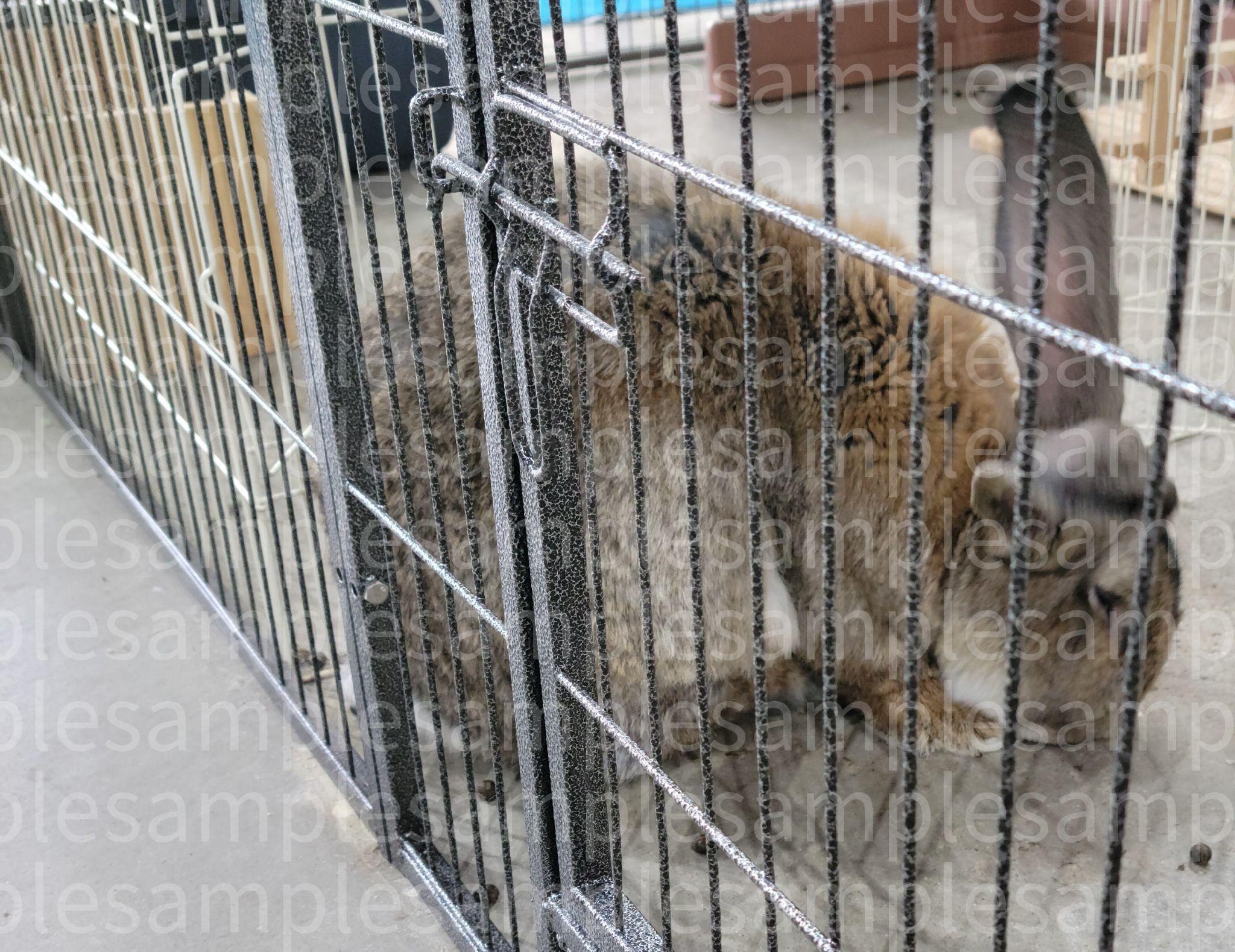
静止画(写真・イラスト)と動画に分けて、ウォーターマークの基本的な作り方を紹介します。
▶写真やイラストなどの静止画にウォーターマークを入れる場合、画像編集ソフトやアプリを使用するのが最も一般的です。
プロのクリエイターも使用するツールなら、オリジナリティの高いウォーターマークを作成できます。レイヤー機能を使えば、元の画像を傷つけることなくウォーターマークの追加・編集が可能です。
スマートフォンで撮影した写真にすぐウォーターマークを入れたい場合は、アプリが便利です。
▶動画コンテンツにウォーターマークを入れる場合は、動画編集ソフトを使用します。
動画の映像トラックの上に、テキストやロゴ画像のレイヤーを重ねましょう。常に画面の隅にロゴを表示させたり、特定のシーンでのみテキストを表示させたりと、自由な設定も可能です。
Part2. ウォーターマークを作るならFilmora・Filmoraモバイル
| 特徴やメリット | 簡単なフォント入力透かしに最適な透明度機能画像・動画の一部にウォーターマーク挿入できるマーク挿入だけでなく編集もできる |
| AI機能 | AI音声や音楽・動画編集機能画像や動画素材の作成そのほかAIによる補助機能 |
| OS | Windows・Apple・iPhone・Android |
| 有料・無料のどちらか | 基本無料(一部機能は有料) |
簡単にウォーターマークを入れるアプリやソフトを探しているなら、Filmoraがおすすめです。以下で使いかたをみていきましょう。
2-1. Filmoraモバイルでウォーターマークを入れる手順
移動中や外出先でも手軽に編集できるFilmoraモバイルは、SNS用の動画や写真に素早くウォーターマークを入れたい場合に最適です。
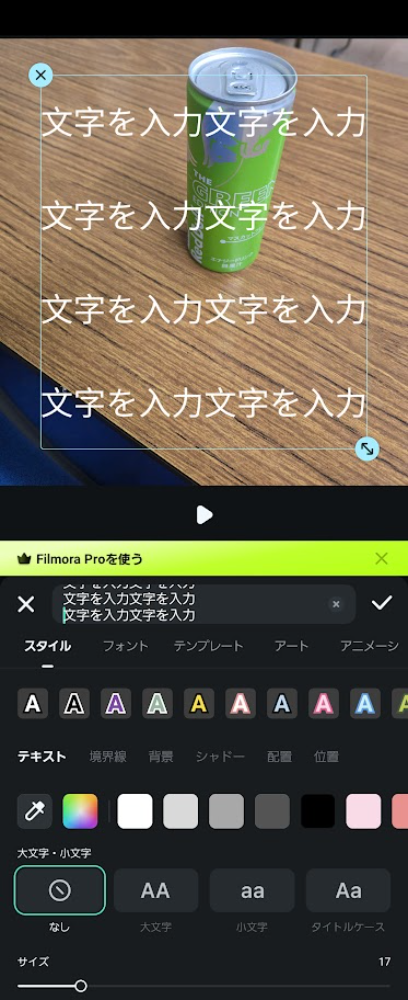
まずウォーターマークを入れたい動画や写真を選択します。
テキストまたはステッカーを追加しましょう。
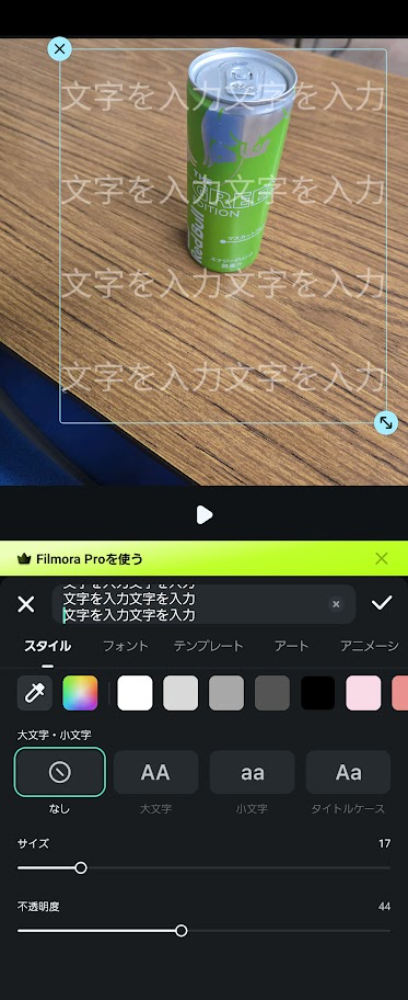
テキストの場合はタイムライン下のメニューから「テキスト」を選択し、入力後に透明度を下げて透かしとして使用します。
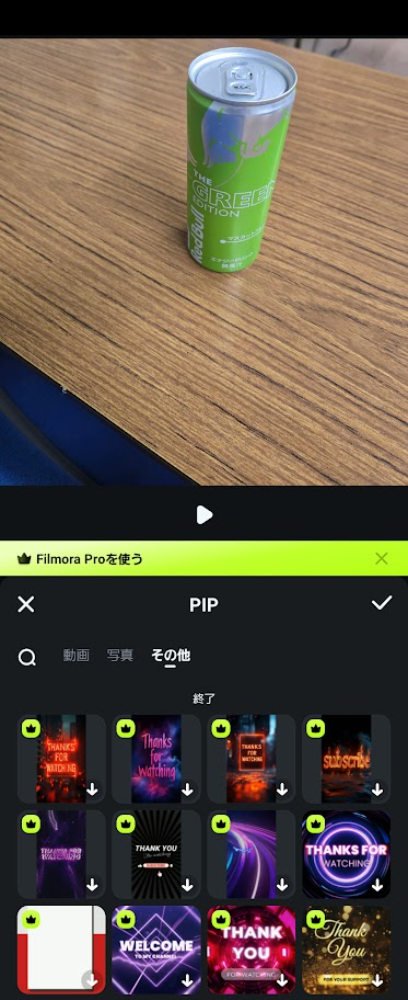
ロゴ画像の場合はメニューから「PIP」を選択し、保存されているロゴ画像をインポートして透明度を調整して使いましょう。
💡 この記事を見ながら、Filmoraでウォーターマークを入れてみよう。まずはアプリをダウンロード!



▶Filmora(PC版)でウォーターマークを入れる手順
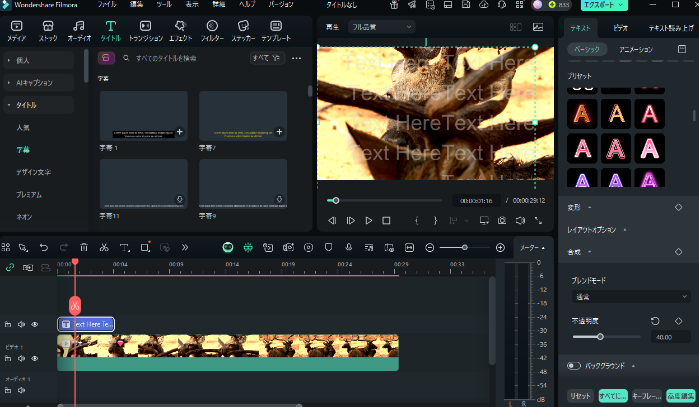
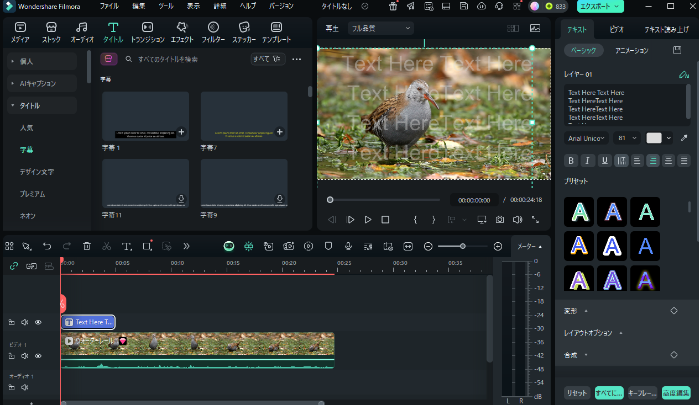
Filmora(PC版)に、ウォーターマークを入れたいメイン素材と、ウォーターマークとして使用するロゴ画像をメディアライブラリにインポートします。
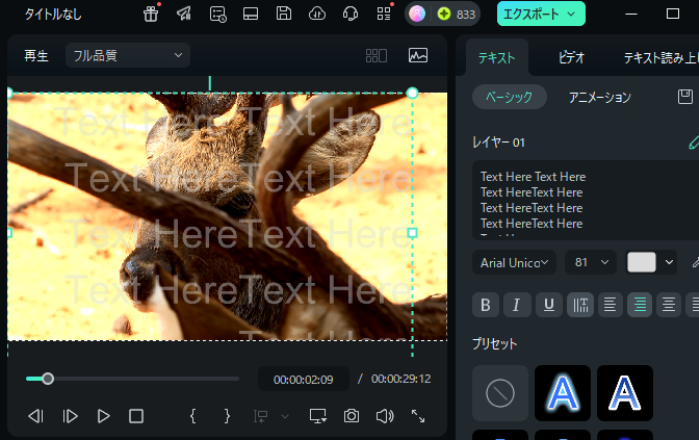
ウォーターマーク用のロゴ画像かテキストを、その上のトラック2に配置しましょう。
プレビューウィンドウに表示されたウォーターマークのボックスをクリックします。
枠線が表示されるので、ドラッグして任意の位置に移動させ、四隅をドラッグしてサイズを調整してください。
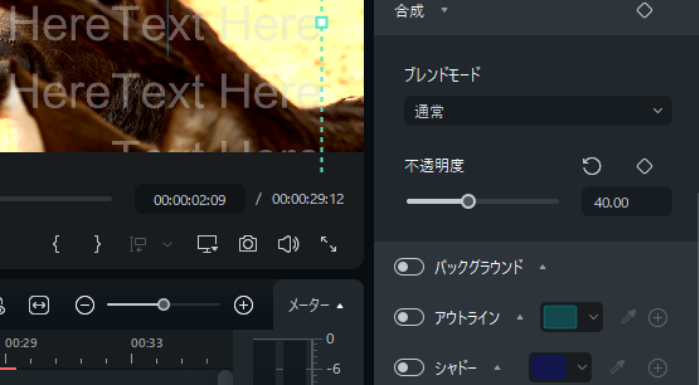
「不透明度」スライダーで、最後に透明度を調整してください。
Part3. ウォーターマークを入れられるアプリ3選
Filmora以外のおすすめアプリを、Filmoraと比較しながらご紹介します。
| アプリ名 | 主な特徴 | 対応OS | 料金 | こんな人におすすめ |
| Filmora | 高機能な動画・画像編集。細かな調整が可能で本格的な仕上がりに。 | Windows, Mac, iOS, Android | 有料(無料版あり) | 動画・静止画問わず、クオリティにこだわりたい人 |
| WaterStamp | シンプル操作で素早く透かし文字を追加。フォントや色の種類も豊富。 | Android | 無料(アプリ内課金あり) | とにかく手軽に、写真に文字の透かしを入れたい人 |
| Canva | 豊富なデザインテンプレート。ウォーターマーク以外の用途にも使える。 | Web, iOS, Android | 無料(Pro版あり) | おしゃれなデザインのウォーターマークを作りたい人 |
| CapCut | 動画へのウォーターマーク挿入に特化。SNS向けの動画編集機能が充実。 | iOS, Android, Web, Windows, Mac | 無料 | TikTokなどのSNS用動画に手軽に透かしを入れたい人 |
3-1. WaterStamp
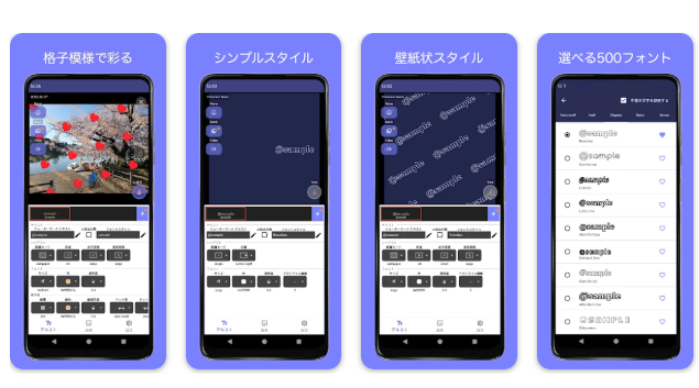
引用:WaterStamp
| 特徴 | 非常にシンプルで機能も少なめ |
| メリット | 使い方が簡単一括機能がある |
| デメリット | 複雑な編集はできない |
写真に透かし文字を入れることに特化した、非常にシンプルなAndroidアプリです。複雑な機能はなく、直感的な操作で誰でも簡単にウォーターマークを追加できます。
フォントの種類や色、サイズ、透明度、表示位置などをスライダーやボタンで簡単に調整可能。一括ウォーターマーク適用機能もあり、作業効率も良好です。
3-2. Canva
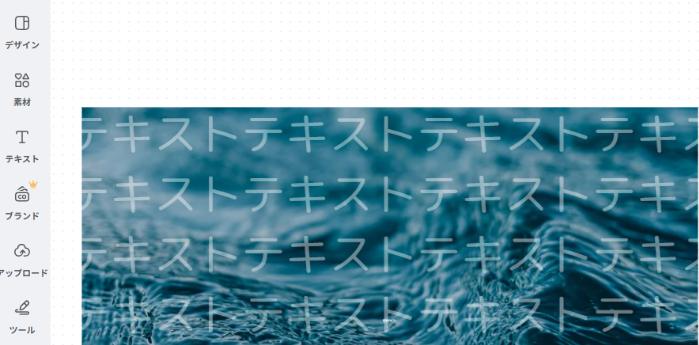
引用:Canva
| 特徴 | Webで簡単に使用開始できる |
| メリット | デザイン特化の機能が多数あるテンプレートが多い |
| デメリット | 複雑な編集には動画編集の知識が必要 |
プレゼン資料からSNS投稿まで、あらゆるデザインを作成できる人気のオンラインツールです。ウォーターマーク作成機能も非常に優秀で、特にデザイン性が高くなっています。
豊富な日本語フォントやグラフィック素材を組み合わせ、オリジナルウォーターマークを作成できます。作成したデザインの透明度を調整するだけで、簡単に透かしとして写真に配置可能。テンプレートも多数用意されているため、デザインが苦手な方でも安心です。
3-3. CapCut
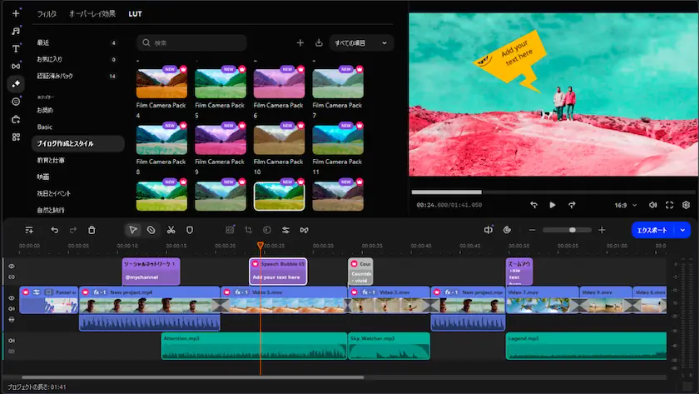
引用:CapCut
| 特徴 | 非常に本格的な動画編集ができる |
| メリット | ウォーターマークの挿入が簡単表示時間の指定ができる |
| デメリット | 編集ソフトに慣れていない方は操作を覚える時間が必要 |
動画編集機能が非常に充実しており、ウォーターマークの追加も簡単に行えます。
ウォーターマークは動画の好きな位置にテキストや自作のロゴ画像を挿入し、透明度や表示時間を調整するだけで作成可能。エフェクトやBGM追加など、他の編集作業と並行してシームレスにウォーターマークを入れられます。
Part4. ウォーターマークを作る際のコツ
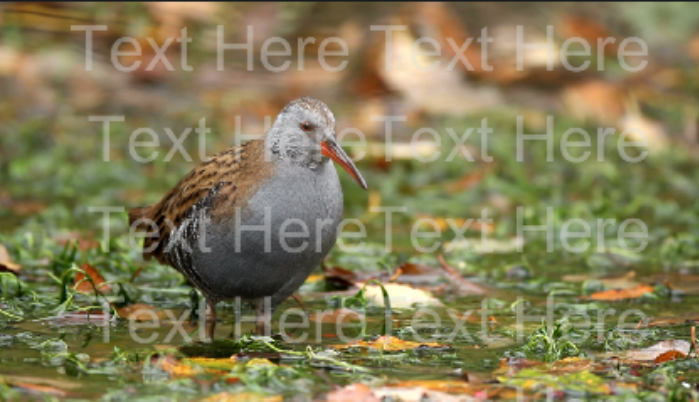
4-1. 主張は控えめにする
ウォーターマークは、作品の著作権を示す重要な要素ですが、主張が強すぎると作品そのものの鑑賞を妨げてしまいます。基本は、画像の四隅や端など、メインの被写体から少し離れた場所に配置するのが良いでしょう。
4-2. トリミングされないようウォーターマークをつける
端に置きすぎると簡単にトリミングされる可能性もあります。被写体と少し重なり、かつ鑑賞の邪魔にはならない絶妙な位置に配置するのが効果的です。
4-3. 透明度の設定は30%〜50%程度
ウォーターマークをくっきりと表示させると、作品の印象を損ないます。
不透明度は30%〜50%程度に下げて半透明にしましょう。
自身のサインやオリジナルのロゴを使用すると、よりプロフェッショナルな印象を与え、ブランディングにも繋がります。
Part5. ウォーターマークの作り方に関するよくある質問
Q1. ウォーターマークはどんなデザインがいいですか?
シンプルで視認性の高いデザインがおすすめです。一般的には、以下の要素がよく使われます。
- クリエイター名
- ウェブサイトのURL
- SNSのID
- ブランドロゴやイニシャルをデザイン化したもの
背景と馴染みつつも、認識できる色が良いでしょう。
Q2. 入れたウォーターマークは簡単に消せますか?
一度入れてしまうと、完全に綺麗に消すのは非常に困難です。特に、写真の複雑な背景やメインの被写体の上にウォーターマークを配置した場合、それを消そうとすると不自然な加工跡が残りやすくなります。
Part6. まとめ
写真やイラスト、動画などをSNSやウェブサイトにアップロードする際は、ぜひウォーターマークを活用して、安心して創作活動を楽しんでください。
この記事で紹介した方法を参考に、あなただけのオリジナルウォーターマークを作成してみてはいかがでしょうか。



役に立ちましたか?コメントしましょう!