



 安全・安心ダウンロード | サブスク不要 | マルウェアなし

 概要
概要
YouTubeには公式の逆順再生ボタンが存在しないため、再生リストを逆順にするにはブラウザ拡張機能、外部サイト、または自身の再生リスト設定を利用する必要があります。
● 視聴のみを目的とする場合、Chrome拡張機能「Iridium for YouTube」で逆順再生を有効化するか、外部サイト「Playlist.tools」にURLを入力して降順に並べ替える方法が最適です。
● 自身の再生リストの順序を変更するには、動画一覧の「並び替え」から「追加日(古い順)」を選択するか、手動でのドラッグ操作による並べ替えが必要です。
● 今後追加する動画を自動で逆順に配置したい場合は、新しい非公開再生リストを作成し、詳細設定で「新しい動画を再生リストの先頭に追加」をオンにする回避策を使用します。
AIに要約を依頼
 ChatGPT
 Perplexity
 Gemini
 Claude
 Grok
Grok
YouTubeで再生リストを作成したことがある方なら、動画の並び順が追加された順番で自動的に決まることに気づいたことがあるはずです。ですが、視聴したい順番によっては、YouTube再生リストを逆順で再生したい場面も少なくありません。
残念ながら、YouTubeには公式のYouTube再生リスト逆順再生ボタンは用意されていません。ただし、数分で試せるシンプルな回避方法が4つあります。
この記事では、YouTube動画を逆再生する方法もあわせて参考にしながら、YouTube再生リストを希望の順番で視聴するための具体的な方法をわかりやすく解説します。
この記事の内容
YouTube再生リストを逆順にする方法
ここでは、パソコンでYouTube再生リストを逆順にするための4つの方法を紹介します。
ブラウザ拡張機能を使う
YouTube再生リストを逆順にするもっとも手軽な方法のひとつは、再生リストを逆順で再生できるブラウザ拡張機能を導入することです。
Google ChromeのIridium for YouTubeやImprove YouTubeといった拡張機能を使えば、YouTubeの動画キューや再生リストを逆順で再生できます。
ここでは、「Iridium for YouTube」をGoogle Chromeにインストールして再生リストを逆順にする手順を紹介します。
Step 1: まずパソコンでブラウザを開き、画面右上の三点メニュー(︙)をクリックします。下へスクロールして「その他のツール」を選び、「拡張機能」をクリックします。

Step 2:
- 続いて、左上の三本線の「メニュー」アイコンをクリックします。
- 「Chrome ウェブストアを開く」をクリックします。
- 検索バーで「Iridium for YouTube」を検索します。

Step 3:
- 拡張機能のページを開きます。
- 「Chrome に追加」をクリックします。
- ポップアップの「拡張機能を追加」をクリックします。

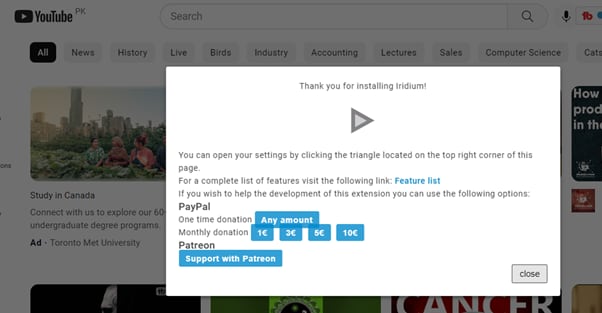
Step 4: 新しいページを開いて YouTube にアクセスすると、ポップアップが表示されます。「閉じる」を選択して閉じたあと、画面左上の「メニュー」(ハンバーガー)アイコンをクリックします。次に下へスクロールし、逆順にしたい保存済みの再生リストを開きます。
Step 5: 再生リスト詳細の「すべて再生」をクリックし、画面右側の Iridium ボタンをクリックします。すると、再生リスト設定を含む新しいタブが開きます。「Video(動画)」タブに進み、「Playlist(再生リスト)」セクション内にある「Enable reverse playlist control(再生リストの逆順再生を有効化)」をオンにすると設定が切り替わります。

これで完了です。以後はYouTube再生リストを逆順で視聴できるようになります。
外部サイトを使う
「Playlist.tools」のような信頼できる外部サイトを使えば、YouTube再生リストの並び順をすばやく反転できます。無料で使えるうえ、再生リストの順序変更に特化しているのが特徴です。
以下は、Playlist.tools を使ってYouTube上の再生リストの動画順を逆にする方法です。
Step 1: ノートパソコンまたはデスクトップでブラウザを開き、YouTubeにアクセスして三本線の「メニュー」アイコンをクリックします。逆順にしたい再生リストを開いたら、「共有」アイコンをクリックし、「コピー」を選んでURLをクリップボードに保存します。
Step 2: 次に新しいタブを開き、Playlist.tools にアクセスします。表示された入力欄にコピーした再生リストURLを貼り付けると、ツールが自動的に読み込みを開始します。

Step 3: 最後に「Sort(並べ替え)」をクリックし、降順を選択すると再生リストを逆順にできます。元の順番に戻したい場合は、画面右上の「Original Sequence(元の順序)」をクリックしてください。
設定で並び順を変更する
YouTubeのコンテンツ制作者で、自分のチャンネル上の再生リストの動画順を逆にしたい場合は、次の手順を試してください。
Step 1: まず、端末でYouTubeアプリを起動するか、ブラウザでYouTubeサイトにアクセスします。「ライブラリ」に進み、対象の再生リストを開きます。
Step 2: 動画にマウスカーソルを合わせると、横線2本のハンドルが表示されます。その動画をクリックまたはタップしたままドラッグすると、順番を変更できます。
また、再生リストを逆順にしたい場合は、動画一覧の上部にある「並び替え」をクリックし、「追加日(古い順)」を選択する方法もあります。

【2026最新】無料でサムネイル作成!YouTube・TikTok・リール対応
おまけ:YouTubeチャンネル向け動画をFilmoraで作る
YouTubeクリエイターにとって、再生リストの順番を整えることは大切です。さらに、チャンネル紹介用の動画やサムネイル、編集の見せ方も視聴体験に大きく影響します。そこで、関連情報として YouTube Studioの使い方 や、使いやすい YouTube動画編集ソフト としての Wondershare Filmora もあわせてチェックしてみてください。
新しい非公開再生リストに追加する
YouTube再生リストの順番を逆にしたい場合は、新しい非公開再生リストを作成する方法もあります。手早く簡単に試せる方法です。
この方法では、外部アプリや別サイトを使う必要はありません。ブラウザ版YouTubeまたはYouTubeアプリを開いて、次のように操作するだけです。
Step 1: まず、端末でYouTubeアプリを起動するか、ブラウザでYouTubeサイトにアクセスします(ログアウトしている場合は、アカウントにサインインしてください)。
Step 2: 次に、画面右上のプロフィールアイコンをクリックし、プルダウンメニューから「チャンネル」を選択して自分のYouTubeチャンネルを開きます。
Step 3: チャンネルのダッシュボードを下へスクロールし、任意の動画の横にある三点メニューをクリックします。続いて「再生リストに保存」を選び、「新しい再生リストを作成」をクリックします。

次に、再生リスト名を入力し、公開設定を「非公開」にして「作成」をクリックします。
Step 4: 最後に「再生リスト」タブを開き、「再生リスト全体を表示」をクリックして新しい再生リストを開きます。左側の詳細エリアにある三点メニューをクリックし、「再生リストの設定」を選択します。続いて「新しい動画を再生リストの先頭に追加」のトグルをオンにします。
これで新しい動画を追加するたびに先頭へ入るようになり、希望する順番で再生リストを整えやすくなります。
まとめ
この記事では、ブラウザ拡張機能・外部サイト・設定変更・非公開再生リストの作成という4つの方法を使って、PCやモバイルでYouTube再生リストを逆順にする手順を紹介しました。
YouTubeに標準の逆順ボタンはありませんが、今回紹介した方法を使えば、見たい順番で再生リストを視聴しやすくなります。自分に合った方法を試してみてください。



役に立ちましたか?コメントしましょう!