

よくある厄介な問題:MP4、MOV、MTSなどの動画ファイルをAdobe Premiere Proにインポートしたのに、音声が見つからないというケースです。「ファイルに音声またはビデオストリームがありません」というエラーメッセージが表示されたり、Premiere Proが音声トラックにアクセスできないという状況に遭遇することもあります。この問題は、キャッシュファイルの破損から互換性のない音声コーデックまで、さまざまな理由で発生する可能性があります。
ご心配なく、通常は修正可能です。このガイドでは、「Premiere Proで音声がインポートされない」問題を解決し、プロジェクトを正常に進めるためのステップバイステップの解決策をご紹介します。
この記事の内容
Premiere Proが音声をインポートできない一般的な理由
修正に入る前に、まずはPremiere Proが音声をインポートできない原因を理解しておきましょう。 この問題は通常、以下のカテゴリのいずれかに該当します:
- メディアキャッシュファイルの破損:Premiere Proはパフォーマンス向上のためにキャッシュファイルを作成します。これらのファイルが破損すると、Premiereが動画を誤って読み取り、音声またはビデオストリームがないと誤認識して、音声トラックにアクセスできなくなることがあります。
- 互換性のないまたは可変ビットレート(VBR)音声コーデック:これは「プレミアプロMP4で音声なし」問題の頻繁な原因です。動画の音声が可変ビットレート(VBR)でエンコードされている場合(スマホや画面録画でよく見られます)、Premiere Proが正しく処理できないことがあります。
- システムコーデックの欠如(QuickTimeなど):特に.MOVファイルなどの特定のファイルタイプは、デコードのためにAppleのQuickTimeなどの外部フレームワークに依存することがあります。必要なコーデックがシステムにない場合、動画は正常に表示されていても、Premiere Proが音声ストリームを処理できないことがあります。
- タイムラインでのソースパッチの設定ミス:クリップをタイムラインにインポートした後に音が出ない場合は、ソースパッチングのトグル(A1、V1)を確認してください。タイムラインの左側でA1音声トグルがオフになっていると、Premiereはクリップの映像部分のみをシーケンスに配置します。
- ファイルパスの問題またはアクセス権限エラー:Premiereはファイルへの安定したアクセスを必要とします。メディアが遅い外部ドライブ、ネットワーク上、またはクラウド同期フォルダにある場合、接続が中断される可能性があります。これによりPremiereが音声を正しく処理できず、音声トラックが欠落することがあります。
Adobe Premiere Proで音声インポート問題を解決する4つの方法
Adobe Premiere Proが正常に機能しなくなる原因は数多くあります。アプリが音声またはビデオストリームがないという理由でプロジェクトにビデオファイルをインポートできない場合、コンピュータのOSや使用しているAdobe Premiere Proのバージョンを再インストールしなくても、問題を解決するための方法がいくつかあります。
1. メディアファイルキャッシュのクリア
もしプロジェクトにビデオファイルをインポートしようとして、音声ストリームがないためファイルをインポートできないとアプリから通知された場合、編集メニューを開き、環境設定タブを選択してください。環境設定ウィンドウが表示されたら、メディアタブをクリックし、メディアキャッシュデータベースとメディアキャッシュファイルフォルダに保存されているすべてのファイルを削除します。両方のフォルダをクリーンアップした後、アプリケーションを再起動し、もう一度ビデオクリップをプロジェクトにインポートしてみてください。問題が解決しない場合は、他にもいくつかの対処法があります。
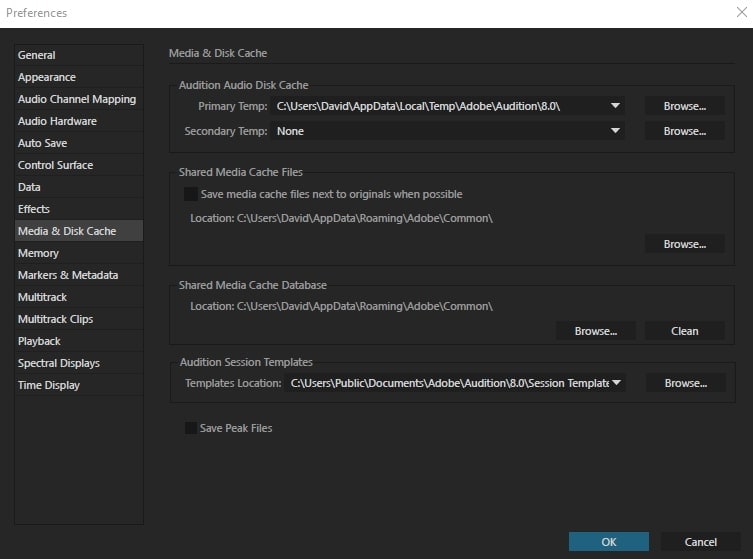
2. メディアキャッシュフォルダの名前変更
メディアキャッシュデータベースとメディアキャッシュファイルフォルダのデフォルト場所は、Macコンピュータでは/Users/Library/Application Support/Adobe/Common、PCコンピュータでは\Users\\AppData\Roaming\Adobe\Commonです。Adobe Premiere Proを含むすべてのAdobeアプリケーションが閉じられていることを確認し、これらのフォルダが保存されている場所に移動して、それらの名前をMedia Cache Files_OLDとMedia Cache_OLDに変更するだけです。Adobe Premiere Proを起動し、ビデオファイルをエディタにインポートできるかどうか確認してください。
3. メディアファイルを別のフォルダに移動する
フォルダの名前変更がうまくいかなかった場合は、デフォルトの場所から移動してみることができます。コンピュータの好きな場所に移動できますが、必要に応じてそれらに保存されているファイルに素早くアクセスできるように、覚えやすい場所を選ぶのがベストです。
4. QuickTimeプレーヤーのインストール
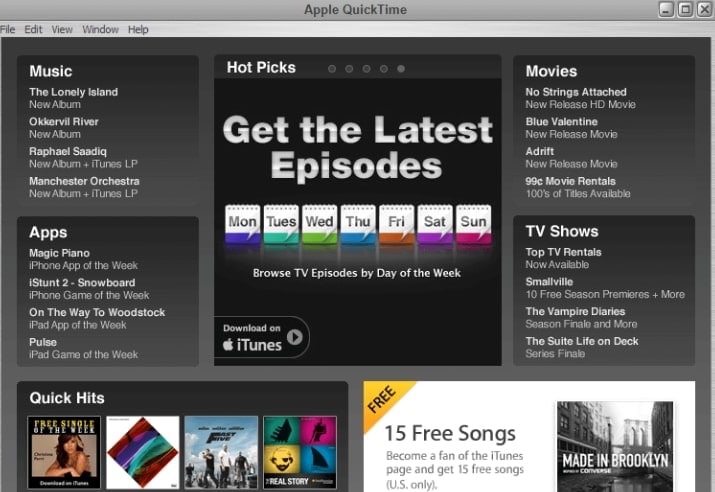
時には最も簡単な解決策が最も効果的なこともあります。QuickTimeがコンピュータにインストールされているか確認してください。このプレーヤーをインストールするだけで、Adobe Premiere Proの音声インポート問題を解決できることがあります。さらに、コンピュータのOSを再インストールしたばかりの場合は、Adobe Premiere Proを起動する前にQuickTimeをダウンロードしてインストールしてください。新しいプロジェクトを作成したら、編集メニュー環境設定サブメニューを見つけてメディアオプションを選択します。メディアキャッシュデータベースとメディアキャッシュファイルフォルダの両方をクリーンアップし、Adobe Premiere Proを再起動してからビデオファイルをプロジェクトにインポートしてください。
関連記事:adobe premiere proを使って効果音を入れる方法
オールインワン代替案:Filmoraでエラーを回避し、最適なサウンドを見つける
上記の修正方法は効果がありますが、Premiere Proの主要な不満点も浮き彫りにしています:クリエイターになる前に、まずテクニシャンにならなければならないということです。しかし、エディターがこれらのエラーを回避するだけでなく、次の大きな頭痛の種—適切な音楽を見つけること—も解決してくれたらどうでしょうか?
ここでWondershare Filmoraがワークフローを再定義します。信頼性を重視して構築されており、「音声なし」問題を防ぐために幅広いフォーマットに対応しています。さらに重要なのは、膨大なロイヤリティフリーの音楽と効果音のライブラリをエディタに直接統合していることです。問題を回避するだけでなく、クリエイティブなプロセス全体を加速させることができます。
Filmoraの無料ダウンロードはこちらへ:


技術的な問題を心配する前に、完璧なトラックを見つけることができます。あなたを待っているものの一部をご紹介します:





Filmoraの主要機能とPremiere Proを比較した詳細は以下の通りです:
| 機能 | Filmora | Premiere Pro |
| メディアインポート | 幅広い互換性、信頼性の高いインポート。 | 様々なフォーマットをサポート、コーデックが必要。 |
| 音声編集 | 音声分離、ノイズ削減、音質向上。 | プロフェッショナルなエフェクト、トラックミキシング。 |
| タイムライン編集 | マルチトラック、簡単なドラッグ/トリム/配置。 | マルチトラック、精密な配置。 |
| AI機能 | AIノイズ除去、音声認識、音楽推薦。 | AI音声強化、音声タグ付け。 |
| ユーザーインターフェース | クリーンなUI、安定性、高い生産性。 | 強力な機能、世界的に人気。 |
Filmoraがあなたの編集ワークフローでの音声インポート問題をどのように解決できるか確認してみませんか?
ステップバイステップのチュートリアルビデオをチェックして、Filmoraでの音声と映像ファイルのインポート、編集、強化がいかに簡単かを発見してください—プレミアプロMP4で音声なし.
のような問題を心配する必要はありません。👉 今すぐFilmoraのフルチュートリアルを見る!
Filmoraの主要機能
- 幅広い互換性で手間のないビデオインポート
FilmoraはMP4、MOV、MTSなど、様々な映像・音声フォーマットに対応しています。これにより、プレミアプロMP4で音声なしPremiere Proで音声がインポートされない問題や、Adobe Premiere Proで映像インポート時に音声がないといった問題に遭遇する可能性が大幅に減少します。ファイルメニューの使用、インポートボタン、または単純なドラッグ&ドロップのいずれを使用しても、Filmoraはメディアのインポートを迅速かつ確実に行います。 - 高度な音声編集ツール
Filmoraを使用すれば、映像から音声を簡単に分離し、バックグラウンドノイズを低減し、イコライゼーションを調整し、音量エンベロープを微調整できます。もしPremiere Proで音声にアクセスできないPremiere Proで音声がインポートされない問題や、音声にアクセスできないPremiere Proの問題に直面したことがあれば、Filmoraの直感的な音声ツールを使えば、技術的な問題に悩まされることなく、サウンドトラックを強化できます。 - 直感的なタイムライン編集
Filmoraのマルチトラックタイムラインは、初心者から経験豊富な編集者まで考慮して設計されています。映像、音声、字幕トラックを簡単にドラッグ、トリム、分割、配置できます。この柔軟性により、一般的なフラストレーションを避け、クリエイティブなビジョンに集中できます。 - 強力なAI機能
Filmoraには、AI動画ノイズ除去、自動字幕起こしなどのスマートなAIツールが統合されています。これらの機能は問題を素早く解決し、ワークフローを効率化して生産性を向上させます。 - スムーズなパフォーマンスとユーザーフレンドリーなインターフェース
Filmoraはクリーンでモダンなインターフェースと安定したパフォーマンスで知られており、音声インポートの問題が続くためにPremiere Proから乗り換える場合でも、簡単に開始して生産性を維持することができます。
まとめ
この記事では、Premiere Proでの音声なし問題を修正する方法をステップバイステップで説明しています。より簡単でユーザーフレンドリーな編集体験をお求めなら、初心者からプロフェッショナルまで音声と映像編集をより簡単にするFilmoraの使用も検討してみてください。



役に立ちましたか?コメントしましょう!