



 安全・安心ダウンロード | サブスク不要 | マルウェアなし

Telegramのボイスチェンジャーを使えば、声を手軽に変えられます。低いロボット声や、高いエイリアンのような声でボイスメッセージを送ることもできます。映画の悪役風、プライバシーのための声の変装、友人へのいたずらなど、用途はさまざまです。
この記事では、Telegram向けのおすすめボイスチェンジャーを紹介します。スマホでもPCでも、声の加工を本格的に調整できます。楽しみながら、自分らしい声の変化を試してみましょう。
Part 1. Telegramのボイスチェンジャーは、どんなときに使う?
ボイスチェンジャーは、リアルタイムまたは録音した音声の声質を変えるツールです。低くて怖い声、高くて面白い声、ロボット声など、印象を大きく変えられます。Telegramで使われる理由は、主に次のとおりです。
- 友人へのいたずら
ボイスメッセージで悪役のように話したり、ロボットや有名人の声で友人を驚かせたりしたいとき、ボイスチェンジャーは便利です。Telegramの会話に、ちょっとしたサプライズを加えられます。
- 面白いボイスメッセージを作る
音声エフェクトを足すだけで、メッセージの印象は大きく変わります。リスのような高い声や、大げさな低音のジョークなら、会話が一段と盛り上がります。
- グループや通話でのプライバシー保護
大きなTelegramグループや通話では、地声を出したくない人もいます。ボイスチェンジャーを使えば、会話に参加しつつ、声の匿名性を保ちやすくなります。
- ロールプレイやコンテンツ制作
ボイスチェンジャーは、ロールプレイ、ストーリーテリング、個性的な音声コンテンツにも向いています。キャラクターの声を足したり、音声の印象を変えたりする用途でよく使われます。
遊びでもプライバシー対策でも、Telegramのボイスチェンジャーはボイスメッセージをより楽しくします。実際に試したい人は、この先のツール紹介を見てみてください。
Part 2. Telegramユーザーにおすすめの本格ボイスチェンジャー
Telegram向けのボイスチェンジャーを探すなら、Wondershare Filmoraが有力です。リアルタイムで声を変えるだけのツールと違い、Filmoraなら送信前にボイスメッセージを編集・調整できます。音質、エフェクト、仕上がりのコントロール幅が広いのが強みです。
Filmoraが選ばれやすい理由は、次のとおりです。
- スマホとPCの両方に対応:場所を選ばず声を編集できます。
- スタジオ寄りの音声エフェクト:ロボット、低音、リス声、エコー、モンスターなど、多彩な効果を選べます。
- Telegramのボイスメッセージ向け:録音した音声を、聞き取りやすく整えてから送れます。
- 音質の調整幅が広い:ピッチ、速度、強さを変えて、自然な声の変化を作れます。
- 操作が簡単:複雑な設定は不要で、効果を選んで適用するだけで使えます。
Filmoraなら、声を変えるだけでなく、聞き心地まで細かく整えられます。
Filmora モバイル版 Filmora モバイル版 Filmora モバイル版 Filmora モバイル版 Filmora モバイル版
スマホで、ワンクリックから動画編集を始められます。
- • 強力な最新AI機能。
- • 初心者でも扱いやすい動画編集。
- • プロ用途にも対応する本格機能。


スマホでTelegramの声を変える方法
スマホのTelegramで手早く声を変えたいなら、Filmoraモバイルが向いています。数回のタップで、楽しい音声エフェクトを適用できます。手順は次のとおりです。
手順1. スマホにFilmoraをダウンロードして開きます。


手順2. Telegramのボイスメッセージを読み込むか、アプリ内で新しく録音します。新しく声を録音したい場合は、オーディオ > 録音メニューを開きます。赤い大きな録音ボタンを押すと、録音が始まります。

手順3. 録音ができたら、音声エフェクトボタンをタップして、ボイスチェンジャーの設定を調整します。

手順4. 音声エフェクトライブラリから、ロボット、モンスター、リス声、低音などを選びます。強さとピッチを調整して、好みの声に近づけます。

手順5. 保存前に、加工後のボイスメッセージをプレビューします。その後、書き出ししてTelegramで送信すれば完了です。
PCでTelegramの声を変える方法
より高音質で、エフェクトや調整の幅を広げたいなら、Filmoraのデスクトップ版が向いています。声を細かく整えて、より自然な仕上がりを目指せます。手順は次のとおりです。
手順1. パソコンでFilmoraを開きます。
手順2. Telegramのボイスメッセージをエディターへ読み込み、ドラッグ&ドロップします。
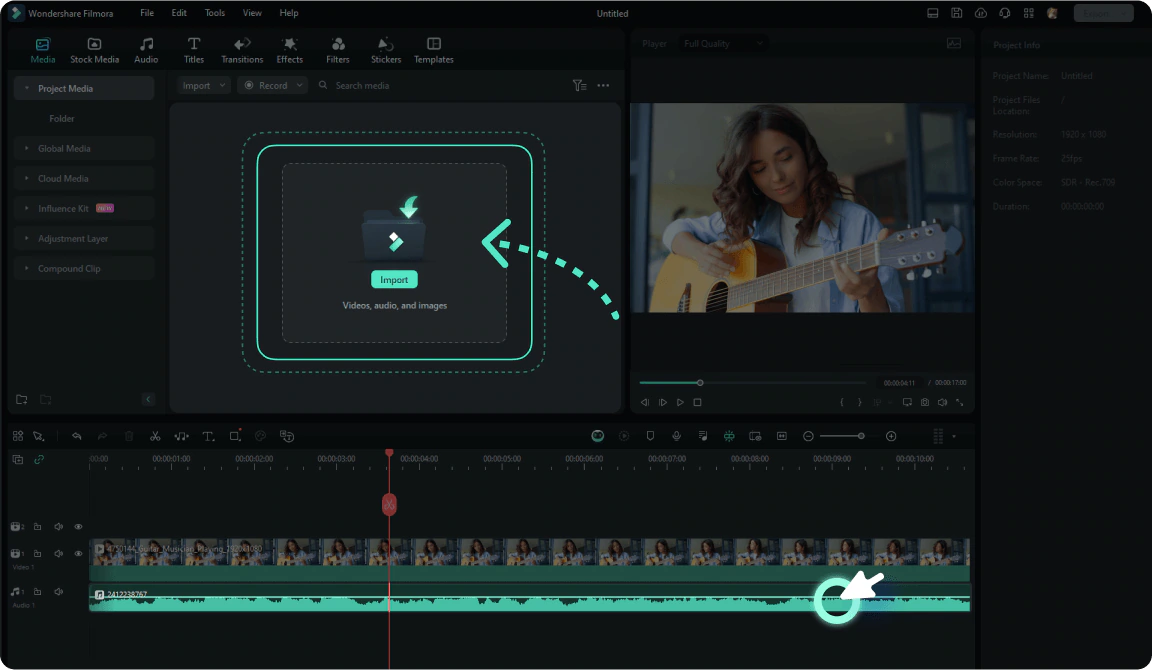
手順3. オーディオパネルのボイスチェンジャーをクリックします。声の変換には、ボイスフィルターとボイスキャラクターの2つの方法があります。
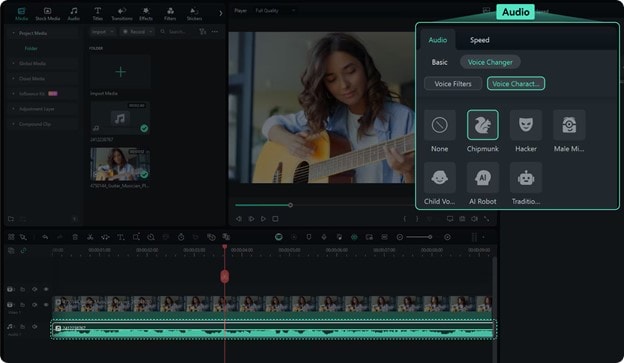
手順4. 音声エフェクトのピッチ、速度、強さを調整して、仕上がりを整えます。
手順5. 新しい声をプレビューし、最後の調整をします。書き出したファイルをTelegramで送りましょう。
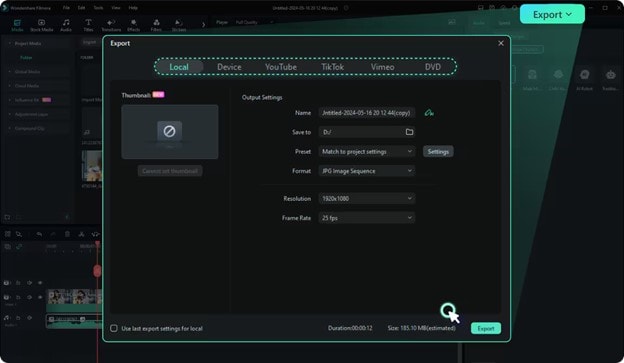
Filmoraのデスクトップ版なら、複数のエフェクトを重ねたり、効果音を足したり、複数の声を組み合わせたりして、Telegramのメッセージをより個性的にできます。
Part 3. 試しやすいTelegramボイスチェンジャーボット
専用アプリを入れたくない場合は、Telegramのボイスチェンジャーボットも選択肢です。音声メッセージをボットに送ると、加工後の音声が返ってきます。
Telegramボイスチェンジャーボットのメリット
- 追加アプリは不要で、ボットとチャットするだけです。
- Telegram内で完結するため、手軽です。
- リス声、ロボット、エコーなど、楽しい効果を備えたボットもあります。
ボイスチェンジャーボットの制限
- 音声エフェクトが少ない: Filmoraのような専用アプリに比べると、選択肢は限られます。
- 音質が落ちやすい: 加工後の声が不自然に聞こえることがあります。
- 細かい調整ができない: ピッチ、速度、強さを細かく変えられないことがほとんどです。
- ネット接続が必要: オフラインでは使えません。
手早く効果を試す用途なら、ボットでも十分楽しめます。ただし、音質と調整の幅を重視するなら、Filmoraのほうが向いています。
試してみたいTelegramボイスチェンジャーボット
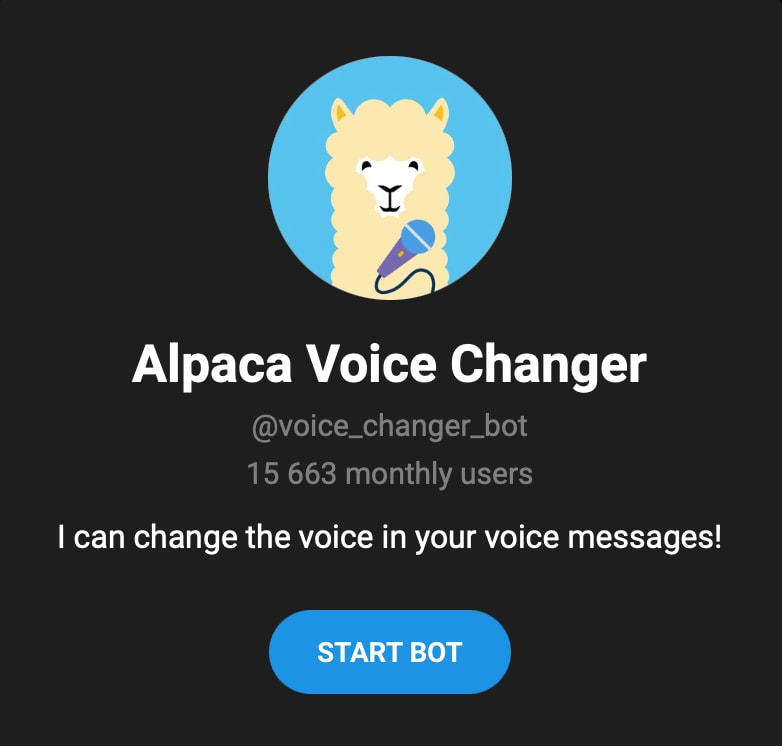
- @voice_changer_bot
- 声を変える用途でよく使われるTelegramボットです。
- ロボット、低音、早送り、スローなど、いくつかの楽しい効果があります。
- ボイスメッセージを送るだけで、加工後の音声が返ってきます。
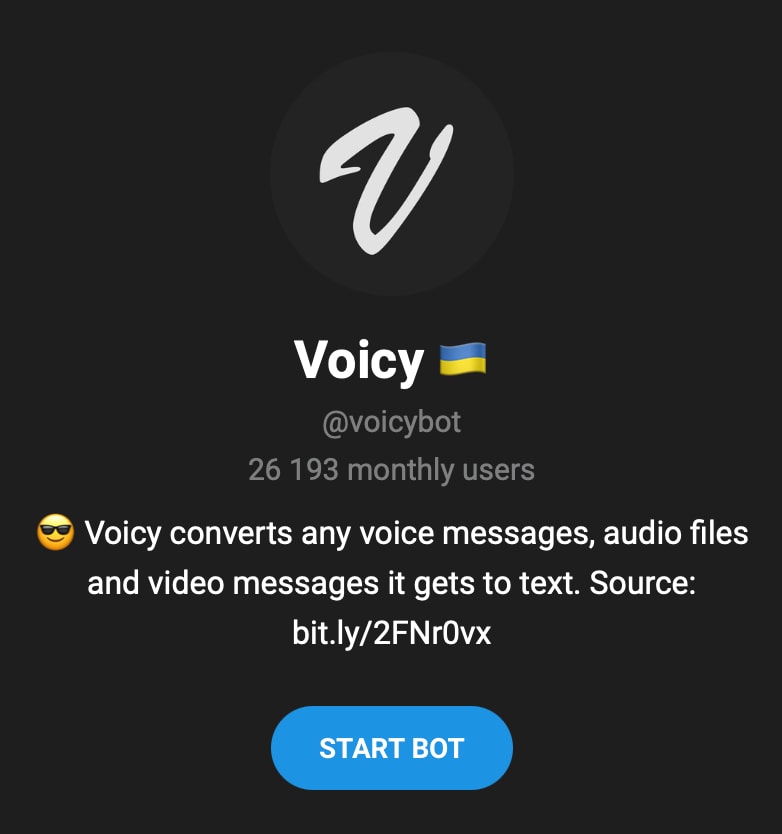
- @voicybot
- ボイスチェンジャーだけでなく、音声の文字起こしにも使えます。
- 楽しいTelegramメッセージ向けの基本的な音声エフェクトがあります。
- 声の加工と、ボイスメッセージのキャプション作成の両方に向いています。
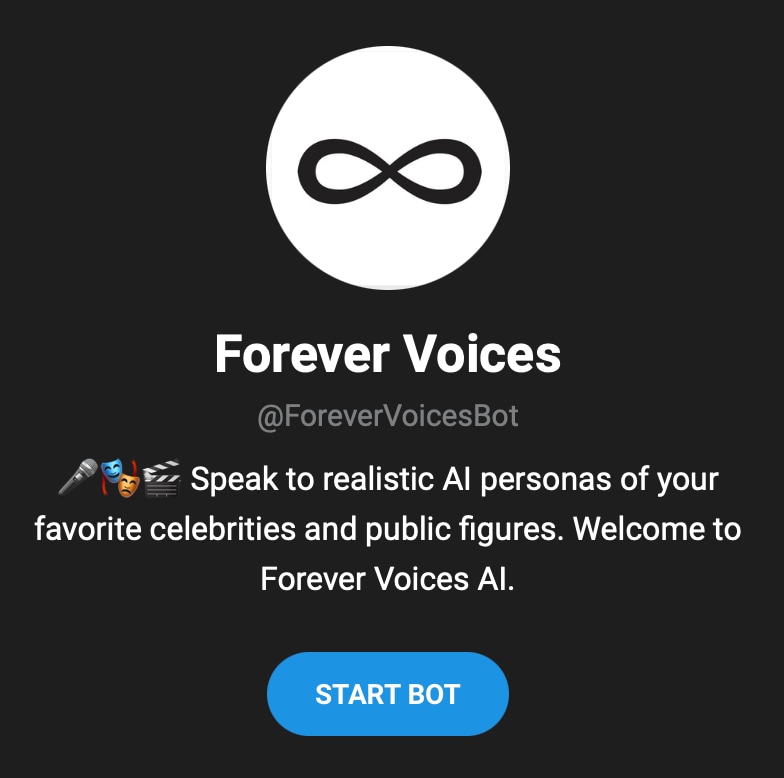
- @ForeverVoicesBot
- AIで有名人やキャラクターの声に近づける用途で使われます。
- エンタメ、いたずら、創作メッセージ向けです。
- Filmoraほど細かく調整はできませんが、試す価値のあるユニークなボットです。
Telegramボイスチェンジャーボットの使い方
ボットで声を変える手順はシンプルです。
手順1. Telegramを開き、ボット名(例:@voice_changer_bot)を検索します。
手順2. 「開始」をタップして、ボットとのチャットを開始します。
手順3. ボットにボイスメッセージを送ります。
手順4. 数秒待つと、処理が終わります。
手順5. 加工後のボイスメッセージを受け取り、Telegramのチャットへ転送します。
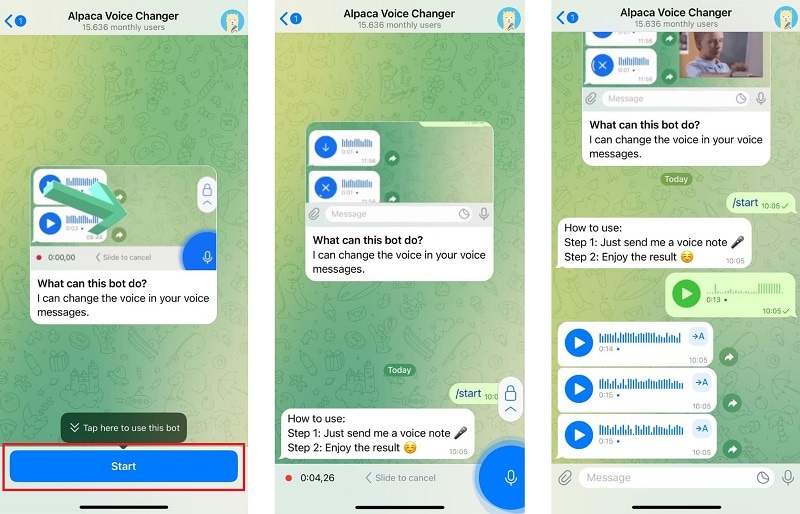
手早く基本的な効果を試すなら、Telegramボットでも十分楽しめます。一方、Telegram向けに高音質で本格的な声の変化を作りたいなら、Filmoraが適しています。実際に試して、印象の変わるボイスメッセージを作ってみてください。
まとめ
Telegramのボイスチェンジャーは、メッセージをより楽しく、クリエイティブに、そしてプライバシーにも配慮しやすくします。ボット、アプリ、本格的な編集ツールなど、声を変える方法は複数あります。
ボットは手軽ですが、音質とカスタマイズ性は限られます。その点、Filmoraはスタジオ寄りの音声エフェクトと細かい調整ができ、スマホとPCの両方で使えます。
Telegramのボイスメッセージを変えたいなら、Filmoraを試して、毎回違う声の印象を楽しんでみてください。




役に立ちましたか?コメントしましょう!