

 安全・安心ダウンロード | サブスク不要 | マルウェアなし

「AIで動画は作れるようになったけれど、作ったあとどうすればいいのか分からない」「生成した画像が売れるのは知っている。動画も同じように売れるのだろうか」生成AIで動画を作れる人はこの1年で一気に増えました。
ところが、その出口を知っている人はまだ多くありません。実は動画素材販売は静止画と単価の桁が変わります。しかも2026年に入って、AI素材を受け入れるサイトと締め出したサイトがはっきり分かれました。
- AI動画を今も受け付けるのはAdobe Stock・Vecteezy・Dreamstime・動画ACなど
- PIXTAは2026年4月に新規受付を終了し、5月には販売も停止
- Adobe Stockの最小要件は1920×1080・5〜60秒。8秒のAIクリップでも通る
- 生成AIで作ったことは隠さず申告するのが前提
▼この記事で分かること
- AI動画販売サイト8社の受入状況と報酬の仕組み
- 入稿要件を満たす動画を作って提出するまでの実機手順
- 実際に提出して却下された理由と、審査に通る素材の基準
最後まで読めば、今日中に1本目を出すところまで進めますよ!


目次
Part1. AI動画素材が売れる理由と単価の実際
まずはお金の話から。動画素材がいくらで売れ、生成コストを引いた後に何が残るのかを押さえましょう。
1-1. 動画素材は静止画の何倍で売れるのか
静止画と動画では、1点が売れたときに受け取れる金額がまるで違います。
分かりやすいのはAdobe Stockの料金表で、購入者が支払うクレジット数は標準の画像が1点あたり1クレジット、HD動画は1本あたり6〜8クレジット。同じ40クレジットで買えるのは標準画像なら40点、HD動画なら5本です。
つまり動画1本に静止画8点分の値が付いている計算になりますね。
クリエイターが受け取るのは販売額に対するロイヤリティ35%ですが、実際の受取額は購入者のプランによって変わるため「1本いくら」という固定額は公式にも示されていません。
それでも動画のほうが高い構造は共通しています。実写で同じ映像を撮るならロケも機材も編集の手間もかかるところを、AIならその工程ごと省けるわけです。
これは、買い手の用途を考えると腑に落ちるはずです。
Webサイトの背景、プレゼンの差し込み、広告の冒頭数秒。数秒の映像1本で成立する場面が多いからこそ、短いクリップにも相応の値段が付きます。8秒のAIクリップが商品として通用するのは、この需要構造があるからですね。
1-2. AI動画が需要を伸ばしている素材ジャンルとは?
ただし、AIで作った動画なら何でも売れる、というわけではありません。狙い目は実写で撮るとコストが跳ね上がる領域です。
- 絶景や自然の情景(空撮の俯瞰、季節の移り変わり、波や雲の動き)
- 抽象的な背景素材(光の粒子、質感のあるテクスチャ、色の流れ)
- 生活のワンシーン(湯気の立つカップ、調理中の手元、机まわりの静物)
3つに共通するのは、人物の顔もロゴも写らず権利処理がほぼ不要という点です。
買い手は安心して使え、作り手は審査で引っかかる要素が少ない。需要と供給の条件が噛み合う素材となるわけです。
逆に弱いのは、特定の人物が主役の映像や実在の場所を記録した映像。実写には勝てないうえ、生成AIでは権利面のリスクが跳ね上がります。ジャンル選びの段階で勝負する場所を間違えないようにしましょう。
関連記事:旅行動画AIプロンプト20選|海・絶景・街歩きの動画アイデア集
1-3. 生成コストを差し引いた収支の実感
重要なポイントとして、基本的にローカルで生成しない限り、動画生成には費用がかかり、作ったものが全部売れるわけでもありません。
AI動画の生成には専用のクレジットを消費します。
高品質なモデルなら8秒のクリップ1本で数百から千数百クレジット、金額にすると数百円規模を見ておくとよいでしょう。
ここで問題になるのは歩留まりです。
生成した動画がすべて審査を通るわけではなく、通っても必ず売れるとは限りません。筆者も最初の2本を提出して却下されています(理由は後述します)。「1本売れれば元が取れる」という計算は、この2段階の絞り込みを踏んでいないので成立しないわけです。
だからこそ現実的な入り方は、本数を狙う前に1本を最後まで通してみること。
登録から提出、結果の受け取りまでを一度体験すれば、どこで落ちるかが見えてきます。量を増やすかはそれから決めても遅くありません。
Part2. AI動画販売サイトの受入状況を比較する
売り先を決めないまま作り始めると、要件に合わない動画が手元に残ります。本章で主要8社の受入状況を確認し、最初の1本をどこに出すか決めましょう。
2-1. AI素材を受け付けるサイト・受け付けないサイト
まず全体像です。2026年8月時点で、生成AI動画の受入状況は次のように分かれています。
| サイト | AI動画の受入 | 解像度の下限 | 尺 | 報酬の仕組み | AI申告欄 |
|---|---|---|---|---|---|
| Adobe Stock | 受け付ける | 1920×1080 | 5〜60秒 | ロイヤリティ35% | チェックボックス |
| PIXTA | 受け付けない | ― | ― | ― | ― |
| Shutterstock | 受け付けない | ― | ― | ― | ― |
| Pond5 | 受け付けない | ― | ― | ― | ― |
| Getty・iStock | 受け付けない | ― | ― | ― | ― |
| Vecteezy | 受け付ける | 1080p | 5秒超〜2分未満 | 無料DLは1,000件で$10固定/有料は収益折半 | チェック+ツール名 |
| Dreamstime | 条件付きで可 | 720p | 約5〜60秒 | 非独占25〜50%・独占は最大60% | 開示と権利主張が必須 |
| 動画AC | 条件付きで可 | 640×360(16:9のみ) | 3〜60秒 | ポイント制(5,000ptから換金) | チェック+使用ツールのURL |
報酬の単位はサイトごとに違うため、数字の大小で並べても比較になりません。見るべき軸は「受け入れているか」と「何を申告させるか」の2つです。
主要3社の性格も押さえておきましょう。
Adobe Stockは要件が公開されていて申告方法も明快、ロゴやテロップの入らないクリーンな映像が好まれます。
Vecteezyは無料枠と有料枠で報酬構造が分かれ、使用したAIツール名まで選ばせる仕組み。
動画ACは解像度のハードルが最も低い代わりに使用ツールのURL記入まで求められ、虚偽記入はアカウント停止とポイント没収の対象になります。
加工していない素の映像ほど通りやすいのは、どのサイトにも共通する傾向ですね。
2-2. PIXTAは2026年に動画のAI素材受付を終了
国内最大手のPIXTAが方針を変えたことは、この分野で最も大きな変化と言えます。
・2026年4月20日:AI生成素材の新規受付を終了
・2026年5月22日:登録済みのAI生成素材も販売停止
つまり現在のPIXTAでは、AI生成動画を新規に出すことも、過去に出したものを売り続けることもできません。ただし自分で撮影・制作した素材への補助的なAI利用まで禁じているわけではなく、判断の軸は「新しい画素や動き、音を創造・置換しているか」に置かれています。
2023年〜2024年に書かれた「PIXTAでAI素材を売る方法」系の記事は、この変更を反映していません。着手前に必ず公式の最新規約を確認しましょう。
2-3. 最初の1本はAdobe Stockから出すのが現実的
受け入れているサイトが複数ある中で、最初の1本にAdobe Stockを勧める理由は3つです。
理由1. 技術要件が数値で公開されている(最小1920×1080、5〜60秒、MOV/MPG/MP4)
理由2. AI申告がチェックボックス1つで完結する
理由3. ロイヤリティ35%という報酬構造が単純で収支を計算しやすい
とくに1つ目が大きいですね。要件が数値で決まっていれば、生成した動画が条件を満たすか提出前に自分で判定できます。逆に言えば、ここを外した動画は審査を受けるまでもなく落ちるということ。
実際にやってみると、この「要件に合わせる」工程が最初の関門になります。解像度・フレームレート・コーデック・音声の有無を数値で確認しなければなりません。次のPartでその手順を追っていきましょう。
Part3. Filmoraで入稿要件に合わせてAI動画を仕上げる手順
生成AIで動画を作るツールと、入稿要件に合わせて整えるツールが別々だとどうしても工程が増えます。
そこで本記事では最もおすすめの動画編集ソフトFilmoraを使い、生成から提出用ファイルの確認までを1本で完結させましょう。
Filmoraは、100万人を超えるクリエイターに使われている編集ソフトで、Google製のVeo 3.1など最新の動画生成AIもソフト内で直接使用できます。
無料版をインストールすれば画面を見ながら追えるので、ぜひ一緒に手を動かしてみてくださいね!
3-1. Veo 3.1で8秒のクリップを生成する
生成モデルは複数ありますが、本記事ではVeo 3.1の1本に絞ります。理由は解像度で、Adobe Stockが求める幅1920pxを満たせるのがこのモデルだからです。
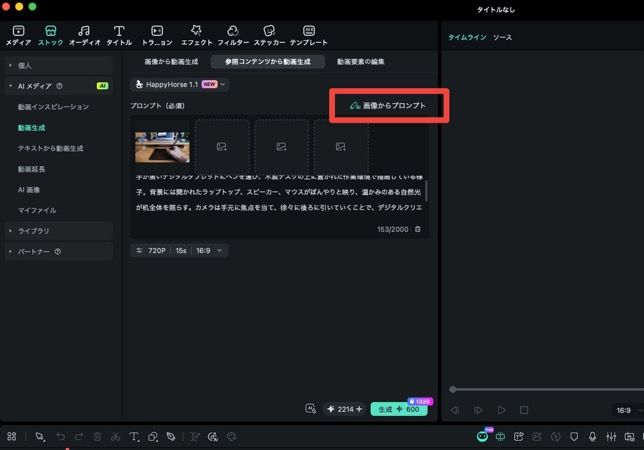
なお、イメージに近い画像が手元にあるなら[画像からプロンプト生成]機能も使えます。
静止画をアップロードするとプロンプトを自動生成してくれる機能で、公式サイトでは無料と案内されています。
名前の似た「画像から動画生成」が画像を動画に変えるのに対し、こちらは画像を文章へ起こす機能。プロンプトが組み立てられないときの助けになるでしょう。
Step1[AIメディア]を開く
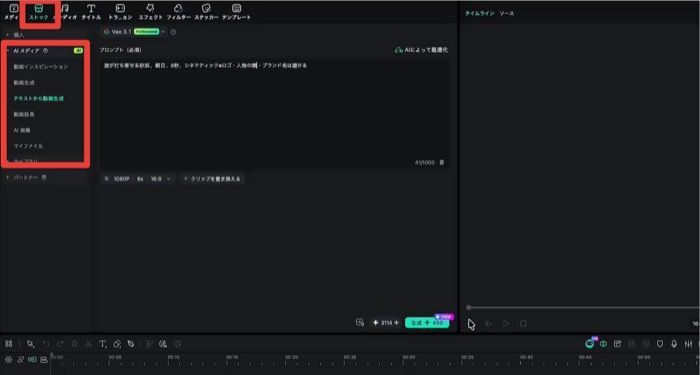
Filmoraを起動して[新しいプロジェクト]を作成したら、画面上部の[ストック]タブをクリック。
左サイドバーの[AIメディア]から[テキストから動画生成]を選ぶと、文章から動画を作る画面に切り替わります。
Step2モデルにVeo 3.1を選ぶ
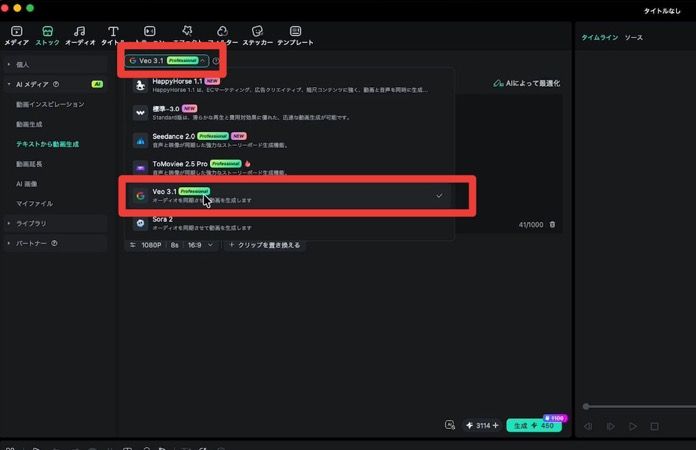
プロンプト入力欄の左上にあるモデル名のドロップダウンを開き、一覧から[Veo 3.1]を選択しましょう。モデル名の横に「Professional」のバッジが表示されれば切り替わっています。
Step3プロンプトを入力する
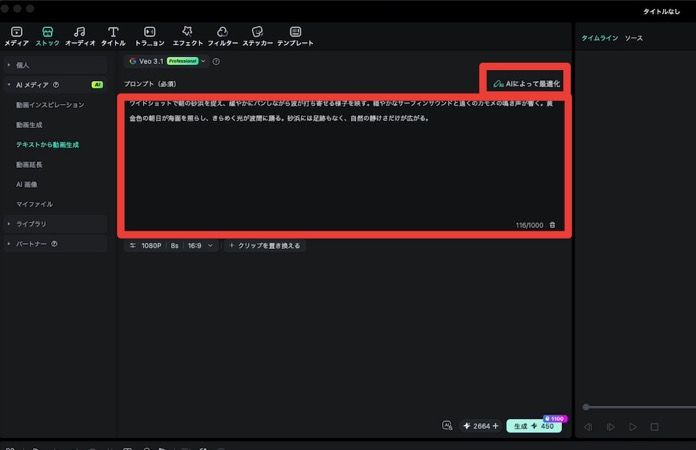
画面中央の[プロンプト(必須)]欄に、作りたい映像を文章で書き込みます。カメラワーク・被写体・時間帯・音の要素まで指定すると、意図に近い映像が返ってきやすくなりますよ。入力欄の右上の[AIによって最適化]を使えば、書いた文章をAIが補強してくれます。
ワイドショットで[朝の砂浜]を捉え、[緩やかにパンしながら波が打ち寄せる様子]を映す。
[穏やかなサーフィンサウンド]と[遠くのカモメの鳴き声]が響く。
[黄金色の朝日]が海面を照らし、きらめく光が波間に踊る。砂浜には足跡もなく、自然の静けさだけが広がる。
[ ]を差し替えれば別のシーンにも転用できます。ただし実在のアーティスト名や有名人の名前をプロンプトに入れるのは避けてください。販売サイト側で明確に禁止されています。
Step41080P・8秒で生成する
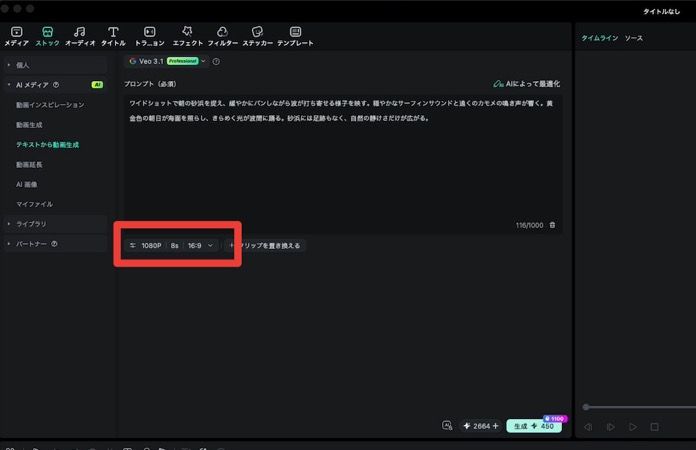
プロンプト入力欄のすぐ下にある設定バーで、左から順に[1080P][8s][16:9]を指定してください。この組み合わせがAdobe Stockの最小要件(幅1920px・5秒以上)を満たす基本形です。あとは画面右下の[生成]をクリックし、数分待てば完成します。次のクリップのプロンプトを考えながら待つと効率的ですよ。
なお、Seedance 2.0など720p出力のモデルは、動画ACのように解像度の下限が低いサイト向けです。Adobe Stockに出すなら1080p出力を選んでください。
関連記事:無料のVeo 3.1 AI動画プロンプトライブラリ&作例集[コピペOK]
3-2. 入稿要件に合わせて書き出す設定
ここで身構えるのが書き出し設定でしょう。ところが生成ファイルを調べてみると、そのままで要件を満たしているケースがほとんどでした。まずは確認から入ります。
Step1生成ファイルを保存する
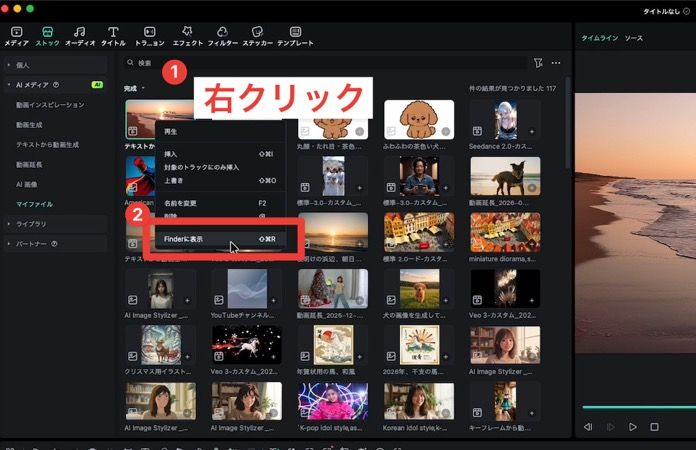
生成が完了したら、左サイドバーの[マイファイル]を開きましょう。クリップがサムネイルで一覧表示されるので、対象を右クリックして[Finderに表示](Windowsはエクスプローラー)を選ぶと、保存されたMP4ファイルの場所が開きます。
Step2解像度とfpsを確認する
表示されたファイルを右クリックして[情報を見る](Windowsは[プロパティ])を開き、解像度・フレームレート・形式を確認します。Veo 3.1の1080Pクリップは実測でH.264/1920×1080/24fps/8秒/音声AAC付きのMP4でした。Adobe Stockは24fpsを許容しMP4にも対応しているため、無加工のまま技術要件を満たしています。
Step3要件に合わなければ書き出し直す
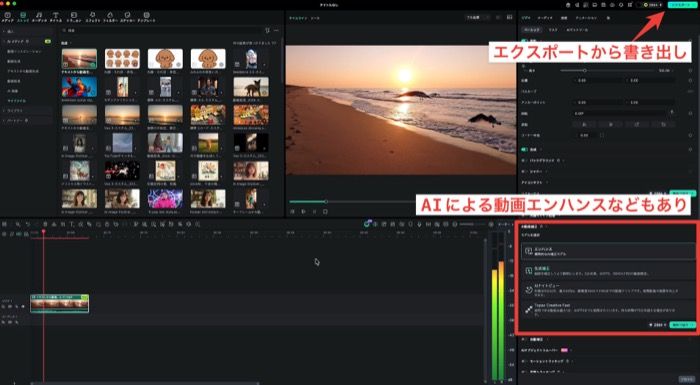
仕様が提出先の要件と合わない場合だけ、書き出しをやり直します。クリップをタイムラインに配置してから画面右上の[エクスポート]をクリックし、解像度・フレームレート・形式を指定して出力してください。
気をつけたいのが音声です。Veo 3.1はプロンプトの指定に応じて音声も生成するため、出力ファイルには音声トラックが含まれます。Adobe Stockは音声なしでも受け付け、動画ACでは投稿時に自動削除。一方Vecteezyは未ライセンスの音楽やノイズがなければ可とされています。提出先に応じて、この画面で音声トラックを外してください。
もう1つ、解像度不足を補うための引き伸ばしにも注意が必要です。720pを1080pに拡大して提出する行為は、Adobe Stockが明確に却下対象としています。足りないときは拡大せず、最初から1080pで生成し直すのが正解ですね。
3-3. 画質と尺を底上げする関連AI機能
生成したままでは尺が短い、あるいは細部が甘い。そう感じたときに使えるAI機能がFilmoraには揃っています。
| 機能 | できること | 素材販売での使いどころ |
|---|---|---|
| AI延長 | クリップの前後を数秒分自動で延長する | 尺の下限に届かないときの調整 |
| AI動画高画質化 | ノイズ除去や細部の補正で映像を鮮明にする | 要件内での画質の底上げ |
| AIオブジェクトリムーバー | 映り込んだ不要な物体を消す | ロゴや商標の写り込み対策 |
| AI画像から動画生成 | 静止画を動かして動画にする | 手持ちの画像資産の再活用 |
このうちAI動画高画質化は使い方に注意が必要です。
想定しているのは要件を満たした解像度のまま細部を整える使い方で、720pを1080pや4Kに引き上げる目的で使えば前項の「引き伸ばし」に該当します。同じ機能でも目的次第で審査結果が変わるわけです。
AIオブジェクトリムーバーの使いどころも実務的ですね。生成映像に意図しない文字やマークが現れるのは珍しくなく、そのまま出せば権利面で弾かれます。提出前に全画面で見返しておきましょう。
3-4. 実際に提出してみた結果
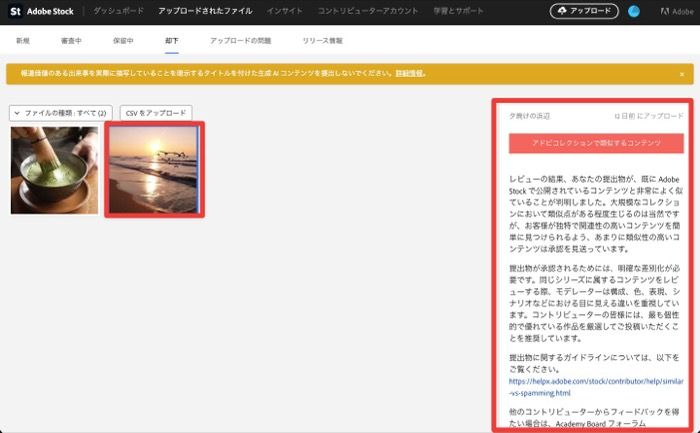
ここからは実際に提出した記録です。結論から書くと、2本出して2本とも却下されました。ただし2回とも、落ちた理由は技術面ではありません。
最初に提出したのは、朝日が差す波打ち際をワイドショットで捉えた8秒のクリップです。2026年7月31日に生成し、無加工のままAdobe Stockへ提出。数日後の結果は却下で、理由は技術的な不備ではなく類似性でした。既存のカタログに似た構図が多く、差別化が不足しているという判定です。
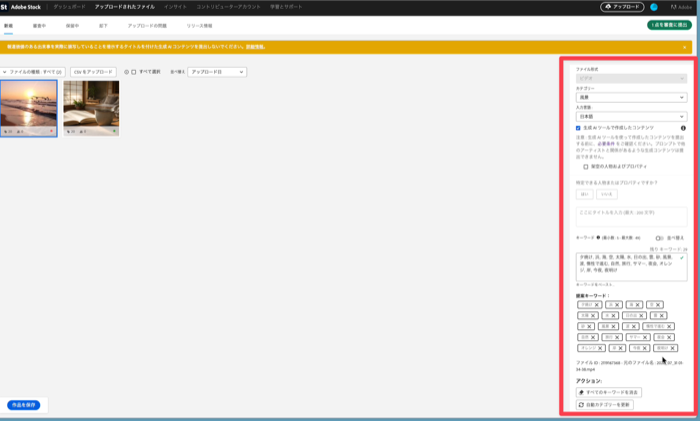
提出時の入力項目も記録しておきましょう。ファイル形式は自動判定され、カテゴリーとキーワードには候補が提案されます。タイトルは最大200文字、キーワードは最小5個・最大49個。最も重要なのが[生成AIツールで作成したコンテンツ]のチェックボックスで、ここにチェックを入れれば自動的に分類されるため、タイトルやキーワードに「AI」と書き足す必要はありません。
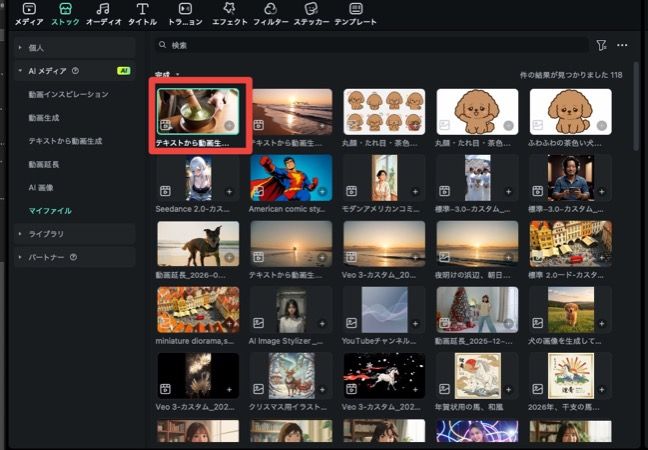
そこで2本目は構図から作り直しました。茶室で抹茶を点てる手元を捉えた8秒のクリップです。定番の風景を避け、被写体と所作に固有性を持たせる方向へ振り切りました。ところが結果は再び却下。今度の理由は知的財産権の侵害でした。
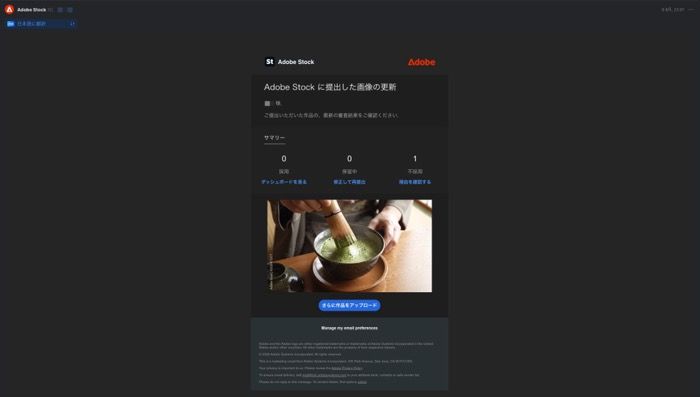
これには驚きました。映っているのは手と無地の茶碗、茶筅、木の盆だけで、ロゴも文字も家紋も入っていません。Adobeの通知は「映像・説明・タイトル・キーワードのいずれかにIP保護要素がある」と示すのみで、原因までは特定できませんでした。
2回の却下から見えたことがあります。Veo 3.1で生成したファイルは、2回とも技術審査を通過しました。解像度もフレームレートもコーデックも尺も問題なし。3-2で書き出し設定に神経を使わなくてよいと述べたのは、この実測結果が根拠です。
落とされるのは技術ではなく、コンセプトの独自性と権利の側。
しかも権利は、目視で確認できる範囲を守っていても落ちることがあります。ここが生成AI素材のいちばん難しいところですね。
Part4. 審査に通るAI動画素材と落ちる素材の基準
1本目の却下理由が示すとおり、審査で見られているのは技術要件だけではありません。本章では落ちる素材と通る素材の違いを、3つのカテゴリで整理します。
4-1. 落ちる素材と通る素材の違い
Adobe Stockが公開している却下事由をもとに、対比で並べます。
| カテゴリ | 落ちる素材 | 通る素材 |
|---|---|---|
| 技術 | 低解像度を拡大して水増しした映像 | 最初から1920×1080以上で出力した映像 |
| 技術 | 後付けの音楽・効果音が入っている | 音声なし、または撮れ高そのままの環境音 |
| 技術 | トランジションやタイトルを載せた完成品 | 加工していない素の映像 |
| 技術 | 手ブレ・ピンボケ・歪みがある | 100%表示でも破綻がない |
| 権利 | ロゴ・商標・ブランド名が写り込んでいる | 識別できる要素を事前に除去した映像 |
| 権利 | 第三者の著作物やフォントが映っている | 権利関係が完結している映像 |
| 権利 | リリースなしで制限区域や特定のランドマークを写した | 人物・私有地・著名な建造物を含まない構成 |
| AI固有 | 申告チェックを入れ忘れている | 提出時に生成AI使用を申告済み |
| AI固有 | プロンプトに実在アーティスト名を使った | 一般的な表現だけでプロンプトを構成 |
| AI固有 | ほぼ同じ構図を大量に出した | 角度や構図を明確に変えて厳選した |
並べてみると、技術カテゴリの多くが素材を作る段階で決まることに気づくはずです。Part3-2で仕様を確認する工程を挟んだのは、ここで落ちないための予防でした。
見落とされがちなのが最後の「類似性」です。定番の絶景や汎用的な背景は、すでにカタログに大量に存在します。
Adobe公式は写真とベクターについて「同一シナリオは3バリエーション程度」という目安を示す一方、動画には数値の指針がありません。角度・カメラワーク・構図を明確に変えたうえで、際立ったカットだけを厳選しましょう。
Part5. AI動画販売で押さえる商用利用と権利処理
最後に権利の話です。
「AIで作ったものを売って大丈夫なのか」という不安は、この分野に踏み込むほとんどの人が持つものでしょう。
5-1. 生成AI素材の商用利用はどこまで言えるのか
先に立場を明確にしておくと、本記事では「必ず商用利用できる」とは書きません。
生成AIと著作権をめぐる状況は各国で議論が続いており、断定できる段階にないためです。Part3-4で実際に権利判定で落とされたとおり、目に見える範囲を守っていても線引きは揺れました。
判断材料になる事実を並べます。生成モデルの提供元であるGoogleの利用規約は、出力物についてGoogle側が所有権を主張しないという立場を示しています。ただし商用利用を明確に許可する条文があるわけではありません。編集ソフト側はもう少し踏み込んでいて、WondershareのAIに関するページは生成物の権利がユーザーに帰属するとしたうえで「著作権フリーとは限らない」と明記し、商用利用については法律の専門家への相談を強く推奨しました。
つまり「提供元は禁じていないが、最終的な安全性はユーザー自身の確認に委ねられている」のが現状です。歯切れは悪いものの、ここを曖昧にしたまま量産するほうがリスクは大きいと言えます。
もっとも、多くの人が本当に恐れているのは著作権の訴訟ではなく「アカウントが止まること」ではないでしょうか?
販売サイトが問題にするのはAIを使ったこと自体ではなく、使ったのに申告しなかったことです。申告さえ正しく済ませていれば、AI素材であることを理由に突然アカウントが止まる事態にはなりません。あとは使用するツールの利用規約をあなた自身の目で読んでおけば、「知らずに違反していた」という事態は避けられるはずですよ。
関連記事:AI絵師とは?主なAIアート作成ツールや注意点などをご紹介!
5-2. 出品前に確認したい権利処理チェックリスト
提出ボタンを押す前に、次の項目を1本ずつ確認してください。
- 生成ツールの利用規約で商用利用が禁じられていないか確認した
- AI申告欄にチェックを入れ、求められていればツール名やURLも記入した
- プロンプトに実在の人物名・アーティスト名・ブランド名を使っていない
- 映像内にロゴ・商標・読み取れる文字が写り込んでいない
- 実在の人物と誤認されうる顔が主役になっていない
- 報道的な出来事の描写と誤解されるタイトルを付けていない
- 同一テーマの類似カットを大量に提出していない
最後の2つはAI素材特有の項目です。Adobe Stockの提出画面には「報道価値のある出来事を実際に描写していることを暗示するタイトルを付けた生成AIコンテンツを提出しないでください」という警告が常時表示されています。事実の記録ではないものを、事実であるかのように見せない。この線引きだけは必ず守ってください。
判断に迷う素材が出てきたら、無理に出さず保留する。これも立派な選択です。アカウントの信頼を失うほうが、1本の売上を逃すよりはるかに痛手になりますからね。
Q&A|AI動画販売のよくある質問
Q1. AI動画販売は無料で始められますか
販売サイトへのクリエイター登録は、紹介したどのサイトも無料です。費用がかかるのは生成の側で、高品質なモデルならクリップ1本あたり数百から千数百クレジットを消費します。
Filmoraは無料版でも生成を体験できるため、操作感を確かめてから判断するのが現実的でしょう。あわせて、Adobe Stockでは納税書類を提出しないと報酬から最大30%が源泉徴収されます。登録直後に済ませておくと後で慌てずに済みますよ。
Q2. 出品時に生成AIを使ったことを申告する必要はありますか
必要です。ただ、申告すると審査で不利になるのではという心配は要りません。Adobe Stockではチェックを入れると生成AI素材として分類されるだけで、それ自体が減点になる仕組みではないためです。実際、筆者の1本目も却下理由はAI利用ではなく構図の類似性でした。
むしろ危ないのは申告の忘れです。後から発覚すると、サイトによってはアカウント停止や報酬の没収まで規定されています。提出ボタンを押す前にチェック欄を見る癖をつけておきましょう。
Q3. AI動画販売の収入に確定申告は必要ですか
給与を1か所から受けていて年末調整を受けている会社員なら、副業による所得が年間20万円を超えると所得税の確定申告が必要です。ここでいう所得は売上ではなく、売上から必要経費を差し引いた金額を指します。
素材販売では生成クレジットの購入費用やソフトの利用料が経費に該当しうるため、購入履歴は残しておいてください。なお20万円以下でも、住民税には申告不要の特例がないため原則として別途申告が必要になります。迷う金額になったら税務署か税理士に確認するのが確実でしょう。
まとめ|AI動画販売はまず1本作って出してみよう
どのサイトが今も受け入れているか、どう作れば要件を満たすか、なぜ落ちるのか。
ここまで読んだあなたは、その3つを持った状態で提出画面に向かえます。あとは1本作って出すだけです。却下されても失うものはなく、そこで初めて分かることがあるはずですよ!

役に立ちましたか?コメントしましょう!