

 安全・安心ダウンロード | サブスク不要 | マルウェアなし

 概要
概要
Grokの画像生成は2026年3月に完全有料化されたため、現在は通常のX Premium(918円/月)ではなく「SuperGrok(約4,500円/月)」または「X Premium+」への加入が利用の絶対条件です。
● 生成時に「バツ印」が出る場合はセーフティフィルタに抵触しているため、著名人の実名や直接的な暴力・露出表現を避け、人物の属性や事後の情景を描写する表現に言い換える必要があります。
● アニメ調を避けてリアルな仕上がりにするには、「photorealistic」などのスタイル指定を先頭に置き、レンズ・光・質感の3要素のみを学習データの多い英語で指定するのが効果的です。
● Grok内の動画生成(I2V)は短尺で尺調整ができない制約があるため、最長7秒へのAI延長や別素材の追加生成などを行ってSNS投稿用の作品として完結させるには「Filmora」での編集が前提となります。
AIに要約を依頼
 ChatGPT
 Perplexity
 Gemini
 Claude
 Grok
Grok
「プロンプトを入れても『バツ』が出て進まない」
「リアルに作りたいのにアニメっぽくなる」
「昨日まで無料で使えていたのに、いきなり課金画面が出てきた」
こんな疑問を抱えたままGrokを開いていませんか?
そこで本記事では、Grok画像生成の最新仕様からまず1枚成功させる手順、リアル寄せと失敗復帰、そして生成画像をそのまま動画として完成させるところまでを一直線にまとめました。ぜひ最後までご覧ください!


この記事で分かること
Part1. まずは全体像|Grok画像生成でできること早わかり
Grok画像生成に興味はあっても「どのプランから使えるのか」「無料でどこまで試せるのか」が曖昧なまま手探りしている方は多いはずです。
本章で最初に全体像と2026年4月時点の現実を整理しておくと、後半の手順や対処法を迷わず読み進められます。
1-1. Grok画像生成とは何か
Grok画像生成は、xAI(イーロン・マスク率いる)が開発するAI「Grok」に搭載された画像生成機能です。画像生成モデルはAurora系で、2026年2月リリースのGrok Imagine 1.0以降は画像と動画を同一プロダクトで扱える設計になりました。
利用できる導線としては3ルートあります。
・Xアプリ:下部ナビからGrokを開き、入力欄の「画像を作成」ボタン
・grok.com:チャット欄またはImagineタブから
・Grok独立アプリ:iOS/Android版のチャット欄から
特徴はやはりXとの一体化。生成した画像をそのままタイムラインに投稿できる手軽さは他の画像生成AIにはない強みです。
1-2. Grok画像生成は無料で使えるか|必要なプランは「SuperGrok」か「Premium+」
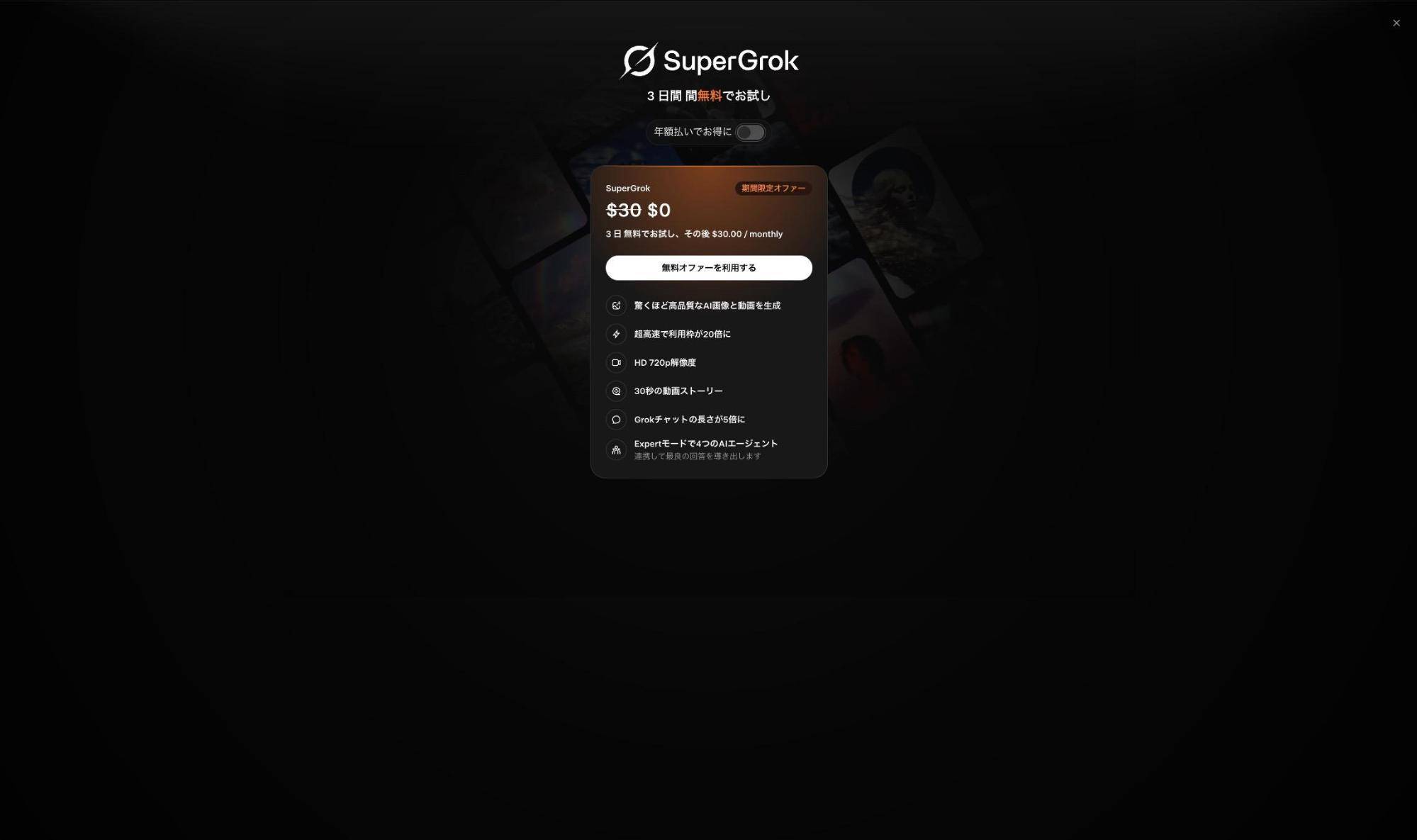
画像生成の入口で最初に詰まりやすいのがプラン選びです。2026年3月以降は無料アカウント・通常のX Premium(¥918/月)のどちらでも画像生成は使えなくなりました。「昨日まで無料で動いていたのに今朝から課金画面が出る」という相談はほぼこの仕様変更が原因です。
Grok Imagineは「SuperGrok固有の機能」として再編されており、Premium+はSuperGrok相当を内包するため利用可、通常のPremiumは対象外という仕様です。古い記事を見て「無料でできる」と期待して来た読者が最初に詰まるポイントです。
| プラン | 画像生成 | 月額 | 備考 |
|---|---|---|---|
| 無料 | 不可 | 0円 | 旧仕様のアカウントも2026年3月以降は停止 |
| ベーシック | 不可 | 344円 | Grok関連機能なし |
| X Premium | 不可 | 918円 | Grokテキストは拡張されるがImagineは対象外 |
| X Premium+ | 可 | 6,080円 | SuperGrok相当を内包 |
| SuperGrok | 可 | 約4,500円($30) | AI画像生成の本丸 |
画像生成だけ試すならSuperGrok 3日間トライアル→継続なら$30/月で十分です。Xでの発信頻度が高く、チェックマーク・長文投稿・広告非表示も欲しい人だけPremium+(¥6,080)に統合する形が無駄が出ません。
かつてはXタイムライン上で@grokメンション経由で無料利用できる時期もありましたが、2026年1月の有料化、3月の無料枠撤廃を経て、現在は画像生成・@grok対話ともにX Premium / Premium+ / SuperGrokのいずれかが必須です。
1-3. Grok画像生成で先に知ると安心な制限の話
生成を始める前に、Grok画像生成にはセーフティフィルタ・著作権・商用利用の3つの論点があることを押さえておきましょう。
・セーフティフィルタ:露出・著名人の顔・ブランドロゴ・政治的に鋭敏な表現はブロック対象。2026年に入ってフィルタは強化傾向にあります。
・著作権:生成した画像の著作権帰属はxAIの利用規約に従います。二次創作・実在キャラの模写は特に要注意です。
・商用利用:有料プラン加入者に限り商用可。ただしブランド名の混入や肖像権侵害は別途NGです。
この3点はPart4でバツ表示や言い換え方と合わせて掘り下げます。まずは「ここで詰まる要素がある」という地図だけざっくり頭に入れてください。
Part2. やり方はこれだけ|Grok画像生成でまず1枚成功
「細かい仕様よりとにかく1枚作ってみたい」という方向けに、最短ルートをまとめました。
成功体験を作ってから応用や失敗対策に進むと、覚えるのが一気に楽になります。
2-1. XでGrok画像生成を始める
X(ブラウザ版・公式アプリ)またはgrok.comから始めるのが最も手軽です。SuperGrokまたはX Premium+への加入が前提で、通常のPremiumでは画像生成できません。
Step1. Grokチャット画面を開いて「画像を作成」を選ぶ
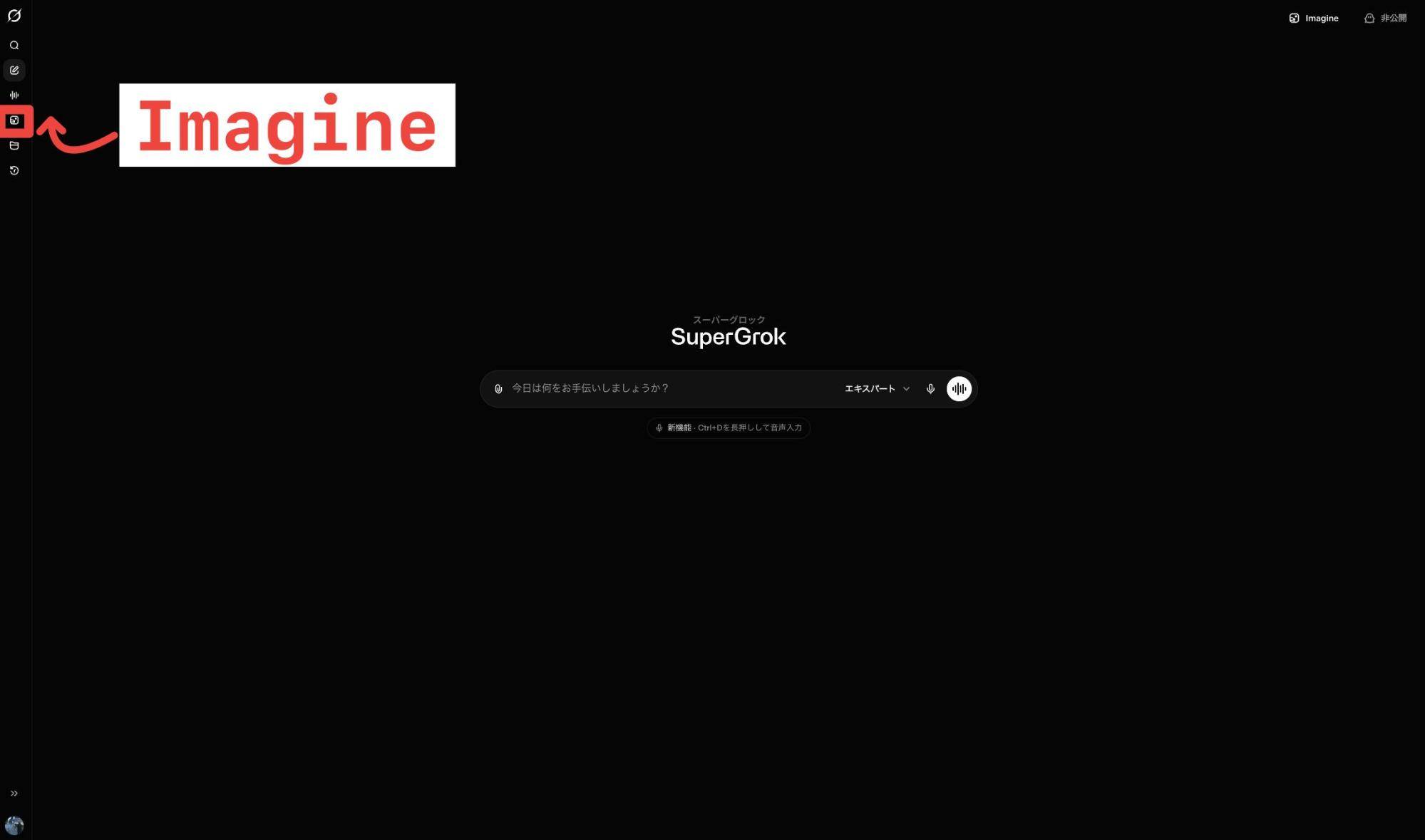
Grokを開き、入力欄下の「画像を作成」またはImagineタブを選びます。Xアプリ版は下部ナビのGrokから同様の入口にアクセスできます。
Step2. プロンプトを入力して画像生成
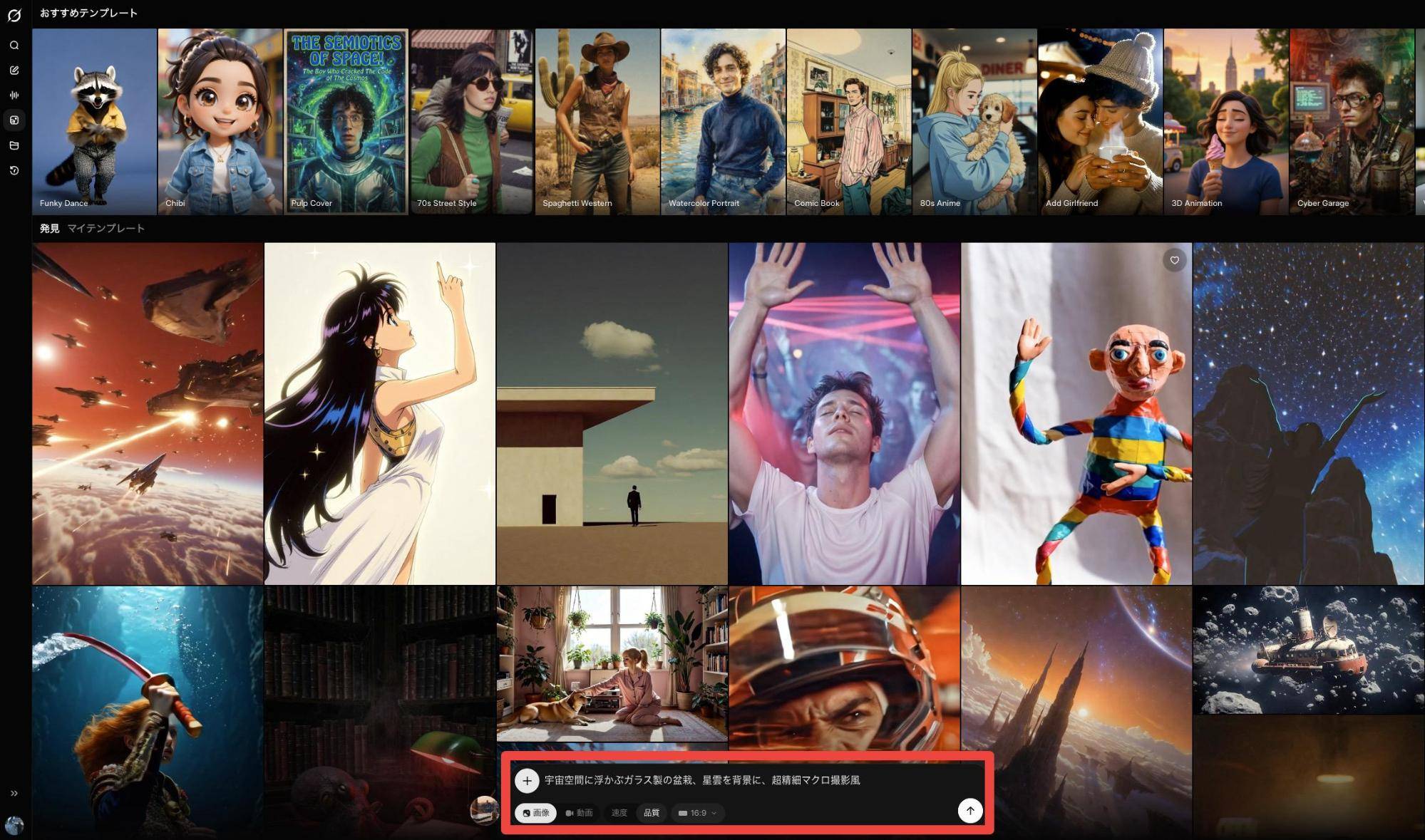
作りたい画像をプロンプトで入力します。例:「宇宙空間に浮かぶガラス製の盆栽、星雲を背景に、超精細マクロ撮影風」。アスペクト比(縦/横/正方形)とスタイルを指定したら生成ボタンをクリックしましょう。数秒〜十数秒で画像が生成されます。
Step3. 画像を保存またはXに投稿
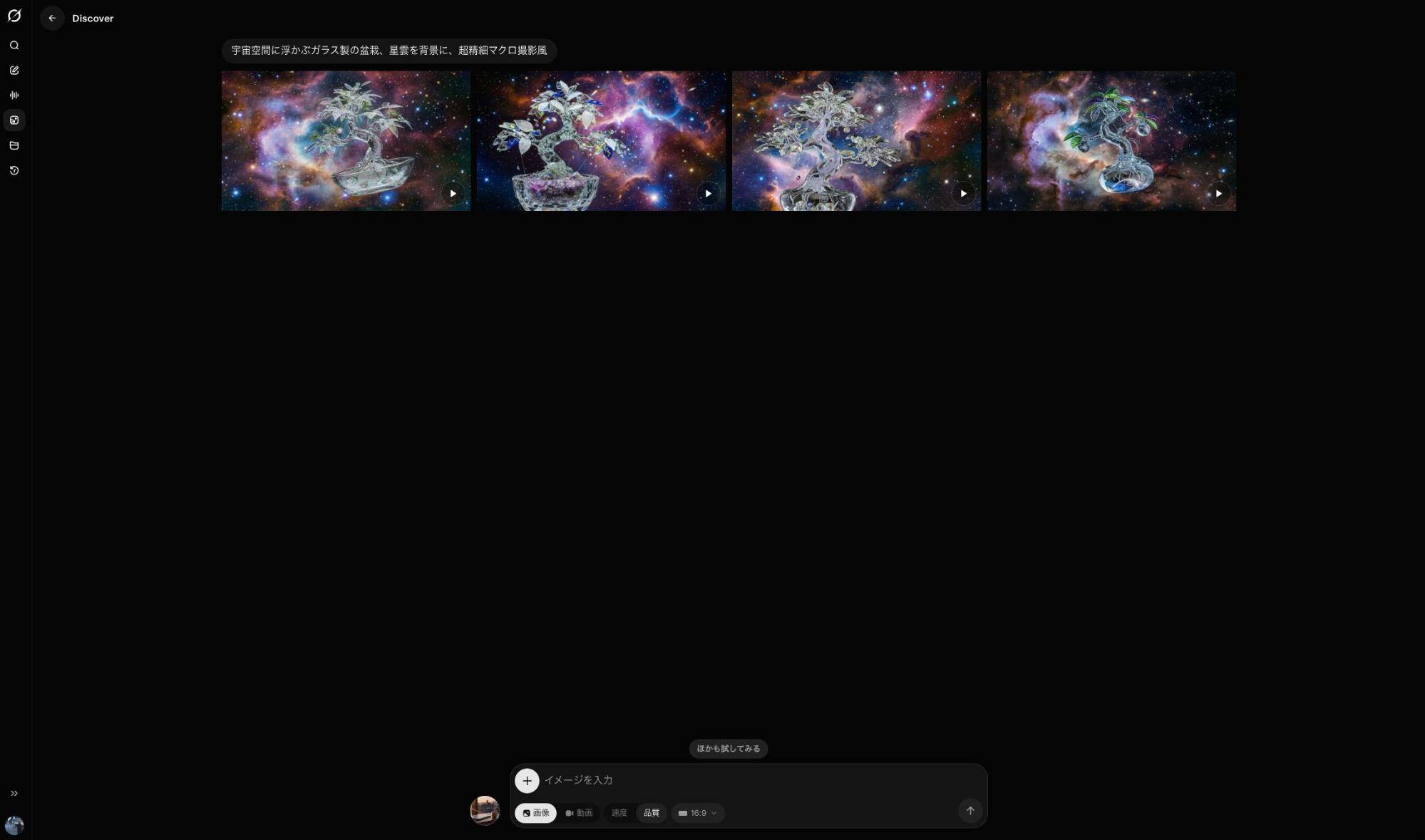
プレビューを確認し、保存ボタンからダウンロード、あるいは「Xにポスト」でそのまま投稿できます。
生成結果に満足できなければ、フォローアッププロンプトで「もう少し写実的に」「光を弱めて」等の修正指示も可能です。
2-2. Grok画像生成で失敗しにくいプロンプトの型
静止画は1フレームで全てを決め切るぶん、情報密度がそのまま品質に直結します。動画と違って「動きで誤魔化す」が効かないため、骨組みは5層構造で組むのが安全です。
骨組み(上から順に書く)
- 1. 被写体(何を)
- 2. 構図・距離(どの位置から)
- 3. 光(時間帯・方向)
- 4. 質感(マクロ・粒状・ガラス越し等)
- 5. スタイル(photorealistic / illustration / 油絵 等)
5要素が揃うと「迷い」が消えます。とくに質感層(マクロ・粒状・ガラス越し等)を入れた瞬間に肌理が決まり、ブレ幅が一気に縮みます。
英単語を混ぜる判断は質感・光・レンズの3カテゴリだけでOKです。被写体や構図は日本語のほうが意図がぶれにくいケースも多いので、無理に全英語化する必要はありません。
2-3. Grok画像生成は日本語と英語どっちがいいか
画像生成では3単語の英語スパイスが体感を変えます。
・レンズ系: 85mm wide angle macro
・光: golden hour rim light softbox
・質感: photorealistic film grain bokeh
この3カテゴリの英単語は学習データの母集団が圧倒的に英語側にあるため、日本語訳より生成精度が上がりやすい領域です。逆に被写体や情景描写は日本語のままで十分通じるので、英語化は質感に関わる箇所だけと覚えておくと文字数を増やさず効果が出るでしょう。
Part3. もっとリアルに|Grok画像生成の仕上がりが伸びる調整ワザ
「作れたけど、なんかアニメっぽい」「リアルにしたいのに油絵風になる」――これはGrokがアニメ系の学習データを豊富に持つモデル特性によるものです。
スタイルを明示しないとアニメ寄りに傾きやすいので、ここでは指示の出し方でリアル寄せする具体策を整理します。
3-1. リアルに寄せる5つの軸|素材・光・構図・質感・後処理
リアル度を上げるには、プロンプトを5つの軸に分けて入れ込むのが近道です。どれか1つだけではアニメ調に戻りやすいので、複数軸を同時に指定するのがコツです。
| 軸 | キーワード例 |
|---|---|
| 素材・被写体 | 肌質なら "detailed skin texture"、金属なら "brushed metal" |
| 光 | "golden hour" "soft morning light" "rim light" |
| 構図・レンズ | "shot on Canon EOS R5" "85mm lens" "shallow depth of field" |
| 質感 | "photorealistic" "hyperrealistic" "film grain" |
| 後処理 | "cinematic color grading" "natural skin tones" "no filter" |
「詳しく書く」「英語を使う」だけではアニメ調に戻りやすく、軸を分けて複数盛るのが近道です。1軸につき1ワード足すだけでも、リアル度は体感で1段変わります。
3-2. リアルに見えない時の直し方|4大失敗パターンと対処プロンプト
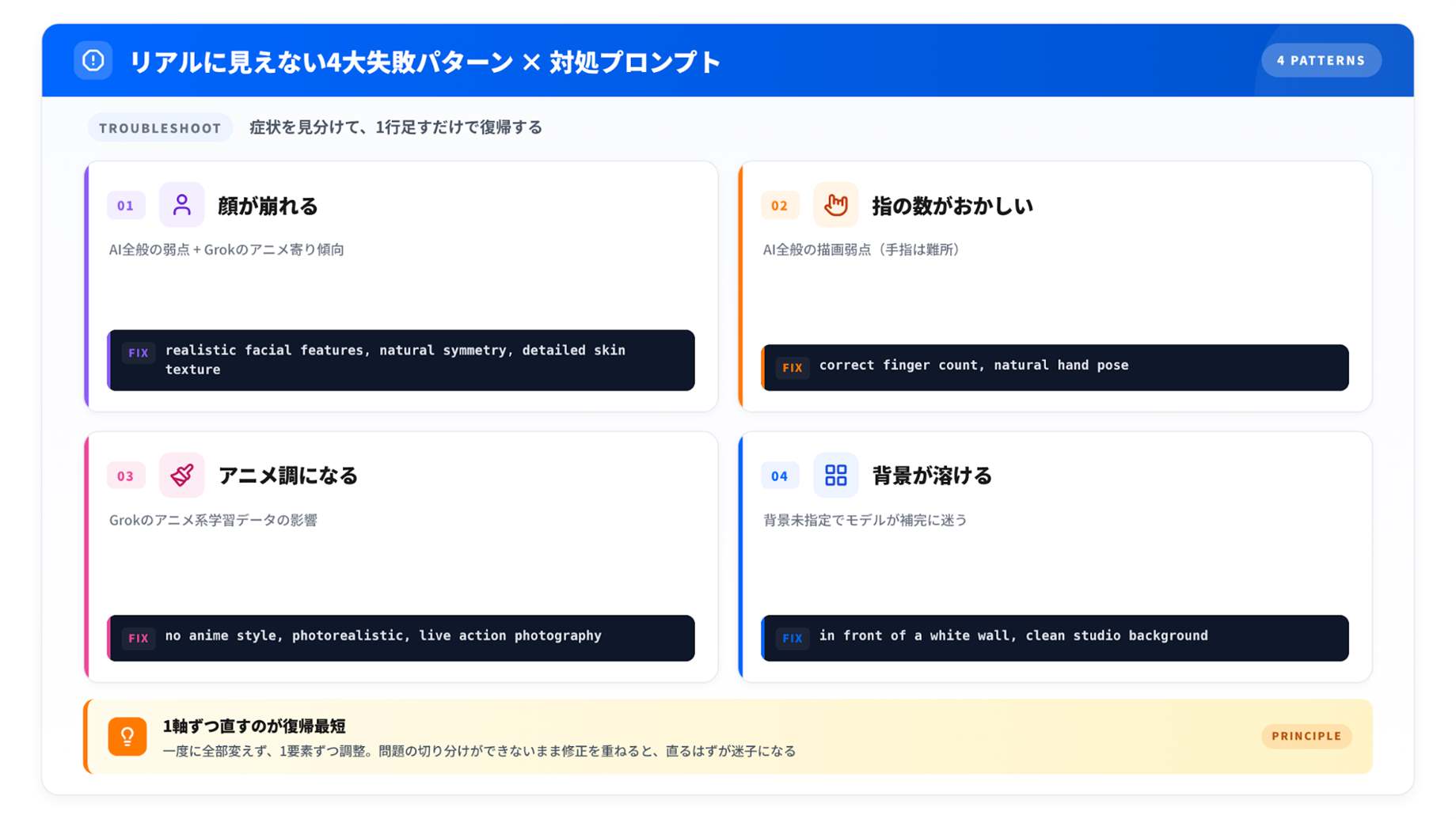
「何度やっても顔が崩れる」「指の数がおかしい」「背景が溶ける」――これらはプロンプトの書き方を変えると大きく改善できます。
実際に詰まりやすい4大失敗パターンと、それぞれの対処プロンプト追記例を整理しました。
| 失敗パターン | 主な原因 | 対処プロンプト追記例 |
|---|---|---|
| 顔が崩れる | AI全般の弱点+Grokのアニメ寄り傾向 | realistic facial features, natural symmetry, detailed skin texture |
| 指の数がおかしい | AI全般の描画弱点 | correct finger count, natural hand pose(または手をフレームアウトさせる) |
| アニメ調になる | Grokのアニメ系学習データの影響 | no anime style, photorealistic, live action photography |
| 背景が溶ける | 背景未指定でモデルが補完に迷う | in front of a white wall clean studio background等の具体指定 |
加えて、プロンプトを順番に直すコツも押さえておきましょう。一度に全部変えず1要素ずつ調整するのが復帰を早めます。
順番1. スタイル指定を最優先で追加:"photorealistic" "hyperrealistic" を先頭近くに挿入
順番2. 絵画系ワードを削除:"painting" "illustration" "art" "rendered" 等は無意識に入れがち
順番3. カメラ指定を加える:"shot on iPhone" "vintage camera" だけでも一気に写真寄りに
順番4. 破綻しやすい要素を減らす:手指の描画・複数人の顔など難所は構図でフレームアウトさせる
3-3. 目的別プロンプト例5選
用途別の当たりプロンプトを並べておきます。そのまま流用しても、核のキーワードだけ抜き出して使ってもOKです。
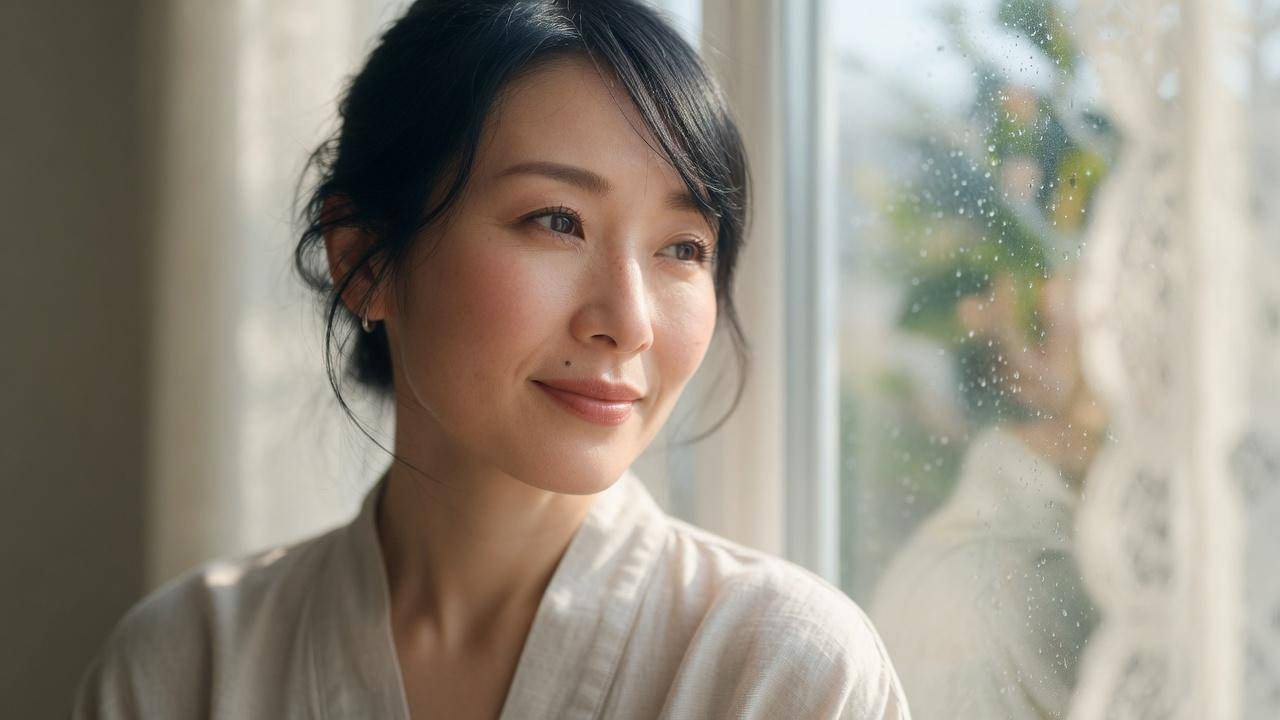
▼人物ポートレート
portrait of a japanese woman in her 30s, soft morning window light, shot on Canon 85mm f/1.4, shallow depth of field, photorealistic, natural skin tone
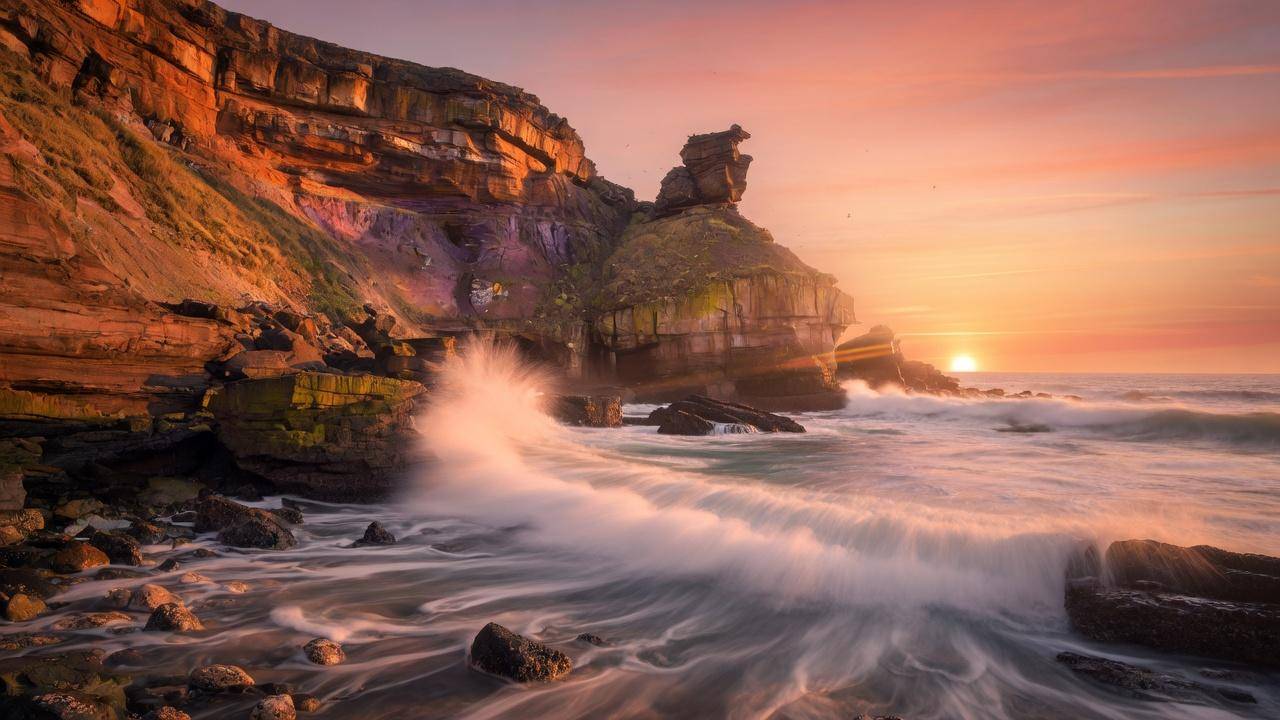
▼風景
coastal cliff at golden hour, crashing waves, long exposure, cinematic color grading, wide angle, hyperrealistic
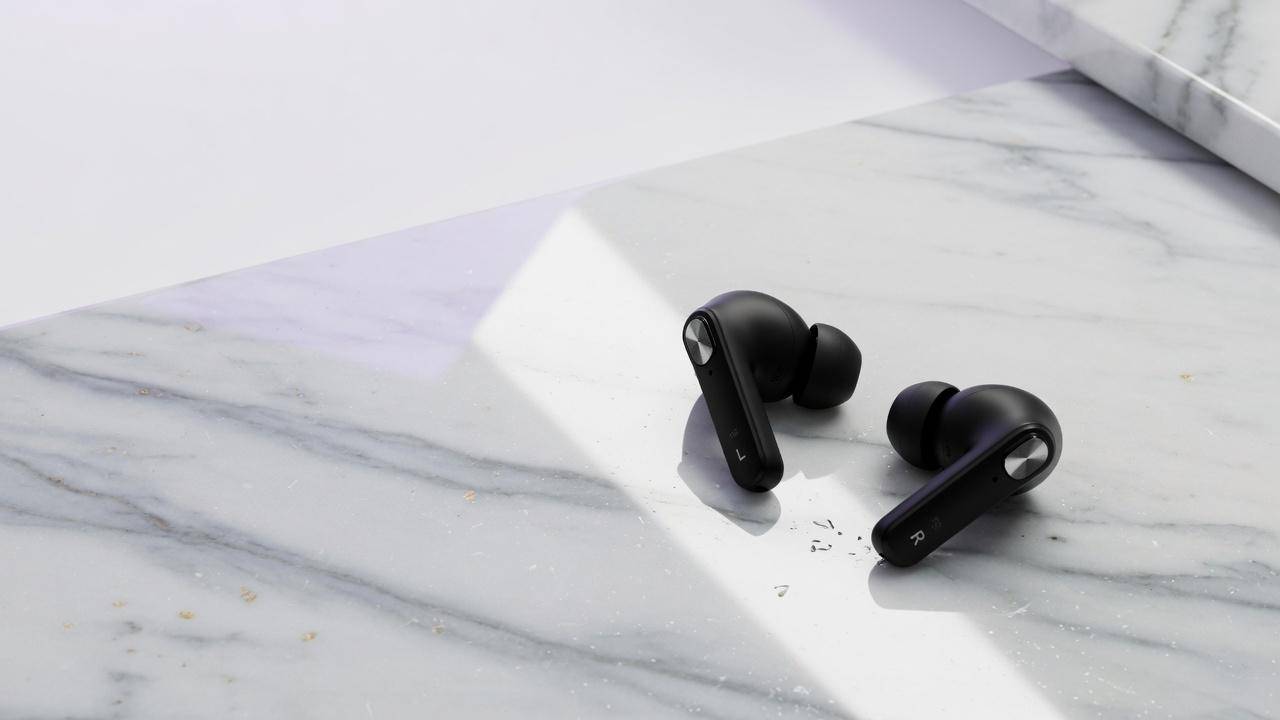
▼商品広告
wireless earbuds on white marble surface, studio softbox lighting from upper left, subtle reflection, product photography, 8k detail, clean background
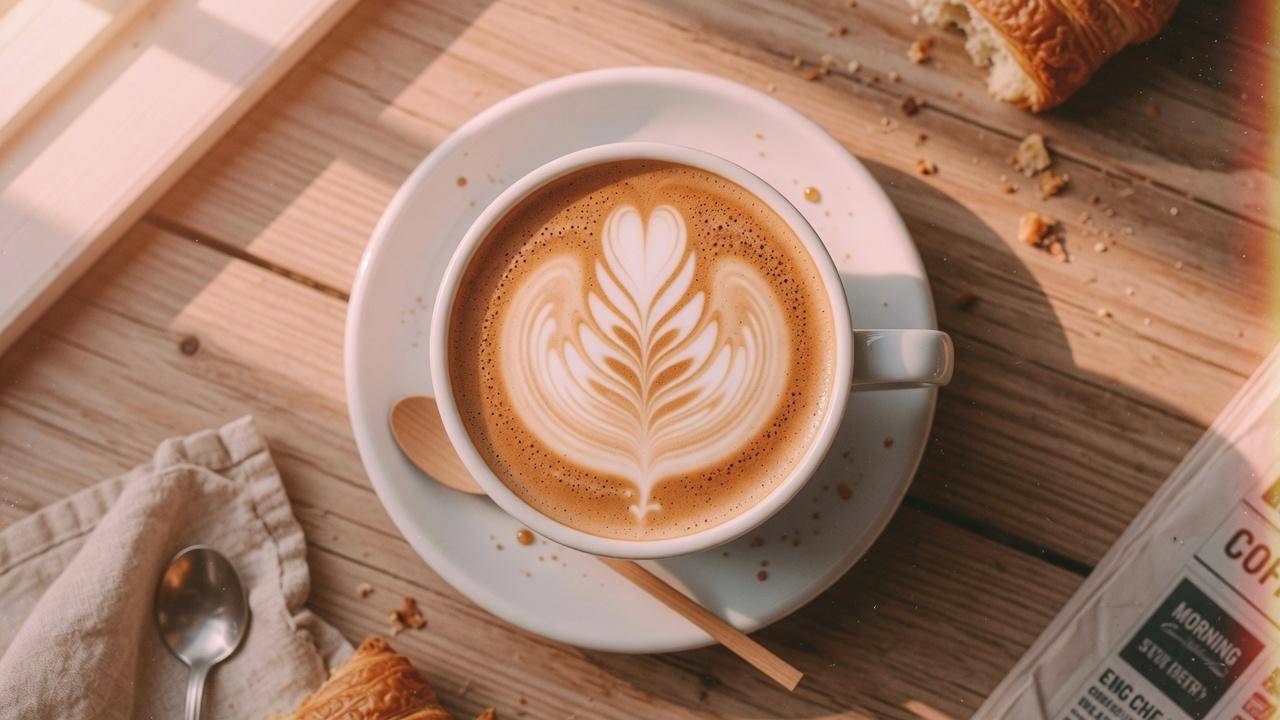
▼SNS投稿素材
overhead shot of cafe latte with leaf art, wooden table, warm morning tone, slight film grain, lifestyle photography, instagram aesthetic
▼資料用イラスト
clean vector illustration of a laptop and coffee cup, minimalist flat design, pastel color palette, white background, no text
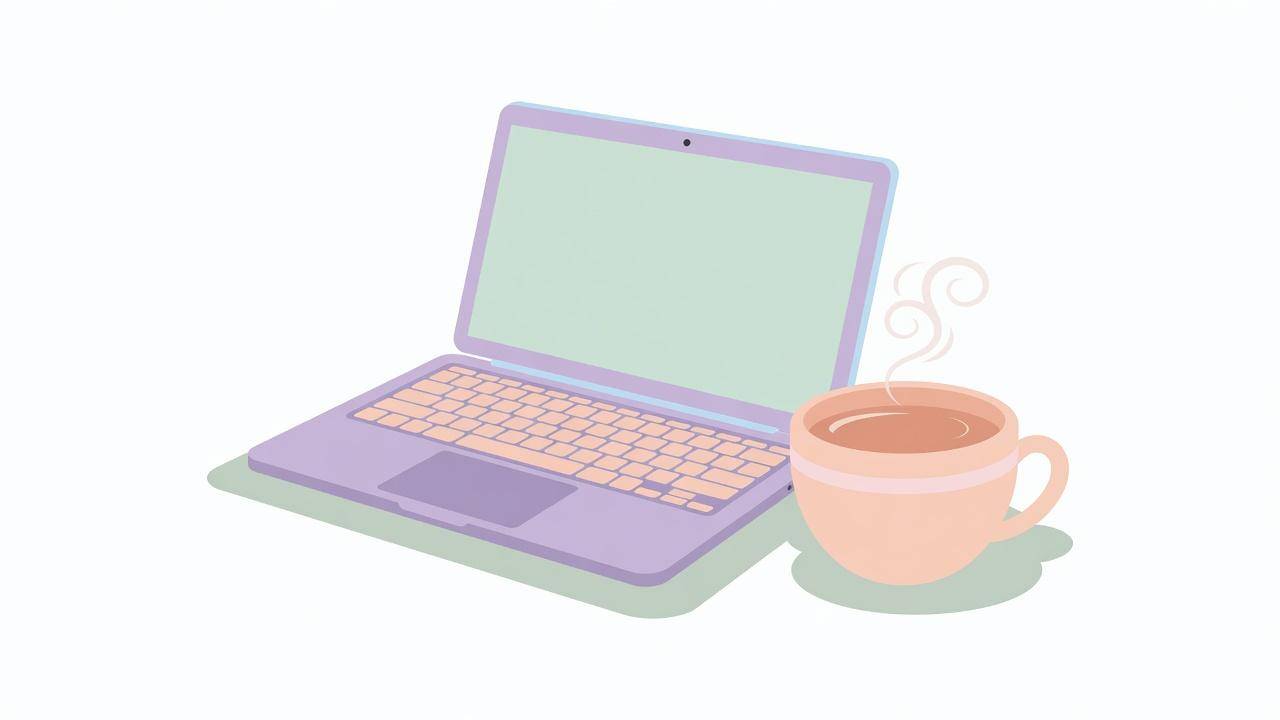
資料用の最後だけはあえてイラスト調を残しています。目的に応じて「リアル寄せ(photorealistic / 8k / cinematic)」と「抽象寄せ(flat design / minimalist / vector)」のキーワードを使い分けるのが実用的な運用です。
Part4. つまずき救済|Grok画像生成の「できない・バツ・見られない」を即解決
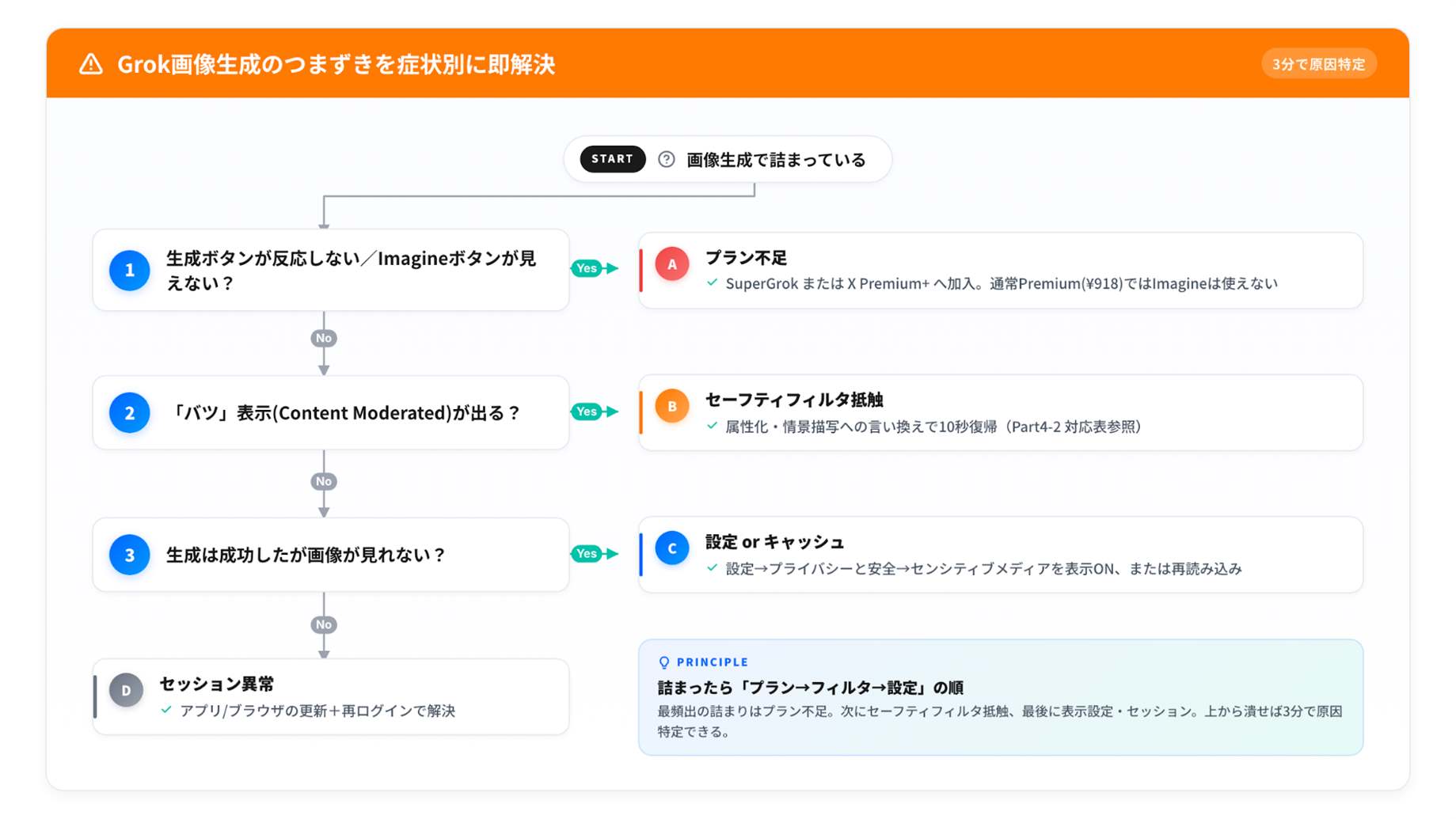
「できない」「バツが出る」「見られない」は原因が別物なのに、同じ問題として認識されていることが多いものです。ここで症状別に切り分けして、最短で復帰できる順番にまとめました。
4-1. Grok画像生成ができない時のチェックリスト
画像生成が動かない時の頻出パターンは「ボタンが出ない」「ボタンはあるが押しても無反応」「生成途中で止まる」の3系統です。系統別に切り分けると最短で復帰できます。
| 症状 | 第一に疑う | 次に試す |
|---|---|---|
| Imagineボタン自体が表示されない | プラン未加入(通常Premium ¥918は対象外) | 言語/地域設定→ロールアウト待ち |
| ボタンは出るが押しても無反応 | アプリ/ブラウザのキャッシュ | 再ログイン or 別ブラウザ |
| 生成中で止まる・進行バーが固まる | 上限到達(24h待機) | サーバー混雑時間帯を避ける |
4-2. Grok画像生成でバツ表示が出る時の直し方
プロンプトを入れて生成ボタンを押した結果、バツマーク(Content Moderated)が出るのはセーフティフィルタに抵触した合図です。回避テクではなく、安全な言い換えで前に進めるのが近道です。
| 引っかかりやすい表現 | 言い換え例 |
|---|---|
| 有名人の名前(人物) | 「○○風の」ではなく「ショートカットの日本人女性、30代」のように属性で指定 |
| 実在ブランドのロゴ | 「生成AIらしい架空のロゴ」「シンプルなアイコン」に置換 |
| 露出系の表現 | 「水着姿」→「ビーチウェアのポートレート」等、一般的な服装ワードに |
| 流血・暴力 | 戦闘シーン自体を外し、結果的な構図(勝者の姿・荒れた景色等)に置き換える |
4-3. Grok画像生成が「見られない」時の対処
生成はできているのに画像が表示されない時は、センシティブフィルタ、キャッシュ不整合、元ポストの削除/非公開の3つを順に疑いましょう。
・目のマークが出る:センシティブフィルタがONになっている。[設定]→[プライバシーと安全]→[センシティブメディアを表示]をONに
・白い枠だけ出る:アプリ/ブラウザのキャッシュ不整合。再読込または再ログインで解消
・プロフィール系アイコンに差し替わる:元ポストが削除/非公開になっている。別の導線から生成し直す
4-4. Grok画像生成のセンシティブ判定を避ける書き方
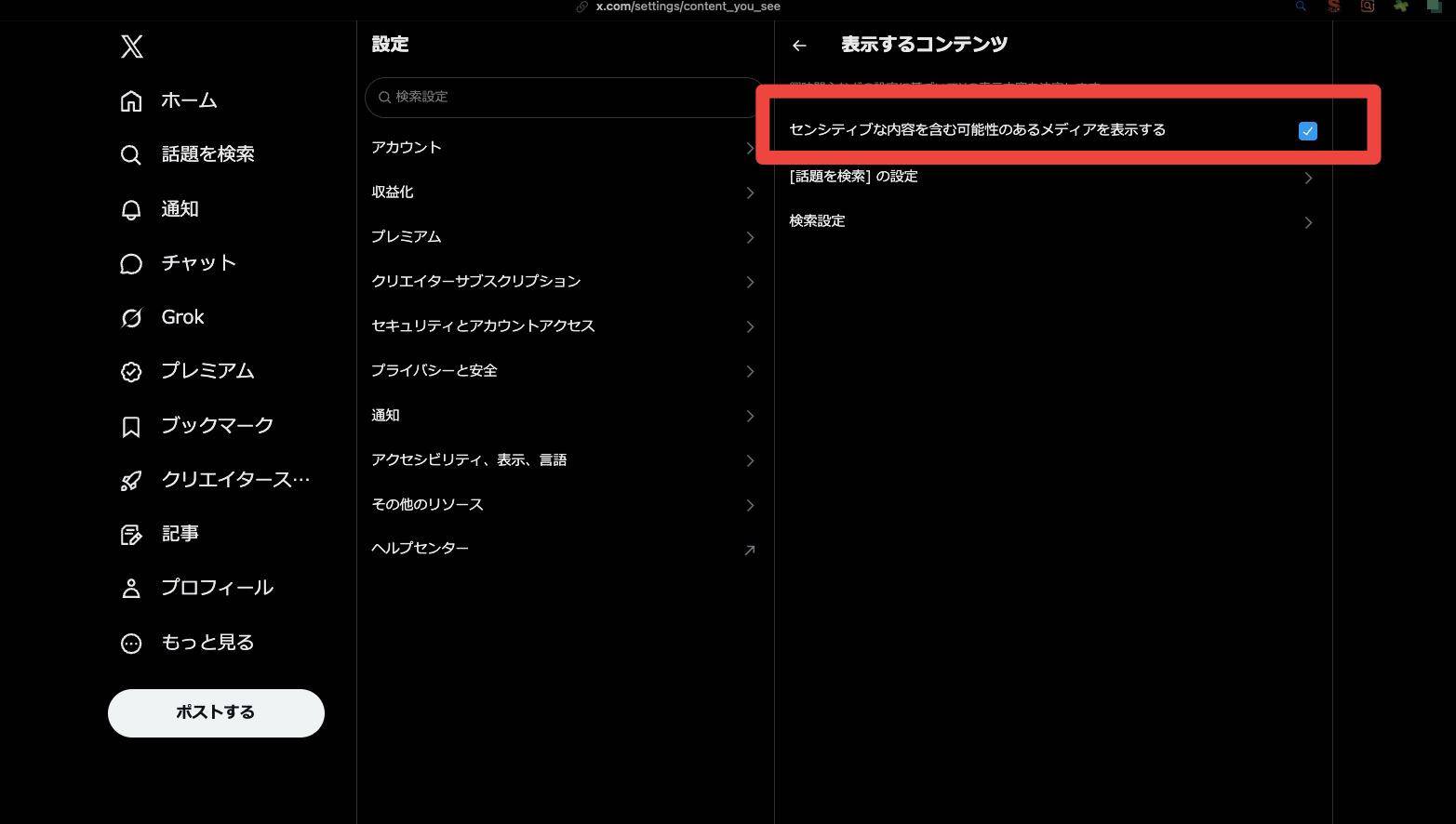
このH3で扱うのはバツ表示を出さないプロンプトの書き方です。セーフティフィルタは「避ける」のではなく「最初から触れない書き方」にする方が安定します。
ポイントは結果だけを描写することです。
・「戦っている」ではなく「勝者が立っている、後方に散らばった装備」
・「泣いている」ではなく「頬を伝う光、窓辺、夕暮れ」
・「怖がっている」ではなく「振り返る瞬間、影が長く伸びる廊下」
感情や行為そのものを指示するより、情景と光で語らせる方がフィルタにも通りやすく、写真としての完成度も高くなる傾向があります。
4-5. Grok画像生成の著作権と商用利用の考え方
生成画像の著作権と商用利用は、xAIおよびX(旧Twitter)の利用規約に従います。2026年4月時点の大枠は以下の通りです。
・著作権帰属:有料プラン加入者は生成物を商用含めて利用可能。ただし「実在人物・ブランド・既存キャラクター」の模写は別途権利侵害になる
・商用利用の注意:広告クリエイティブや商品画像に使う場合は、顔の特定可能性・ロゴ・構図の既存作品類似に注意
・SNS転載:YouTube・TikTok等への転載は通常可能。ただし生成した素材に第三者の権利が映り込んでいないかは自己確認
不安が残る案件は、生成後に素材だけ抽出して動画編集ソフトで加工するワークフローが安全です。Part6で解説するFilmoraの活用が、この「加工して自分の作品に組み込む」段階で効いてきます。
Part5. 画像で終わらせない|Grok画像生成を「作品」にするコツ
Grokで1枚目が成功すると、多くの方が次の壁にぶつかります。「静止画だけじゃSNSでインパクト出せない」「動きを付けたい」「もっと尺のある素材が欲しい」――まずはこの画像の次の壁を言語化しておきましょう。
5-1. Grok画像生成の次に出る4つの壁
画像が出せるようになり、SuperGrokのI2Vで短尺動画化まで試した後に、クリエイターが必ず直面する壁は以下の4つです。
・尺が短すぎる:Grok Imagineの動画は短尺で、延長や尺調整ができない
・モデルが選べない:Sora・Veo・Seedanceの使い分けで仕上がりは大きく変わる
・素材の統一感が出ない:複数枚・複数カットでテイストを揃える機能が弱い
・作品として完結できない:カット・BGM・テロップ・サムネはGrok内で不可
5-2. Grok内I2Vで足りない「作品化」の領域
SuperGrok加入者ならGrok Imagine内で画像→短尺動画(I2V)まで生成できます。ただし「動画が出せる」と「作品として完結する」の間にはまだ大きな段差が残ります。
・尺の調整ができない
・モデルを選べない
・複数クリップを繋げない
・音と文字が乗らない
・SNS最適化の書き出し不可
つまりGrok Imagineは「動画素材の生成装置」までで止まるため、SNS投稿可能な作品にするには編集環境への持ち込みが前提になります。
5-3. 動画化ツールを選ぶときの3つの視点
画像を動画化する手段は複数ありますが、選ぶ基準は以下の3つに絞れます。
・素材追加ができるか:足りない背景・小物を追加生成できる
・画像→動画ができるか:手持ちの画像をそのまま動画化できる
・尺調整ができるか:短すぎた動画を自然に伸ばせる
この3つが1ツールで一気通貫できれば、ワークフローが分断されず集中力が途切れません。次のPartで、3基準を全て満たすFilmoraの具体操作に入ります。
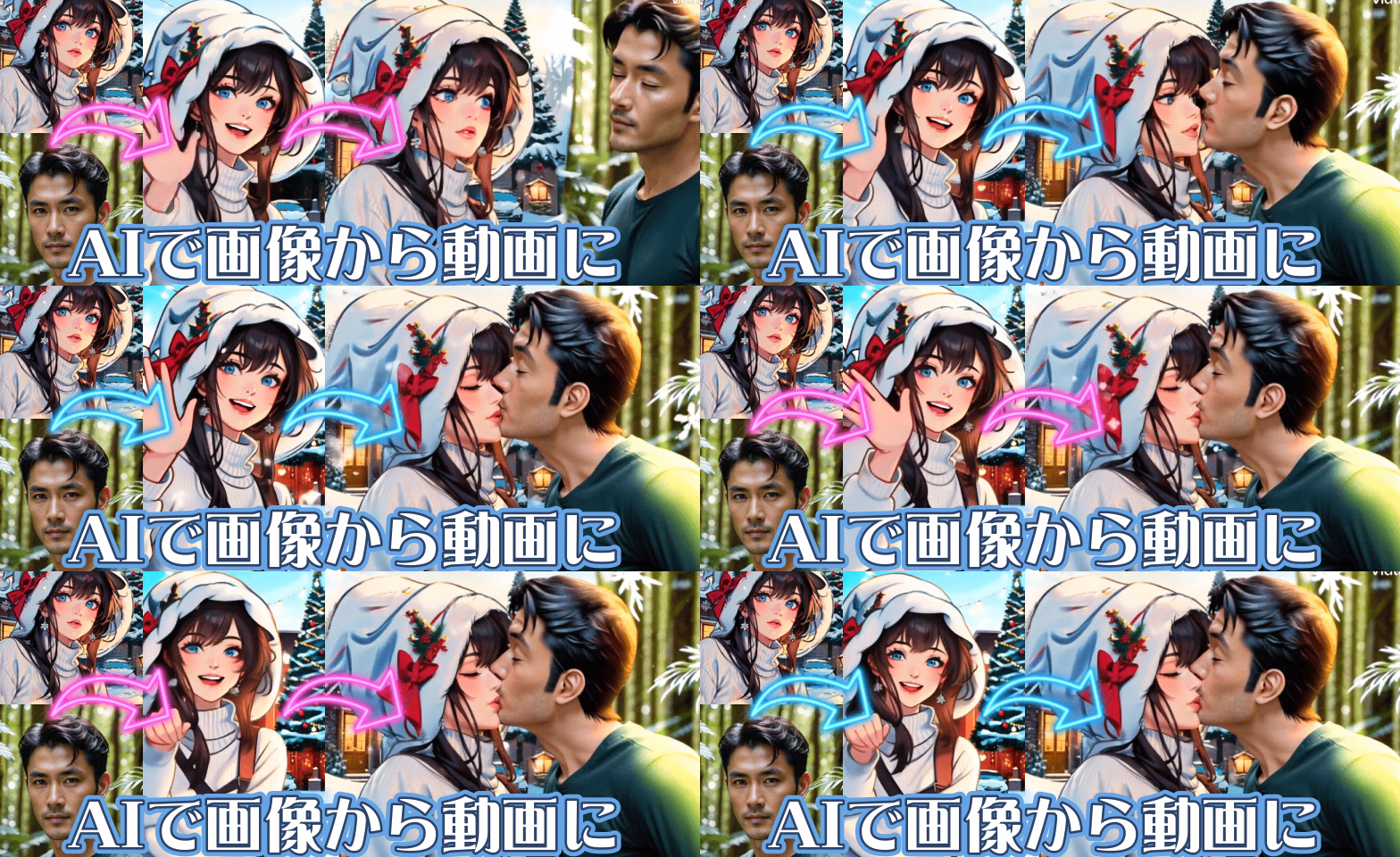
Part6. Filmoraで画像を動画にして伝わる形へ
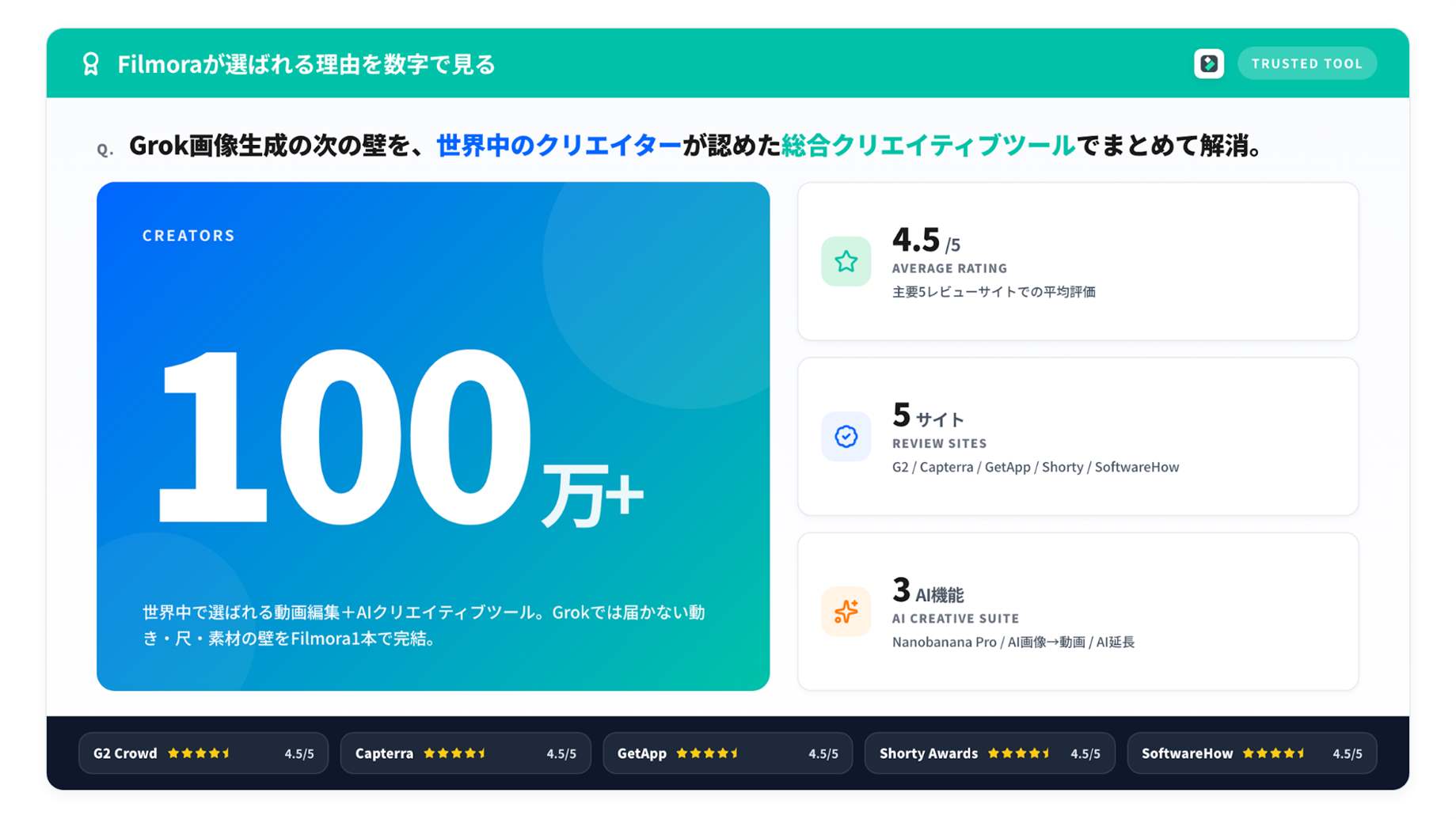
本記事の結論として、Part5で言語化した「動きが欲しい・尺が足りない・素材が足りない・統一感が出ない」4つの壁を、Filmoraで一気通貫で解決できます。
まずは無料版をインストールして、ぜひ一緒に手を動かしながら読み進めてみてください。
6-1. Filmoraとは|Grok画像生成の出口を一気通貫にする総合クリエイティブツール
Filmoraは世界で4億人以上のアクティブユーザーが利用する動画編集+AIクリエイティブツールです。動画編集ソフトとしての完成度は主要レビューサイトでも高く評価されています。
ただし画像生成ユーザーにとってのFilmoraの本当の価値は、「動画編集の母艦」という土台の上にAI画像生成(Nanobanana Pro)→ I2V → AI延長が積み上がっている構造そのものにあります。Grokで作った1枚を起点に複数素材へ広げ、SNS投稿可能なクリップにまで仕上げる導線が、画像生成体験の次の壁を埋めてくれます。
6-2. Grok画像生成とFilmoraの相性がいい理由
相性の良さは3点に集約されます。
・素材不足の解消:Nanobanana ProでGrokと別タッチの素材を追加生成できる
・動きと尺の追加:AI画像から動画生成で静止画に動きを、AI延長で短尺動画の尺を調整できる
・作品として完結:カット・BGM・テロップ・サムネ生成まで1ツール内で完結
6-3. AI画像生成 Nanobanana Proで素材を作り足す
Grokで作った画像に合うつなぎ素材・背景・小物はNanobanana Proで揃えましょう。ベースはGoogle の Gemini 3 Pro Imageで、2K・4Kの高解像度に対応。リファレンス画像+プロンプトでスタイルを揃えた素材を量産できます。
Step1. AI画像生成を開いてNanobanana Proを選ぶ
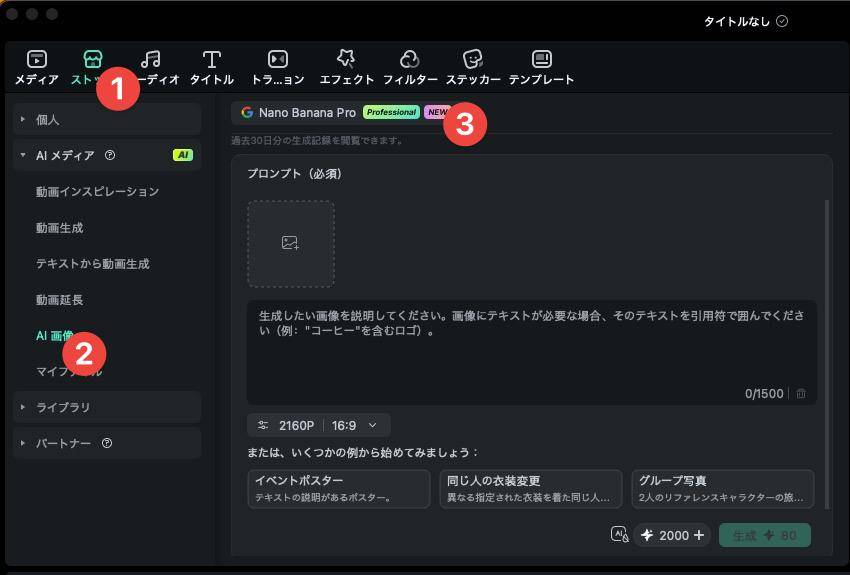
Filmoraを起動し、[ストック]→[AIメディア]→[AI画像]を開き、Nanobanana Proを選択します。
Step2. プロンプトとアスペクト比・画質を指定
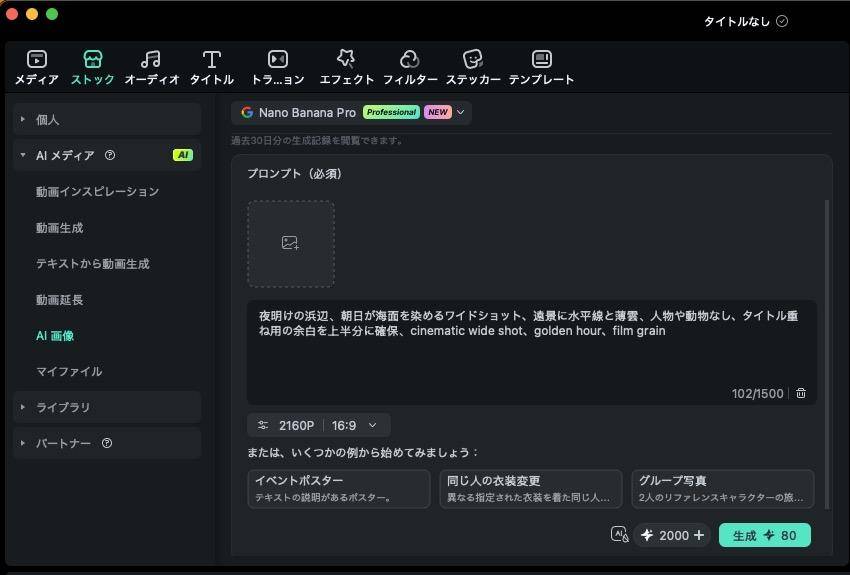
プロンプト入力時にGrokの生成画像をリファレンスとして添付するのがこのStepのキモです。Grok特有の質感を引き継いだ素材がNanobanana側で生成され、Part2で作った1枚目とテイストが乖離しません。アスペクト比と画質(2K / 4K)は配置先のタイムライン解像度に合わせて指定します。
Step3. 生成画像をタイムラインに配置
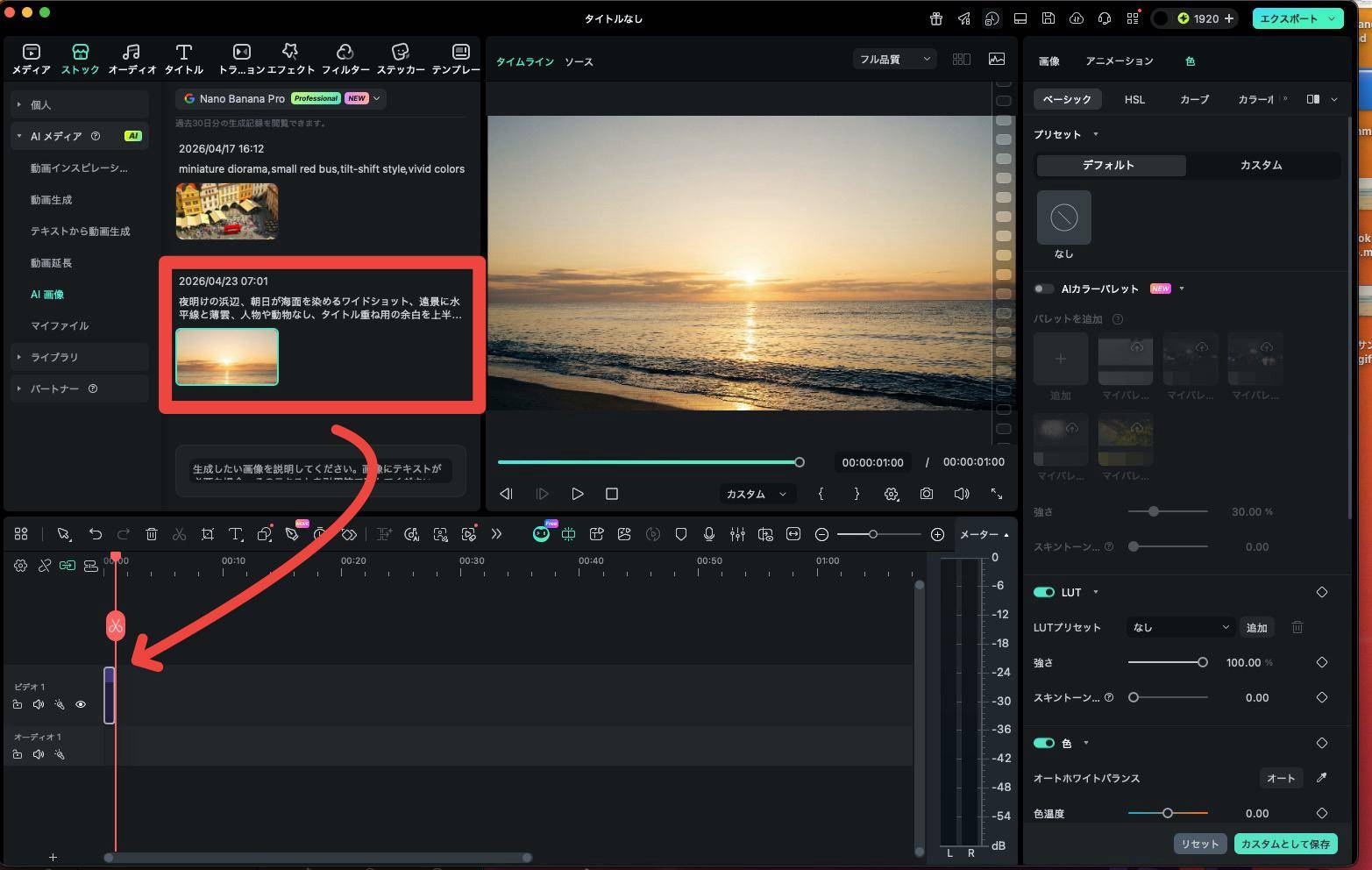
生成結果のうちGrokのテイストに馴染む候補を1〜2枚に絞り、タイムラインにドラッグ&ドロップします。ここで候補を増やしすぎると編集段階でテイストが散るので、Nanobanana段階で絞る判断が後工程を軽くします。
6-4. AI画像から動画生成で動きを付ける
Grokで作った静止画、あるいはNanobananaで追加した素材に動きを付けたい時は、AI画像から動画生成(I2V)が最短ルートです。Sora 2 / Veo 3.1 / Seedance 2.0から使用モデルを選べます。
Step1. 画像から動画生成を開いて素材を読み込む
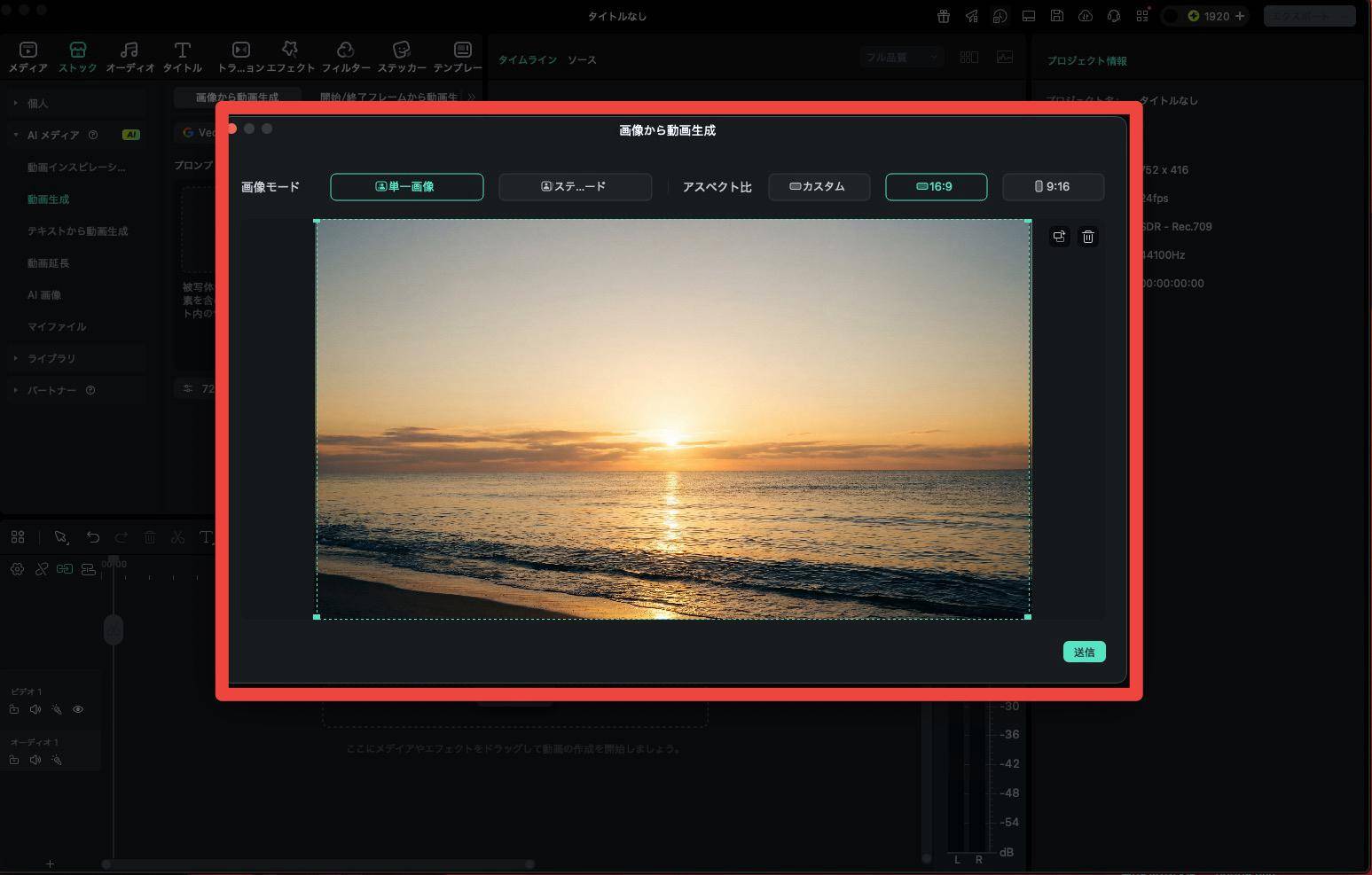
[AIメディア]→[動画生成]→[画像から動画生成]を開き、Grokで生成した画像を読み込みます。
Step2. プロンプトで動きを指示しモデルを選ぶ
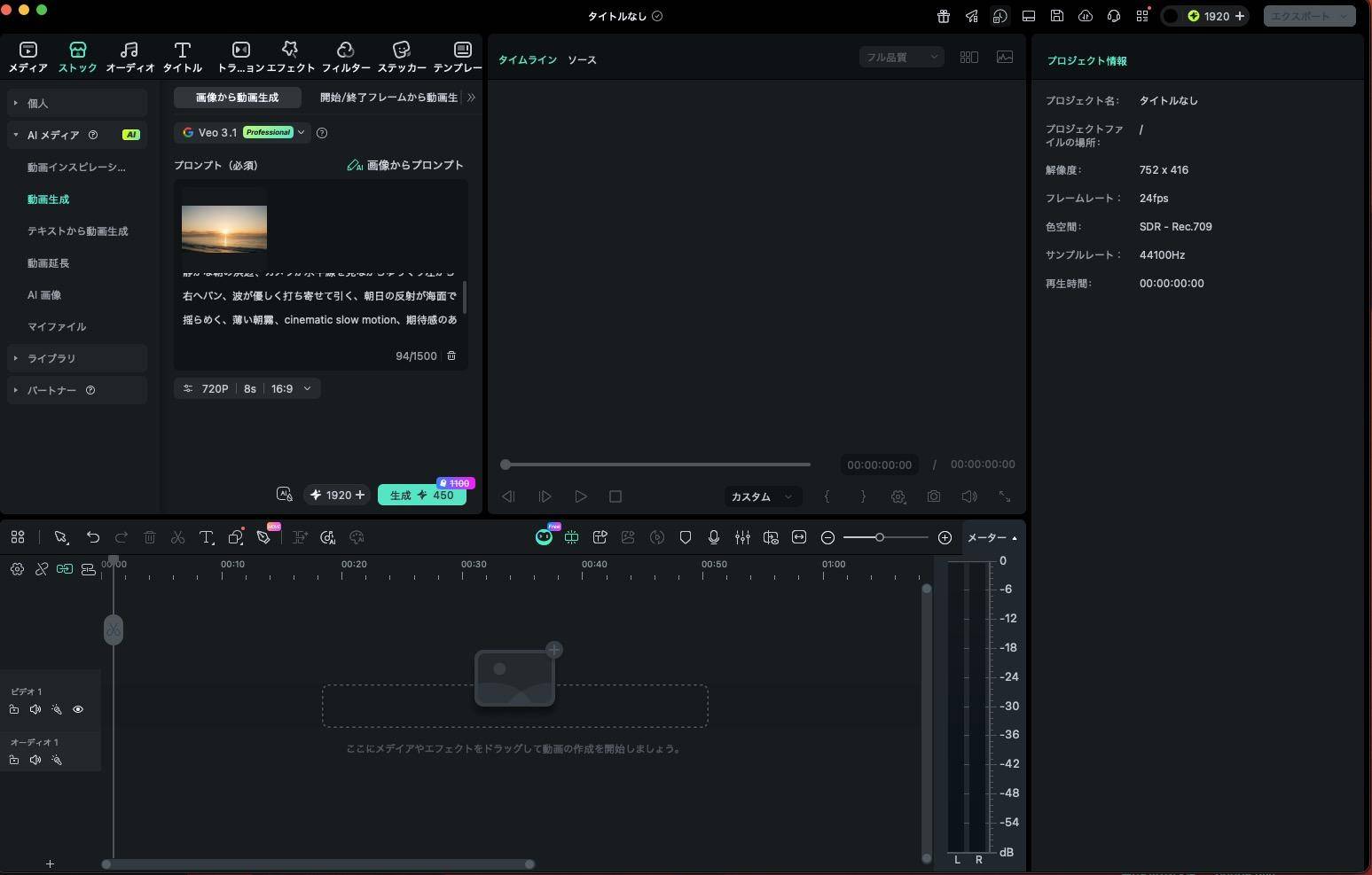
Grok画像はディテールが緻密で1枚の情報量が多いぶん、激しいカメラワークより緩やかなパン・スローズームのほうが破綻しにくい傾向があります。
プロンプト例:「左から右へゆっくりパン」「中央に向けて緩やかにズームイン」。モデルは被写体の質感を保ちたいならVeo 3.1、シネマ風の色味を狙うならSora 2が安定します。Seedance 2.0は短尺ループ向きです。
Step3. プレビュー確認後にタイムラインへ配置
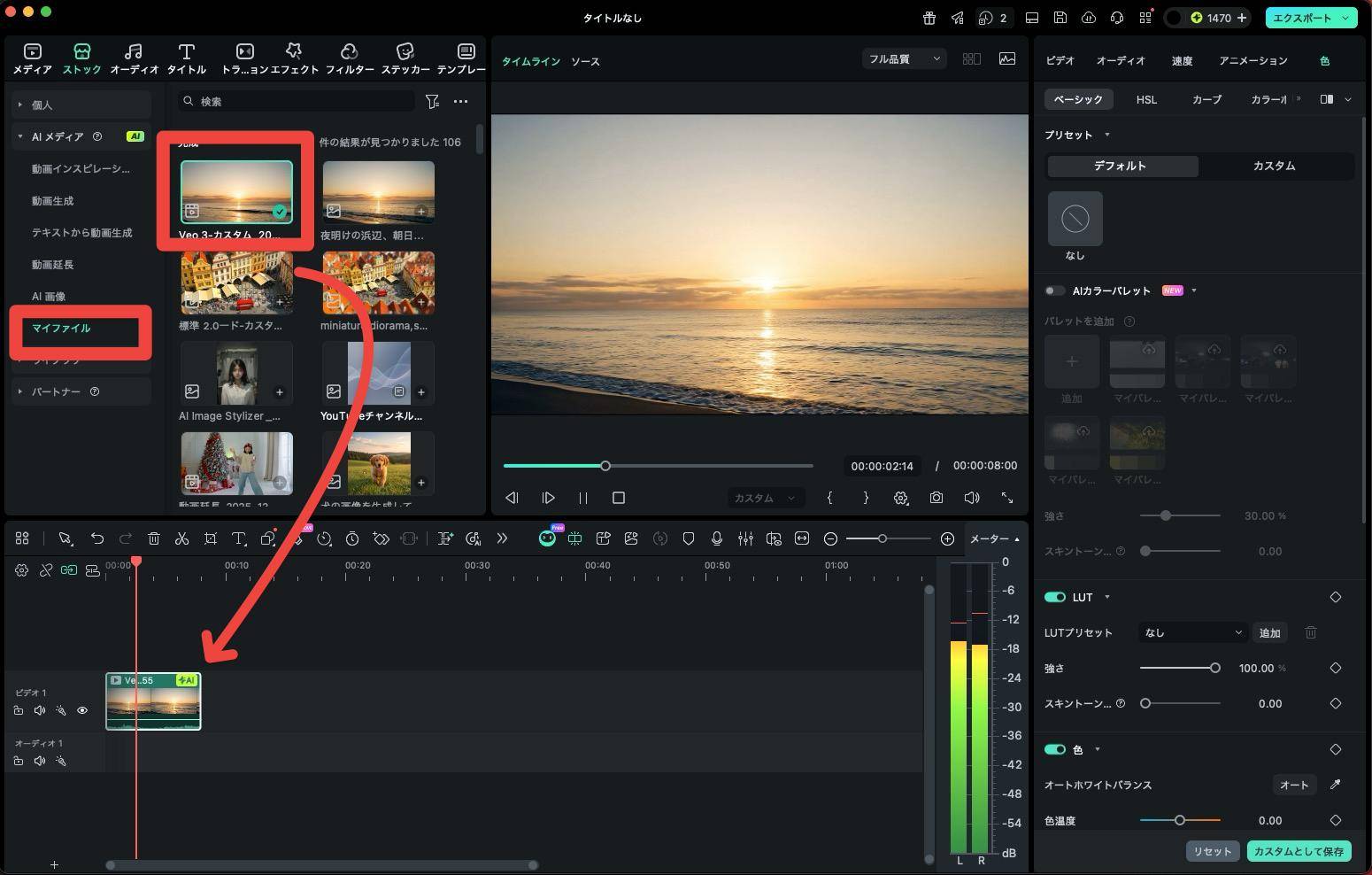
マイファイル内に動画が生成されるので、プレビューで動きを確認し、違和感があればプロンプトを修正して再生成します。納得できたらタイムラインへ配置します。
6-5. AI延長で尺をちょうど良くする
動画化した素材が短すぎる時は、FilmoraのAI延長機能で一度に最長7秒まで伸ばせます。前方・後方どちらにも延長可能で、複数回チェーンすればさらに伸ばせますが、画質劣化には注意してください。
Step1. 動画延長を起動してクリップを読み込む
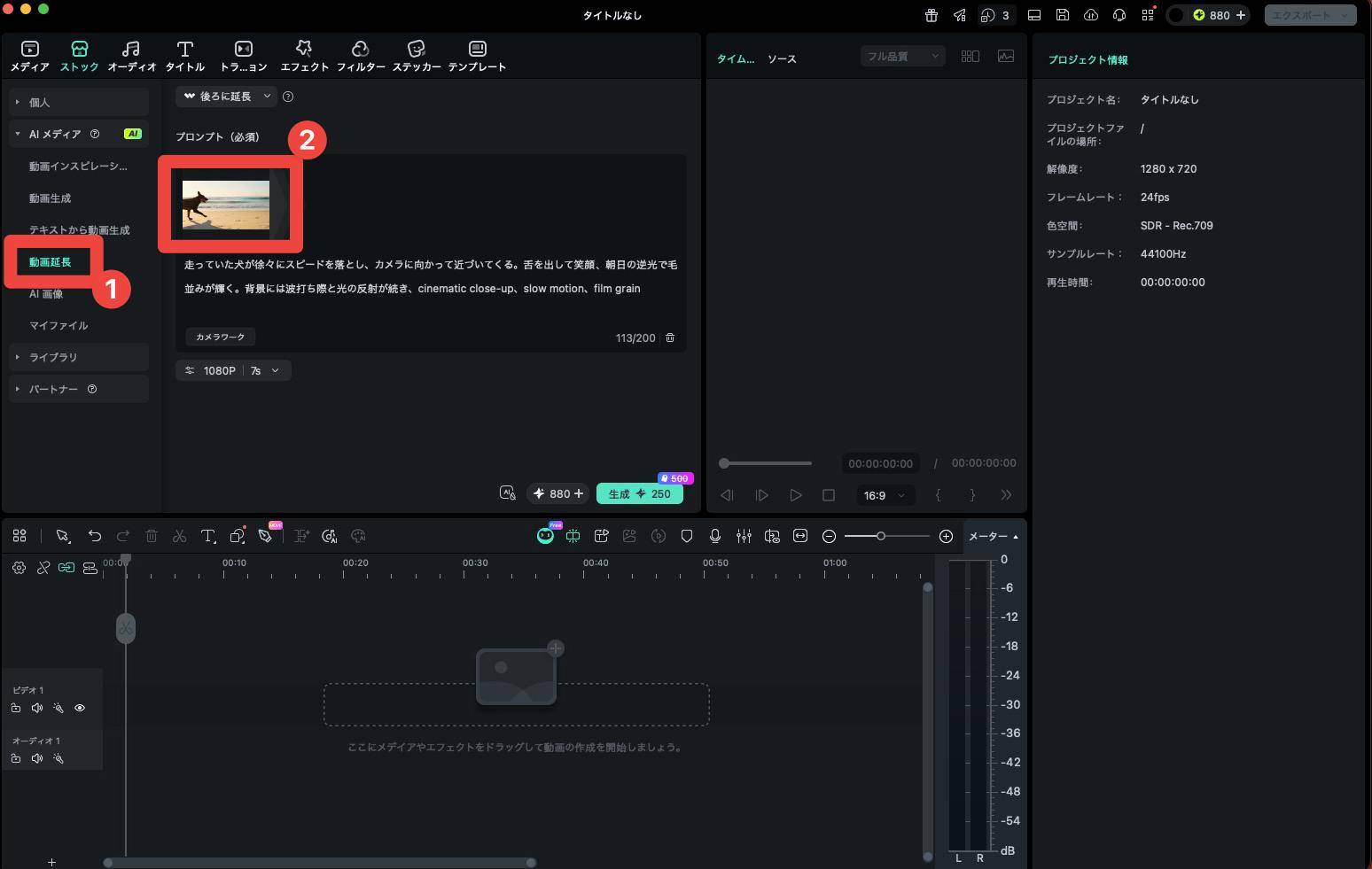
[ストック]→[AIメディア]→[動画延長]を開きます。伸ばしたい動画をドラッグ&ドロップで読み込みましょう。
Step2. 延長方向・秒数・プロンプトを指定
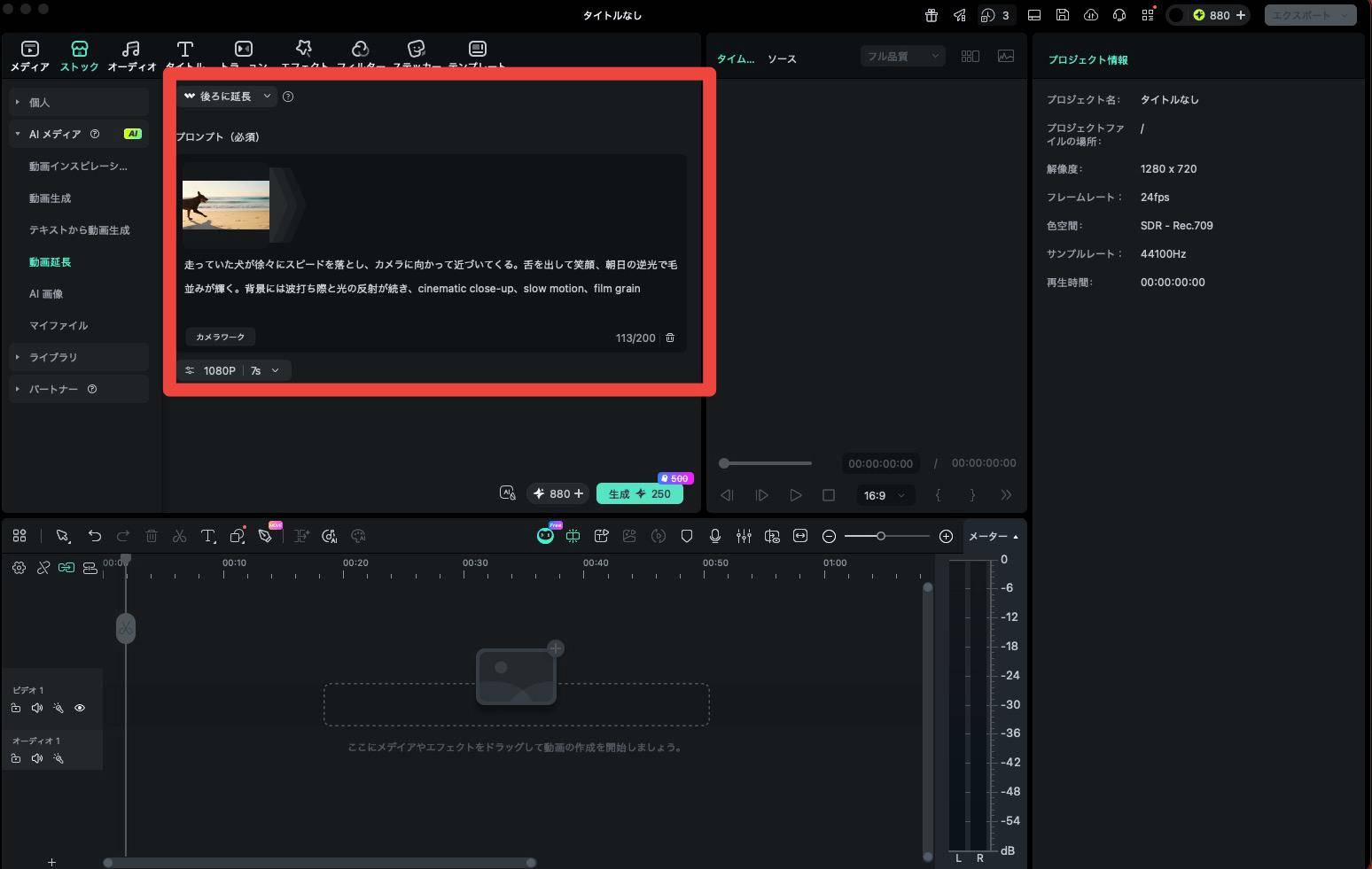
延長方向(「後ろに延長」または「前に延長」)と秒数(最長7秒)を指定します。プロンプトは必須入力で、延長部分の動き・カメラワーク・環境を最大200字で説明します。
プロンプトに自信がない時は、入力欄下のカメラワークボタンからプロンプトライブラリを開き、スタティックショット・パン・トラック・プッシュイン等のプリセットを選ぶだけでOKです。
Step3. プレビュー確認後にカット・トランジションで整える
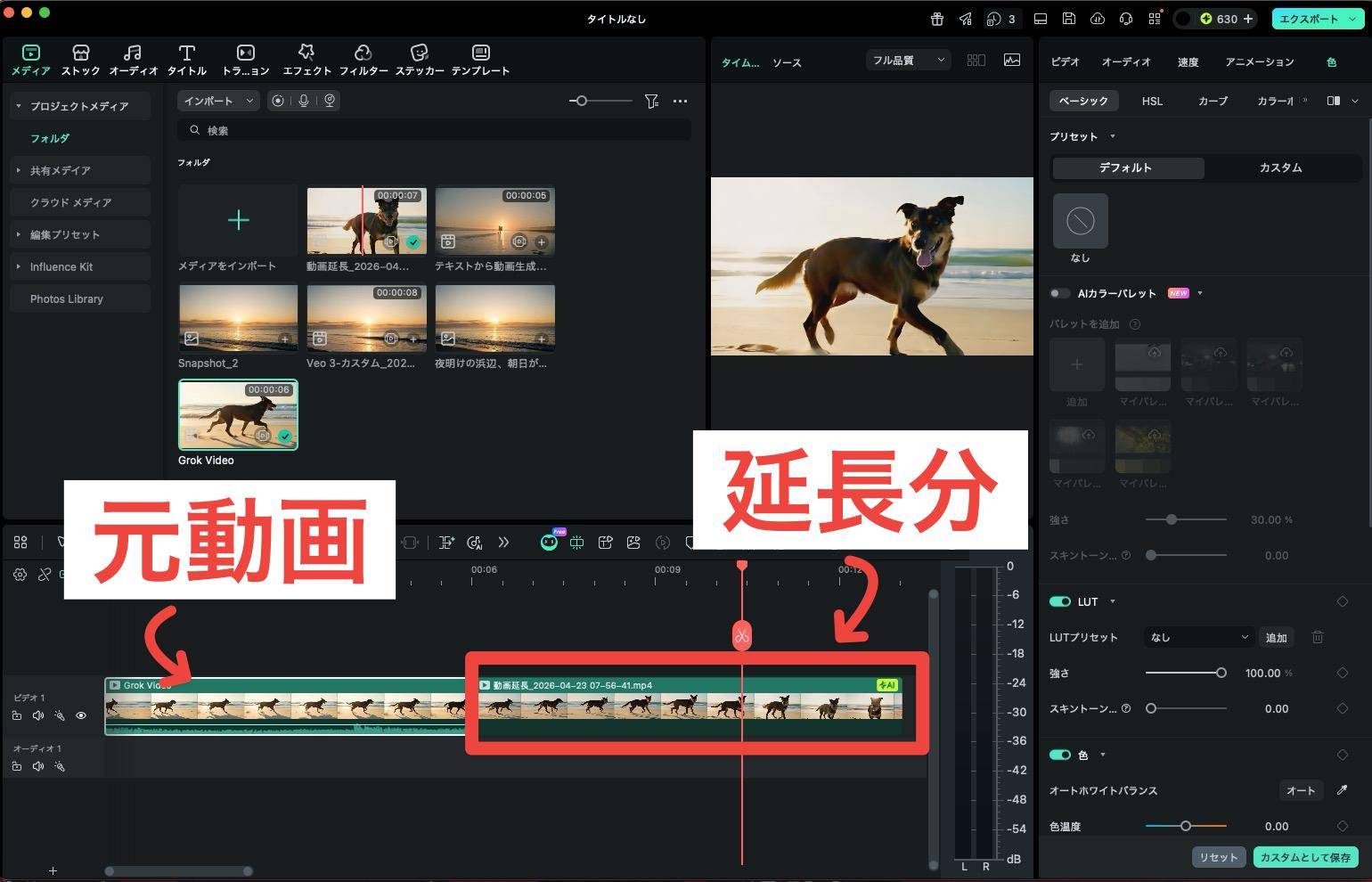
生成後、プレビューで違和感を確認し、必要に応じてカットやトランジションを追加して全体を整えましょう。
あわせて使えるFilmoraのAI機能:
・AIテキストベース編集:しゃべり動画の無音・フィラーを自動カット
・AI動画補正:手ブレ・暗所ノイズをワンクリックで軽減
・AIサムネイルエディター:YouTube・Shorts用サムネを自動生成
・プロンプト動画編集:背景や被写体をテキスト指示で差し替え
Q&A|Grok画像生成についてよくある質問
最後に、よくある質問や再検索で多い疑問にまとめてお答えします。
Q1. Grok画像生成は無料で使えますか?
画像生成は2026年3月で完全有料化しました。最低ラインはSuperGrok(約4,500円/月、3日間無料トライアルあり)で、X Premium+(¥6,080/月)はSuperGrok相当を内包するためどちらでも可です。ただし通常のX Premium(¥918/月)はGrokテキストの拡張のみでImagineは対象外です。
Q2. Grok画像生成ができない時は何から確認すべきですか?
プラン状況(SuperGrok/Premium+加入)→アプリ/ブラウザの更新→上限到達→サーバー混雑の順でチェックしてください。通常のPremium加入だけではImagineが表示されないので、ここで詰まる方が非常に多い傾向です。
Q3. バツ表示が出るのはなぜですか?
セーフティフィルタに抵触した合図です。実在人物・ブランドロゴ・露出・流血等は直接的な表現がブロック対象です。属性での指定や情景描写への置き換えで復帰しやすくなります。
Q4. Grok画像生成をリアルにする一番のコツは何ですか?
「photorealistic」を先頭近くに入れつつ、カメラ指定(shot on Canon、85mm lens等)を必ず添えることです。単に詳しく書くだけではリアル度は上がりません。軸を分けて複数盛るのが効率的です。
Q5. Grok画像生成の画像は商用利用できますか?
有料プラン加入者は商用利用可能ですが、実在人物・ブランド・既存キャラクターの模写は別途権利侵害の対象です。広告や商品画像に使う場合は、顔の特定可能性・ロゴ・既存作品類似を自己確認してください。
まとめ|今日中に最初の1枚を動画まで仕上げよう
頭の中の1シーンが数秒で1枚の写真になり、その1枚を起点に動画まで広げられる時代です。SuperGrokの3日間トライアルで「まず1枚」を取り、その先のテイスト統一と動画化はFilmoraで繋ぐ。画像生成を単発の1枚で終わらせない2026年の標準ルートと言えるでしょう。



役に立ちましたか?コメントしましょう!