



 安全・安心ダウンロード | サブスク不要 | マルウェアなし

 概要
概要
シルエット画像は顔の細部ではなく輪郭と光で雰囲気を伝えるSNS向け表現であり、AI生成時に「ポーズ維持」「文字なし」「逆光などの背景」を細分化して指定し、Filmora等で生成後に比率調整や文字入れを行うのが自然に仕上げるための最適な手順です。
● AIに文字を含めた生成を指示するとテキストが崩れやすいため、プロンプトで必ず「文字なし」を指定し、画像完成後に編集機能を用いてタイトルや告知文を後乗せすることが実用的な品質を保つ条件です。
● ツール選択として、オンラインでの手軽な加工や静止画デザインにはMyEdit・Fotor・Canvaが適していますが、生成画像を「オートリフレーム」で1:1や16:9などの複数SNS比率へ最適化し、ショート動画化まで一気通貫で行う場合はFilmoraが最適です。
● 単なる黒塗りの不自然な仕上がりを避けるため「sunset backlight」のような光の指示をプロンプトに含めることが必須であり、商用利用する際は元写真の肖像権と利用するAIサービスの利用規約を事前に確認する必要があります。
AIに要約を依頼
 ChatGPT
 Perplexity
 Gemini
 Claude
 Grok
Grok
「シルエット画像って何が魅力なの?」「写真をシルエット風に加工したい」「SNSアイコンやショート動画サムネに使えるおしゃれなシルエット写真を作りたい」と検索する人は、意味を知りたいだけでなく、自分の写真をどうやって映えるシルエット画像に変えるかまで探しています。この記事では、シルエット画像の意味、なぜ人気なのか、自然に仕上げるコツ、Filmoraで生成から比率調整・動画化までつなげる方法をまとめて解説します。
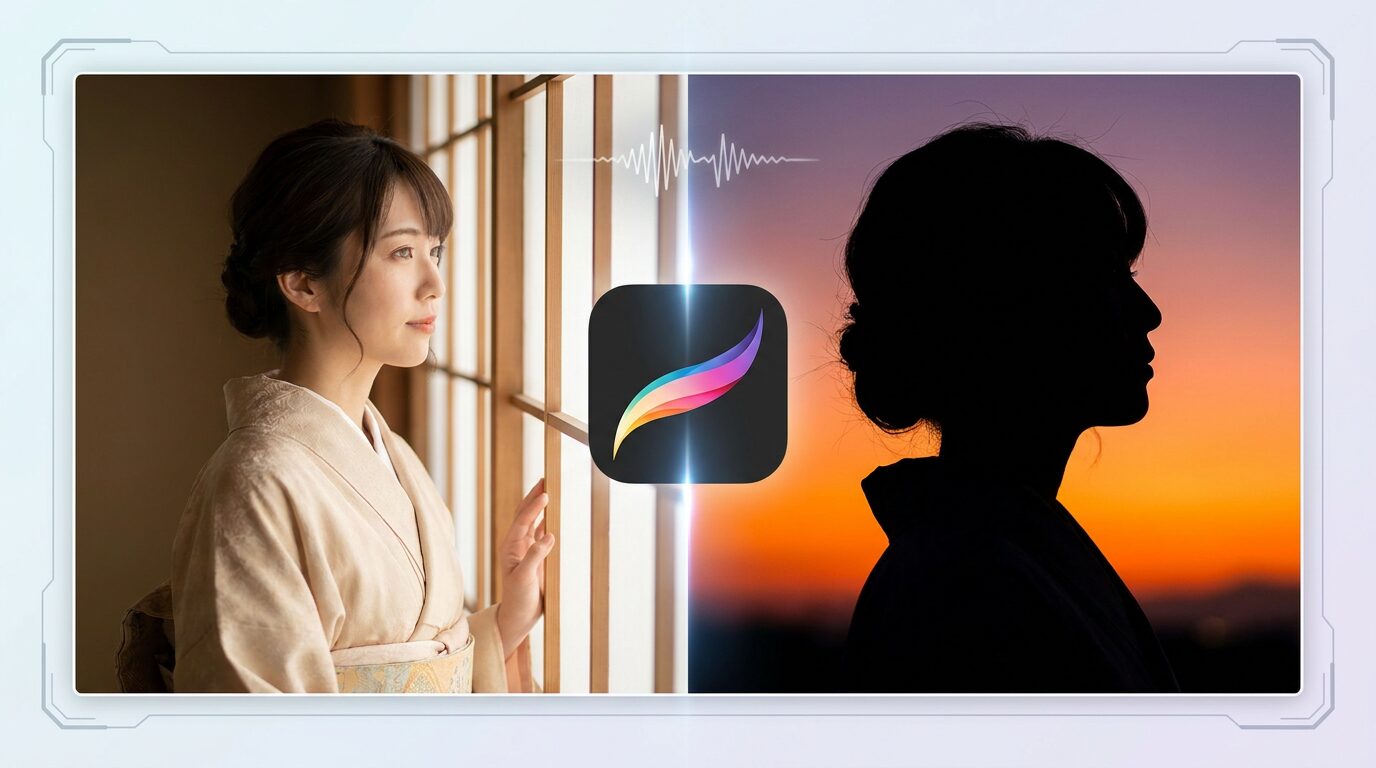
| Quick Answer | シルエット画像を作りたい人への答え |
|---|---|
| シルエット画像とは? | 人物やペット、風景の輪郭を主役に見せる画像表現です。顔や服の細部を見せるより、ポーズ・雰囲気・逆光・背景色で印象を作ります。 |
| なぜ人気? | SNSアイコン、壁紙、ショート動画サムネ、イベント告知画像で一目で雰囲気が伝わりやすいからです。 |
| よくある用途 | アイコン、プロフィールカード、青春・旅行投稿、カップル写真、ペット画像、記念日ポスター、ムード動画カバーなどに使われます。 |
| 自然に作るコツ | 「逆光」「輪郭をくっきり」「元写真のポーズは維持」「背景は夕焼け・空・グラデーション」「文字なし」を分けて指定すると安定します。 |
| Filmoraでできること | AI画像生成、切り抜き、SNS比率調整、文字入れ、画像から動画生成まで1つの流れで進められます。 |
この記事でわかること


どの作例から試すか迷う場合は、まず「人物の横顔」「カップルの後ろ姿」「ペットの輪郭」の3パターンから選ぶと、シルエット画像の作り方がイメージしやすくなります。
- 人物の横顔シルエット
Filmora
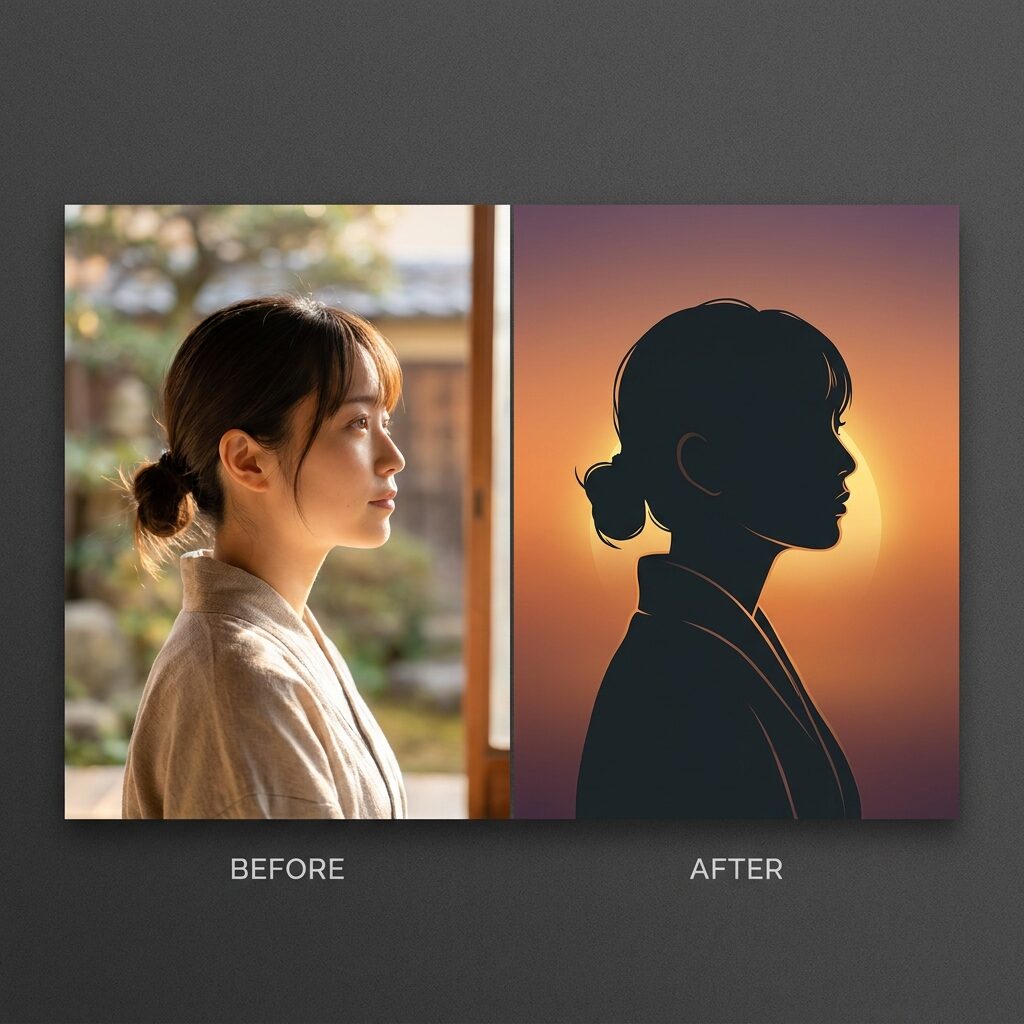
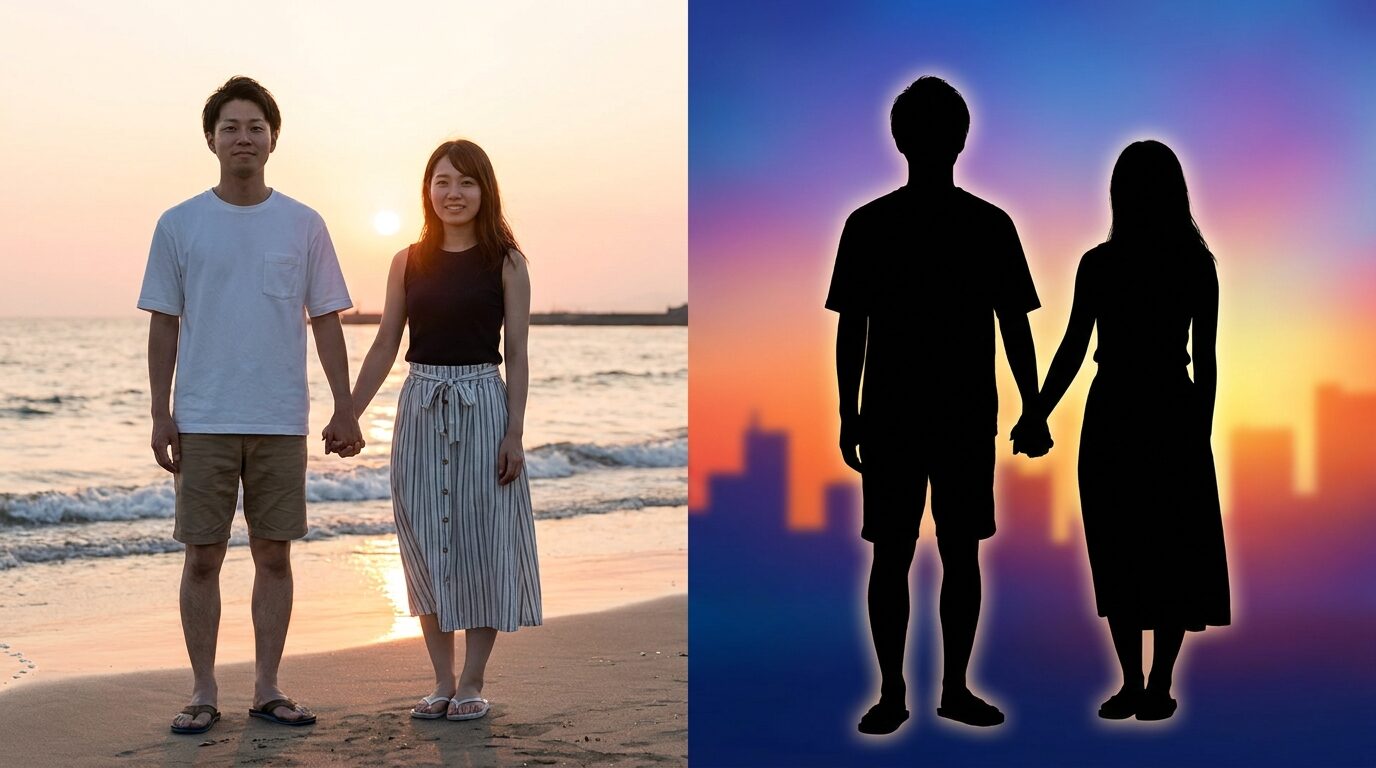
- カップルの夕景シルエット
Filmora
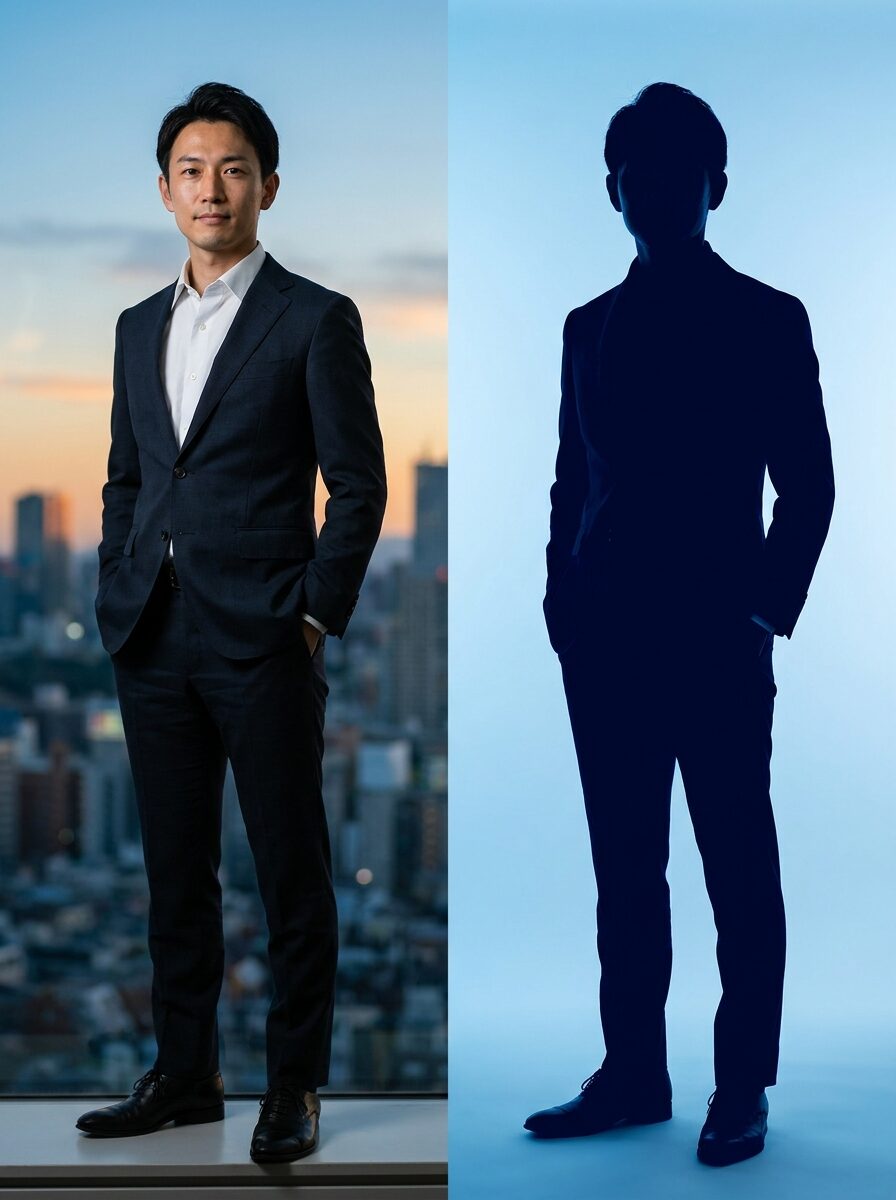
- ペットの輪郭シルエット
Filmora
Part1.シルエット画像とは?なぜ流行っているのかを解説
1.1.シルエット画像とは何かを整理
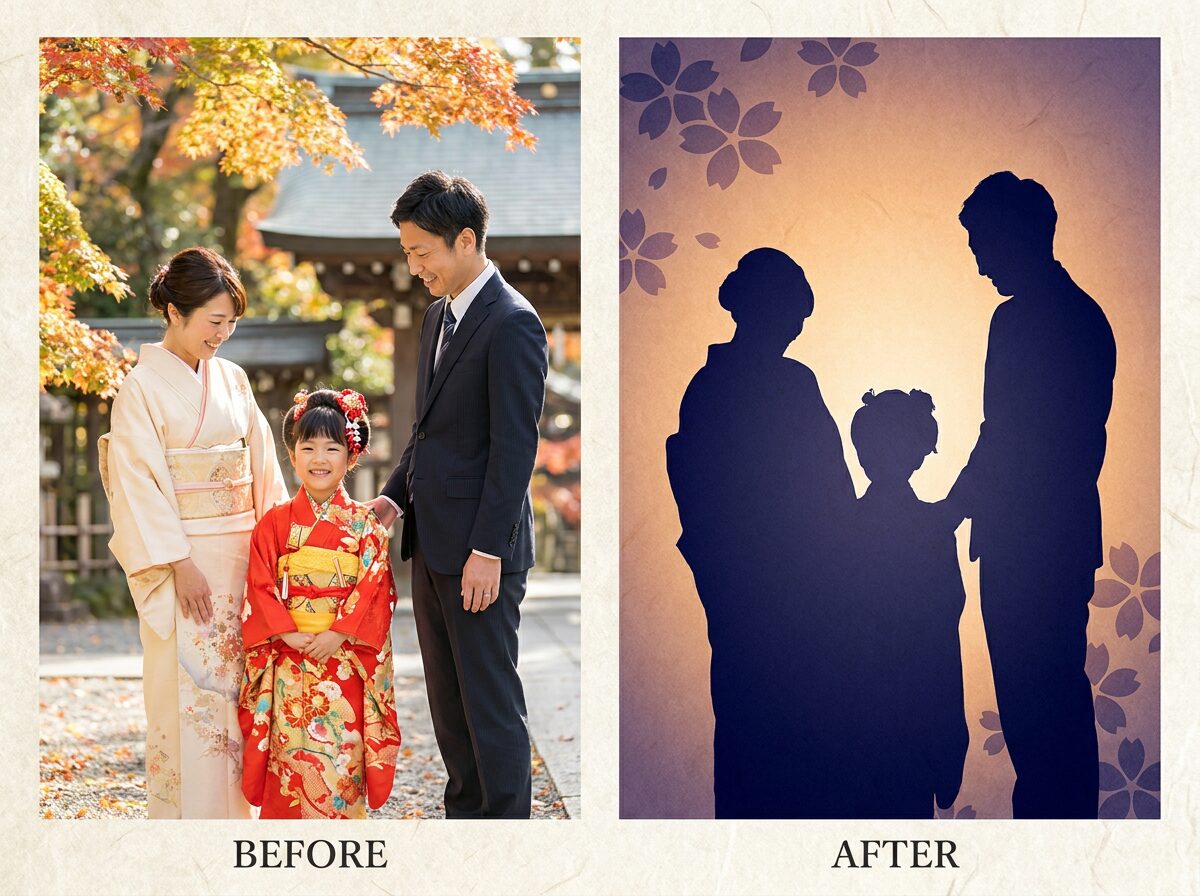
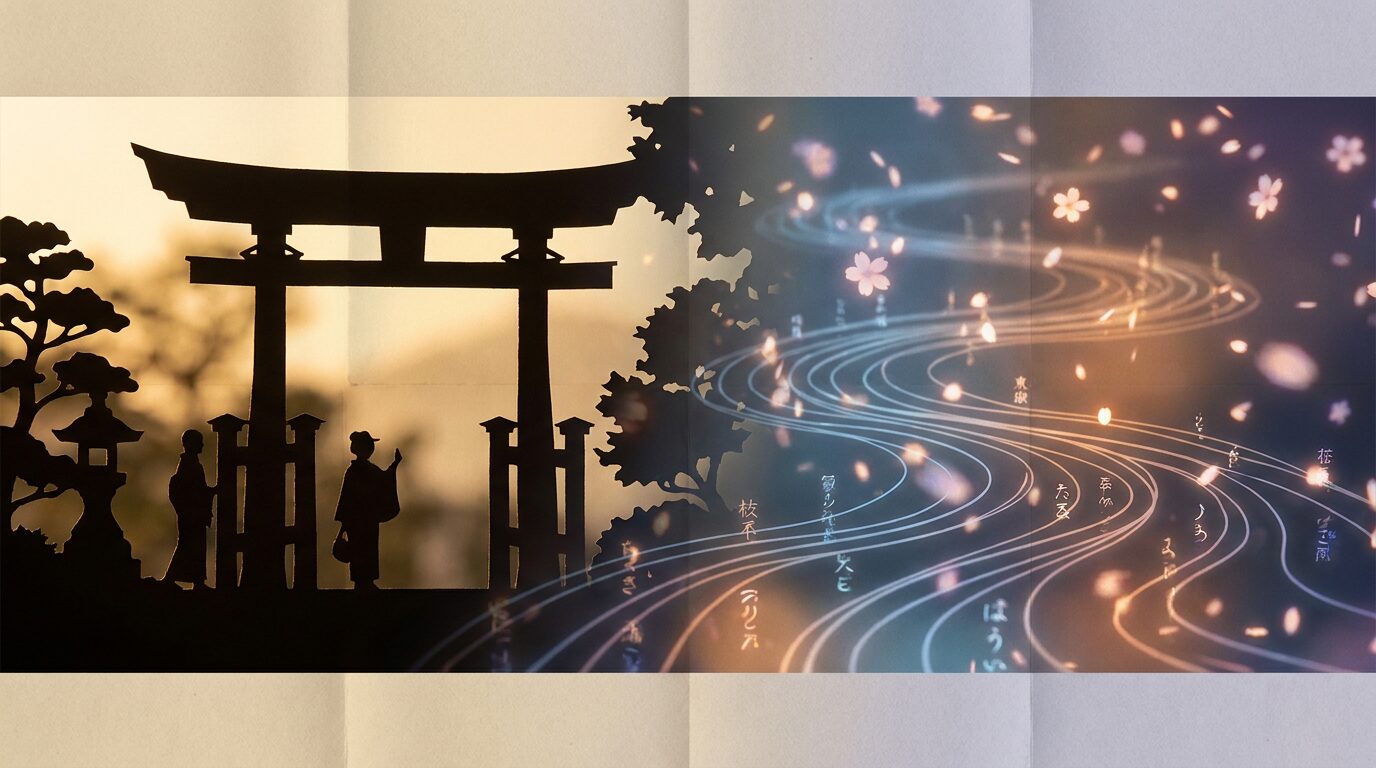
シルエット画像とは、人物や動物、物の外形や輪郭を主役にした表現です。細かい顔立ちや服の柄を見せるのではなく、逆光、背景色、ポーズ、余白で印象を作るため、シンプルなのに強く記憶に残りやすいのが特徴です。
1.2.なぜシルエット画像はSNSで人気なの?
検索意図をみると、ユーザーが求めているのは単なる黒塗りではありません。写真の雰囲気を残しつつ、おしゃれでエモい見せ方に変えたいという需要が中心です。特にInstagram投稿、TikTokカバー、プロフィールアイコン、旅行や青春の記念投稿では、シルエットのほうが感情や空気感を伝えやすくなります。
| 検索ユーザーの本音 | 記事で答えるべき内容 |
|---|---|
| おしゃれに加工したい | 夕焼け、海辺、逆光、ネオンなど雰囲気別の作り方 |
| 自然に見せたい | 輪郭、背景、光、ポーズの指定方法 |
| SNSで使いたい | アイコン、壁紙、サムネ、縦動画カバーの比率ガイド |
| AIで簡単に作りたい | コピペできるプロンプト例と失敗回避のコツ |
| 作った後まで使いたい | Filmoraで文字入れ・比率調整・動画化する流れ |
1.3.シルエット画像が向いている用途
シルエット画像は、輪郭だけで印象を作るため、小さい表示でも雰囲気が崩れにくいのが強みです。特に、SNSアイコン、カップル投稿、イベント告知、プロフィールカード、YouTubeサムネ、Shortsカバーなど、一瞬で空気感を伝えたい用途と相性が良いです。
Part2.シルエット画像を自然に作るコツ|構図・比率・プロンプト
2.1.シルエット画像を自然に見せる共通点
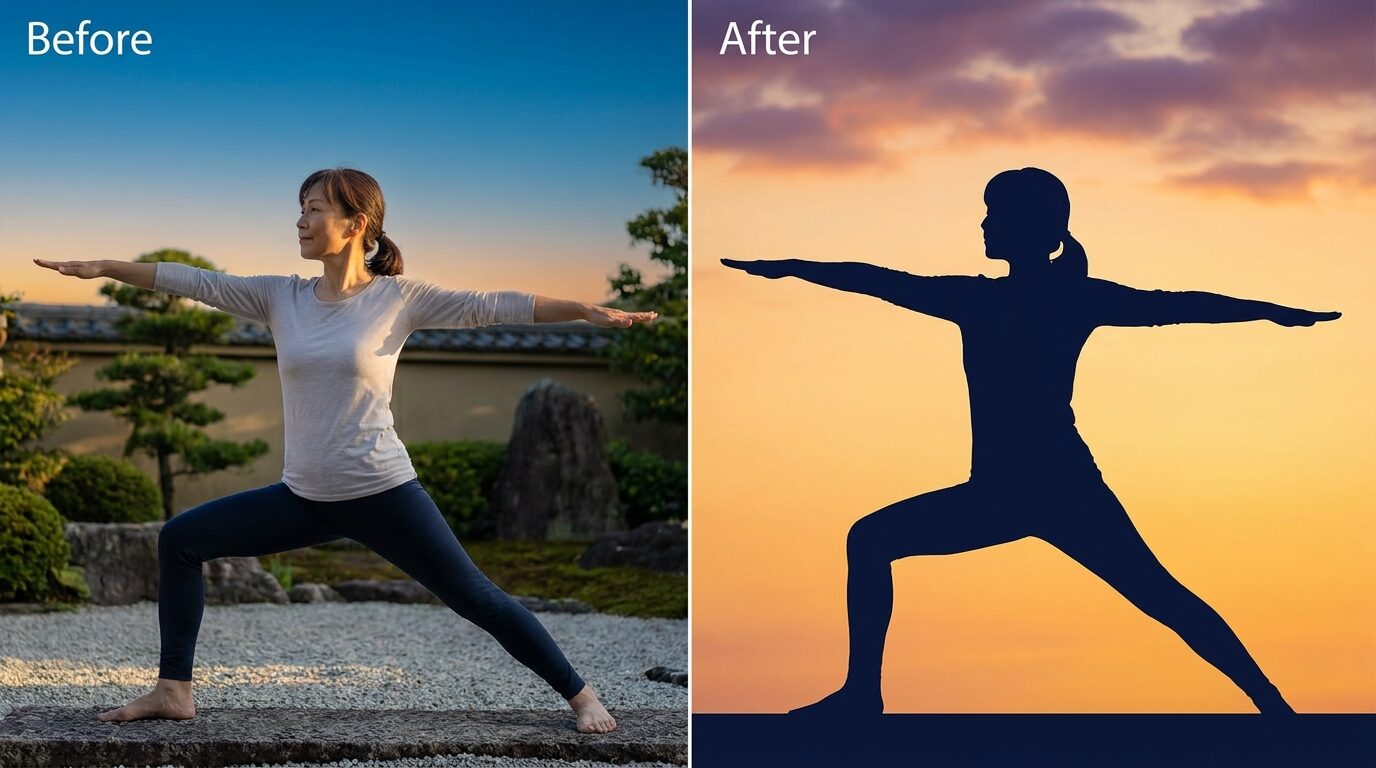
シルエット画像を作るときは、「黒くする」だけの指示では不自然になりやすいです。大切なのは、元写真のポーズは維持しつつ、輪郭をくっきり、背景を整理し、逆光や空気感を足すことです。AIに全部まとめて曖昧に伝えるより、主役、光、背景、用途を分けて指示した方が安定します。
2.2.人気の作りたいパターン/構図まとめ
| 作りたい画像 | おすすめ構図 | 入れたいプロンプト | 向いている用途 |
|---|---|---|---|
| 人物の横顔シルエット | 横顔、肩より上、空を背景にする | side profile silhouette, clear outline, sunset sky | SNSアイコン、プロフィール画像 |
| カップルの後ろ姿シルエット | 後ろ姿、手をつなぐ、海辺や夕景 | couple back view silhouette, sunset beach, romantic mood | 記念日投稿、壁紙 |
| 旅行写真のシルエット加工 | 全身、景色を広めに入れる | travel silhouette photo, dramatic sky, wide composition | 旅行投稿、ブログアイキャッチ |
| ペットの輪郭シルエット | 耳やしっぽが分かる横向き | pet silhouette, clear ears and tail, soft backlight | アイコン、ステッカー、紹介カード |
| ショート動画サムネ用 | 16:9、主役を大きく、文字余白を残す | high contrast silhouette, thumbnail composition, no text | YouTubeサムネ、Shortsカバー |
2.3.おすすめサイズ / 比率ガイド
| 用途 | おすすめ比率 | 構図のポイント |
|---|---|---|
| SNSアイコン | 1:1 | 顔や輪郭が中央で読みやすい構図にする |
| スマホ壁紙 | 9:16 | 空や背景の余白を広めに残してムードを出す |
| YouTubeサムネ | 16:9 | 人物を大きく、左右どちらかに文字スペースを作る |
| プロフィールカード | 4:3 または 3:4 | 名前や肩書きを後から入れる余白を残す |
| Instagram投稿 | 4:5 または 1:1 | 主役が切れず、輪郭が一目で分かる構図にする |
2.4.そのまま使えるシルエット画像プロンプト例
| 用途 | 日本語プロンプト例 | 英語キーワード例 |
|---|---|---|
| 人物シルエット | 元写真のポーズを保ち、人物をくっきりしたシルエットに。夕焼け空、逆光、背景はオレンジと紫のグラデーション、文字なし。 | preserve original pose, clear human silhouette, sunset backlight, orange purple gradient sky, no text |
| カップル写真 | 後ろ姿のカップルを自然なシルエットにし、海辺の夕景でエモい雰囲気に。輪郭は読みやすく、顔の細部は不要。 | couple back view silhouette, sunset beach, romantic atmosphere, readable outline |
| ペット写真 | 猫または犬の耳としっぽの輪郭が分かるシルエット画像。背景は柔らかい夕空、文字なし、ロゴなし。 | pet silhouette with clear ears and tail, soft sunset sky, no logo, no text |
| SNSサムネ | 主役のポーズを維持したシルエット画像。高コントラスト、背景はドラマチックな空、サムネイル向けの余白あり。 | preserve pose, dramatic silhouette, high contrast, thumbnail composition, clean negative space |
より多くのシーン別プロンプトを見たい場合は、画像をシルエット化するAIプロンプト30選で、人物・旅行・家族・和装・ペット・イベント向けの作例をまとめて確認できます。この記事内では以後、同ページを「シルエット化プロンプト集」として参照します。
2.5.不自然になる原因・失敗しやすい点
| 失敗例 | 原因 | 改善プロンプト |
|---|---|---|
| ただ真っ黒で重たい | 背景や光の指定がなく、塗りつぶしだけになっている | sunset backlight, glowing sky, cinematic atmosphere |
| 輪郭がぼやける | 主役のポーズや向きが曖昧 | clear outline, side profile, full body silhouette |
| 顔の中途半端な情報が残る | シルエット化の強さが足りない | solid silhouette, face details minimized, readable outline |
| 文字やロゴが崩れる | AIに文字入りポスターまで同時生成させている | no readable text, no logo, no watermark |
| SNSで主役が小さい | 背景を広く取りすぎて主役が埋もれる | subject centered, strong silhouette, social media composition |
Part3.Filmoraでシルエット画像をAI生成して仕上げる方法
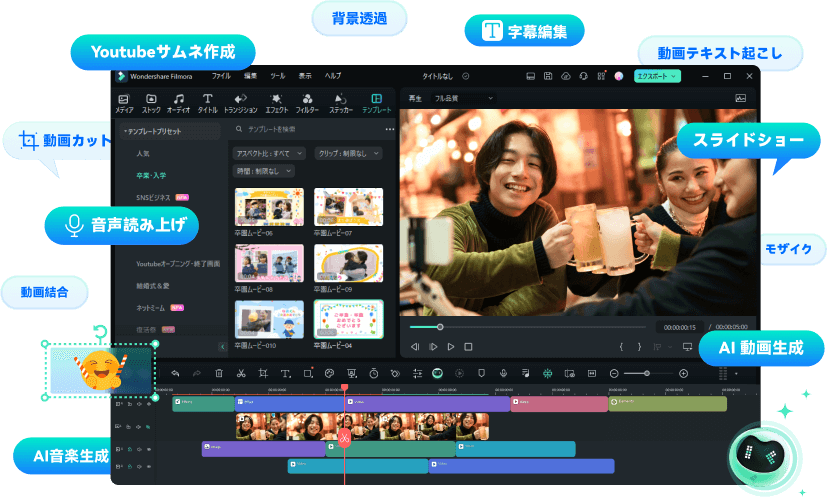
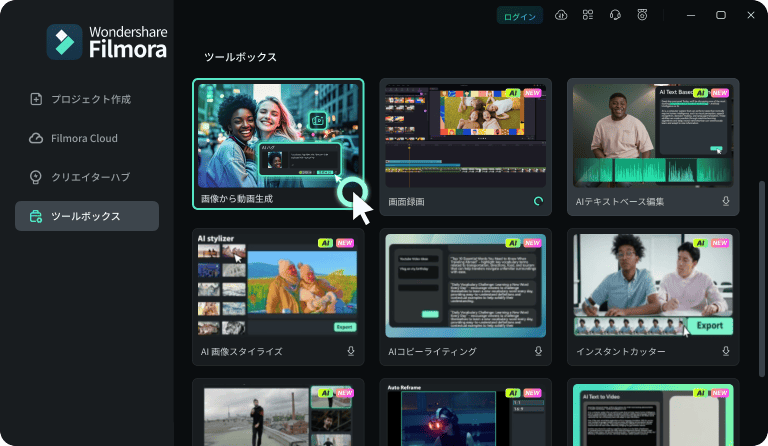
シルエット画像を作るとき、Filmoraの強みは生成して終わりではなく、その後のSNS運用までつなげやすいことです。AI画像生成で雰囲気を作り、背景整理や比率調整を行い、最後に動画化まで進められるので、アイコン・投稿画像・サムネ・Shorts素材まで一気通貫で整えやすくなります。特に、SNS投稿用に仕上げたい人、同じ素材を複数比率で使い回したい人、静止画から動画へ広げたい人に向いています。
3.1.Filmoraでシルエット画像をAI生成する方法【3ステップ】
ここでは、Filmoraで写真やアイデアをもとにシルエット画像を作る基本手順を紹介します。
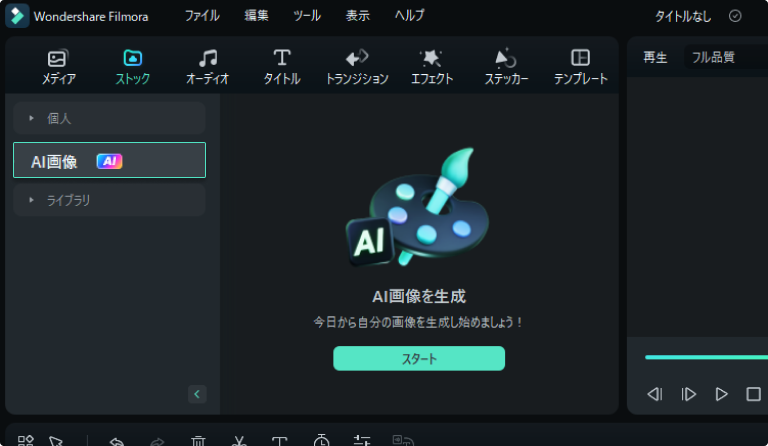
ステップ1:AI画像生成を開き、用途に合う比率を選ぶ
Filmoraを起動し、AI画像生成を開きます。SNSアイコンなら1:1、壁紙やReelsカバーなら9:16、YouTubeサムネなら16:9を選ぶと、後工程の調整がラクになります。
ステップ2:輪郭・光・背景・用途を分けてプロンプト入力する
人物やペットの特徴を入れたうえで、「clear silhouette」「sunset backlight」「dramatic sky」「no text」などを組み合わせます。ここで、単に silhouette と入れるだけでなく、背景や用途まで指定すると、サムネやアイコン向けに使いやすい画像になります。
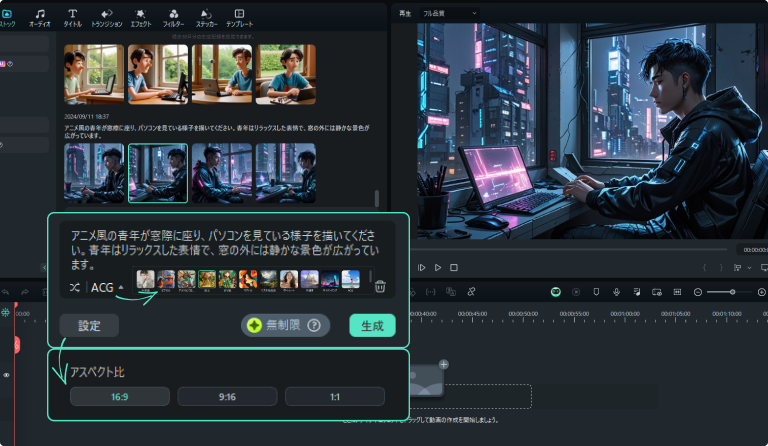
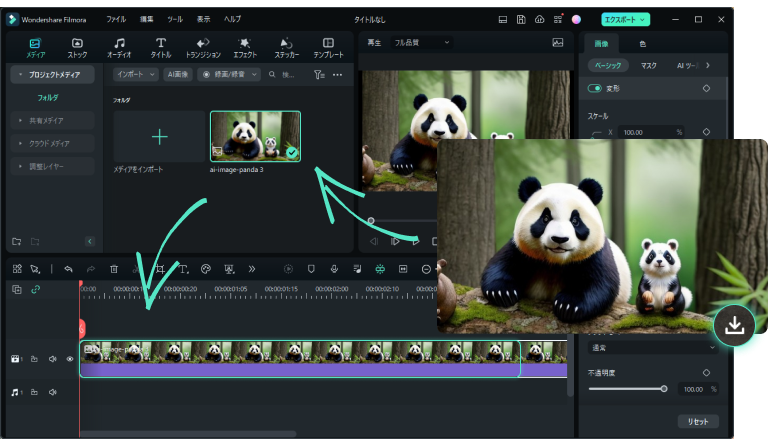
ステップ3:生成後にSNS比率や文字入れを整える
完成画像はそのまま使うだけでなく、SNSごとの比率に合わせて再配置し、必要ならタイトルや告知文を後から追加します。AIに文字を描かせるより、Filmora側で後入れしたほうが読みやすく、運用しやすくなります。
3.2.シルエット画像を仕上げるときに便利なFilmora機能
検索上位の一般記事は「シルエット画像の意味」や「加工アプリ紹介」で終わりがちですが、Filmora記事では作った後にどう使うかまで具体化できるのが差別化ポイントです。
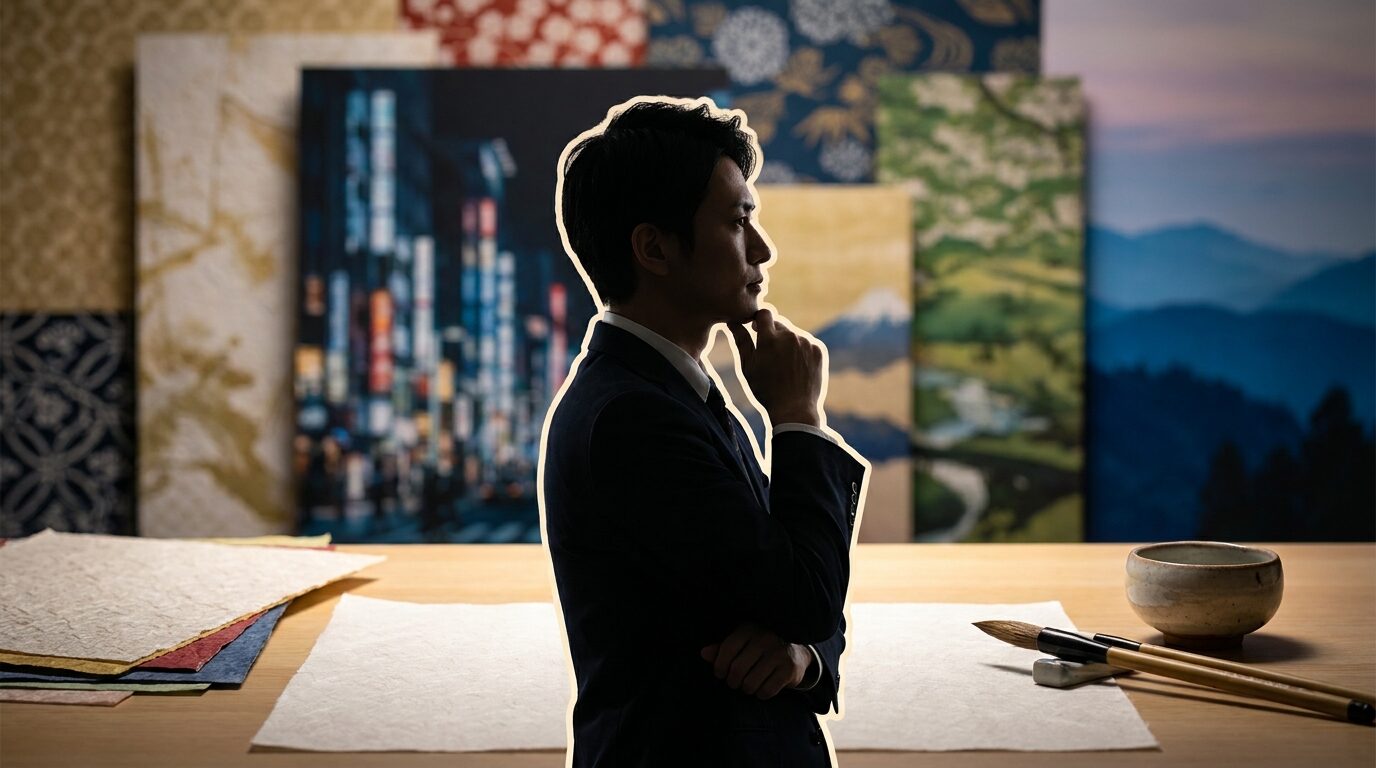
GPT Image 2|人物・旅行・ペット写真を印象的なシルエット画像に変えやすい
GPT Image 2を使うと、逆光、空のグラデーション、余白、輪郭の強さまでまとめて指定しやすく、写真の雰囲気を残したシルエット画像を作りやすくなります。
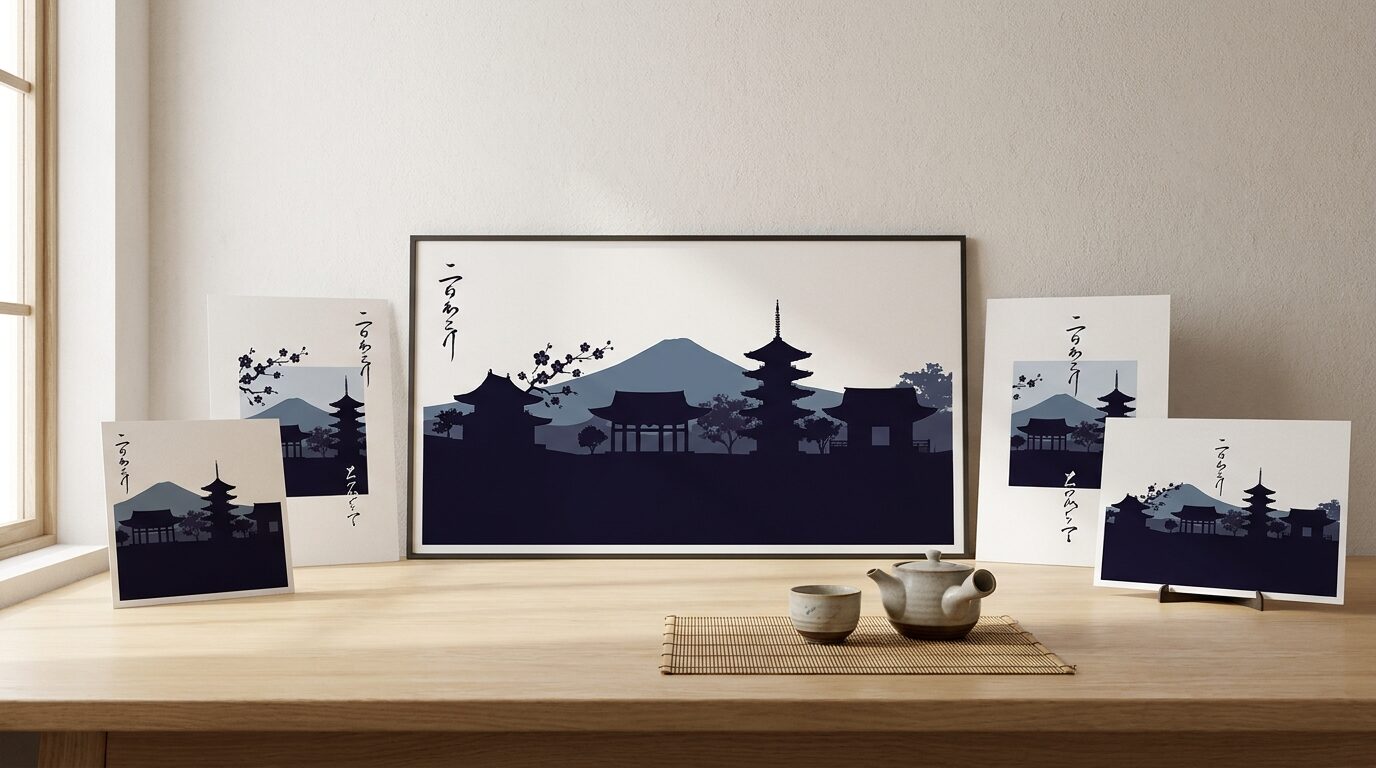
オートリフレーム|1:1・9:16・16:9に展開してSNSごとに使い回しやすい
オートリフレームを使うと、同じシルエット画像をInstagram投稿、TikTokカバー、YouTubeサムネ向けに調整しやすくなります。輪郭が切れやすいシルエット画像では、この比率最適化がかなり重要です。
シルエット画像を動画にするなら?
完成したシルエット画像は、静止画のまま投稿するだけでなく、短いムード動画にも展開できます。特に、ズームやパン、発光感、BGM、字幕を加えると、静止画よりも投稿の滞在時間を伸ばしやすくなります。
Part4.シルエット画像づくりに使える他のおすすめツール3選|Filmoraとの違い
「シルエット画像を作りたい」と検索するユーザーは、作り方だけでなく、どのツールを使えばいいのかも比較したいことが多いです。ここでは、シルエット画像づくりに相性のよい代表的な3ツールを取り上げ、Filmoraとの違いまで整理します。選定軸は、オンラインで試しやすいか、写真加工・AI生成に対応しているか、作った後のSNS運用や動画化までつなげやすいかです。
4.1.シルエット画像ツールを選ぶときの比較ポイント
| 比較ポイント | 確認したい内容 | Filmoraでの強み |
|---|---|---|
| シルエットらしい雰囲気作り | 逆光、背景色、輪郭の強さを調整しやすいか | AI画像生成で光・背景・用途までまとめて指定しやすい |
| 写真の仕上げやすさ | 文字入れ、背景整理、サムネ化を同じ流れで進められるか | 画像編集から動画編集まで1つの環境で進めやすい |
| SNS対応 | 1:1、4:5、9:16、16:9などへ展開しやすいか | オートリフレームで複数比率へ使い回しやすい |
| 動画化 | 静止画のまま終わらずショート動画まで広げられるか | AI画像から動画生成や編集機能まで接続しやすい |
4.2.MyEdit|まずオンラインでシルエット風の雰囲気を試したい人向け
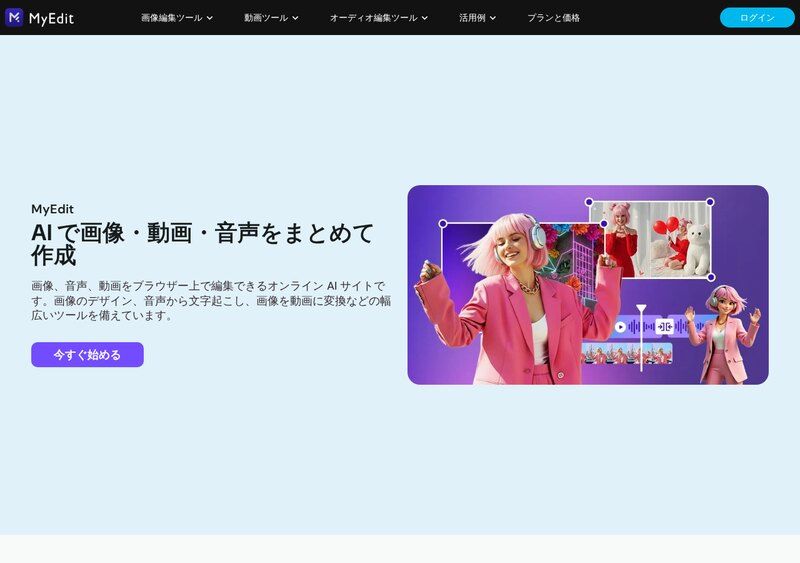
MyEditは、ブラウザ上で写真加工やAI編集を試しやすいオンラインツールです。インストール不要で、まずは手軽に写真の雰囲気を変えてみたい人に向いています。シルエット画像のように「まず見た目のテイストを確認したい」段階では入りやすい選択肢です。
| 項目 | 内容 |
|---|---|
| 基本紹介 | ブラウザ完結型の写真編集・AI加工サービス。ソフトを入れずに見た目の変化を試しやすい。 |
| 機能特徴 | 写真加工、AI系編集、画像補正、雰囲気変更などをオンラインで扱いやすい。 |
| メリット | 手軽に試せる。まずシルエットっぽい雰囲気に寄せたい人に向いている。 |
| 注意点 | 生成後のテキスト追加、複数SNS比率対応、ショート動画化まで一気通貫で進めるには工程が分かれやすい。 |
| 向いている人 | まず無料・オンラインで雰囲気確認から始めたい人。 |
| Filmoraとの比較 | MyEditはオンラインで軽く試す用途に強い一方、Filmoraはシルエット画像を作った後に文字入れ、比率調整、動画化まで進めたい人に向いています。 |
4.3.Fotor|AI画像生成と写真編集をブラウザ上で広く試したい人向け
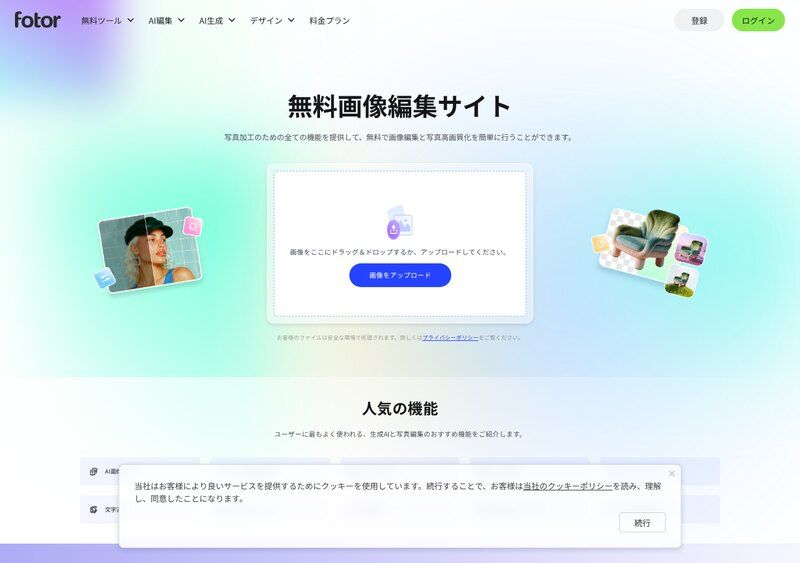
Fotorは、写真編集とAI画像生成の両方をブラウザで試しやすいオンラインツールです。シルエット画像だけでなく、アート風、ポスター風、雰囲気重視の画像加工も横展開したい人に向いています。
| 項目 | 内容 |
|---|---|
| 基本紹介 | オンライン写真編集とAI画像生成を組み合わせたクリエイティブツール。 |
| 機能特徴 | AI画像生成、写真補正、フィルター加工、デザイン編集などを幅広く扱える。 |
| メリット | シルエット画像以外にも、水彩風、アート風、ポスター風など表現の幅を広げやすい。 |
| 注意点 | YouTubeサムネ、縦動画カバー、ショート動画素材まで一連の運用素材へ仕上げる場合は、別工程が増えやすい。 |
| 向いている人 | ブラウザ上で画像生成や写真編集を幅広く試したい人。 |
| Filmoraとの比較 | Fotorはオンラインで画像づくりを広く試したい人向け。Filmoraは完成したシルエット画像をSNS投稿、サムネ、動画素材へ実務的に展開したい人に向いています。 |
4.4.Canva|生成したシルエット画像をSNS投稿やバナーに整えたい人向け
Canvaは、テンプレートを使ったデザイン制作に強いオンラインツールです。シルエット画像を投稿デザイン、告知バナー、サムネイルへ整える作業に向いており、完成画像を「見せる形」にするのが得意です。
| 項目 | 内容 |
|---|---|
| 基本紹介 | SNS投稿、サムネイル、ポスター、プレゼンなどのテンプレートが豊富なオンラインデザインツール。 |
| 機能特徴 | 画像配置、文字入れ、テンプレート編集、簡易AI機能、SNS向けデザイン作成など。 |
| メリット | 完成したシルエット画像をイベント告知、Instagram投稿、YouTubeサムネへ整理しやすい。 |
| 注意点 | シルエット画像そのもののAI生成調整、動画への演出追加、BGMやモーション付けまでを深くやるには別ツールが必要になりやすい。 |
| 向いている人 | 静止画の投稿デザインや告知クリエイティブまで整えたい人。 |
| Filmoraとの比較 | Canvaは静止画デザインに強い一方、Filmoraはシルエット画像の生成から比率調整、ショート動画化まで一連で進めやすい点が大きな違いです。 |
4.5.結論:シルエット画像を「作って終わり」にしないならFilmoraが使いやすい
| ツール | 向いている用途 | Filmoraと比べた違い |
|---|---|---|
| MyEdit | オンラインで雰囲気を手軽に試す | 軽く試す用途に強いが、投稿素材化や動画化はFilmoraの方が進めやすい |
| Fotor | AI画像生成と写真編集を幅広く試す | 画像づくり向き。Filmoraは生成後のSNS展開・動画化まで強い |
| Canva | SNS投稿・バナー・サムネのデザイン化 | 静止画デザインに強い。Filmoraは映像編集や動きの演出まで扱いやすい |
| Filmora | シルエット画像を作り、整え、投稿・動画へ展開する | 画像生成だけでなく、比率調整・テキスト・動画化まで一連の制作に向く |
Part5.シルエット画像の活用アイデアとおすすめ関連記事
5.1.シルエット画像はどんな投稿に向いている?
| 活用シーン | 向いている理由 | Filmoraでの承接点 |
|---|---|---|
| SNSアイコン | 小さい表示でも輪郭で印象が残る | 1:1に整えて文字なしで仕上げやすい |
| 旅行・青春投稿 | 場所より空気感を強く伝えやすい | 夕景色味、字幕、BGMで動画化しやすい |
| カップル・記念日投稿 | 顔を出しすぎず雰囲気を残せる | プロフィールカードや記念ムービーへ展開しやすい |
| YouTubeサムネ | 高コントラストで視認性が高い | 文字余白を作ってサムネ化しやすい |
| イベント告知画像 | ムードを作りやすく、テキストが映える | 後からタイトルや日時を追加しやすい |
5.2.関連テーマも合わせて探したい人へ
シルエット画像をきっかけに、写真の雰囲気変換やプロフィール用ビジュアルまで広げたい人は、次の関連記事も相性が良いです。
5.3.まずはシーン別のシルエット化プロンプトから試すのがおすすめ
人物、和装、旅行、ペット、家族写真など、検索意図ごとに欲しい雰囲気は違います。だからこそ、最初の一歩としては、シーン別に作例がそろったシルエット化プロンプト集から選び、そこから自分の写真に合わせて調整する流れが最も失敗しにくいです。すぐに作例を試したい場合は、画像をシルエット化するAIプロンプト30選に戻って、近いシーンの例文から使い始めるのがおすすめです。
まとめ|シルエット画像は「意味理解」より「使える作り方」まで答えるのが重要
シルエット画像の検索意図は、「シルエットとは何か」だけではありません。実際には、おしゃれに見せたい、自然に作りたい、SNSで使いたい、動画にも広げたいという複合ニーズがあります。今回のテーマでは、意味・人気理由・プロンプト・失敗回避・Filmoraでの仕上げまでをつなげて答えることで、一般的な定義記事よりも深い検索満足を作れます。
まずはシルエット化プロンプト集で近い作例を選び、Filmoraで比率調整や動画化まで進めると、1枚の画像を複数チャネルへ展開しやすくなります。



役に立ちましたか?コメントしましょう!