

 安全・安心ダウンロード | サブスク不要 | マルウェアなし

DaVinci Resolveで編集したプロジェクトを、別の動画編集ソフトに引き継ぎたいと思ったことはありませんか?最初から編集し直す必要はありません。DaVinci ResolveからXMLを書き出すことで、対応する編集ソフトにタイムラインの構成やカット情報を移行できます。また、音声のポストプロダクションなどではAAF形式も利用できます。
この記事では、XMLとAAFの違いから、DaVinci Resolveでの書き出し手順、移行時の注意点、書き出したファイルを読み込める動画編集ソフトまで詳しく解説します。プロジェクトを別の環境に移したい方は、ぜひ参考にしてください。
この記事の目次
XMLとAAFの違いとは?用途と特徴を比較
動画編集や映像制作の現場でプロジェクトを受け渡す際によく使われるのが、XMLとAAFです。どちらも、異なるソフト間で編集情報やタイムラインのデータをやり取りするための交換形式です。
ただし、XMLとAAFは同じものではありません。得意とする編集ワークフローや、引き継げるデータの種類が異なります。DaVinci Resolveから書き出す前に、それぞれの特徴を確認しておきましょう。
- XML(Extensible Markup Language):主に、対応する動画編集ソフト間でタイムラインを移行するときに使用します。クリップの順序、配置、カット位置などの編集情報を記述し、移行先のソフトがシーケンスを再構成する際に利用します。
- AAF(Advanced Authoring Format):編集プロジェクトの受け渡しに使われる形式で、特にAvid Media Composerや音声ポストプロダクションとの連携でよく利用されます。書き出し設定によって、クリップ、トラック、タイミング、その他のシーケンス情報などを引き継げます。
|
XML |
AAF |
|
|
主な用途 |
動画編集ソフト間でのタイムライン移行 |
映像・音声のプロ向けポストプロダクション |
|
得意な情報の受け渡し |
カット位置、クリップの順序、基本的なタイムライン構成 |
音声クリップのハンドル、ミキシングに利用する音声関連データ |
|
主な対応ソフト |
DaVinci Resolve、Final Cut Pro、Premiere Pro、Filmora(対応XML形式に限る) |
Avid Media Composer、Pro Tools |
DaVinci ResolveでXML・AAFを書き出す方法
DaVinci ResolveからXMLをエクスポートする方法と、AAFを書き出す方法は基本的に似ています。いずれもタイムラインの書き出しメニューから形式を選択します。表示される項目はバージョンや設定によって異なることがありますが、基本的な流れは共通です。
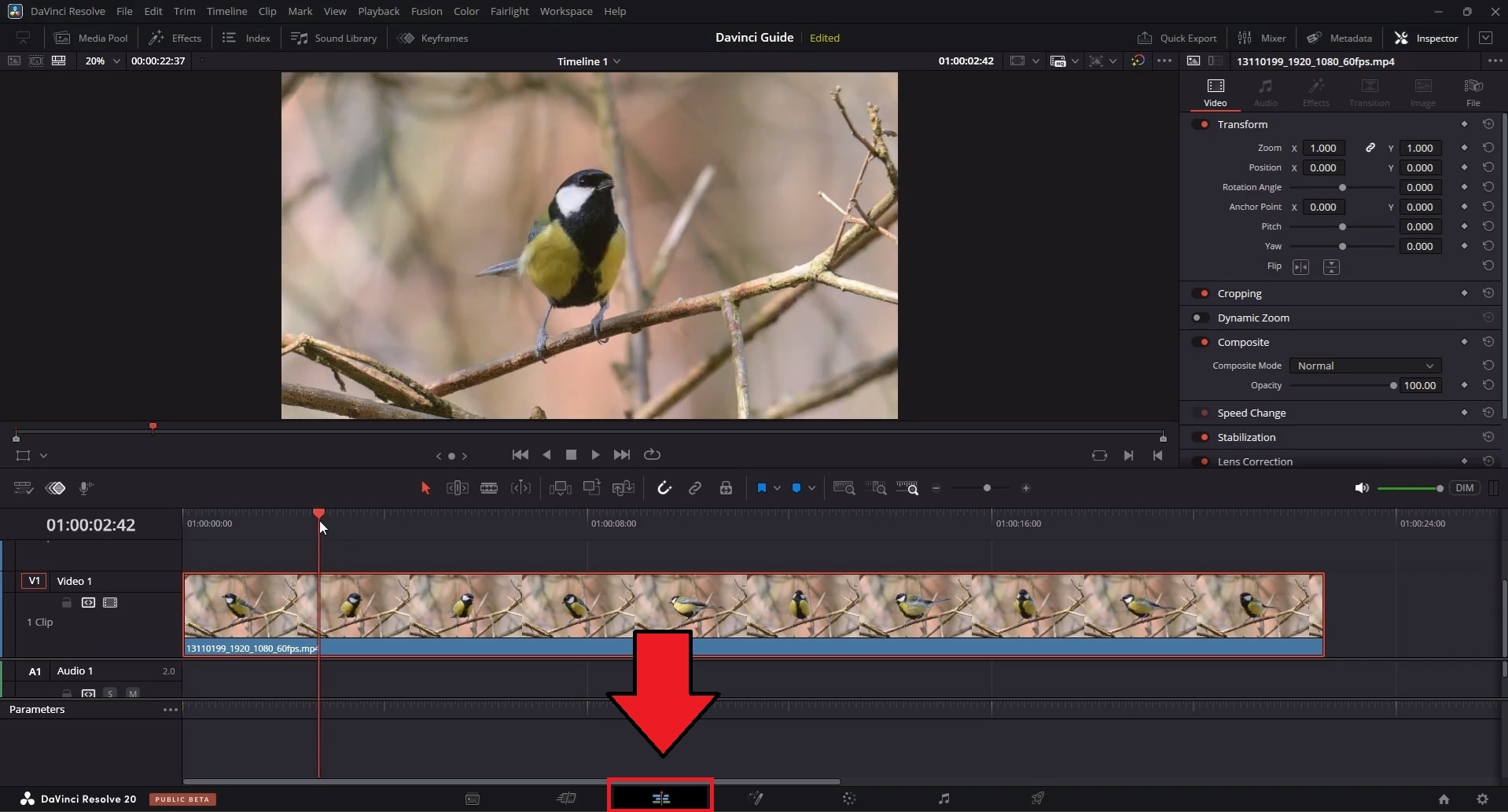
ステップ1. DaVinci Resolveで対象のプロジェクトを開き、「エディット(Edit)」ページに移動します。書き出したいタイムラインが開かれていることを確認してください。
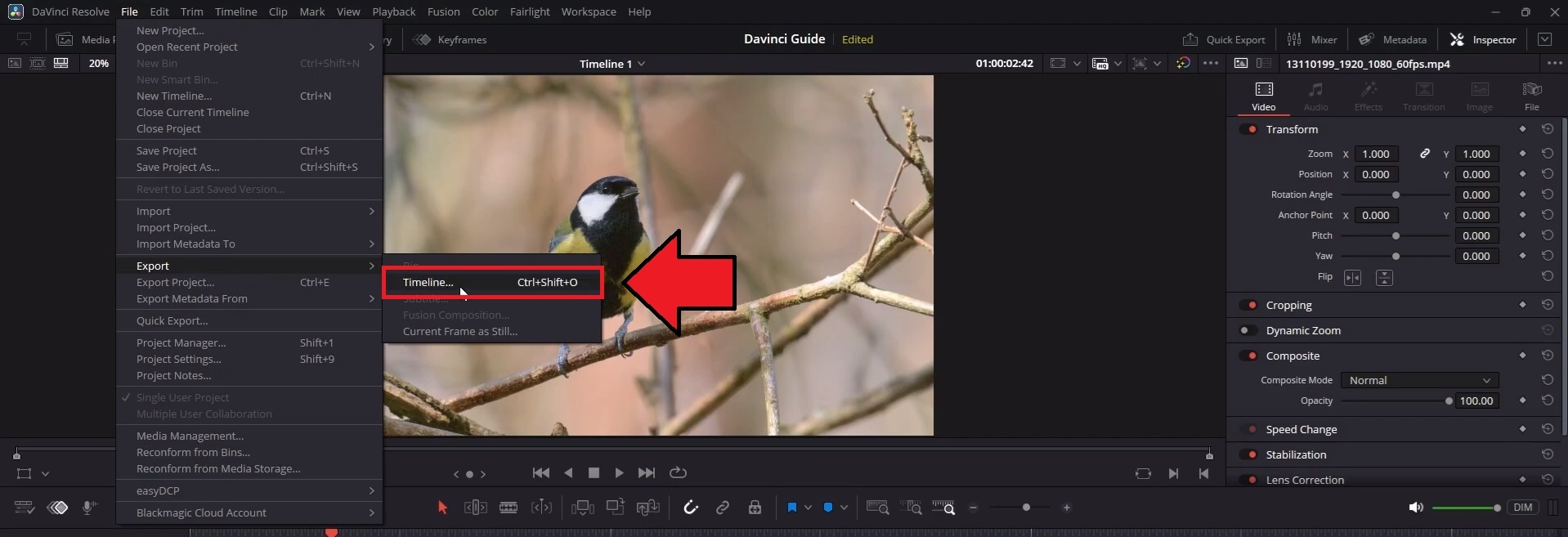
ステップ2. メディアプールなどから書き出すタイムラインを確認し、メニューバーの「ファイル(File)」→「書き出し(Export)」→「タイムライン(Timeline)」を選択します。
ステップ3. 書き出し形式のメニューから、移行先のソフトに対応するXML形式を選びます。
- FCP 7 XML:比較的多くの編集ソフトと互換性のある形式です。Filmoraなど、FCP 7 XML(XMEML)の読み込みに対応したソフトへ移行する場合の候補になります。
- FCPXML:新しいFinal Cut Pro向けのXML形式です。移行先のアプリが該当するFCPXMLのバージョンに対応している場合に選びましょう。
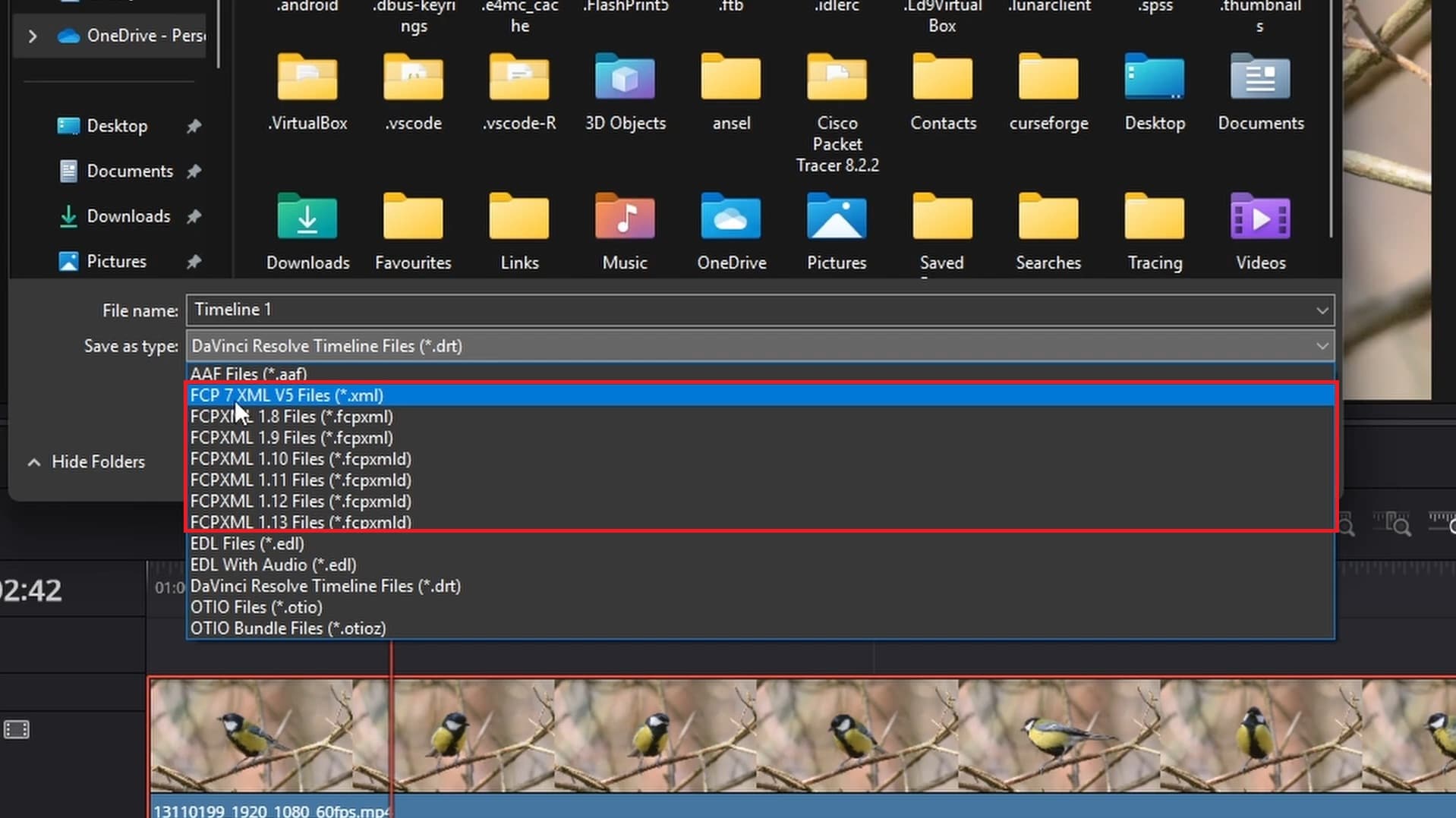
AAFを書き出す場合は、形式の一覧で「AAF」を選択します。最後に「Export(書き出し)」または「Save(保存)」をクリックしてファイルを保存してください。ボタン名は使用するバージョンによって異なる場合があります。
DaVinci ResolveでXML・AAFを書き出す際の注意点
XMLやAAFを使うと、DaVinci Resolveの編集内容を別のソフトへ引き継ぎやすくなります。ただし、プロジェクトを完全に複製できるわけではありません。書き出し前に、次のポイントを確認しておくと安心です。
1. 元の動画・音声ファイルは基本的に含まれない
XMLやAAFは、プロジェクト全体のバックアップやアーカイブとは異なります。XMLでは通常、メディアそのものではなく、ファイル名や保存先などの参照情報を使います。AAFも書き出し設定によってメディアの扱いが変わるため、移行先で元の動画・音声ファイルを利用できる状態にしておくことが重要です。参照先が見つからない場合は、読み込み後にメディアを再リンクする必要があります。
2. エフェクトやトランジションが正しく移行されない場合がある
DaVinci Resolve独自のFusionエフェクトや一部のOFXプラグインは、移行先のソフトに同等の機能がないことがあります。基本的なカットやディゾルブは比較的引き継ぎやすい一方、複雑なエフェクト、トランジション、Resolve固有の設定などは正しく再現されず、読み込み後に作り直す必要が生じる場合があります。
3. 音声の設定は書き出し形式によって異なる
音声関連のデータがどこまで引き継がれるかは、XMLとAAFのどちらを使用するかによって変わります。XMLでは、音量のオートメーション、フェード、プラグイン設定などが移行先で再現されない場合があります。読み込み後は、数か所を実際に再生して音声の仕上がりを確認しましょう。
AAFはクリップゲインや音声のハンドルなど、音声編集に必要な情報の受け渡しに向いています。ただし、使用したプラグイン固有の設定は、移行先のソフトによって引き継げないことがあります。
4. 比較用の動画をあらかじめ書き出しておく
プロジェクトを受け渡す前に、XMLやAAFファイルとは別に元のタイムラインを確認用動画として書き出しておくのがおすすめです。移行先で再構成したタイムラインの映像や音声に違いが生じた場合でも、元の仕上がりと比較して問題のある箇所を確認できます。
DaVinci ResolveのXML・AAFを読み込める動画編集ソフト
DaVinci ResolveからXMLやAAFを書き出したら、どのソフトで編集を再開できるのでしょうか。対応形式はアプリによって異なります。ここでは、XMLとAAFの読み込みに対応する代表的なソフトと、それぞれの利用シーンを紹介します。
XMLを読み込めるソフト
1. Filmora:直感的な操作で動画編集を続けたい方に

DaVinci Resolveから、もっと直感的に操作できる動画編集ソフトへ移行したいなら、Filmoraも選択肢の一つです。Filmoraは、タイムライン動画編集でFCP 7 XML(XMEML)形式のタイムライン交換に対応しています。DaVinci Resolveから同形式で書き出したプロジェクトなら、互換性を確認しながら編集を引き継げます。
Filmoraはわかりやすい操作画面に加え、編集作業を効率化する多彩なAI機能も搭載しています。DaVinci Resolveから書き出したXMLファイルをFilmoraで読み込む手順は、以下のとおりです。なお、FCP 7 XML(XMEML)とFCPXMLは別の形式です。 XMLならどれでも読み込めるわけではないため、書き出し時に移行先の対応形式を確認してください。
- 動画・音声エフェクトやクリエイティブ素材が豊富。
- 強力なAI機能で、動画制作をもっとスムーズに。
- 直感的に操作でき、初心者から経験者まで使いやすい。
- Mac・Windows・iOS・Androidに対応。



ステップ1. Filmoraを起動し、新しいプロジェクトを作成します。
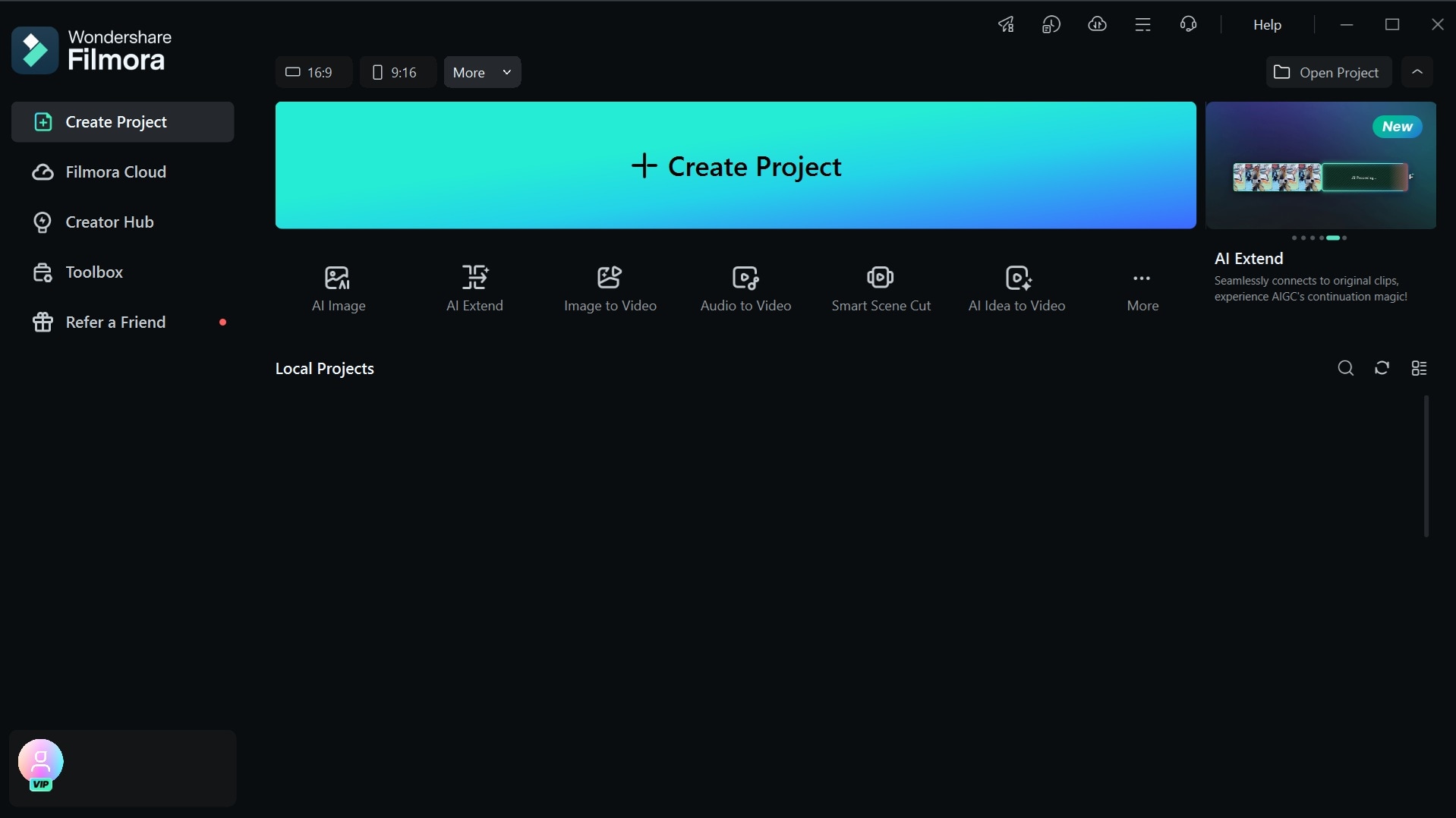

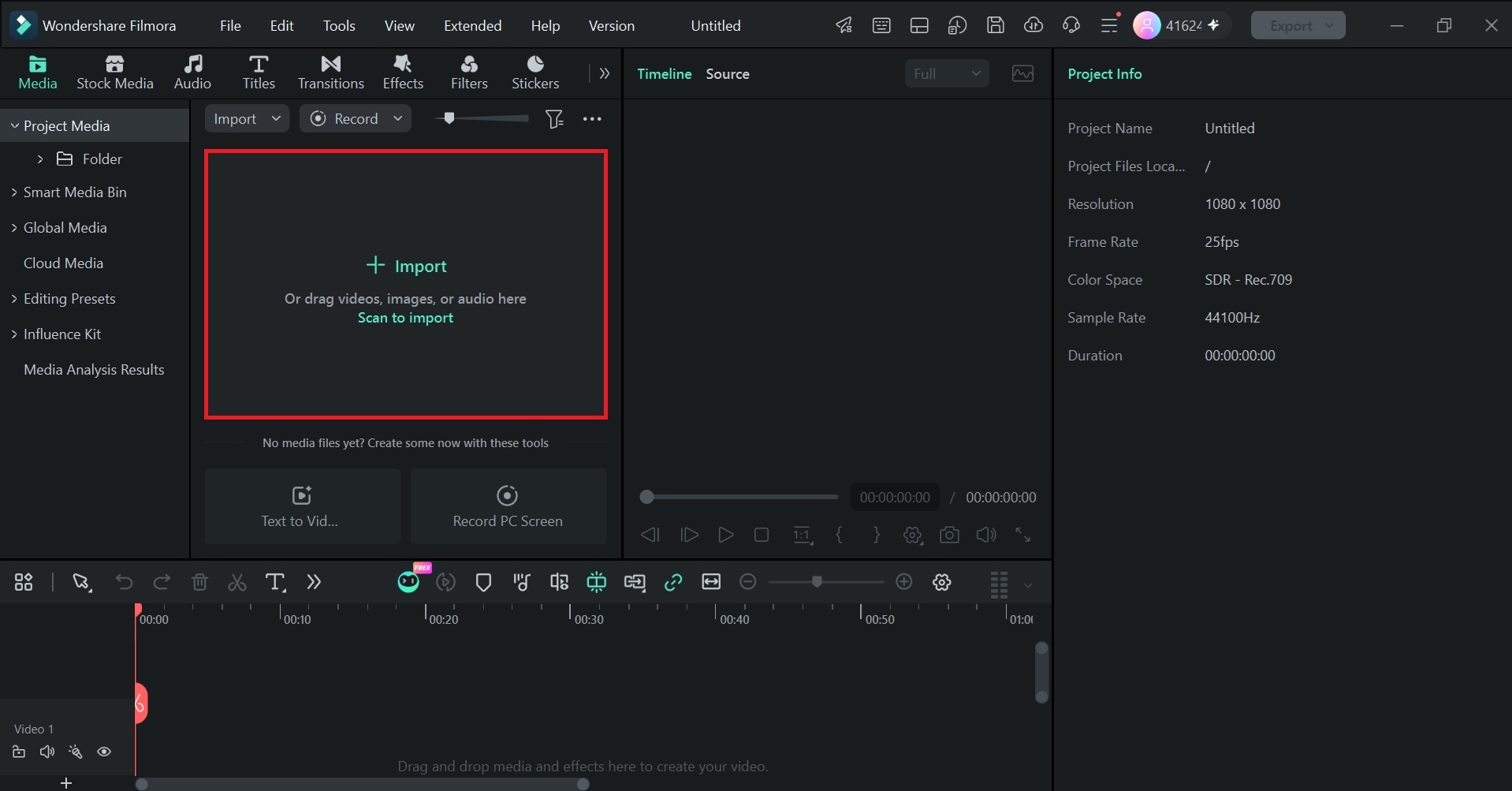
ステップ2. メニューの「ファイル」→「メディアをインポート」→「タイムラインXMLをインポート」を選択します。読み込み画面から移行するXMLファイルを指定してください。
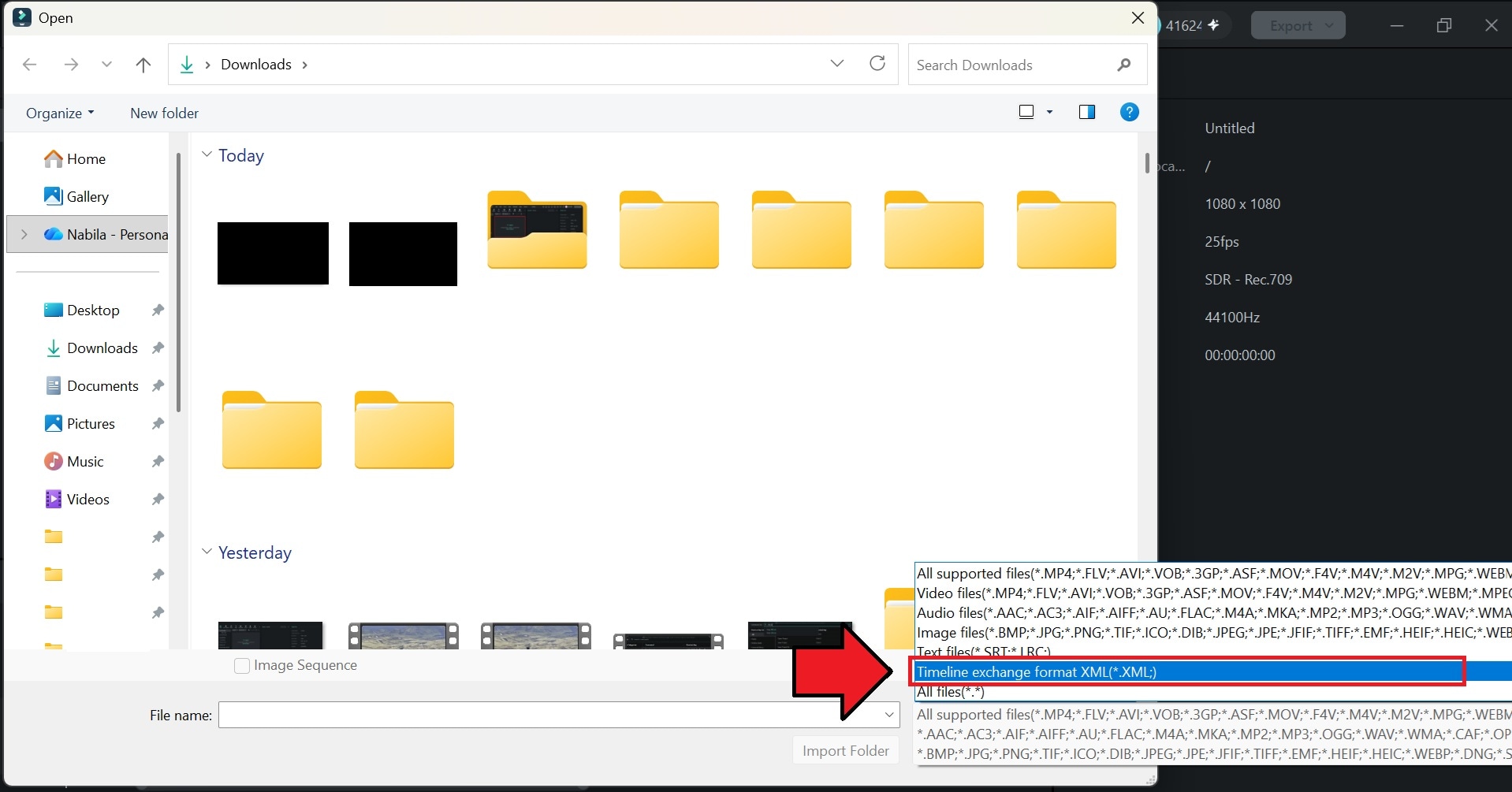
ステップ3. 移行先に対応するFCP 7 XML(XMEML)形式のXMLファイルを選択して読み込みます。一般的な拡張子は「.xml」です。別形式の「.fcpxml」は、バージョンや形式によって直接読み込めない場合があります。
Filmoraは読み込み時に互換性を確認し、元のメディアファイルが見つからない場合は再リンクを行えます。詳しい操作はFilmoraでXMLファイルをインポートする方法も参考にしてください。


2. Final Cut Pro:Macで本格的な動画編集を続けたい方に
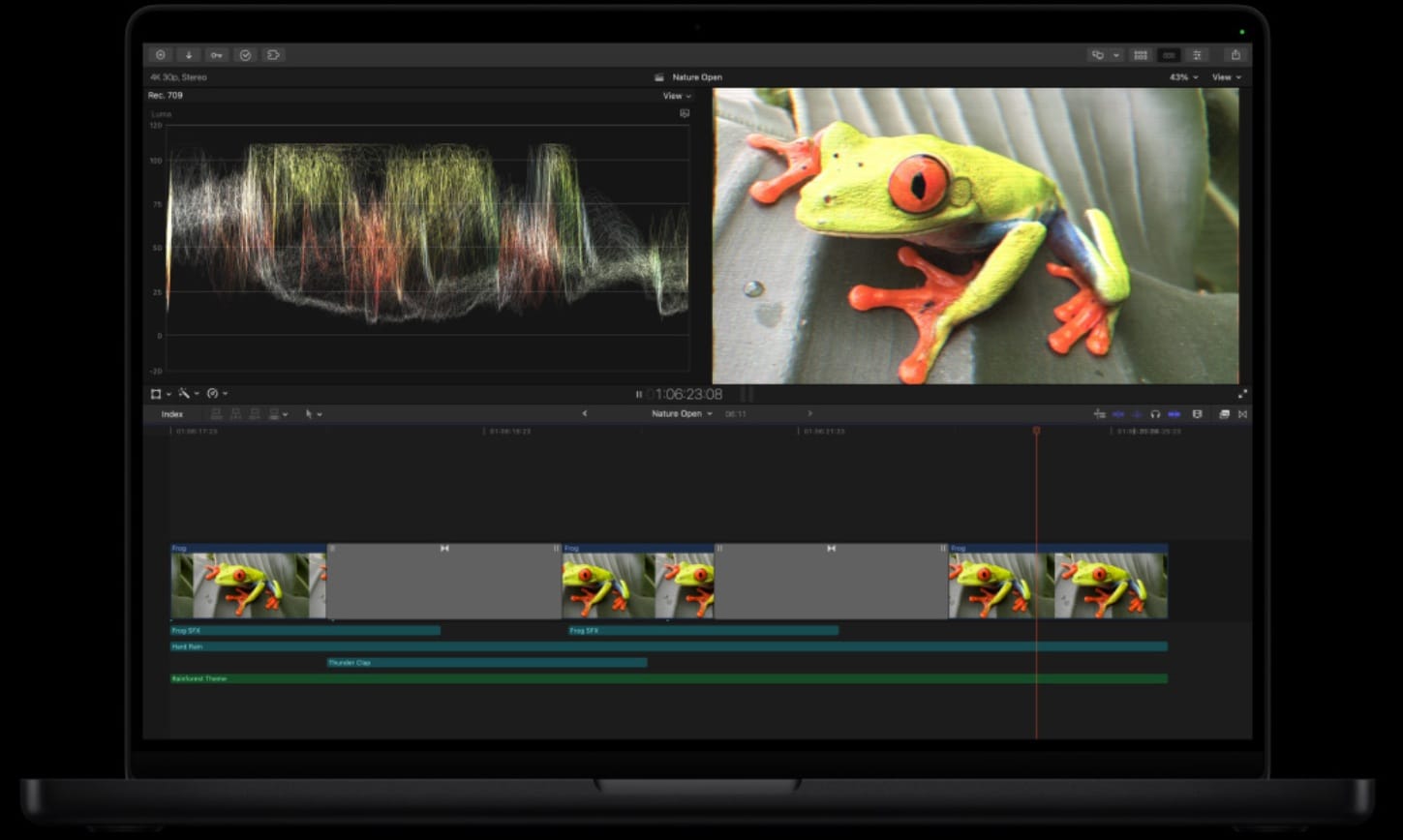
Final Cut Proは、Appleが提供するMac向けのプロ用動画編集ソフトです。XML形式は、以前からFinal Cut Proと他の対応ソフトの間でプロジェクトを受け渡す際に使われてきました。
DaVinci ResolveからXMLを書き出した後は、Final Cut Proが対応するXML形式とバージョンを選んで読み込むことで、タイムラインの編集作業を引き継げます。FCP 7 XMLとFCPXMLは異なるため、互換性を事前に確認しましょう。
AAFを読み込めるソフト
3. Avid Media Composer:音声ポストプロダクションとの連携に
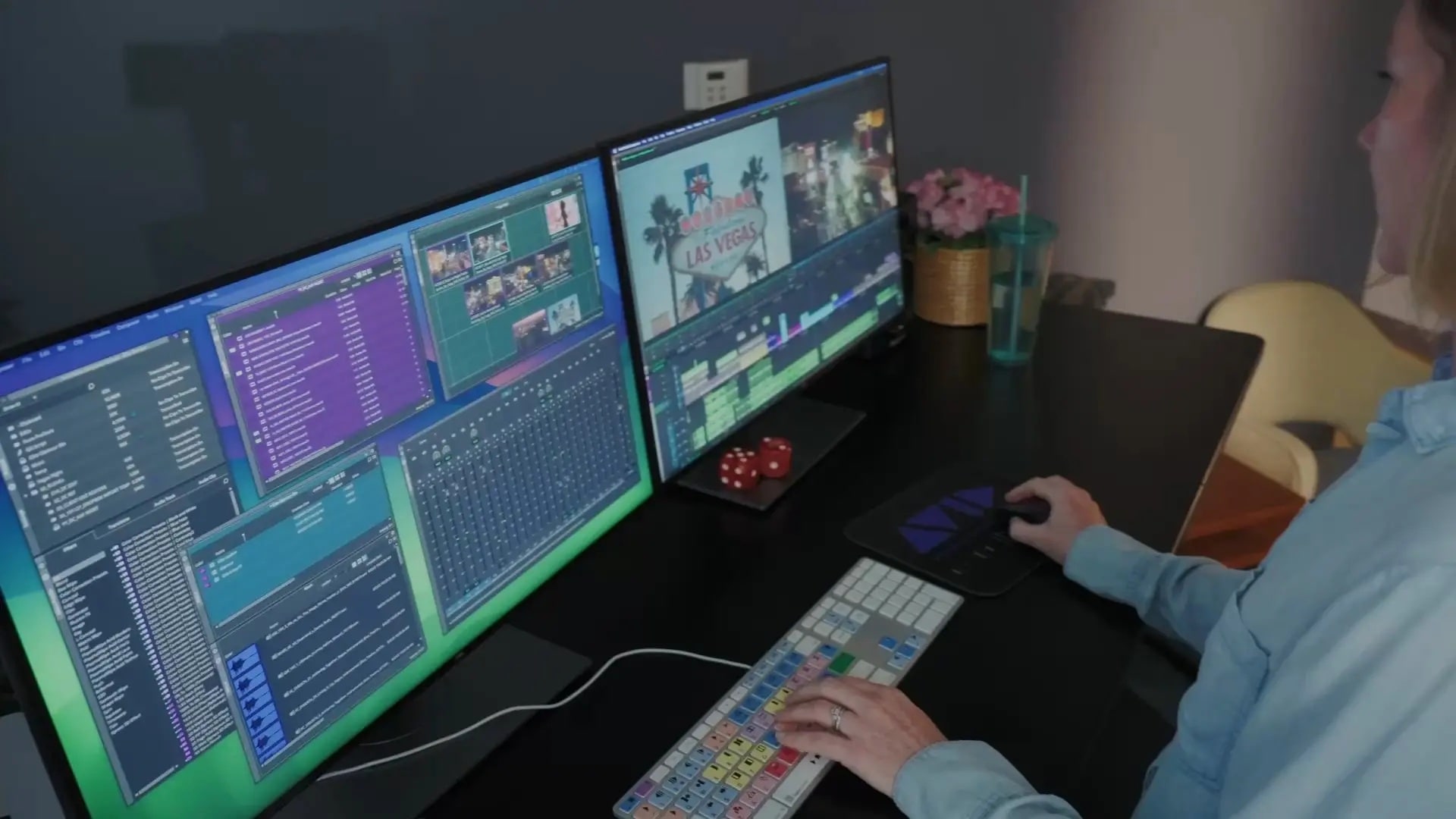
Avid Media Composerは、DaVinci ResolveからAAFを書き出してプロジェクトを受け渡す際の代表的な選択肢です。AAFはAvid系の制作ワークフローとの連携に適しており、クリップゲインや音声のハンドルなど、細かな音声情報を引き継ぎやすいのが特徴です。映像編集やカラーグレーディングはDaVinci Resolveで行い、音声編集の工程へデータを渡す場合などに役立ちます。
まとめ:DaVinci ResolveのXML・AAFを使って編集プロジェクトを移行しよう
DaVinci ResolveからXMLやAAFを書き出すことで、編集済みのタイムライン情報を別のソフトへ引き継ぎ、最初から作り直す手間を減らせます。XMLはカット位置やクリップの順序など、映像編集の基本構成を移行するときに便利です。一方、AAFは音声の詳細な編集情報を受け渡したい場合に向いています。
書き出し後は、用途に合ったソフトで編集を続けましょう。よりわかりやすい操作環境を求めるならFilmora、Macで本格的な編集を続けるならFinal Cut Proが候補になります。AAF形式で音声関連のデータを引き継ぐ場合はAvidも選択肢です。いずれの場合も、対応形式の確認・元のメディアの準備・タイムラインの照合を忘れずに行ってください。



役に立ちましたか?コメントしましょう!