

 安全・安心ダウンロード | サブスク不要 | マルウェアなし

Premiere Proで作成したプロジェクトを別の動画編集ソフトへ移行したいとき、タイムラインを最初から組み直す必要はありません。移行先のソフトが対応していれば、Premiere ProからXMLファイルを書き出すことで、クリップの配置やカット位置などの編集情報を引き継げます。
この記事では、Premiere ProでXMLを書き出す方法を手順に沿って解説します。XMLと通常の動画書き出しの違い、移行先の動画編集ソフト、エフェクトや音声設定の互換性、読み込み時のトラブルへの対処法まで、プロジェクト移行に必要な情報をまとめました。
この記事の目次
Part 1. XMLファイルとは?Premiere Proの編集データを移行する仕組み
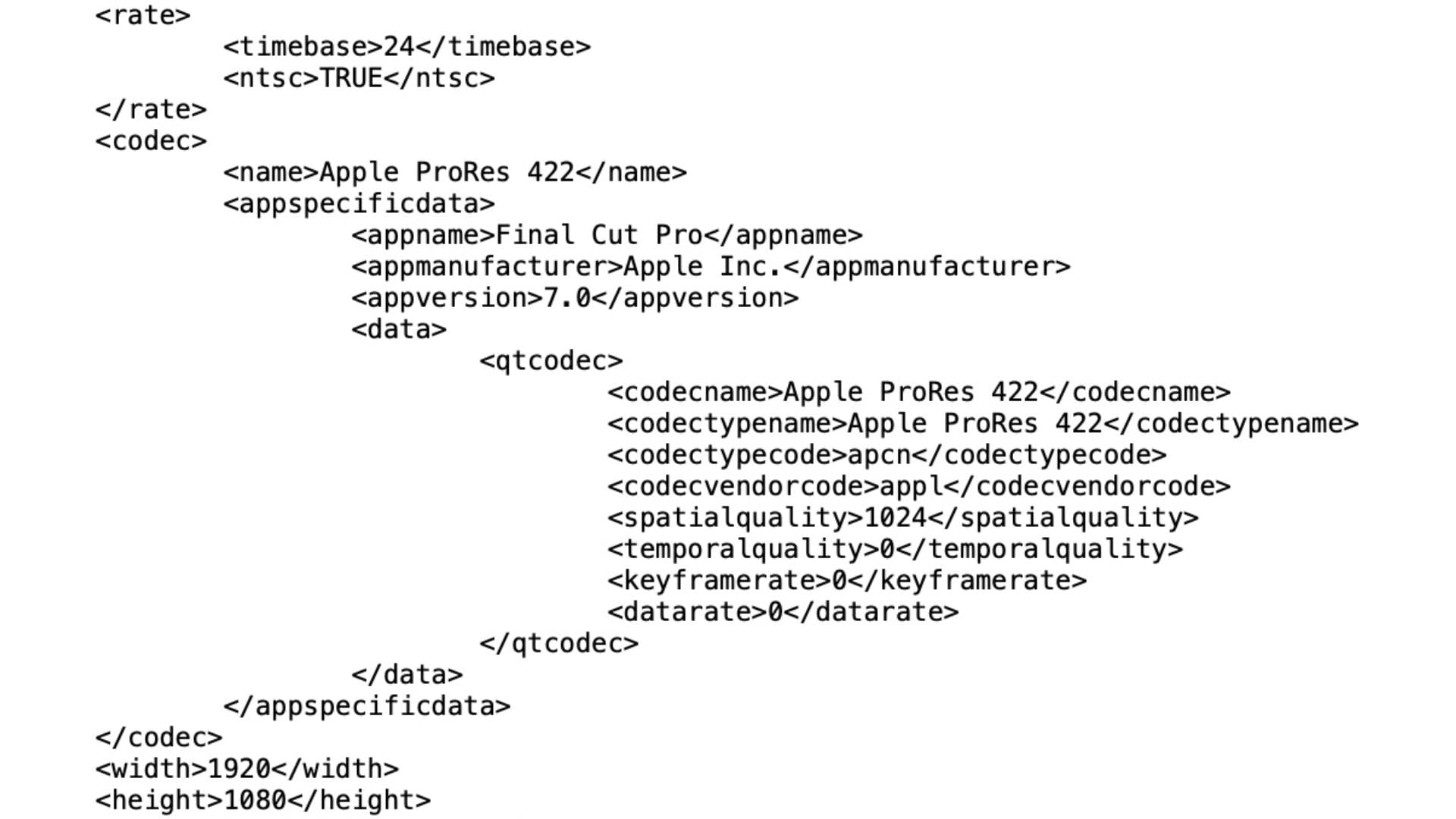
動画編集で使うXML(Extensible Markup Language)は、異なる編集ソフト間でプロジェクト情報を受け渡すためのファイル形式です。使用したクリップやタイムライン上の配置、シーケンスの構成などを、ほかのアプリが読み取れるデータとして記録します。
Premiere Proから書き出せるのはFinal Cut Pro XML形式です。Final Cut Pro 7や同形式に対応した編集ソフトとのデータ交換を想定しており、すべての動画編集ソフトで開ける汎用プロジェクトファイルというわけではありません。
XML書き出しと通常の動画書き出しは何が違う?
どちらも「書き出し」という操作ですが、保存される内容は異なります。Premiere ProのXML書き出しでは完成した動画ではなく、編集の構成情報を出力します。そのため、MP4やMOVなどの動画ファイルをエクスポートする場合とは用途も移行後の扱い方も違います。
|
XML書き出し |
通常の動画書き出し |
|
編集内容やシーケンス情報を受け渡す |
再生可能な完成動画を作成する |
|
対応ソフトへ移行後も編集できる |
基本的に完成動画として扱う |
|
移行先で元のメディアファイルの参照・再リンクが必要になる場合がある |
動画ファイル単体で再生できる |
|
編集データのみのためファイルサイズが小さい |
映像と音声を含むため容量が大きくなりやすい |
|
別のソフトで編集を続ける際に使用する |
完成作品の共有や公開に使用する |
Premiere ProからXMLを書き出すと、一般的に次のような編集情報を引き継げます。
- 使用したクリップとその配置
- シーケンスの構成
- カット位置などの編集ポイント
- タイムラインの編集情報
- 基本的なクリップ属性や、一部のエフェクト・設定
ただし、Adobeの案内でも、エフェクト、トランジション、音声調整などがすべて正確に移行されるわけではないと説明されています。書き出したXMLは、移行先で必ず確認しましょう。
Part 2. Premiere ProからXMLを書き出す方法【2ステップ】
操作を始める前に、プロジェクトを保存し、使用する動画・音声素材がすべて正しくリンクされていることを確認してください。メディアがオフラインになっていると、移行先で素材を読み込めない原因になります。具体的な手順は以下のとおりです。Premiere ProのXML書き出し動画(英語)も参考になります。日本語で確認したい場合は、Adobe公式のXML書き出し手順をご覧ください。
Premiere ProでFinal Cut Pro XMLを書き出す手順
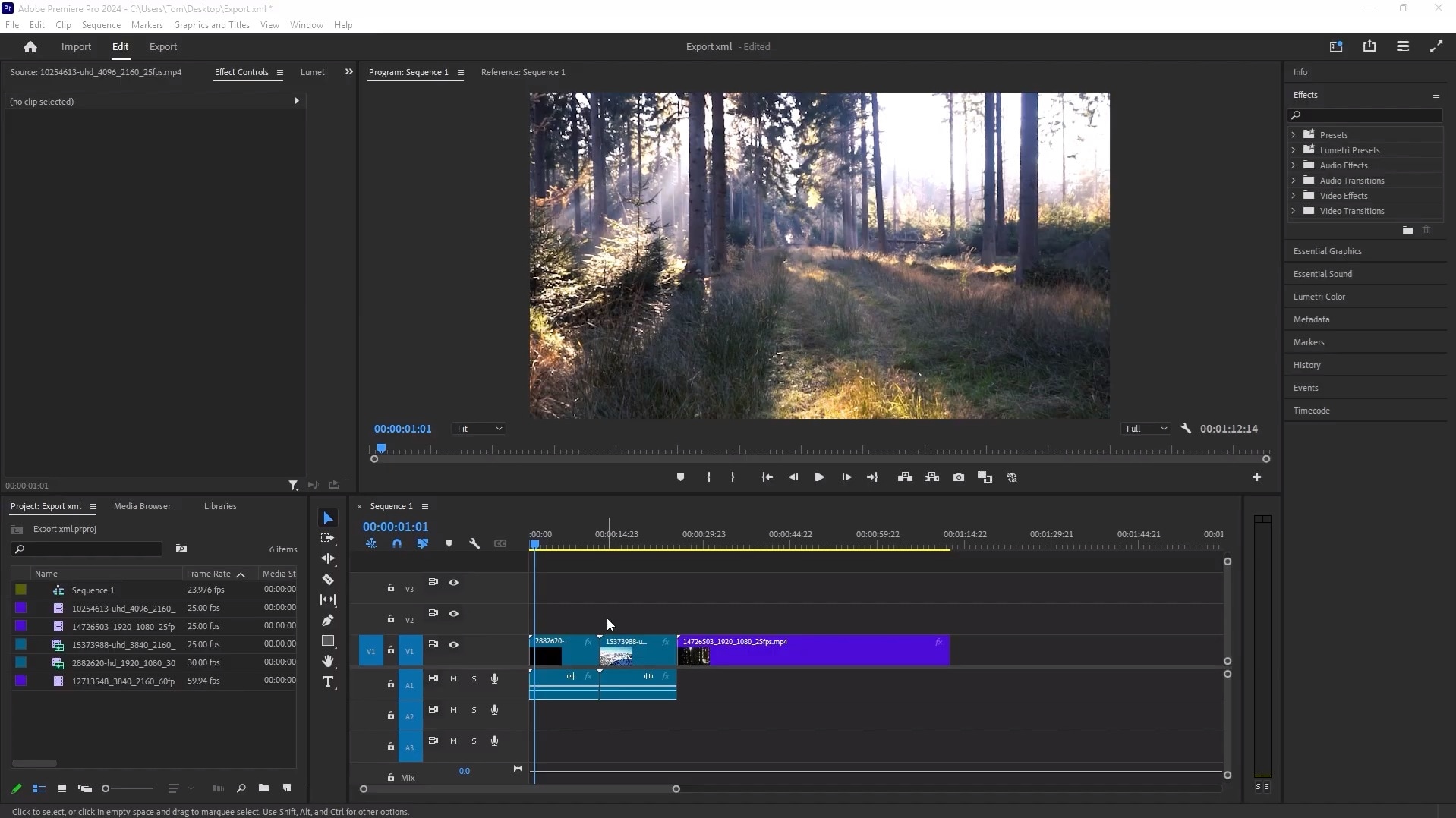
ステップ1. Premiere Proでプロジェクトを開き、XMLとして書き出したいシーケンスを選択します。
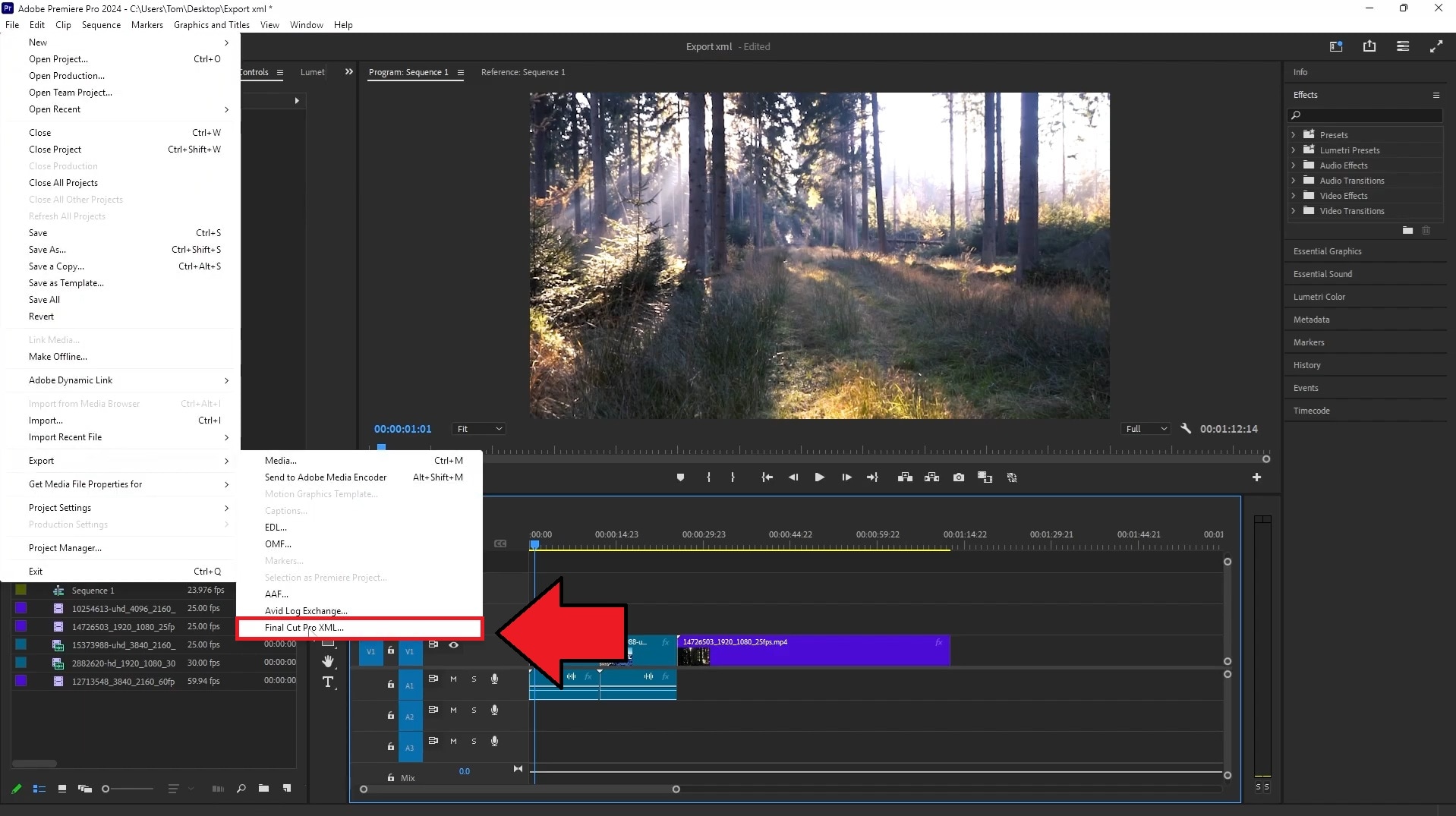
ステップ2. メニューから「ファイル」>「書き出し」>「Final Cut Pro XML」を選択します。「変換されたシーケンスを名前を付けて保存」ウィンドウで、XMLファイルの名前と保存先を指定し、「保存」をクリックしてください。
書き出しが完了すると、XMLファイルとともに「FCP翻訳結果」のログファイルが同じ保存先に作成されます。移行後にエフェクトや設定が正しく再現されない場合は、このログを確認してください。書き出し時に変換できなかった項目や注意点を把握できます。
Part 3. Premiere ProのXMLを読み込める動画編集ソフトは?
Premiere ProのXML書き出しはFinal Cut Pro 7 XML形式を使用するため、移行先も同じ形式に対応している必要があります。Final Cut Pro以外にも対応ソフトはあり、MacだけでなくWindowsで編集を続ける場合にも選択肢があります。ただし、Final Cut Pro 7 XML(XMEML)と新しいFCPXMLは異なる形式なので、拡張子だけで互換性を判断しないようにしましょう。
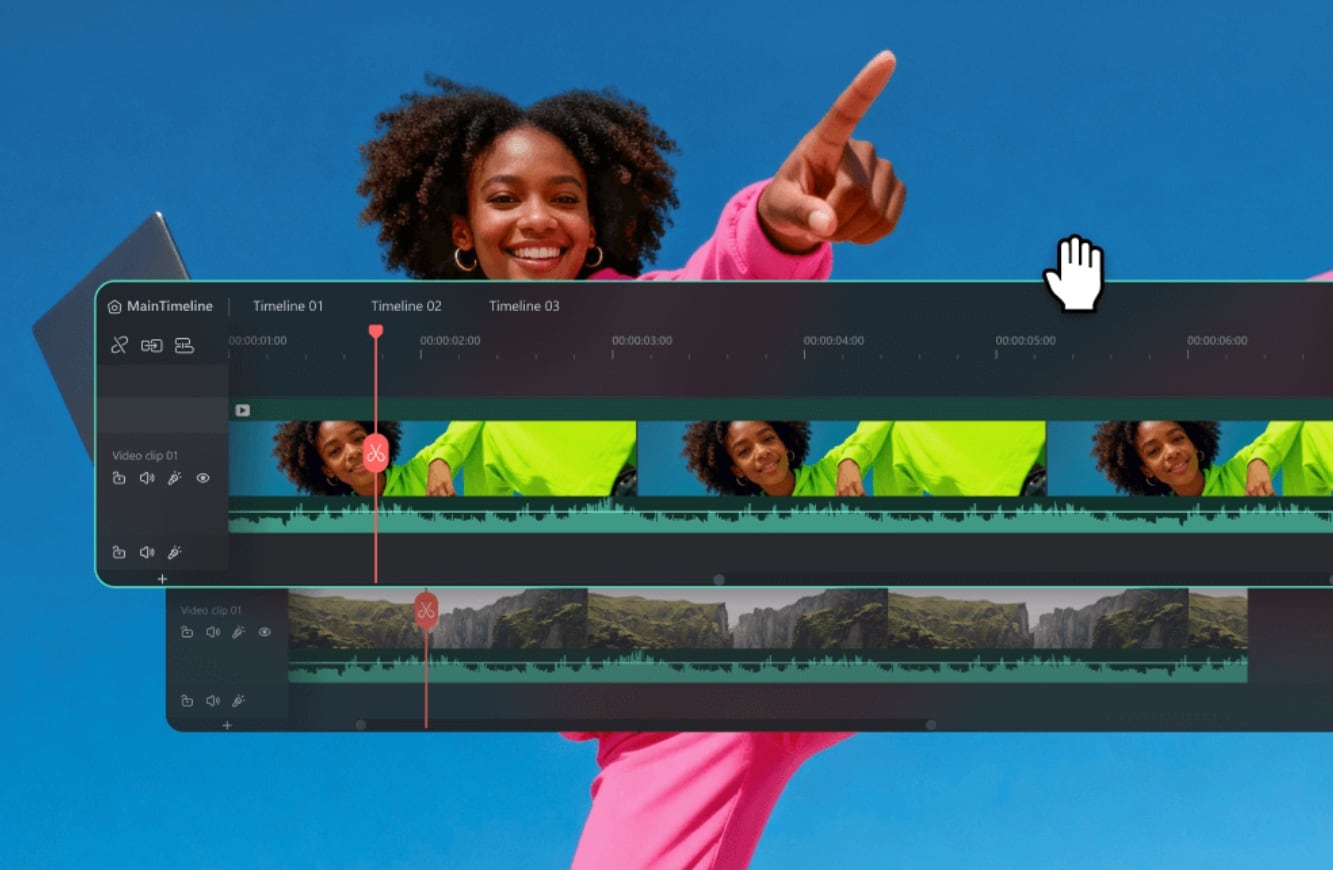
たとえば、操作しやすい動画編集ソフトFilmora(フィモーラ)は、対応するタイムラインXMLの読み込みに対応しています。Premiere Proから書き出したFinal Cut Pro 7 XML(XMEML)を利用すれば、編集データを引き継いで作業を続けられます。プロ向けソフト以外を移行先として検討したい方にも選択肢の一つです。

Premiere Proからの移行先にFilmoraをおすすめする理由
Filmoraなら、XMLを取り込んだ後も直感的な操作で編集を進められます。主な特長は次のとおりです。
- AI機能で編集作業を効率化:自動字幕生成のほか、AIによる色調整、背景ノイズ除去、テキストベース編集などを活用して、手作業を減らせます。
- わかりやすい操作画面:基本的なカットやクリップ配置を直感的に操作できるため、Premiere Proから乗り換える場合も編集を始めやすい構成です。
- 幅広いPC環境で利用しやすい:動画の長さやエフェクト数、素材の解像度に応じて動作環境を確認しながら、負荷の大きいプロジェクトにも取り組めます。
- テンプレートやエフェクトが充実:トランジション、タイトル、フィルターなどの素材を使えば、移行したタイムラインを一から演出し直す手間を抑えられます。
- 動画・音声エフェクトやクリエイティブ素材が豊富。
- 充実したAI機能で動画制作を効率化。
- 初心者にも使いやすい、直感的な編集画面。
- Windows、Mac、iOS、Androidに対応。



Premiere ProのXMLファイルをFilmoraに読み込む方法
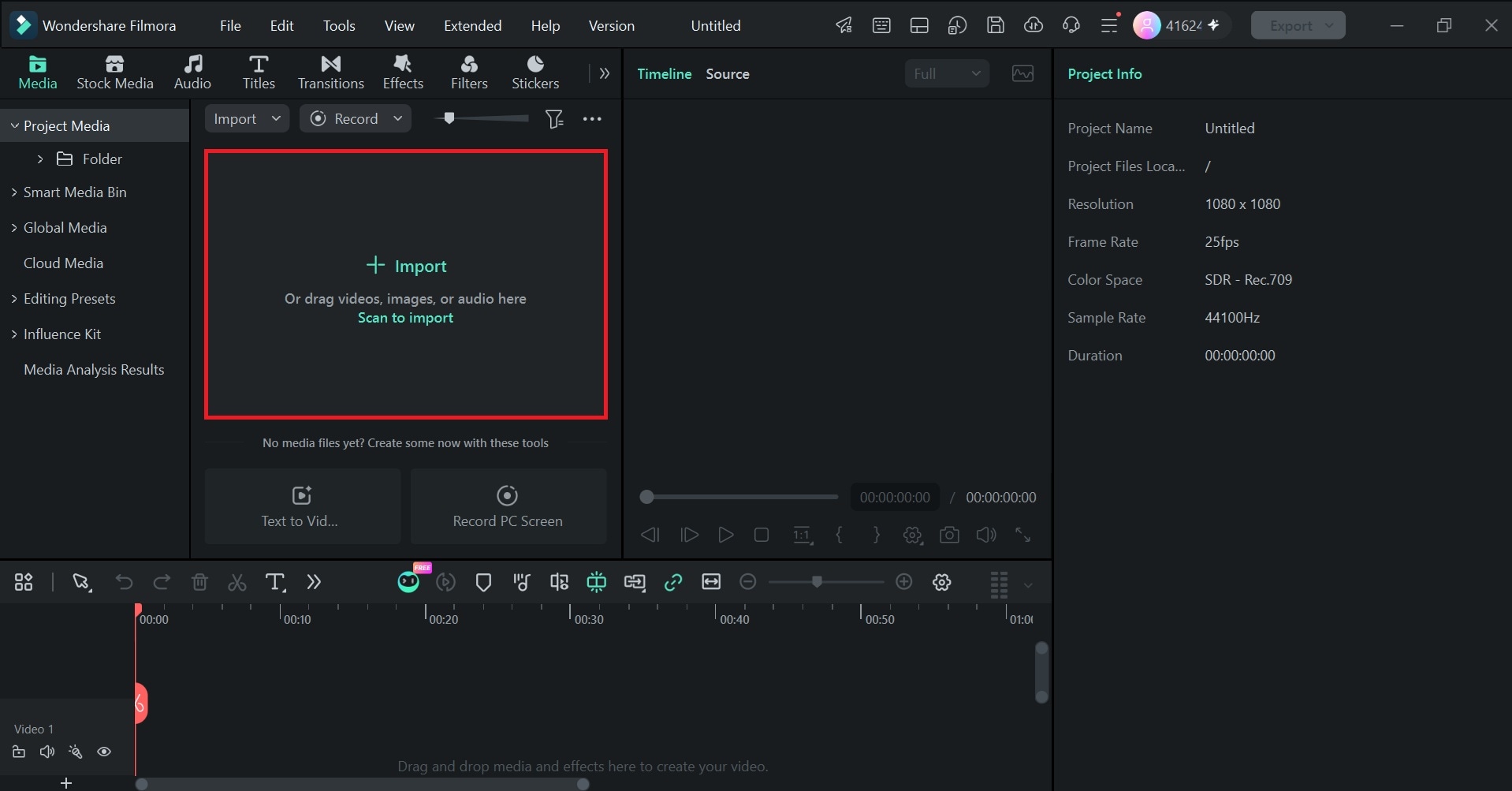
ステップ1. Filmoraを起動し、編集画面を開きます。上部の「ファイル」>「メディアをインポート」から、XMLの読み込みメニューを表示します。通常の動画ファイルとは読み込み方法が異なるため、XML専用の項目を選択してください。
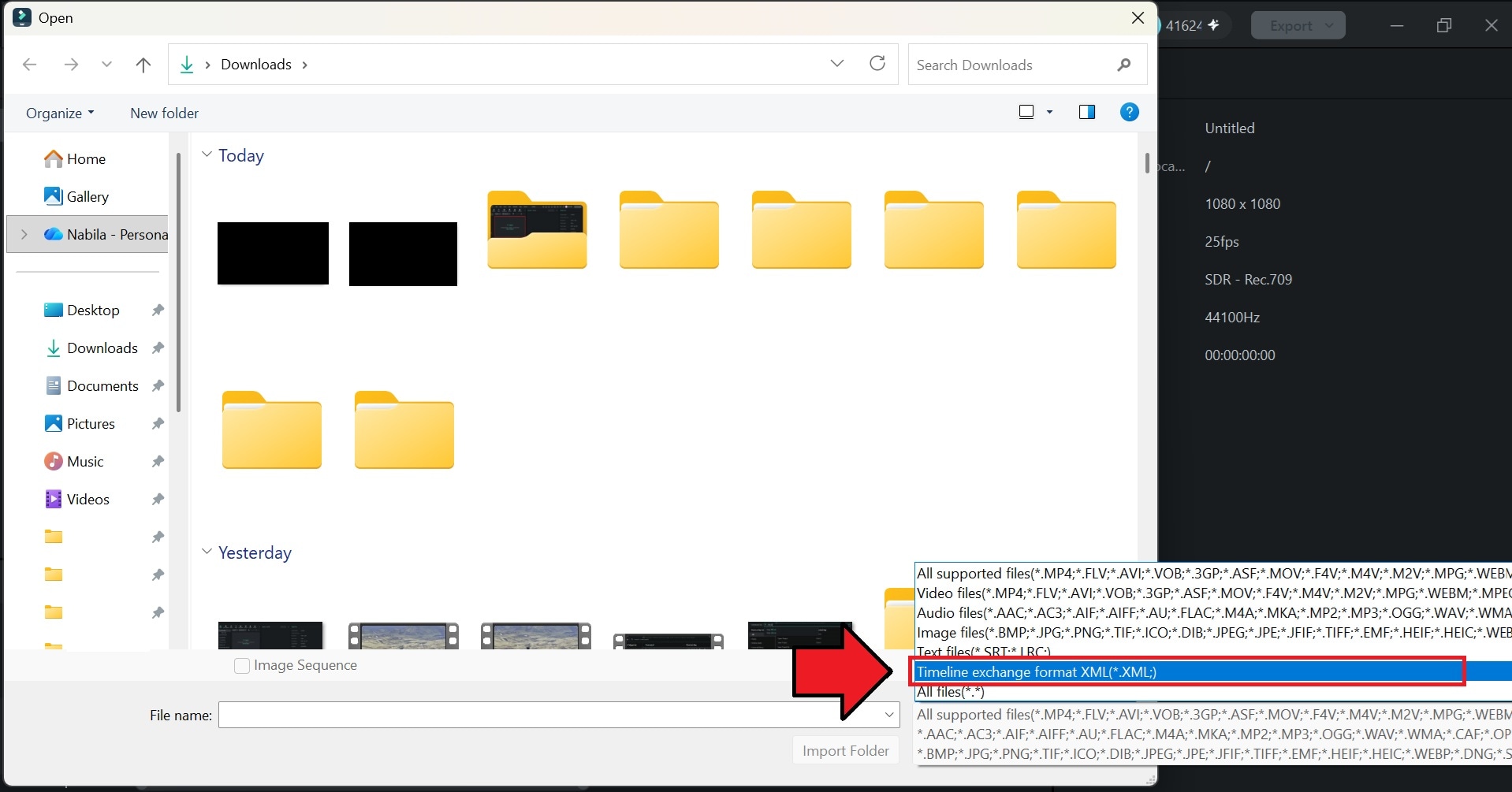
ステップ2. 表示されたメニューで「タイムラインXMLをインポート」を選び、Premiere Proから書き出した.xmlファイルを指定します。Filmoraが対応形式かどうかを確認したら、必要に応じて見つからないメディアを再リンクしてください。詳しい操作はFilmora公式のXMLインポートガイドでも確認できます。
Part 4. Premiere ProのXML書き出し・プロジェクト移行時の注意点
XMLは異なる編集ソフト間でタイムラインの情報を引き継ぐための形式ですが、元のPremiere Proプロジェクトを完全に複製するものではありません。移行先の機能や互換性によって、再現できない編集内容が生じる場合があります。
特に注意したいのは、次の4点です。
- エフェクトやトランジションが引き継がれない場合がある:基本的なカット編集やディゾルブ以外の効果、とくにサードパーティ製プラグインは、移行先で再設定・再作成が必要になることがあります。
- 音声設定が変わる場合がある:パン、ゲイン、音量などの調整値が正しく反映されなかったり、初期値に戻ったりする可能性があります。
- 元のメディアファイルは別途必要:XMLには動画・音声素材そのものは含まれず、ファイルの参照先が記録されています。移行先で素材を見つけられない場合は手動で再リンクしてください。
- 追加の調整や変換が必要になる場合がある:結合クリップがネストされたシーケンスに変換されるなど、元の構造が変わることがあります。正常に編集を続けるため、読み込み後にタイムライン全体を確認しましょう。
Part 5. Premiere ProでXMLを書き出せないときの原因と対処法
Premiere ProでXMLの書き出しがうまくいかない場合は、メニューの場所、変換ログ、メディアのリンク状態などを確認してみましょう。よくある問題と対処法を紹介します。
1. XMLの書き出しメニューが見つからない場合
メニューバーの「ファイル」>「書き出し」>「Final Cut Pro XML」を開いてください。通常の動画書き出しとは別の項目です。実行前にPremiere Proのプロジェクトを保存し、シーケンス内の素材がすべて正しくリンクされているか確認しましょう。
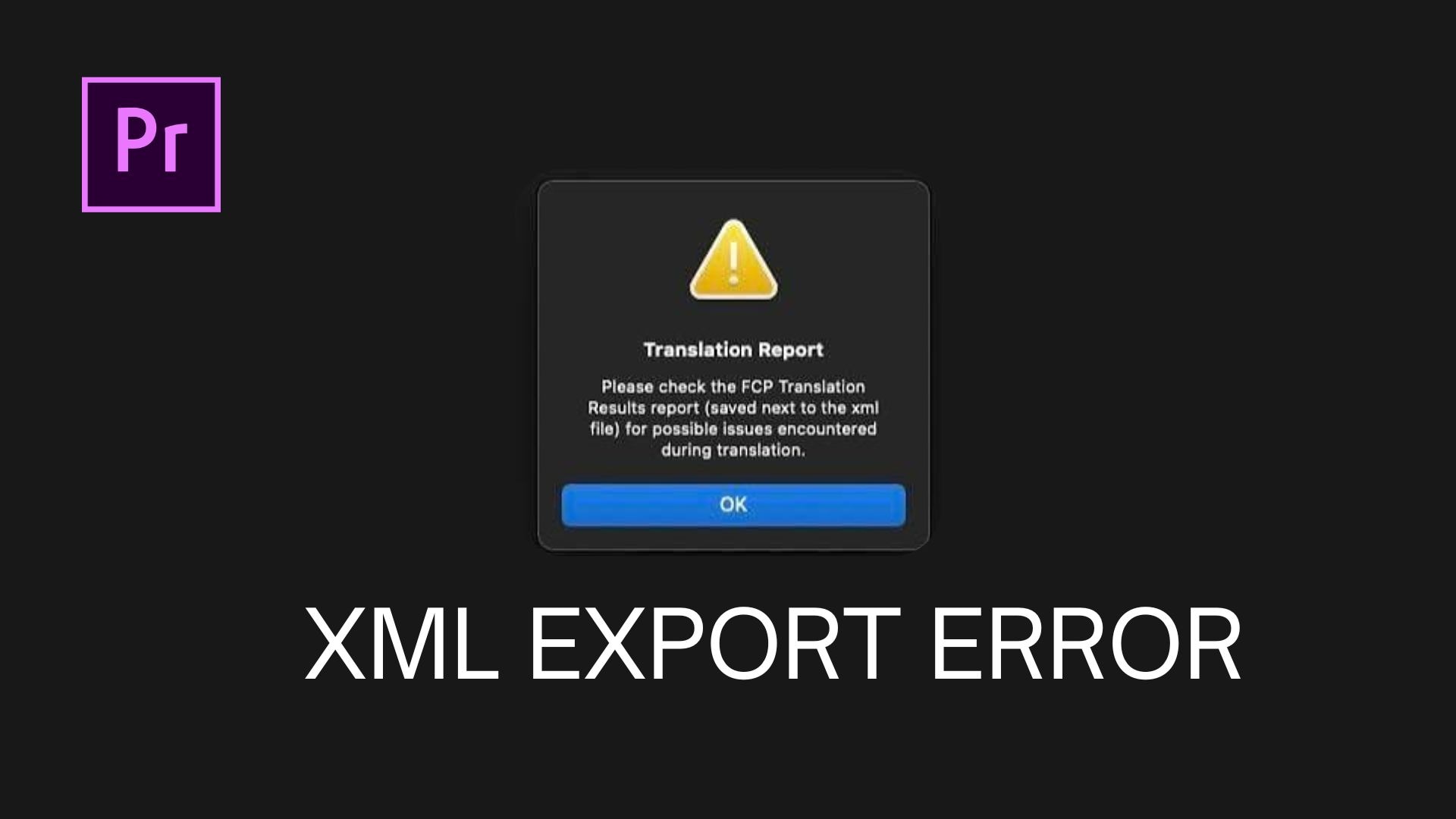
2. XMLの変換結果レポートにエラーが表示される場合
XMLと同じ場所に保存された「FCP翻訳結果」ログを開き、正しく変換されなかったエフェクトや設定が記載されていないか確認してください。レポートが作成されたからといって、必ずしも書き出し全体が失敗したわけではありません。移行先で引き継がれなかった項目を手動で調整するための参考にできます。
3. XMLを読み込むとメディアがオフラインになる場合
XMLに記録されたファイルの参照先が、現在の素材の保存場所と一致しているか確認しましょう。ファイルを移動・リネームしている場合は、移行先の編集ソフトでメディアを再リンクし、ファイル名やフォルダー構成を見直してください。
4. Premiere ProからXMLファイルを書き出せない場合
プロジェクトパネルにオフライン表示のクリップがないか、プロジェクトが保存されているかを確認します。また、選択しているのが単独の素材や空のタイムラインではなく、編集内容を含むシーケンスであることも確認してください。必要に応じて、問題のある素材を再リンクしてから書き出しをやり直しましょう。
まとめ:Premiere ProのXML書き出しでプロジェクト移行をスムーズに
Premiere ProからXMLを書き出すことで、別の動画編集ソフトに移行するときも、クリップの配置、カット位置、タイムラインの構造などを引き継ぎやすくなります。ただし、エフェクトや音声設定の一部は完全に再現されない場合があるため、移行後の確認が欠かせません。
書き出したFinal Cut Pro 7 XMLファイルは、対応する動画編集ソフトで読み込んで編集を続けられます。Filmoraに移行する場合も、元の素材が利用できる状態かを確認し、読み込んだタイムラインのカット位置や音声、エフェクトなどをチェックしてから仕上げましょう。



役に立ちましたか?コメントしましょう!