



 安全・安心ダウンロード | サブスク不要 | マルウェアなし

 概要
概要
Windows PC(Windows 11 / 10)向けテレプロンプターソフトは用途により最適解が異なり、録画・AI視線補正・動画編集までの全工程を別ソフトに切り替えず一括で完結させたい場合は「Wondershare Filmora」が最も実用的な選択肢です。
● オンライン会議や画面録画の際、原稿を透過表示させたまま背後のアプリをクリック操作したい状況では、透過オーバーレイ機能を持つ「GhostPrompter」や「Virtual Teleprompter」が適しています。
● 話すペースに合わせて原稿が自動で動く音声追従スクロールを活用したい場合は「PromptSmart」やブラウザベースの「SpeakFlow」が有効ですが、高度な音声連動機能の利用には有料プランの契約が前提となります。
● サブスクリプション契約を避け、専用のミラー型機材と連携させる場合は完全無料の「TeleprompterPAD」が、マルチディスプレイ対応などの高機能を商用利用も含めて無料で構築したい場合はオープンソースの「QPrompt」が向いています。
AIに要約を依頼
 ChatGPT
 Perplexity
 Gemini
 Claude
 Grok
Grok
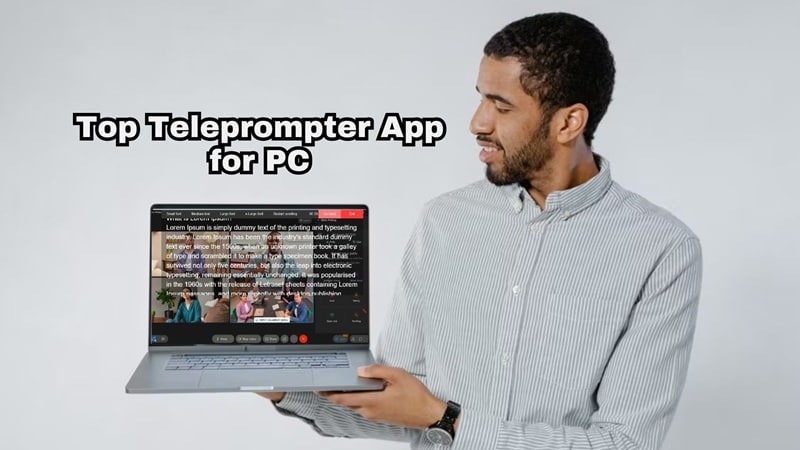
カメラの前で話す機会が多い人にとって、長い原稿を暗記したり、手元のメモを何度も見返したりする撮り方は、話すテンポを崩しやすく、視線も不自然になりがちです。そこで役立つのが、Windows PCで使えるテレプロンプターソフトです。原稿を見ながらでも落ち着いて話しやすくなり、映像の仕上がりも安定しやすくなります。
今回は、デスクトップ環境で動画を撮るクリエイター、講師、社内プレゼン担当者向けに、今使いやすいPC向けテレプロンプターを比較し、それぞれの特徴・向いている用途・注意点をわかりやすく整理しました。
今回の比較基準
使いにくいソフトを避け、本当に実用的な選択肢だけを残すために、今回はWindows対応テレプロンプターソフトを複数の観点から比較しました。
主にチェックしたポイントは次のとおりです。
- スクロールの滑らかさ:文字の動きが引っかかると読みづらく、話すテンポも崩れやすいため、滑らかな表示を重視しました。
- 原稿表示の調整性:速度、文字サイズ、表示位置、反転、レイアウトなどを柔軟に調整できるかを確認しました。
- 録画・配信との相性:Webカメラ録画、画面録画、Zoom、OBS、オンライン発表などと組み合わせやすいかを見ました。
- 試しやすさ:無料版、無料トライアル、または無償で使い始められる仕組みがあるかも評価対象にしました。
- 付加価値:単なるスクロール表示以外に、録画・編集・音声追従などの便利機能があるかも比較しました。
比較表:PC向けテレプロンプターソフト
各ソフトの詳細を見る前に、まずは全体像を比較表で確認しましょう。得意な用途、対応環境、料金感をざっと把握できます。
| ソフト名 | 対応環境 | 料金 | 向いている用途 |
|---|---|---|---|
| Filmora | Windows 11 / 10 / 8 / 7 | 無料版あり / 有料プランあり | 録画・編集・プロンプト表示を一括で進めたい人 |
| GhostPrompter | Windows 11 / 10 | 無料体験あり / 買い切り | 画面録画、デモ、チュートリアル、会議 |
| PromptSmart | Windows 11 / 10 | 無料体験あり / 有料プランあり | 音声追従で読み進めたい人 |
| TeleprompterPAD | Windows 11 / 10 | 無料 | 反転表示を使った無料運用 |
| Speakflow | Windows 11 / 10 | 無料体験あり / 有料プランあり | ブラウザ中心のチーム共同作業 |
| EZ Teleprompter | Windows 11 / 10 | 無料体験あり / アプリ内課金あり | シンプルな原稿作成と基本表示 |
| Virtual Teleprompter | Windows 11 / 10 | 無料体験あり / 買い切り | 会議・プレゼン向け透過オーバーレイ |
| QPrompt | Windows 11 / 10 | 無料 | オープンソースの無料デスクトップ運用 |
💡 先に結論:チュートリアル動画、Vlog、SNS向け動画を複数アプリを行き来せずに撮りたいなら、Wondershare Filmoraが特に使いやすい選択肢です。録画ソフトと編集ソフトの中にテレプロンプターが内蔵されているため、準備と仕上げの手間を大きく減らせます。
おすすめのPC向けテレプロンプターソフト
ここからは各ソフトを1つずつ見ていきます。撮影スタイルによって必要な機能は異なるため、比較しやすいよう同じ切り口で整理しています。
1. Wondershare Filmora:録画から編集まで一気に進めたい人向け
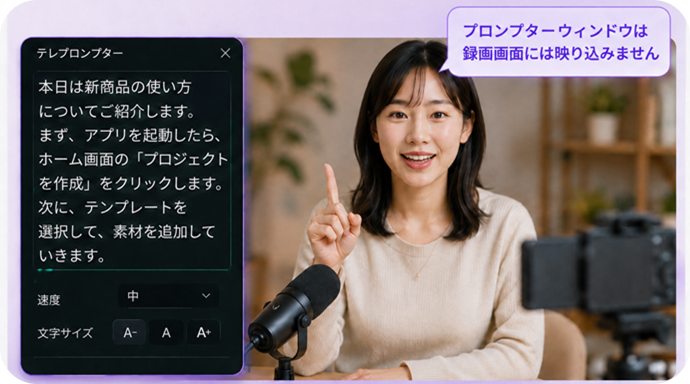
まず最初に紹介したいのが、Windows PCで使いやすい総合型ツールであるWondershare Filmoraです。画面録画とカメラ録画の機能の中にテレプロンプターが内蔵されており、原稿の入力・読み込み、文字スタイルの調整、スクロール速度の設定、表示位置の変更までまとめて行えます。


主な機能
- PC画面、Webカメラ、システム音声、マイク音声をまとめて録画できる画面録画機能
- 視線をより自然に見せやすいAIアイコンタクト機能
- 文字サイズ、フォント、背景の透明度、スクロール速度を細かく調整可能
- カット編集、トランジション、タイトル、音声調整、エフェクトに対応した編集タイムライン
- 字幕生成、ノイズ調整、画質補正などを支援するAI編集機能
対応環境:Windows 7以降の64bit OS。快適に使うならWindows 10 / 11推奨です。
料金:無料版あり。有料プランはFilmoraの料金ページで確認できます。
向いている人:YouTuber、講師、オンライン講座制作者、マーケター、チュートリアル制作者、ビジネスプレゼン担当者。



2. GhostPrompter:画面録画やソフトデモ向け
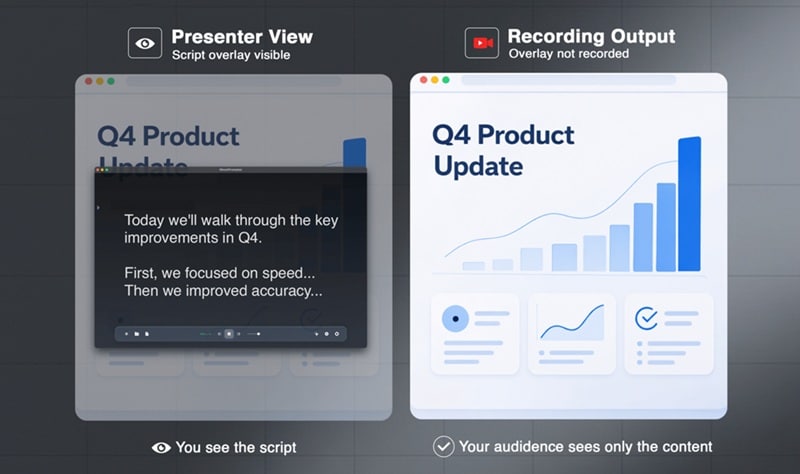
GhostPrompterは、PCを通常どおり操作しながら原稿を読みたい人向けのソフトです。最大の特徴は、クリックを背面に通せる透過オーバーレイにあります。原稿を画面上に重ねたまま、背後のアプリもマウスやキーボードで操作できます。
主な機能
- 画面録画・画面共有・ライブ配信中でも原稿を扱いやすい透過表示
- 手動操作を減らしやすい基本的な音声検知機能
- Zoom、Loom、OBS、ScreenFlow、Teamsなどと併用しやすい構成
対応環境:Windows 11 / 10
料金:無料体験あり。買い切り版は29ドルです。
向いている人:ソフトレビュー制作者、SaaSデモ担当者、プログラミング講師、営業チーム、講座制作者、ライブ配信者。
3. PromptSmart:音声追従で読み進めたい人向け
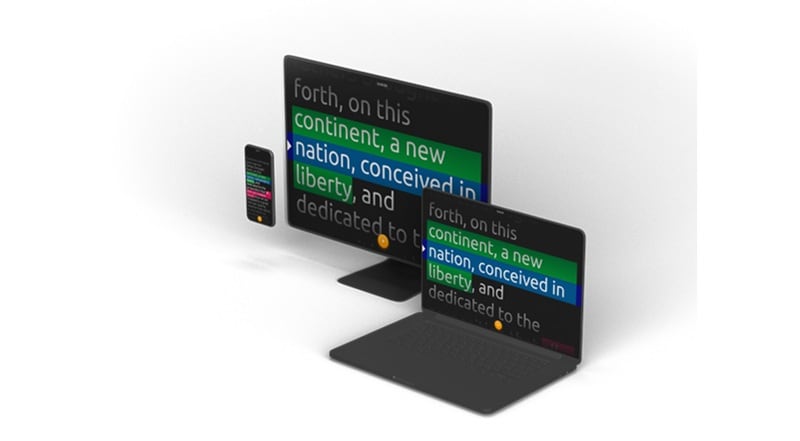
PromptSmartは、VoiceTrack技術で知られる定番テレプロンプターです。一定速度で流れるのではなく、話すペースに合わせて原稿が追従するため、急かされるような読み方になりにくいのが特徴です。少し間を取ったり補足を入れたりしても、位置を見失いにくいのが利点です。
主な機能
- VoiceTrackによる自動スクロール
- Webベースの原稿編集とクロスプラットフォーム同期
- ガラス式テレプロンプターで使いやすい高精度の反転表示
対応環境:Windows 11 / 10
料金:7日間の無料体験あり。有料プランは月額9.99ドルまたは年額99.99ドルからです。
向いている人:プレゼン担当者、講師、俳優、オーディオブック収録者、営業職、YouTuber。
4. TeleprompterPAD: Best Free Tool for Mirror Teleprompter Setups
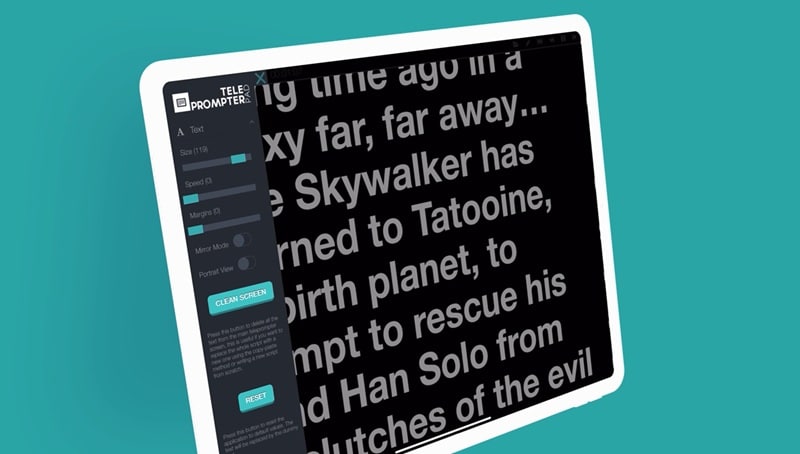
If you're looking for a free teleprompter app for Windows, then TeleprompterPAD should be high on your list. This one focuses on the core teleprompter job: open your script, adjust it, scroll it, mirror it, and control it while you speak. Thus, it is especially useful if you already use physical teleprompter hardware, mirror glass, or a Bluetooth remote.
主な機能
- Works on Windows, macOS, iOS, Android, and in a browser.
- Opens Word, PDF, ODT, RTF, and TXT files.
- Remote and pedal support for hands-free control.
対応環境:Windows 11 / 10
料金:無料
向いている人:スピーカー、Vlogger、講師、ミラー型機材を使う制作者。
5. SpeakFlow:チーム制作向け
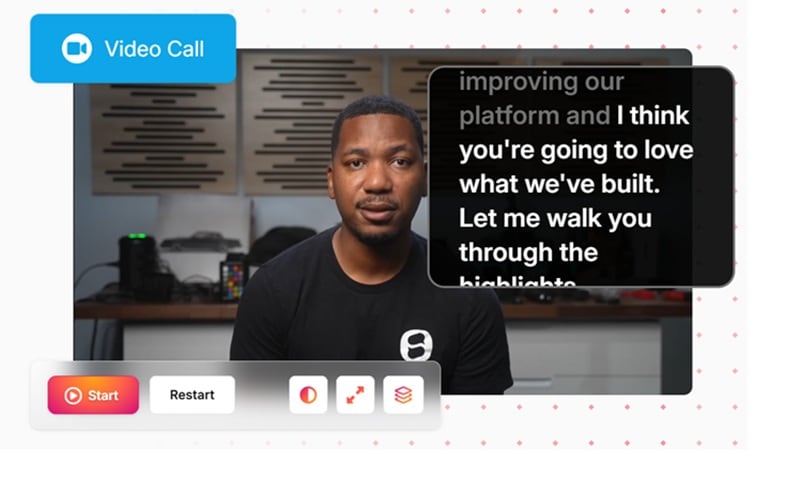
複数人で原稿や収録を回すなら、SpeakFlowは一般的な無料テレプロンプターより柔軟に使いやすいサービスです。音声連動スクロール、原稿整理、端末同期、チーム共有に対応しており、ブラウザ上で原稿作成から共有、収録補助まで進めやすいのが特徴です。
主な機能
- 話すペースに合わせて自然に進むスムーズな音声連動スクロール
- チーム内の原稿修正や更新を管理しやすい共有機能
- 大量の原稿や案件別動画プロジェクトを整理しやすいフォルダ管理
対応環境:Windows 11 / 10
料金:無料プランあり。有料プランは月額19ドルからです。
向いている人:動画制作会社、マーケティングチーム、脚本担当やディレクターと連携して制作するチーム。
6. EZ Teleprompter:シンプルさ重視の人向け
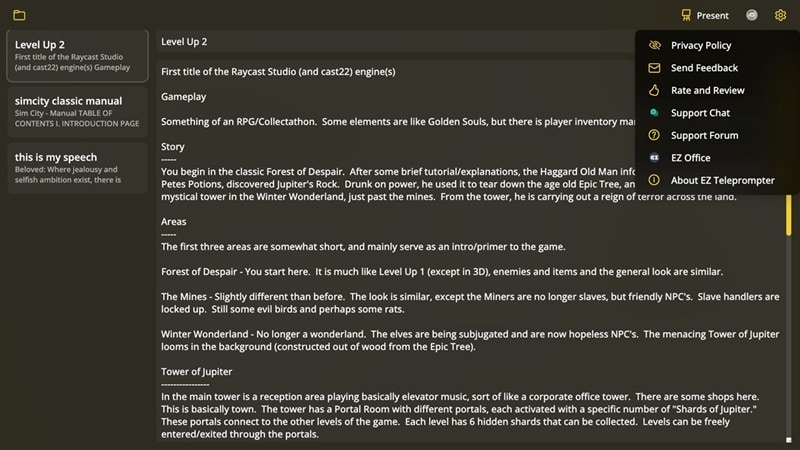
Microsoft Storeから手軽に導入でき、基本的な原稿スクロール用途に絞って使いたいなら、EZ Teleprompterは検討しやすい選択肢です。強みはとにかくシンプルなこと。アプリ内で原稿を作成することも、プレーンテキストを読み込むこともできるため、短いスピーチ、ポッドキャスト、Vlog、簡易収録に向いています。
主な機能
- スライダーやホットキーで話しながらスクロール速度を調整可能
- プレーンテキストの読み込みに対応
- 視線を1行に合わせやすいガイド表示
対応環境:Windows 11 / 10
料金:ダウンロードは無料。高度な表示設定はアプリ内課金で追加できます。
向いている人:初心者、ライトなプレゼン用途の人、ポッドキャスター、シンプルなアプリを探している人。
7. Virtual Teleprompter:会議向け透過オーバーレイ重視
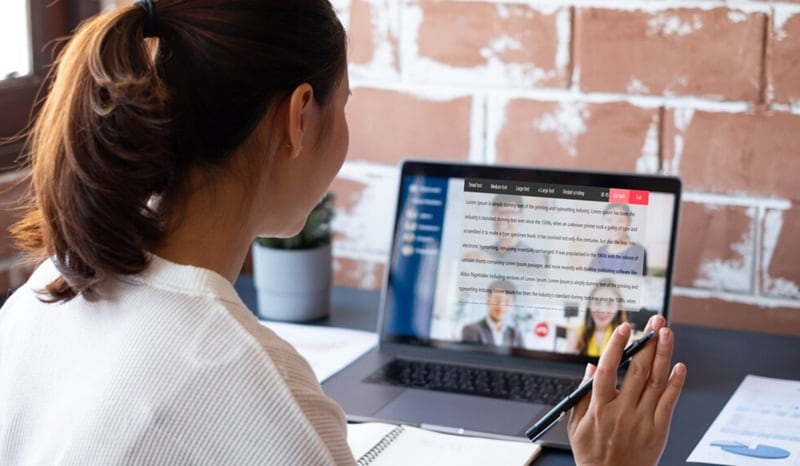
Virtual Teleprompterは、透過度を調整しながら使えるPC向けテレプロンプターです。通話画面やスライド、共有ウィンドウを見たままメモを重ねて表示できるため、Zoom、Microsoft Teams、Google Meet、Webex、ウェビナーで話す機会が多い人に向いています。
主な機能
- 速度、文字サイズ、色、レイアウト、透過度を調整可能
- タイマーと文字数カウンターを搭載
- ガラス式テレプロンプター向けの反転表示に対応
対応環境:Windows 11 / 10
料金:無料版あり。有料Pro版は7.99ドルの買い切りで制限を解除できます。
向いている人:リモートワーカー、ウェビナー司会者、面接・登壇対応の人、ライブ配信者、ビジネスプレゼン担当者。
8. QPrompt:オープンソース重視の人向け
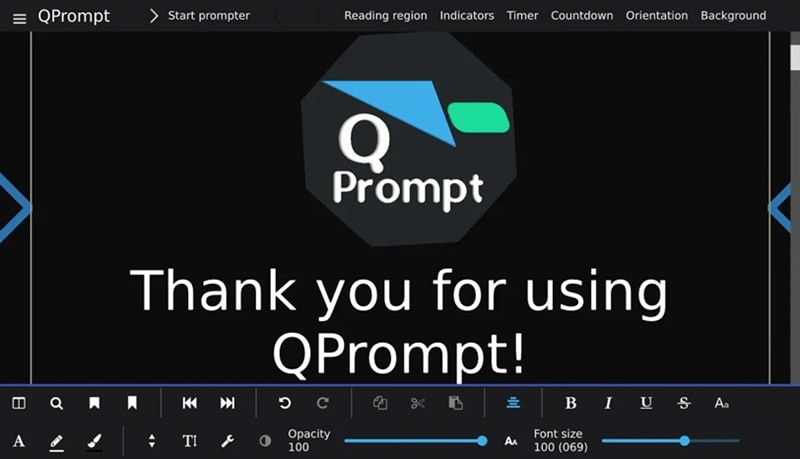
無料で使え、プライバシーやコミュニティ主導の開発を重視したいなら、QPromptは有力なオープンソース候補です。サブスク不要の専用デスクトップツールとして作られており、リッチテキスト、マーカー、反転表示、読み取りエリア調整、マルチディスプレイ、滑らかなスクロールなどに対応しています。
主な機能
- 原稿の残り時間を把握しやすい詳細カウンター表示
- 重要な文を色分けし、セクション間をすばやく移動可能
- マルチディスプレイ対応と読み取り範囲の調整
対応環境:Windows 11 / 10
料金:無料
向いている人:クリエイター、イベント運営者、講師、オープンソース志向の人、広告やサブスクなしで使いたい人。
従来型テレプロンプターソフトの限界
ここまで紹介したWindows向けテレプロンプターは原稿表示という点では優秀ですが、単体の従来型プロンプターだけに頼ると、動画制作の流れの中でいくつか不便を感じる場面もあります。
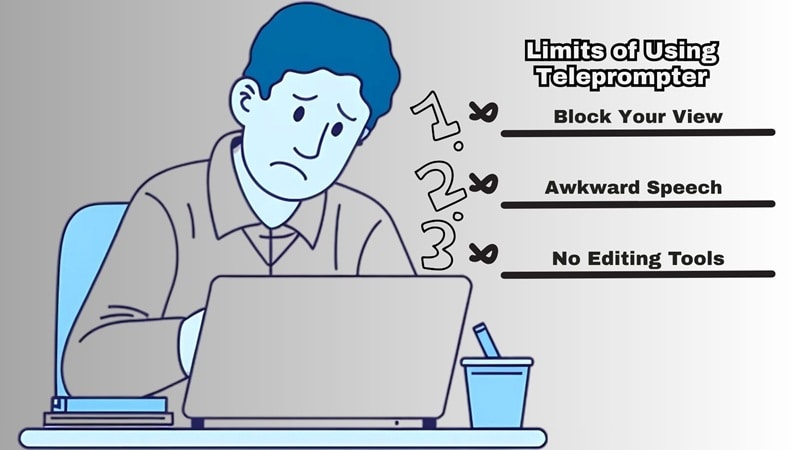
代表的なのは次のような点です。
- 画面確認がしにくくなる:フルスクリーン表示では録画プレビューや発表画面が見えにくくなることがあります。
- 固定速度スクロールだと話し方が硬くなりやすい:話す速さが前後すると、文字を追いかけたり待ったりする必要があり、不自然に聞こえやすくなります。
- 視線がわずかにズレて見えることがある:カメラ近くに原稿を置いても、読みながら目線が動くのがアップ動画では目立つ場合があります。
- 編集は別ツールが必要になりやすい:収録後のミスカット、字幕追加、音声調整、テンポ修正、書き出しは別ソフトで行うケースが多いです。
補充:Filmora内蔵テレプロンプターで収録をもっとスムーズに
ただし、こうした制約はツール選び次第でかなり減らせます。その点でFilmoraは有力です。なぜなら、テレプロンプターが独立アプリではなく、動画制作ソフトの中に組み込まれているからです。
つまり、原稿を見ながら収録し、そのまま同じソフト内で編集に入れます。不要な間のカット、AI字幕、音声補正、AIアイコンタクト、エフェクト追加、書き出しまで一か所で進められます。
定期的に撮影する人にとっては、PC用テレプロンプター、画面録画、音声調整、字幕作成、編集ソフトを別々に使い分けるより、ずっと効率的です。
Filmoraのテレプロンプターの使い方
ステップ1. Filmoraを開いてプレゼン録画を開始する
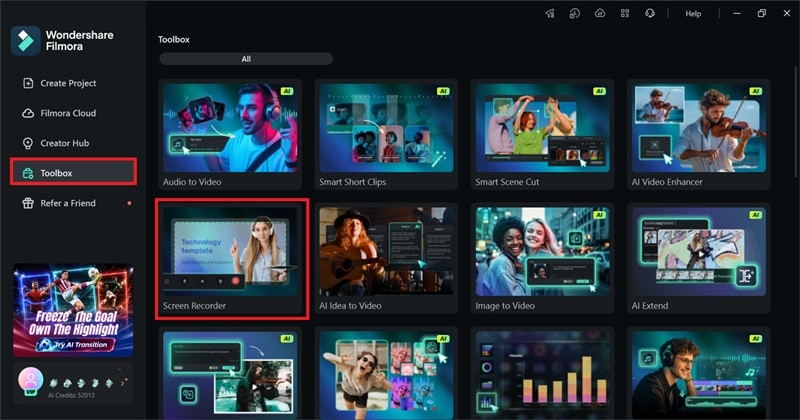
Windows PCでFilmoraを起動し、Toolboxから画面録画機能を開きます。
ステップ2. テレプロンプターボタンをクリックする
録画プレビュー画面でテレプロンプターアイコンをクリックすると、原稿パネルが開きます。
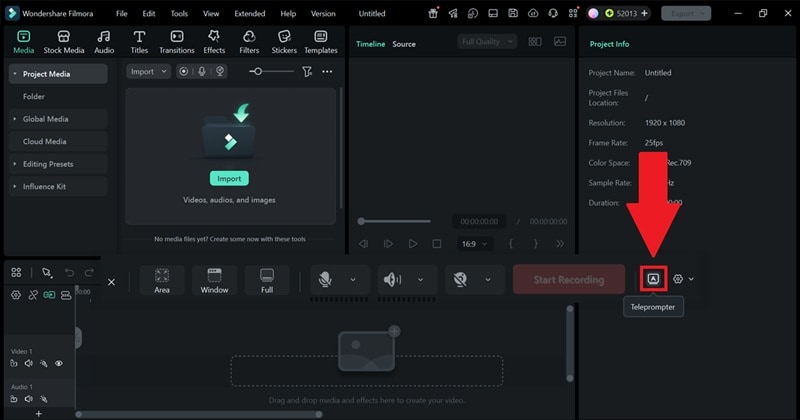
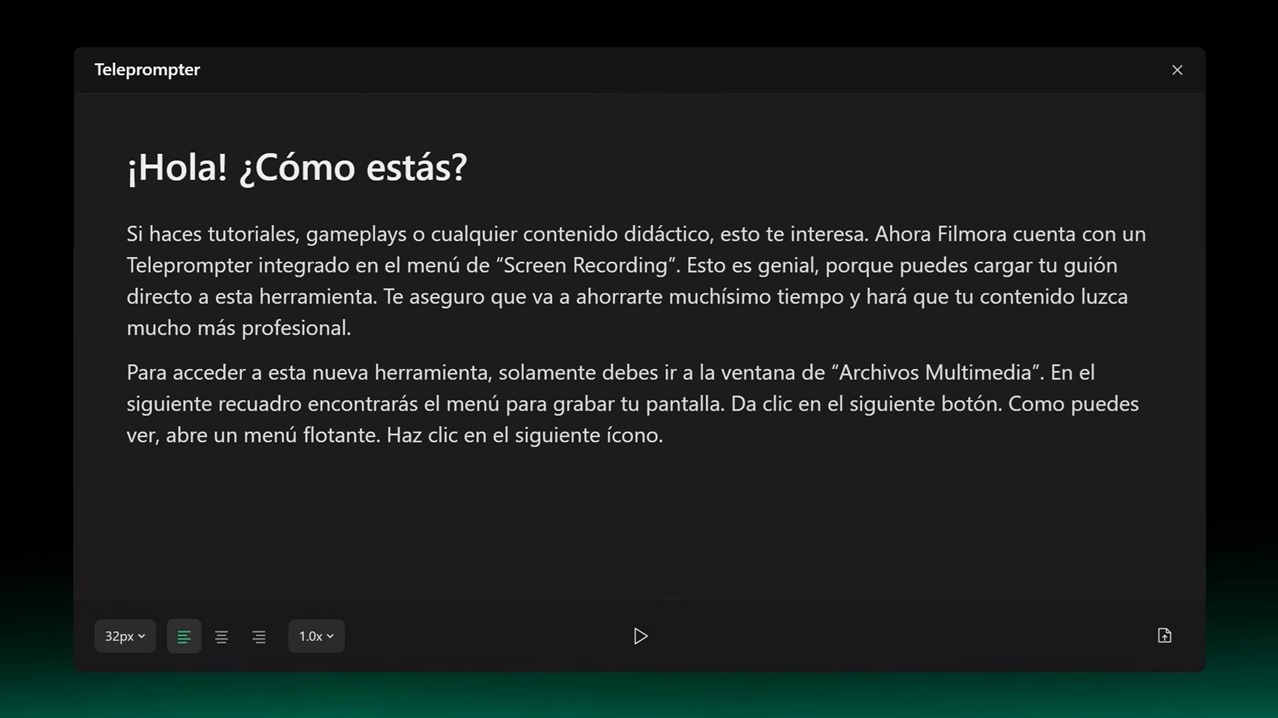
基本操作はこれで完了です。テレプロンプター画面では原稿を直接入力することも、テキストファイルを読み込むこともできます。文字サイズ、表示スタイル、再生速度も自由に調整できます。
まとめ
最適なPC向けテレプロンプターは、どのように撮影するかで変わります。透過オーバーレイを重視するならGhostPrompterやVirtual Teleprompter、音声追従を重視するならPromptSmartやSpeakFlowが候補になります。
一方で、最終的に完成動画まで仕上げたいなら、Filmoraがもっとも使いやすい選択肢です。テレプロンプター、画面録画、Webカメラ録画、AIアイコンタクト、字幕、音声調整、動画編集が1つにまとまっているため、原稿作成から収録、仕上げまで同じアプリ内で完結できます。
Windows PC向けテレプロンプターソフトに関するFAQ
-
テレプロンプターを使うとカメラ映りは自然になりますか?
はい。ただし、配置が重要です。原稿はできるだけカメラの近くに置き、無理のない文字サイズにし、早口で読まないようにすると自然に見えやすくなります。収録後はFilmoraのAIアイコンタクト機能で視線補正する方法もあります。 -
テレプロンプターとオートキューの違いは何ですか?
基本的にはほぼ同じ意味です。Autocue は放送や業務用途で使われることが多く、teleprompter のほうが一般的な呼び方です。 -
追加機材なしでもノートPCでテレプロンプターは使えますか?
はい。多くのPC向けテレプロンプターはノートPC画面だけでも使えます。本格的なスタジオ構成にしたい場合を除き、専用ガラスは必須ではありません。



役に立ちましたか?コメントしましょう!