

 安全・安心ダウンロード | サブスク不要 | マルウェアなし

OBS Studioは、無料で利用できるオープンソースの録画・ライブ配信ソフトです。マイク音声、デスクトップ音声、Webカメラ、外部カメラなど、複数の音声・映像ソースを同時に収録できます。ただし、録画データの保存方法は音声と映像で異なるため、編集時に個別に扱いたい場合は設定を理解しておくことが大切です。
OBSで複数の音声トラックを分けて録音する方法や、複数の映像ソースを同時に録画する手順を知りたい方に向けて、設定方法を順番に解説します。音声のトラック分けと映像の合成の違い、録画時によくあるトラブルの対処法に加え、複数ソースの録画から編集までを1つのソフトで行う方法も紹介します。
この記事の目次
OBSで複数の音声・映像ソースを録画する仕組み
OBSで複数ソースを収録する機能は、画面とWebカメラを一緒に映したいときや、ゲーム音とマイク音声を分けたいとき、複数人の声を別々のマイクで録音するときに便利です。録画後の編集をスムーズに進めるため、まずはOBSが音声トラックと映像ソースをそれぞれどのように保存するのか確認しておきましょう。
OBSの音声トラックは最大6つまで分けられる
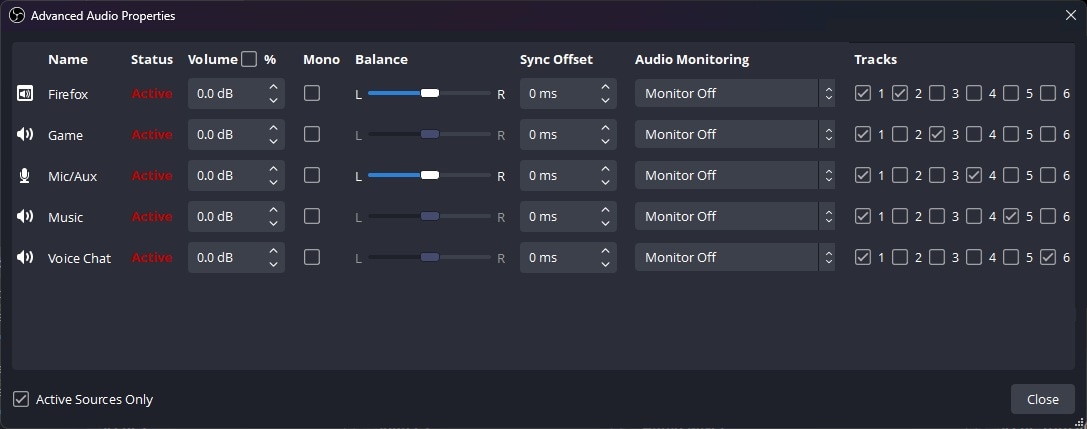
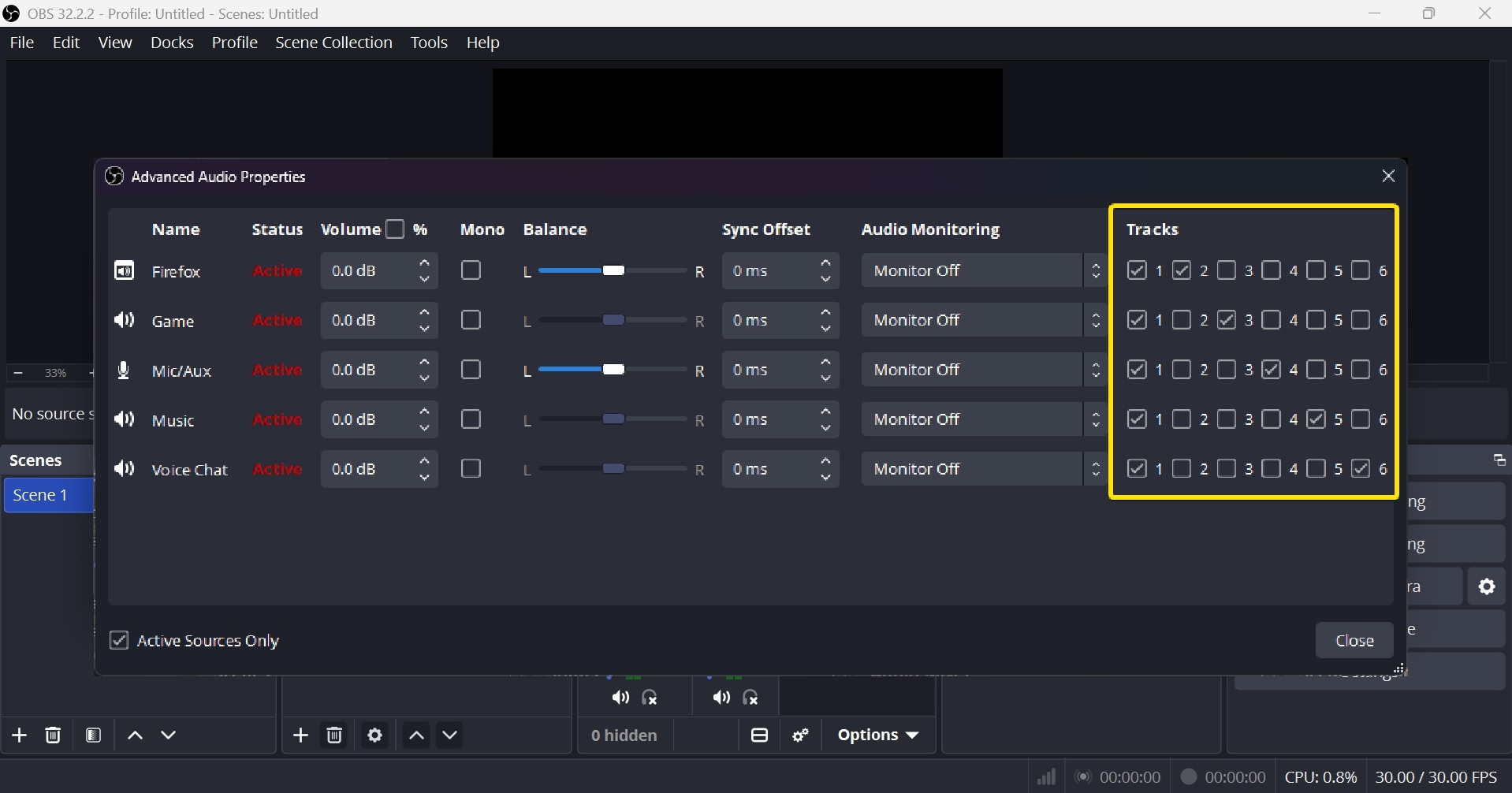
OBSでは、複数の音声ソースを別々のトラックに割り当てて録音できます。1回の録画で使用できる音声トラックは最大6つで、通常はステレオ形式です。たとえば、次のように割り当てれば、録画後にマイク音声やゲーム音を個別に編集できます。
|
音声ソース |
録音先のトラック |
|
マイク音声 |
トラック2 |
|
デスクトップ音声 |
トラック3 |
|
ゲーム音声 |
トラック4 |
|
BGM |
トラック5 |
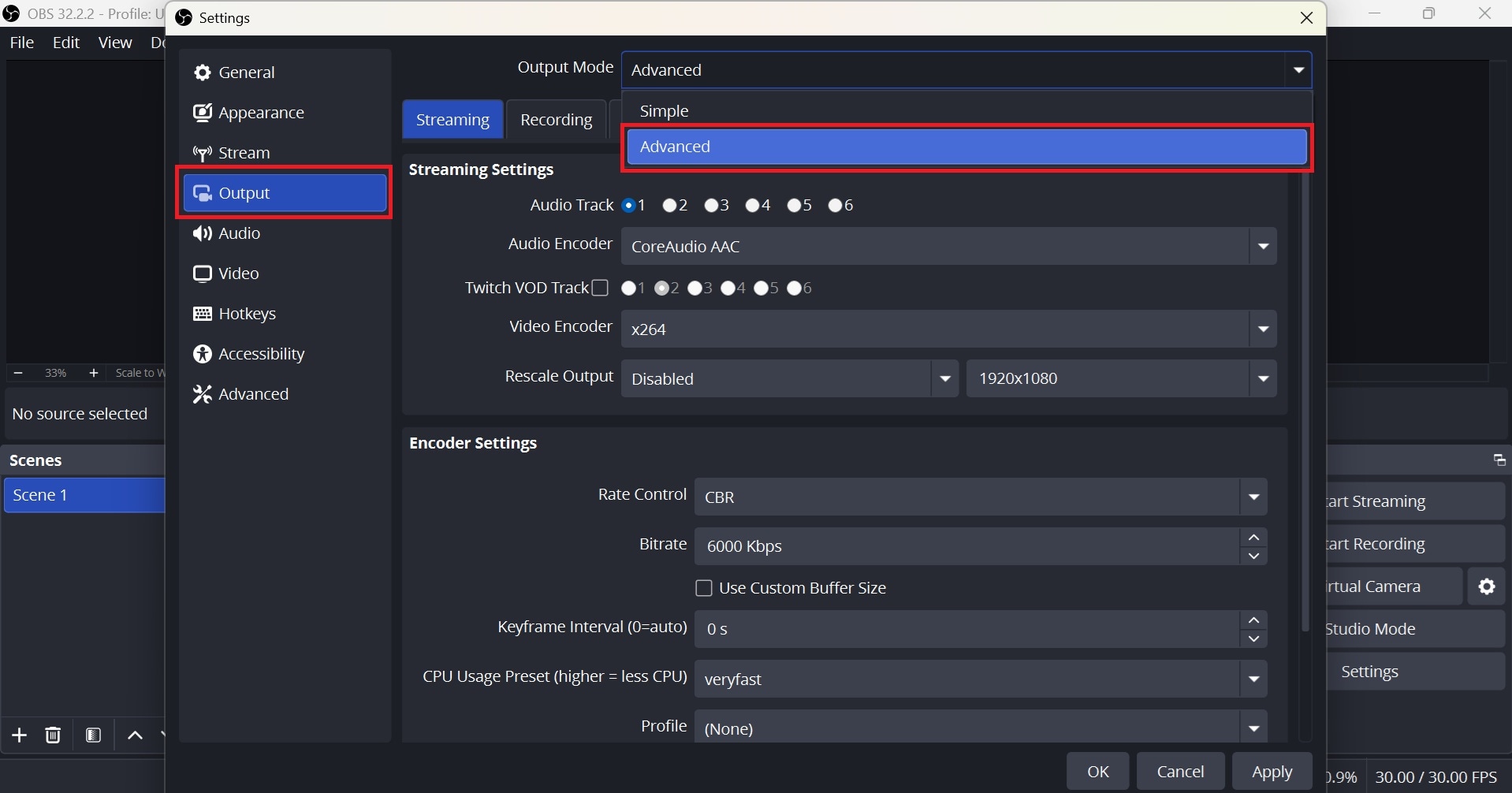
このような音声の振り分けは、OBSの出力モードを「詳細」に設定して行います。「基本」モードでは複数トラックの設定項目を利用できません。「詳細」モードに切り替えたら、「音声ミキサー」にある「オーディオの詳細プロパティ」 から各音声ソースの録音先トラックを指定します。設定手順は次の章で詳しく説明します。
OBSで複数の映像ソースを録画する場合
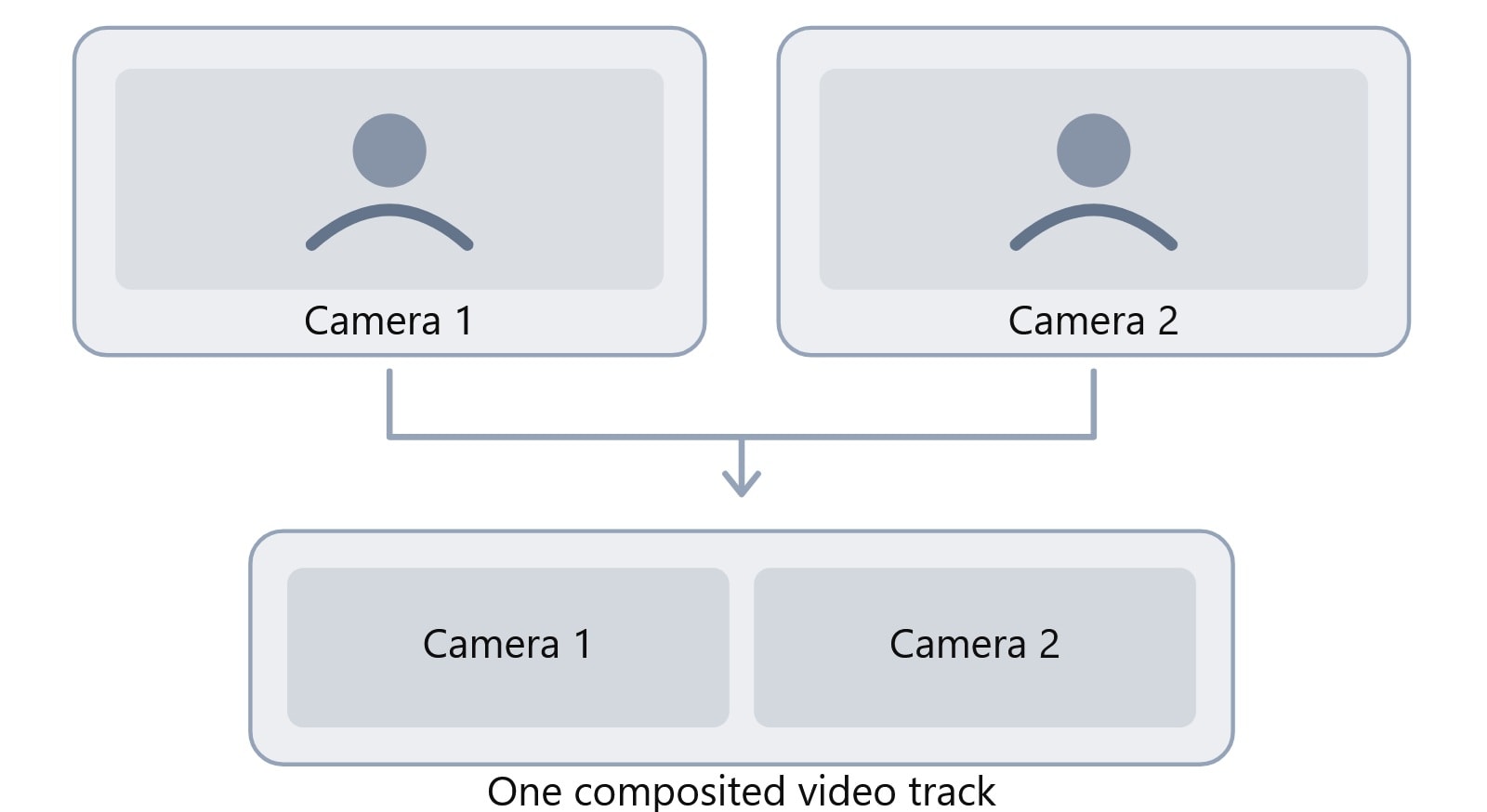
一方、OBSは標準機能だけでは複数の映像ソースを個別の動画トラックに分けて録画しません。カメラや画面キャプチャーなどは1つのシーンに合成され、通常は1本の動画として保存されます。ソースごとに別ファイルで録画したい場合は、追加のプラグインなどが必要です。
たとえば、2台のカメラを同じシーンに追加すると、各カメラの映像は設定した配置のまま1つの録画映像に合成されます。カメラごとの独立した動画ファイルが自動で作成されるわけではない点に注意してください。
OBSで複数の音声トラックを録音する方法
ここからは、OBSでマイク音声やゲーム音、BGMなどを別々のトラックに録音する手順を説明します。
- ステップ1. OBSの「設定」>「出力」を開き、「出力モード」を「詳細」に変更します。
- ステップ2. 「録画」タブを開き、「音声トラック」の1~6にあるチェックボックスから、録音に使用するトラックを選択します。
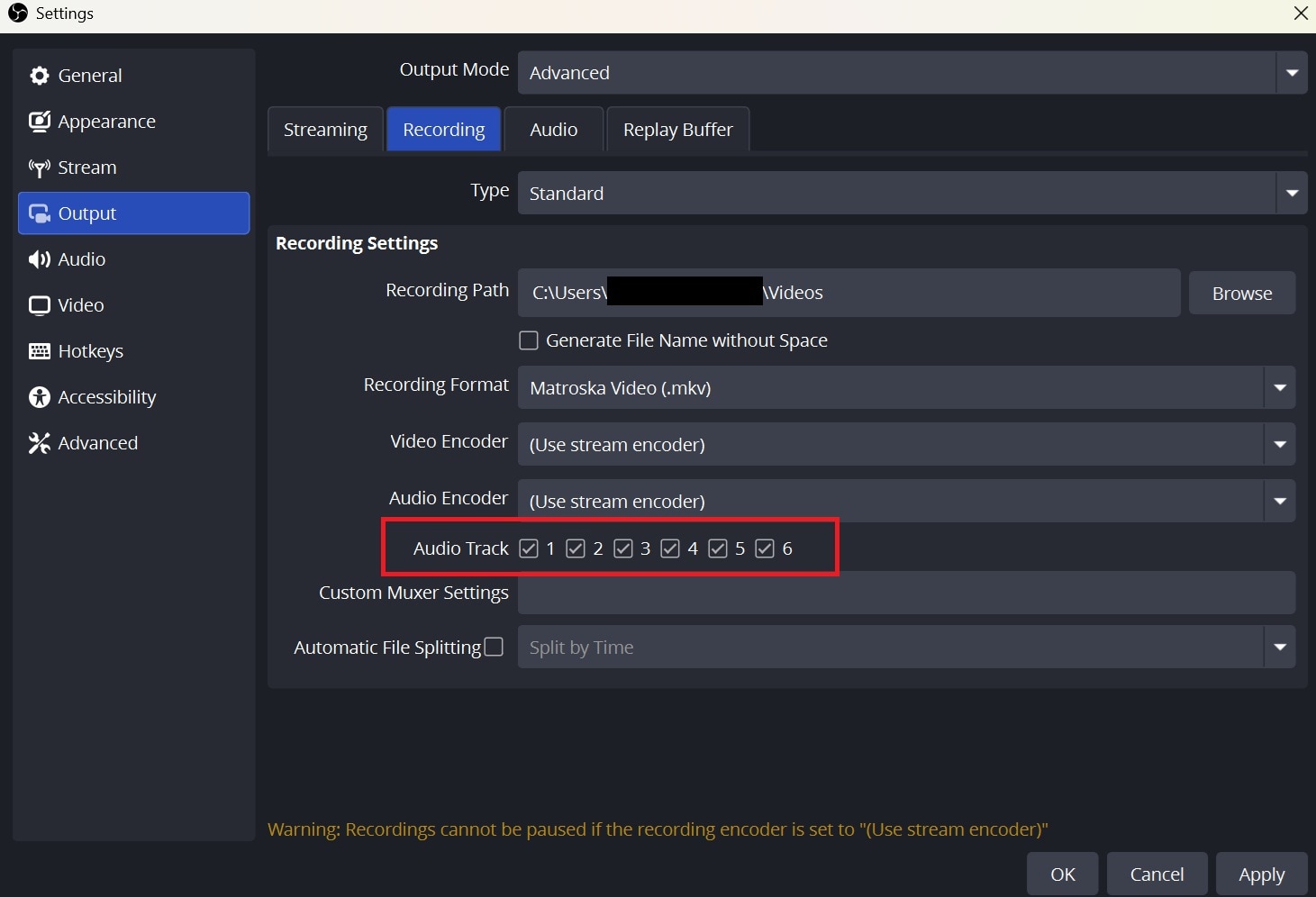
ポイント: トラック名は必要に応じて変更できます。「音声」タブで「マイク」「ゲーム音」などの名前を付けておくと、後で編集するときに区別しやすくなります。
- ステップ3. OBSのメイン画面に戻り、「音声ミキサー」にある歯車アイコンをクリックして、「オーディオの詳細プロパティ」を開きます。
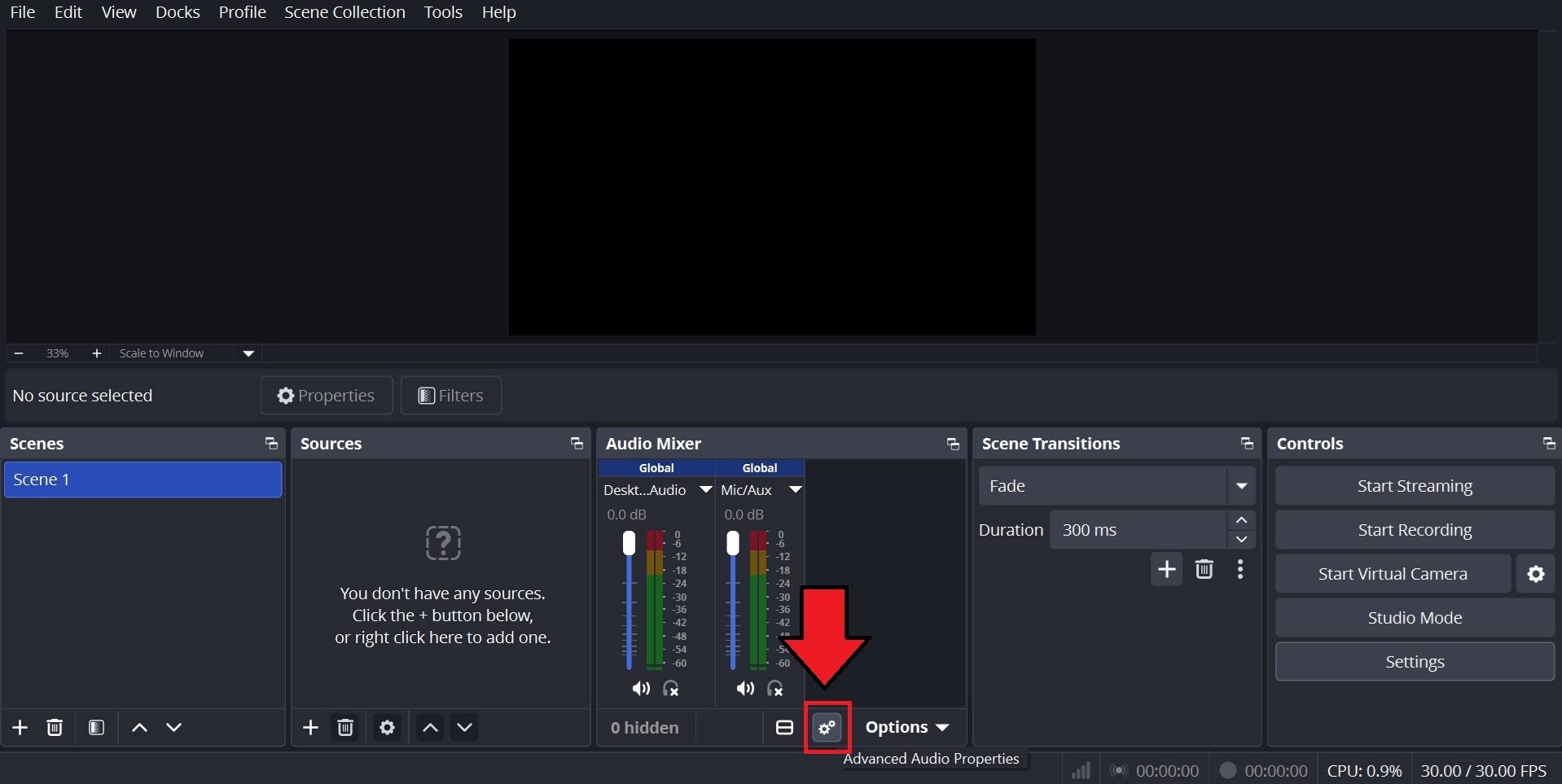
各音声ソースとトラック1~6が一覧表示されるので、ソースごとに録音先となるトラックのチェックを入れます。設定が完了したら、 「録画開始」をクリックしてください。通常のプレーヤーでもすべての音声を再生したい場合は、トラック1に全音声をまとめ、トラック2以降を個別編集用に割り当てる方法が便利です。
OBSで複数の映像ソースを録画する方法
OBSでPC画面とWebカメラなど、複数の映像ソースを1つの動画として同時録画するには、次の手順でシーンを設定します。
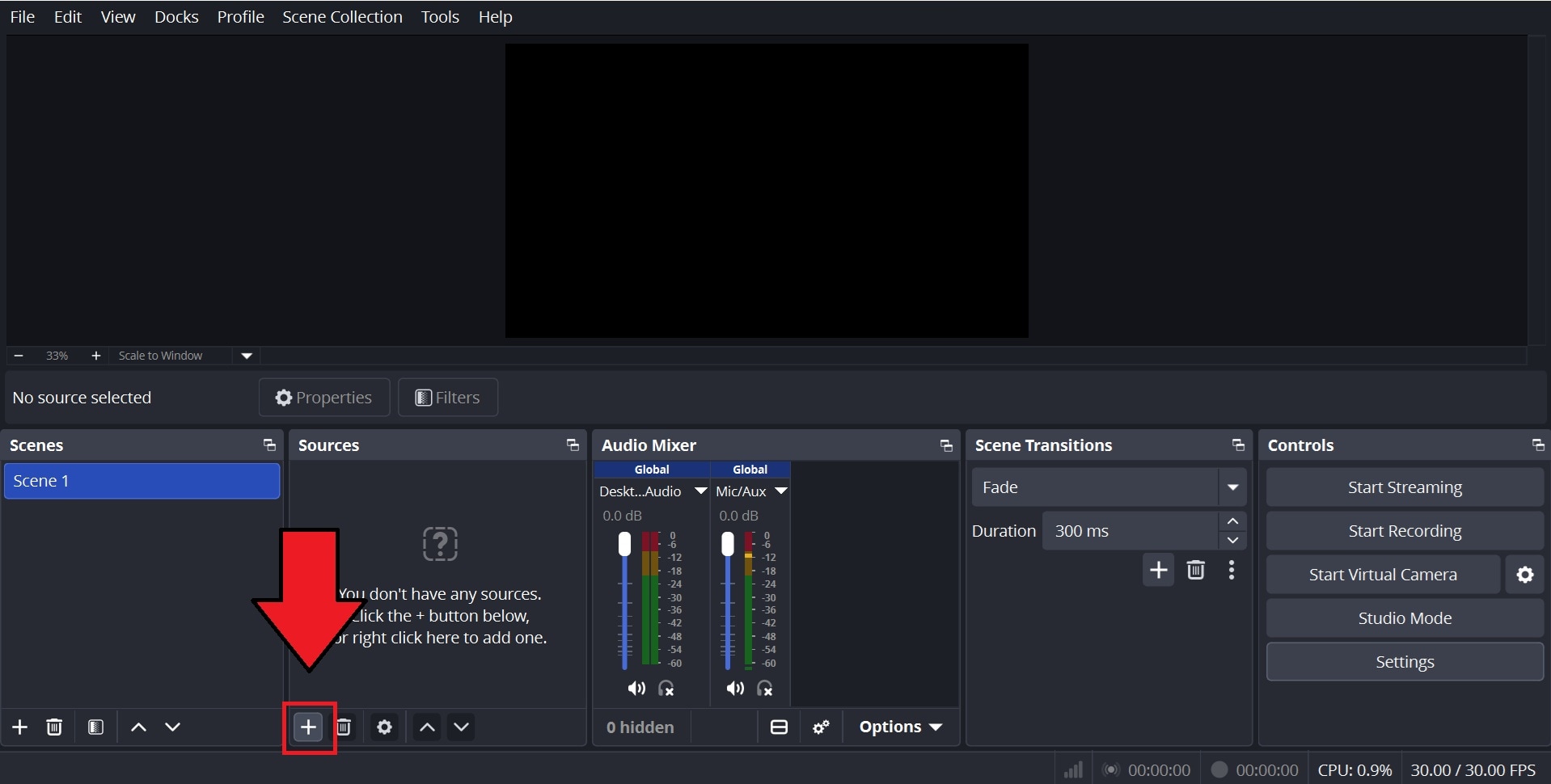
- ステップ1. 「シーン」または「ソース」欄の「+」 をクリックし、録画するシーンと映像ソースを追加します。Webカメラ、キャプチャーボード、画面キャプチャーなどを組み合わせられます。
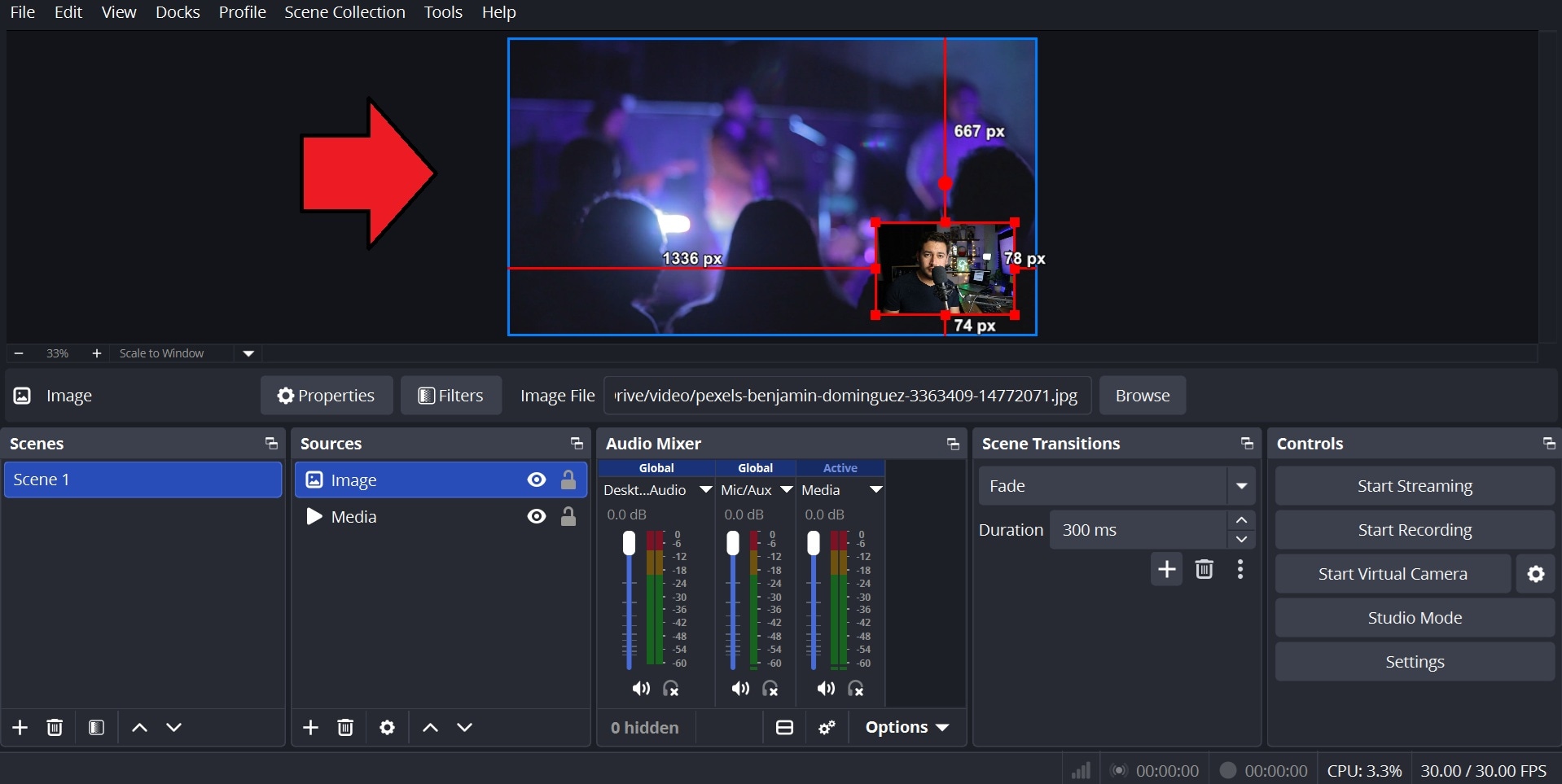
- ステップ2. プレビュー画面で各映像ソースの大きさと位置を調整します。このレイアウトがそのまま録画データに反映されるため、録画を始める前に配置を確認してください。
- ステップ3. 映像の配置と入力ソースの設定が終わったら、 「録画開始」 をクリックして録画を開始します。
OBSで映像ソースを個別のファイルに録画する方法
カメラや画面などをソースごとに別ファイルで保存したい場合は、シーン全体ではなく個々のソースを録画できるプラグインを使用します。代表的なものが 「Source Record」 です。このプラグインを追加すると、指定した映像ソースをOBS内で個別に録画できます。


OBSのマルチトラック録画でよくあるトラブルと対処法
OBSで複数トラックを設定しても、音声が正しく保存されない、映像と音声がずれるなどの問題が起こることがあります。ここでは、よくある症状と解決方法を紹介します。
1. 録音した音声の品質が低い・圧縮される
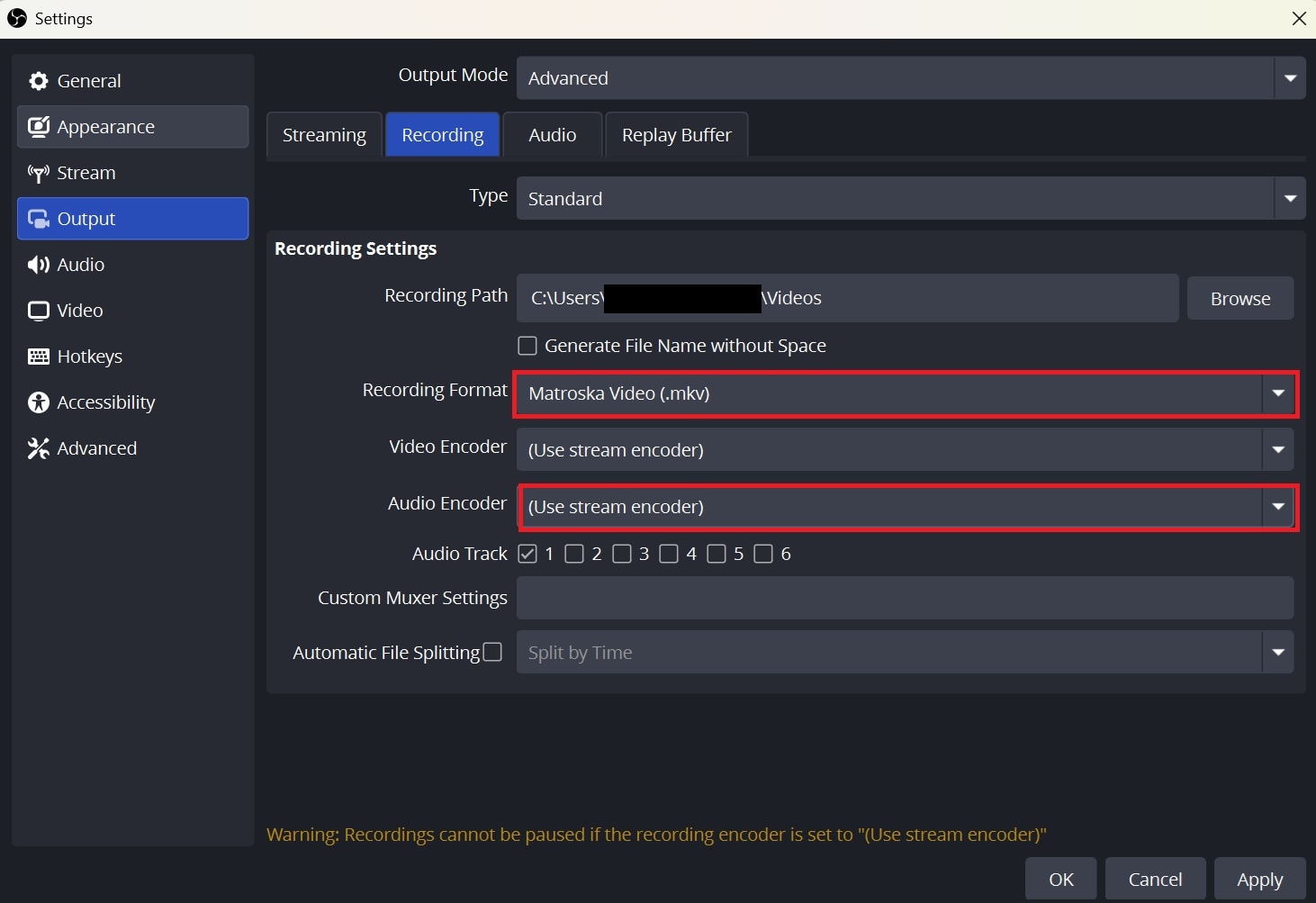
主な原因:ビットレート、コーデック、エンコーダーの設定によって録音品質が変わるためです。FFmpegのPCMエンコーダーを利用すると非圧縮音声で保存できますが、編集ソフトによってはマルチトラック音声との互換性に問題が出る場合があります。
対処法:録画設定の音声ビットレートとコーデックを確認しましょう。OBSは複数音声トラックの録画形式としてMKVを推奨しています。必要であれば録画後に「ファイル」>「録画の再多重化」を選択し、MP4に変換できます。
2. 録画した音声トラックが表示されない
主な原因: 出力設定で録音先のトラックにチェックが入っていない、音声ソースが正しいトラックに割り当てられていない、または録画形式が複数音声トラックに対応していないことが考えられます。古いOBSのバージョンに起因する場合もあります。
対処法:
- 「設定」>「出力」>「録画」で使用する音声トラックにチェックが入っているか確認する
- 「オーディオの詳細プロパティ」で各音声ソースの割り当て先を確認する
- 録画形式がマルチトラック音声に対応しているか確認する(FLV形式は非対応)
設定に問題がなければ、OBS Studioを最新バージョンに更新して再度試してください。
3. OBSのSource Recordプラグインが動作しない
主な原因: Source RecordプラグインのバージョンがOBS本体に対応していない、またはソースごとの録画設定が正しくないことが考えられます。
対処法:
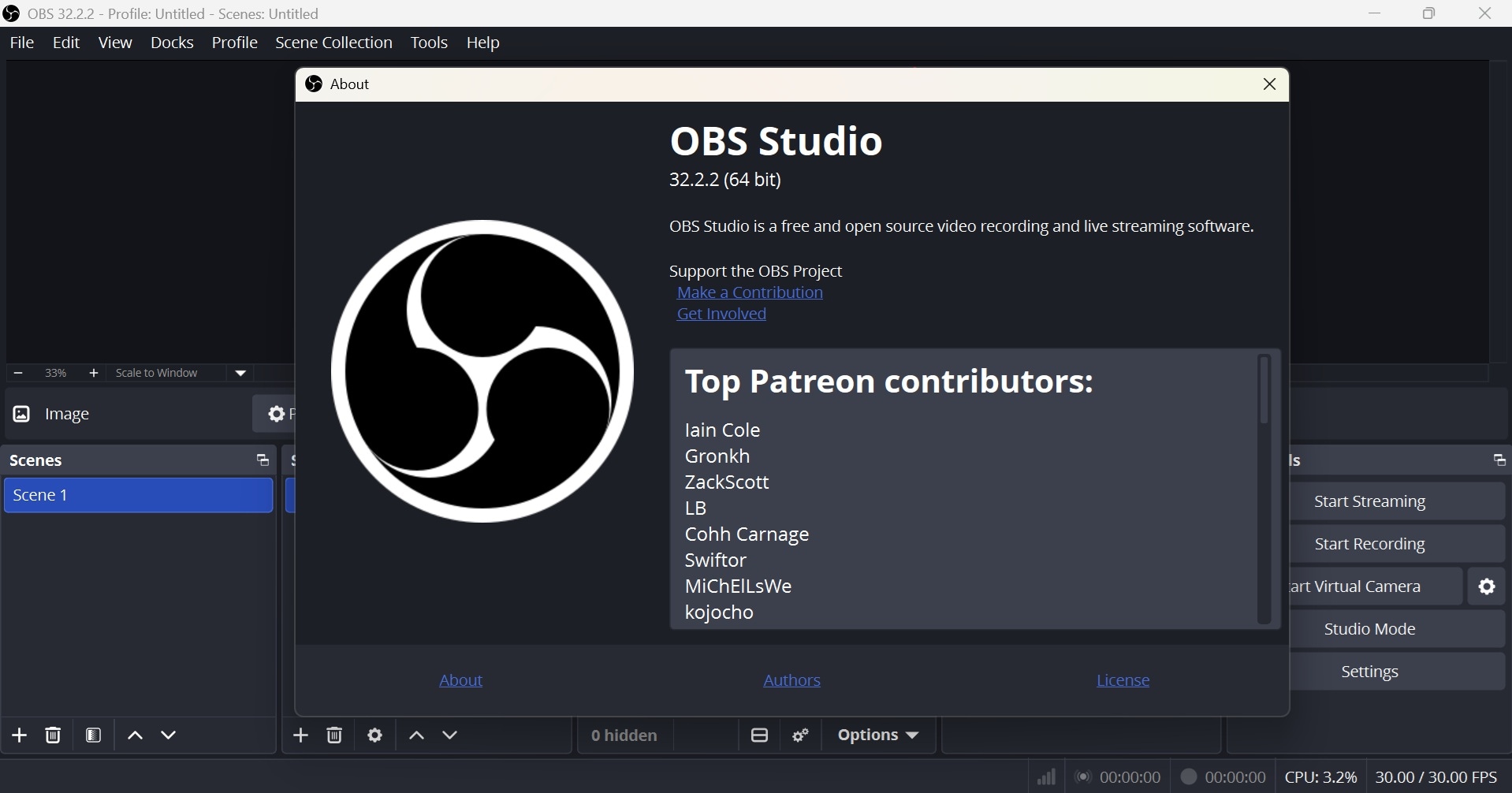
- 使用しているOBS Studioと互換性のあるSource Recordのバージョンを確認します。非対応の場合は対応版をインストールするか、OBS標準のシーン録画を使用します。
- フィルターで録画対象のソースが選択されているか、そのソースの録画が有効になっているか、保存先フォルダーが正しく指定されているかを確認します。
4. 再生時に音声トラックが1つしか聞こえない
主な原因: VLCやMedia Player Classicなどの一般的な動画プレーヤーは、通常1度に1つの音声トラックしか再生しません。そのため、録画に失敗したとは限りません。
対処法: OBSの「オーディオの詳細プロパティ」で各音声ソースが目的のトラックに割り当てられているか、「設定」>「出力」>「録画」で該当トラックが有効か確認しましょう。マルチトラック音声に対応した動画編集ソフトへ読み込み、各トラックを確認する方法も有効です。
Filmoraなら複数の映像・音声ソースを同時録画してそのまま編集
複数の音声・映像ソースを一度に収録できるのはOBSだけではありません。 Wondershare Filmora(フィモーラ) には画面録画機能が搭載されており、PC画面、カメラ、マイクなどを同時に収録し、録画した映像や音声を同じソフト内で編集できます。
OBSが複数の映像ソースを1つのシーンとして合成するのに対し、Filmoraのマルチソース録画では、映像や音声をソースごとに分けて収録できます。収録データは自動的に同期されてメディアパネルに追加され、そのままタイムラインに配置して編集できるため、別のソフトに素材を移す手間を省けます。
Filmoraのマルチソース録画が便利な6つの理由
- 複数の映像ソースを同時収録: Webカメラ、PC画面、プレゼンテーション資料、ゲーム画面などを、追加プラグインなしでまとめて録画できます。
- 音声も別々のトラックに記録: マイク、システム音声、外部入力などを個別に収録でき、自動同期された状態で編集できます。
- 録画中の接続トラブルにも対応:一部の入力ソースが切断されても、ほかのソースの収録を継続できます。
- 録画後すぐに編集できる: 録画データはFilmoraのメディアパネルに追加され、そのままタイムラインに配置して編集を開始できます。
- 映像と音声を補正できる:ノイズ除去、色補正、音量調整、動画・音声の高画質化などで、ソースごとの仕上がりを整えられます。
- 高画質で書き出せる:用途に合わせた形式と解像度のプリセットを利用し、対応する設定では4K・8Kの高解像度動画も書き出せます。YouTubeやSNS向けの動画制作にも便利です。
- 動画・音声エフェクトや豊富なクリエイティブ素材を収録
- AI機能で動画制作をもっと手軽に
- 初心者にもわかりやすく、本格的な編集にも対応
- Windows・Mac・iOS・Androidに対応



Filmoraで複数の映像・音声ソースを録画する手順
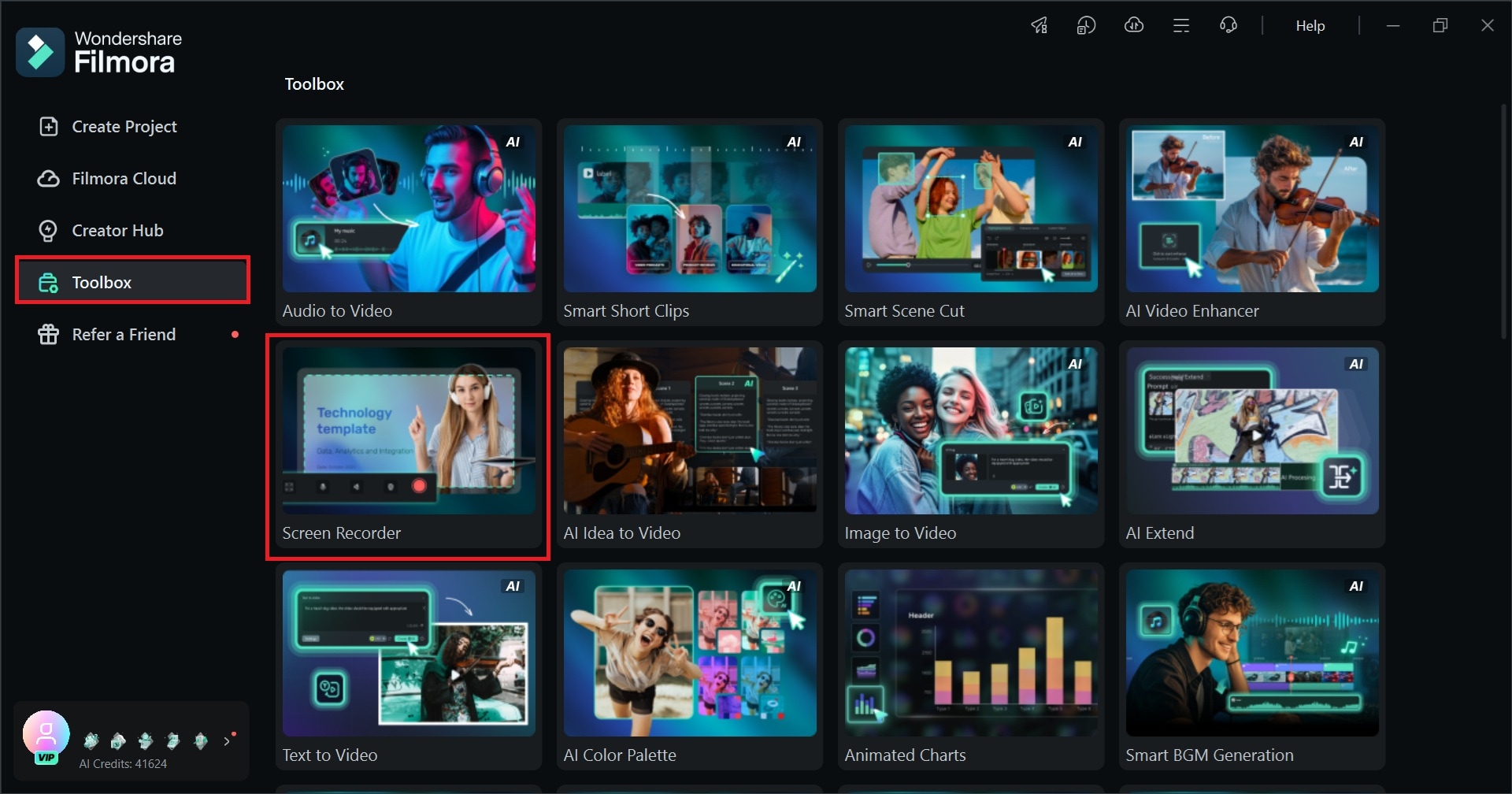
- ステップ1. Filmoraを起動し、 「スクリーンレコーダー」を「ツールボックス」から開きます。編集画面の「録画/録音」>「PC画面録画」から起動することもできます。

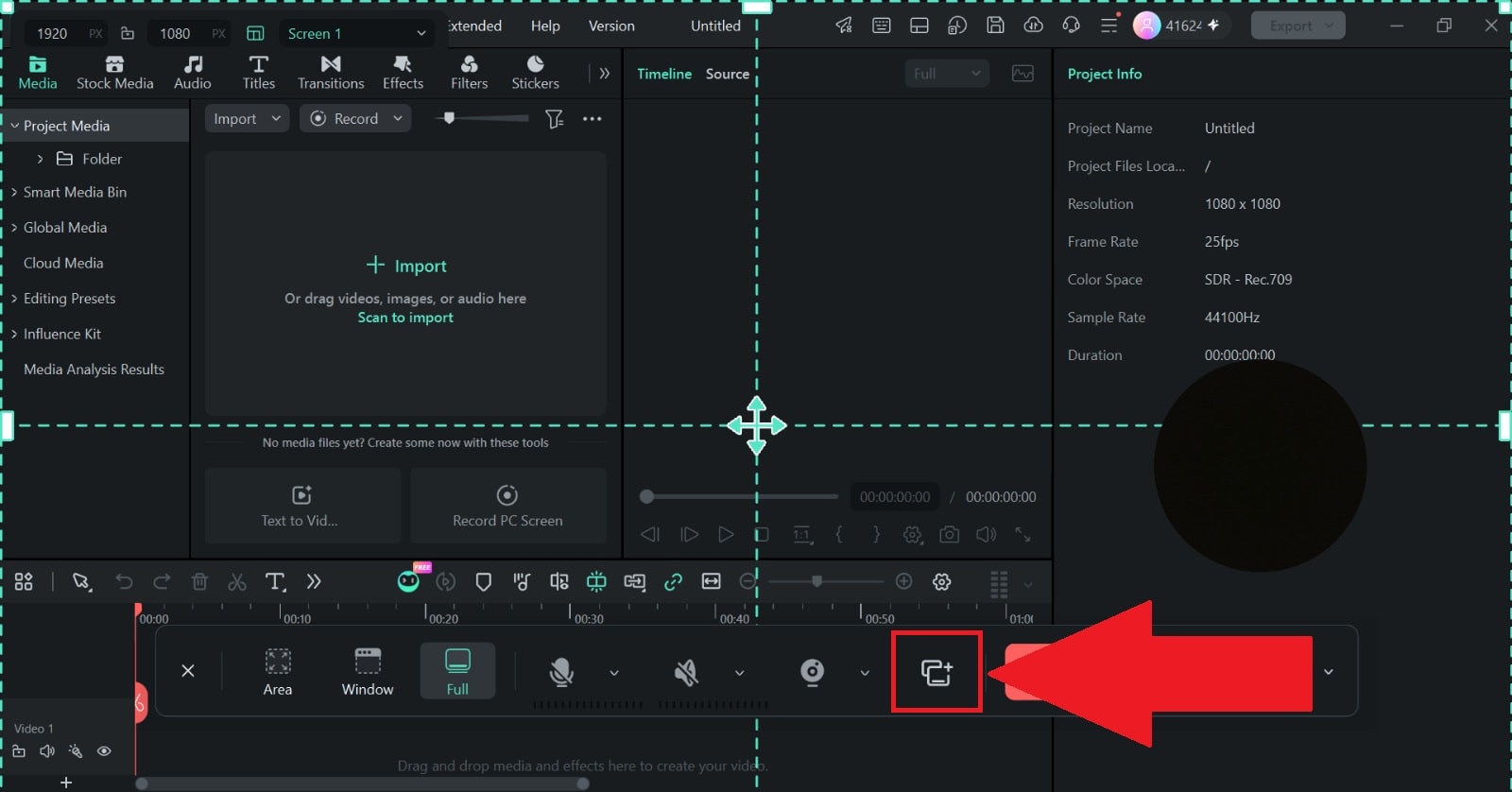
- ステップ2. 複数の入力ソースをまとめて収録するため、 「マルチソース録画」を選択します。
- ステップ3. デバイス一覧にある「+」 をクリックし、使用するデバイスを追加します。ステータスが「アクティブ」になったことを確認したら、パネルを閉じます。
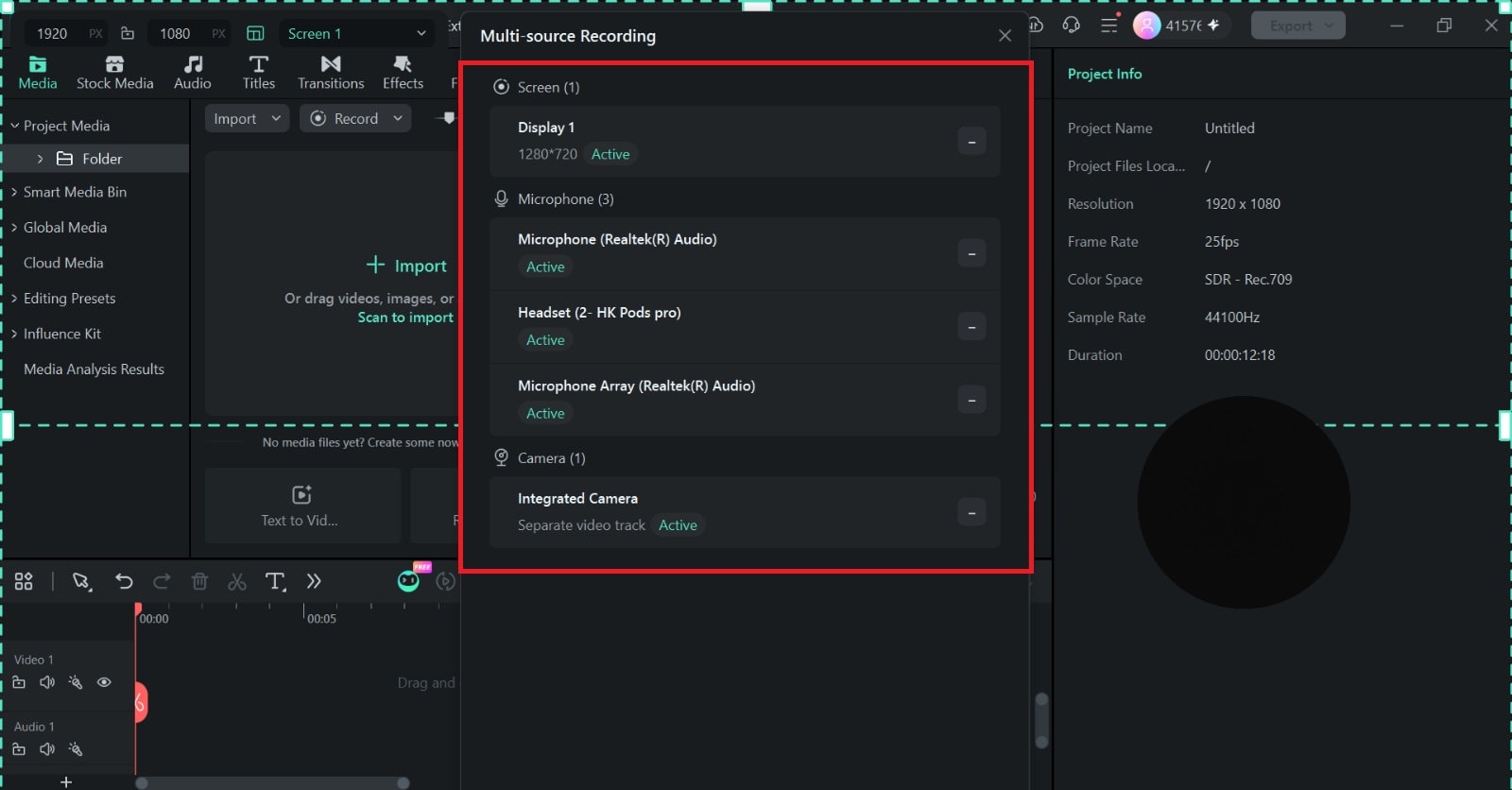
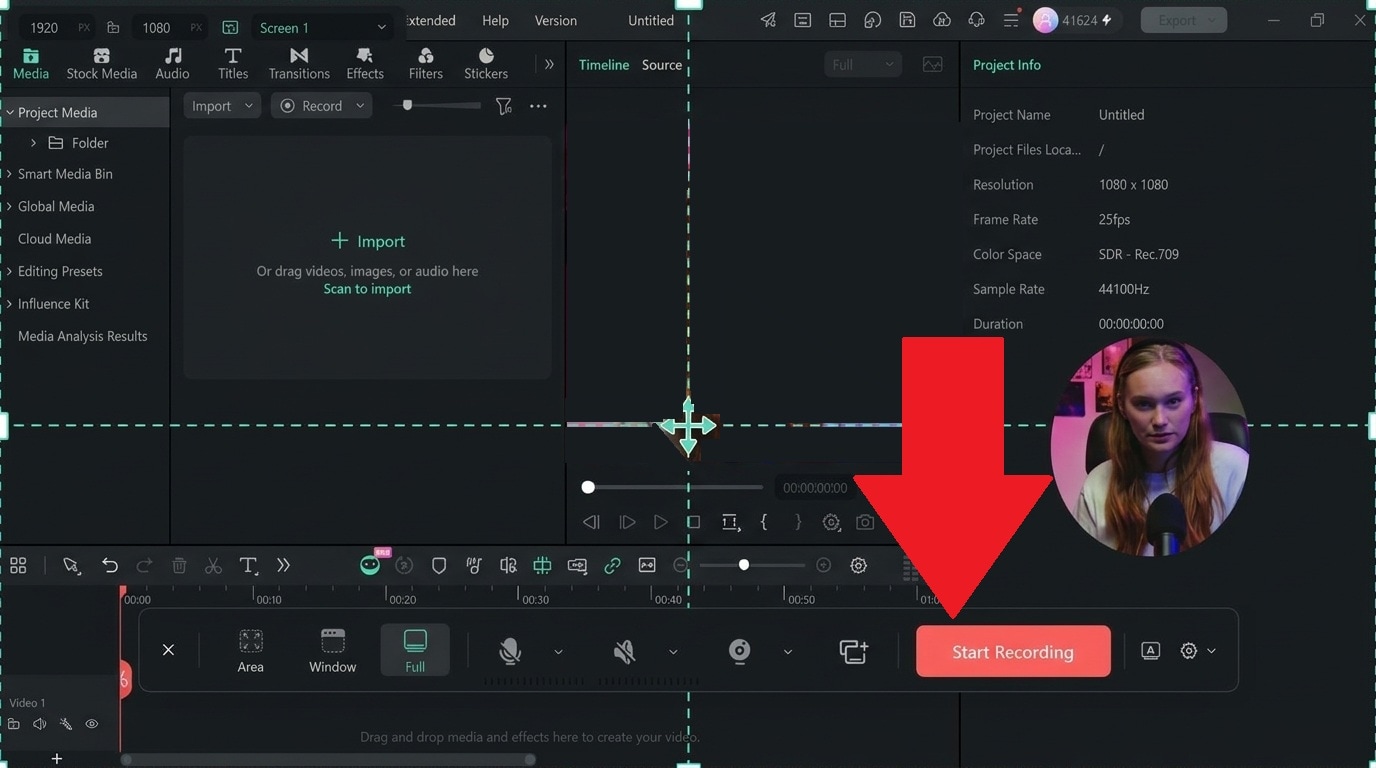
- ステップ4. 画面を録画する場合は、収録したい範囲を指定します。Webカメラや音声入力が有効になっていることも確認し、 「録画開始」をクリックします。
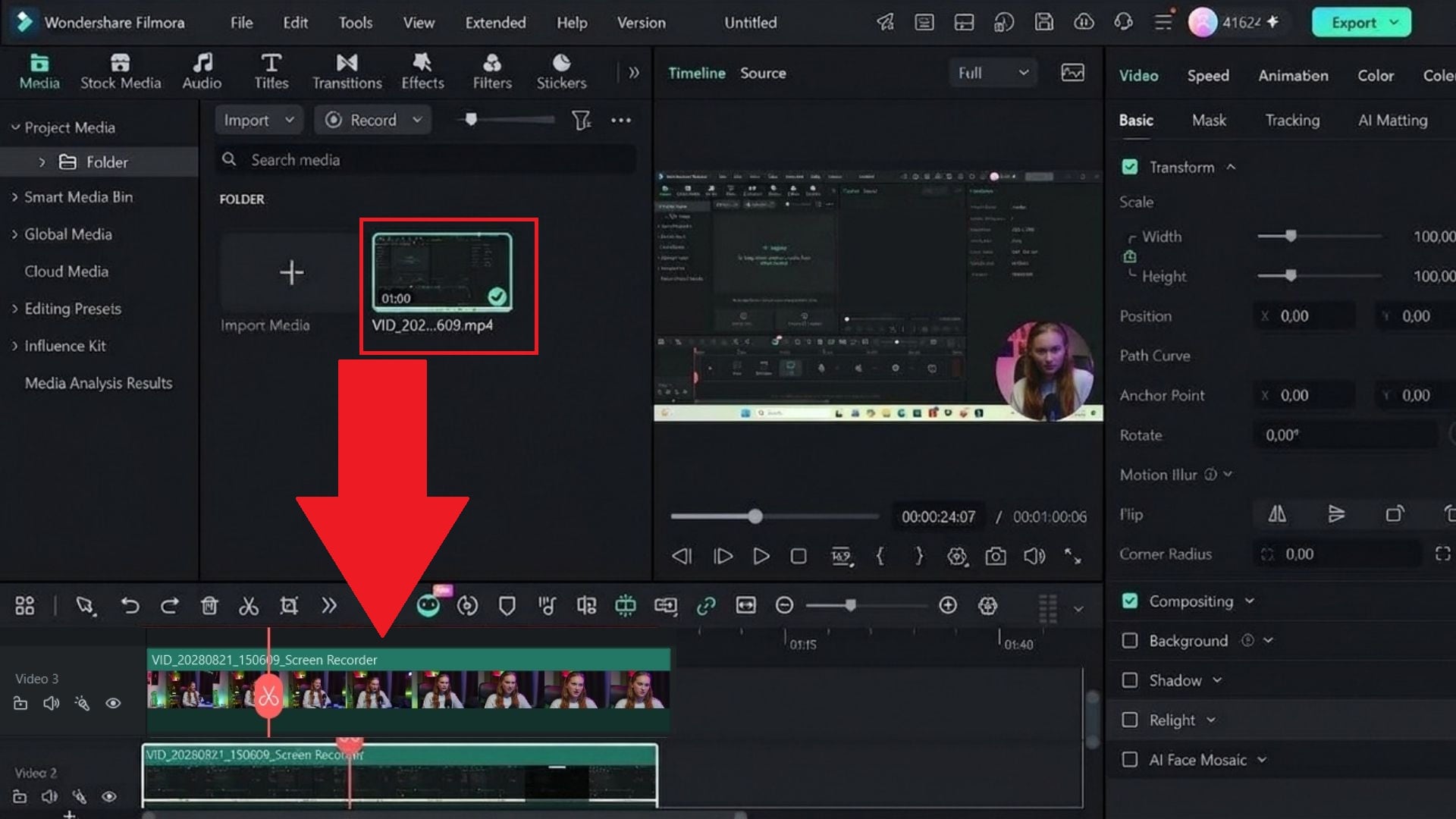
- ステップ5. 録画が終わったら「停止」 をクリックします。録画した映像と音声は「メディア」 パネルに追加されます。タイムラインへドラッグすると、映像・音声をソースごとに分けて編集できます。
まとめ
OBS Studioでは、最大6つの音声トラックを分けて録音できます。一方、複数の映像ソースは通常1つのシーンに合成して録画され、ソース別の動画ファイルを作るには追加のプラグインなどが必要です。
映像と音声をソースごとに分けて録画し、そのまま編集したい場合は、Filmoraの「マルチソース録画」もおすすめです。追加プラグインを導入せずに複数の入力を収録・同期できるため、ゲーム実況や解説動画、オンライン授業などの制作をスムーズに進められます。



役に立ちましたか?コメントしましょう!