

最近は、写真や動画をただ投稿するだけでは目立ちにくく、友達やフォロワーの記憶に残りにくいと感じる人が多いでしょう。「ストーリーにちょっとした工夫を入れたい」「シンプルだけど印象的に見せたい」――そんなときに注目されているのが インスタストーリーのフレーム機能 です。
フレームを使えば、画像や動画を枠で囲んだり、透過やぼかしを加えたりして、まるで雑誌の1ページのように演出することができます。しかも最新のインスタアプリでは、公式のフレーム機能が追加され、誰でも簡単にオリジナルの雰囲気を作れるようになっています。
この記事では、「インスタストーリーフレームとは?」という基本的な疑問から、インスタストーリーフレームの実際の作り方や使い方、さらにFilmoraをはじめとした編集ソフトの活用方法までをわかりやすく解説します。初心者でもすぐに取り入れられるポイントをまとめていますので、ぜひ参考にしてください。


Part1.インスタストーリーフレームとは?
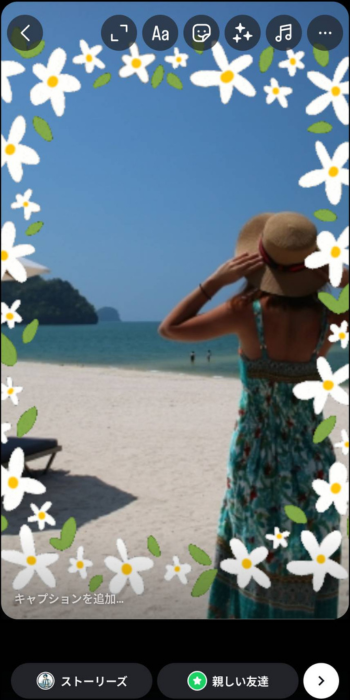
インスタストーリーの「フレーム」とは、写真や動画の外側に枠をつけて、デザインをよりおしゃれに見せるための機能です。まるでポラロイド写真や雑誌のページのように、投稿をひと目で印象づけることができます。
フレームをつけることで、写真や動画の内容を引き立てたり、ブランドや世界観を統一したりする効果があります。最近では、インスタ公式アプリにも「ストーリーフレーム機能」が追加され、アプリ内で簡単に枠をつけられるようになりました。
このフレーム機能を使えば、編集アプリを使わなくても、スマホ1台でプロっぽいストーリーが作れます。また、フレームの種類も増えており、シンプルな白枠からカラフルなデザインまで、好みに合わせて選ぶことができます。
1-1.インスタストーリーフレームの基本機能
ストーリーフレームには、主に次のような機能があります。
- 写真や動画の外側に枠をつける
- 写真の中に文字やスタンプを入れてデザインを整える
これらの機能をうまく使うことで、ただの写真でも雰囲気のあるストーリーに変えられます。たとえば、旅行写真を白いフレームで囲むと「思い出アルバム風」に見せられます。また、暗い背景に光のフレームを入れると、夜景やカフェ写真が一段と映えます。
1-2.フレームを使うメリットと演出効果
フレームを使うことで、次のようなメリットがあります。
- ストーリーが目立つ 他の投稿よりデザイン性が上がるので、見てもらいやすくなります。
- 世界観を統一できる 同じ種類のフレームを使うことで、自分のアカウント全体に統一感が生まれます。
- フォロワーに印象を残せる 写真の枠や色で個性を出せるため、記憶に残りやすくなります。
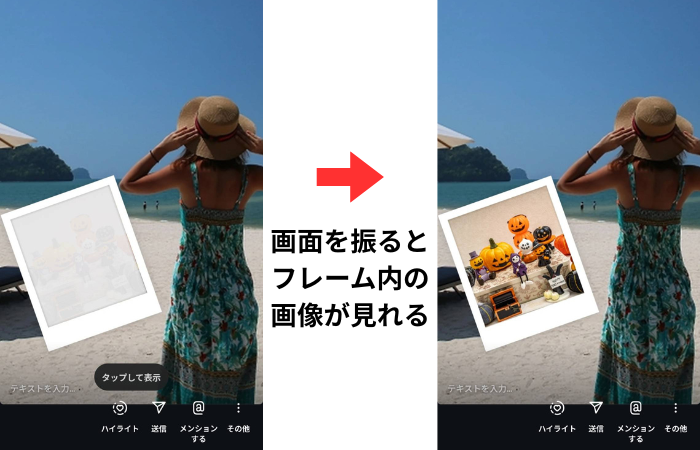
特に最新の「インスタストーリー フレーム新機能」では、スマホを振ると中の画像が見えるアニメーションフレームもあり、楽しく使えると話題です。このように、フレームを使えば誰でも簡単におしゃれなストーリーを作れるのです。
Part2.インスタストーリーフレームの作り方
インスタのストーリーフレームは、アプリ内でかんたんに作成できます。ここでは、誰でもできるインスタのストーリーフレーム基本の作り方と、おしゃれに見せるアレンジのコツを紹介します。
2-1.基本的な作り方ステップ
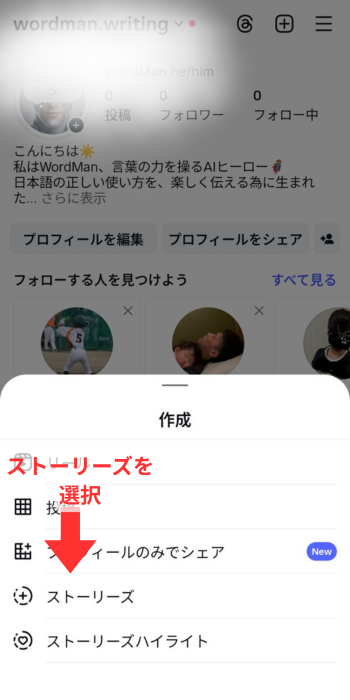
インスタストーリーのフレームは、たった3ステップで完成します。
▶
▶ステップ②:ステッカーアイコンからフレームを選択
画面上部の「ステッカー」マーク(ニコちゃんアイコン)をタップします。
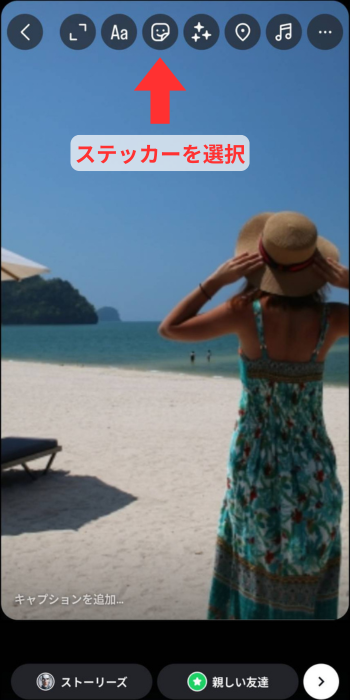
「フレーム」や「Frame」と検索すると、枠デザインのステッカーが表示されます。好きなフレームをタップして、写真や動画の上に配置しましょう。
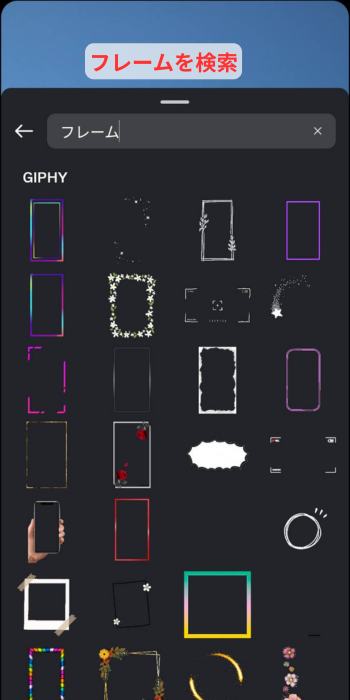
▶ステップ③:サイズや位置を調整して投稿フレームをピンチ操作(指で広げる・縮める)でサイズ変更できます。好みの位置に調整したら、「完了」を押してストーリーに投稿するだけです。
たったこれだけで、オリジナルのフレーム付きストーリーが完成します。アプリのバージョンが古いとフレームが表示されない場合があるので、そのときは最新バージョンに更新してみましょう。
2-2.フレームをおしゃれに見せるアレンジのコツ
同じフレームでも、使い方次第で印象は大きく変わります。以下のポイントを意識してみてください。
- 背景に透過効果を入れる:写真の一部をぼかすことで、主役の部分をより引き立てられます。
- テキストやスタンプを組み合わせる:フレームの中に短いメッセージや絵文字を入れると、ストーリーが華やかになります。
- カラーを統一する:フレームと文字、背景の色をそろえると全体に統一感が出ます。
- 同じデザインをシリーズ化する:複数投稿で同じフレームを使うと、あなたの世界観がより強く伝わります。
これらのアレンジを意識すると、フォロワーの目に留まりやすくなります。投稿を見た人が「センスいい!」と思うような印象を与えられるでしょう。
Part3.Filmoraで作るインスタストーリーフレーム|スマホで簡単編集
スマホだけでストーリーフレームを作るのも楽しいですが、もっと本格的におしゃれな動画を作りたいなら、動画編集ソフトFilmora(フィモーラ)モバイル版 を使うのがおすすめです。Filmoraを使えば、スマホやPCでかんたんにフレーム付きのストーリー動画を作れます。テンプレートやエフェクトも豊富なので、初心者でもプロのような仕上がりにできます。
3-1.Filmoraとは?特徴と便利な機能
Filmoraは、動画編集が初めての人でも扱いやすい人気ソフトです。シンプルな操作で、インスタ用の縦長動画(9:16サイズ)を作れるのが大きな特長です。
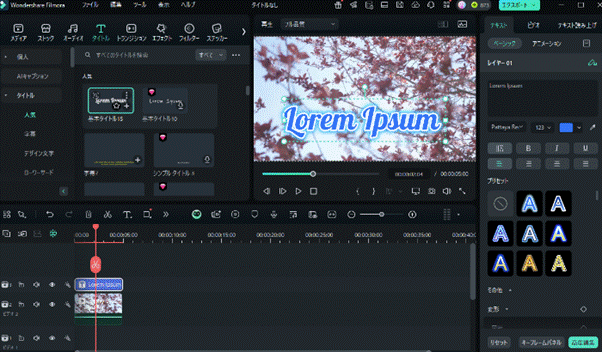
主な機能は以下のとおりです。
- AI Mate編集機能:編集プロセスの効率化をサポート
- フレーム&エフェクト素材:数百種類以上のフレームや装飾が用意されている
- テキストアニメーション:ストーリー向けの動く文字を追加できる
モバイル版アプリあり:スマホでも編集・投稿まで完結
▶モバイル版アプリのダウンロードはこちら:



特に最近のアップデートでは、AIスマートカットアウト、AI延長などの機能も追加されており、ストーリーフレームをより魅力的に見せる演出が手軽にできます。
3-2.Filmoraでフレームを追加する手順(3ステップ)
ここでは、Filmoraで実際にインスタストーリー用フレームをつける方法を紹介します。PC版・スマホ版どちらでも流れはほぼ同じです。
▶ステップ①:動画を読み込むFilmoraを起動し、「新しいプロジェクト」を選びます。
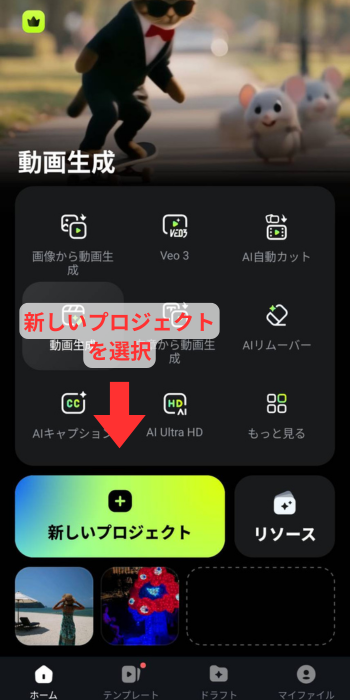
作成したい動画や写真を追加します。
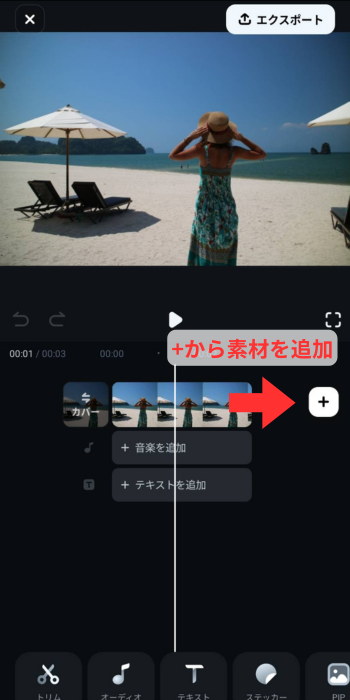
▶ステップ②:フレームを追加する画面下部の「エフェクト」タブをクリックします。
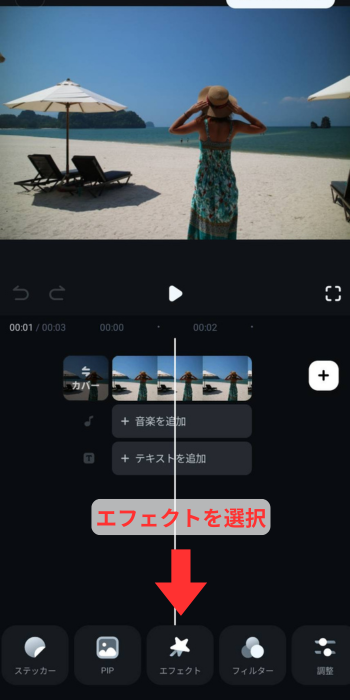
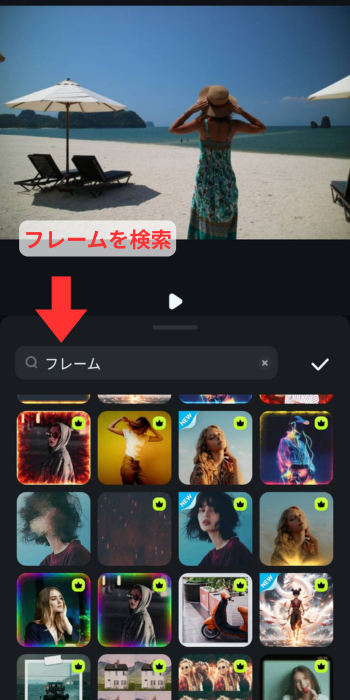
カテゴリから「フレーム」を選び、好きなデザインを適用します。
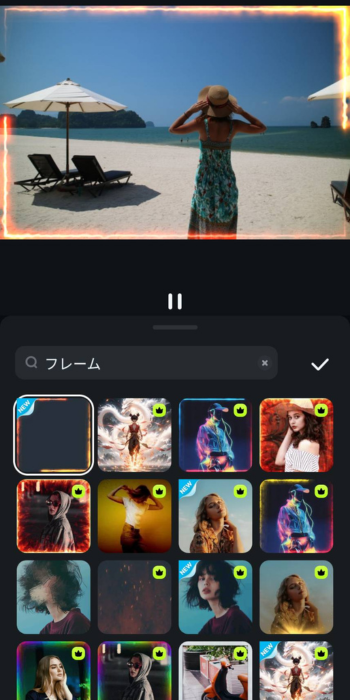
フレームを適用すると、リアルタイムで効果をプレビューできます。
▶ステップ③:動画を書き出す編集が終わったら「エクスポート」ボタンを押します。
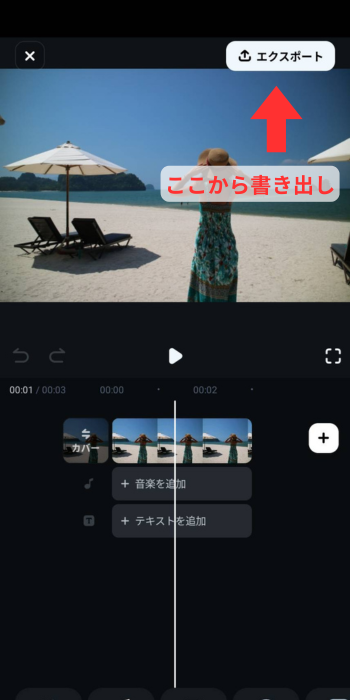
保存形式で「縦動画(9:16)」を選び、「Instagram」サイズで書き出せば完成です。
わずか3ステップで、おしゃれなフレーム付きストーリー動画が作成できます。Filmoraには無料版もあるので、まずは試してみるのもおすすめです。
関連記事:スマホでできる!インスタストーリー動画の背景編集ガイド
Part4.インスタストーリーフレーム作成におすすめの編集ソフト3選
インスタストーリー用のフレームを作るには、アプリやソフトを使うとより自由にデザインできます。ここでは、初心者から上級者まで使いやすいおすすめの動画編集ソフトを3つ紹介します。
4-1.Filmora|初心者でもプロ級の仕上がりにできる万能ソフト
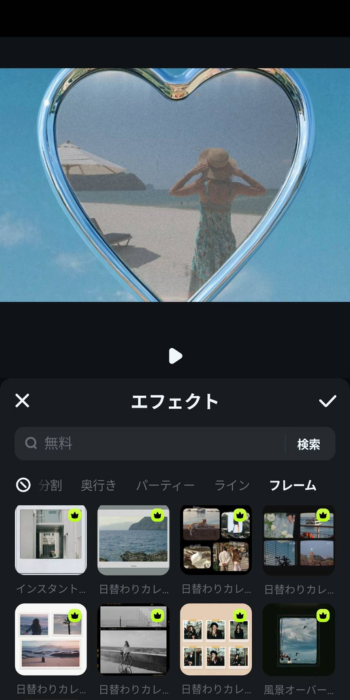
Filmora(フィモーラ) は、フレーム付きのストーリー動画を作りたい人に最もおすすめのソフトです。特にInstagram向けのテンプレートや、AIによる自動編集機能が充実しています。初心者でも、テンプレートを選んで素材を入れるだけで、おしゃれな動画が完成します。
▶Filmoraの特徴:
- インスタ向けの縦動画テンプレートが豊富
- フレーム素材やエフェクトが多数(文字・光・カラーフレームなど)
▶こんな人におすすめ:「初めて動画編集をする人」「デザインに自信がないけど、おしゃれに見せたい人」
4-2.CapCut|スマホで簡単にフレーム編集できる人気アプリ
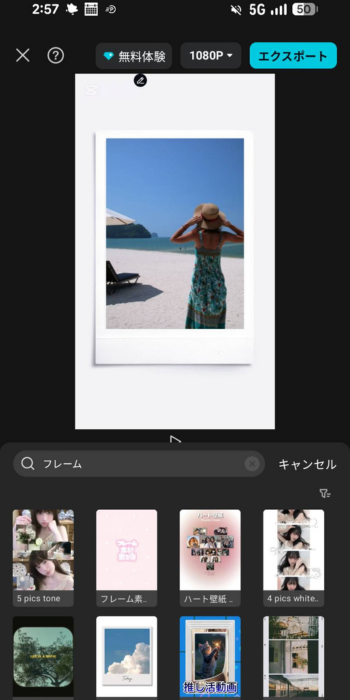
CapCut(キャップカット) は、スマホ1台で簡単に編集できる無料アプリです。操作がシンプルなので、通学や通勤の合間にもサクッとストーリーを作れます。
▶特徴:
- 無料で使える豊富なテンプレート
- スマホ操作に最適化されたインターフェース
- 動くフレームやアニメーション効果も搭載
▶おすすめポイント:軽くフレームをつけたいときや、短いリール動画を編集したい人にぴったりです。
4-3.VN Video Editor|無料で多機能!ナチュラル系デザインに強い
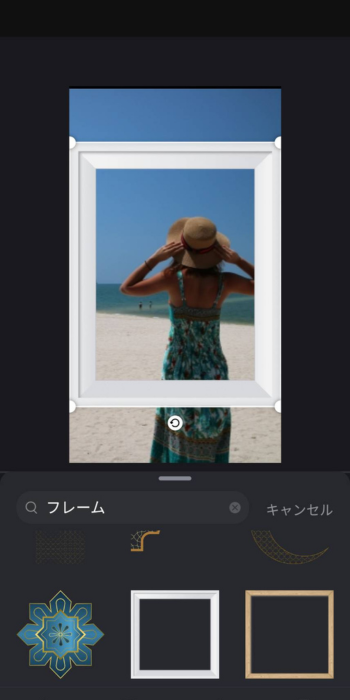
VN Video Editor(ブイエヌ) は、無料なのに機能が豊富な人気アプリです。ナチュラルで落ち着いたデザインのフレームを作りたい人に向いています。
▶特徴:
- 無料でもロゴなしで書き出せる
- テキスト・音楽・フィルター機能が豊富
- シンプル操作で細かい編集も可能
▶おすすめポイント:学生やSNS初心者でも使いやすく、ナチュラル系のストーリーづくりに最適です。
4-4.おすすめの編集ソフト3選の比較表
| ソフト名 | 操作のしやすさ | フレーム素材の多さ | 対応OS | おすすめユーザー |
| Filmora | ★★★★★(とても簡単) | ★★★★★(非常に多い) | Windows / Mac / iOS / Android | 初心者・デザイン重視派 |
| CapCut | ★★★★☆(直感的) | ★★★★☆ | iOS / Android | SNS投稿中心の人 |
| VN Video Editor | ★★★★☆ | ★★★☆☆ | iOS / Android / Windows / Mac | シンプル派・学生 |
関連記事:インスタの動画編集におすすめのアプリ
Part5.インスタストーリー フレームに関するよくある質問(FAQ)
Q1. フレームの色やデザインは途中で変更できますか?
はい、投稿前であれば何度でも変更できます。ステッカー機能で追加したフレームを一度削除し、新しいデザインを選び直すだけです。ただし、投稿後は編集できません。再度アップし直す必要があるため、投稿前にデザインを確認しておくのがおすすめです。
Q2. フレーム付きのストーリーをシェアするときの注意点は?
フレームを使ったストーリーをシェアする際は、画像の縦横比と画質に注意しましょう。Instagramストーリーは「縦長(9:16)」が最もきれいに表示されます。また、フレームを入れすぎると文字やスタンプが隠れてしまうこともあるため、配置を確認しながらデザインしましょう。
Filmoraなどの編集ソフトを使えば、解像度を最適に保ったまま出力できるため安心です。
Q3. 初心者でもフレーム作成は簡単にできますか?
はい、誰でもすぐに始められます。インスタのアプリ内機能を使えば、数タップでおしゃれなフレームをつけられますし、FilmoraやCapCutなどのアプリならテンプレートを選ぶだけで完成します。
特別な知識は不要で、「見たまま操作できる」のがフレーム機能の魅力です。まずは1枚の写真から試してみるのがおすすめです。
まとめ|インスタストーリー フレームで魅力的な動画を作ろう
インスタストーリーのフレーム機能を使えば、誰でも簡単におしゃれな投稿を作ることができます。シンプルな写真でも、枠をつけるだけで印象が大きく変わり、フォロワーの目に止まりやすくなります。
フレームは「見せたい世界観」を作るのにぴったりの機能です。自分らしい色や形を選ぶことで、アカウント全体に統一感が生まれ、ブランドや個性を表現できます。
さらに、Filmoraのような動画編集ソフトを使えば、動きのあるフレームや光のエフェクトなど、より高品質なストーリー動画も制作可能です。テンプレートやAI編集機能を活用することで、初心者でも短時間でプロ並みの仕上がりにできます。
まずはアプリ内のフレームを試してみて、「もっと自由にデザインしたい」と感じたら、Filmoraなどの編集ソフトでワンランク上のストーリーを作ってみましょう。あなたのストーリーが、見る人の記憶に残る特別な1枚になりますように。



役に立ちましたか?コメントしましょう!