

Instagram(インスタグラム)のストーリーは、フォロワーと気軽に日常を共有できる人気の機能です。ですが、ただ写真や動画を載せるだけでは、他の投稿に埋もれてしまうこともあります。
そんなときに役立つのが、「おしゃれなフレーム素材」 です。フレームを使うことで、写真の雰囲気がまとまり、ひと目で「センスがいい」と感じさせるストーリーになります。
さらに、最近では無料で使える素材やアプリも増えており、初心者でも簡単にデザイン性の高い投稿を作ることができます。
本記事では、
- おしゃれなインスタストーリーフレーム素材の選び方
- 素材を探せるサイト・アプリ
- そして、Filmora(フィモーラ)を使ってよりおしゃれに仕上げる方法
を順番に紹介していきます。


Part1.インスタストーリーをおしゃれにするフレーム素材の選び方
インスタストーリーをおしゃれに見せたいなら、まず「どんなフレーム素材を使うか」がとても大切です。
なぜなら、同じ写真でもフレームの形や色、サイズを変えるだけで、印象がまったく違って見えるからです。たとえば、かわいいカフェの写真をそのまま投稿するよりも、ベージュやゴールドの細いフレームを重ねるだけで、落ち着いた雰囲気に仕上がります。つまり、おしゃれな投稿を作るコツは、“フレームの選び方”から始まっているということです。
ここでは、初心者でも失敗しないための3つのポイントを紹介します。
1-1.サイズとアスペクト比を意識する
インスタストーリー用の素材は「9:16サイズ」を選ぶのが基本です。インスタのストーリーはスマホの縦画面いっぱいに表示されます。そのため、正しいサイズ(9:16)を選ばないと、上下が切れたり、フレームが端まで届かなかったりします。
素材を探すときは、「ストーリーサイズ対応」や「1080×1920px」と書かれているものを選びましょう。このサイズなら、どんなスマホでもきれいに表示されます。
また、もし素材を自作する場合も、キャンバスを最初から9:16に設定しておくと失敗しません。つまり、「サイズ選び」はデザインの第一歩。ここを押さえるだけで、仕上がりの印象が大きく変わります。
1-2.透過PNGや背景処理された素材を使う
次に大切なのは、「背景が透明な素材(透過PNG)」を選ぶことです。
理由はとてもシンプルで、透過されていない素材を使うと、下に重ねた写真や動画が隠れてしまうからです。透過PNG素材なら、写真や動画の上にフレームを置いても自然に馴染みます。
とくに最近の無料素材サイトでは、「透過背景」や「背景なし」と書かれた素材が多く用意されています。また、Filmoraなどの動画編集ソフトでは、透過PNGをドラッグ&ドロップで重ねるだけでフレーム演出を作れるので、初心者でも扱いやすいです。
つまり、透過素材を選ぶだけで、編集がぐっと簡単になり、仕上がりのクオリティも高まるのです。
1-3.デザインやテーマを統一する
最後に意識したいのは「デザインの統一感」です。
なぜなら、色やフォント、アイコンの雰囲気がバラバラだと、どんなに素材がよくても全体がごちゃごちゃして見えてしまうからです。
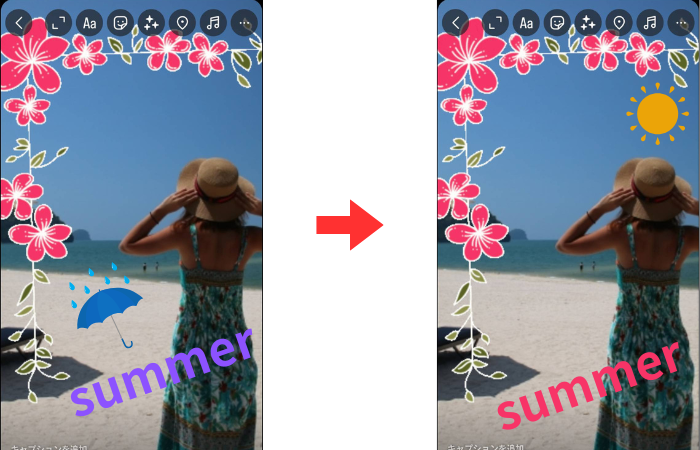
たとえば、旅行の写真を投稿するなら、全体をベージュや空色などやさしいトーンでまとめると、穏やかな印象に。ファッションコーデを紹介するなら、白黒やグレーなどモノトーンで統一すると、シンプルでスタイリッシュに見えます。
ポイントは、「自分のテーマを決めて、それに合った素材を使うこと」です。同じ雰囲気でストーリーを投稿し続けると、フォロワーはあなたの世界観を覚えてくれます。つまり、デザインを統一することは、おしゃれに見せるだけでなく“ブランディング”にもつながるのです。
関連記事1:インスタストーリー「フレーム」とは?編集テク&おすすめソフト
関連記事2:インスタエフェクトが消えた原因と対処法まとめ
Part2.インスタストーリフレーム素材を入手できるおすすめサイトとアプリ
フレーム素材は無料サイトでも十分おしゃれに揃えられます。インスタストーリのデザインを整えるには、素材の質と種類がとても大切です。けれど「どこで探せばいいのかわからない」という人も多いですよね。
そこで、ここでは初心者でも安心して使える おすすめの素材サイトとアプリ を紹介します。どれもスマホやパソコンから簡単に使えるものばかりです。
2-1.無料で利用できる素材サイト
まずは、無料で使えるインスタストーリーフレーム素材サイトから紹介します。無料サイトは手軽に始められる一方で、使い方や商用利用のルールを確認しておくことが大切です。
たとえば有名なサイトには、
- Canva(キャンバ):おしゃれなテンプレートが豊富。デザイン初心者にも人気。
- Freepik(フリーピック):海外サイトですが、無料で高品質なフレーム素材が多数。
- Pixabay(ピクサベイ):著作権フリーで安心して使える素材が多い。
これらのサイトでは「Instagram Frame」「ストーリーフレーム」などのキーワードで検索すると、たくさんのデザインが見つかります。
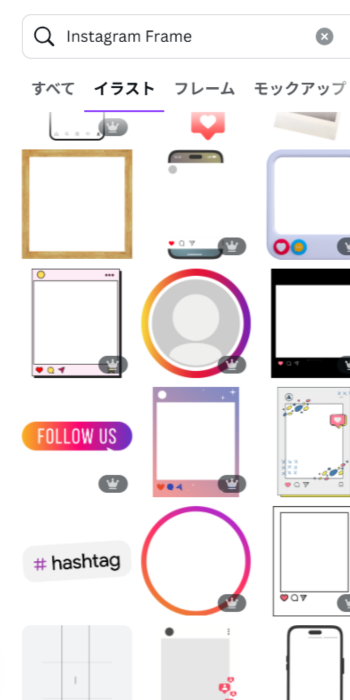
無料素材を使うときは、「商用利用可」や「クレジット不要」などの条件を確認することがポイントです。特にお店やブランドのアカウントで使う場合は注意しましょう。
2-2.有料素材やプレミアムテンプレート
より洗練されたデザインを目指すなら、有料素材やプレミアムプランもおすすめです。理由は、無料素材よりも独自性が高く、他の人とデザインがかぶりにくいからです。
たとえば、
- Envato Elements:世界中のデザイナーが作った高品質テンプレートが揃う。
- Adobe Stock:商用利用に強く、印象的なグラフィック素材が豊富。
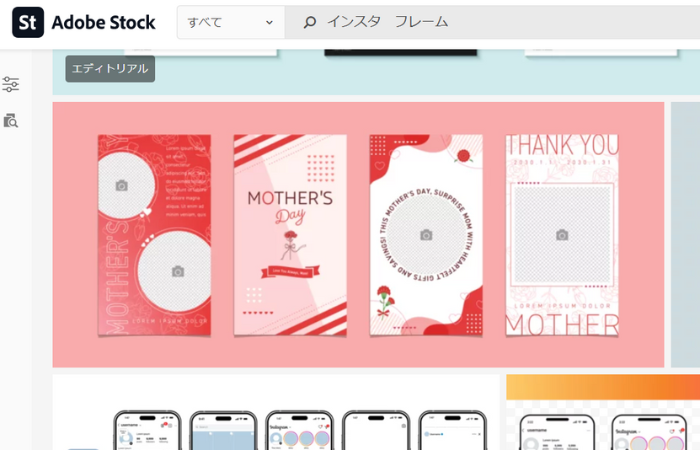
有料プランでは、ブランドやイベントに合わせたテーマ別テンプレートも多く、「プロっぽく見せたい」「特別感を出したい」人にぴったりです。つまり、おしゃれさをワンランク上げたいなら、有料素材の活用も検討すると良いでしょう。
2-3.アプリで簡単に使えるフレームテンプレート
「パソコンが苦手」「スマホだけで編集したい」という人には、アプリのテンプレート機能が便利です。
代表的なアプリには次のようなものがあります。
- Canvaアプリ:ストーリー用テンプレートが多く、タップ操作で簡単に文字や色を変えられる。
- Unfold(アンフォールド):シンプルで大人っぽいテンプレートが豊富。
- StoryArt:テーマ別のフレームが多く、ナチュラル系デザインに強い。
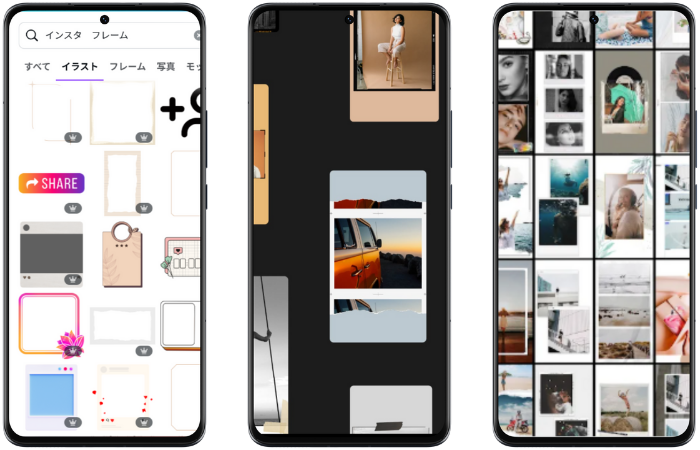
ただし、アプリによっては細かい調整や動画との組み合わせが難しい場合もあります。より自由にアレンジしたいときは、Filmoraのような動画編集ソフトを使うと、素材を重ねて動きをつけることも可能です。
Part3.Filmoraで実現できるおしゃれフレーム加工
Filmoraを使えば誰でも簡単にプロのようなおしゃれなインスタストーリ用フレームを作ることができます。



インスタストーリー用の画像や動画をアプリで作るのも便利ですが、細かい位置調整やアニメーション、文字の動きなどを入れたいときは、やはり動画編集ソフトの強みが光ります。中でもFilmora(フィモーラ)は、初心者でも使いやすく、テンプレートやエフェクトが豊富なため、「手軽に」「高クオリティで」フレーム付きのストーリーを作りたい人にぴったりです。
ここでは、Filmoraでできるおしゃれなフレーム加工の代表的な4つの方法を紹介します。
3-1.豊富なテンプレートやフレーム効果
まず注目したいのが、Filmoraに標準で用意されている「テンプレート」や「フレーム効果」です。Filmoraには、季節・イベント・ジャンル別に分かれたテンプレートが数多くあり、選ぶだけでストーリー動画にフレームや装飾が自動で反映されます。
たとえば、カフェや旅行向けのやわらかいトーンのフレーム、ファッションやライフスタイルに合うモノクロ系デザイン、誕生日や記念日などのパーティー系エフェクトなど、シーンに合わせて使い分けられるのが魅力です。
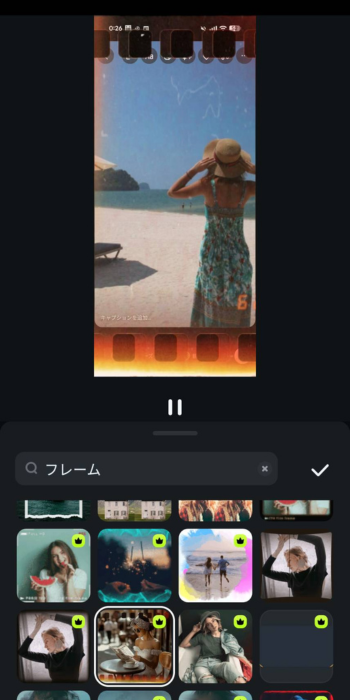
テンプレートを使えば、デザイン初心者でも数クリックでおしゃれな動画を作成可能です。
3-2.オーバーレイ・ピクチャーインピクチャー機能
次に便利なのが「オーバーレイ」と「ピクチャーインピクチャー(PiP)」機能です。これは、画像や動画を重ねて配置できる機能で、フレームを自由に追加したり、透過素材を組み合わせたりできます。
たとえば、透過PNGのフレームを上に重ねるだけで、動く写真のようなストーリー風動画、画面の一部だけを装飾したデザインなど、アプリでは難しい表現が簡単に実現できます。
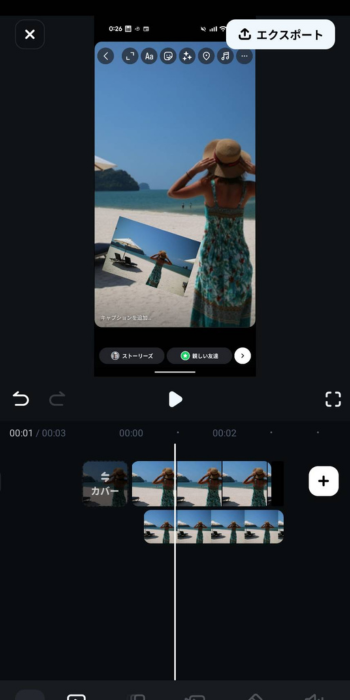
また、透明度を調整したり、枠の位置を微調整したりといった細かい操作もスライダーひとつでできるため、感覚的に編集できるのがFilmoraの強みです。
3-3.文字・スタンプ・GIFの追加で個性を出す
フレームに動きや遊び心を加えたいなら、文字やスタンプを組み合わせるのがおすすめです。
Filmoraには数百種類のフォントとアニメーション文字スタイルが搭載されており、「浮かぶ文字」「手書き風タイトル」「やわらかいフェード文字」などがワンクリックで使えます。
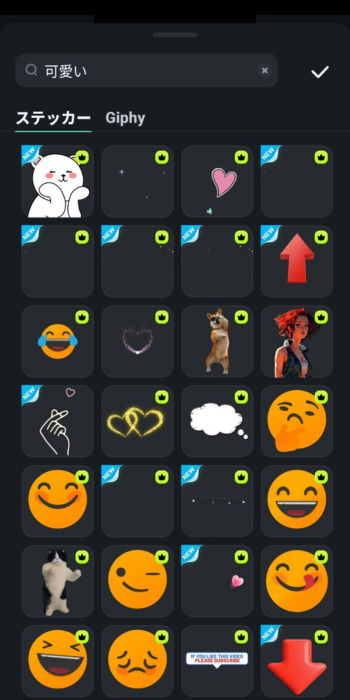
さらに、スタンプやアニメーションGIF素材も充実。ストーリーのトーンに合わせて、かわいい・クール・ポップなど、好みの雰囲気を演出できます。
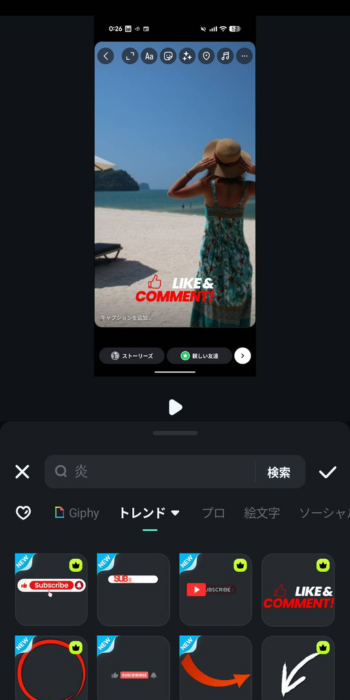
このように、テキストとフレームを組み合わせることで、投稿に“動き”と“ストーリー性”を持たせることができます。
3-4.背景加工やマスク効果で独自デザインに
最後に紹介するのは、Filmoraの「背景加工」と「マスク」機能です。この2つを使うと、背景をぼかしたり、一部だけをくり抜いたりして、自分だけのオリジナルフレームを作れます。
たとえば、
- 写真の外側をぼかして、中央を強調する
- 丸いマスクで“カメラレンズ風”のストーリーを作る
- 枠の内側にだけ映像を流す
など、クリエイティブな表現が思いのままです。
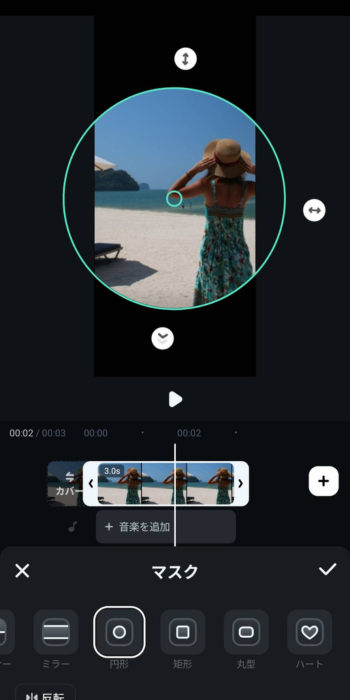
これらの機能を組み合わせることで、アプリでは再現できないレベルのおしゃれなストーリーを作成できます。
関連記事:スマホでできる!インスタストーリー動画の背景編集ガイド
Part4.インスタストーリフレームに使えるソフトFilmora
Filmoraは「おしゃれなストーリーを作りたい初心者」にとって、最も使いやすい動画編集ソフトのひとつです。インスタのストーリー編集アプリはたくさんありますが、細かいデザイン調整や素材の重ね合わせをするとなると、操作が難しかったり、機能が制限されていることも多いですよね。
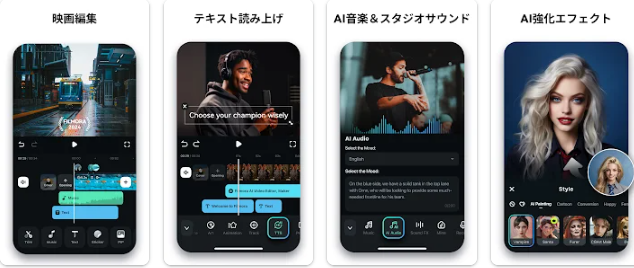
Filmoraなら、テンプレート・エフェクト・編集ツールがすべて1つの画面で使えるので、初心者でもプロ級の仕上がりを目指せます。
ここでは、Filmoraの代表的な4つのメリットをわかりやすく紹介します。
4-1.初心者でも直感的に操作できるUI
Filmoraの一番の魅力は「シンプルでわかりやすい操作画面」です。動画や写真、音楽、フレーム素材などを、ドラッグ&ドロップするだけでタイムラインに配置できます。複雑なボタン操作や専門的な知識は一切不要。「見たまま動かすだけ」で編集できるので、初めての人でも安心して使えます。
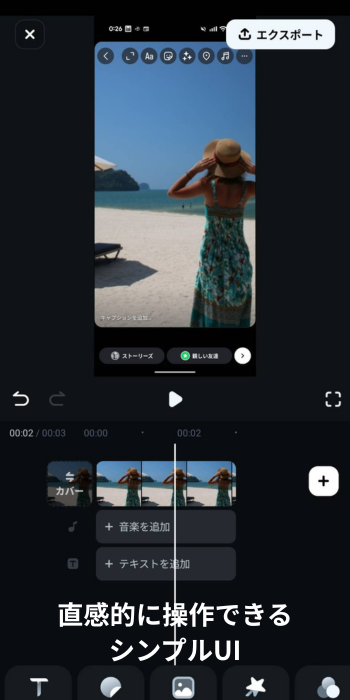
さらに、操作ガイドやチュートリアル動画も公式サイトで豊富に用意されており、「どうやるんだろう?」と思ったときにすぐ確認できるのも嬉しいポイントです。
4-2.動画と画像を一緒に加工できる柔軟性
Filmoraは、写真も動画も同じタイムライン上で編集できます。たとえば、静止画の上に動画を重ねたり、動画の途中で画像フレームを挿入したりすることが可能です。
これにより、「動くフレーム付きストーリー」や「動画+静止画を組み合わせた演出」など、アプリでは難しい構成を簡単に再現できます。
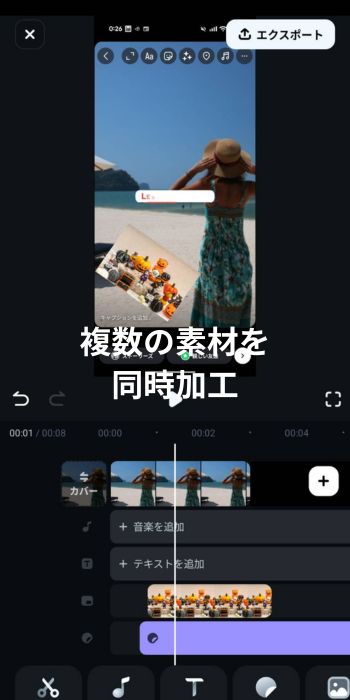
この柔軟さがあることで、ストーリーの幅が広がり、「静止画+動き」で魅せるデザインが作れます。
4-3.豊富なエフェクトや素材ライブラリ
Filmoraには、デザインに使える素材や効果があらかじめたくさん入っています。
たとえば、おしゃれなテキストアニメーション
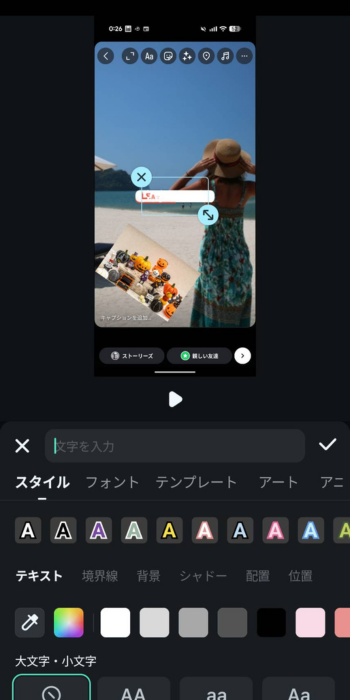
かわいいスタンプ・アイコン
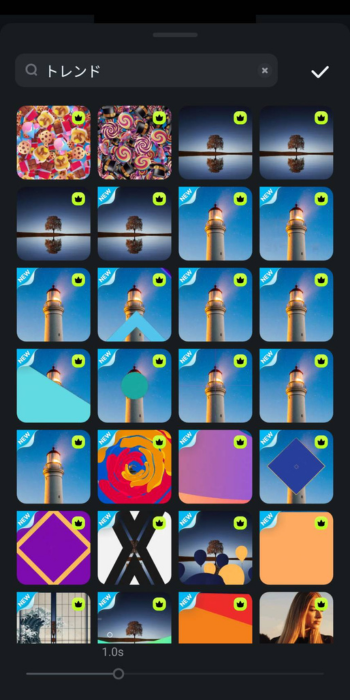
トレンド風トランジション(切り替え効果)
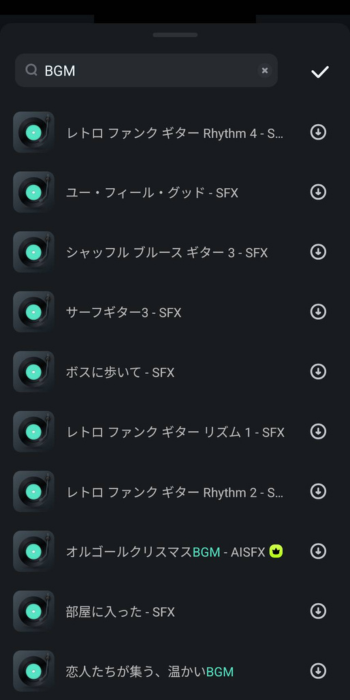
BGMや効果音
これらがすべてFilmora内に揃っているため、外部サイトから素材を探す手間がありません。さらに、季節やイベントごとに新しい素材パックが追加されるので、常に最新のトレンドに合わせたデザインを楽しめます。
Part5.インスタフレームおしゃれに仕上げるためのデザインテクニック
おしゃれなストーリーを作るには「色」「文字」「動き」の3つを整えることが大切です。どんなに良い写真や素材を使っても、配色やフォントがバラバラだと全体がまとまらず、見づらくなってしまいます。逆に、色や文字のルールを少し意識するだけで、初心者でも一瞬で“センスのある投稿”に見せることができます。
ここでは、すぐに真似できる3つのテクニックを紹介します。
5-1.色の統一と差し色を活かす
おしゃれに見せるための基本は「色の統一」です。なぜなら、配色がバラバラだと見ている人の視線が散ってしまい、印象に残りにくくなるからです。おすすめは、ベースカラーを2色+アクセントカラーを1色にすることです。たとえば、白とベージュをベースに、くすみピンクやゴールドを1色だけ加えると、全体が落ち着いて見えます。
Filmoraでは、カラーパレット機能を使って色のトーンを統一できるので、同系色のバランスを取りながらアクセントを入れるのが簡単です。つまり、トーンをそろえた上で“差し色をひとつだけ足す”ことが、おしゃれに見せるコツです。
5-2.読みやすく見えるフォントと配置
次に大切なのは、文字のフォントと配置のバランスです。理由は、フォントが読みづらかったり位置がずれていたりすると、どんなにデザインが良くても内容が伝わりにくくなるからです。
たとえば、文章が短いときは中央寄せ、説明文のように長めの文章は左寄せにするなど、全体のバランスを意識しましょう。フォントは、丸みのある「やさしい系」か、角ばった「シンプル系」からテーマに合ったものを選ぶのがポイントです。Filmoraではフォントのプレビューを見ながら選べるため、雰囲気に合った文字を直感的に選択できます。
つまり、読みやすさと配置の統一を意識すると、投稿全体がぐっと上品に見えます。
5-3.アニメーション効果で動きをつける
最後に、おしゃれさを一段階アップさせるのが“動き”です。理由は、静止した画像よりも、文字やフレームに少しだけ動きをつけると、自然に視線が引きつけられるからです。
Filmoraでは、文字や画像に簡単にフェードイン/フェードアウトなどのアニメーションを設定できます。たとえば、タイトル文字がふわっと出てくるだけで、全体に柔らかい印象を与えられます。逆に、フレームを少しだけズームさせると、より動きのあるストーリーになります。
ポイントは「動きを入れすぎないこと」。ひとつのアニメーションだけを使う方が、落ち着いたおしゃれ感が出せます。
Part6.インスタストーリフレーム素材に関するよくある質問(FAQ)
インスタのストーリーをおしゃれに仕上げる方法や、Filmoraを使うときに気になるポイントをまとめました。「無料素材で大丈夫?」「スマホでも編集できる?」といった初心者がつまずきやすい疑問を、ここで分かりやすく解決していきましょう。
Q1:フレーム素材は無料でも十分使える?
無料素材サイト(CanvaやPixabayなど)でも十分おしゃれなデザインが揃っています。ただし、商用利用をする場合は利用条件を必ず確認してください。
Q2:Filmoraで作った動画はそのままインスタに投稿できる?
可能です。FilmoraにはInstagram用の「9:16」サイズ設定があるため、動画を書き出したあとそのままストーリー投稿できます。スマホ転送機能を使えば、PCで編集した動画を直接スマホへ送ることもできます。
Q3:スマホ版Filmoraでもフレーム編集できる?
Filmoraには**モバイル版アプリ(Filmoraモバイル)**があり、簡単なフレーム編集やエフェクト追加が可能です。PC版より機能はシンプルですが、スマホだけでおしゃれなストーリー動画を作るには十分な機能を備えています。
まとめ
この記事では、「インスタストーリーフレーム に使えるおしゃれな素材」というテーマで、初心者でも簡単に“おしゃれなストーリー”を作る方法を紹介しました。
おしゃれなストーリー作りは、特別な技術がなくても楽しめるクリエイティブな作業です。まずは無料素材を使って構成を試し、慣れてきたらFilmoraのテンプレートやエフェクトを活用してみましょう。少しずつ工夫を重ねることで、自分らしい世界観を表現できるストーリーが作れるようになります。



役に立ちましたか?コメントしましょう!