

LINEアイコンをおしゃれにすると人目を引きます。複数でやり取りする場合もアイコンがおしゃれであれば目立つだけでなく、話題の中心にもなれるでしょう。
本記事では、「おしゃれなLINEアイコンを作りたい」「LINEアイコンを自作したい方に向けて、おすすめのソフトやアプリを紹介します。ソフトの機能を利用すれば、写真やイラストを用意すれば簡単におしゃれなアイコンを作れるので、ぜひ最後まで読んで参考にしてください。


Part1. LINEに使えるおしゃれなアイコンを作るならFilmora
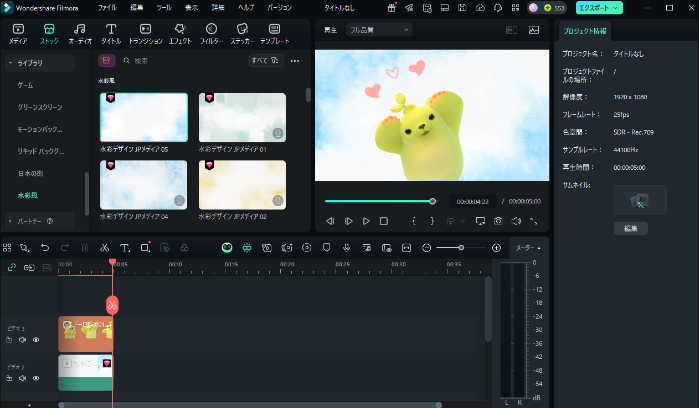
LINEでも使えるおしゃれなアイコンを作るならば、FilmoraやFilmoraモバイル版がおすすめです。
2つのソフトの共通点は以下の3点です。
- 画像・動画加工
- AIのサポート機能
- 豊富なテンプレート
2つのソフトの違いは以下の表を確認してください。
| アプリ名 | 特徴 |
| Filmora | ・大画面で編集可能・Filmoraに搭載されている機能がすべて使える・細かい部分の加工も簡単にできる・AIサポート機能搭載・利用にはソフトをインストールしたパソコンが必要 |
| Filmoraモバイル版 | ・スマホで手軽に編集できる・画面が小さいので、編集機能によって使いにくいものもある・使いやすさに特化しているため、高度な編集にはやや不向き・外出先で簡単に画像を加工したい方に便利 |
なお、FilmoraとFilmoraモバイル版には互換性がありません。同じソフトをパソコンとスマホの両方にインストールできないため、どこで、どのように画像・動画を加工したいか明確にしたうえで選ぶのがおすすめです。
1-1. Filmoraモバイル版でマスク機能を利用してアイコンを作ろう
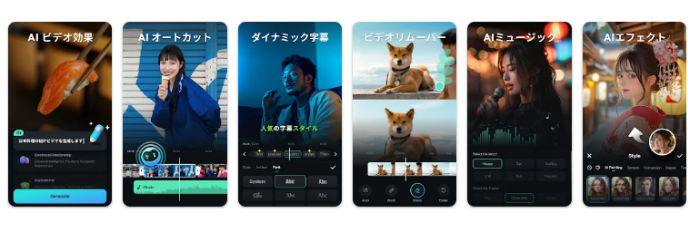


引用:Filmora
Filmoraモバイル版には「マスク機能」が搭載されています。マスク機能とは、動画や画像などを丸やハート、星などの任意の形に切り抜ける機能です。
Filmoraモバイル版でマスク機能を使う手順は以下の通りです。
①Filmoraモバイル版を起ち上げ、マスクをかけたい素材をタイムラインに載せる
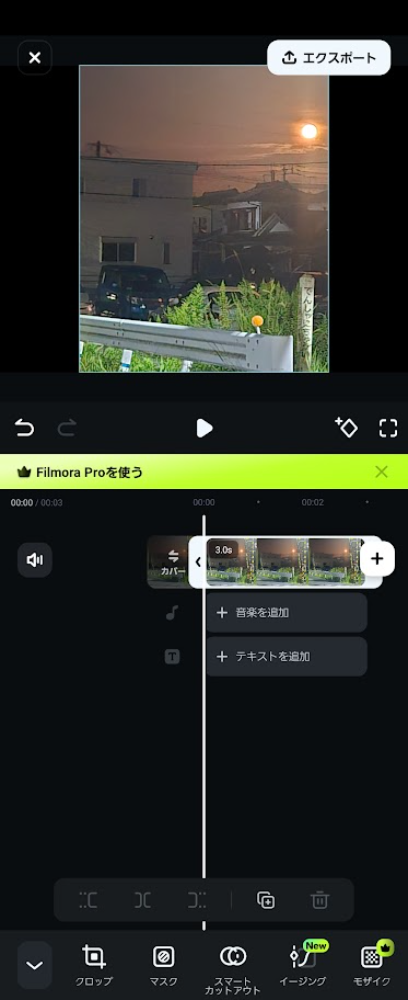
②メディアウィンドウの「マスク」を選び好みのスタイルやサイズを選択する
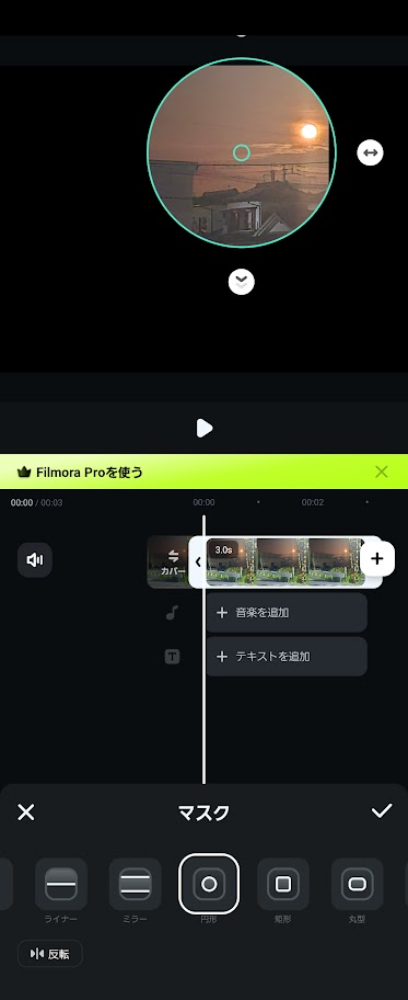
切り抜いた画像をそのまま保存すれば、お好みの画像や動画から好きな形に切り抜いた画像をLINEのアイコンとして使えます。
1-2. Filmoraならば文字入れやスタンプも簡単
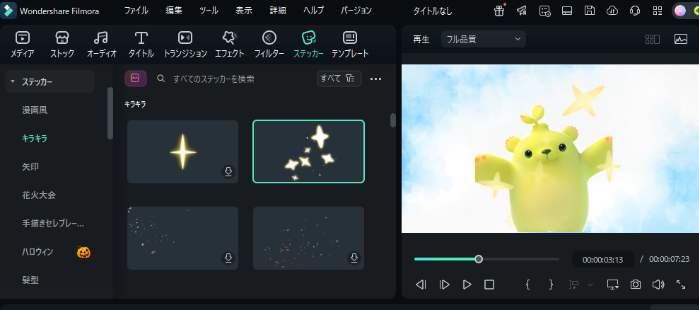
パソコン版のFilmoraならば、画像に文字やスタンプも入れられます。通常の「文字挿入」のほか、フォント、色、アニメーションなどの装飾がデザインされた文字デザインのパッケージである「タイトルプリセット」も利用可能です。
Filmoraには、500以上のデザインが入ったタイトルプリセットが利用できます。このほか、自分でデザインした文字をタイトルプリセットに入れることもできるので、自分でデザインした文字のフォントを何度もすぐに使いたい場合は、登録してみてください。
1-3. AIでイラストを生成しよう
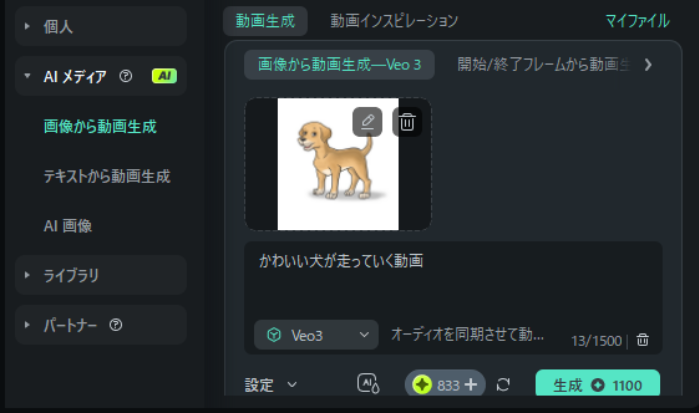
AIを利用すれば、文章からイラストを生成できます。生成したい画像を文章で説明すれば、それに近い画像を生成してくれます。さらに、話し言葉からイラストの生成も可能です。
イラストが描けないから、AIを使いこなせないかもと悩んでいる方は、ぜひチャレンジしてみてください。
1-4. Filmoraで画像加工してLINEアイコンを作る方法
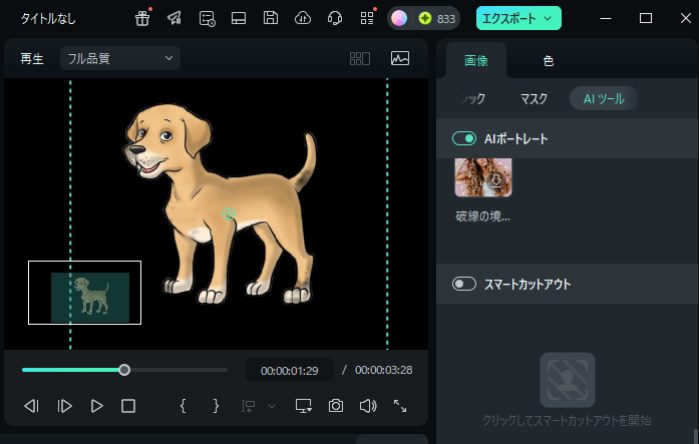
LINEアイコンに使いたい画像をFilmoraのタイムラインに載せます。
AIスマートマスク、もしくはマスク機能を利用して画像の一部を切り取りましょう。必要ならば文字やスタンプを入れて画像を保存してください。
Part2. LINEに使えるおしゃれなアイコンを作るアプリ3選
ここでは、Filmora以外にLINEで使えるおしゃれなアイコンを作れるアプリを3つ紹介します。3つのアプリの特徴は以下の通りです。
| アプリ名 | 特徴 | メリット | デメリット |
| LINE Camera | LINE公式カメラアプリ補正・スタンプ・フレームなどの機富すでにサイズ等が調整されているので操作が簡単基本無料AIサポート機能なし | LINE内で使うだけならば使いやすい基本無料で利用できる | LINE以外では使いにくいAIサポート機能なし |
| BeautyPlus | 無料で使えるAI生成アプリ写真のアニメ化も可能写真の高画質化なども可能基本無料AIサポート機能有 | 写真の加工が簡単にできる | 動画の加工はできない |
| EPIK | 高度な編集を簡単にできるアプリスマホだけで写真の高画質化からアニメ化まで可能基本的な機能は無料で使えるAIサポート機能有基本無料 | 高度な編集が可能 | 一部機能が有料 |
Filmora以外のソフトやアプリも知って比較検討してみたい方は、参考にしてください。
2-1. LINE Camera
引用:LINE Camera
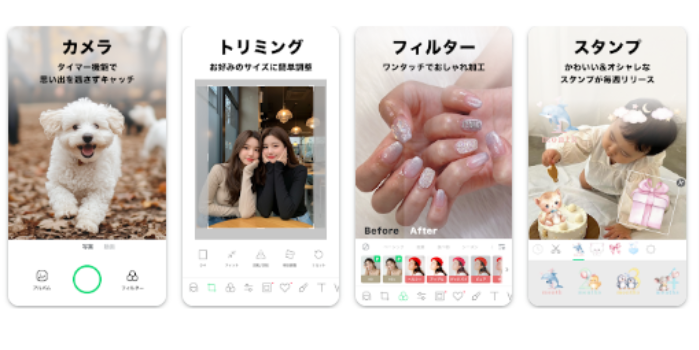
「LINE Camera」は、LINE公式カメラアプリです。すでにサイズが調整されているので操作が簡単な点が最大のメリットです。
せっかく可愛い画像を作っても、画像が大きすぎたり小さすぎたりしてはうまくはまりません。
サイズを調整する手間もかからないので、初めての方でも簡単におしゃれなアイコンを作れます。
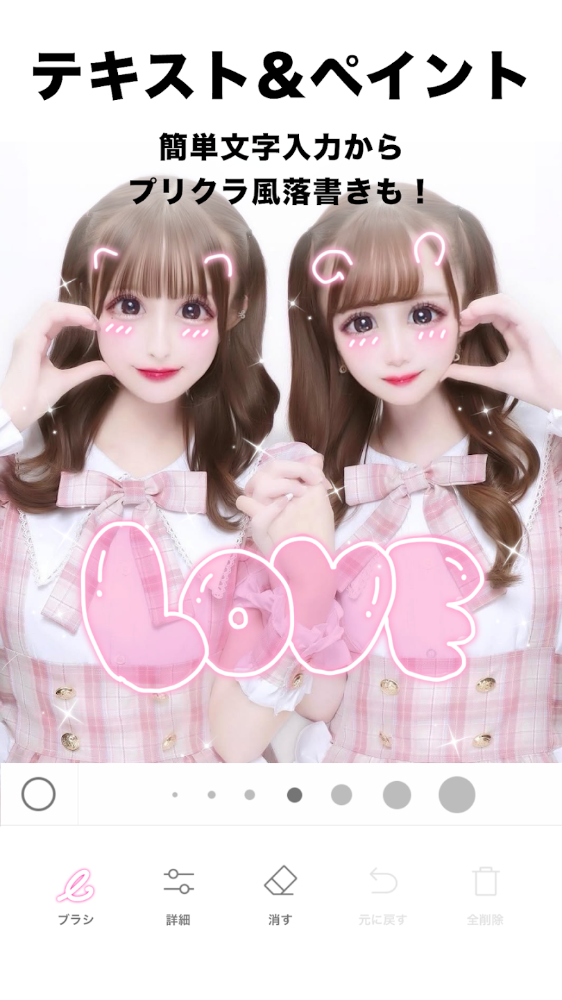
補正・スタンプ・フレームなどの機能が豊富なので、お気に入りの写真を1枚用意するだけで、おしゃれなアイコンを作れます。
2-2. BeautyPlus
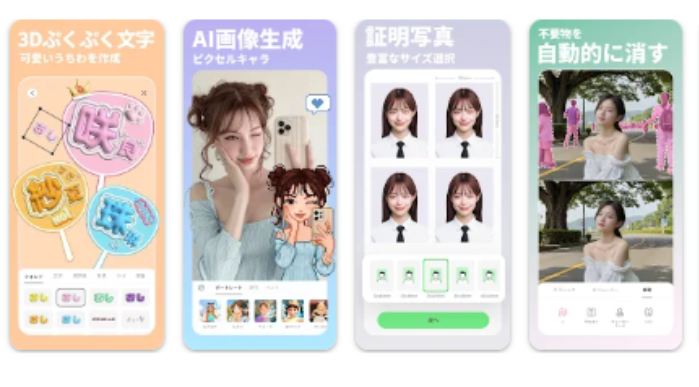
引用:BeautyPlus
「BeautyPlus」は、基本無料で使えるAI生成アプリです。
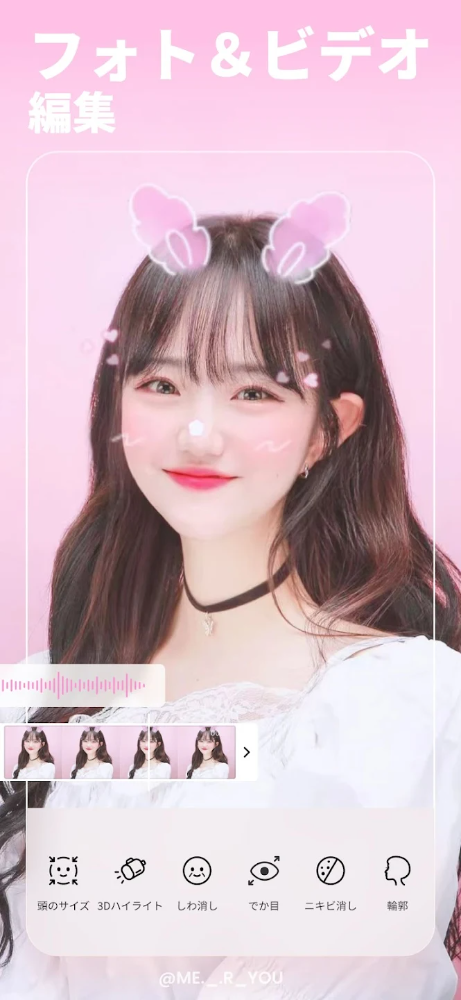
動画や写真の高画質化、切り抜き、アニメ化など豊富な機能が揃っています。例えば、そのまま写真を使えない場合も、アニメ化すれば解決することもあるでしょう。
また、画像を加工したり高画質化したりすればLINEアイコン以外にも使いどころが多く、LINEアイコン以外に画像加工をしたい方にもおすすめです。
2-3. EPIK
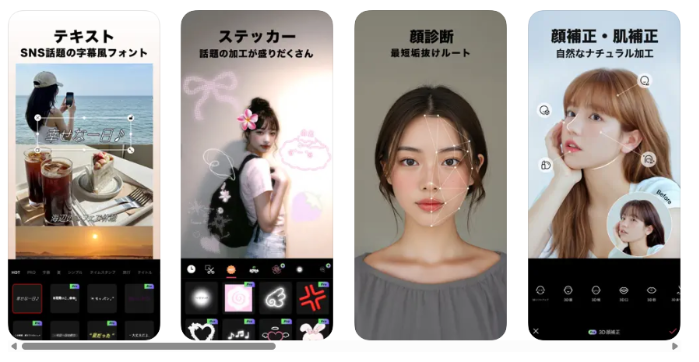
引用:EPIK
「EPIK」も「BeautyPlus」同様、基本無料で使えるAI生成アプリです。
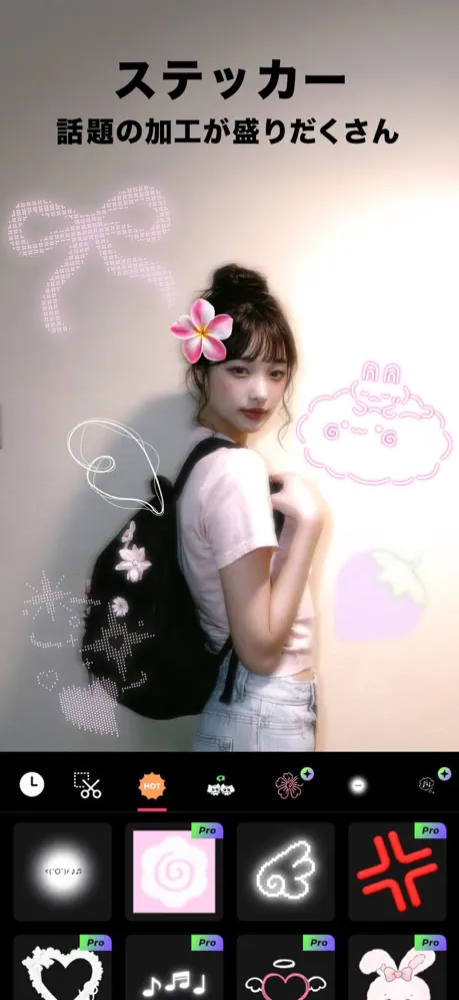
プロ並みの写真加工をスマホ1つで行えるのが最大の強みです。無料でも高度な編集ができる画像加工アプリがほしい方におすすめです。
LINEアイコン以外にも、画像加工をしたい、はじめて画像加工をしたいがいきなり高価なソフトは使えないといった場合に適しています。
関連記事:アイコン・ロゴ作成ツールランキング7選|具体的な作成方法についても解説!
Part3. LINEのアイコンに関するよくある質問
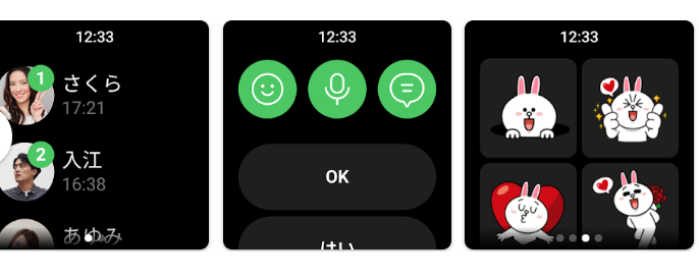
引用:LINE
Q1. アイコンに他人が撮影した写真やイラストを利用しても大丈夫?
個人で楽しむ分には問題ありません。アニメやドラマの中には、公式が無料で「自由にアイコン等に使える画像」を配布していることもあるので、活用してみましょう。
ただし、加工した画像の再配布、頒布は行えません。
Q2. LINEのアイコンの円に入りきらない画像はどう加工する?
Filmoraのマスク機能を利用してください。円と同じサイズで切り抜きを行えば、見切りが発生することもありません。大きすぎる写真は、縮小機能を利用しましょう。
まとめ. LINEのアイコンを作るならFilmora
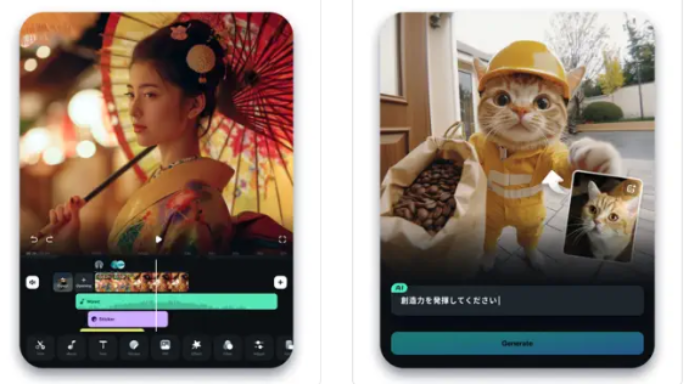
LINEのアイコンをおしゃれに作れば、見る人に強い印象を残せます。簡単におしゃれな画像を作りたい場合は、FilmoraやFilmoraモバイルを利用しましょう。マスク機能やAIスマートを利用すれば、お気に入りの画像や動画を簡単に好みの形にマスキングできます。
お気に入りの画像や動画があるが、大きすぎるといった場合もぜひ利用してみてください。



役に立ちましたか?コメントしましょう!