

「Free Fireでボイスチャットの声を変えたい」「女声や男声、ロボット声でフレンドを驚かせたい」そんな人向けに、本記事ではFree Fireで使えるボイスチェンジャーをスマホ向け・PC向けに分けて紹介します。リアルタイムで声を変える方法、設定の流れ、使いやすいアプリの特徴までまとめているので、自分に合う方法をすぐ見つけられます。
あわせて、ゲーム実況やクリップ動画で声を加工したい人向けに、動画内の音声を自然に変えられるFilmoraのAIボイスチェンジャーも紹介します。Free Fireをスマホで遊ぶ人も、PCでプレイしたい人も、用途に合った変声方法をチェックしてみてください。

この記事でわかること
方法1:スマホでFree Fireの声をリアルタイムに変える方法
スマホで使えるFree Fire向けボイスチェンジャーアプリを探しているなら、まずはリアルタイム変声に対応しているかを確認しましょう。ここでは、ゲーム中のボイチャで使いやすい代表的なアプリや機能をまとめて紹介します。
| 名称 | 声の種類 | 料金 | メリット | デメリット | ユーザー評価 |
| Xiaomi Game Turboのボイスチェンジャー | 少なめ(基本的な効果中心) | 無料(Xiaomi端末に標準搭載) | Xiaomi端末に統合されており、設定がかんたん | Xiaomi端末専用、声の種類は少なめ | 4.0/5 |
| MagicMic Voice Changer | 125種類以上(多彩な効果) | 有料(無料体験あり) | 効果が豊富、更新頻度が高い、リアルタイム変声に対応 | フル機能は有料、端末性能を使う場合がある | 4.8/5 |
| DU Recorder | 中程度(ロリータ、やんちゃボーイなど) | 無料 | 録画・配信・声の加工をまとめて行える | 変声音声は少なめ、主機能は画面録画 | 4.3/5 |
| Voice Changer For Gaming | 中程度(ゲーム向け効果中心) | 無料(広告あり) | ゲーム向けに使いやすく、操作もシンプル | 広告表示あり、高度な機能は少なめ | 4.1/5 |
1. Xiaomi Game Turboのボイスチェンジャー
Xiaomi端末を使っているなら、Free Fireのプレイ中に声を変える方法としてGame Turboが手軽です。Game Turboはゲーム中の端末パフォーマンスを最適化する機能ですが、PUBG MobileやFree Fireのようなタイトルで使えるボイスチェンジャー機能も備えています。
ほかの変声アプリと同じように、Game Turboも数ステップで設定できます。Free Fireで声を変えるやり方を知りたい人は、次の手順を参考にしてください。
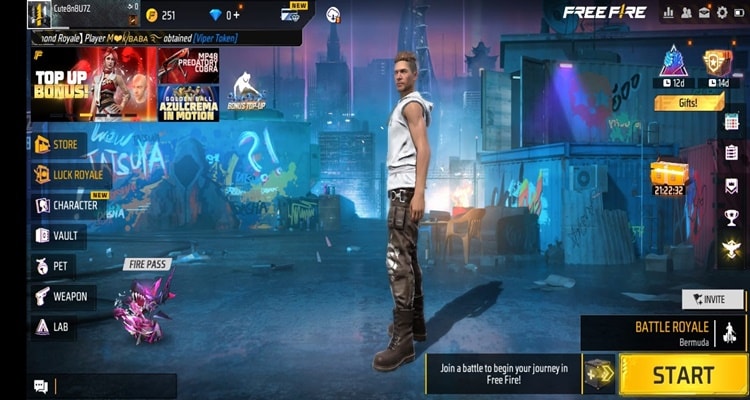
Step1 まずFree Fireを起動します。続いて、画面上のTurbo Gameアイコンからスワイプしてメニューを開きます。

Step2 Game Turboアイコンをタップすると、選択できる機能一覧が表示されます。そこで「Voice Changer(ボイスチェンジャー)」をタップして変声機能を有効にします。
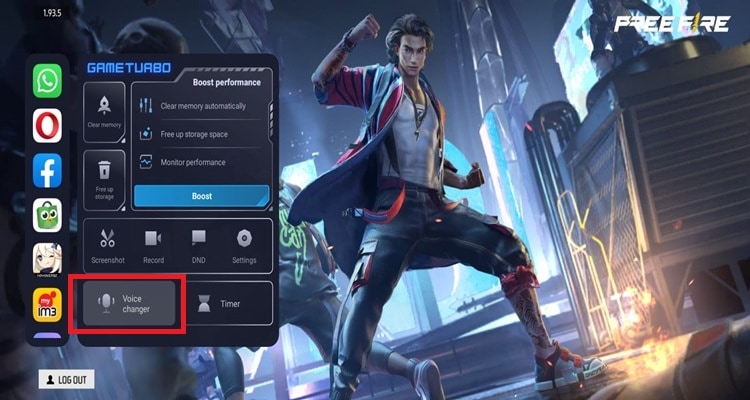
Step3 女声、女性、男性、ロボットなど複数の声が表示されます。適用する前に、青い再生アイコンを押して自分の声を試聴できます。
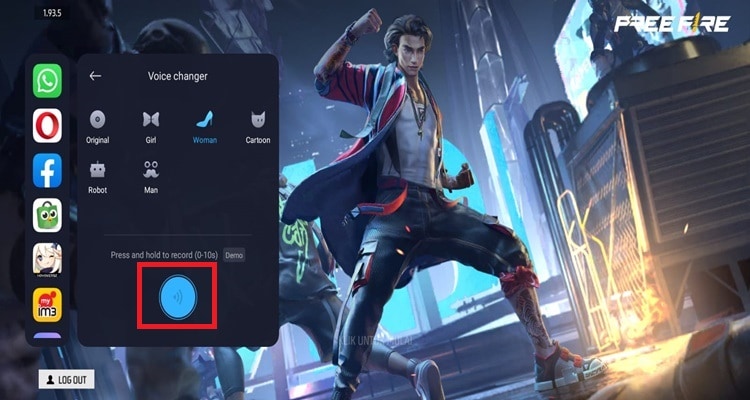
Step4 使いたい声を選んだらTurbo Gameを閉じるだけでOKです。そのままFree Fireでフレンドとの通話やボイスチャットに使えます。
2. MagicMic Voice Changer
MagicMicは、リアルタイムで使える高機能なFree Fire用ボイスチェンジャーです。効果音やボイスプリセットが豊富で、ゲームプレイをもっと盛り上げたい人に向いています。操作もわかりやすく、機能面も充実しており、モバイル端末やPCで使いやすいのが魅力です。ロボット声からキャラクター風の声まで幅広く対応できるため、Free Fireのボイチャをもっと楽しくしたい人にぴったりです。
Step1 まずMagicMic Voice Changerを端末にダウンロードしてインストールします。起動したら、「設定」タブを開きます。
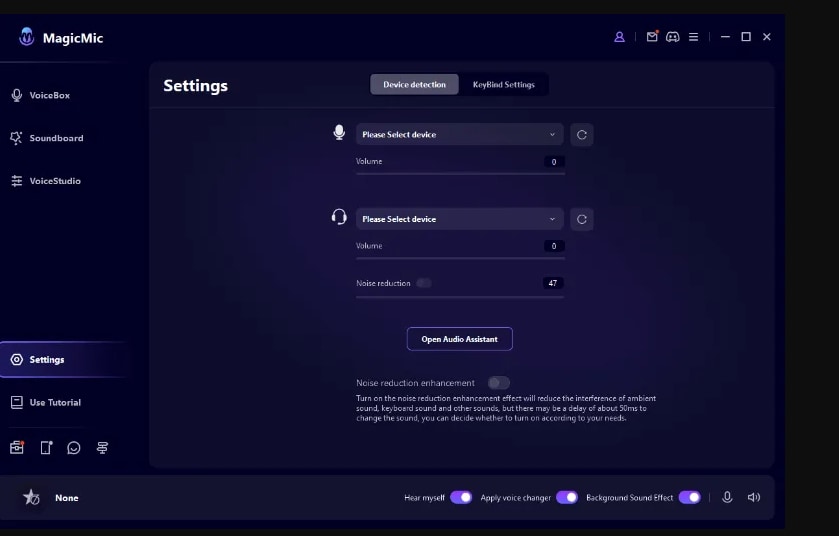
Step2 入力デバイス・出力デバイスの選択や音質など、好みに合わせてオーディオ設定を調整します。これでスムーズに変声しやすくなります。
Step3 「ボイス」(Voice Effects)タブに移動し、カテゴリ別の音声フィルターから好みの効果を選びます。
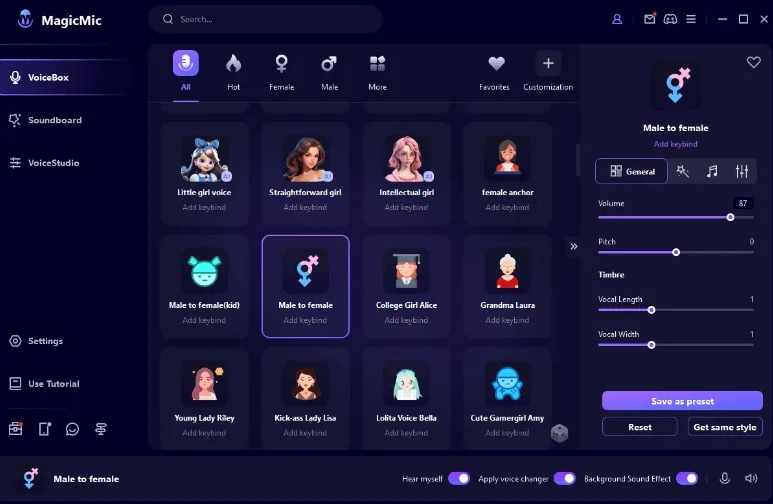
Step4 各エフェクトをプレビューして試聴し、「Robot」「Monster」「Girl」など使いたい効果が見つかったら適用します。
Step5 その後Free Fireを開いてプレイを開始すれば、選んだ効果に合わせてリアルタイムで声が変わります。いつものボイチャとは違った雰囲気を楽しめます。
3. DU Recorder
DU Recorderは、使いやすい配信・画面録画アプリとして知られています。画面録画だけでなく、YouTube、Facebook、Twitchへの配信にも対応しており、実はFree Fireで声を変えたいときにも使えるアプリです。
DU RecorderをFree Fireのボイスチェンジャーとして使う方法を知りたい人は、次の手順をチェックしてみてください。
Step1 まずDU Recorderアプリをダウンロードして起動します。次に設定画面へ移動します。
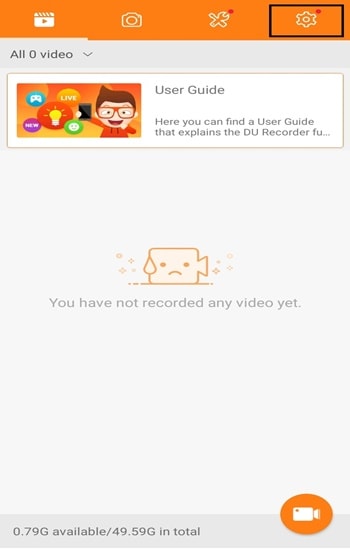
Step2 この画面では、動画品質、FPSなど、用途に合わせて各種設定を調整できます。
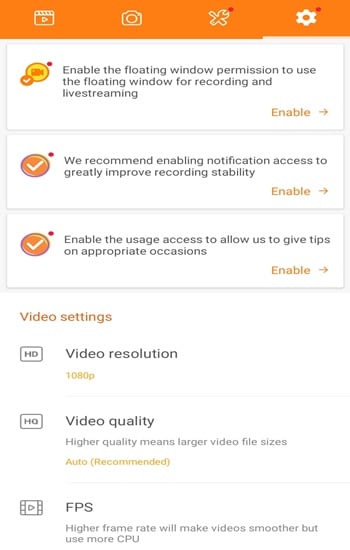
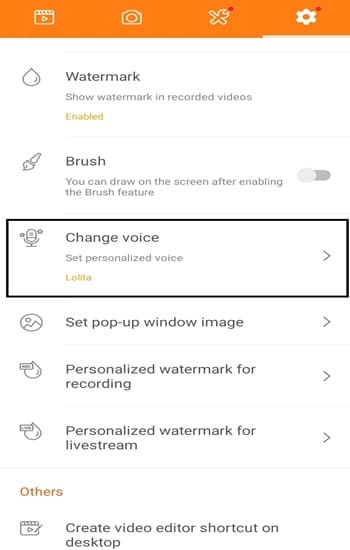
Step3 画面を下にスクロールし、「Change Voice(声を変える)」の項目まで進みます。ここで音声変更機能を有効にします。
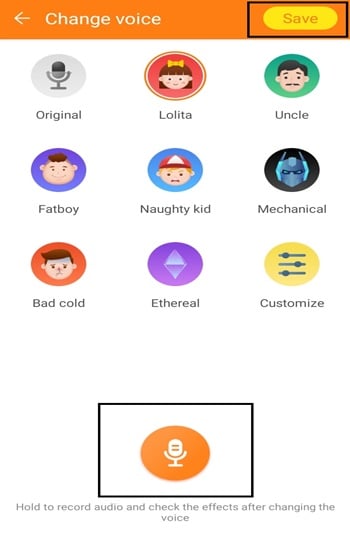
Step4 「Lolita」や「Naughty Boy」など、複数のボイス効果から選べます。マイクアイコンを押すと事前に試聴できるので、使いたい効果が決まったら「保存」を押します。
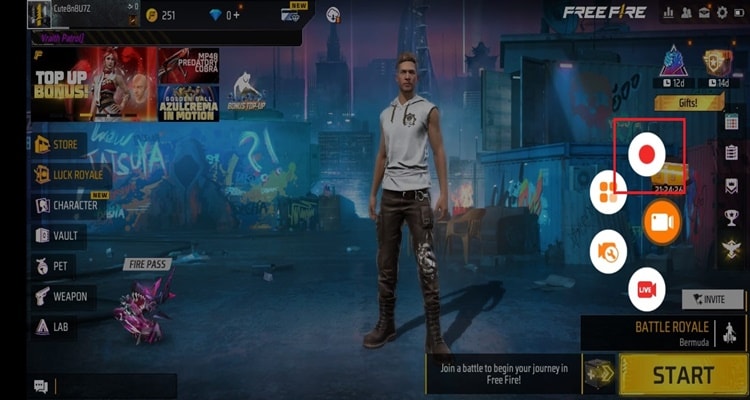
Step5 その後Free Fireを起動し、DU Recorderアイコンから画面録画を開始します。録画中は、選択した効果に応じて声も変化します。
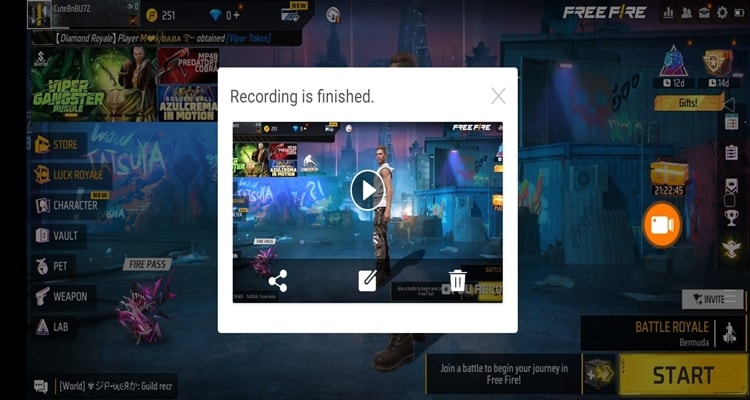
Step6 録画が終わると、保存したファイルは自動的にスマホ内へ保存されます。
4. Voice Changer For Gaming
Voice Changer For Gamingも、Free Fireの声を変える方法として使いやすいアプリのひとつです。インターフェースがシンプルなので、初めてボイスチェンジャーを使う人でも扱いやすいのが特徴です。ゲーム中に声を変えたいときは、以下の手順を参考にしてください。
Step1 まずアプリをダウンロードして起動します。起動後は、複数のサウンドエフェクトが表示されます。
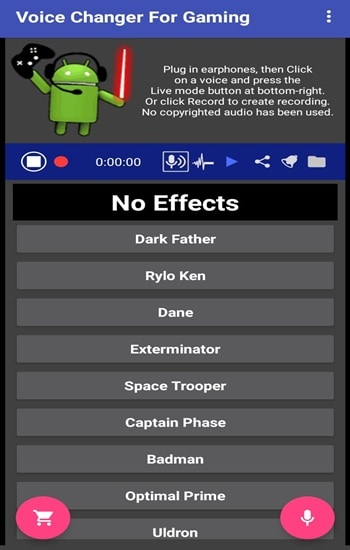
Step2 好みのサウンドエフェクトを見つけたら、必要に応じてピッチやノイズを調整します。
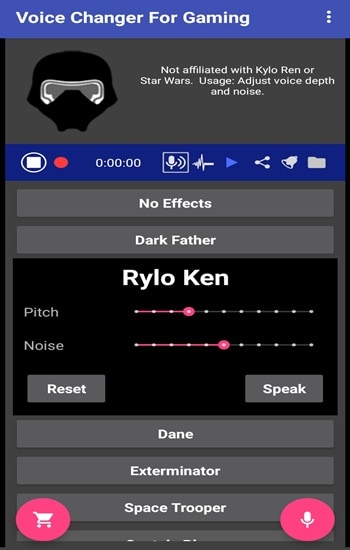
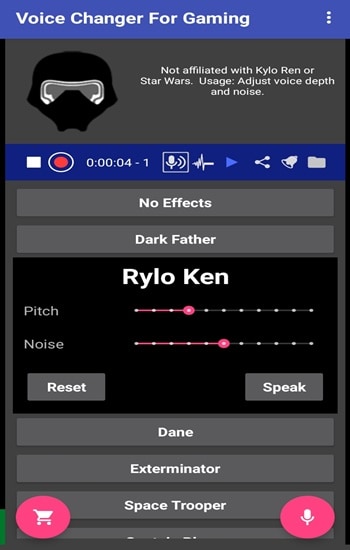
Step3 設定が終わったら、マイクアイコンを押してボイスチェンジャーを有効にします。最後にFree Fireを起動すれば、選んだ声でフレンドと会話できます。
- SNSや動画投稿向けに、自分だけの声の雰囲気を作れる。
- 動画・音声向けのエフェクトや素材が豊富。
- AI機能でコンテンツ制作を効率化。
- 直感的で、初心者でも使いやすい操作画面。
- Mac、Windows、iOS、Androidで利用可能。



方法2:PCでFree Fireを遊びながら声を変える方法
Free Fireは人気のバトルロイヤルゲームで、iOS・Androidでプレイできます。一方でPC版として直接提供されていないため、パソコンで遊びたい場合はBlueStacksのようなAndroidエミュレーターを利用する方法が一般的です。
PCでFree Fireをプレイするなら、エミュレーターに加えてPC用ボイスチェンジャーを組み合わせると、ボイスチャットの印象を大きく変えられます。ここでは、PCで使いやすい変声ソフトを3つ紹介します。
| 名称 | 声の種類 | 料金 | メリット | デメリット | ユーザー評価 |
| Voicemod | 100種類以上(豊富でカスタマイズしやすい) | 有料(無料の基本版あり) | 効果が多い、リアルタイム変声対応、更新頻度が高い | PCリソースを使う、上位機能は有料 | 4.8/5 |
| MorphVOX Junior | 少なめ(男性・女性・子どもなど基本効果) | 無料(Junior版は機能制限あり) | 軽量で使いやすく、無料で試しやすい | UIがやや古い、細かなカスタマイズは少ない | 4.2/5 |
| All-in-One Voice Changer | 中程度(遊び向けの変声が中心) | 有料(比較的手ごろな買い切り) | 画面がシンプルで、通話アプリとも組み合わせやすい | 高度な機能は少なく、本格用途には不向き | 4.0/5 |
1. Voicemod
Voicemodは、PCでFree Fireをプレイするときに使いやすい定番のボイスチェンジャーです。ゲーム中にリアルタイムで声を変えられるほか、サウンドボードも作成・活用できるため、配信やVCでも便利です。

PCでVoicemodを使う手順は次のとおりです。
Step1 まずPCにBlueStacksをインストールし、その後Free Fireをダウンロードしてセットアップします。
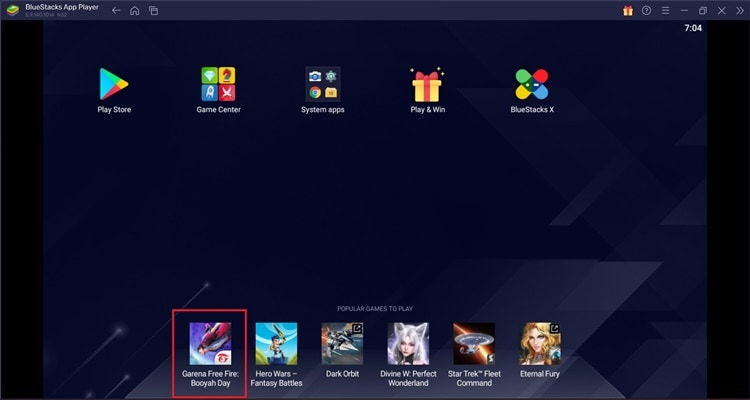
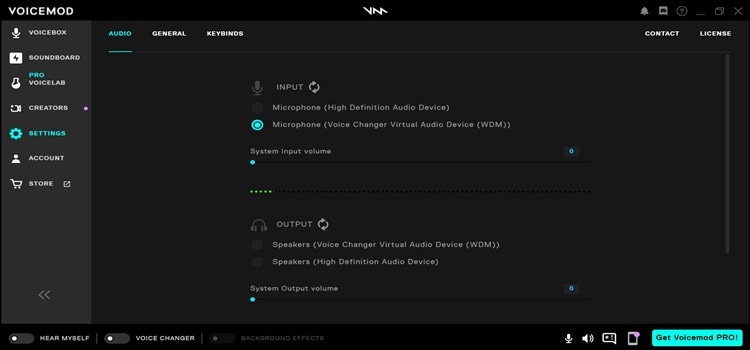
Step2 次にVoicemodをダウンロードして起動します。「設定」から「オーディオ」を開き、「Microphone Voice Changer Audio Device (WDM)」を選択します。
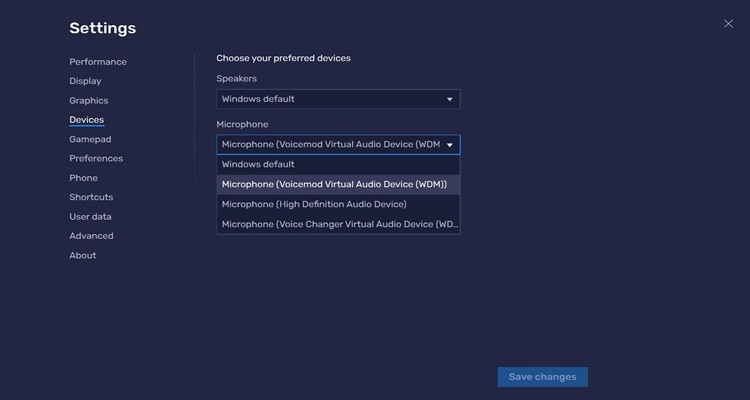
Step3 BlueStacksに戻り、「設定」>「デバイス」>「マイク」から「Microphone Voice Changer Audio Device (WDM)」を指定し、変更を保存します。
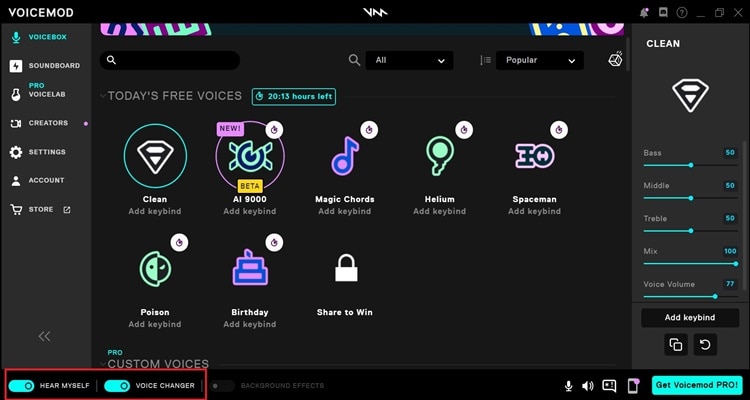
Step4 「自分の声を聞く」と「ボイスチェンジャー」をオンにし、さまざまな効果を試します。サウンドボードの効果音もあわせて活用できます。
Step5 気に入ったボイス効果を選んだら、BlueStacks上のFree Fireに戻ってプレイを始めましょう。
2. MorphVOX Junior
MorphVOX Juniorは、男性、女性、子どもなどの声に切り替えられる無料の変声ソフトです。基本的なボイスプリセットと効果音があらかじめ用意されているため、はじめてPC用ボイスチェンジャーを使う人でも操作しやすいのが特徴です。
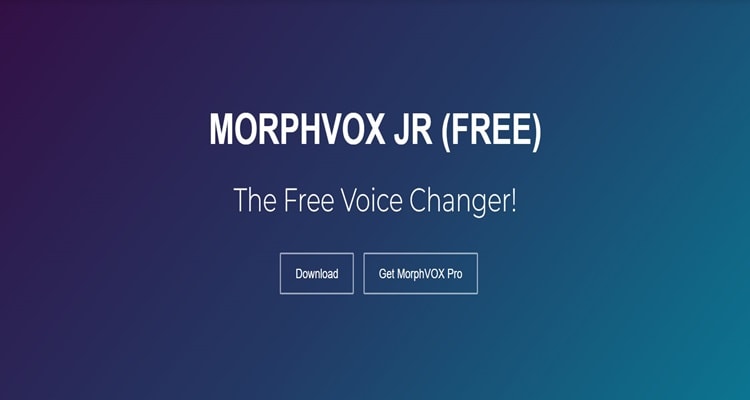
Free FireでMorphVOX Juniorを使う流れは次のとおりです。
Step1 まずMorphVOX Juniorを公式サイトからダウンロードして起動します。
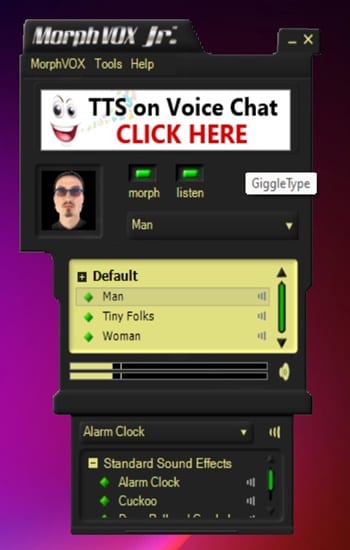
Step2 MorphVOXには基本的なボイスと効果音が内蔵されているため、男性、女性、子どもの中から好みの声を選びます。
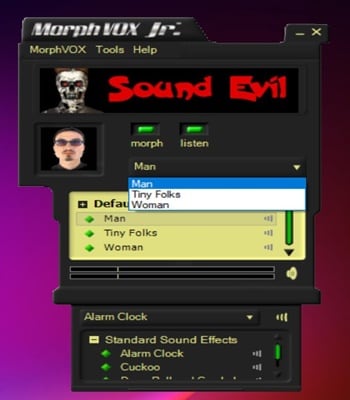
Step3 最後にBlueStacksを開いてFree Fireを起動すれば、選んだキャラクター風の声で会話できるようになります。
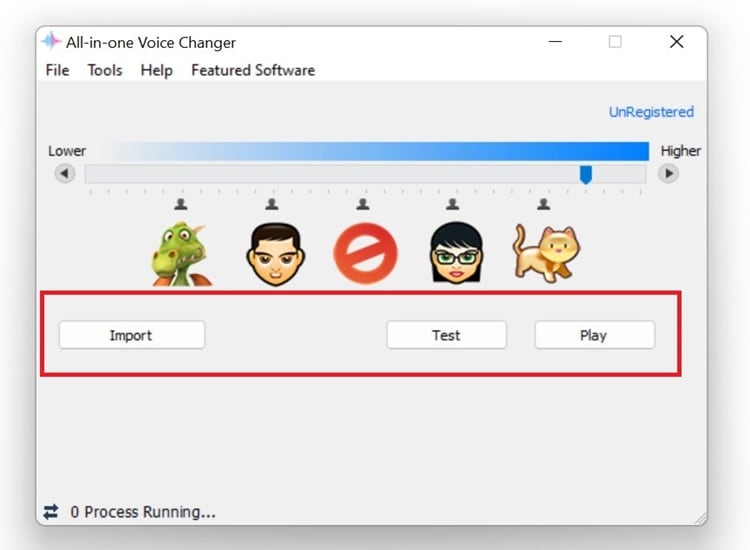
3. All-in-One Voice Changer
PCで使える変声ソフトとしては、All-in-One Voice Changerも候補に入ります。操作画面がシンプルなので、初めてでも扱いやすいのがポイントです。使い方は次のとおりです。
Step1 まず公式サイトからAll-in-One Voice Changerをダウンロードし、起動します。
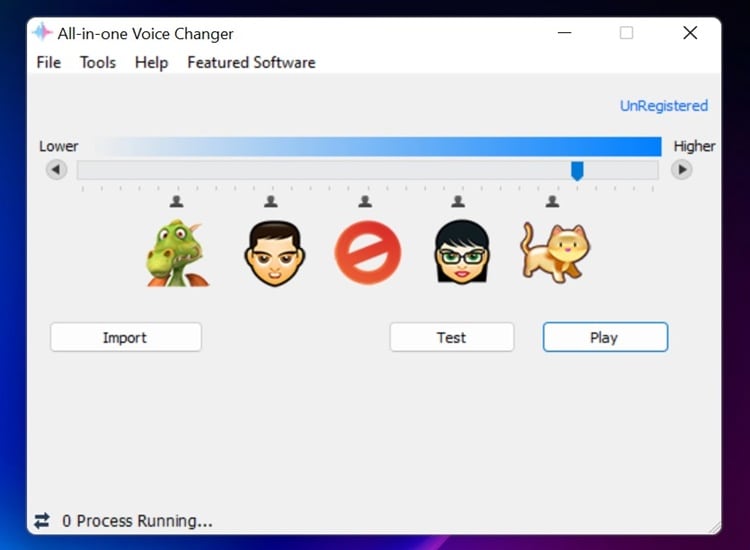
Step2 音量を調整したあと、使いたいキャラクターや声のタイプを選びます。
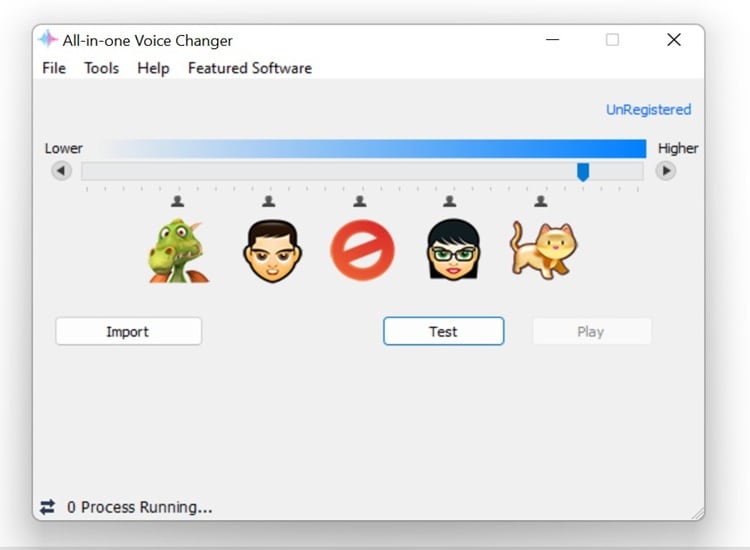
Step3 キャラクターを選んだら「テスト」をクリックして変声後の音声を確認します。問題なければ再生してチェックし、「エクスポート」を押せばPCに保存できます。
まとめ
Free Fireでボイスチェンジャーを使うと、ボイスチャットやゲーム実況がもっと楽しくなります。スマホでリアルタイムに声を変えたい人も、PCでエミュレーターと組み合わせて使いたい人も、用途に合わせてアプリを選べばすぐに始められます。動画の声も変えたいなら、FilmoraのAIボイスチェンジャーもおすすめです。動画内の音声を男声・女声風に変えたり、キャラクター感のある音声表現を加えたりできるので、ゲームクリップ編集にも活用しやすいでしょう。
よくある質問
-
Free Fireで女声に変えるにはどうすればいいですか?
VoicemodやMagicMicのようなボイスチェンジャーを使えば、Free Fireで女声風の音声に変更できます。アプリをインストールし、女性ボイスの効果を選んだうえで、ゲーム側のマイク入力として設定してください。 -
Voicemodはスマホでも使えますか?
Voicemod関連のモバイル向け機能やアプリが案内される場合がありますが、対応OSや提供状況は時期によって変わることがあります。スマホで使いたい場合は、最新の対応状況を公式案内で確認するのがおすすめです。 -
Free Fireで使える無料のボイスチェンジャーはありますか?
あります。たとえば、Xiaomi端末ならGame Turbo、PCならMorphVOX Juniorなど、無料で試しやすい選択肢があります。まずは使用中の端末に合うものを選ぶと失敗しにくいです。 -
スマホ版Free Fireでボイスチェンジャーを使うには?
MagicMicやVoice Changer For Gamingのようなアプリをインストールし、使いたいボイス効果を選んでからアプリをバックグラウンドで動かした状態でFree Fireを起動します。端末やOSによって設定画面は異なるため、マイク権限もあわせて確認してください。



役に立ちましたか?コメントしましょう!