

 安全にダウンロード | サブスク不要 | マルウェアなし

Netflixを見ながらLINEの返信をしたい、調べ物をしたい、レシピを確認したい――そんなNetflix ながら見のニーズに応えるのが、ピクチャーインピクチャー(PiP)機能です。PiPを使えば、再生中の動画を小窓で表示したまま、ほかのアプリやブラウザを自由に操作できます。
この記事では、Mac・Windows・iPhone・Android・iPadのそれぞれでNetflix PiPを有効にする手順を紹介します。あわせて、PiPがうまく動かないときの対処法と、動画編集で使えるPIP(ピクチャーインピクチャー)エフェクトの作り方まで解説します。
この記事の内容
パソコンでNetflixのピクチャーインピクチャーを使う方法
MacでNetflixのPiPを有効にする手順
MacにはNetflix専用アプリがないため、ブラウザ経由でNetflix ピクチャーインピクチャーを利用します。Google Chromeを使う方法がもっとも手軽で、Linuxでも同じ手順が使えます。
- まずGoogle Chromeを起動します。
- Netflixにアクセスし、見たい作品を選んで再生を開始します。
- 動画を再生した状態で、Chromeウィンドウ右上にあるメディアコントロールボタン(♪アイコン)をクリックします。
- ポップアップが表示されたら、右下の「ピクチャー イン ピクチャー」ボタンをクリックします。
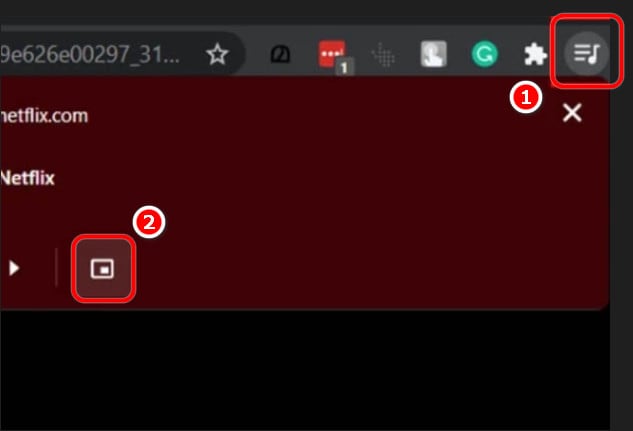
これで動画が小窓(フローティングウィンドウ)に切り替わります。ウィンドウはドラッグで移動、角をつかんでリサイズできるので、作業スペースを確保しながらNetflix 小窓表示で視聴を続けられます。
動画編集でPIP(ピクチャーインピクチャー)エフェクトを作る方法
Netflixの小窓表示のように、動画内にもう一つの映像を重ねるPIP(ピクチャーインピクチャー)エフェクトは、ワイプ演出やリアクション動画などさまざまな場面で役立ちます。Filmoraなら直感的な操作でレイヤーを重ねられるので、初めての方でも使いやすいでしょう。


WindowsでNetflixのPiPを使う手順
Windows 10以降には、Microsoft StoreからインストールできるNetflix公式アプリがあり、アプリ内で直接PiPを呼び出せます。ブラウザ版より少ない手順でNetflix フローティングウィンドウを利用できるのが特長です。
- Microsoft StoreからNetflixアプリをインストールし、起動します(Windows 10以降が対象)。
- 見たい作品を選んで再生します。
- 再生画面の右下に表示されるPiPボタンをクリックすると、動画がフローティングウィンドウに切り替わります。
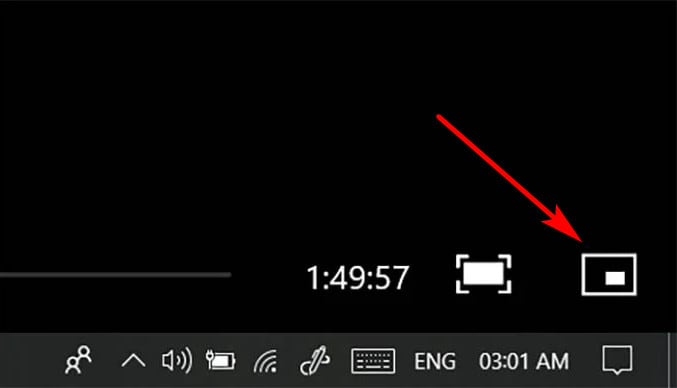
小窓はデスクトップ上のどこにでも移動でき、サイズも変更可能です。資料作成やブラウジングをしながらNetflixを流したいときに便利です。
スマホでNetflixのPiPを使う方法
iPhoneでNetflixのPiPを設定する手順
iOS 14以降を搭載したiPhoneなら、Netflix PiP iPhoneの機能を利用できます。初回は端末側でPiPを有効にする設定が必要です。
- iPhoneの「設定」を開きます。
- 「一般」をタップし、「ピクチャインピクチャ」を選択します。
- 「PiPを自動的に開始」のトグルをオン(緑色)にします。
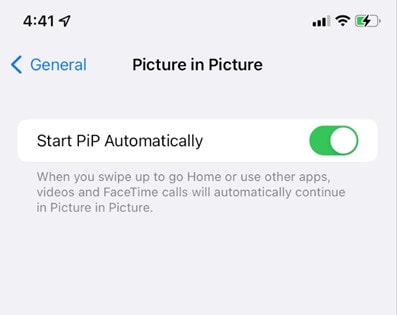
- 設定が完了したらNetflixアプリを開きます。
- 見たい作品の再生ボタンをタップします。
- 再生中に画面を上にスワイプしてホーム画面に戻ると、動画が自動的に小窓表示に切り替わります。
これでLINEの返信やSafariでのブラウジングなど、ほかの操作をしながらNetflixの視聴を続けられます。
AndroidでNetflixのPiPを有効にする手順
Android 8.0以降なら、Netflix PiP Androidの機能をアプリ単位で有効にできます。YouTubeなどほかの動画アプリですでにPiPを使ったことがある方は、同じ設定画面で操作できます。
- 「設定」を開き、「アプリと通知」(または「アプリ」)へ進みます。
- 「詳細設定」を展開します。
- 「特別なアプリアクセス」を選択します。
- 「ピクチャー イン ピクチャー」をタップすると、対応アプリの一覧が表示されます。
- 一覧からNetflixを選び、「ピクチャー イン ピクチャーを許可」のトグルをオンにします。
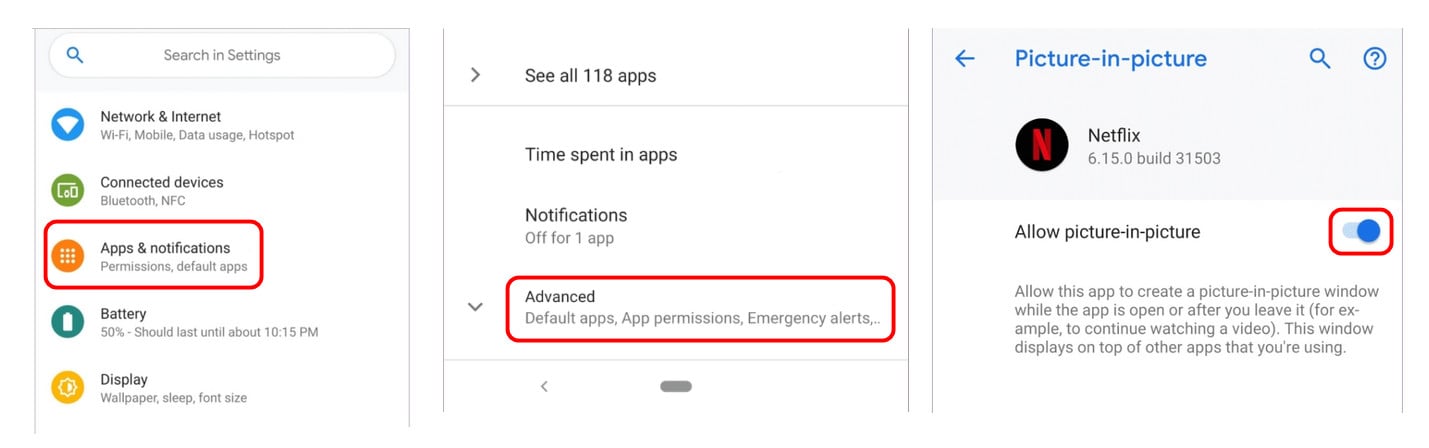
- 設定が終わったらNetflixアプリで作品を再生します。
- 再生中にホームボタンを押すか、画面を上にスワイプすると、動画が小窓に切り替わります。小窓のサイズや位置は自由に変更できます。
ピクチャーインピクチャーの動画演出は、ワイプ付きの実況やリアクション動画、プレゼン資料と顔出しの組み合わせなど、さまざまなシーンで活用できます。Filmoraなら複数のレイヤーを重ねて位置やサイズを調整するだけで完成します。
NetflixのPiPが使えないときの対処法
Netflix ピクチャーインピクチャー 設定を済ませたのに動かない場合は、以下のポイントを順に確認してみてください。
- OSバージョンの確認:iPhoneはiOS 14以上、AndroidはAndroid 8.0以上が必要です。「設定」→「一般」→「情報」(iPhone)または「設定」→「デバイス情報」(Android)でバージョンを確認しましょう。
- Netflixアプリの更新:古いバージョンのアプリではPiPに対応していない場合があります。App StoreまたはGoogle Playで最新版にアップデートしてください。
- PiP設定の再確認:端末の設定画面でPiPがオンになっているか、もう一度確認します。
- Netflixプランの確認:一部の広告付きプランではPiPが利用できないケースがあります。プランによる制限がないか確認してみてください。
- 再起動を試す:設定を一度オフにしてからオンに戻す、またはスマホを再起動することで改善することもあります。
iPadでNetflixのPiPを使う方法
iPadでもNetflix ピクチャーインピクチャーを利用できます。設定手順はiPhoneと同じで、「設定」→「一般」→「ピクチャインピクチャ」からオンにします。対応モデルは以下のとおりです。
- iPad Pro(全モデル)
- iPad(第5世代以降)
- iPad Air 2以降
- iPad mini 4以降
iPadは画面が大きいぶん、小窓のサイズにも余裕があります。Split Viewと組み合わせれば、ノートアプリで作業しながらNetflixを流すといった使い方もしやすくなります。
まとめ
Netflixのピクチャーインピクチャー(PiP)は、Mac・Windows・iPhone・Android・iPadのどれでも使えるマルチタスク向けの便利機能です。小窓表示で再生しながらほかの作業を進められるため、通勤中のスマホ操作から、PCでの資料作成中まで幅広く役立ちます。
また、動画編集で同じようなPIP演出を作りたい場合は、スマホで使えるPIPアプリを活用すると、ワイプ付きリアクション動画やプレゼン動画なども手軽に仕上げられます。



役に立ちましたか?コメントしましょう!