



 安全・安心ダウンロード | サブスク不要 | マルウェアなし

PC画面とWebカメラ、外部カメラを同時に録画する方法を探していませんか?ゲーム実況や操作解説、オンライン講座などでは、別々に録画すると映像と音声をあとから同期する手間がかかります。複数の映像ソースを1回で収録できれば、編集作業を大きく効率化できます。
この記事では、複数のカメラ・画面を同時録画するメリットと、Filmora 16の「マルチソース録画」を使った設定手順を紹介します。録画前の準備から動画の編集、失敗を防ぐコツまで、初めて使う方にもわかりやすく解説します。
この記事の内容
Part 1. 複数のカメラ・PC画面を同時録画するメリット
顔を映すWebカメラ、操作中のPC画面、手元を撮る別のカメラを使って動画を作る場合、それぞれの機器で録画を開始するのは意外に大変です。ファイル数が増えるだけでなく、収録後にタイミングを合わせる必要もあります。こうした負担は、操作チュートリアル、ゲーム実況、商品レビュー、ソフト比較動画などで特に大きくなります。
マルチソース録画なら、複数の映像を1回の収録でまとめて記録し、あとから必要なアングルを使って編集できます。1台ずつ録画する場合との違いを、下の表で確認しましょう。
|
比較項目 |
マルチソース録画 |
1ソースずつ録画 |
|
準備時間 |
録画前に各ソースをまとめて設定できる |
カメラや画面を切り替えるたびに設定・録画をやり直す |
|
収録後の編集速度 |
同期済みの素材を使ってスムーズに編集できる |
手拍子や音声波形を頼りに手動で同期する必要がある |
|
リアクションの自然さ |
その場の表情や反応をリアルタイムで残せる |
後撮りした反応が不自然に見えることがある |
|
制作の効率 |
1回の収録で必要な映像をそろえられる |
複数回の撮影が必要になり、作業時間が増える |
複数の映像ソースを同時録画したい場面とは?
複数のカメラを同時録画する必要があるか迷ったら、動画の中で「PC画面と人物」「操作画面と手元」など、複数の視点を見せたいかどうかを考えてみましょう。複数の映像・音声を一緒に扱う制作では、収録と編集の両方が効率的になります。
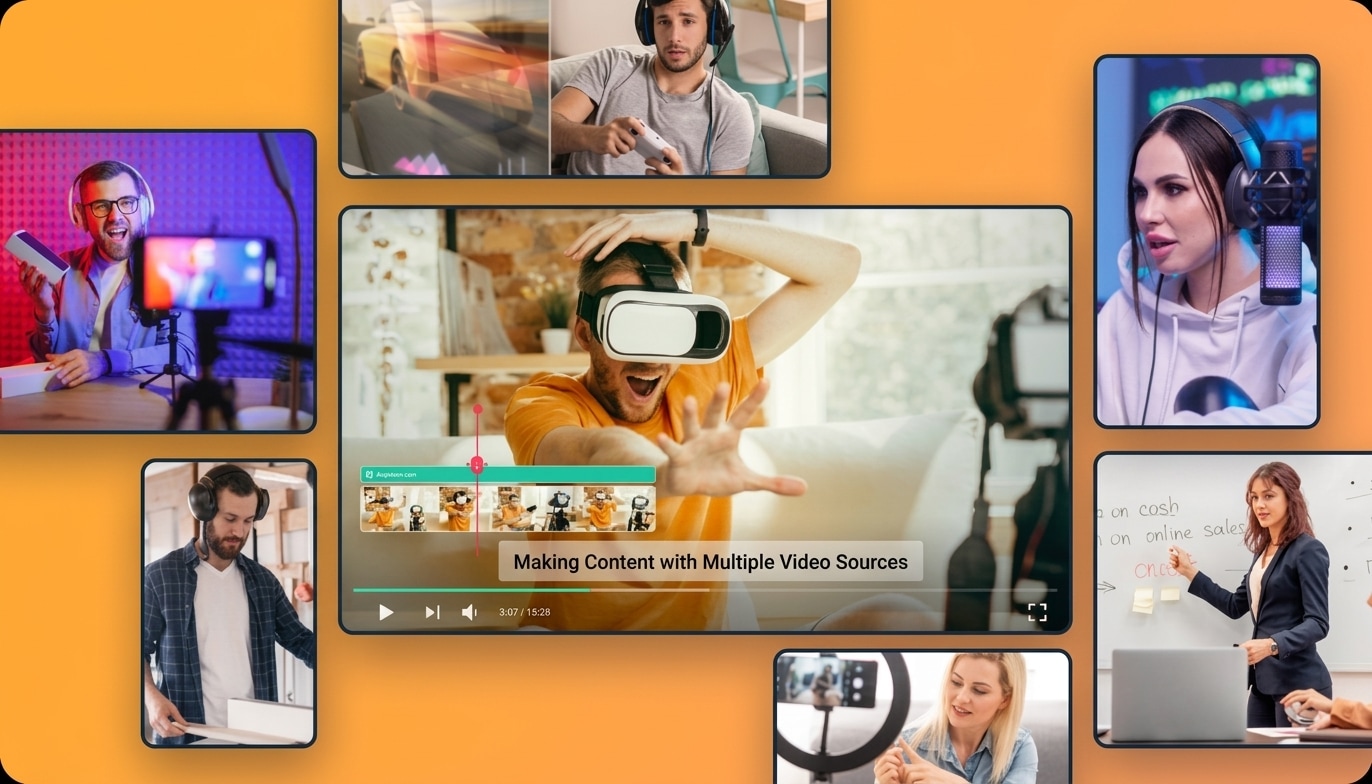
例えば、次のような場面で活用できます。
- 先生・オンライン講座の制作者:授業スライド、ソフトの操作画面、Webカメラ、解説音声を同時に収録し、録画アプリを切り替える手間を省けます。
- ガジェット・アプリのレビュアー:2つのアプリ画面やスマホの表示、複数のソフト画面を収録し、比較・解説動画に利用できます。
- ゲーム実況者・配信者:ゲーム画面、Webカメラの顔出し映像、マイク音声、PCのシステム音声を別々のソースとして記録できます。
- 企業の研修担当者:製品の操作画面と補助ウィンドウを同時に見せ、社内マニュアルや操作説明動画を制作できます。
- ポッドキャスト・インタビュー制作者:司会者とゲストのカメラ映像を同時に収録し、音声は話者ごとのトラックで管理できます。
- イラストレーター・ハンドメイド作家:制作する手元を上から撮影しながら、顔出しカメラで説明するチュートリアルを収録できます。
- エンジニア・ソフトウェアテスター:アプリの動作画面とターミナル、ログ画面を同時録画し、バグの再現や機能説明を記録できます。
Part 2. Filmoraのマルチソース録画でできること
複数のカメラやPC画面を同時に録画したいなら、録画ソフトと編集ソフトを別々に用意する必要はありません。Wondershare Filmora 16では、スクリーンレコーダーに搭載された「マルチソース録画」で、複数の入力元をまとめて収録できます。

OBS Studioなどのソフトでは、シーンやソース、エンコーダーの設定に慣れが必要な場合があります。Filmoraは録画に必要な機能を編集画面と連携させ、収録した素材をそのまま動画編集に利用できるのが特徴です。


Filmoraのマルチソース録画を使うメリット
Filmora 16では、複数のソースを扱う収録作業を整理しやすくなっています。特に次の6点が便利です。
- 複数の映像ソースを同時収録:Webカメラ、メインのPC画面、別のアプリウィンドウ、外部カメラなどを1回の収録でまとめて記録できます。
- 音声を独立したトラックに分けられる:PCのシステム音声、マイクのナレーション、外部入力などを個別に記録し、あとから音量やノイズを調整できます。
- 映像と音声を自動で同期:複数ソースの映像・音声を同期された状態で扱えるため、編集時に手動でタイミングを合わせる負担が減ります。
- 収録後すぐにタイムラインで編集:録画データをFilmoraのメディアパネルへ読み込み、そのままタイムラインに配置して編集できます。外部ソフトからの素材移動を減らせます。
- 機器の切断による影響を抑える:収録中に一部の入力機器が切断されても、ほかのソースの録画を継続できる設計です。ただし、重要な収録では事前に接続を確認し、テスト録画を行いましょう。
- 録画範囲を柔軟に選択:複数モニター環境でも、画面全体や必要なウィンドウ、特定の範囲を選んで録画できます。よく使う範囲を記憶する機能もあり、繰り返し収録する際の設定を省けます。
Part 3. Filmoraで複数の映像ソースを同時録画する手順
OBSで複数画面の録画を試したものの、シーンやソースの設定に時間がかかったことはありませんか?Filmoraなら、画面上の項目を選びながら録画対象を追加できます。ここでは、PC画面とWebカメラなどを同時録画する操作を4ステップで説明します。
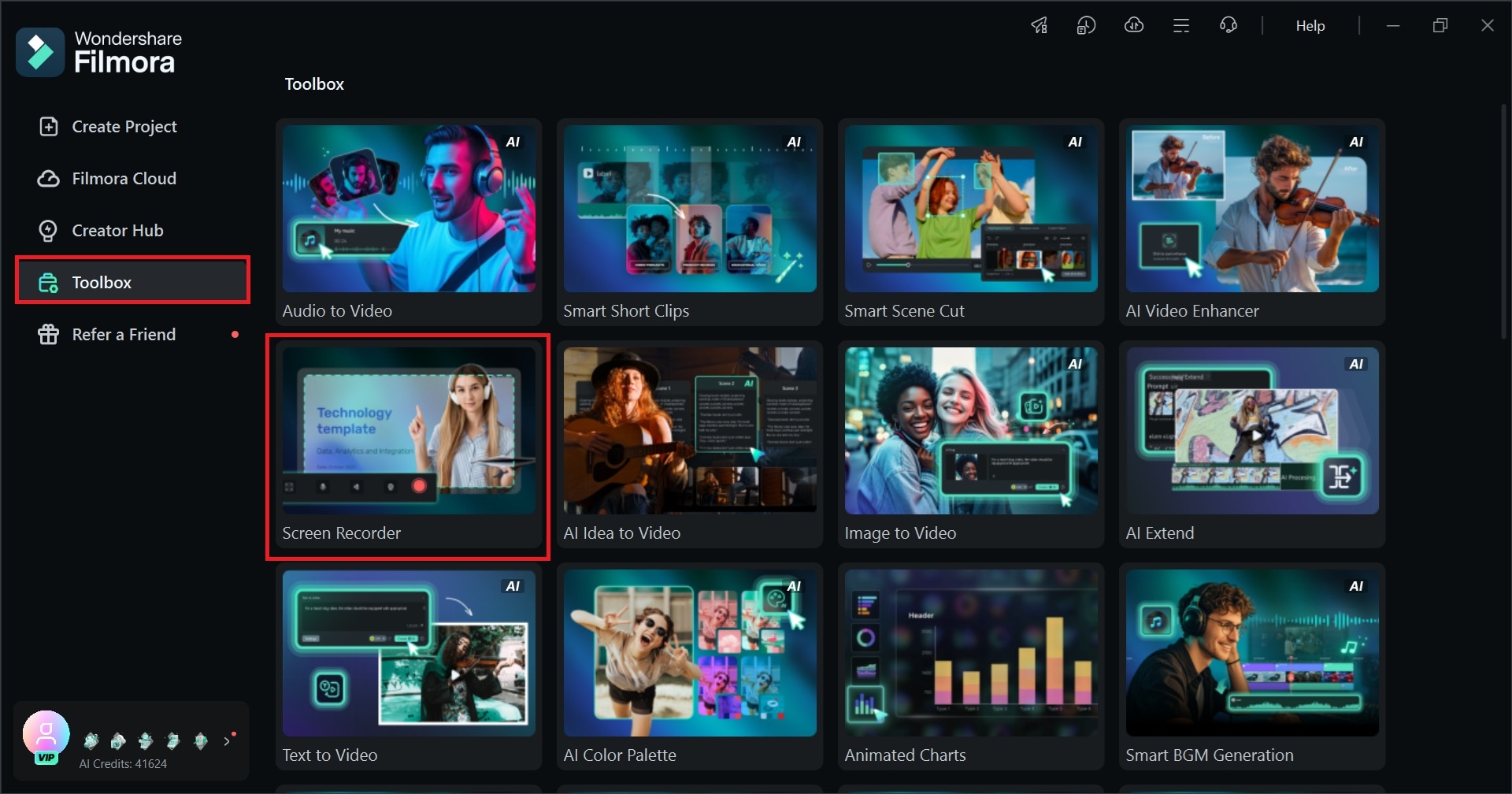
- ステップ1. Filmoraのスクリーンレコーダーを起動する
Filmoraをダウンロードしてインストールしたら、ソフトを起動します。ホーム画面の「ツールボックス」から「スクリーンレコーダー」を選択してください。
- ステップ2. 複数の録画ソースを設定する
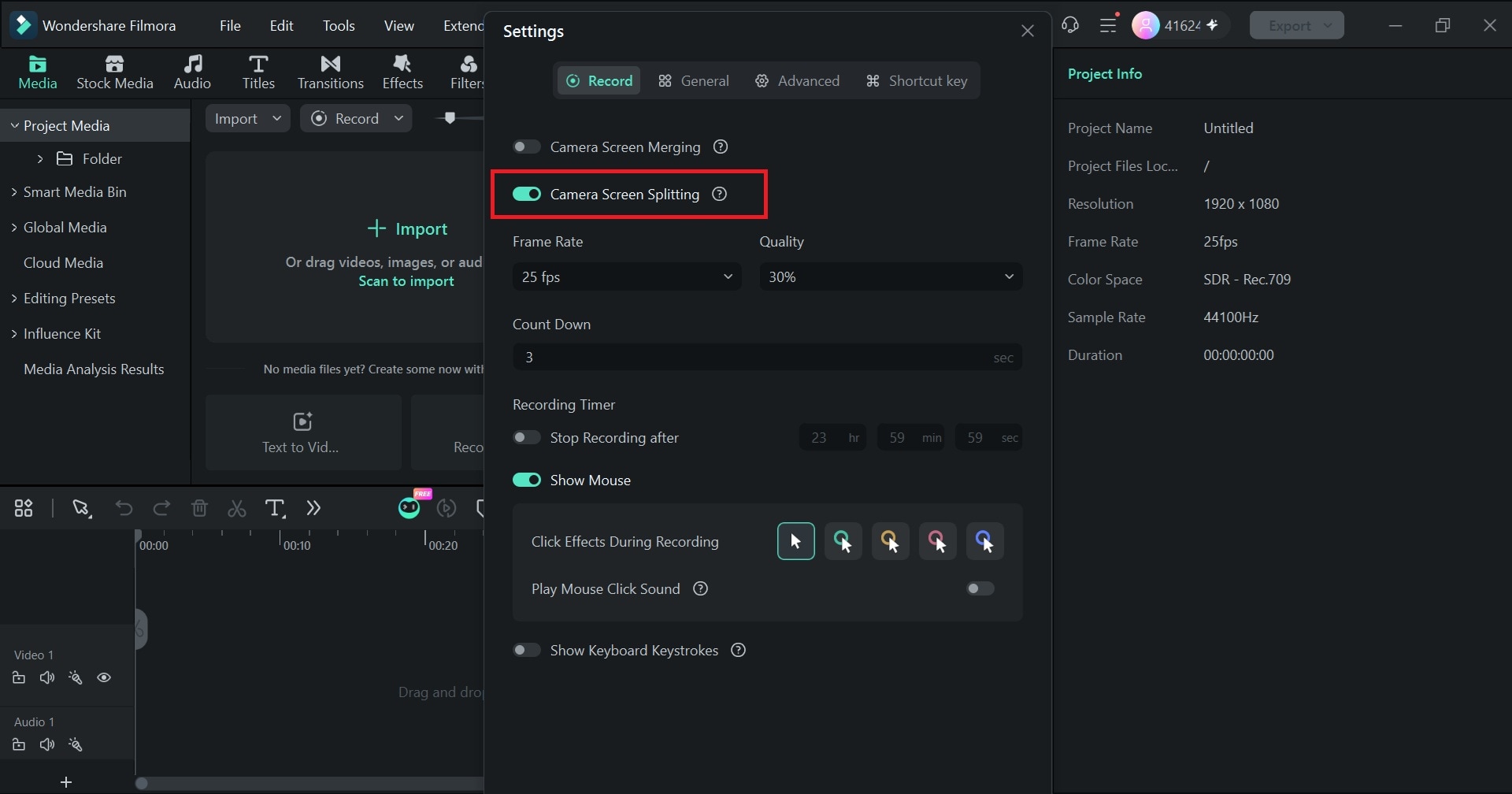
スクリーンレコーダーの画面で「設定」(歯車アイコン)をクリックします。
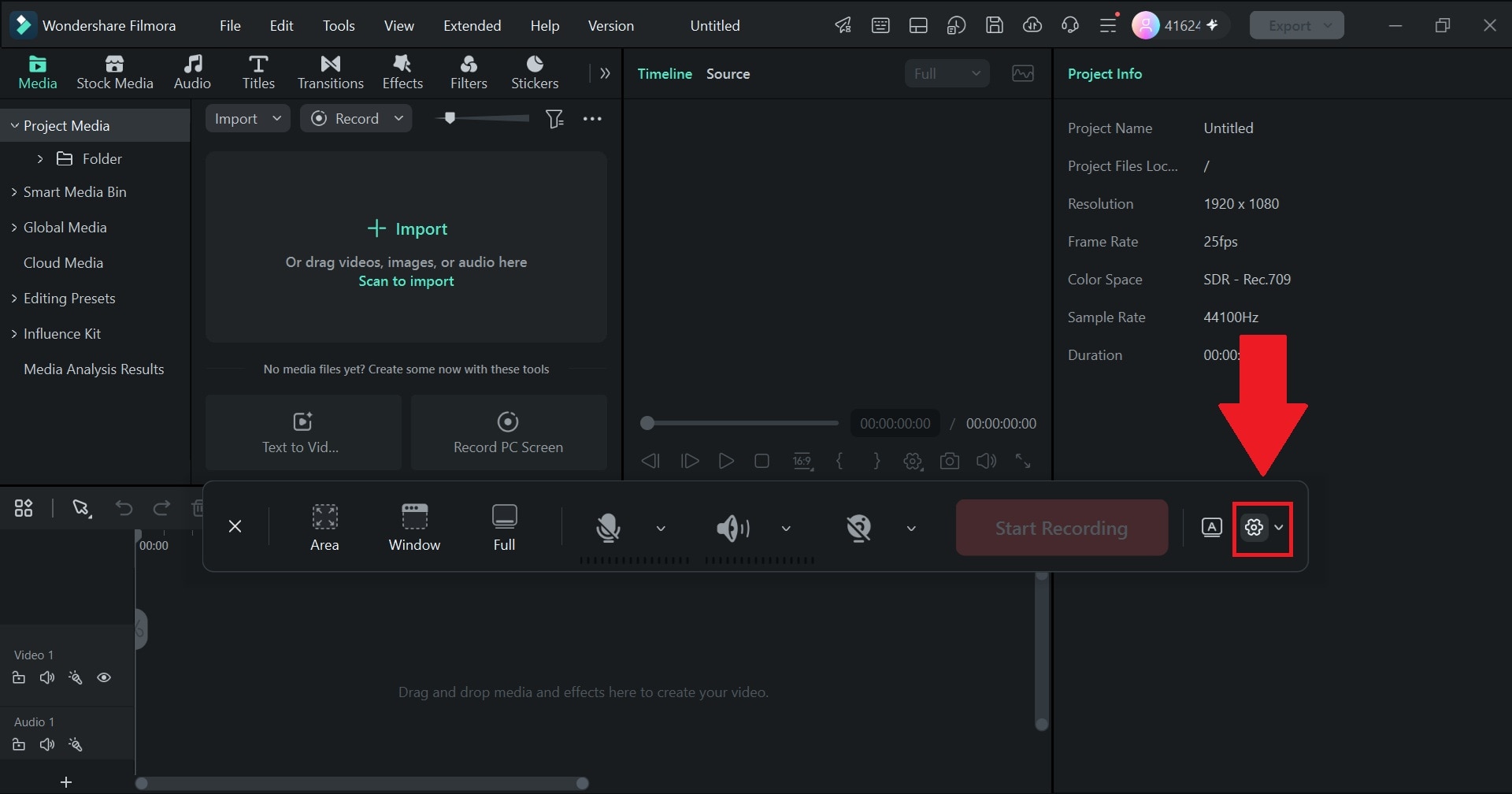
続いて、「カメラ画面分割」に相当するオプションを有効にします。使用するバージョンにより表示名が異なる場合があります。
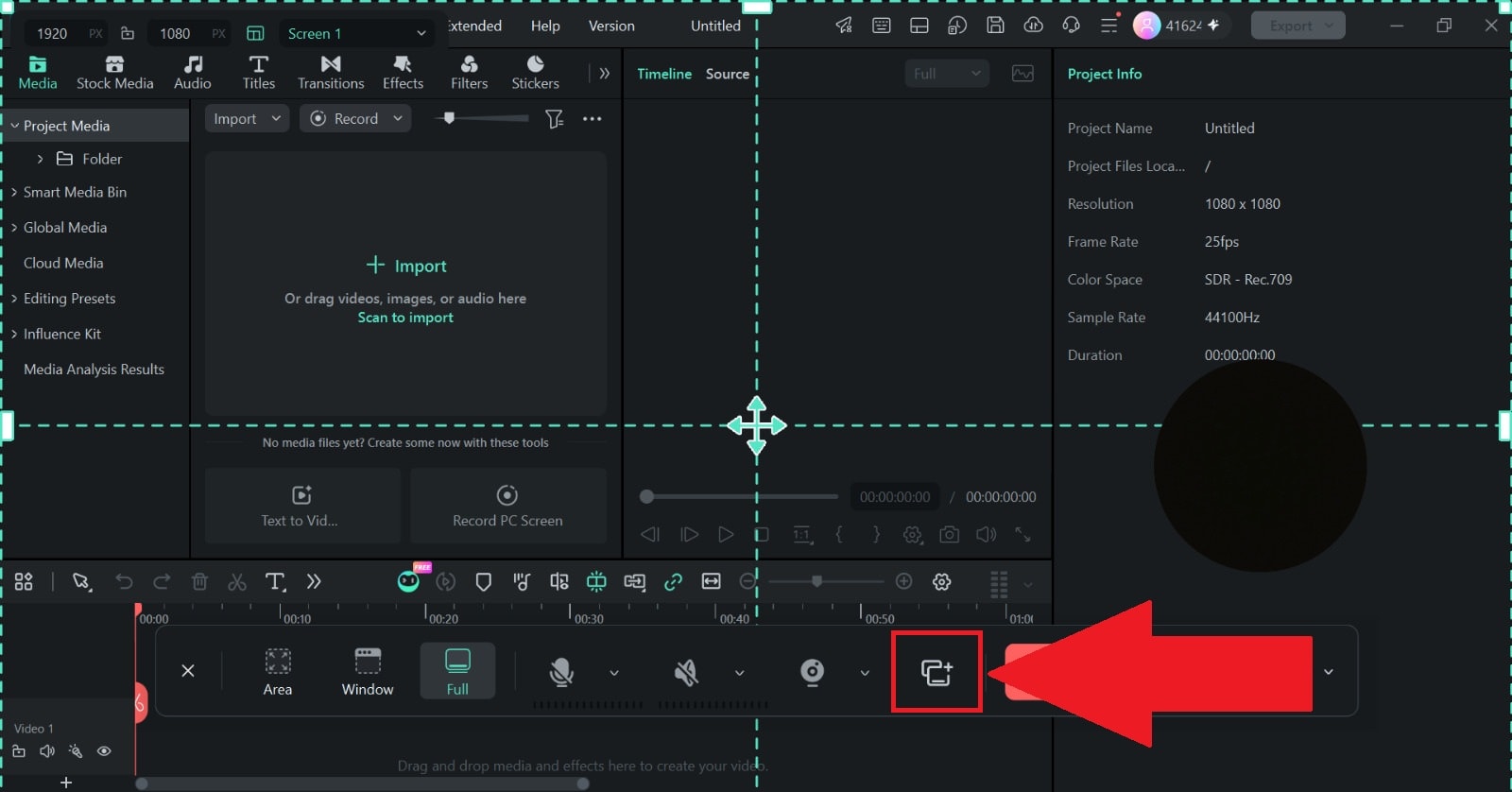
カメラのアイコン付近に「マルチソース録画」が表示されたら、クリックして録画モードを切り替えます。
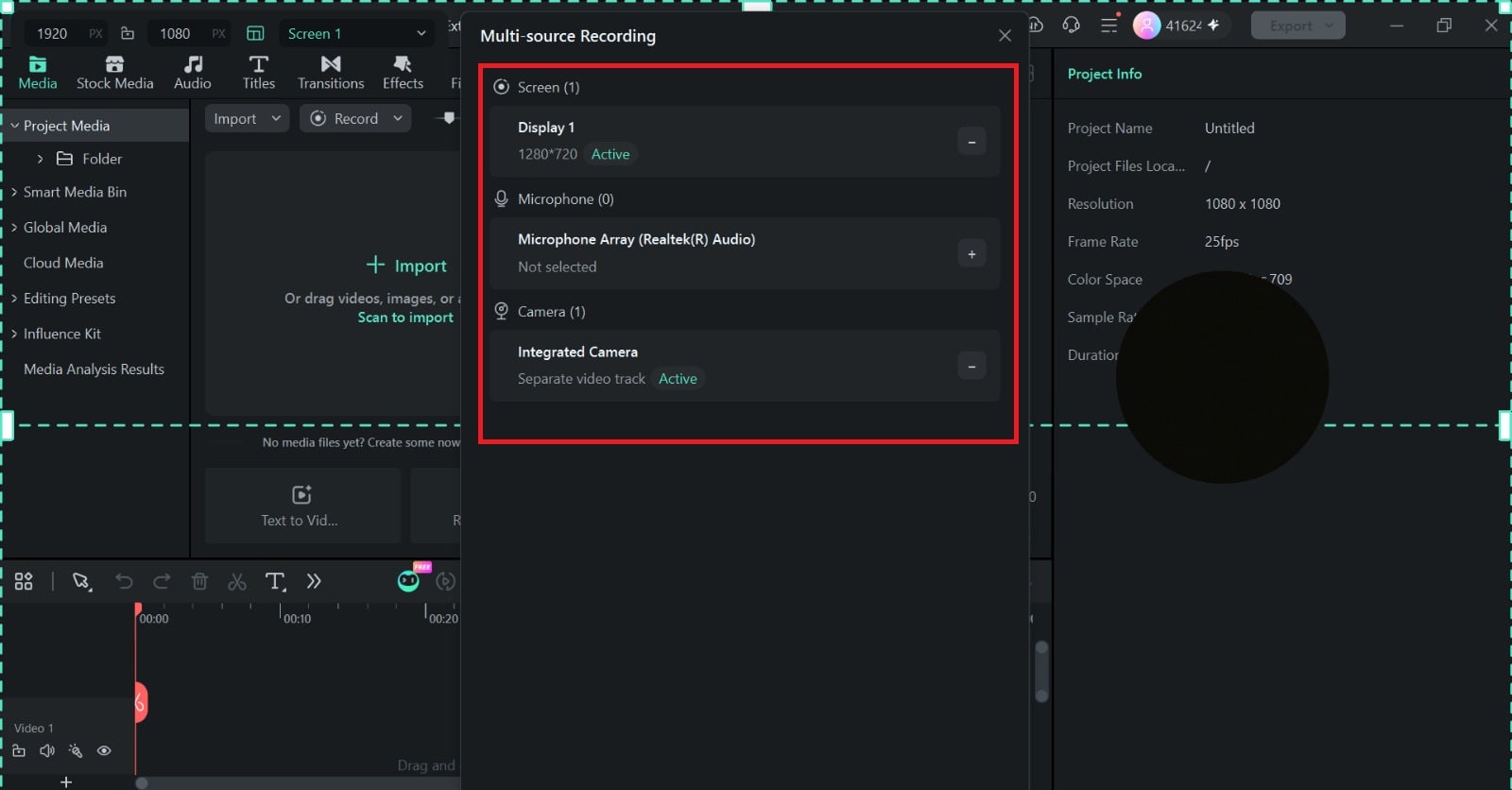
録画したい映像ソースを追加しましょう。機器の構成に応じて、次のような入力元を選べます。
- PCのメイン画面(画面録画)
- Webカメラ
- PCに接続した別のカメラ
映像に加え、マイクとPCのシステム音声など、録音したい音声の入力元も忘れずに設定してください。
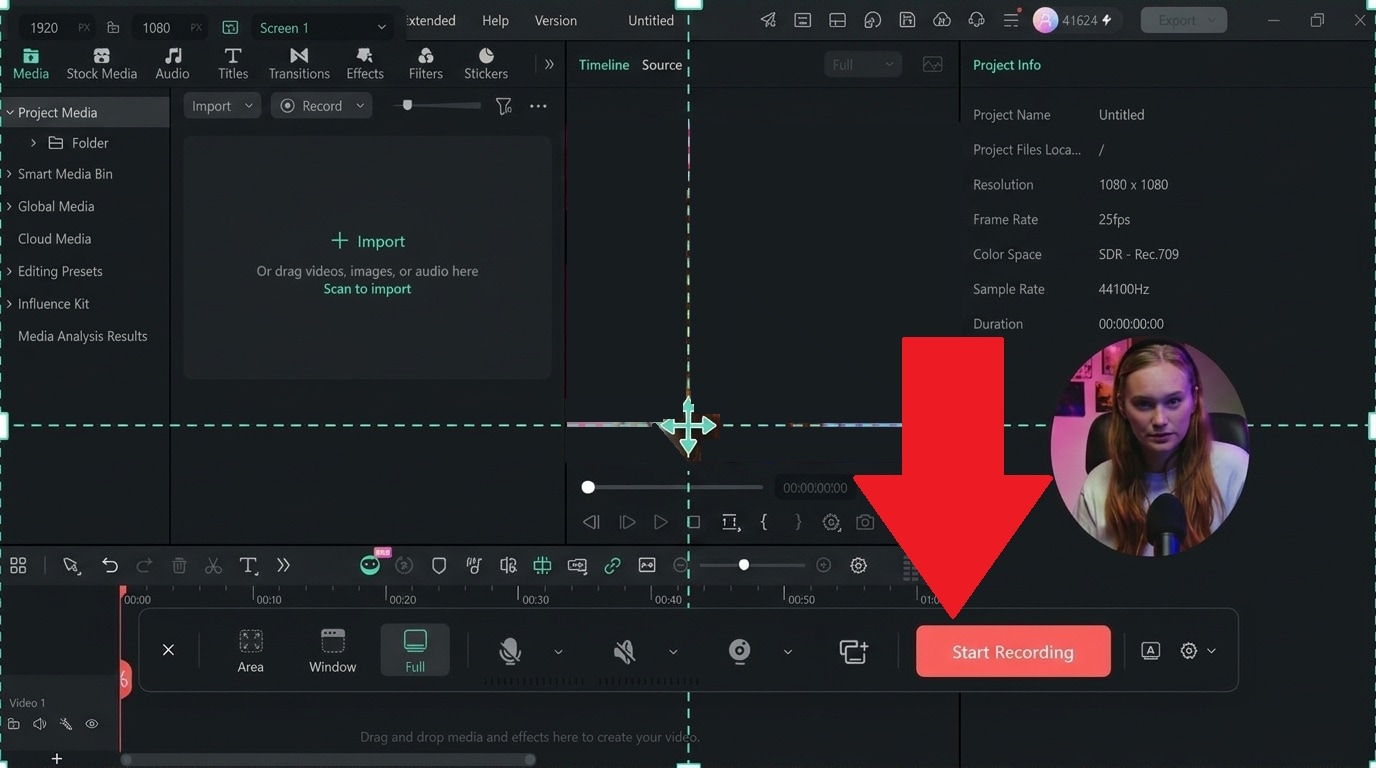
- ステップ3. 複数ソースの録画を開始する
入力元とプレビュー画面を確認したら、「録画を開始」をクリックします。Filmoraが選択した複数のソースを同じセッションで収録します。映像と音声は同期された状態で記録されるため、編集時にタイミングを合わせる手間を減らせます。
- ステップ4. 録画した映像を編集・書き出す
収録を終えたら「録画を停止」をクリックします。録画した素材はFilmoraのメディアパネルに追加され、同期された状態でタイムラインに配置して編集できます。
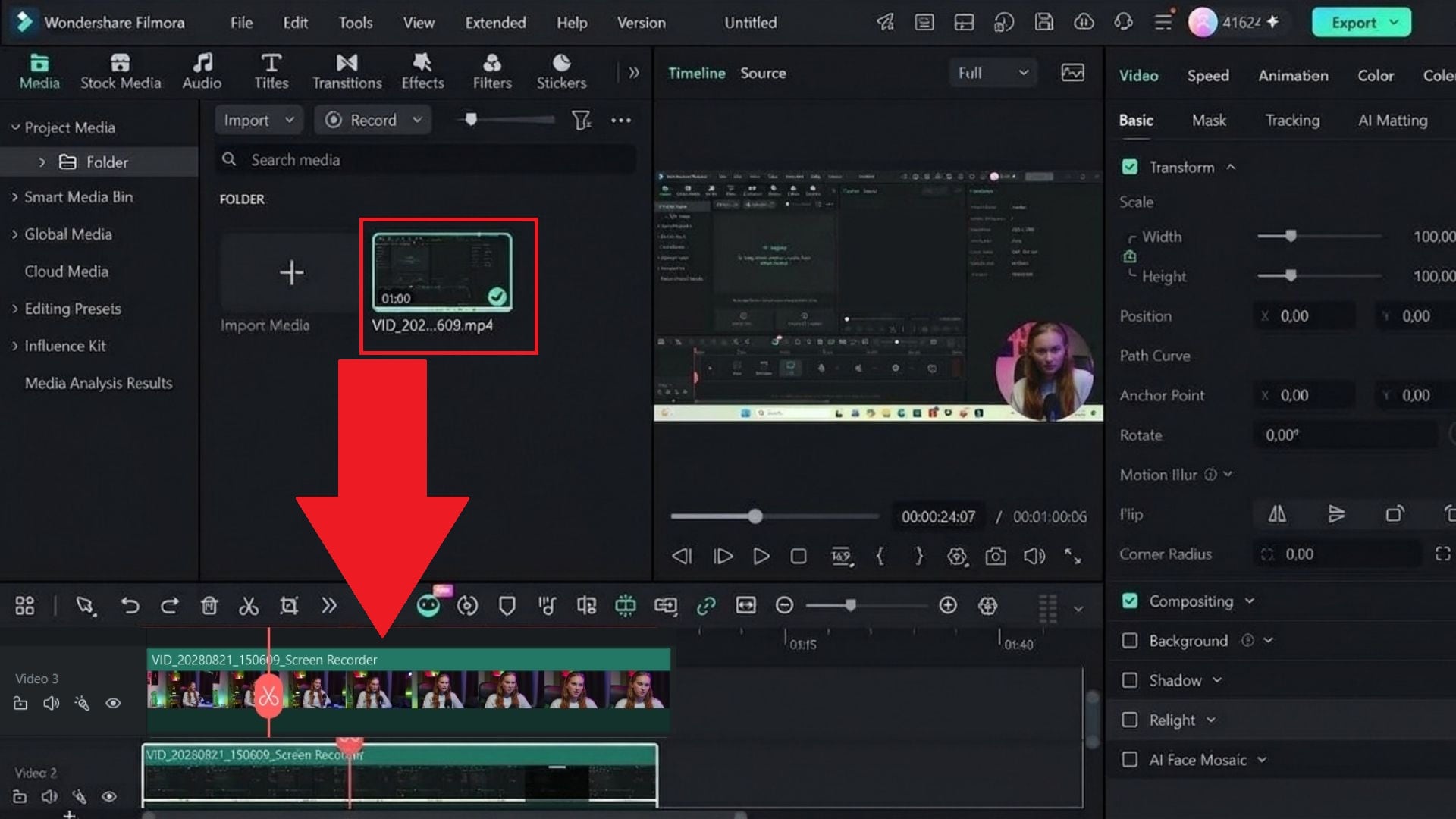
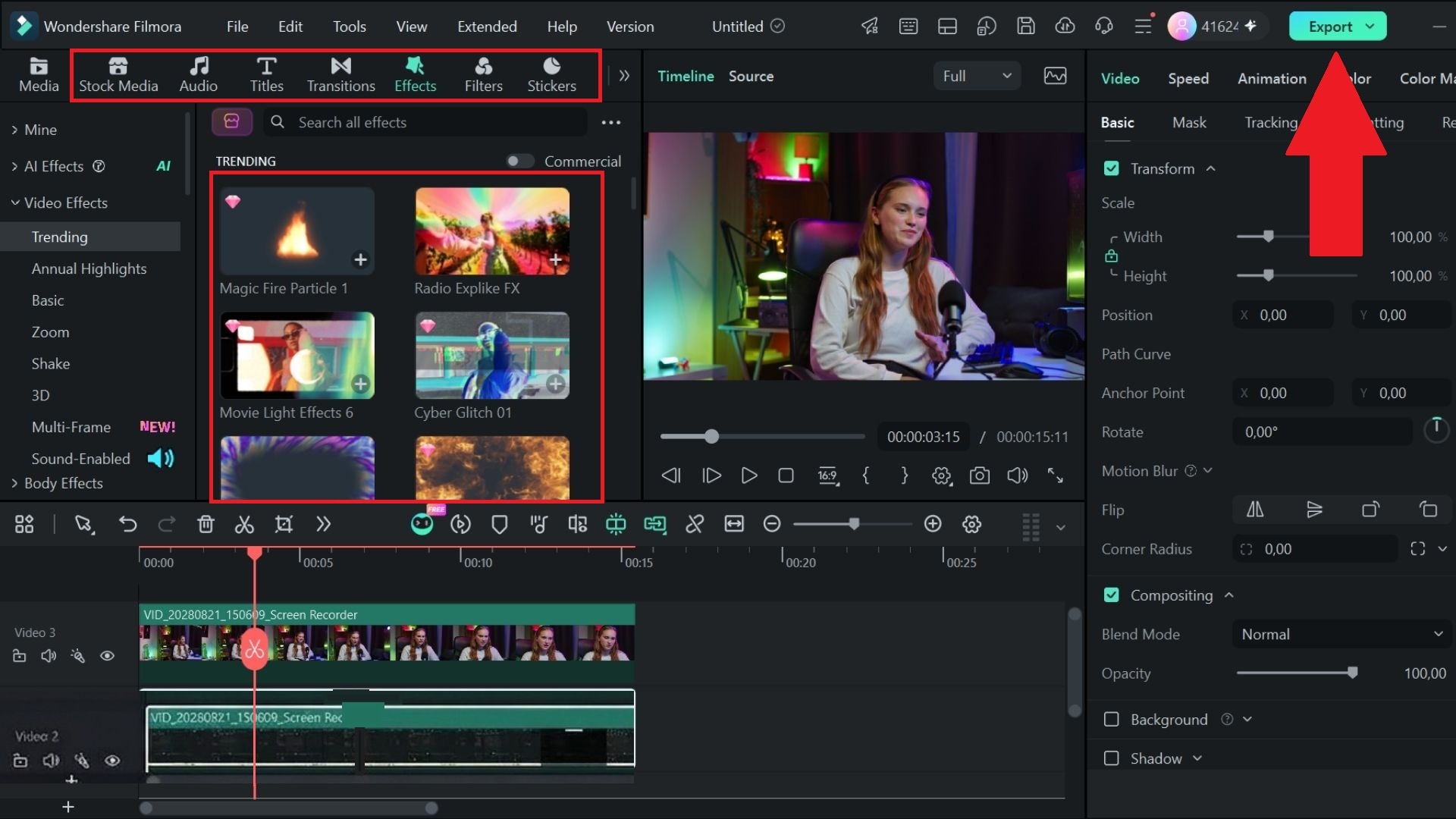
不要部分のトリミング、音声トラックごとの音量調整、エフェクト・フィルター・ステッカーの追加などで動画を仕上げましょう。編集が終わったら、右上の「エクスポート」をクリックして動画を保存します。
Part 4. 複数カメラ・画面の同時録画で失敗しないコツ
複数のカメラやPC画面を同時録画すると、映像を自由に編集できる反面、確認すべき項目も増えます。収録中にカメラが切断されたり、マイク音量が大きすぎたり、別のモニターで録画範囲を間違えたりすると、撮り直しが必要になることがあります。
こうしたトラブルを防ぐため、録画ボタンを押す前に次の5点を確認しましょう。
- ストレージの空き容量を確保:高画質の映像を複数同時に記録するとファイルサイズが大きくなります。保存先SSDの空き容量を十分に確保しましょう。
- 機器の接続状態を確認:USBケーブル、Webカメラ、キャプチャーボードなどの接続を事前に点検します。途中で抜けないよう固定しておくと安心です。
- 収録前に音量をテスト:マイクに話しかけたり、PCの音を再生したりして入力メーターを確認します。音割れや音量差がない状態に調整しましょう。
- 顔出し映像の照明を整える:Webカメラの前にデスクライトを置くなどして、表情が暗くならないようにします。PC画面の鮮明さと顔出し映像の見やすさをそろえることが大切です。
- 録画範囲を毎回確認:いつも同じウィンドウやサブモニターを撮影する場合は、前回の録画範囲を再利用できる設定を活用すると便利です。ただし、収録前には必ず対象範囲をプレビューで確認しましょう。
まとめ:複数の映像ソースを同時録画して編集時間を短縮
PC画面と複数のカメラを同時録画できれば、収録後の同期や素材管理にかかる時間を減らせます。操作解説、商品レビュー、ゲーム実況、インタビュー、社内研修、ソフトのデモ動画など、複数の視点を見せたい制作に役立つ方法です。
Filmora 16のマルチソース録画は、複数の映像・音声ソースの収録、トラック別の音声編集、自動同期、タイムライン編集までを一連の流れで行えます。録画ソフトと編集ソフトを切り替える手間を抑えたい方は、実際の制作環境で試してみてください。



役に立ちましたか?コメントしましょう!