

「複雑なデータを分かりやすく伝えたい」、「文字ばかりの資料だと、どうしても読んでもらえない」
そう考えて、インフォグラフィックの作成を検討している方も多いのではないでしょうか?
インフォグラフィックは、情報(Information)と視覚(Graphic)を組み合わせ、一目で内容を理解させる強力な手法です。しかし、いざ作ろうとすると「データの集め方は?」「どんなデザインにすればいい?」「ツールは何を使えば?」と迷うポイントが無数にあります。
本記事では、インフォグラフィック制作の「基本の4ステップ」から解説を始めます。その上で、近年のトレンドである「動画インフォグラフィック(動くグラフ)」を用いて、さらに相手に伝わる資料を作るための最新手法までを網羅的にご紹介します!
デザイン初心者の方でも、この記事を読めば「伝わる資料」の作り方がゼロから分かりますよ。
▼ この記事で分かること
- インフォグラフィック作成の基本フロー(企画・データ・構成)
- 「静止画」と「動画」のメリット・デメリット比較
- Filmoraを使ってExcelデータを「動くグラフ」にする手順
- 目的別(比較・推移・割合)の正しいチャート選定ガイド
Part1. インフォグラフィックの作り方|基本の4ステップ
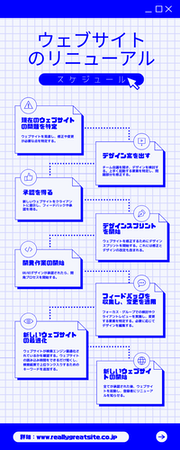
まずは、ツールに関係なく共通する「インフォグラフィック作成の基礎手順」を解説します。いきなりデザインソフトを開くのではなく、以下の手順を踏むことで、ブレのない伝わる資料が完成しますよ!
1-1. 【企画】目的とターゲットを明確にする
最初に「誰に」「何を」「どうしてほしいか」の3点を言語化してまとめましょう。
この点が曖昧だと、どんなに綺麗なデザインでも伝わりません。
- 誰に(Target): 決裁権を持つ上司? SNSの若年層フォロワー?
- 何を(Message): 売上が伸びていること? 市場シェアが逆転したこと?
- ゴール(Goal): 予算承認? チャンネル登録?
1-2. 【収集】信頼できるデータを集める
主張を裏付けるデータを収集します。社内データ(Excel/CSV)や、官公庁の統計データ(e-Statなど)を使用しましょう。(インフォグラフィックの内容によります)
この段階で、データに「欠損がないか」「単位は揃っているか」をよく確認しておくのがコツです。
Filmoraでデータを分かりやすいビジュアルに変換。
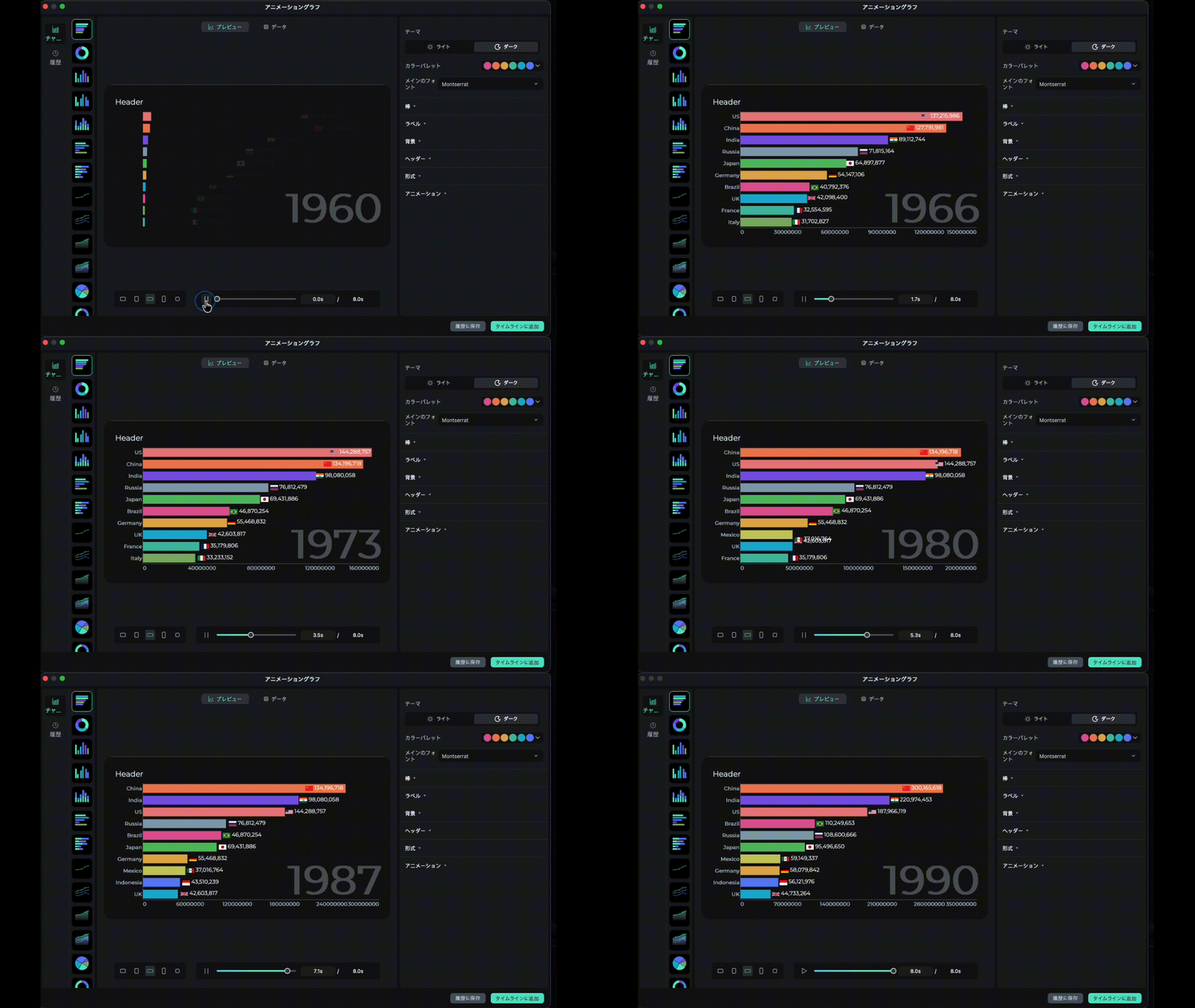
今すぐ「アニメーションチャート」機能をチェック!


1-3. 【構成】ラフ案(ワイヤーフレーム)を書く
手書きやメモアプリで、情報の配置を決めます。
インフォグラフィックの基本構造は「タイトル(結論)→グラフ(根拠)→補足(詳細)」です。
いきなり作り込むのではなく、要素の優先順位を整理する「設計図」を作りましょう。
【Tips】AIと相談して「構成案」を作る
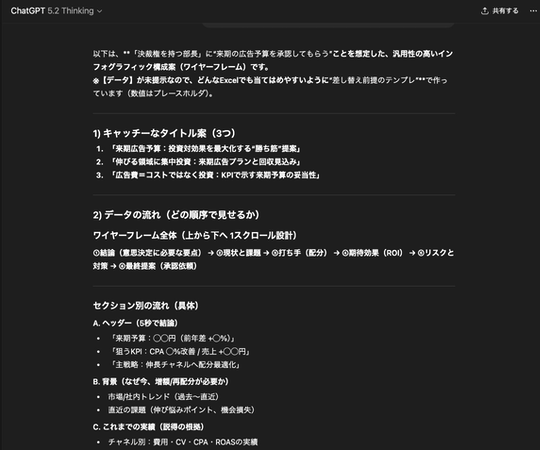
また、最近では、AIと相談しながら決めるのもおすすめの方法です。
1-1で決めた「目的」と1-2で集めた「データ」さえあれば、ChatGPTやGeminiなどの生成AIが、プロ顔負けの構成案を一瞬で提案してくれます。
▼ AIと一緒にラフ案を作る手順
Step1. AIに役割を与える: 「あなたはプロのデザイナーです」と定義する。
Step2. 素材を渡す: ターゲット、目的、データを入力する。
Step3. 提案させる: どのような順序で、どのグラフを使うべきかを聞く。
▼ そのまま使える!構成作成プロンプト例
以下のプロンプトをコピーして、AIチャットに貼り付けてみてください。
クリックしてプロンプトをチェック➤
あなたはプロのインフォグラフィックデザイナーです。
以下の【ターゲット】に対し、【データ】を使って【目的】を達成するための、効果的なインフォグラフィックの構成案(ワイヤーフレーム)を作成してください。
■ 入力情報
・ターゲット:例:決裁権を持つ部長
・データ:[ここにExcelデータやテキストを貼り付け]
■ 出力してほしい項目
- キャッチーなタイトル案(3つ)
- データの流れ(どの順序で見せるか)
- 各セクションで採用すべき「グラフの種類」(棒・円・折れ線など)
- グラフに添えるべき「強調メッセージ」の文言
このプロンプトを使えば、「AIが下書き(構成)」→「Filmoraで清書(動画化)」という最強の時短フローが完成します。
関連記事:ChatGPTを使って動画編集を効率化・自動化する方法
関連記事:Gemini(ジェミニ)とは?|凄さ・活用方法・各モデルの違いなど徹底網羅解説!
1-4. 【選定】静止画で作るか、動画で作るかを決める
最後に、アウトプットの形式とツールを選びます。従来は「静止画」一択でしたが、現在は「動画」という選択肢も有力になっています。
| 形式 | おすすめツール | 特徴とメリット |
|---|---|---|
| 静止画 | Canva PowerPoint Illustrator |
【一覧性が高い】 ポスターや印刷物、じっくり読む資料向け。 自分のペースで読めるが、情報量が多いと離脱されやすい。 |
| 動画 | Filmora After Effects |
【訴求力が高い】 プレゼン、SNS、Web広告向け。 動きで視線を誘導できるため、認知負荷が低く、記憶に残りやすい。 |
【迷ったら「動画」で作るのが正解】
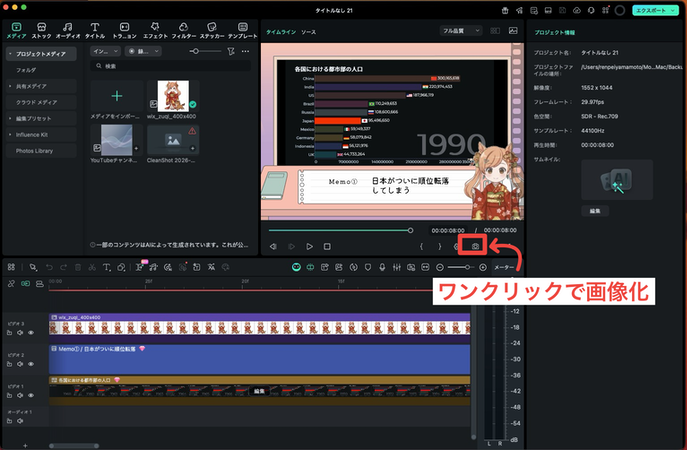
「動画と静止画、どっちを作ればいいか分からない」。そう迷う場合は、Filmoraで「動画」として作ることを強くおすすめします。
なぜなら、動画(動くグラフ)で作っておけば、そのワンシーンを画像として切り抜くことで「静止画」としても使えるからです(大は小を兼ねます)。
具体的な切り抜き方法は、後述するPart3で解説します。
Part2. なぜ今「動画インフォグラフィック」なのか?
「これからは動画の時代」と言われますが、インフォグラフィックにおいてもその傾向は顕著です。もちろん使用を想定している状況によって、向き不向きはありますが、その上で基本的には動画として作成しておくのがおすすめです。
Part1で基礎を固めた上で、なぜ今「動くグラフ(動画化)」を選ぶべきなのか、その理由を深掘りします。
2-1. 「読ませる」から「見せる」への変化
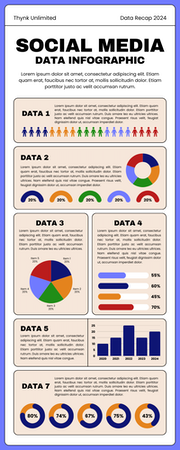
スマホでの情報収集が当たり前になった現在、小さな画面で細かい文字や図を読むことは、ユーザーにとって大きなストレス(認知負荷)です。
静止画では「能動的に読む」必要がありますが、動画なら「受動的に眺めているだけ」で情報が入ってきます。
このハードルの低さが、動画を選ぶ最大のメリットです。
2-2. 視線誘導で「見てほしいデータ」を強調できる
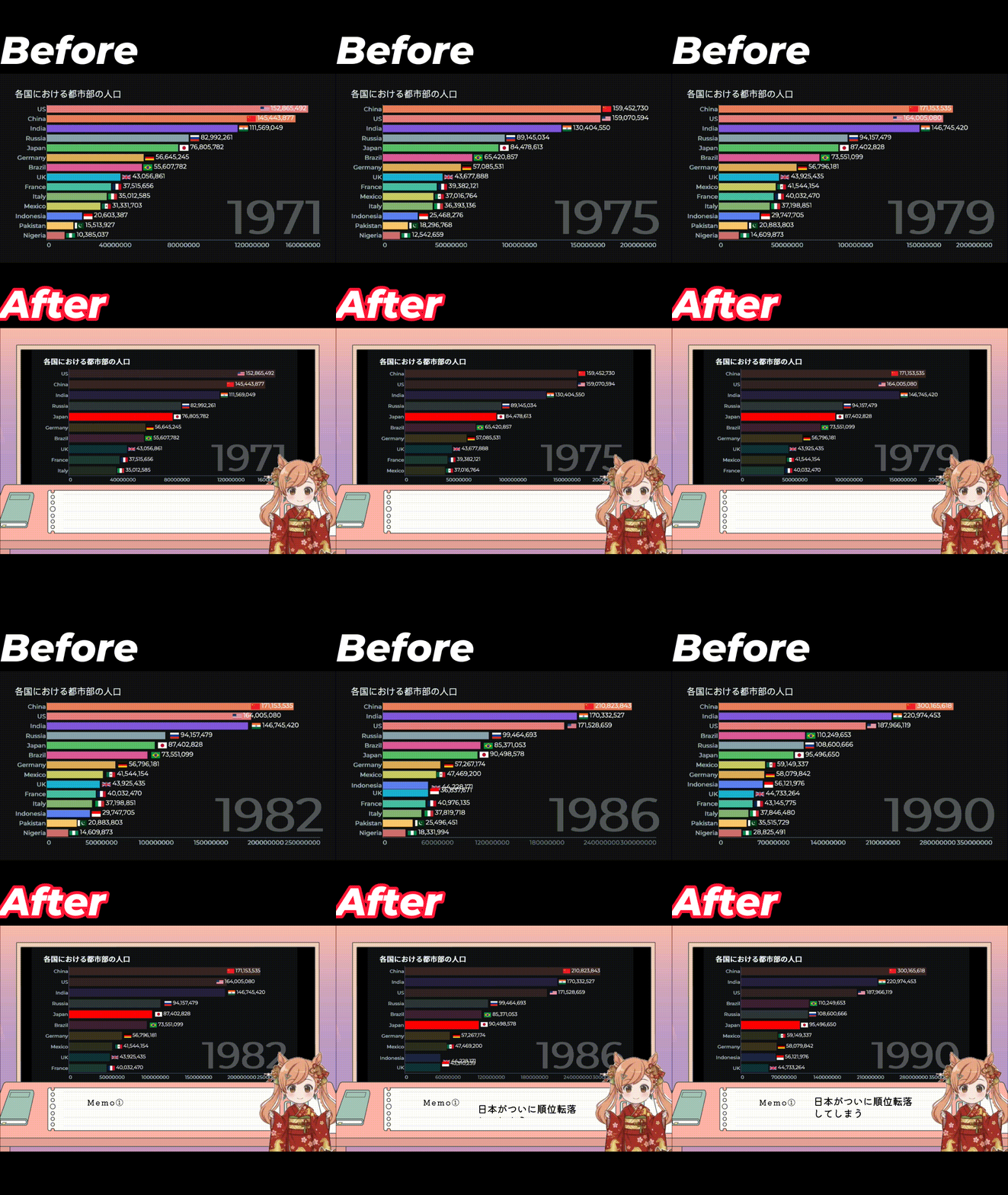
インフォグラフィックはもちろん、単なるグラフで考えても、静止画の場合はどこが重要なのかを「色」や「矢印」で示すしかありませんでした。
動画(アニメーショングラフ)なら、「バーがぐんぐん伸びる動き」や「数字がカウントアップする演出」など、表現を使って強制的に視線を集め、見てほしい点を強調できます。
2-3. Filmoraなら「Excelを入れるだけ」で動画化できる
かつて、グラフを動画にするには高度な専門スキルが必要でした。
しかし、動画編集ソフトFilmora(フィモーラ)の「AIインフォグラフィック」機能の登場により、Excelデータを読み込ませるだけで、誰でも瞬時に動画化が可能になりました。
次章からは、このFilmoraを使って、実際に「動くインフォグラフィック」を作成する手順を解説します。
Part3. 実践!Filmoraでインフォグラフィック動画を作る3ステップ
それでは、実際にFilmoraを使ってデータを動画化してみましょう。「Excelデータの準備」から「動画としての仕上げ」まで、最短ルートで解説します。
Step0. 作成前の準備|データの形を整える
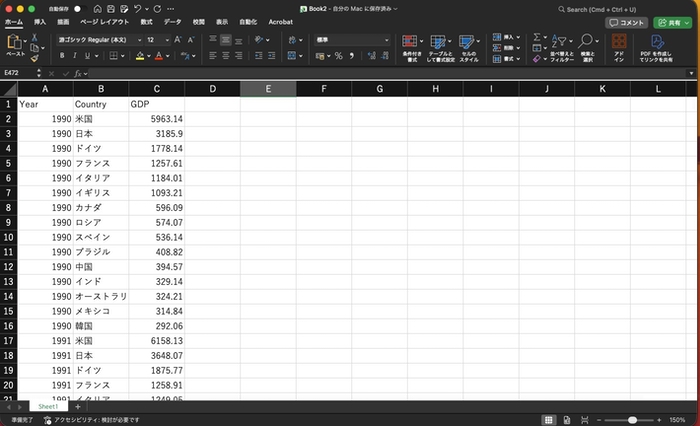
まずは最も表現したい情報をわかりやすく見せるため、グラフを作成していきます。
スムーズにグラフ化するために、元となるデータ(ExcelやCSV)は以下の形式で整理しておいてください。
- A列: 「分類(項目名)」
- B列: 「数値(データ)」
この際の注意点として、数値は必ず「半角数字」で入力してください。「1,000」のようなカンマや、「円」などの単位が含まれていると認識されません(単位は後付けできます)。
Step1. Filmoraを起動してAIインフォグラフィックを開く
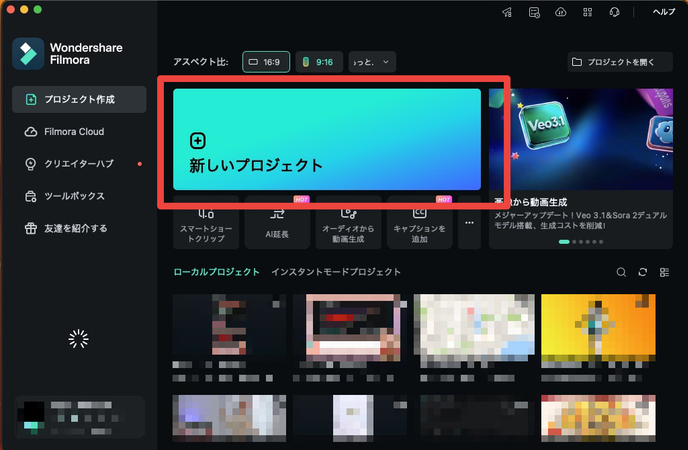
- Filmoraを起動し、[新しいプロジェクト]を作成します。
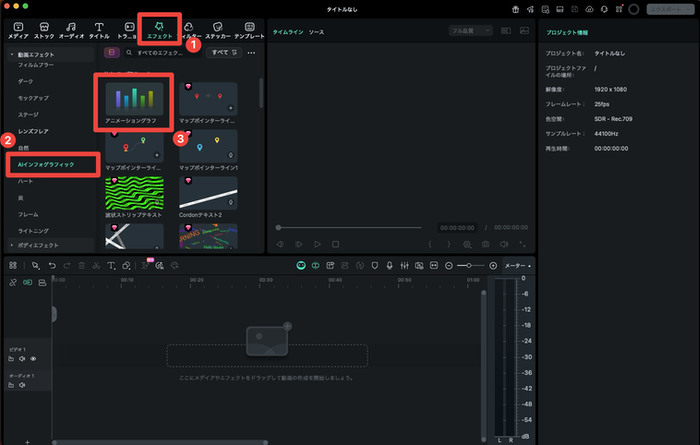
- 画面上部の[エフェクト]タブをクリックし、左メニューから[動画エフェクト] > [AIインフォグラフィック]>[アニメーショングラフ]を選択します。
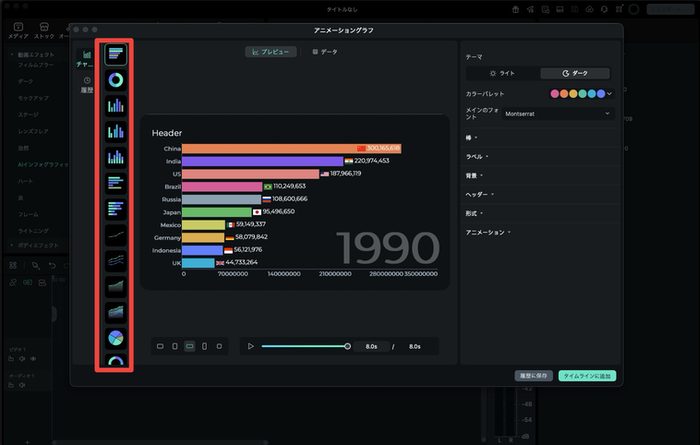
- サンプルをチェックしながら、作りたい形式のグラフ(棒・円・折れ線など)を選びましょう。
Step2. チャートを選びデータを入力する|手動とXLSX/CSV
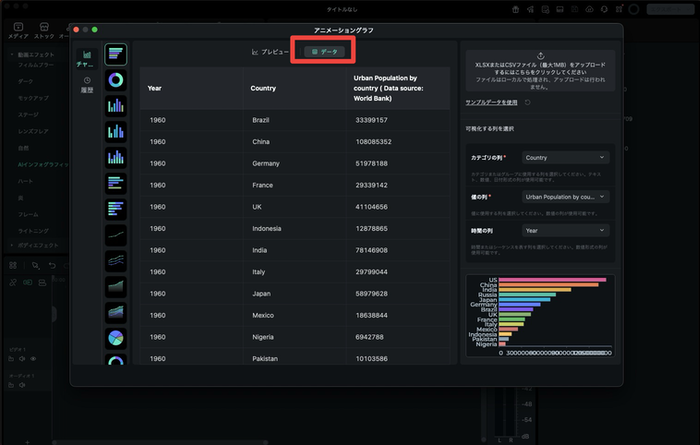
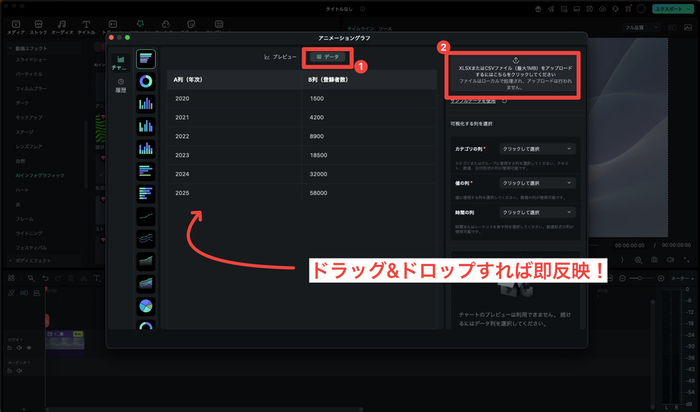
- タイムライン上のクリップをダブルクリックし、右側のプロパティパネルから[データ]タブを開きます。
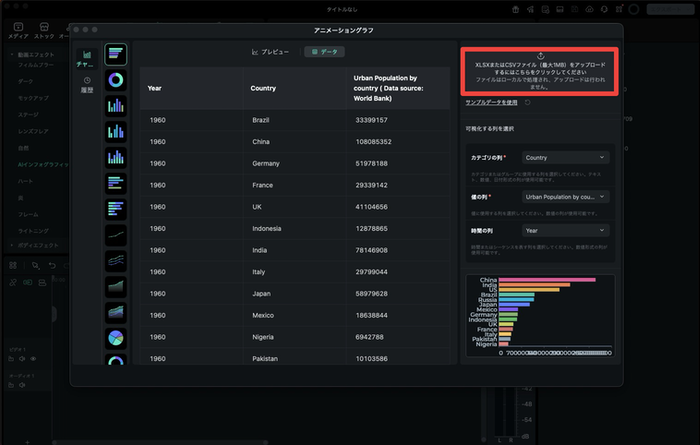
- データの入力方法は2通りです。今回は先ほど作成したExcelやCSVをアップロードしてみましょう。
- XLSX / CSV アップロード: まとまったデータがある場合はファイルを読み込みます。
- 手動編集: データ数が少ない場合は、画面上の表に直接入力します。
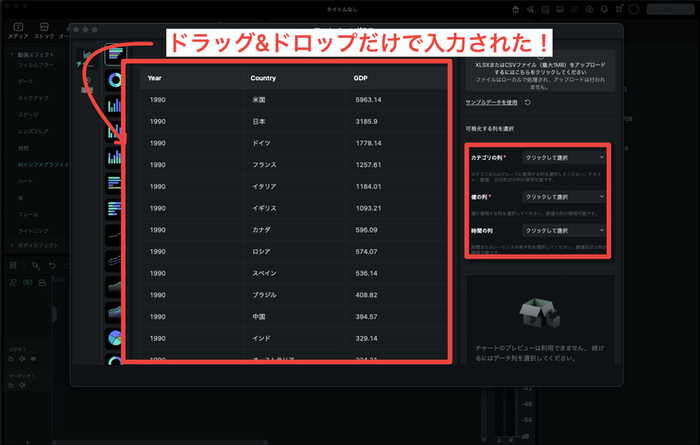
- すると、自動的にFilmora内のAIが、アニメーショングラフ用のデータに変換してくれます![可視化する列を選択]から、それぞれ適切な列を指定します。
Step3. デザインを整えてタイムラインに追加する|仕上げ
プレビューに戻って、データが反映されている事を確認したら、インフォグラフィック動画として完成させます。
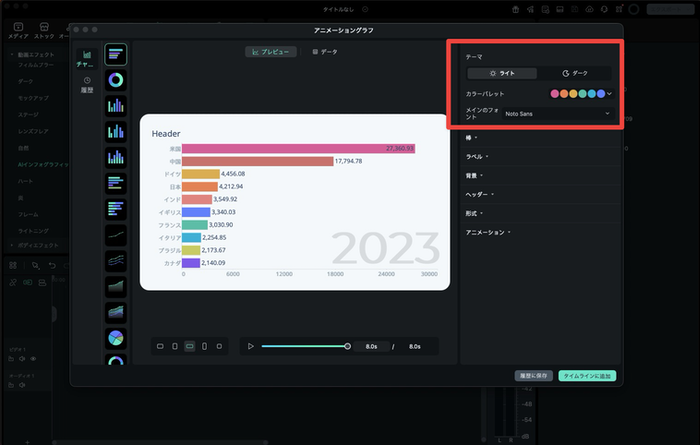
- デザイン調整: 「テーマ」「カラーパレット」などから動画に合う色味を選びます。
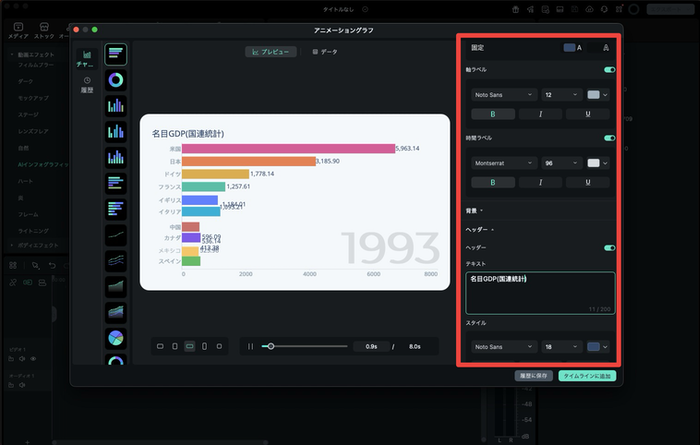
- レイアウト:表示する棒の数や、棒の形、項目ごとのラベルなど、レイアウトやデザインを更に細かく調整していきます。調整可能な項目は選択したグラフによって異なるので、是非最初は一つずつ上から調整して行ってみてください。
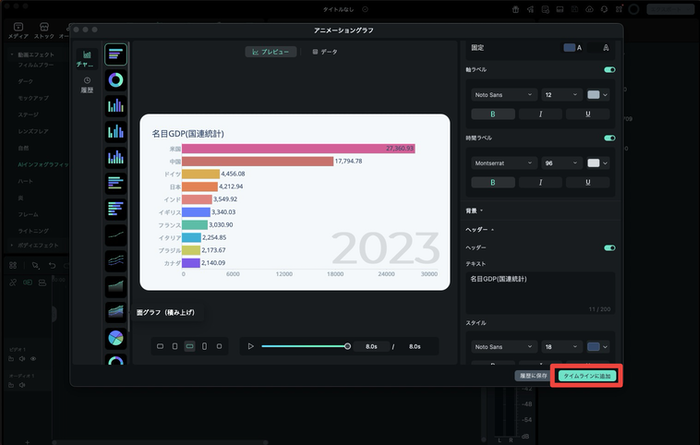
- 情報付加: [タイムラインに追加]した上で、更にFilmoraの[タイトル]機能で、空いたスペースに「結論」や「注釈」を配置します。
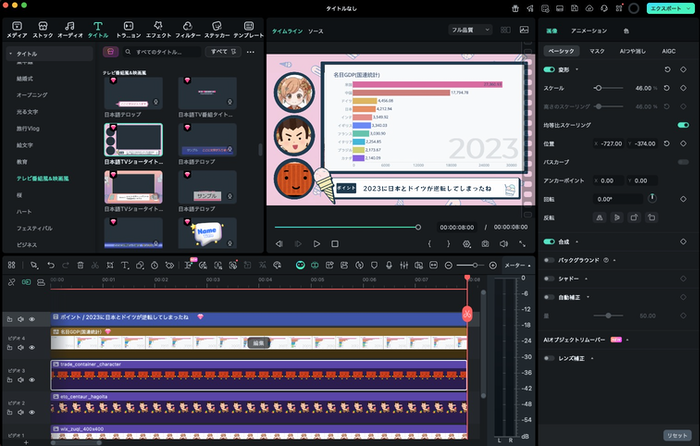
これで、データ(グラフ)とメッセージ(テキスト)が組み合わさった、動くインフォグラフィック動画の完成です。
グラフに関する細かい調整や、より高度な手法に関しては以下の記事も是非併せてご覧ください。
関連記事:【2026年最新版】動くグラフの作り方|Filmora新機能でアニメーショングラフを最短作成
Step4. 【裏技】作った動画を「高画質画像」として保存する
「プレゼン資料用に、やっぱり静止画も欲しい」。そんな時は、Filmoraの「スナップショット機能」を使えば一瞬で解決です。
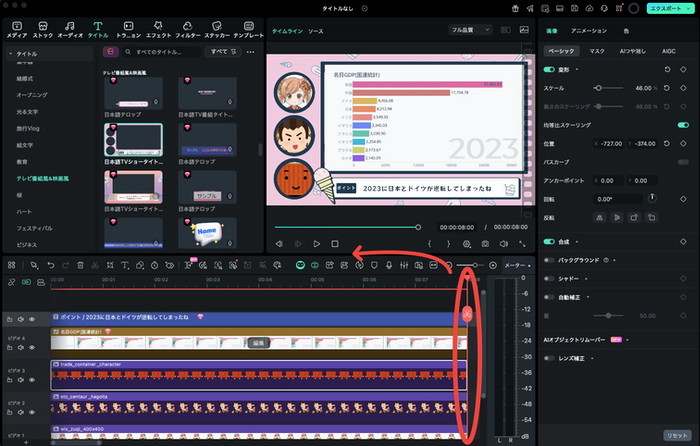
- 再生ヘッドを合わせる: 動画の中で「一番見栄えが良い瞬間や必要な情報(グラフが伸びきった所など)」で停止します。
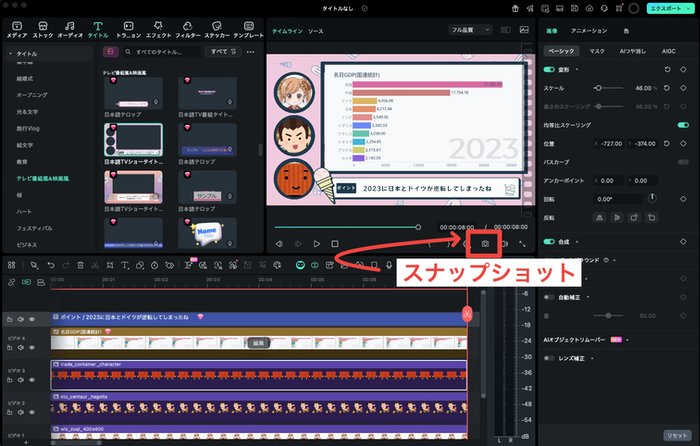
- カメラアイコンをクリック: プレビュー画面右下にあるカメラマーク(スナップショット)をクリックします。
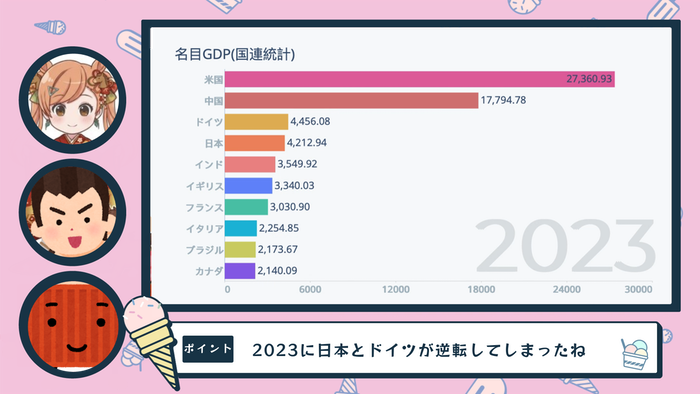
- 画像化完了: これだけで、現在の画面が高画質のPNG画像として保存されます。
この方法なら、Canvaなどでイチから作るよりも圧倒的に早く、「動画」と「静止画」の両方を一度の作業で手に入れることができます。
Part4. データ入力で失敗しない方法|XLSX/CSVの列対応ルール
「データを読み込んだのにグラフが動かない」こうしたトラブルの多くは、データの形式ミスが原因です。手戻りを防ぐためのポイントをまとめました。
4-1. 手動編集で入力する時のコツ
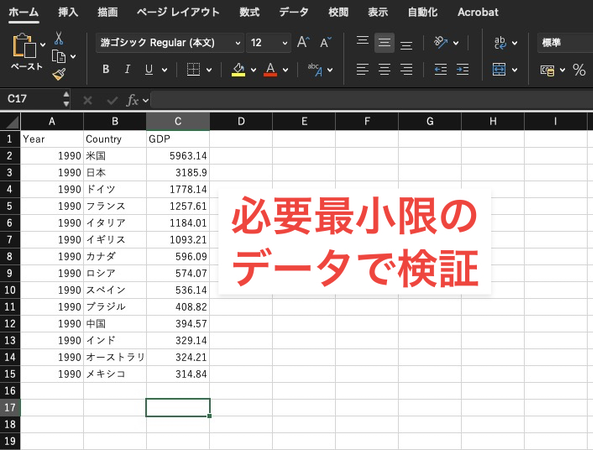
- 最小単位でテストする: いきなり大量のデータを入力せず、まずは2〜3行で正しく動くか確認しましょう。
- 不要な行を削除する: 空白の行が残っているとエラーの原因になります。
4-2. XLSX/CSVアップロードの注意|失敗しないための7つのチェックリスト
データをアップロードした後、プロパティパネルで「どの列をカテゴリにし、どの列を値にするか、時間軸は?」を正しく指定する必要があります。
データ自体に不備があると、この指定がうまくいかない原因になります。
アップロードがうまく行かない場合は、以下の7項目をチェックしてみてください。
▼ データ準備・完全チェックリスト
- [ ] どの列を「ラベル」と「数値」にするか決めているか?
- Filmora上で列を指定するため、どの列を使うか把握しておきましょう。(A列・B列の順序は問いません)
- [ ] 数値に「カンマ(,)」が入っていないか?
- 「1,000」は文字列扱いになります。セルの書式設定で「桁区切り」を外し、「1000」にしてください。
- [ ] 「円」や「%」などの単位がついていないか?
- これらも文字列扱いされ、グラフが伸びません。単位は削除し、Filmora側の設定で後付けします。
- [ ] 数字はすべて「半角」になっているか?
- 全角の「100」は読み込めません。必ず半角数字に統一してください。
- [ ] 年号は「数値」になっているか?
- 時系列グラフで「2026年」と入力すると、アニメーションが連動しません。「2026」と数値のみにしてください。
- [ ] 結合セルや空白行はないか?
- 見栄えのためのセル結合や、データ間の空行は読み込みエラーの最大要因です。シンプルなリスト形式に修正しましょう。
- [ ] 表の外に余計なデータがないか?
- グラフに関係ないC列以降のメモ書きや、表のタイトル行などは削除し、純粋なデータのみのファイルにしてください。
Part5. 制限事項と回避策|透明背景・エッジノイズ・年号
スムーズに制作するために、Filmora(2026年2月時点)での仕様上の注意点を知っておきましょう。
5-1. 透明背景で書き出せない時の考え方
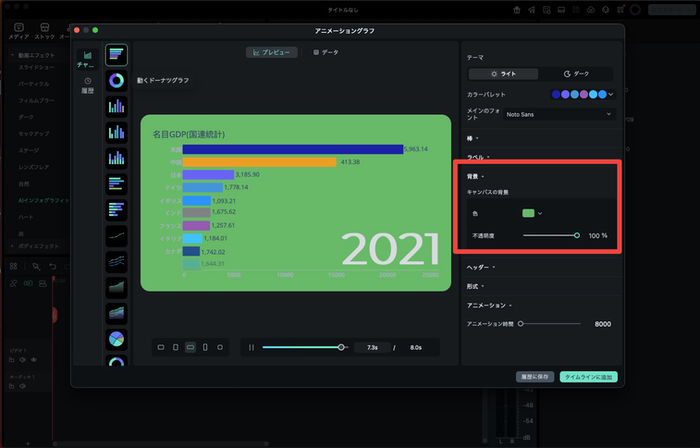
現在、グラフ単体を背景透明で書き出すことはできません。
動画全体の背景色を決めてから、その上にグラフを配置する設計にするか、背景を緑色にして「クロマキー合成」を行ってください。
この際、グラフ内で緑色を使わないように注意してください。
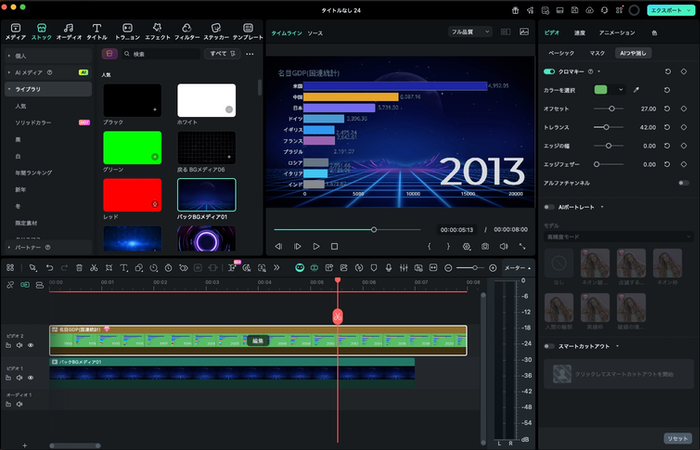
クロマキーは[AIつや消し]内のクロマキーをONにすればOKです。
5-2. 年号が自動進行しない原因|2024年ではなく2024
時系列グラフで年号がカウントアップしない場合、データに「年」という文字が含まれていることが多いです。入力は「2024」のように数値のみにし、Filmora側の設定で単位を表示させてください。
起きがちなエラーについては本記事4-2でもまとめているので、ぜひそちらもチェックしてみてください。
Part6. Q&A|インフォグラフィックの作り方でよくある質問
Q1. インフォグラフィックを無料で作る方法はあるか?
静止画ならCanvaなどが有名ですが、動くグラフを作るならFilmoraの無料体験版がおすすめです。透かしは入りますが、機能制限なくアニメーショングラフ作成を試すことができます。
Q2. 棒グラフ・折れ線・円グラフはどれを選ぶべきか?
「比較したいなら棒」「変化を見たいなら折れ線」「割合を知りたいなら円」が基本です。
以下の関連記事でも詳しく解説しているので、気になる方は、是非そちらもチェックしてみてください。
関連記事:【2026年最新版】動くグラフの作り方|Filmora新機能でアニメーショングラフを最短作成
Q3. 作ったインフォグラフィックス動画を静止画(画像)として保存できるか?
はい、可能です。Filmoraなら、Part3のStep4で紹介した「スナップショット機能」を使えば、動画内の好きな瞬間を高画質のPNG画像として保存できます。
動画と資料用の静止画を同時に作成できるため、非常に便利ですよ!
まとめ: 基礎を押さえて「動くインフォグラフィック」へ
本記事では、インフォグラフィック作成の基本ステップから、Filmoraを使った動画化の手順までを解説しました。
▼ 本記事のポイント
- まずは企画・データ収集・構成の「基本の3ステップ」を固める。
- 認知負荷を下げるなら、静止画よりも「動画化」が効果的。
- Filmoraなら、Excelデータを読み込むだけでアニメーショングラフが作れる。
「データ」は単なる数字ですが、そこに適切な「構成」と「動き」を加えることで、相手を納得させる「物語」に変わります。
ぜひFilmoraの無料体験版を使い、手元のデータが生き生きと動き出す様子を体感してみてください!



役に立ちましたか?コメントしましょう!