

「プレゼン資料の数字をもっと魅力的に見せたい」、「YouTubeで流行っている動くグラフ動画を自分でも作りたい」
こう考えている方も多いのではないでしょうか?
数値の推移やランキング変動を視覚的に伝える「動くグラフ(アニメーショングラフ)」は、ニュース映像やYouTube動画など、様々なシーンで活用されており、視聴者の興味を一瞬で惹きつける強力なツールとなっています。
しかし、いざ自分で作ろうとすると「Excelだと地味」「プログラミングは難しい」「動画編集は操作が複雑」というような壁にぶつかります。
そこで本記事では、動画編集ソフトFilmora(フィモーラ)の新機能「AIインフォグラフィック」を活用し、誰でも最短で動くグラフを作成する方法を解説します!Excel・PowerPoint・Pythonなどとの比較も含め、あなたの用途に最適な手段を提案していきますよ!
▼ この記事で分かること
- Filmoraで「動くグラフ」動画を最短作成する手順
- 他ツール(Excel/Python等)とのメリット・デメリット比較
- プレゼン・YouTube・SNSでの効果的な活用術
- 失敗しないデータ準備とデザインのコツ
Part1. 動くグラフ作り方の結論|Filmoraなら動画として最短で完成
「動くグラフを作りたいが、専門知識も時間もない」。この課題に対する2026年時点での最適解は、ズバリFilmoraの新機能「AIアニメーションチャート」です。
従来、滑らかに動くグラフを作るには、After Effectsでの複雑なキーフレーム設定や、Pythonでのコーディングが必須でした。しかし最新鋭の機能を詰め込んだ動画編集ソフト『Filmora』のアップデートにより、Excelデータを貼り付けるだけで、瞬時にプロ品質のアニメーショングラフを生成可能になりました!
本章では、まずこの機能の特徴とメリットについて解説していきます。
1-1. 動くグラフとは何か|プレゼンとSNSで刺さる表現
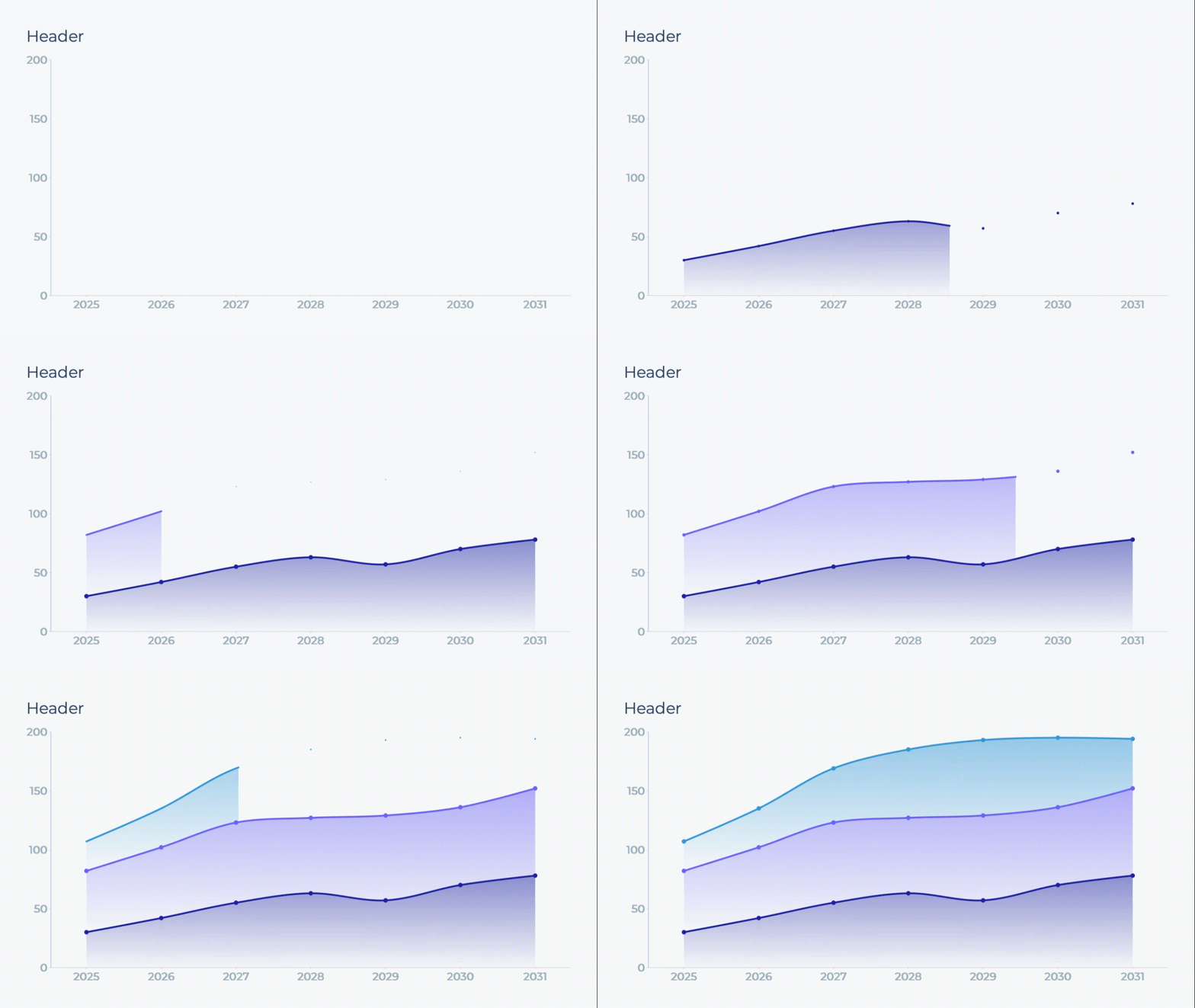
動くグラフとは、数値の推移や構成比の変化をアニメーションで表現したものです。
静止画と比較して、特に以下3つの強力な効果が見込めます。
- 強力な視線誘導: 本能的に「動くもの」を目で追う性質を利用し、重要なデータを強制的に見せられる
- ストーリー性の付与: 「徐々に伸びる」「激しく入れ替わる」といった動きで、データに感情や物語を乗せられる
- 認知負荷の低減: 複雑なデータも、動きによって情報の優先順位が整理され、直感的に理解しやすくなる
特にYouTube解説やプレゼン、SNS動画において、視聴者の離脱を防ぐための必須テクニックです。
関連記事:【GIF・2025年最新】動く画像の作り方|おすすめアプリ・ソフトも紹介!
1-2. Filmoraの新機能|AIインフォグラフィックのアニメーショングラフ
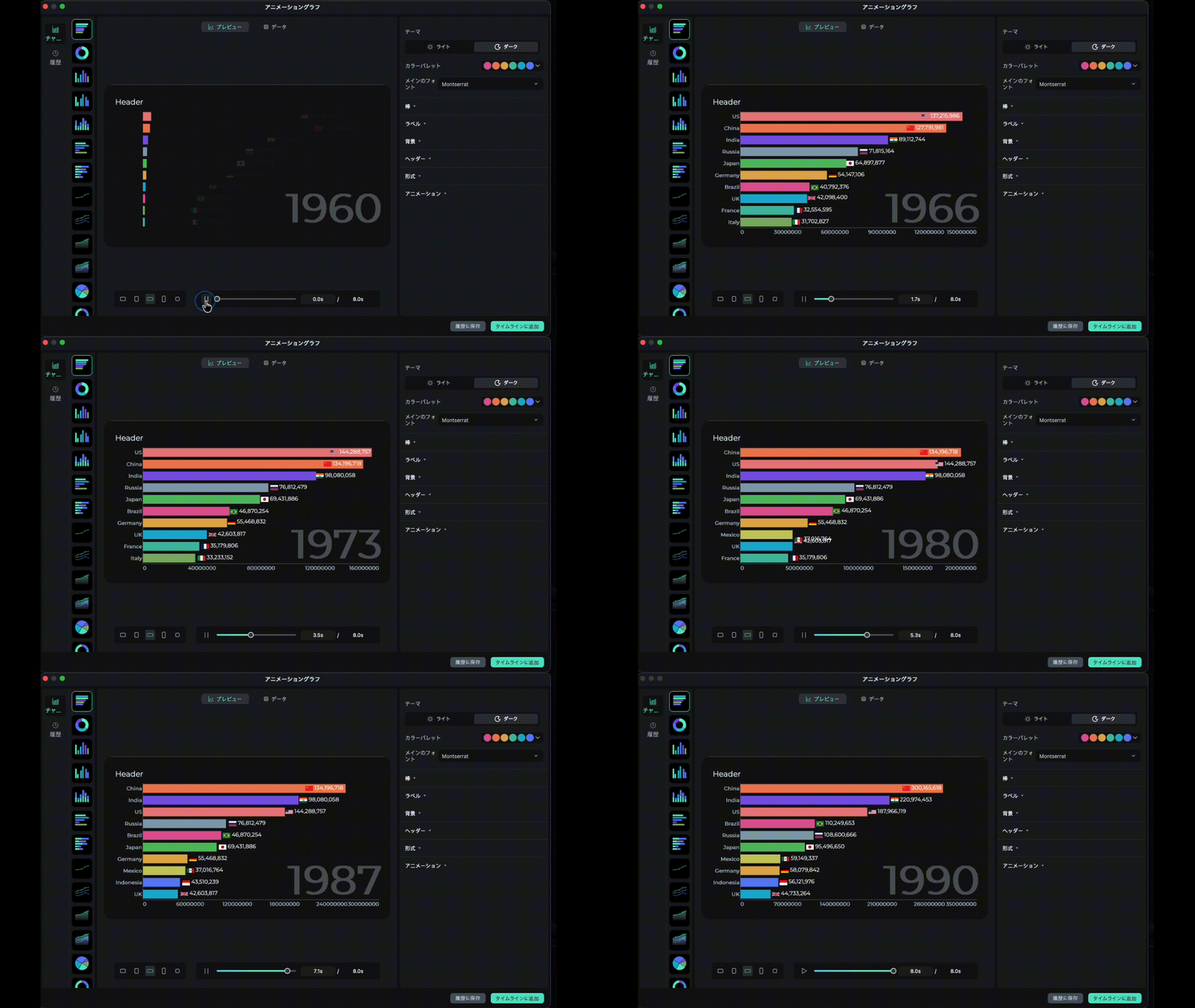


Filmoraの「AIインフォグラフィック」内の「アニメーションチャート」は、データを入力するだけで動画を自動生成する機能です。
非常にシンプルな操作だけで、驚くほど高度かつ見栄えの良い動くグラフを生成できるため、外部ツールで録画する手間はもう不要です。
▼ Filmoraのアニメーショングラフの特徴
| 特徴 | 詳細 | ベネフィット |
|---|---|---|
| キーフレーム不要 | 自動で最適な動きを生成 | 面倒な設定やイージング調整が一切不要。 |
| データ連動 | 数値入力で即反映 | ExcelデータをコピペするだけでOK。 |
| 即動画化 | タイムラインに生成 | そのままテロップやBGM編集へ移行可能。 |
| 4K対応 | 高解像度書き出し | 大画面プレゼンでもボケずに鮮明。 |
1-3. 機能の場所|エフェクトからAIインフォグラフィックを開く
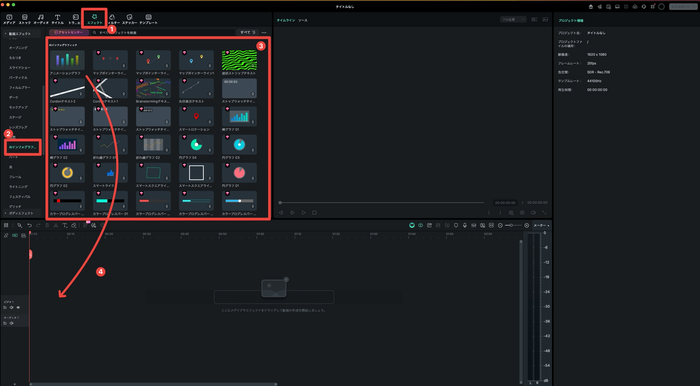
動くグラフが作成できる機能はFilmoraの[エフェクト]タブ内にあります。既にFilmoraをお持ちの方は、迷わずアクセスできるよう場所を把握しておきましょう。
▼ アクセス手順
Step1. [エフェクト]タブをクリック
Step2. 左メニューの[動画エフェクト] > [AIインフォグラフィック]を選択
Step3. 「アニメーショングラフ」(グラフアイコン)などを選択
1-4. 対応チャートタイプ|棒グラフ・折れ線グラフ・円グラフ
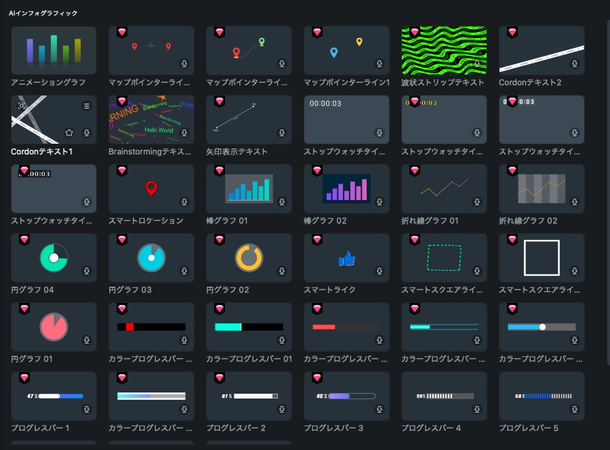
FilmoraのAIインフォグラフィックには、基本となる3つのグラフ形式に加え、「横棒(バー)」や「ドーナツ型」「プログレスバー」などのスタイルにも対応しています。
最適な動くグラフを選ぶことで、単なる数値の羅列ではなく、「ランキング動画」や「モダンなデザイン」など、目的に合わせた最適な表現が可能ですよ!
▼ 対応チャートとスタイルの活用表
| チャートタイプ | スタイル・バリエーション | 最適な活用シーン |
|---|---|---|
| 棒グラフ | ・横棒(Horizontal): 項目名が長い時 ・縦棒(Column): 時系列比較 ・ランキング形式: 順位変動を見せる |
売上ランキング 国別人口比較 アンケート結果(順位) |
| 折れ線グラフ | ・曲線(Smooth): 滑らかなトレンド ・直線(Linear): 細かい乱高下 ・ドット付き: 計測点を強調 |
株価・為替の推移 チャンネル登録者数 体重・気温の変化 |
| 円グラフ | ・ドーナツ型(Donut): 中央に文字配置 ・パイ型(Pie): 標準的なシェア表示 |
市場シェア(占有率) 予算の内訳 意識調査の構成比 |
ポイント:
特に「横棒グラフ」は、YouTubeで人気の「バーチャートレース(ランキング推移)」を作成する際の基礎となります。これらは別のソフトを用意することなく、プロパティ設定からワンクリックで切り替え可能です。
1-5. 圧倒的なカスタマイズ性|アイコン・形状から数字形式まで
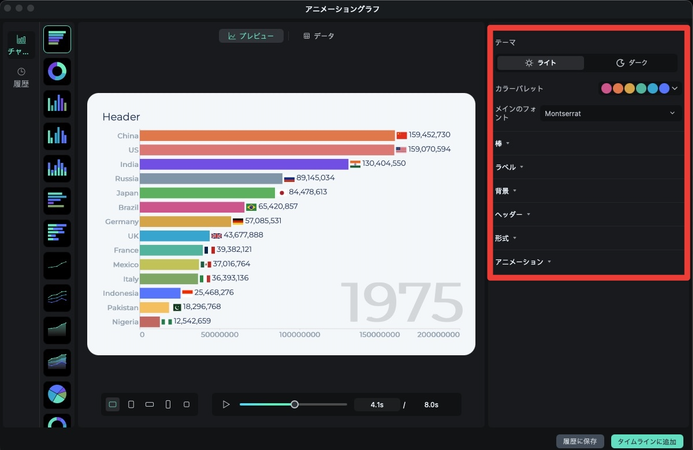
FilmoraのAIインフォグラフィックは、簡易的なテンプレート修正にとどまらず、プロパティパネルで16項目以上の詳細な調整が可能です。
「棒の角を丸くしたい」「数字にアイコンを添えたい」「トップ5だけ表示したい」といった細かな要望に、直感的な操作で応えます。
▼ 主な調整可能パラメータ一覧
| カテゴリ | 具体的な設定項目 | カスタマイズのメリット |
|---|---|---|
| 全体デザイン | テーマ / カラーパレット / 背景 | プリセットから「テーマ」を選ぶだけで全体の雰囲気を統一。背景の不透明度も調整可能です。 |
| データ表示 | 表示する棒の数 / 並べ替え基準 | データ量が多くても「トップ10」のみ表示したり、「降順・昇順」を一瞬で切り替えたりできます。 |
| 形状・装飾 | 棒の形状 / 棒の間隔 / 棒の不透明度 | 棒を丸くソフトな印象にしたり、間隔を空けてスッキリ見せたりと、微調整が効きます。 |
| アイコン | アイコン / 色とアイコン | 棒の先端などにアイコンを表示可能。視覚的に楽しいグラフを作れます。 |
| テキスト | フォント / テキストスタイル / ヘッダー | フォント変更はもちろん、ヘッダー(タイトル)の有無やスタイルも調整可能です。 |
| 数値・ラベル | 数字の形式 / ラベルの位置 | カンマ区切りや小数点以下の表示を制御し、ラベルを見やすい位置(内側・外側)に配置できます。 |
| 動き | アニメーション時間 | グラフが完成するまでの尺を0.1秒単位でコントロールできます。 |
1-6. 制限事項の要点|透明背景未対応と年号表記の注意
最後に、2026年1月現在の仕様上の制限と対策についても知っておきましょう。
- 透明背景未対応:
グラフには背景色がつきます。透過させたい場合は、背景をグリーンにして「クロマキー合成」するか、描画モードを調整してください。
- 単位付き数値の制約:
「2024年」「1,000円」のような文字混じりのデータは動きません。
対策: 入力は「2024」「1000」と数値のみにし、単位はFilmoraの「接尾辞(Suffix)」設定で追加してください。
Part2. 動くグラフの作り方|Filmoraでアニメーショングラフを3ステップ
ざっくりと機能の概要を理解したところで、いよいよ実際にFilmoraで動くグラフを作る手順を解説します!非常にシンプルな「準備」「取り込み」「調整」の3ステップで完成できますよ♪
2-1. 作成前の準備|データ形式と項目の決め方
動くグラフを作成する上で、最も重要なのは事前の「データ整理」です。
ちなみにアップロードしたファイルは全てローカル処理されるため、安全な点も大きなポイントです。また、AIインフォグラフィック機能内の[データ]に直接データを入力することも可能です。
Step1. Excel/CSVでデータを整理する
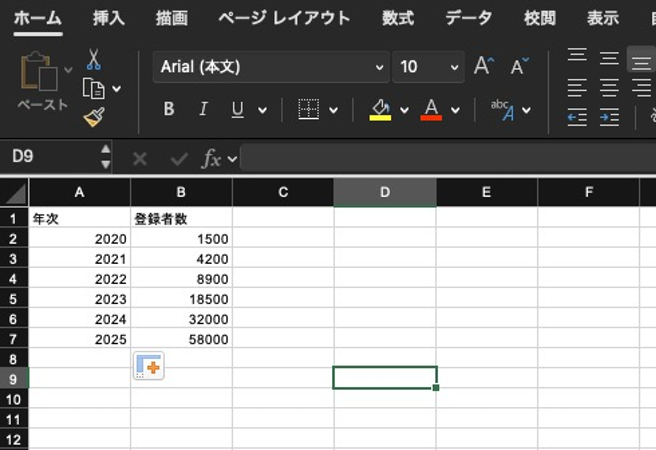
- 構成: A列に「項目名」、B列に「数値」のシンプル構成にします。
- 注意点:
- 数値は半角で入力(全角はNG)
- カンマや単位は削除する(Filmora側で設定可能)
- 空白行や結合セルはエラーの原因になるため排除してください
Step2. Filmoraを起動し新規プロジェクトを作成
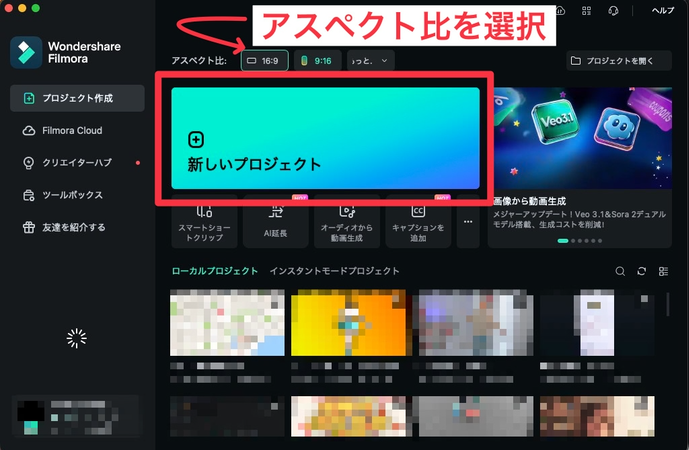
アスペクト比(16:9や9:16)を用途に合わせて設定し、[新しいプロジェクト]を起動しましょう。
【Tips】背景素材はAIで生成
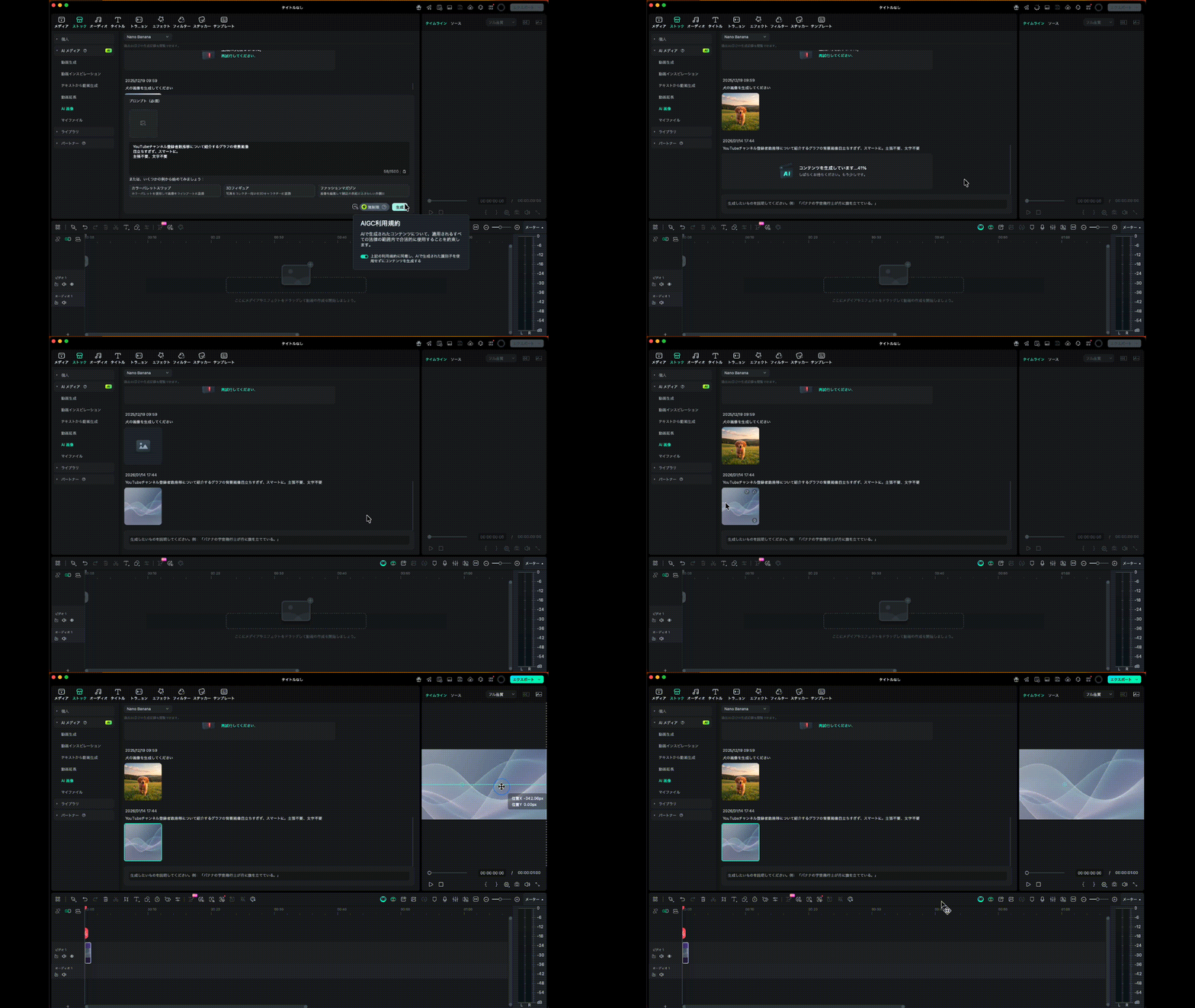
背景動画がない場合は、Filmora[AI画像生成]機能の出番です。プロンプト(例:「未来的なデータ空間」)を入力するだけで、著作権フリーの背景素材が即座に手に入ります。
2-2. データの取り込み|コピー&ペーストで即反映
Step3. AIインフォグラフィックを選択しデータを貼り付け
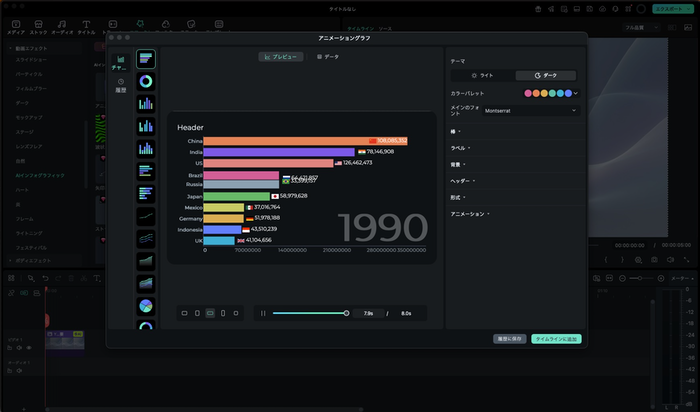
タイムラインに素材を配置し、[エフェクト]>[AIインフォグラフィック]で使いたいグラフを選択しましょう。
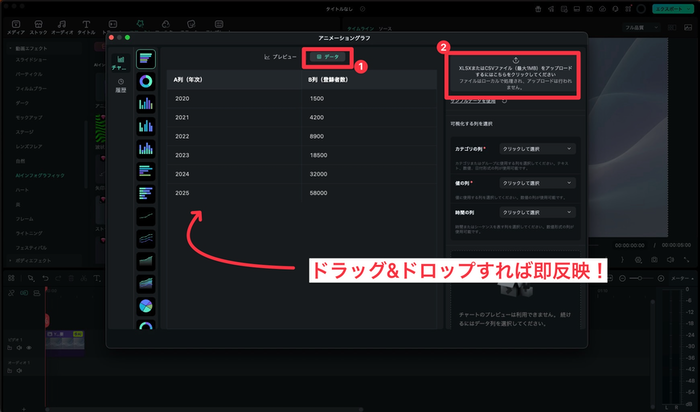
[データ]から、先ほど整理したExcelデータをドラッグ&ドロップしてインポートします。しっかりExcelの内容が反映されていますね!更に、Filmora上でもデータは編集できます。
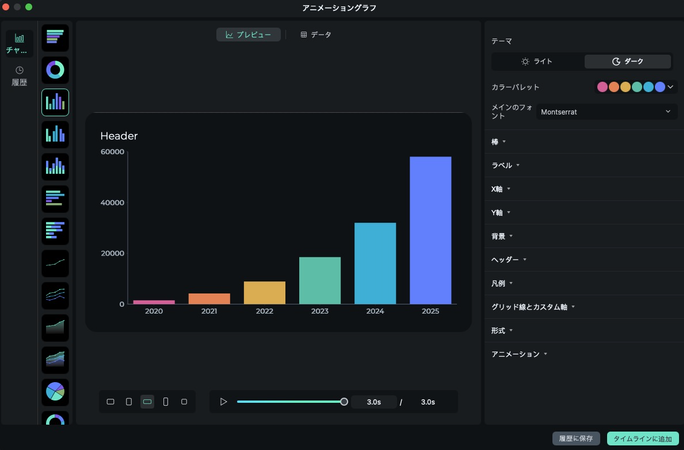
[プレビュー]に戻して、しっかり反映されているか確認しておきましょう!
関連記事:【2026年最新】インフォグラフィックの作り方|静止画の基礎から動画化の手順まで
2-3. 基本デザインの調整|一括で見た目を整える
データを取り込んだら、グラフのデザインを動画の雰囲気に合わせて整えていきましょう!
Filmoraには、複雑な設定なしでデザインを一括変更できる機能が備わっています。
▼ まずやるべき3つの共通設定
①テーマの選択
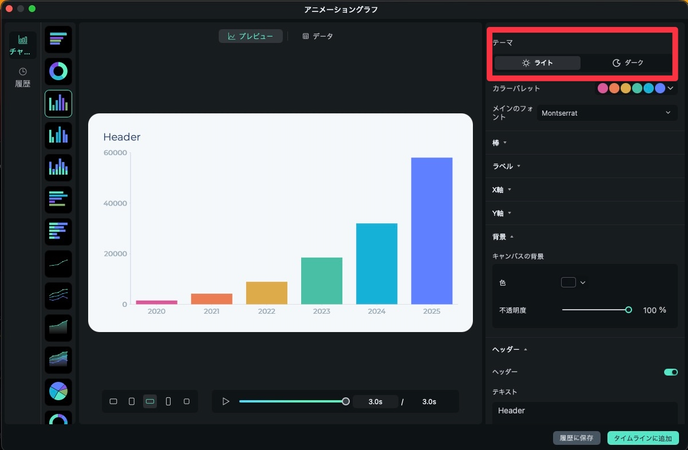
ベースとなるデザインを「ライト」と「ダーク」の2種類から選択できます。動画の背景が明るい場合はライト、暗い場合はダークを選ぶだけで、文字色や背景の明度が最適化されます。
②カラーパレットの変更
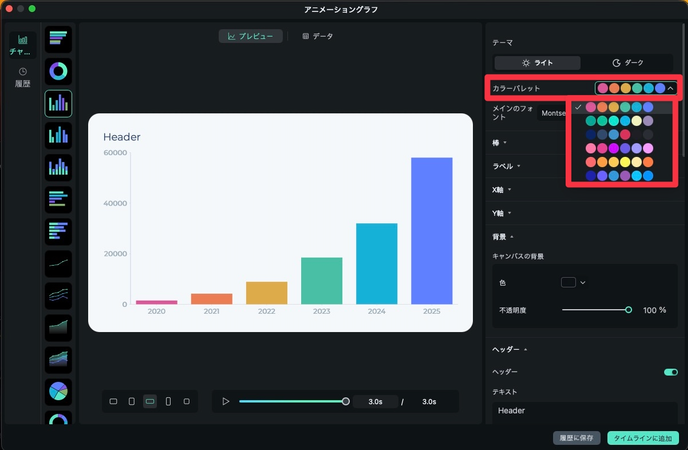
グラフの配色は、用意された「カラーパレット」からクリックするだけで変更可能です。ポップな多色使いから、ビジネス向けの落ち着いたトーンまで揃っているため、動画の雰囲気に合うものを直感的に選びましょう。
③アニメーション時間
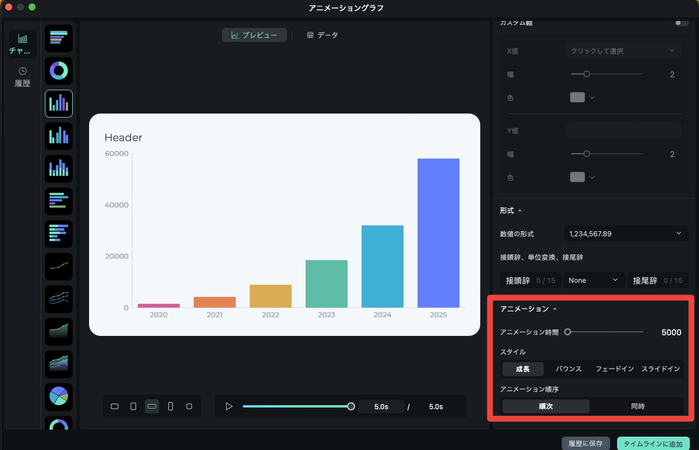
グラフが完成するまでの時間をスライダーで調整します。じっくり見せたい場合は長く(3〜5秒)、テンポよく見せたい場合は短く(1〜2秒)設定し、視聴者を飽きさせない工夫をしましょう。
2-4. チャート別「見やすくする」鉄板設定(棒・折れ線・円)
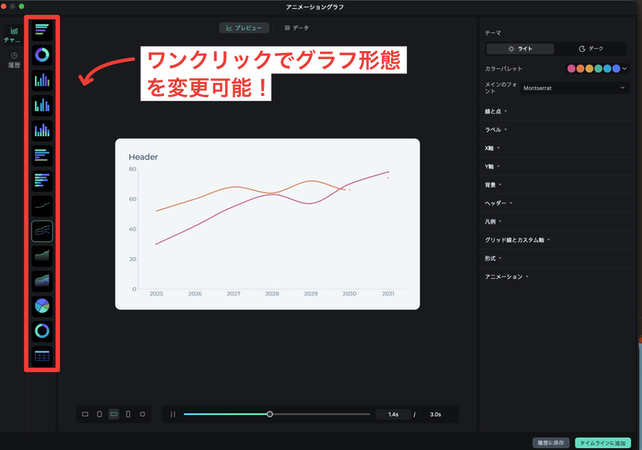
更にグラフの形状は、プロパティ内のタイプ選択で、後からでも自由に変更可能です。
ここでは、それぞれのグラフを見やすくするための「鉄板設定」を紹介します。
▼ 1. 棒グラフタイプの鉄板設定
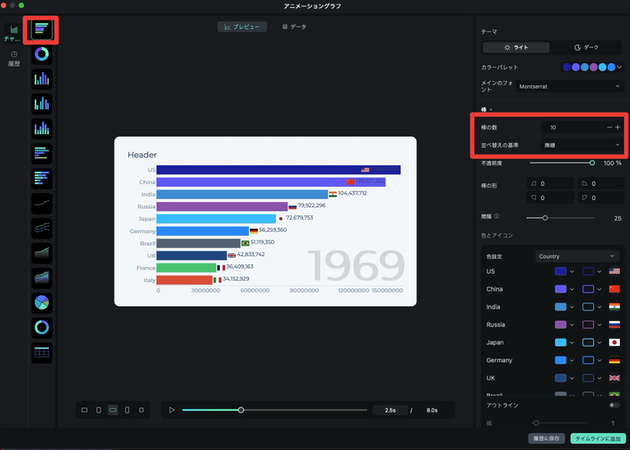
- 目的: ランキングや量の比較。
- ソート(並び替え): データを「降順(大きい順)」に設定します。階段状に整列することで、順位が一目で伝わります。
- 向きの変更: 項目名が長い日本語の場合は、「横棒(Horizontal)」に変更すると、文字が潰れず読みやすくなります。
- 表示数の制限: データが多い場合、「トップ10」などに絞って表示することで、画面をごちゃつかせずに重要なデータだけを見せられます。
▼ 2. 折れ線グラフタイプの鉄板設定
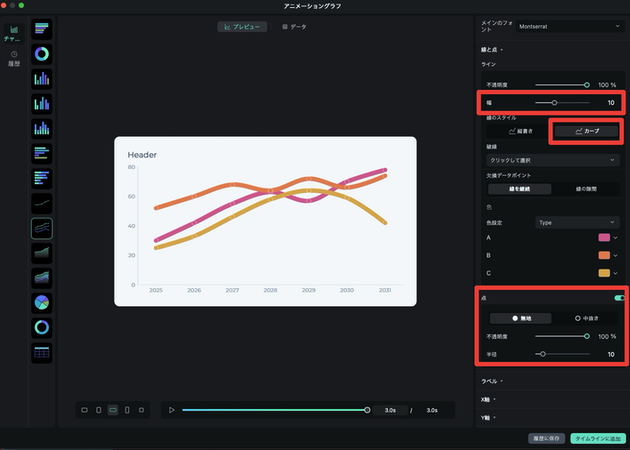
- 目的: トレンドや変化の推移。
- スムージング(Smooth): 線タイプを「カーブ」に設定します。カクカクした線よりも洗練された印象になり、トレンドの概略が直感的に伝わります。
- ストローク幅とドット: 線を太くし、データの計測点に「ドット(マーカー)」を表示させることで、スマホの小さな画面でも数値の変化をはっきりと認識できます。
▼ 3. 円グラフの鉄板設定
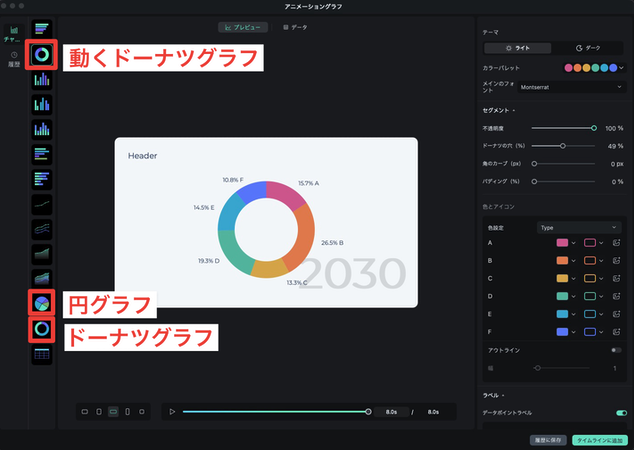
円グラフ系は、左側の選択肢から以下の3タイプを用途に合わせて選ぶのが重要です。
| タイプ | 特徴と使い方 |
|---|---|
| ① 円グラフ | 基本の型。 最もスタンダードなシェア表示です。項目が多い場合は、ラベル位置を調整して重なりを防ぎましょう。 |
| ② ドーナツグラフ | デザイン重視。 中心が空洞になっているため、圧迫感がありません。空いたスペースに「合計数値」や「タイトル」を配置するのが鉄板テクニックです。 |
| ③ 動くドーナツグラフ | 時系列対応(重要)。 これは単なる割合表示ではありません。「時間軸」のデータを読み込ませることで、年月の経過とともにシェア(円の配分)がうねるように変化する高度なアニメーションを作成できます。 (例:10年間のスマホOSシェア争いの推移など) |
Part3. 動くグラフの活用シーン|プレゼン・YouTube・SNSで刺さる使い方
使い方やコツについても理解できたところで、本章では具体的な活用シーンについて見ていきましょう!
3-1. プレゼン資料で動くグラフを使う場面|結論スライドを強くする
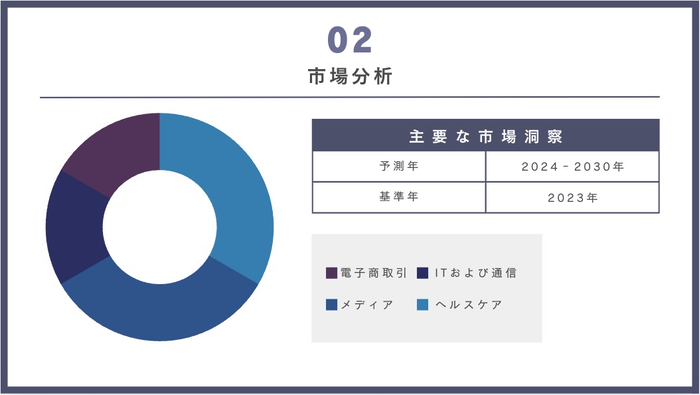
ビジネスプレゼンテーションでは、聴衆を飽きさせないためのアクセントとして動くグラフが非常に有効です。
推奨されるシーンは例えば、以下の通り。
- 課題提起(冒頭): シェア縮小などのネガティブな事実を動く円グラフで見せ、危機感を共有
- 成果予測(結び): 施策後の右肩上がり予測を、力強い折れ線グラフで見せ、納得感を高める
- コツ: アニメーション終了後に「フリーズフレーム」で数秒静止させ、最終数値をしっかり読ませる時間を確保
3-2. YouTubeで動くグラフ動画を作る使い方|解説の説得力を上げる
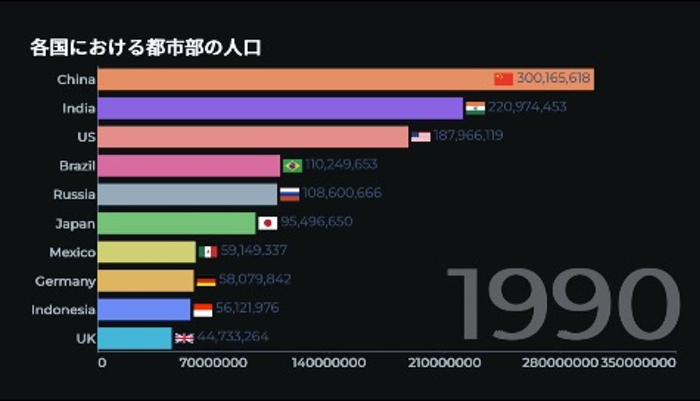
YouTubeの教育系・解説系動画では、情報の信頼性を高めるエビデンス(証拠)として機能します。
- インサート(PiP): 解説中の演者の横に、動くグラフを小窓(PiP)で表示し、言葉の裏付けとして提示
- バーチャートレース: 「歴代売上ランキング」のように順位が入れ替わるグラフをメインコンテンツに
- コツ: 重要な変化点(急増・逆転)で強調テロップやSE(効果音)を入れ、視聴者の注目を集める
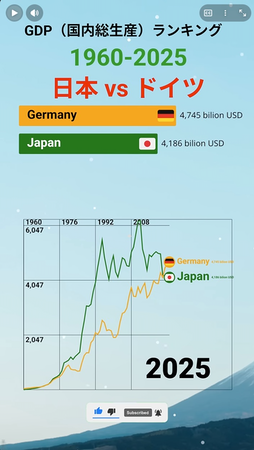
3-3. SNSの短尺で動くグラフを見せる使い方|1メッセージに絞る
出典:https://www.youtube.com/@1Minute60SecondChart/shorts
TikTok、Instagramリール、YouTubeショートなどの縦型短尺動画では、一瞬で意味が伝わる「シンプルさ」が命です。
ポイントとしては以下の通り。
- レイアウト: スマホに合わせ縦長(9:16)で作成。上部にタイトル、中央にグラフ、下部に結論を配置
- 情報量: 「1動画1グラフ1メッセージ」を徹底。目盛りや凡例は極力削ぎ落とす
- 視認性: 背景は単色がおすすめ、グラフはビビッドな蛍光色を使い、小さな画面でも目立たせる
Part4. 動くグラフの作り方を比較|Excel・PowerPoint・Canva・Python・スマホ
Filmora以外にも動くグラフを作る方法はいくつか存在します。主な方法の特徴、メリット・デメリットを比較し、なぜFilmoraが「動画作成」において優れているのかを整理します。
▼ 動くグラフ作成ツール比較表
| ツール | 動画化 | 難易度 | デザイン | データ連動 | おすすめ用途 |
|---|---|---|---|---|---|
| Filmora | ◎ | 低 | 高 | ◯ | YouTube・SNS・動画広告 |
| Excel | △ | 高 | 低 | ◎ | 社内分析・会議 |
| PowerPoint | △ | 中 | 中 | ◯ | プレゼン資料 |
| Canva | ◯ | 低 | 高 | △ | SNS画像・簡易動画 |
| Python | ◯ | 激高 | 高 | ◎ | 研究発表・高度な可視化 |
4-1. Excel|分析には最強だが動画化は苦手
ビジネスマンに最も馴染み深いExcelでも、工夫次第でグラフを動かすことは可能です。しかし、本来は「静止画の集計・分析ツール」であるため、動画として見せるには高度な裏技が必要になります。
| 項目 | 内容 |
|---|---|
| 作り方 | VBA(マクロ)を組んで数値を変化させるか、OFFSET関数などで参照範囲を動的に変える。 |
| メリット | ・追加費用がかからない ・データの集計・加工機能は最強 |
| デメリット | ・動画書き出し機能が弱く、画面録画ソフトが別途必要 ・アニメーション設定が非常に複雑で専門知識が必要 ・デザインが「事務的」になりがちでエンタメ性に欠ける |
4-2. PowerPoint|スライド内での演出なら便利
プレゼンの定番ツールであるPowerPointには、標準でアニメーション機能が搭載されています。
スライドの一部として見せるなら最適でしょう。ただし、独立した「動画作品」として書き出すには表現力に限界があります。
| 項目 | 内容 |
|---|---|
| 作り方 | グラフを選択し、「アニメーション」タブから「ワイプ」や「フェード」を適用する。 |
| メリット | ・プレゼン資料と一体化しており互換性の心配がない ・操作が直感的で、誰でもすぐに試せる |
| デメリット | ・あくまでスライド上の演出であり、自由度が低い ・「滑らかに推移する」ような高度な動きは苦手 |
4-3. Canva|おしゃれなテンプレで即作成
デザイン初心者向けのオンラインツールCanvaは、豊富なテンプレートが魅力です。
SNS映えするグラフを素早く作れますが、動画編集ソフトではないため、細かいデータの制御や演出には不向きです。
| 項目 | 内容 |
|---|---|
| 作り方 | 素材検索で「グラフ」を選びデータを入力。「アニメート」機能で動きをつける。 |
| メリット | ・デフォルトの配色が美しく、デザイン性が高い ・テンプレートを選ぶだけで「それっぽい」ものが作れる |
| デメリット | ・データの細かい制御や更新が苦手 ・複雑なデータセットを扱うには機能不足 ・タイムライン編集機能が弱く、凝った動画演出は難しい |
4-4. Python|自由度は無限だが学習コスト大
エンジニアや研究者が利用するプログラミング言語Pythonを使えば、完全オリジナルの動くグラフ(バーチャートレース等)が作成できます。
自由度は最強ですが、動画初心者が手出しするにはハードルが高すぎます。
| 項目 | 内容 |
|---|---|
| 作り方 | MatplotlibやPandas等のライブラリを使用し、コードを書いて描画・動画化する。 |
| メリット | ・完全な自由度があり、どんな動きも再現可能 ・数万件の大量データ処理や学術的な正確さを担保できる |
| デメリット | ・プログラミングスキル(コーディング)が必須 ・環境構築やエラー対応に時間がかかる ・「グラフ作成のためだけに言語を学ぶ」のはコスパが悪い |
4-5. スマホアプリ|移動中にサクッと作成
PCを使わずに、移動中などの隙間時間で作りたい場合はスマホアプリが便利です。
手軽さは一番ですが、ビジネスやYouTubeで使えるクオリティを求めるのは困難です。
| 項目 | 内容 |
|---|---|
| 作り方 | 「Chart」系アプリに数値を入力し、テンプレートを選んで書き出す。 |
| メリット | ・PC不要で、スマホだけで完結する ・撮影した写真の上にすぐ載せられる手軽さ |
| デメリット | ・簡易的なものが多く、デザインの調整幅が狭い ・解像度が低い場合があり、大画面での視聴に耐えられない |
結論:
「データを元に、見栄えの良い動画を最短で作りたい」「視聴者に見せるためのコンテンツを作りたい」という目的であれば、Filmoraが最もバランスの取れた選択肢と言えます。
Filmoraのダウンロードはこちら:
Part5. 動くグラフ動画のクオリティを上げるコツ|Filmoraの機能連携
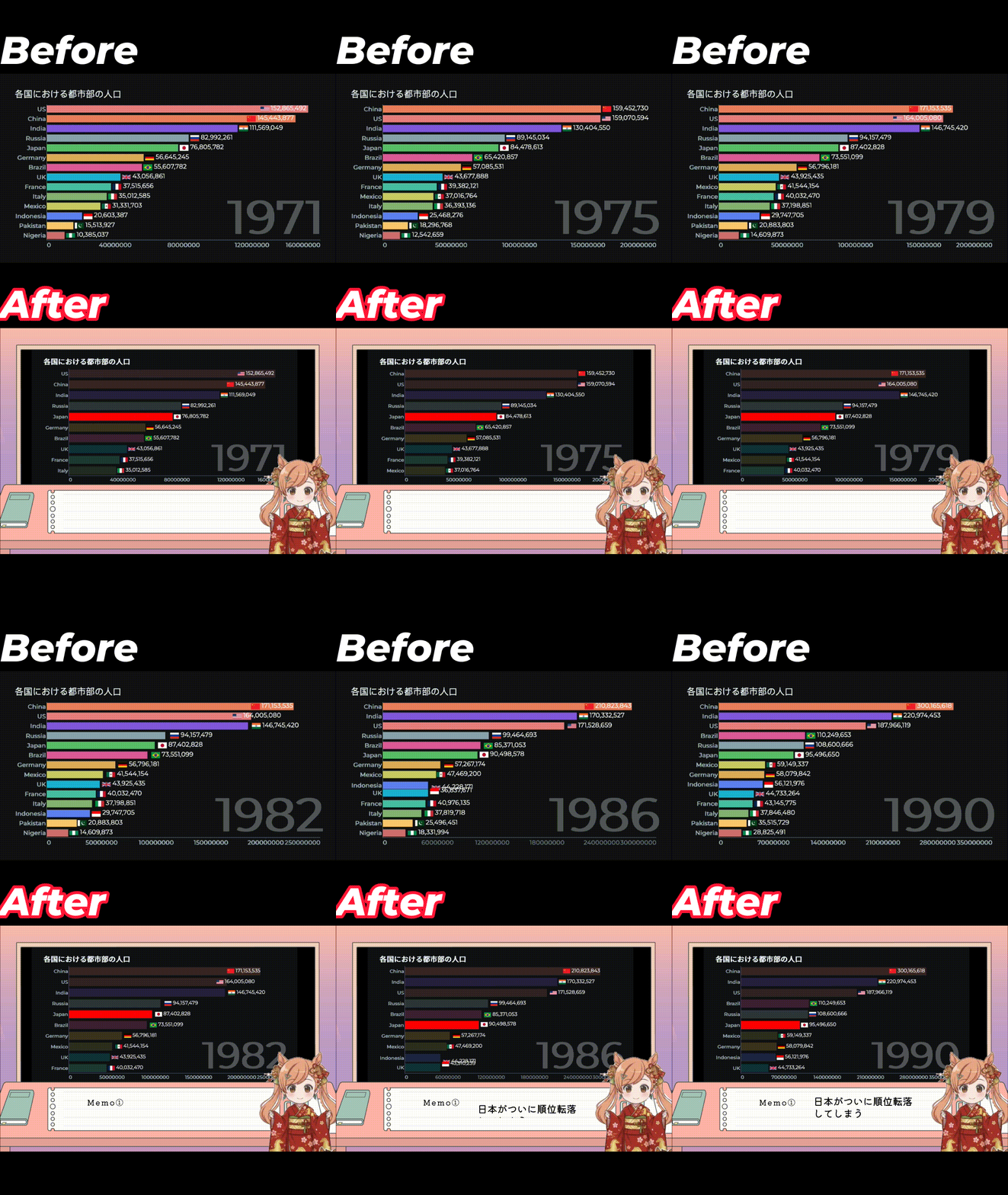
動くグラフ単体でもインパクトはありますが、Filmoraは「動画編集ソフト」です。他の強力な編集機能を組み合わせることで、さらに視聴者の心を掴み、分かりやすいコンテンツに仕上げることができます!
5-1. テロップとBGMで補足する|情報の粒度を整える
- テロップ(字幕):
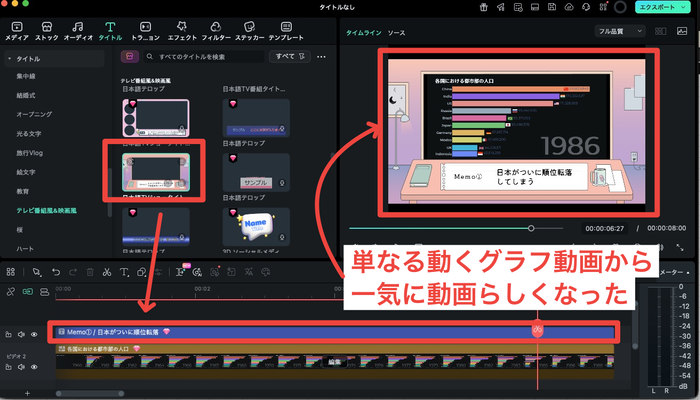
「売上2倍!」「ここで逆転」などの注釈を、グラフの動きに合わせて表示します。タイミングを合わせることで理解度が倍増します。
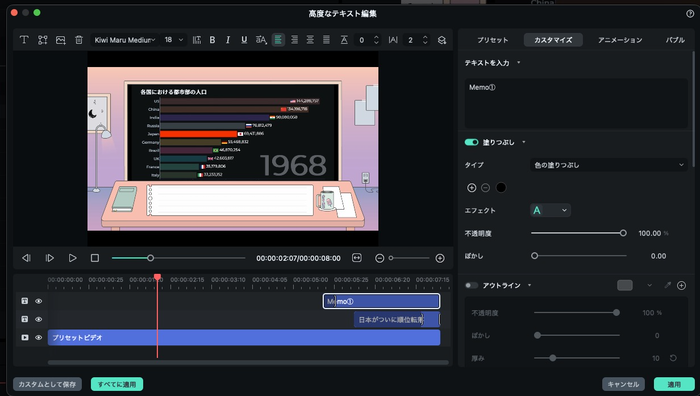
「高度編集」機能を使えば、各テキストの表示タイミング、スピードも自由自在です!
- BGM/効果音(SE):
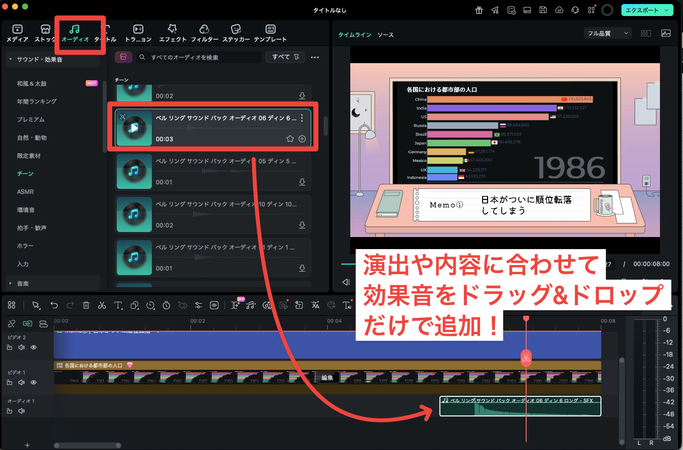
伸びる動きに「シューッ」という上昇音、結果発表で「ジャン!」という衝撃音を入れ、動画にリズムを生み出します。
ロイヤリティフリーのBGMも豊富な上、AIでオリジナルの効果音、BGMをソフト内生成することも可能!
5-2. エフェクトで注目させる|重要な数値だけを目立たせる
- マスクとハイライト:
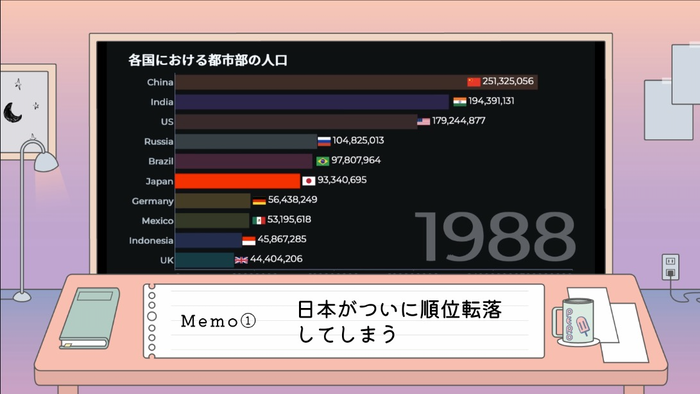
注目させたいバー以外を暗く(マスク)し、主役を際立たせます。
もちろんグラフ作成時の設定のみでもこのような演出は簡単に実現できます。
- ステッカー追従:
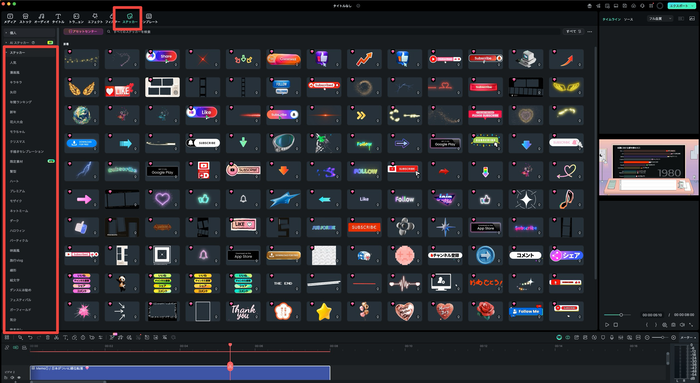
最高値のバーの頂点に「炎」や「矢印」のステッカーを配置し、「モーショントラッキング」で自動追尾させます。プロ級の演出がワンクリックで可能です。
ソフト内にはバリエーション豊富なステッカーが用意されており、こちらもドラッグ&ドロップだけで簡単に動画に追加できますよ!
まとめ: 動くグラフはFilmoraで最短作成|まずは無料体験
本記事では、Filmoraの「AIインフォグラフィック」を使った動くグラフ作成法を解説しました。
▼ 本記事の要点
- 最短・簡単: Excelデータをコピペするだけで、キーフレーム不要で動画化。
- 用途別: 比較は「棒」、推移は「折れ線」、割合は「円」を使い分ける。
- 表現力: テロップやBGMと組み合わせ、伝わるコンテンツに進化させる。
「難しそう」と敬遠されがちな動くグラフですが、Filmoraを使えば驚くほど簡単です。プレゼンや動画のクオリティアップに、ぜひ活用してみてください。
Filmoraは無料体験版ですべての機能を試せます。まずはダウンロードして、手元のデータを「動くグラフ」に変えてみましょう。



役に立ちましたか?コメントしましょう!