

SNSやブログなどで「丸いアイコン画像」や「円形に切り取られた写真」を見たことはないでしょうか。この丸く切り取られた画像、実は特別なソフトがなくても簡単に作ることができます。
この記事では、あらゆるデバイスで画像を丸く切り取る方法をわかりやすく解説。無料ツールやアプリを使った簡単な方法から、本格的な編集ソフトでの加工方法まで網羅しています。
最後まで読めば初心者でもすぐに丸い画像を作れるようになるので、ぜひ最後までご覧ください。


Part1. 画像を丸く切り取るための基礎知識
画像を丸く切り取るには、いくつか押さえておくべきポイントがあります。画像を丸く切り取るための基礎知識を学びましょう。
1-1. 画像を丸く切り取る(円形トリミング)とは?
画像を丸く切り抜くことを「円形トリミング」と呼びます。写真の一部を円形にするだけで、アイコンのような見た目になり、やわらかく洗練された印象に仕上がります。
方法はとても簡単で、写真編集アプリやブラウザのペイントツールなど、さまざまな方法で手軽にできます。円形トリミングをすると、背景を透明にしたり余白を付けたりといったアレンジもしやすくなるのがポイントです。
1-2. 円形に切り抜く主な用途とメリット
画像や写真を円形に切り抜く加工は、さまざまな用途で活用されています。
- SNSやプロフィール写真用
- ロゴやアイコンとして使う
- デザインにアクセントを加えるとき
- プレゼン資料や説明画像を見やすく整える
画像を丸く切り抜くと写真の印象がやさしくなり、視線が集まります。画像に含まれる情報が整理され、レイアウト全体がすっきりまとまるのもメリットといえるでしょう。
1-3. 丸い画像が効果的に使えるシーン
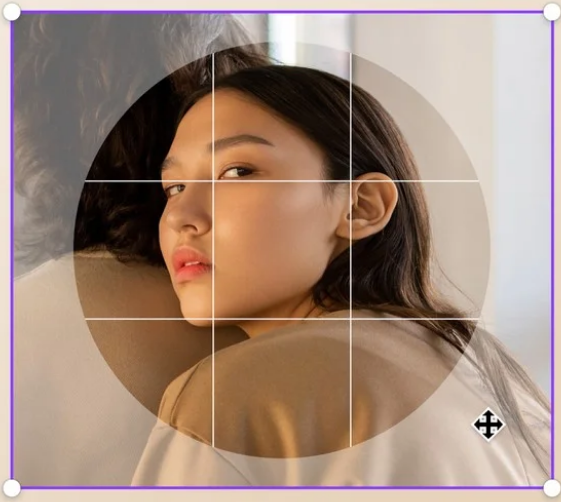
引用元:Canva
丸く切り取った画像は、どのようなシーンで使うと効果的なのでしょうか。
- Webサイトや資料で人物写真を載せたいとき
- SNS・ブログ・サムネイルなどのデザイン要素として
- 背景のごちゃつきを抑えて写真を目立たせるとき
- シンプルで柔らかい印象を与えたいとき
丸く切り抜いた画像はどんなデザインにも合わせやすく、幅広く使える表現です。特に見せたい情報をすっきり整理したいときに効果的といえます。
Part2. 画像を丸く切り抜くのにおすすめのソフト5選
画像を丸く切り抜く方法はさまざまですが、使うツールによって操作性や仕上がりは大きく変わります。
ここからは、初心者向けの簡単なツールから本格的なソフトまで、厳選した5つを紹介します。無料やスマホだけで使えるものもあるので、きっと自分に合う方法が見つかるでしょう。
2-1. 【総合No.1】Filmora|動画・写真に対応した円形トリミング
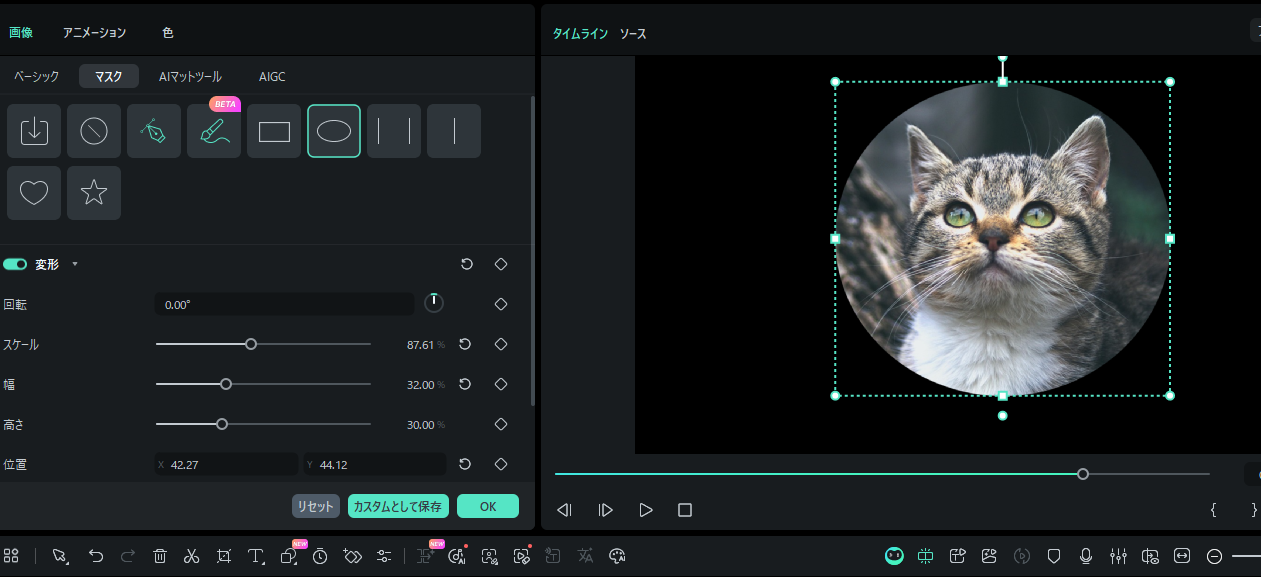
Filmoraは、シンプル操作で多くの機能が使える動画編集ソフトです。写真だけでなく動画も丸く切り抜けるのが特徴で、ドラッグ&ドロップで簡単に円形トリミングができます。
サイズ調整や背景の透過、縁取りまで1本で仕上げられるので、SNS動画やサムネイル作成にも便利です。PC・スマホのどちらでも使える手軽さも魅力となっています。
2-2. 【オンライン無料】Canva|ブラウザで手軽に丸く切り取る
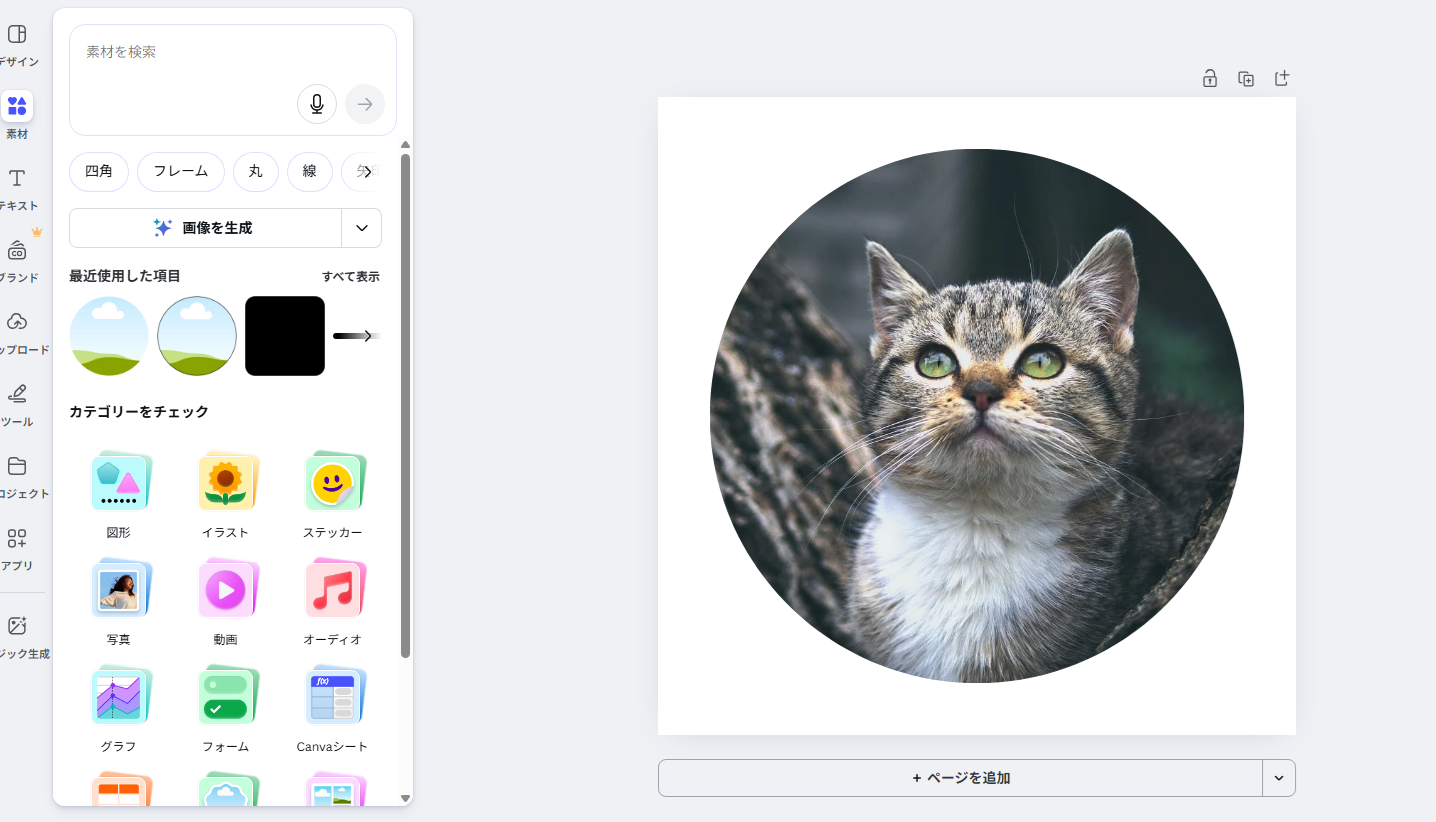
Canvaは、ブラウザで使える無料のオンライン編集ツールです。写真をアップロードして丸型フレームに合わせるだけで、簡単に丸く切り抜けます。
画像を丸く切り取ったあとはそのままデザインにも使えるので便利です。インストール不要で手軽に使えるため、初心者にもおすすめできます。
2-3. 【パソコン標準】PowerPoint/Word|図形に合わせてトリミング
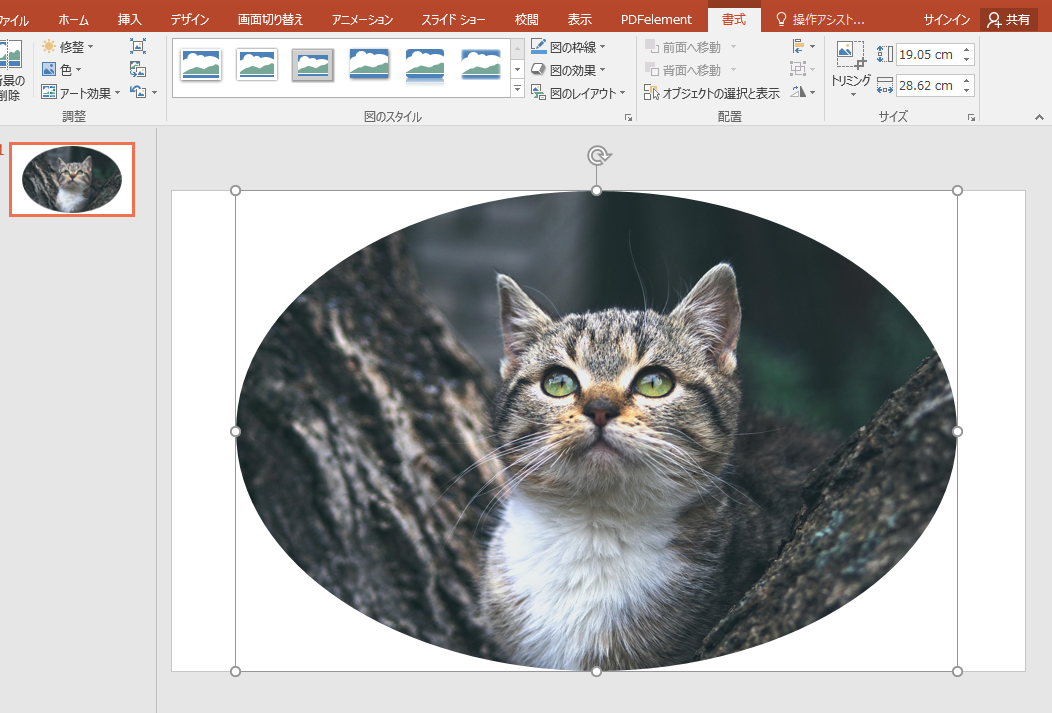
WindowsパソコンやPowerPoint、Wordを使っている人なら、標準機能だけで写真を丸く切り抜けます。
画像を選んで「図形に合わせてトリミング」を選ぶだけですぐに画像を丸く切り取れるので、資料やプレゼンで円形の写真を使いたいときにも便利です。
2-4. 【スマホアプリ】Round Photo|簡単に写真を丸く切り抜く
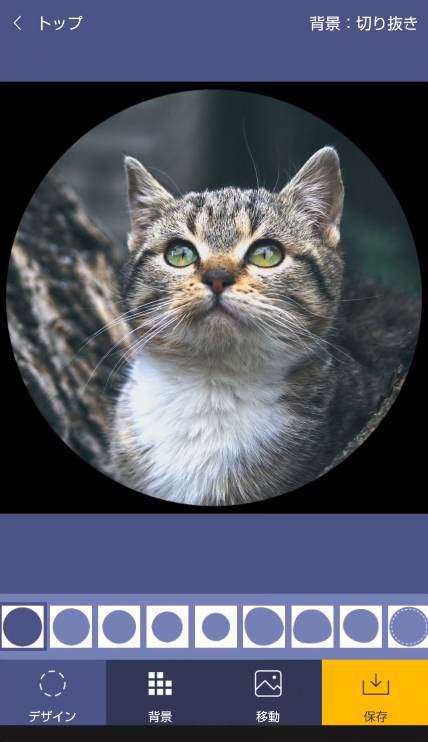
スマホで手軽に写真を丸く切り抜きたいなら、Round Photoのような専用アプリがおすすめです。アプリを開いて写真を選ぶだけの簡単操作で、初心者でも迷いません。
丸の大きさや位置の調整、背景の透過、保存形式の選択までスマホ1つで完結できます。外出先でサッと加工したいときや、SNSのプロフィール画像を作るときに便利です。
2-5. 【プロ向け】Adobe Photoshop|高精度な円形切り抜き
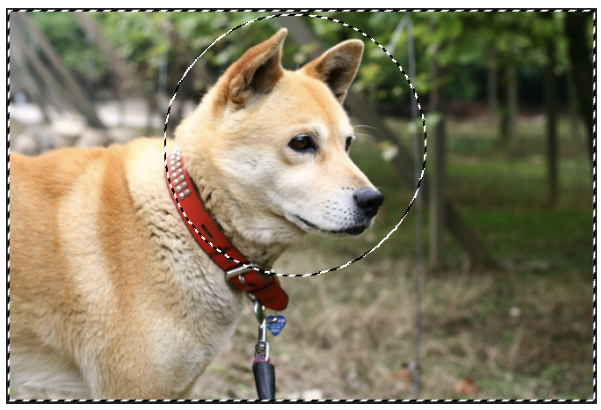
引用元:MDN
細かい仕上がりにこだわりたいなら、Photoshopがおすすめです。選択範囲やレイヤーマスクを使えば、きれいに画像を丸く切り取ったり、背景の透過が思い通りにできます。
フチ取り・影の追加・合成といった本格編集もできるので、高品質な画像を作りたいときに最適です。
関連記事1:【AIで激変!】GIFトリミング&切り取り新常識|初心者もプロ級仕上げ【実践】
関連記事2:【2025年】動画クロップ/動画トリミングフリーソフトおすすめ5選
Part3. Filmoraで画像・写真を丸く切り取る方法【完全ガイド】
画像を丸い形に切り抜きたいけれど、使い方が難しいソフトは避けたい…という人におすすめなのがFilmoraです。マウス操作が中心で直感的に円形トリミングができるので、初心者でもすぐに画像や写真を丸く切り取ることができますよ。
ここでは、Filmoraを使って画像を丸く切り取る方法をステップ解説していきます。
3-1. 【PC版】Filmoraで画像を円形に切り抜く手順(ステップ解説)
Filmoraで新しいプロジェクトを開いたら、丸く切り取りたい画像をタイムラインに追加します。
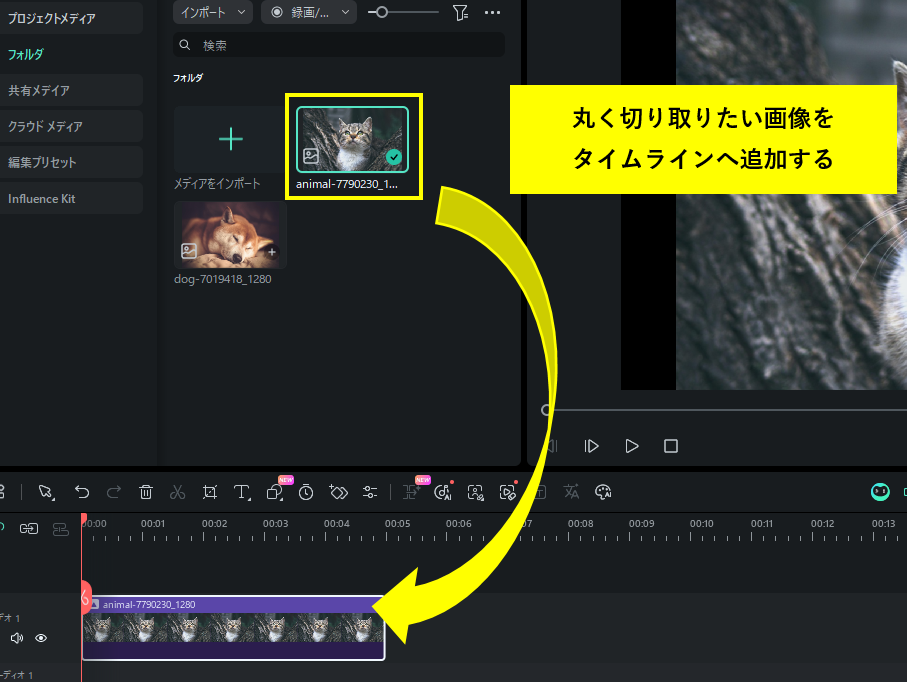
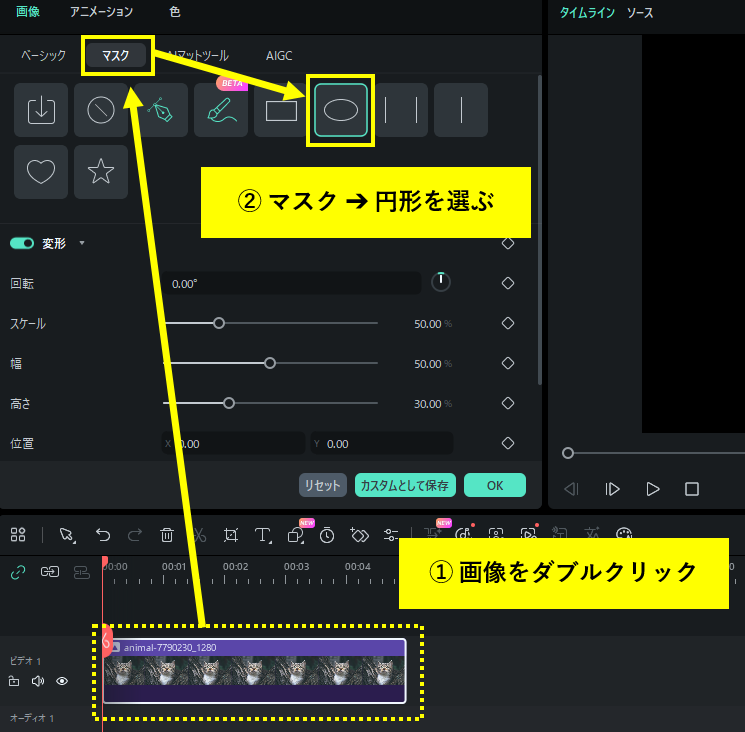
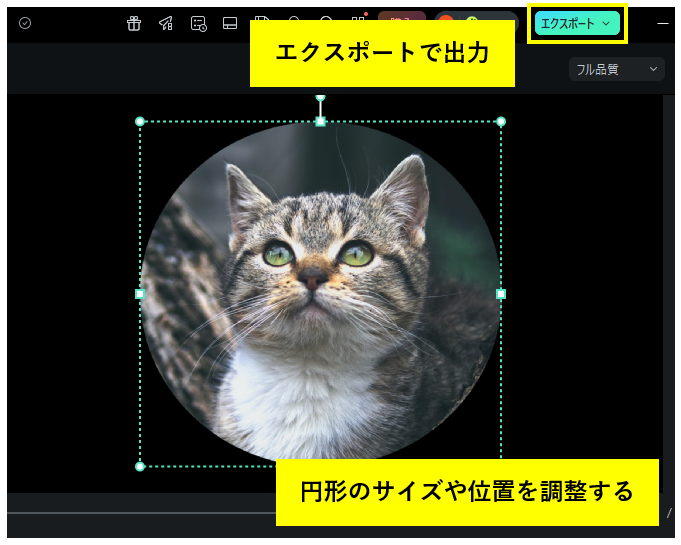
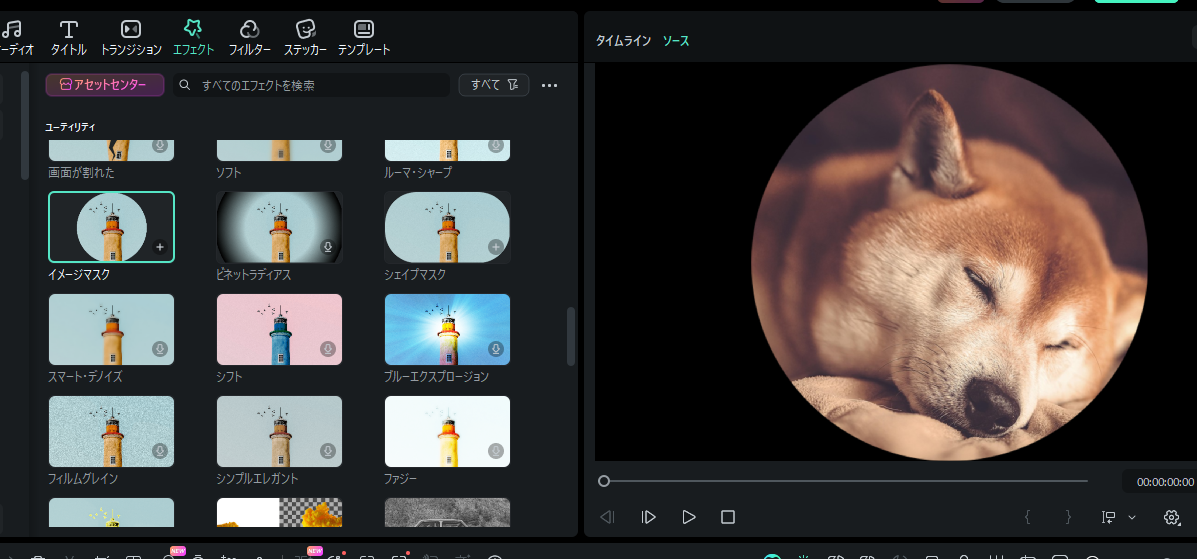
画像をダブルクリックして、「マスク」➔「円形」を選んでください。
プレビュー画面で円形のサイズや位置を調整したら、エクスポートで出力します。
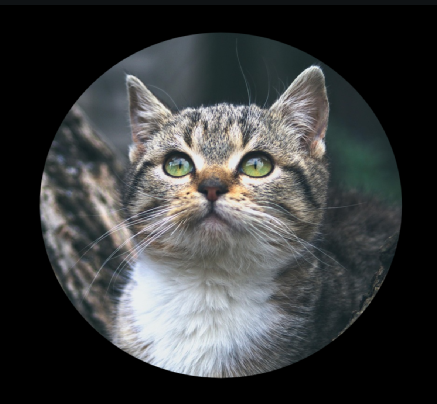
これで丸く切り取られた画像が完成しました。
3-2. 【スマホ版】Filmoraモバイルで写真を円形にトリミング
Filmoraモバイルでも写真を丸く切り取ることができます。以下のリンクでFilmoraを入手、一緒に操作してみましょう!



Filmoraモバイルで新しいプロジェクトを開いたら、丸く切り取りたい画像を選んでください。
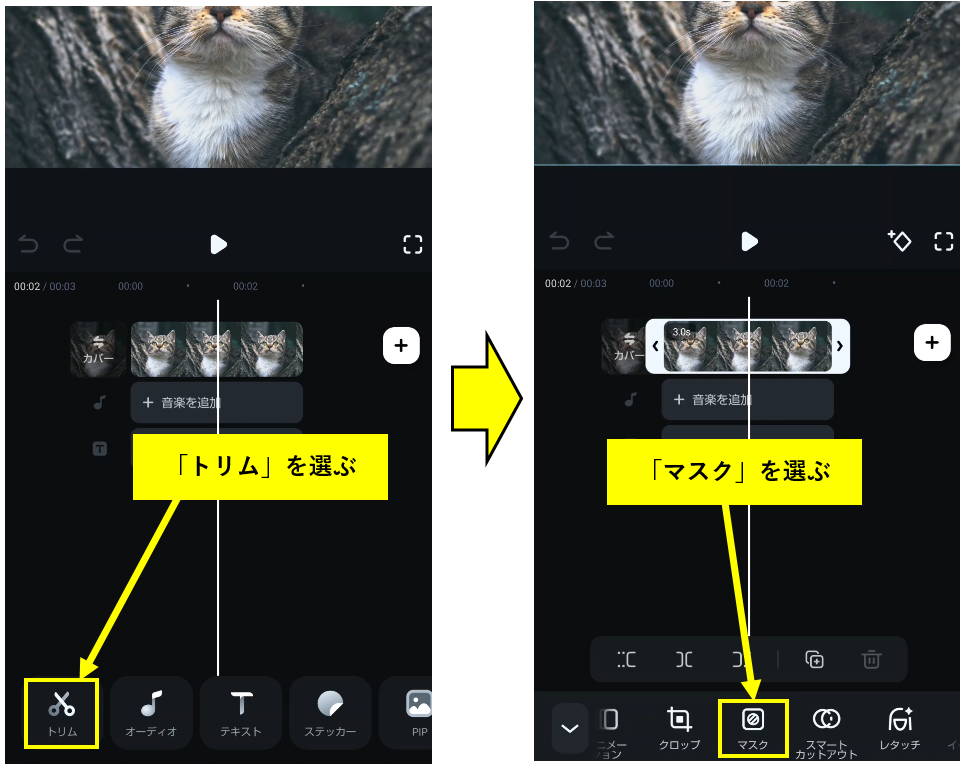
下部のツールバーから「トリム」を選び、続いて「マスク」を選びます。
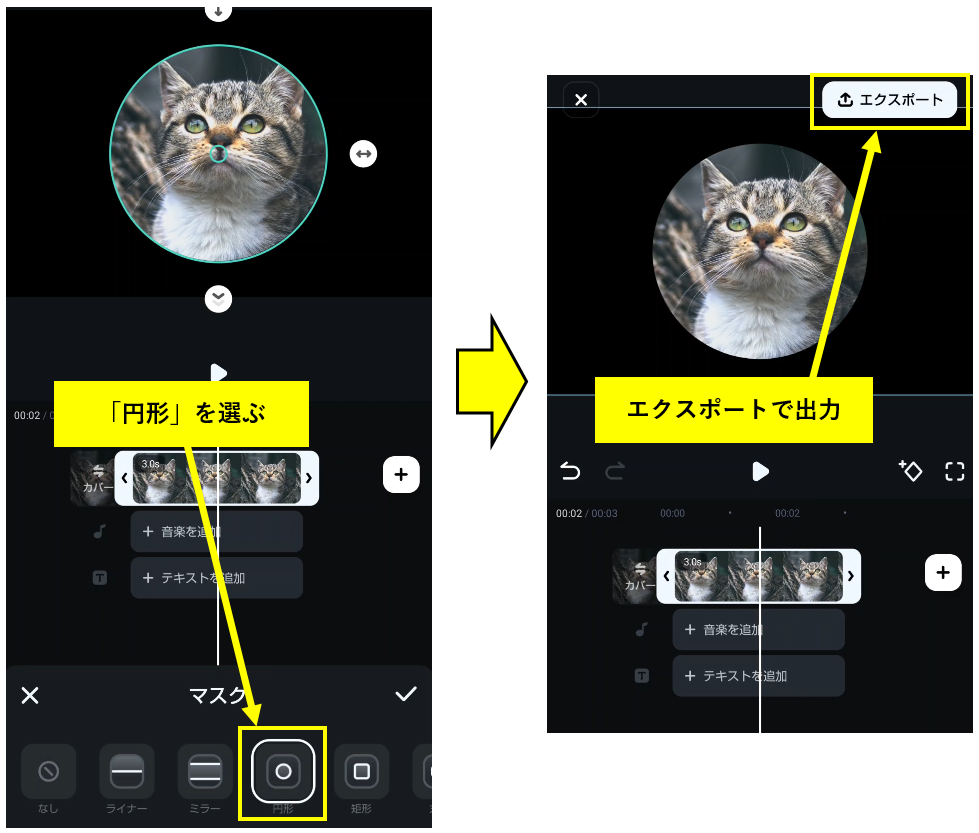
マスクの種類で「円形」を選ぶと画像が丸く切り取られます。
あとは「エクスポート」で画像を出力してください。
3-3. 動画内の人物や被写体を丸く切り取る方法
動画内の人物や被写体を丸く切り取るには、動画のクロップに対応したツールが必要です。
Filmoraは動画のクロップにも対応しており、動画内の人物や被写体を切り抜くことができます。
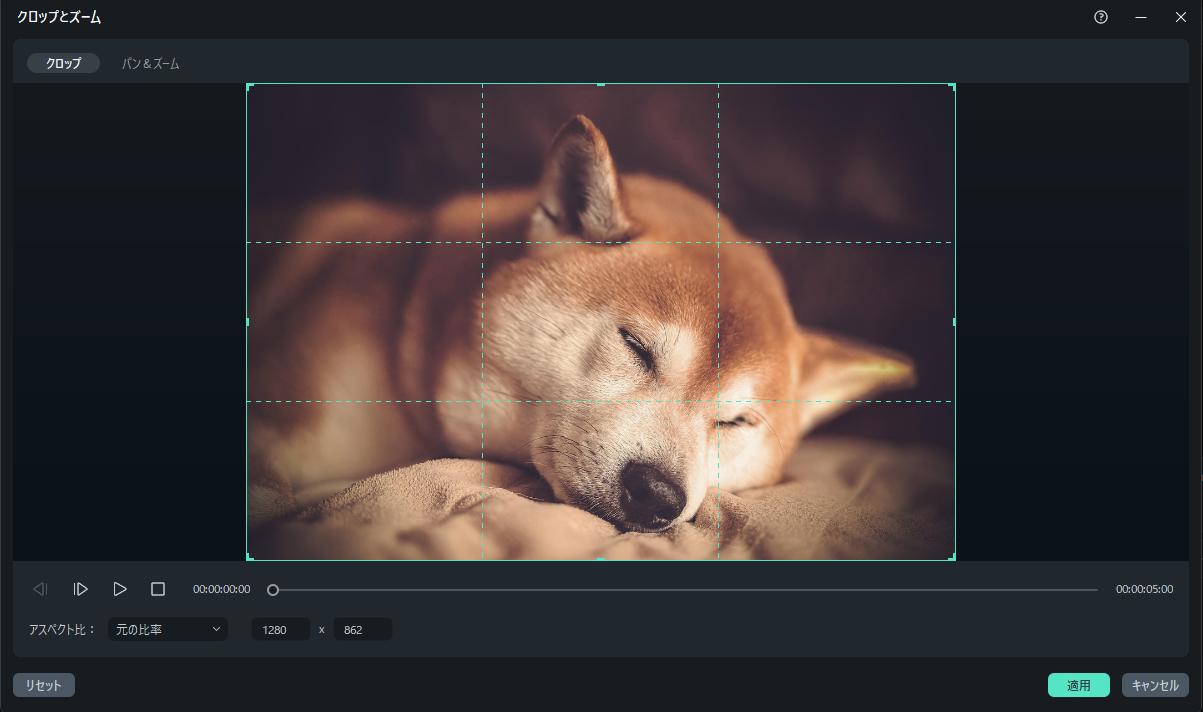
通常のクロップだと四角形での切り取りですが、Filmoraではマスク機能を組み合わせることで丸く切り取ることも可能です。
3-4. 正円(真円)にきれいに調整するコツ
写真や動画を正円(真円)にきれいに切り取るコツはいくつかあります。
- 楕円ではなく円形のマスクを選ぶ
- マスクの幅と高さ(縦横比)を同じにする
- プレビュー画面で拡大して位置調整する
- 回転やスケールを使って被写体に合わせる
正円(真円)にきれいに調整するには、円形のマスクを選んだうえで、縦横比や位置調整を細かく行ってみてください。
Part4. 他のソフトで画像を丸く切り取る方法
画像を丸く切り取る方法は、Filmora以外にも存在します。オンラインの無料ツールやスマホアプリ、Officeソフトなどを使えば、手軽に加工できるものもたくさんあるでしょう。
ただし、ソフトによって使える機能や操作の難しさ、仕上がり品質は大きく変わってきます。
実際にFilmoraとの違いを比較してみました。
4-1. Canvaで画像を円形に切り抜く方法(簡易編集向け)
Canvaなら、丸いフレームに画像をドラッグするだけで簡単に円形トリミングができます。
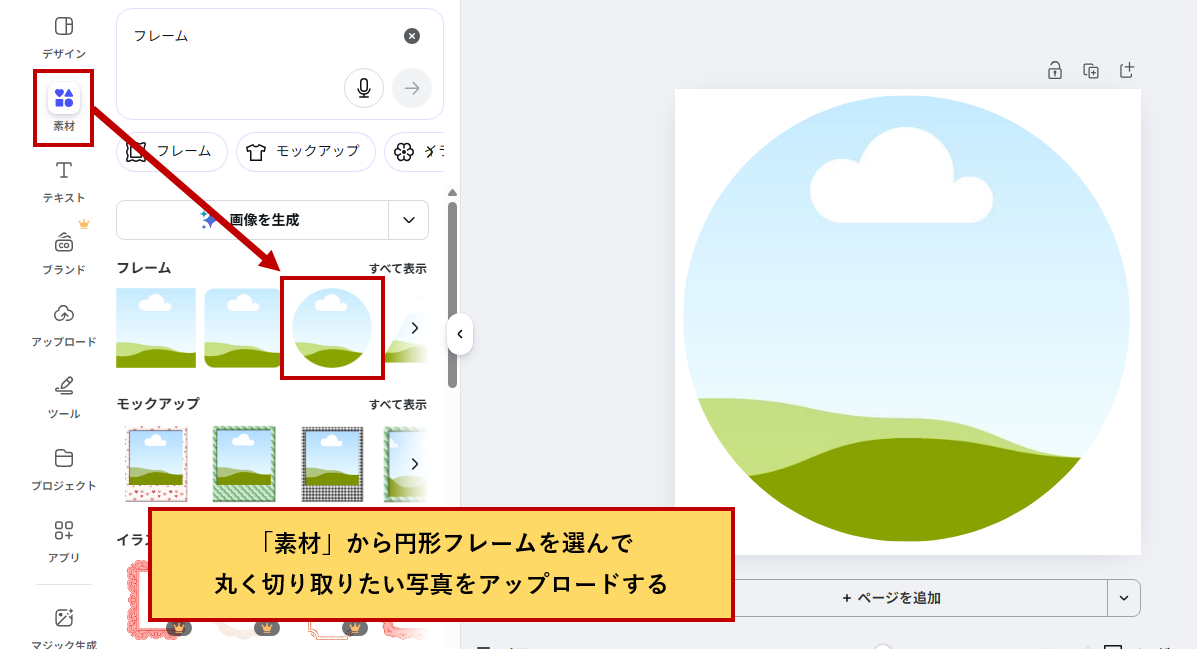
トリミング後は、サイズ変更や位置調整も直感的に操作できます。
丸く切り取った画像はそのまま他のデザインに使え、ブラウザだけで利用できる手軽さも魅力です。
4-2. PowerPointで写真を丸く切り取る手順(資料用途の場合)
PowerPointが入っていれば、写真を追加して「図形に合わせてトリミング」を選ぶだけで簡単に丸く切り取った画像を作れます。
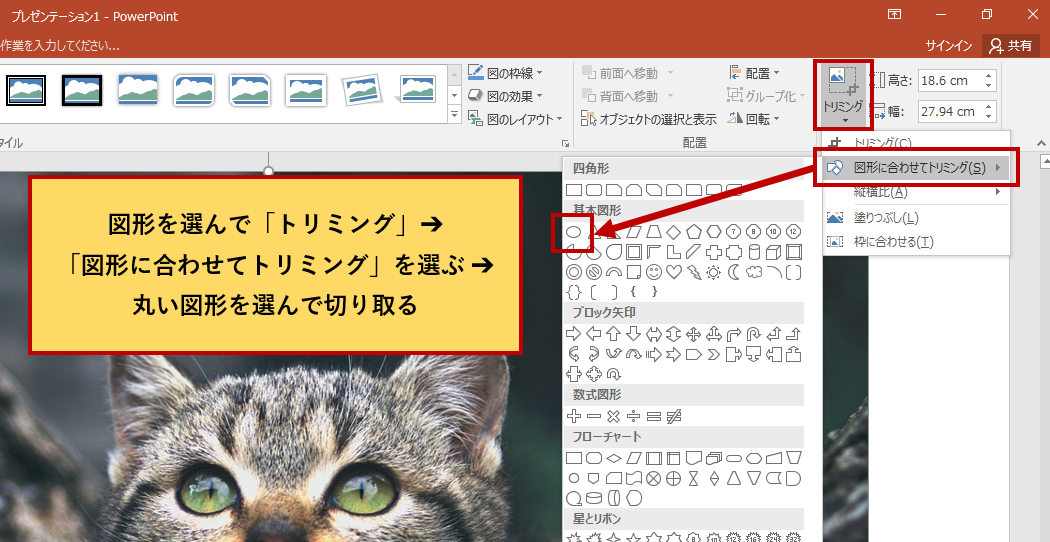
位置やサイズの微調整、枠線や影の追加もでき、資料やプレゼン用の画像加工に最適です。Officeを使っている人におすすめの方法といえます。
4-3. Round Photoでの円形切り抜き(スマホ特化)
Round Photoのような専用アプリなら、開いて写真を選ぶだけで簡単に丸く切り抜けます。
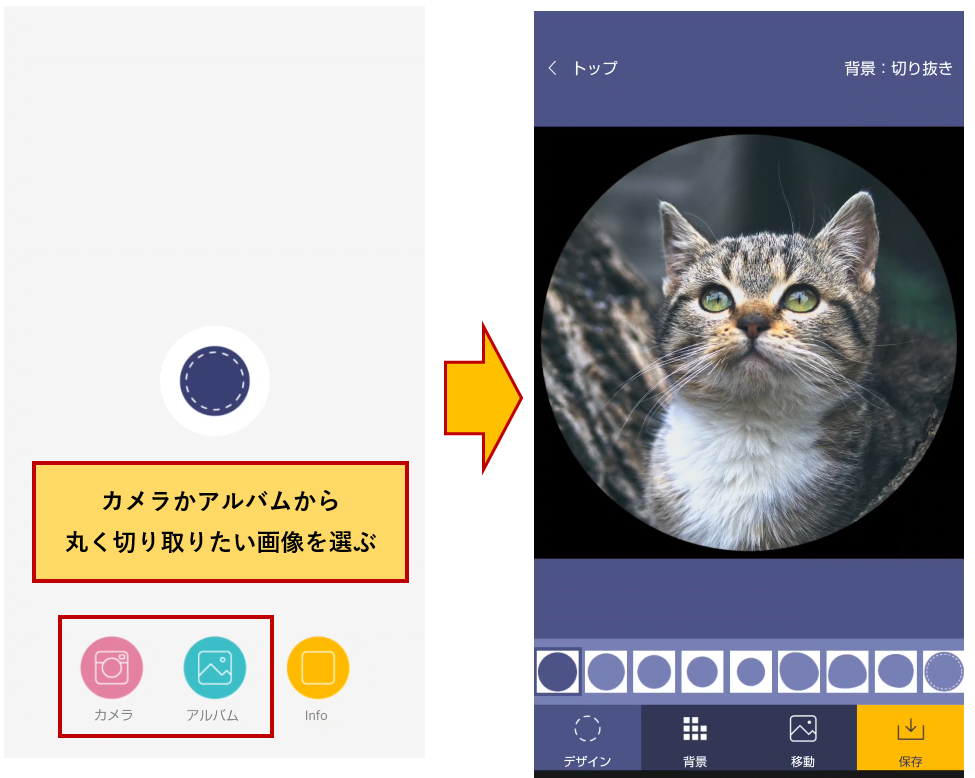
指先で位置調整や保存形式の変更もできて、外出先での加工やSNS用アイコン作成にも便利。スマホだけで完結できるのも大きなメリットです。
4-4. Photoshopとの違い|Filmoraがおすすめな理由
Photoshopは細かい調整ができますが、操作が難しく慣れが必要です。高精度な加工には向いていますが、丸い画像を作るだけなら機能が多すぎる場合があります。
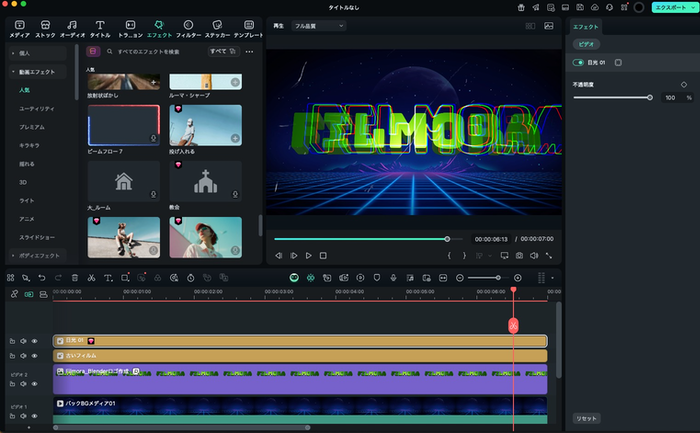
一方、Filmoraならドラッグ&ドロップだけで画像を丸く切り取れて、背景透過やフチ取りも簡単。静止画だけでなく動画にも使えるので、SNS投稿やサムネ制作まで1本で完結できるのが便利です。
画像を丸く切り抜くにはFilmoraが便利!以下のリンクでFilmoraを入手!
Part5. 画像を丸く切り取る際によくある質問と解決方法
丸く切り取った画像を使おうと思ったとき、サイズの比率や保存形式、複数まとめて加工できるかなどで迷うことがあります。ここでは、画像を丸く切り取るときに特に多い質問と解決方法をまとめました。
Q1. 画像を完全な正円(1:1比率)にするには?
画像を完全な正円(1:1比率)にしたい場合は「画像の縦横比も1:1に固定する」のがポイントです。
画像を丸く切り取る前にあらかじめ正方形に切り抜いておく、もしくはトリミングの時に1:1の比率を指定することで、綺麗な正円になります。ズレてしまうなら、画像の中心を基準に位置調整を行うようにしましょう。
Q2. 複数の写真を一括で丸く切り抜くことは可能?
複数の写真を一括で丸く切り取れるかどうかは、ツールによって異なります。一括編集機能などがあるツールであれば、複数の画像をまとめて丸く切り取ることが可能です。
もし一度に加工できない場合でも、同じサイズ・同じ比率で設定をコピーして加工すると、画像に統一感が出てキレイに仕上がります。特にSNSアイコンやプロフィール写真など、複数の画像を並べたいときに有効なテクニックです。
Q3. 円形に切り抜いた画像のおすすめ保存形式は?
画像を円形に切り抜く場合、背景を透過させたいのであればPNG形式がおすすめです。透過処理をしておけば、Webサイトやデザイン用途で使いやすくなります。
ファイル容量を軽くしたい場合や写真中心のデザインにする場合は、JPEGを選ぶといいでしょう。
Part6. まとめ|画像を丸く切り取ってデザインに活用しよう
丸く切り取った画像は、SNSのアイコンやサムネイル、資料作成、ブログデザインなど、さまざまな場面で使われています。無料ツールやスマホアプリでも手軽に作れますが、仕上がりの美しさや作業のしやすさを重視するなら、Filmoraのように写真・動画の両方に対応した編集ソフトがあるとぐっと作業が快適になりますよ。
Filmoraなら、ドラッグ&ドロップで円形トリミングができるマスク機能や位置調整、背景透過やフチ取り加工、動画の被写体を丸く切り抜く編集まで1本で対応可能。PC・スマホどちらからでも使えるので、思い立ったときにすぐ編集できるのも大きな魅力です。
丸く切り取られた画像をもっと自由に、もっときれいに作りたいなら、ぜひFilmoraを活用してみてください。



役に立ちましたか?コメントしましょう!