

iPhoneで撮影した写真をSNSにアップして注目を集めるなら、エモい編集・加工は必須といえます。「エモい写真に憧れはあるけど、どうすればいいかわからない……」という方に向けて、本記事ではエモさを演出するコツ、iPhoneだけで写真をエモく編集する方法、そしておすすめの写真加工アプリをご紹介します。ぜひ、お手持ちの写真を一段も二段もレベルアップさせる参考にしてください。


Part1. エモい写真とは?意味と特徴を解説

「エモい写真」について、イメージはあっても具体的に説明するのは難しいものです。ここではそもそも「エモい」とはどういう意味か、どんな写真が「エモい」といわれるのか、おさらいしましょう。
1-1. 「エモい」の語源と意味
「エモい」とは、英語の「emotional(感情的)」から生まれた表現です。2010年前後から使われ始め、2017年前後に一気に広がりました。「エモい」とされるのは、語源のとおり感情を揺さぶられるもの。そのなかでも特に「懐かしい」「切ない」といった気持ちを引き起こすものに対して使われるケースが多いようです。
1-2. エモい写真に共通する3つの特徴
「エモい」という言葉は、音楽や映画、イラストなど幅広いジャンルで使われます。ここでは特に、「エモい」写真に着目し、どんな要素が必要なのかを見ていきましょう。
1. 暖色メインの印象的なライティング
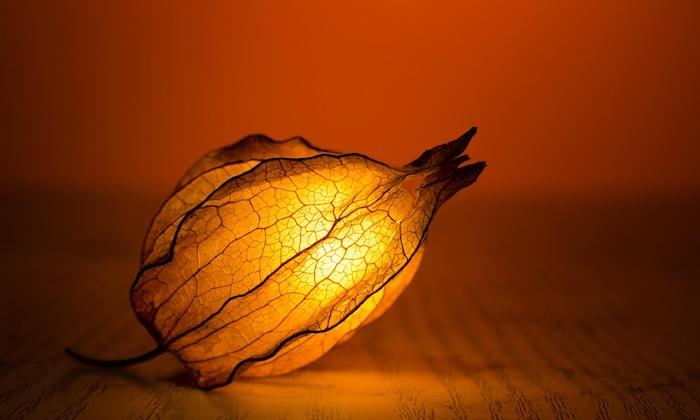
エモい写真は、一般的な写真と比べて光の表現が印象的です。沈む夕日、ろうそくや焚き火の灯りといった暖色は、胸の奥が温かくなるようなエモさを演出できます。逆に青空の写真を使う場合は、田舎の夏休みや青春の日々を思い出させるような、まぶしいほどにビビッドな編集が加えられます。
2. ボケ、モノクロ、セピアなどの演出

撮り方、見せ方に工夫があるのも、エモい写真の特徴です。例えば背景をぼかして被写体を際立たせたり、撮影後の編集で色調を変更したり。iPhoneで撮った写真でも、セピア、モノクロ、フィルムカメラ風など、レトロなフィルターをかけることでエモさが一気に増してきます。
3. 想像が膨らむストーリー性
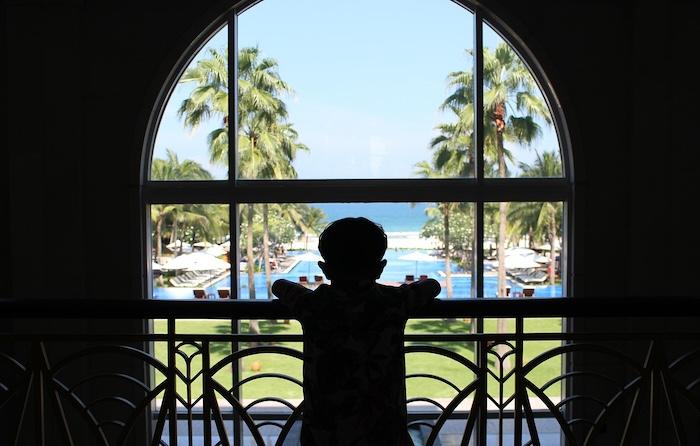
エモい写真に重要なのは「余白」と「不完全さ」です。人を写すときも、あえて逆光や後ろ姿にすることで、「どんな表情をしているんだろう」と見る人の感情を動かすことができます。無造作に置き忘れられたようなアイテム、一体だけ違う方を見ているぬいぐるみ、溶けかけのかき氷など、1枚の写真でストーリーを表現するのがエモさの秘訣です。
関連記事:「エモい写真」とは?撮り方やコツ・編集方法について徹底解説!
1-3. 2026年のエモい写真トレンド(SNS最新動向)
SNSごとに、注目を集める「エモい写真」は変わってきます。投稿の効果を最大限に高めるためにも、いつも使っているプラットフォームではどんな写真が人気なのか、逆に自分が好んで撮る写真はどのプラットフォームに向いているのか、ぜひチェックしてみてください。
▶Instagram:レトロな街並み&お店
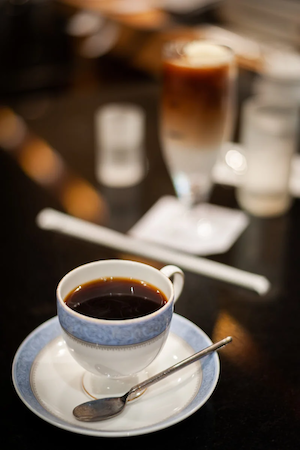
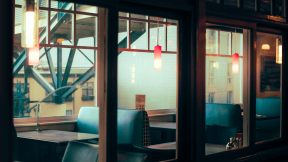
週末に訪れた街並みや路地裏、昔ながらの喫茶店など、スポットに焦点を当てたエモ写真が多いのが、Instagramの特徴です。iPhoneやInstagramの標準機能を使ったフィルター加工も欠かせません。
▶TikTok:シャボン玉、海など動きのあるもの
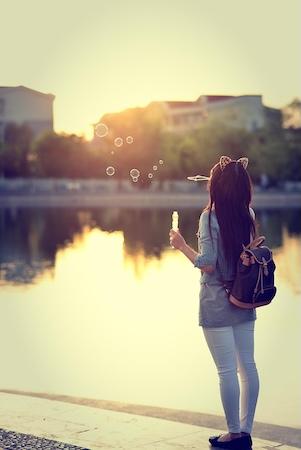
動画メインのSNSプラットフォームであるTikTokでは、動きのあるエモさが人気。写真の場合も、エモいBGMを付けるなど、動画に最適化した編集が行われます。
▶Lemon8:ライフスタイル+エモーショナルの組み合わせ
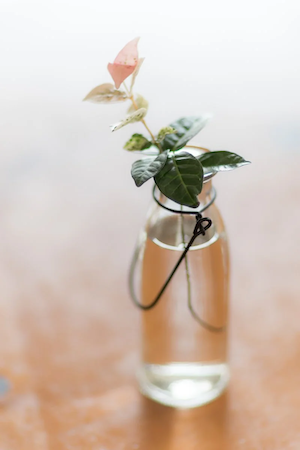
生活に根差したSNSであるLemon8では、ていねいな暮らしとエモい写真の相性が抜群。手料理の盛り付け、ほっこりできる部屋の作り方などにエモさが表現されています。
▶X(旧Twitter):ぬい活・コスプレなどストーリー重視

文字主体のSNSであるX(旧Twitter)では、ストーリーを感じさせるエモい写真が人気です。写真にテキストを組み合わせることで、より感情移入しやすい投稿を作り出せます。
▶全体トレンド:日常の1シーン+フィルター加工でエモさを表現

どのSNSプラットフォームにも共通するのが、「エモい写真」には撮影者の確かな存在が感じ取れるということ。特別な遠出をしなくても、エモーショナルな一瞬は暮らしの中にひそんでいます。撮り方の工夫とフィルター編集によって、日々の「エモ」を探り当てていくのが、写真の投稿を続け、SNSでの注目度を高めるには大切だといえるでしょう。
「Filmora」のフィルターでエモい写真を簡単編集


Part2. iPhoneカメラだけでエモい写真を編集する方法【アプリなし】
ここからは、具体的に写真のエモさを高めるための編集方法をお伝えしていきます。使うのはiPhone標準の「写真」アプリだけなので、気軽に試せます。
2-1. iPhone標準写真編集機能の基本操作ガイド
ステップ1. 「写真」アプリの「編集」機能を起動
iPhoneホーム画面から「写真」アプリをタップして起動します。
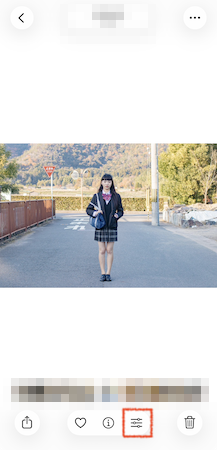
エモく編集したい写真をタップして、右下の「編集」アイコンをタップします。
ステップ2. 「調整」から各パラメーターを調整
「調整」内のパラメーターを左右に動かして、写真を編集していきます。
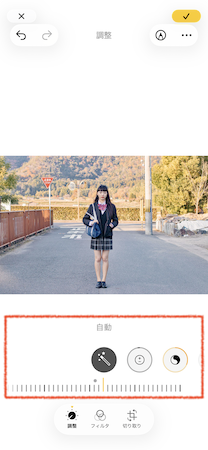
各パラメーターの特徴は下表の通りです。
| パラメーター | 役割 | エモい加工での活用例 |
| 自動 | タップするだけで写真を自動補正 | まずは「自動」で大まかに補正し、細かな調整を加えていくと効率的 |
| 露出 | 写真の各部の明るさに応じて光量を調整 | 夕暮れ、青空など太陽の明るさを強調 |
| ブリリアンス | 暗い部分を明るく調整 | 喫茶店メニューなど、食べ物の写真をより鮮やかに |
| ハイライト | 明るい部分の明るさを調整 | 明るい部分をあえて白飛びさせてフィルムカメラ風に |
| シャドウ | 暗い部分の明るさを調整 | 室内の写真の暗さを増して、ドラマチックな雰囲気を演出 |
| コントラスト | 明るい部分はより明るく、暗い部分はより暗く調整 | 逆光で撮ったシルエットをよりくっきりと強調 |
| 明るさ | 画面全体の明るさを調整 | 夏の景色のまぶしさをより印象的に |
| ブラックポイント | 暗い部分をもとに陰影を調節 | 黒をより際立たせることで、ノスタルジックさを表現 |
| 彩度 | 写真全体の鮮やかさを調節 | 彩度を上げて色味を際立たせる、または彩度を下げてモノクロに |
| 自然な彩度 | 特に暗い部分にフォーカスし、より自然な見た目になるよう写真の鮮やかさを調節 | 自然な彩度を下げてレトロフィルムのような雰囲気を演出 |
| 暖かみ | 写真の色味を暖色寄り/寒色寄りに調整 | 写真を暖色にして懐かしさとほっこり感を表現 |
| 色合い | 写真の色味を赤っぽく/緑っぽく調整 | 写真に赤みを足して、セピア風の色合いに |
| シャープネス | 被写体の輪郭のくっきり感を調整 | 被写体の存在感を強調 |
| 精細度 | 輪郭や陰影のくっきり感を調整 | 街並み・景色の鮮やかさを強調 |
| ノイズ除去 | 細かなざらつきを軽減 | 暗い場所で撮影した写真の画質を改善 |
| ビネット | 四隅の明るさを調整 | ファンタジックな効果を与え、中央に視線を誘導 |
2-2. シーン別おすすめパラメーター設定(実証数値付き)
上記で紹介した通り、iPhone標準アプリだけでも、写真を編集するためのさまざまな調整項目が用意されています。「一つ一つ試してみるのは大変……」「結局、何をどうすればいいの?」とお悩みの方に向け、エモい写真を作るのにおすすめの数値を3パターン紹介します。この数値を基準にして、お好みの設定を見つけてみてくださいね。
1. 野外・昼の写真をエモくする設定

野外・昼の写真は、太陽光や空を生かせる設定がおすすめ。思わず深呼吸したくなるようなすがすがしさを表現しましょう。
| 自動 | 「オン」にして最大値に |
| 露出 | 5~10 |
| 彩度 | 30前後 |
| 自然な彩度 | 30前後 |
| ビネット | -50~-100(お好みで) |
2. 夜・夜景写真をエモくする設定
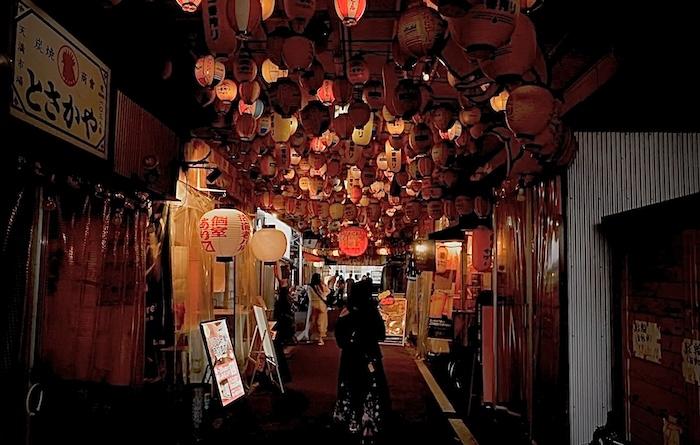
夜・夜景写真は撮影が難しいものですが、次のように編集すれば、被写体をくっきりと見せつつ、切なさのあるエモい写真ができあがります。
| ブリリアンス | -30前後 |
| シャドウ | -80~-100 |
| コントラスト | -30~-40 |
| ブラックポイント | 10~15 |
| 暖かみ | 10~20 |
| シャープネス | 40前後 |
| ノイズ除去 | 20前後 |
| ビネット | 30前後 |
3. 室内・カフェ写真をエモくする設定

室内・カフェ写真では、レトロな雰囲気や落ち着きを表現するために、あえて明るさや彩度を落とすのがテクニックです。
| 露出 | -25~30 |
| シャドウ | -40~-50 |
| 明るさ | -30前後 |
| 彩度 | -20前後 |
| 暖かみ | 30~40 |
| 色合い | 20~30 |
Filmora AI画像生成でワンクリックで写真をエモく編集!数値調整不要!
2-3. iPhone純正フィルタでエモさを底上げする方法
iPhoneの「写真」アプリには、「調整」のほか「フィルタ」という編集項目もあります。1タップで写真の雰囲気をガラリと変えられる便利ツール。エモい写真作りにも活用していきましょう。
ステップ1. 「写真」アプリの「編集」機能を起動
iPhoneホーム画面から「写真」アプリをタップして起動します。
エモく編集したい写真をタップして、右下の「編集」アイコンをタップします。
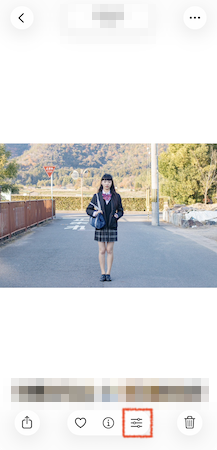
ステップ2. 「フィルタ」タブに切り替え、好みのフィルタを適用
画面下のタブを「フィルタ」に切り替えます。
好みのフィルタを選ぶだけで、自動的に効果が適用されます。各フィルタ下の目盛りを左右にスワイプして、フィルタの強度を調整することも可能です。
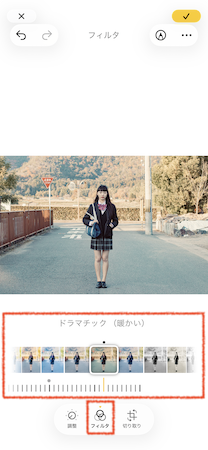
エモい写真がほしいときに特におすすめのフィルタは、下記の通りです。
- ドラマチック(暖かい):コントラストを強調し、暖かい色合いでレトロ感を演出します。
- ノワール:くっきりとした陰影のあるモノクロ加工で、昔の映画のようなシックな雰囲気が生まれます。
関連記事:iPhoneで複数の写真を1枚に合成する方法とおすすめのツール【画像・写真合成】
2-4. ポートレートモードでエモいボケ写真を撮る
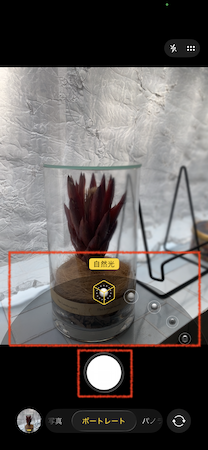
iPhoneでの撮影段階からエモい写真を意識したいという場合は、「カメラ」アプリのポートレートモードがおすすめです。
ステップ1. 「カメラ」アプリを起動し、「ポートレート」モードに切り替え
iPhone ホーム画面の「カメラ」アプリをタップします。
画面下側を左にスワイプし、「ポートレート」モードに切り替えます。
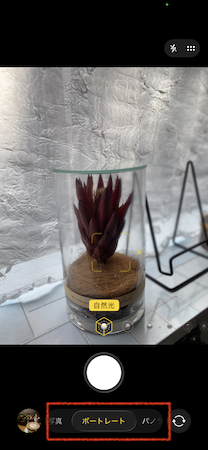
ステップ2. ライティングを調整し、撮影
画面下のライティングアイコンを長押しし、ライティング設定を選択します。
撮影ボタンをタップして、写真を撮ります。
ステップ3. f値(絞り)を調整してボケ量を調整
撮影した写真のサムネイルが左下に表示されます。タップすると「写真」アプリで選んだ写真が表示されます。
「編集」アイコンをタップして編集を始めましょう。
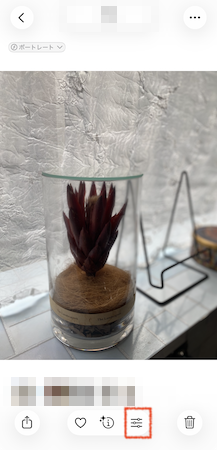
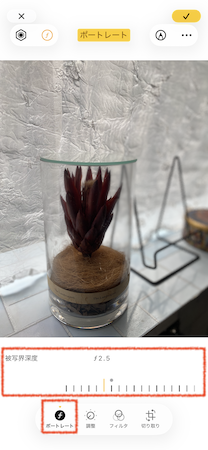
「ポートレート」の「被写体深度」を変更して、ボケ具合を調節します。f値を小さくするほど、ボケが強まります。
エモいボケ写真を撮る際のTips
💡Tips1. 逆光・窓辺・夕方の撮影で自然なエモさを演出するコツ
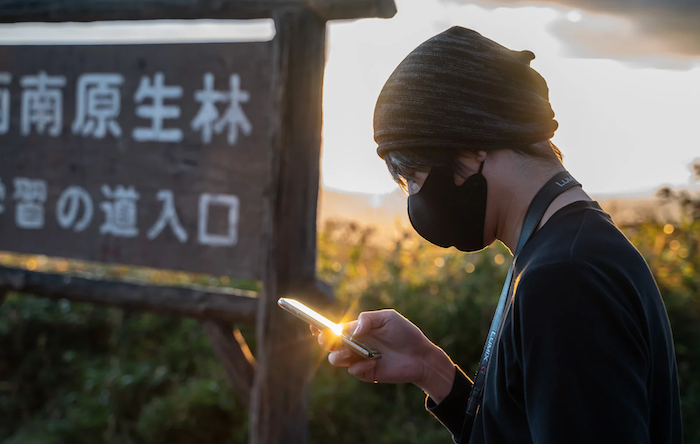
一般的な人物撮影では、逆光・窓辺・夕方の撮影は避けた方がいいと言われがちですが、それらの環境もうまく活用することで、エモい写真を仕上げることができます。
特におすすめなのがiPhone「カメラ」アプリの「ポートレート」モードに搭載されている「コントゥア照明」。輪郭を強調し、くっきりした陰影を見せられます。
💡Tips2. 前ボケ表現で一味違うエモさを表現
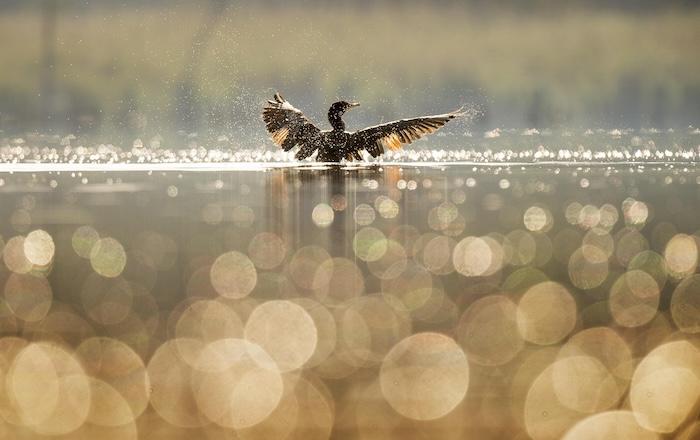
メインの被写体の手前にものを置くことで表現できる「前ボケ」。写真に立体感が出たり、ふんわりした印象を与えたりすることができます。枝や葉っぱ越しの撮影、ガラスやサンキャッチャーによるキラキラの写り込みなど、1レベル上のエモい表現が可能になりますよ。
Part3. iPhone写真のエモさをさらに高める!Filmoraのおすすめ機能
iPhoneの「写真」アプリでの編集から、さらに表現力を高めたいという方には動画編集アプリ「Filmora」がおすすめ。豊富なフィルターやエフェクトが用意されており、エモい写真を簡単に実現できます。さらにBGM付きのスライドショーにすることで、SNSでいっそう目を引くコンテンツも作れます。
写真のエモさを高めるために役立つ「Filmora」の機能を、さっそく見ていきましょう。
3-1. フィルター&エフェクトでレトロな雰囲気に
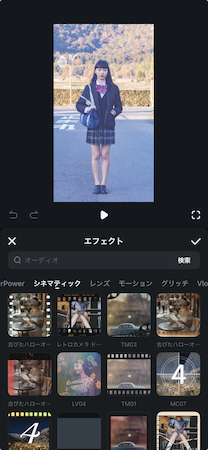
Filmoraでは、何百種類ものフィルター・エフェクトが利用可能。なかでもエモい写真を作る際のイチオシは下記の通りです。
- フィルター:「フィルム」「レトロ」カテゴリー(「ビンテージ」など)
- エフェクト:「シネマティック」「レトロ」カテゴリー(「フェイクフィルム」など)
3-2. AIカラーパレットで色味を一括変換
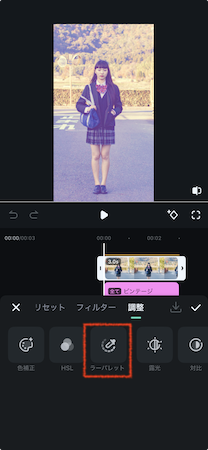
Filmoraアプリ上に配置した写真をタップし、「調整」→「カラーパレット」を選び、参照するフレームや画像を選ぶだけで、全体の色味を一気に変えられます。AIカラーパレットは複数の写真の雰囲気をそろえたいときに便利です。
関連記事:エモい写真を音楽プレイヤー風に加工|動く画像で魅せるFilmora活用術【2026年最新】
3-3. BGM付きのエモいスライドショーで「写真動画」を作る
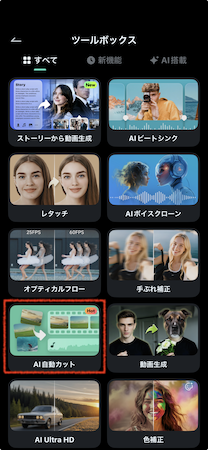
「AI自動カット」機能を使えば、写真や動画を組み合わせた、BGM付きのエモい動画を簡単に作れます。
Filmoraを起動し、ツールボックスから「AI自動カット」を選んで、使いたい写真や動画を指定するだけ。すべてをAIにお任せすることも、ムービーやBGMのより具体的なイメージを入力することも可能です。
関連記事:【2026年版】夏の思い出動画で使いたい名曲31選|エモいMVの作り方も解説!
Part4. iPhoneでのエモい写真編集に関するよくある質問(FAQ)
Q1:iPhoneの標準機能だけでエモい写真は作れますか?
はい! iPhoneの「カメラ」アプリに搭載されている「ポートレート」モードや、「写真」アプリの編集を駆使すれば、iPhoneの標準機能だけでエモい写真を作れます。
フィルム風のざらつきといったよりきめ細かな編集や、エモい動画の編集を合わせて行いたい方には、基本無料で使えるアプリ「Filmora」がおすすめです。
Q2:エモい写真に向いている被写体・季節・シーンはありますか?
人物写真、海などの自然な風景、昔ながらの街並みは、エモさを演出しやすい被写体です。また、どの季節でも、その時期ならではのイベントや情景を切り取り、情緒を強める編集を加えることで、見る人に懐かしさを呼び覚ます「エモい写真」ができるでしょう。シーンとしては、カフェでの穏やかなひと時など、心落ち着く場面がおすすめです。
Q3:エモい写真をInstagramに投稿するとき、フォロワーを増やすコツはありますか?
Instagramのフォロワーを増やすには、エモい写真の投稿時に下記のことを心がけてみましょう。
- ロケーションや被写体など、なるべく具体的なハッシュタグを付ける
- 一度に多くの写真を投稿するより、毎日決まった時間に1枚ずつ投稿する
- 同じようにエモい写真を投稿しているユーザーに、積極的にフォロー・いいねを行う
まとめ
iPhoneの標準機能だけでも、エモい写真は十分に作れます。いつもの通り道や週末のお出かけなどでエモさの種を探すようにすれば、日常がもっと楽しくなるはず。フィルムカメラやトイカメラ風の編集、エモい動画の編集など、一歩進んだエモ写真を作りたい場合には、アプリ「Filmora」がおすすめです。ぜひこの記事で紹介した方法を参考に、あなたらしいエモい写真を表現してみてくださいね。



役に立ちましたか?コメントしましょう!