

年賀状は、パソコンで作ってデジタルで送る方法が広がっています。紙に印刷して送る年賀状だけでなく、画像や動画を使ったデジタル年賀状を、LINEやメールで送る人が増えていると言われています。
「デジタル年賀状を無料で作りたい」「パソコンで年賀状をかんたんに作りたい」と考える人も多いでしょう。
この記事では、パソコンで作るデジタル年賀状の作り方を、はじめての人にも分かりやすく解説します。無料で使える作成ツールや、Filmoraを使ったデジタル年賀状の作り方も紹介します。
Filmoraテンプレートで動く年賀状を生成する


Part1. デジタル年賀状とは?パソコンで送る新しい年賀状の形
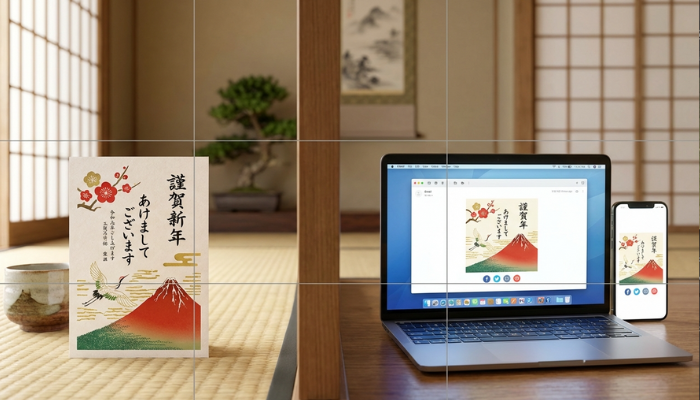
デジタル年賀状とは、パソコンで作成し、データとして送る年賀状のことです。紙に印刷して郵送する代わりに、画像や動画をLINEやメールで送る方法が一般的になっています。
パソコンを使えば、文字の配置やデザインを大きな画面で確認できるため、はじめてでも作りやすいと言われています。
1-1. デジタル年賀状と紙の年賀状のちがい
紙の年賀状と、デジタル年賀状には明確なちがいがあります。
紙の年賀状は、
❌ 印刷が必要
❌ 郵送に時間がかかる
という特徴があります。
一方、デジタル年賀状は、
✅ パソコンで作ってすぐ送れる
✅ 印刷や切手が不要
という点が大きな特長です。
年賀状を送る手間を減らしたい人には、デジタル年賀状が向いているでしょう。
1-2. デジタル年賀状が選ばれている理由
デジタル年賀状が選ばれる理由は、手軽さにあります。パソコンがあれば、自宅で年賀状を作り、そのまま送信できます。
また、無料ツールを使えば、デジタル年賀状をお金をかけずに作ることも可能です。そのため、学生や仕事で忙しい人にも利用されていると言われています。
1-3. 2026年に増えているデジタル年賀状の傾向
最近は、画像だけでなく動画のデジタル年賀状も増えています。短い動画に・あいさつ文・写真・音楽を組み合わせることで、印象に残りやすくなります。パソコン用の動画編集ソフトを使えば、こうした年賀状もかんたんに作成できます。
Part2. パソコンでデジタル年賀状を作れる無料ツール5選
デジタル年賀状は、パソコン用の無料ツールを使えば作れます。ツールごとに、「画像が得意」「動画が得意」などの特徴があります。
ここでは、パソコンで年賀状を作りやすい代表的なツールを紹介します。
2-1. Filmora|動画で差がつくデジタル年賀状を無料で作成
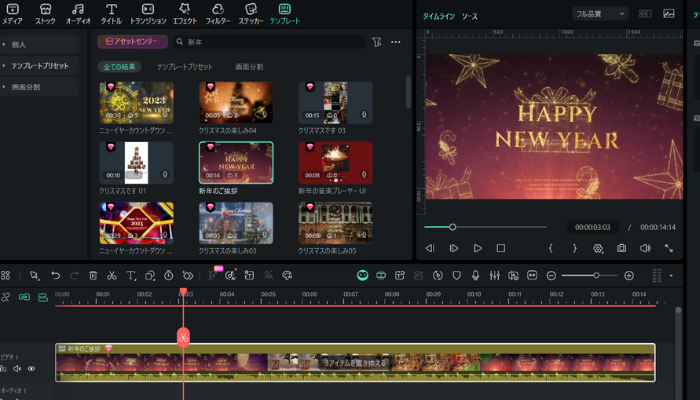
Filmoraは、動画のデジタル年賀状を作りたい人向けのソフトです。テンプレートを選び、文字や写真を入れるだけで、動く年賀状を作れます。
動画に・あいさつ文・写真・音楽を組み合わせられるため、印象に残りやすい年賀状になります。パソコンで動画年賀状を作りたい場合に向いています。
2-2. Canva|テンプレート中心で画像年賀状を作りたい人向け
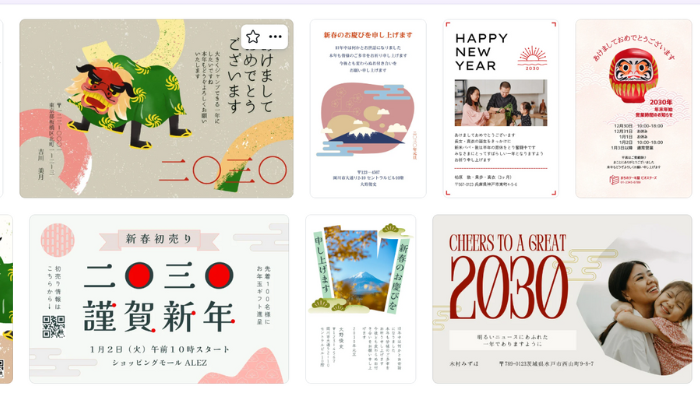
Canvaは、画像のデジタル年賀状を作りたい人向けのツールです。お正月向けのテンプレートが多く、文字を変えるだけで年賀状が完成します。
動画編集は最小限なので、静止画の年賀状を作りたい人に向いています。
2-3. PDFelement|文章中心のデジタル年賀状を作りたい人向け
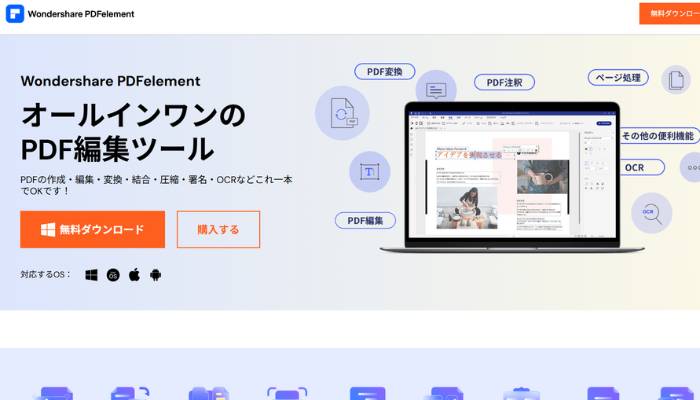
PDFelementは、PDF形式で年賀状を作りたい人向けのツールです。文章のレイアウトや、文字の位置調整がしやすいのが特徴です。写真や動画より、文章をしっかり書きたい年賀状に向いています。
2-4. 郵便年賀.jp|公式サービスで安心して作りたい人向け
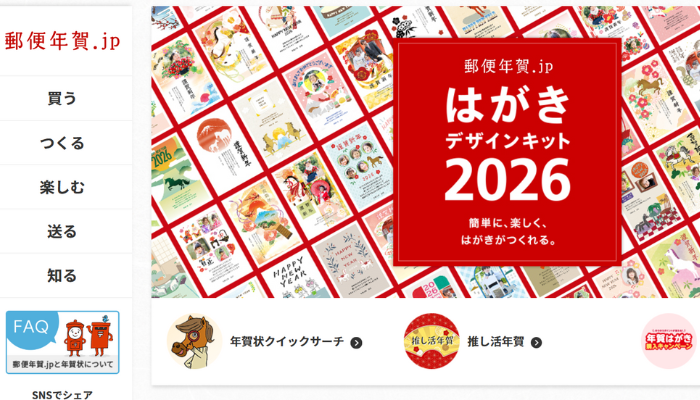
郵便年賀.jpは、日本郵便が提供する年賀状作成サービスです。パソコンでデザインを作り、印刷や送付まで進められます。デジタル寄りですが、紙の年賀状に近い使い方をしたい人に向いています。
2-5. MicrosoftWord|パソコンに入っているソフトで作る方法
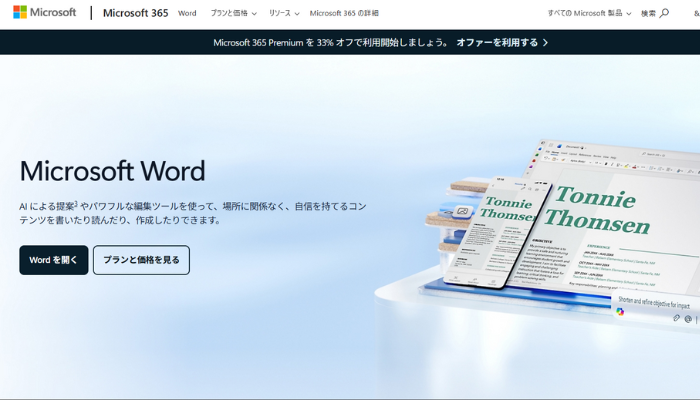
Wordは、すでにパソコンに入っていることが多いソフトです。図形や文字を使って、シンプルなデジタル年賀状を作れます。新しいツールを使わず、最低限の年賀状を作りたい人に向いています。
2-6. デジタル年賀状作成ツール比較表
ツールごとに、できること・向いている人は異なります。ここで一度、特徴をまとめて比較します。
| ツール名 | 操作のかんたんさ | 画像年賀状 | 動画年賀状 | 無料で使える範囲 | 向いている人 |
| Filmora | ★★★★☆ | ○ | ◎ | 無料版あり(書き出し可) | 動くデジタル年賀状を作りたい人 |
| Canva | ★★★★★ | ◎ | ○ | 無料テンプレート多数 | 画像中心でかんたんに作りたい人 |
| PDFelement | ★★★☆☆ | ○ | × | 無料版あり(機能制限あり) | 文章重視の年賀状を作りたい人 |
| 郵便年賀.jp | ★★★★☆ | ◎ | × | 一部無料(印刷は有料) | 公式サービスで安心して作りたい人 |
| MicrosoftWord | ★★★☆☆ | ○ | × | ソフト導入済なら無料 | 最低限の年賀状を作りたい人 |
動画で動きをつけたデジタル年賀状を作りたい場合は、画像と動画の両方に対応しているFilmoraが使いやすいでしょう。
Part3. Filmoraで作るデジタル年賀状の作り方【初心者向け】
Filmoraを使えば、パソコンでデジタル年賀状をかんたんに作れます。動画編集ソフトと聞くと難しそうに感じるかもしれませんが、年賀状作成では、むずかしい操作はほとんど使いません。
ここでは、はじめてでも迷いにくい作り方を順番に説明します。
3-1. テンプレートを使ってデジタル年賀状を作る方法
一番かんたんな方法は、テンプレートを使うことです。Filmoraには、動画用のテンプレート素材が用意されています。
作り方の流れは、次の3つです。
1つ目は、テンプレートを選ぶことです。
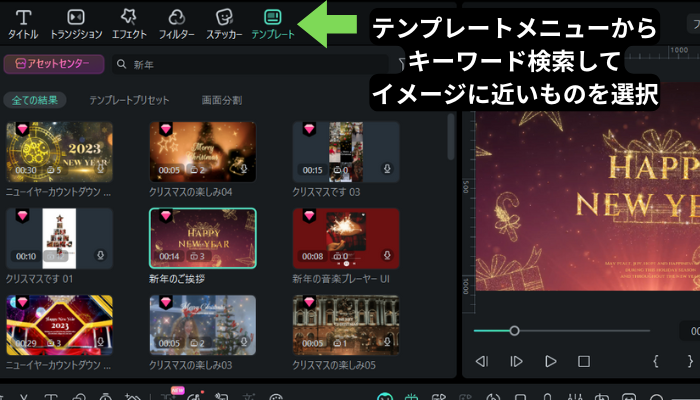
お正月に合うデザインを選ぶだけで、全体の形が決まります。
2つ目は、文字を年賀状用に変えることです。
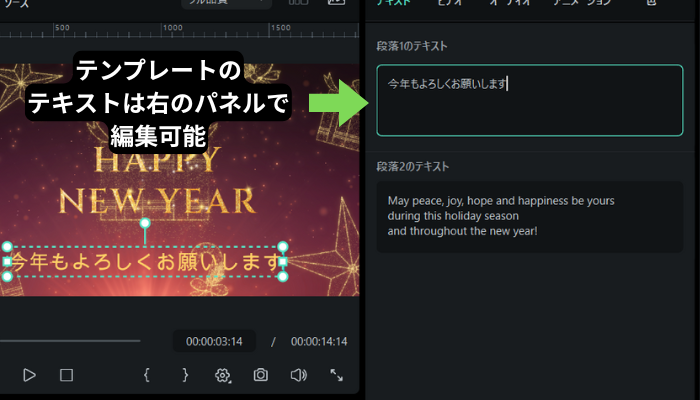
「あけましておめでとうございます」「今年もよろしくお願いします」などの文章に書き換えます。
3つ目は、写真や色を調整することです。
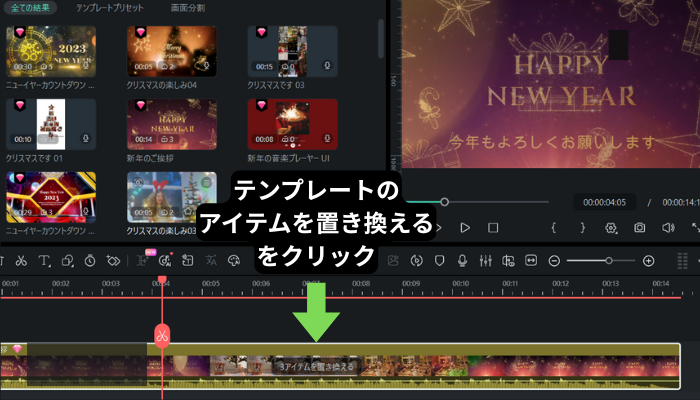
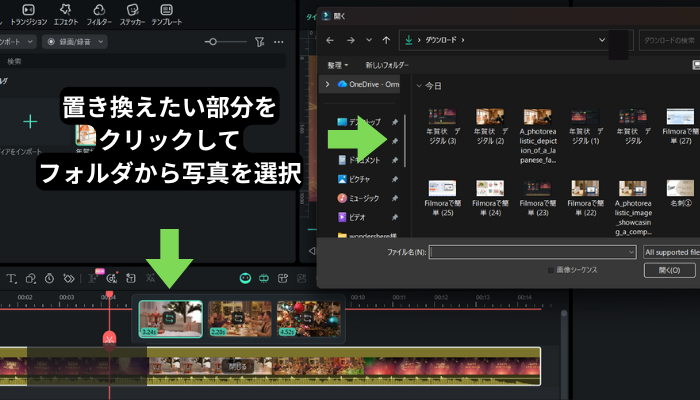
家族写真や風景写真を入れると、オリジナルのデジタル年賀状になります。
また、FilmoraのAI画像生成機能を活用すれば、手軽にオリジナル年賀状を作ることもできます。詳細はこちら:
【2026年新年】年賀状動画素材は「探さない」が正解!Filmora内蔵アセット活用術【LINEで送れる!】
映えるLINE年賀状の作り方|動画対応アプリとスタンプ活用術
3-2. 写真や動画を使ってオリジナル年賀状を作る方法
テンプレートを使わず、自分で一から作ることもできます。
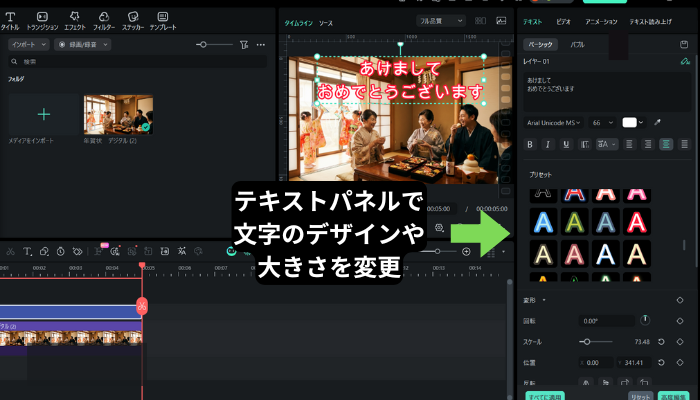
まず、写真や動画をタイムラインに入れます。
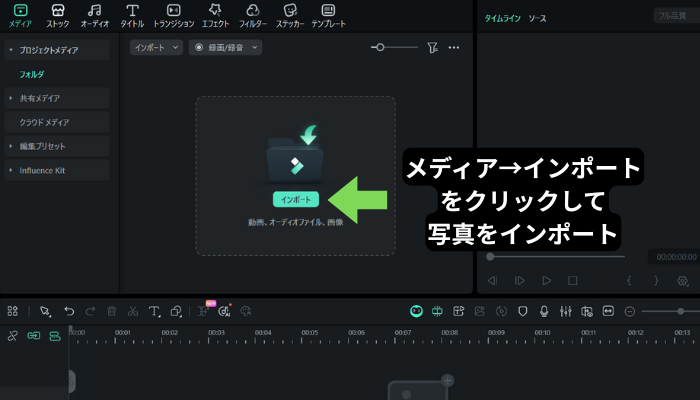
次に、テキストツールを使って年賀のあいさつ文を追加します。
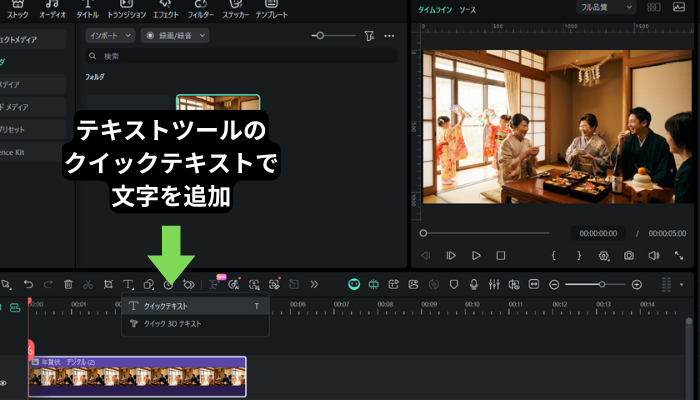
文字は、
・大きく
・読みやすい位置
に置くのがポイントです。
最後に、必要に応じて音楽を入れます。
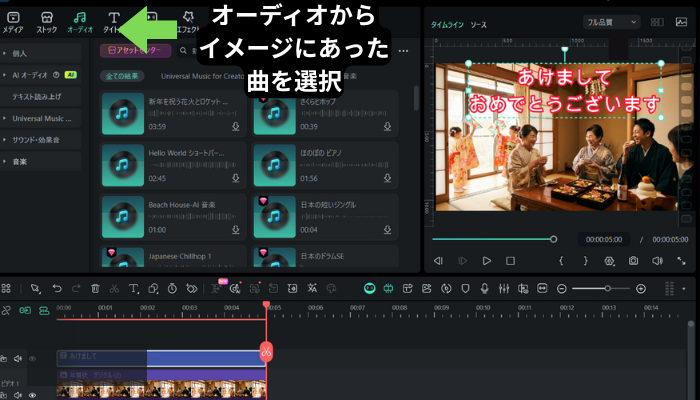
短い音楽を入れるだけでも、年賀状らしい雰囲気になります。
関連記事:【2026年最新】スマホで年賀状を無料作成・送信する方法|おすすめアプリ3選
3-3. 作ったデジタル年賀状を書き出して送る方法
編集が終わったら、デジタル年賀状を書き出します。Filmoraでは、用途に合わせて保存形式を選べます。
▶静止画デジタル年賀状の保存と共有方法
画像として送りたい場合は、静止画で保存します。
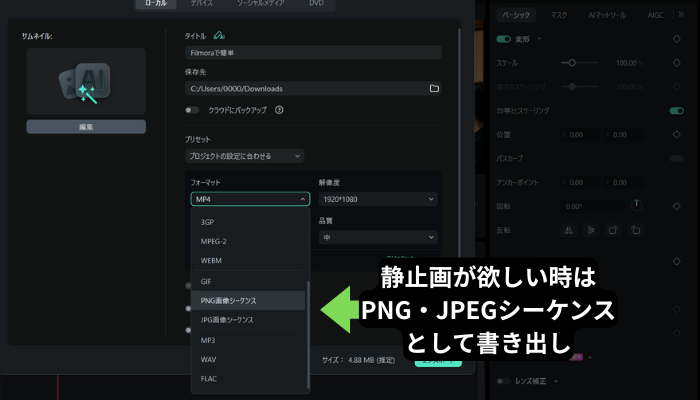
PNGやJPEG形式で書き出せば、LINEやメールですぐに送れます。
文字が多い年賀状は、静止画の方が見やすいでしょう。
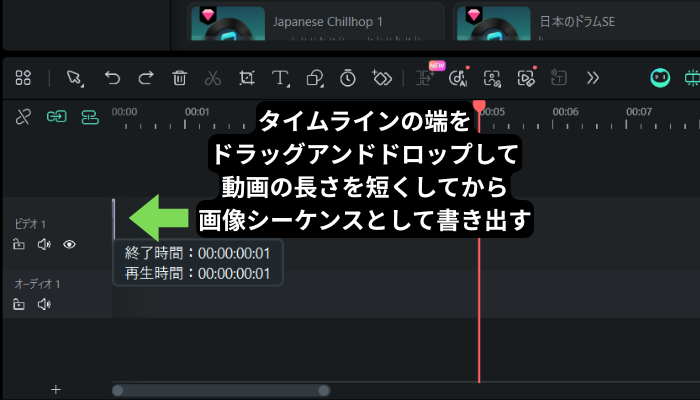
※静止画として書き出す際は、シーケンスとして書き出すため、長さを最小まで短くして書き出すと、1枚の画像として書き出し可能です。
▶ 動画デジタル年賀状の保存と共有方法
動く年賀状を送りたい場合は、動画形式で保存します。
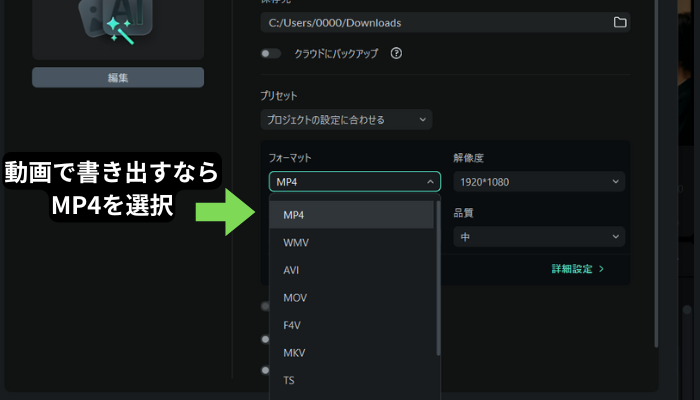
MP4形式で書き出すと、スマホやSNSでも再生しやすくなります。短い動画にまとめると、相手も気軽に見られます。
Part4. Filmoraで使えるデジタル年賀状向け素材と機能
Filmoraには、デジタル年賀状に使いやすい素材や機能がそろっています。すべてを使う必要はありませんが、年賀状に合うものだけを選ぶことで、仕上がりが整います。
ここでは、年賀状作成で使いやすいポイントにしぼって紹介します。
4-1. デジタル年賀状に使いやすいテンプレート素材
Filmoraには、動画編集用のテンプレート素材があります。
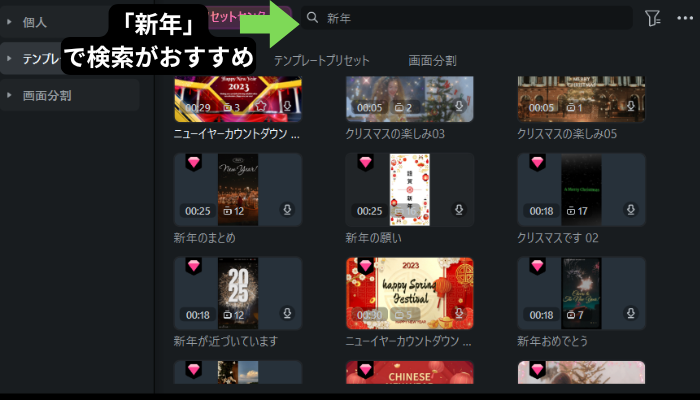
テンプレートを使うと、・文字の動き・画面の切り替えがすでに設定されています。そのため、文字や写真を入れかえるだけで、年賀状らしい動画が完成します。
はじめて作る場合は、テンプレートを使う方法が安心でしょう。
4-2. 年賀状を華やかにするエフェクトとステッカー
Filmoraには、映像を少し動かしたり、飾りを加えたりできるエフェクトやステッカーがあります。
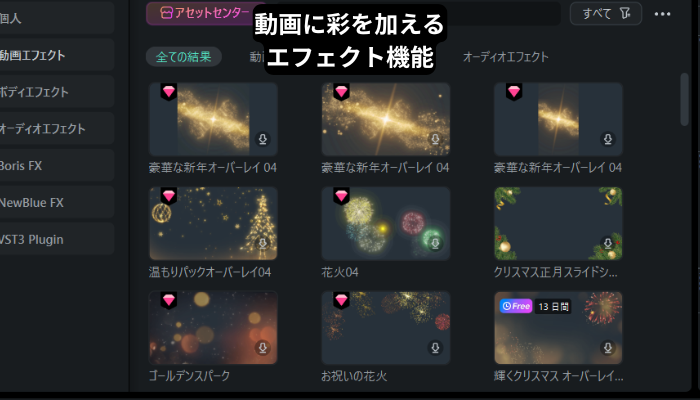
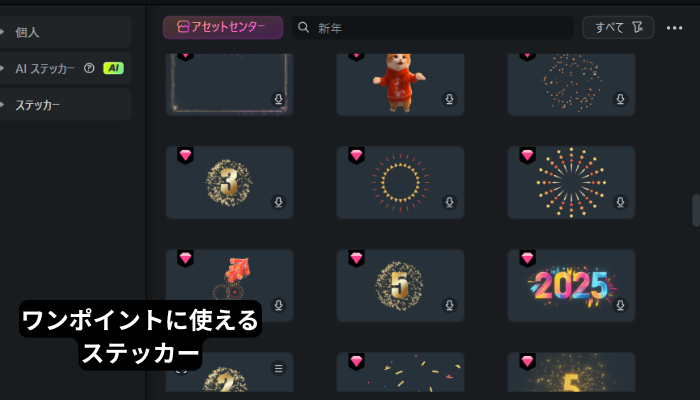
年賀状では、
- 文字がふわっと出る
- 画面がやさしく切り替わる
程度の使い方がおすすめです。
使いすぎると読みにくくなるため、1〜2か所にしぼると見やすくなります。
4-3. 動画年賀状に使える音楽と効果音
動画のデジタル年賀状では、音楽を入れると印象がやわらかくなります。
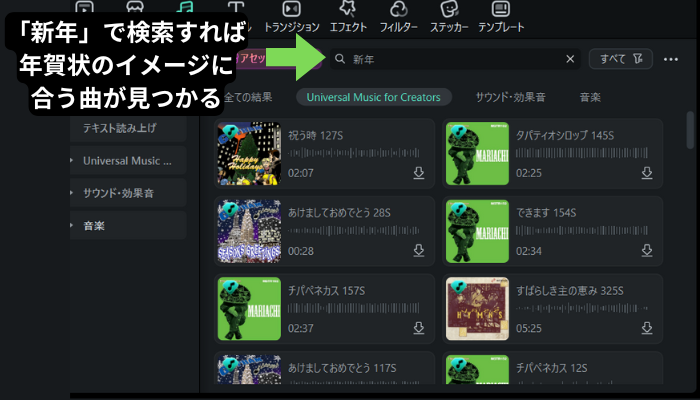
Filmoraには、著作権を気にせず使える音楽素材があります。
年賀状の場合は、
- 明るい
- テンポがゆっくり
な音楽が向いています。
動画は短くまとめ、音楽も長くなりすぎないようにすると、最後まで見てもらいやすいでしょう。
Part5. デジタル年賀状の作り方でよくある質問
ここでは、デジタル年賀状を作るときによくある疑問をまとめます。はじめて作る人が迷いやすい点を中心に解説します。
Q1. 動くデジタル年賀状はどの形式で保存すればいいですか?
動画のデジタル年賀状は、MP4形式で保存するのがおすすめです。MP4形式は、スマホ・パソコン・SNSで再生しやすいと言われています。LINEやメールで送る場合も、相手が特別なアプリを入れる必要がありません。
動画は、10〜20秒程度にまとめると、見やすくなるでしょう。
Q2. 無料で使えるデジタル年賀状テンプレートはありますか?
無料で使えるデジタル年賀状テンプレートはあります。
画像年賀状であれば、無料テンプレートだけで作れるツールもあります。
動画年賀状の場合も、Filmoraの無料版を使えば、テンプレートを使った作成が可能です。
まずは無料で試し、作りやすさを確認してから使い続けると安心でしょう。
Part6. まとめ
デジタル年賀状は、パソコンを使えば無料ではじめてでも作れます。画像だけの年賀状だけでなく、動画を使った動くデジタル年賀状も選ばれるようになっています。
ツールにはそれぞれ特徴がありますが、動画で気持ちを伝えたい場合は、Filmoraを使う方法が分かりやすいでしょう。テンプレートを使えば、文字や写真を入れかえるだけで年賀状が完成します。
今年は、パソコンで作るデジタル年賀状に挑戦し、手軽に新年のあいさつを送ってみてはいかがでしょうか。



役に立ちましたか?コメントしましょう!