

Illustrator(イラレ)のペンツールは、きれいな線や曲線をつくるための大切なツールです。ペンツールを使うと、ロゴの形を作ったり、写真をなぞってイラストにしたり、なめらかな曲線を自由に描けます。とても便利ですが、最初は「むずかしい」と感じる人も多いと言われています。
この記事では、イラレペンツールの基本の使い方や、ベジェ曲線のコツ、そしてよく使われるトレース方法をわかりやすく説明します。さらに、Illustratorの代わりとして使いやすいFilmoraのペンツール機能も紹介します。
線を動かしたアニメーションを作りたい人や、もっと簡単に線を描きたい人に役立つ内容です。ペンツールをこれから覚えたい人でも読みやすいように、1つずつ丁寧に解説していきます。


Part1.イラレのペンツールとは?特徴と基本を分かりやすく紹介
Illustrator(イラレ)のペンツールは、アンカーポイントとハンドルを使って、好きな線を作るためのツールです。直線も曲線も思いどおりに描けることが特徴だと言われています。
ここでは、イラストレーターペンツールのしくみと、どんな場面で使えるのかをわかりやすく説明します。
1-1.イラストレーターペンツールとは?基本機能を説明
イラレのペンツールは、点と線を組み合わせて形を作るツールです。
イラレのペンツールは、画面に「点」を置き、その点と点を「線」でつなぎながら形を作ります。この点をアンカーポイント、線をパスと呼びます。
ペンツールは次の3つを基本として動きます。
- アンカーポイント(点)を置く
- パス(線)がつながる
- ハンドルで曲線を調整する
この仕組みで、好きな形をきれいに描けるようになります。
1-2.イラレペンツールでできること(描画・ロゴ作成・トレース)
ペンツールを使うと、作品づくりの幅が大きく広がります。イラレのペンツールでできる代表的なことは次の3つです。
- 直線・曲線を自由に描ける:ロゴやアイコンのきれいなラインが作れます。
- イラストやロゴの形をそのまま作れる:自分で線の形を調整できるので、細かいデザインも正確に再現できます。
- 写真をなぞってトレースできる:「イラレトレースペンツール」の使い方として、 写真を下に置いてその上をなぞってイラストにできます。
Part2.イラレペンツールの使い方|初心者むけ基本操作ガイド
イラレペンツールの使い方を覚えると、好きな形をきれいに描けるようになります。ここでは、ペンツールの基本操作を4つに分けて、わかりやすく説明します。
①アンカーポイントの打ち方(基本のクリック操作)
ペンツールの最初のステップは、アンカーポイント(点)を置くことです。
イラストレーターを開いたら、左のツールバーから【ペンツール】を選びます。
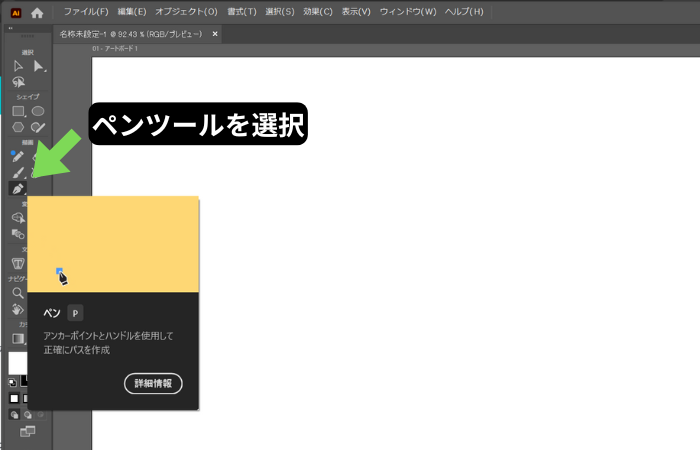
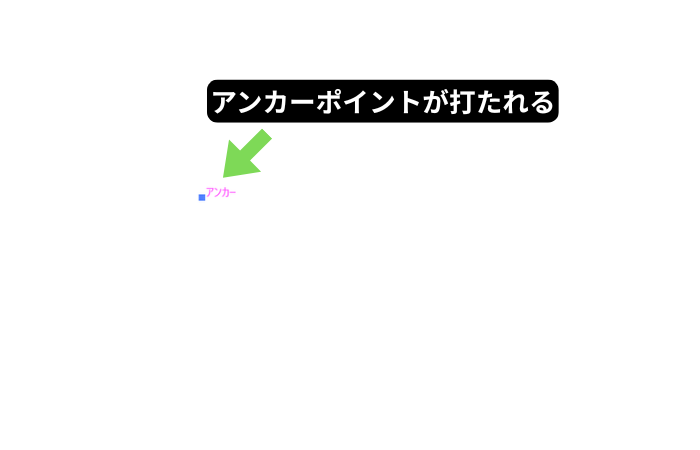
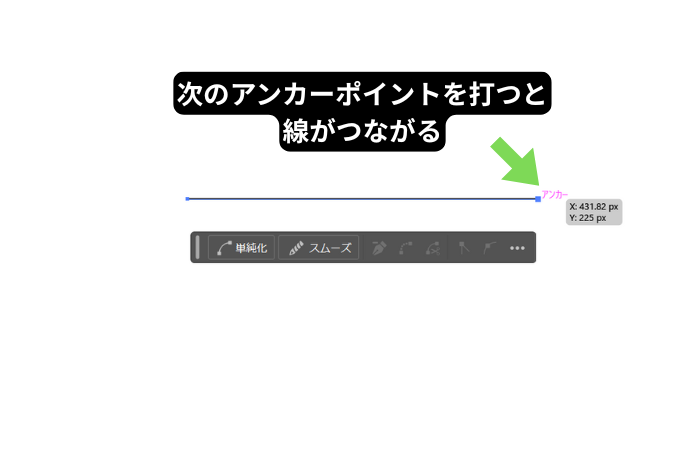
この動きをくり返すことで、好きな形を作れます。
②曲線(ベジェ曲線)の描き方
曲線を作るときは、クリックではなく「ドラッグ」を使います。
曲線にしたい場所をクリックしたままドラッグすると、線の方向を決める「ハンドル」が出ます。
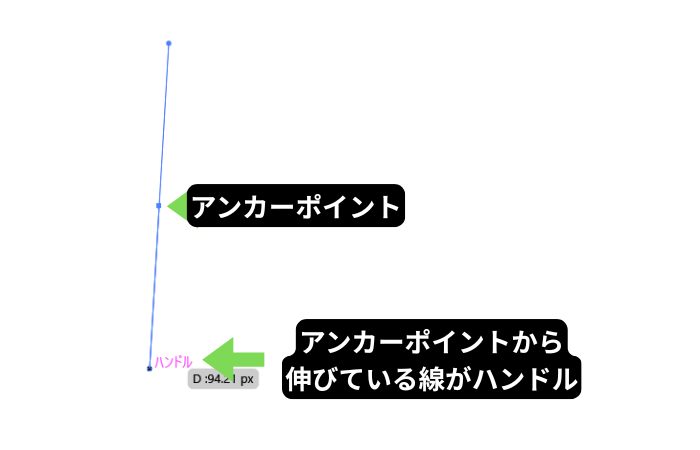
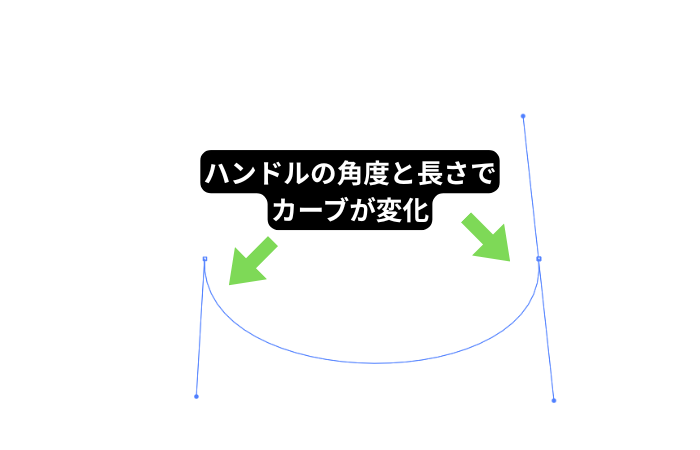
ポイントは、ハンドルを左右対称に動かすほど、なめらかな線ができるところです。
③ハンドルの調整で線をきれいに整えるコツ
線をキレイにする秘けつは、ハンドルの方向と長さの調整です。
曲線がゆがんだり、曲がりすぎたりするときは、アンカーポイントを選択して、ハンドルを短くしたり、向きを変えたりするとカーブが整います。
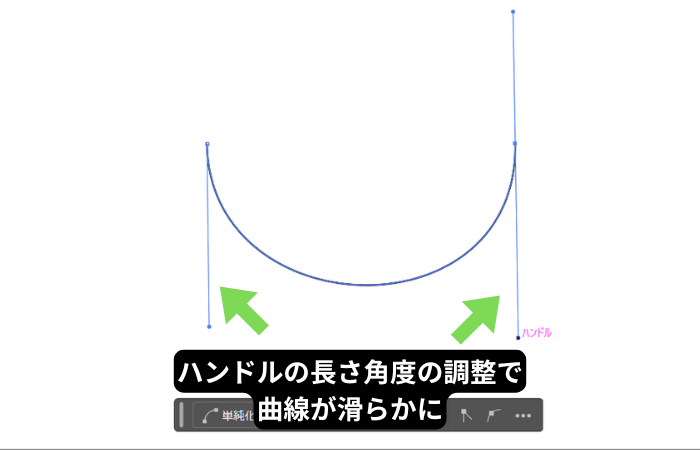
ハンドルは「線の方向を決める棒」なので、線を通したい方向にハンドルを向けると、自然な曲線になります。
④写真をイラレペンツールでトレースする方法
写真をなぞる「トレース」は、ペンツールでよく使われる操作です。
1.写真をIllustratorに読み込み、レイヤーをロックする
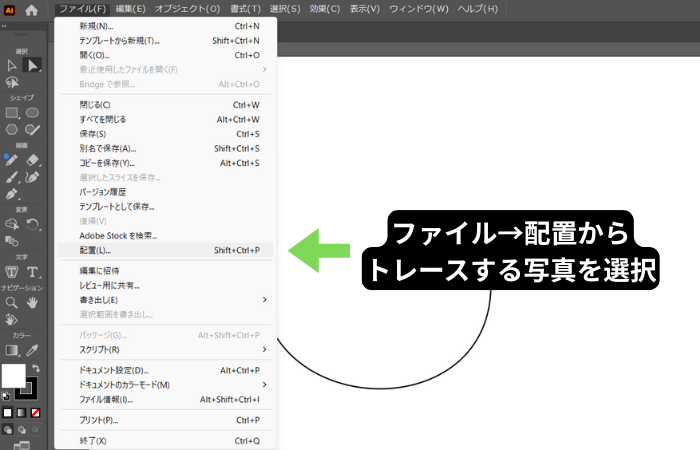
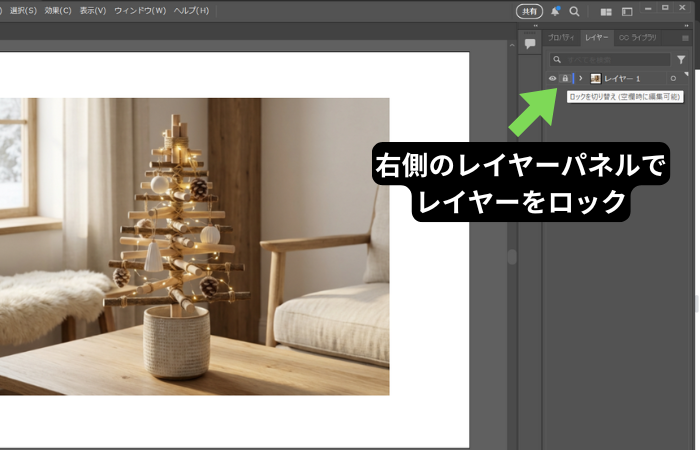
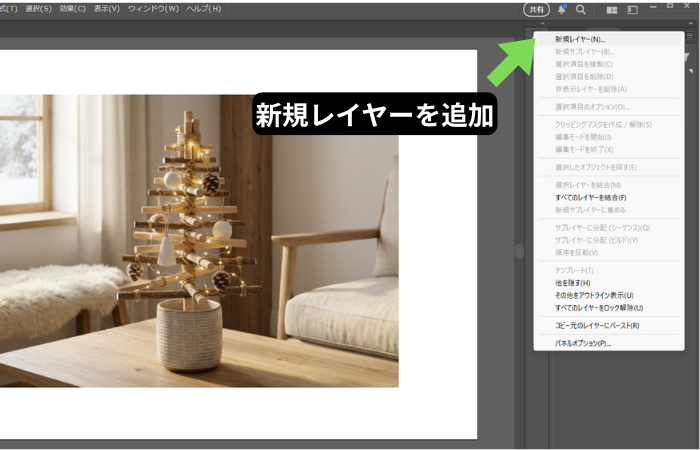
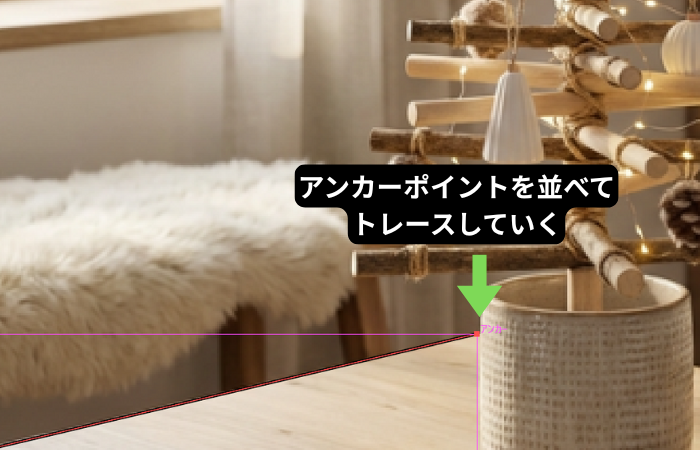
3.ペンツールで写真をなぞりながら線を引く
4.アンカーとハンドルを調整して形を整える
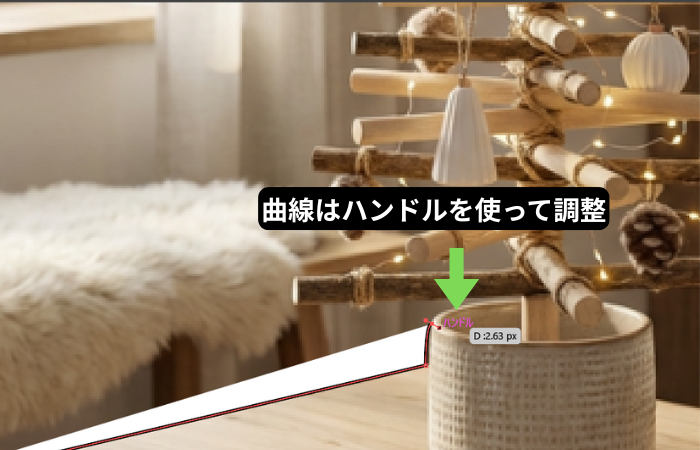
ペンツールのトレースは、ゆっくりていねいに線を置くほど、きれいな仕上がりになります。「イラレトレースペンツール」で検索される人気の使い方です。
Part3.イラレのペンツールでよく出る悩みと解決方法
イラレのペンツールは便利ですが、最初は思ったように線が描けないことがあります。ここでは、多くの人がつまずくポイントと、その直し方を分かりやすく説明します。
3-1.曲線がうまく描けないときの直し方
曲線がガタガタになったり、曲がりすぎてしまうときは、ハンドルの動きが原因のことが多いです。
アンカーポイントを選択し、ハンドルを短くしたり、向きを少しだけ変えると、曲線がなめらかになります。
ハンドルは「線をどちらへ伸ばすか」を決める役目なので、線を通したい方向へ向けるとキレイに整います。
3-2.アンカーが増えすぎる原因と減らすコツ
アンカーポイントを置きすぎると、線がギザギザしやすくなります。曲線は「少ないアンカー」で作るほどキレイに仕上がると言われています。
アンカーが多いと感じたら、不要なアンカーを【削除ツール】で消し、必要な場所だけ残します。カーブを作るときは、1つのアンカーから伸びるハンドルで形を調整するほうが安定します。
3-3.線がガタつくときに見直すべき設定
手で描いたように線がゆれて見えるときは、「スムーズツール」や「アンカー調整」で修正できます。
パスを選び、【スムーズツール】を軽くなぞると、ガタついた部分がなめらかになります。また、必要に応じてアンカーの位置を少し動かすと、線が自然な形になります。
Part4.Illustratorの代わりに使えるFilmoraとは?
こちらをクリックして、Filmoraのペンツール機能をもっと見る。
Filmoraは、動画編集ソフトですが、線を描くペンツールや、パスを使ったアニメーション機能もそなえています。
Illustratorほど細かいデザインはできませんが、シンプルな線づくりや、線が動くアニメーションを作りたい人に向いていると言われています。
ここでは、Filmoraがイラレの代わりとして使われる理由と、基本の使い方を紹介します。
4-1.Filmoraがイラレ代替として使える理由

Filmoraには、Illustratorとはちがう使いやすさがあります。
特に、次のようなポイントが「イラレの代わりに使える」と言われています。
- マウス操作だけで線が描ける
- ベジェ曲線を使わずに、シンプルな線を作れる
- パスに沿って線を動かせるアニメーションが作れる
- 動画と線が同じ画面で編集できる
イラレは細かいロゴ作成に向いていますが、Filmoraは「線を動かしたい」「目立つアニメーションを作りたい」という場面で便利です。
4-2.Filmoraペンツールの基本操作(線・図形の作成方法)
Filmoraでは、タイムライン上のクリップに対して、簡単に線を描くことができます。
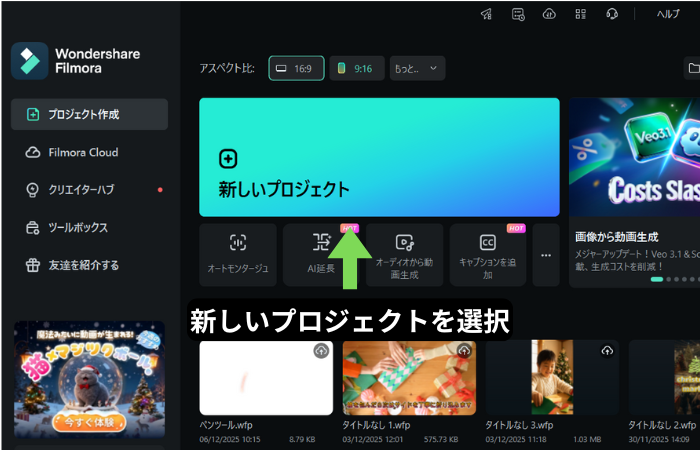
1.新しいプロジェクトを開く
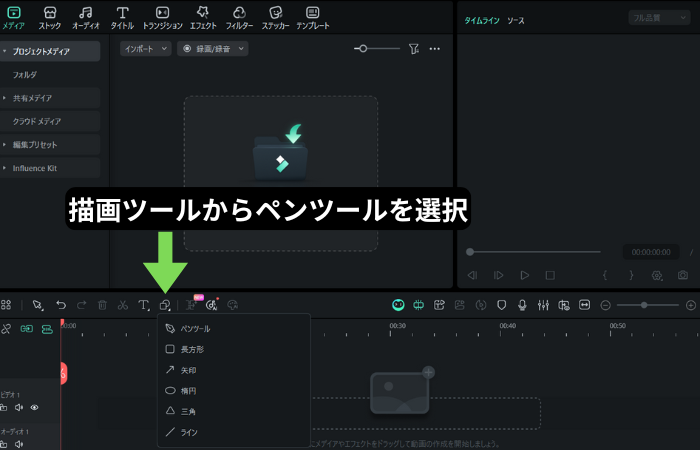
2.描画ツールからペンツールを選ぶ
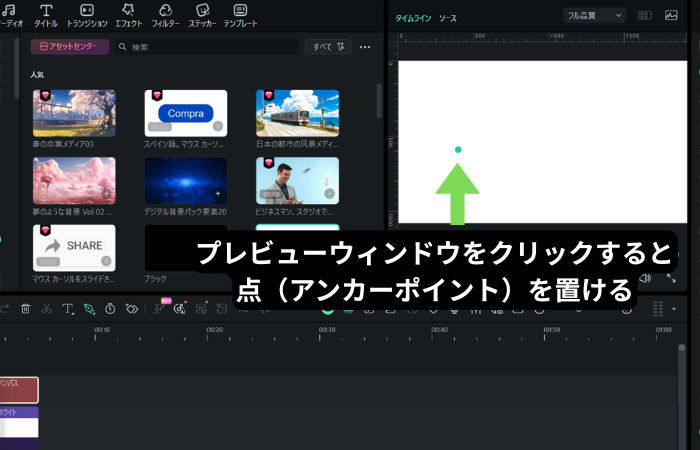
3.プレビューウィンドウをクリックして点(アンカーポイント)を置く
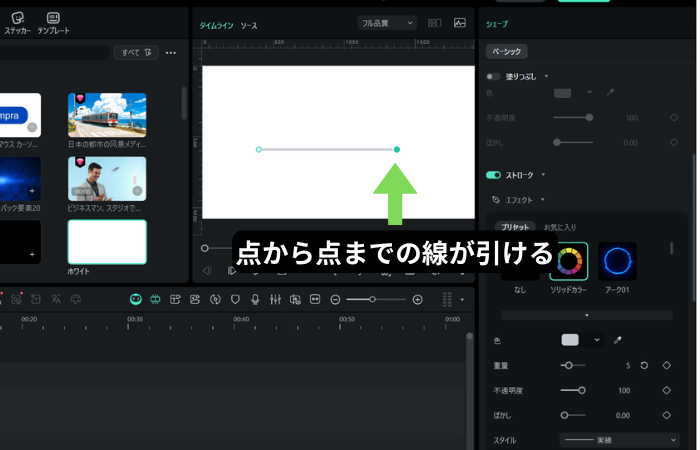
4.点(アンカーポイント)をつないで形を作る
Illustratorほど複雑な操作はありません。クリックで線を置くだけなので、初めての人でも使いやすいと言われています。
4-3.Filmoraペンツールでできること
Filmoraのペンツールは、線を描くだけでなく、動画らしい動きを作れることが特徴です。
▶トリムパス:線がスーッと伸びて描かれるアニメーション

▶パスフォロー:線の上をアイコンや文字が動くアニメーション

▶エフェクト追加:光の線・火などのアレンジも可能
Illustratorにない「動き」の機能があるため、SNS動画やYouTubeのテロップ演出に使いやすいツールです。

Part5.イラレvsFilmora|ペンツールの違いを比較
Illustrator(イラレ)とFilmoraは、どちらも線を作ることができますが、向いている作業がちがいます。ここでは、2つのペンツールのちがいをわかりやすく整理します。
5-1.IllustratorとFilmoraのペンツール機能を比較
Illustratorは、デザインの制作に特化したペンツールを持っています。とても細かいカーブの調整ができ、ロゴやイラストの制作に向いています。
一方のFilmoraは、動画編集ソフトのため、線を「動かすこと」に強いという特徴があります。細かい形を作るのはイラレほど得意ではありませんが、線をアニメーションさせる作業に向いています。
主なちがいを、分かりやすくまとめると次のようになります。
| ツール名 | 画面イメージ(テキスト図) | 説明 |
| Illustrator(イラレ) |
・アンカーポイントが見える・ハンドルが左右に伸びる・曲線を細かく調整できる 例:○───○(ハンドル付き) |
・点(アンカー)とハンドルで形を調整・ロゴやイラスト制作に向いている・カーブの作り込みが得意 |
| Filmora |
・シンプルなアンカーポイント・クリックだけで線が置ける・動きのアニメーションに強い 例:●──●(動きエフェクト可) |
・動画編集の中で線を描ける・線のアニメーションが作りやすい・初心者でも扱いやすい |
5-2.どんな人がイラレ向き?どんな人がFilmora向き?
どちらを使うべきかは、作りたい作品によって変わります。
| 比較項目 | Illustrator(イラレ)向き | Filmora向き |
| 得意な作業 | ・ロゴ制作・アイコンづくり・細かい線の調整 | ・線のアニメーション制作・SNS動画の装飾演出・シンプルな線描画 |
| 使うシーン | ・写真を正確にトレースしたい・きれいな曲線を作りたい・印刷物のデザインを作る | ・線がスッと描かれる動きを作りたい・文字やアイコンを動かしたい・動画と一緒に線を編集したい |
| 操作の特徴 | ・ハンドルで細かいカーブ調整ができる・アンカー数をコントロールできる・高い精度のデザイン向け | ・クリック中心で操作が簡単・トリムパスなど動きに強い・初心者でも扱いやすい |
| 向いているユーザー | ・デザインを細かく作りたい人・ロゴや形を正確に作りたい人・イラスト制作が中心の人 | ・動画演出を作りたい人・線の動きをつけたい人・簡単に編集したい初心者 |
Illustratorは「細かいデザイン」、Filmoraは「動きのある線」が得意なため、目的に合わせて選ぶと編集がスムーズになります。
Part6.ペンツールの使い方に関するよくある質問【FAQ】
イラレやFilmoraのペンツールを使うときに、多くの人が気になるポイントをまとめました。うまくいかないときのチェックにも使えます。
Q1.イラレのペンツールが反応しない時の対処法
イラレのペンツールが動かないときは、いくつかの原因が考えられます。
- 別のツールが選ばれている
- レイヤーがロックされている
- パスが選択されていない
- 画面が拡大されすぎている
まずは、左のツールバーで「ペンツール」が選ばれているか確認します。次に、作業中のレイヤーがロックされていないかチェックすると直ることが多いです。
Q2.Filmoraペンツールで線が描けないときの対処法
Filmoraのペンツールで線が出ないときは、編集モードの確認が必要です。
- 図形またはタイトルの編集画面に入っているか
- 点(アンカー)をクリックして置いているか
- クリップが選択された状態になっているか
Filmoraは、タイムラインにあるクリップを選んでからペンツールを使う仕組みです。編集画面に入っていないと線が描けないので、クリップをダブルクリックして編集モードに入ってから作業します。
Q3.写真のトレースはイラレとFilmoraどちらが向いている?
写真を細かくなぞってイラストにしたい場合は、Illustratorが向いています。アンカーポイントやハンドルを自由に調整できるため、元の写真に近い形を作りやすいからです。
一方、線に動きをつけたいときはFilmoraのほうが便利です。トリムパスやパスフォローを使うと、写真の輪郭をもとにしたアニメーションを簡単に作れます。
どちらを選ぶかは「静止画を作りたいか」「動かしたいか」で決めると使いやすくなります。
まとめ
Illustrator(イラレ)のペンツールは、アンカーポイントとハンドルを使って、直線や曲線を自由に描ける強力なツールです。ロゴ作成や写真のトレースなど、細かいデザインをきれいに作りたいときに向いています。「イラレペンツール使い方」や「イラレトレースペンツール」で検索されることが多いように、初心者でも基本を押さえればしっかり使いこなせるようになります。
一方で、線を動かすアニメーションを作りたいときはFilmoraが便利です。Filmoraには、パスフォローやトリムパスなどのアニメーション機能があり、動画の中で線を目立たせたいときに役立ちます。
Illustratorは「静止画に強いペンツール」、Filmoraは「動きに強いペンツール」と覚えると、自分に合ったツールを選びやすくなります。目的に合わせて使い分けることで、デザインづくりや動画編集がもっと楽しくなります。



役に立ちましたか?コメントしましょう!