



 安全・安心ダウンロード | サブスク不要 | マルウェアなし

 概要
概要
Vivoスマホには内蔵ボイスチェンジャー機能が搭載されていますが、利用は「ウルトラゲームモード」対応機種におけるゲームアプリ内での音声変換に限定されます。
● 機能を適用するには、端末を最新のOSにアップデートして「設定」からウルトラゲームモードをオンにし、対象ゲーム起動中の画面サイドバーからエフェクトを選択します。
● Vivo T3 Lite 5G、Y02、Y19、V19などの特定モデルでのみ動作し、通話アプリ向けのリアルタイム変換などゲーム以外の目的には使用できません。
● ポッドキャストや動画制作など用途が異なる場合や、Oppo、Xiaomi、Appleなどの別端末を使う状況では、男女やロボット風の音声変換が可能なWondershare Filmoraアプリを代替として使用します。
AIに要約を依頼
 ChatGPT
 Perplexity
 Gemini
 Claude
 Grok
Grok
モバイル向けボイスチェンジャーやゲーム機能が話題になるなかで、「Vivoには内蔵のボイスチェンジャーアプリがあるのだろうか」と気になる方もいるでしょう。結論から言うと、Vivoには内蔵のボイスチェンジャー機能があります。このツールを使えば、ライブ配信中やゲームプレイ中など、ゲームアプリ内で声を変えることができます。
ただし、この機能はゲームモードでの利用に適している点に注意が必要です。ユーザーは、ほかのプレイヤーとゲームで競い合う際にプライバシーを守る目的で、この機能を使って声を変えます。そのため、アニメ風の声への変換や、通話で使えるリアルタイムボイスチェンジャーなど、ゲーム以外の用途で使えるボイスチェンジャーを探している場合、Vivoボイスチェンジャーは理想的な選択肢とは言えません。
この記事では、Vivoスマホのボイスチェンジャーの使い方と、この機能で声を変えられるVivoスマホの対応モデルについて解説します。
パート1:ボイスチェンジャーを使えるVivoスマホの機種は?
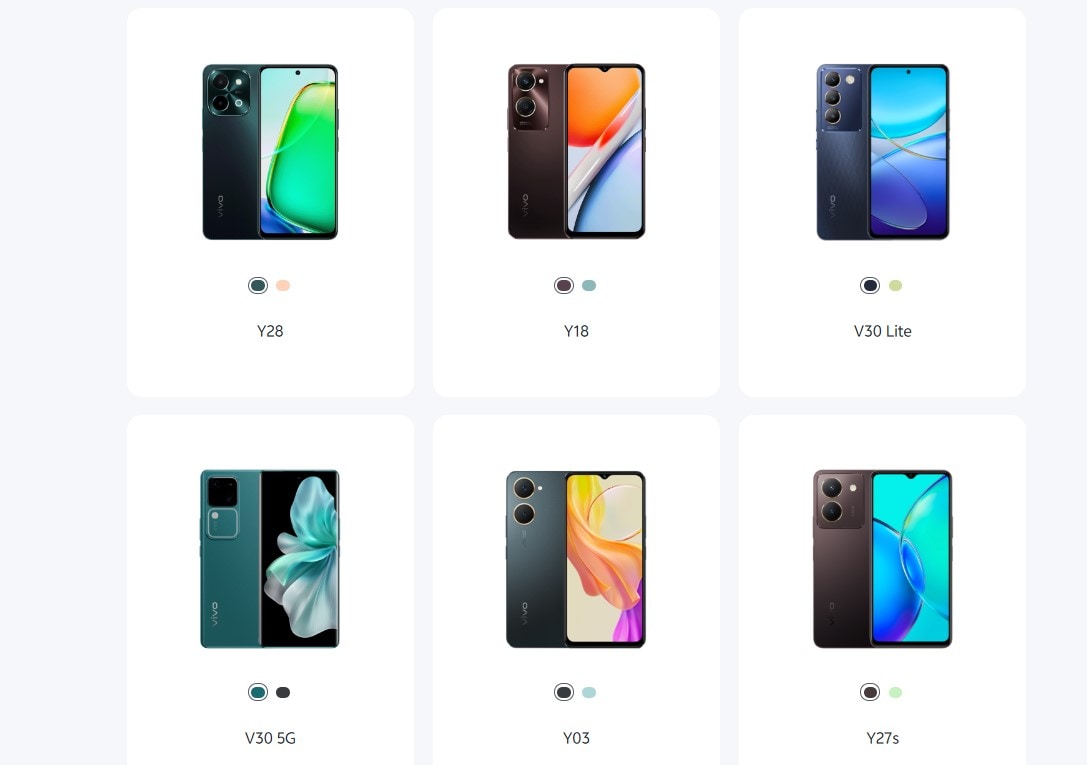
40機種以上を展開しているVivoスマホは、ユーザーのさまざまなニーズに応えるブランドとして知られています。ただし、すべての機種にVivoボイスチェンジャー機能が搭載されているわけではなく、ウルトラゲームモードに対応した機種に限られます。ウルトラゲームモードは、ゲーマー向けに便利な機能をまとめたVivoスマホの設定です。通知やメッセージをブロックして、ゲームに集中しやすくすることもできます。
このゲームモードでは、チームメンバーと会話するときにボイスチェンジャー機能を利用でき、好みに合わせて声を変えられます。プライバシーを守りながらゲームを盛り上げられる、便利で楽しい機能です。この機能に対応しているスマホには、以下の機種があります。
- Vivo T3 Lite 5G
- Vivo Y02
- Y19スマホモデル
- V19スマホモデル
- Vivo Y11
- Vivo Y12
- Vivo Y15
- Vivo Y20
- Vivo Y03
パート2:Vivo内蔵ボイスチェンジャーの使い方
Vivoボイスチェンジャーの設定と使用は、いくつかの簡単な手順で行えます。まず、スマホのOSが最新の状態になっていることを確認してください。Vivoモバイルボイスチェンジャー機能を設定して使う手順は、以下のとおりです。
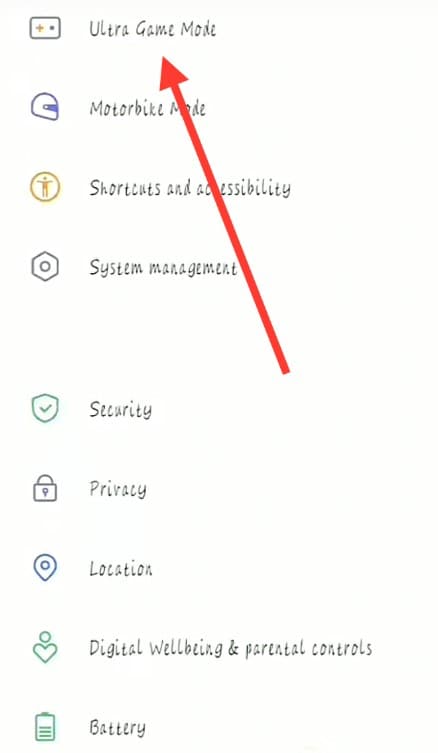
ステップ1:設定を開き、ウルトラゲームモードに移動してオンにします。
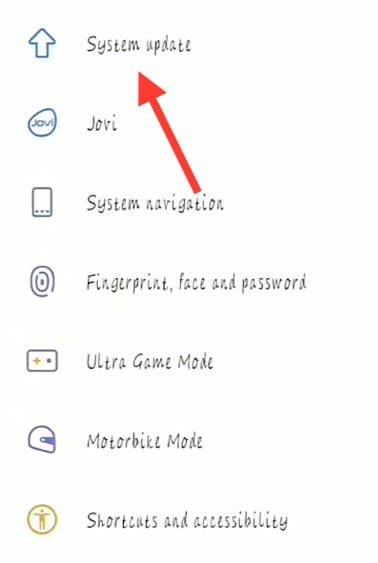
ステップ2:スマホが最新の状態でない場合は、システムアップデートをタップして最新のアップデートを適用します。
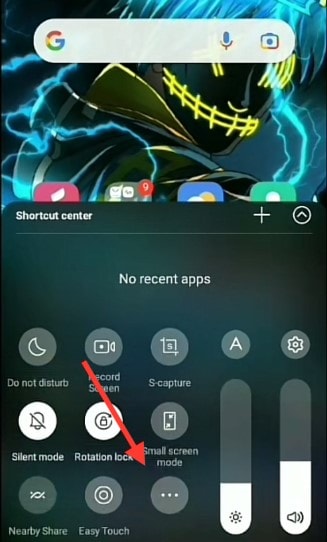
ステップ3:ホーム画面を上にスワイプして、ショートカットセンターを開きます。ショートカットセンターの下部までスクロールし、3つの点をタップしてその他のショートカットを表示します。
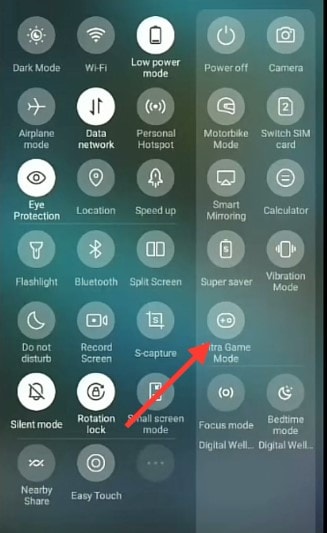
ステップ4:ウルトラゲームモードをタップして設定します。画面下部の+ボタンをタップすると、このツールを使いたいアプリを追加できます。
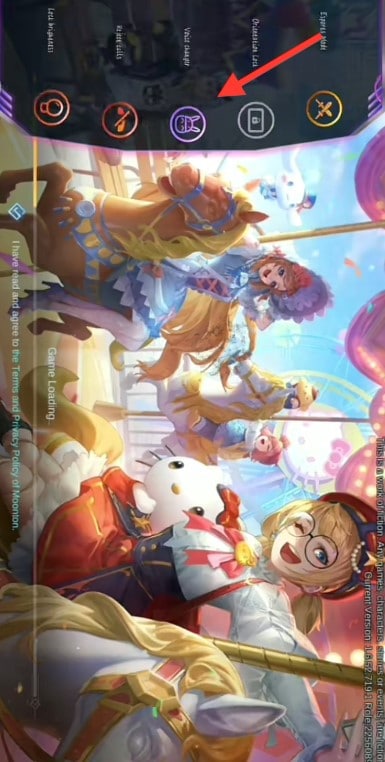
ステップ5:スマホでゲームを起動し、ゲーム画面で左端から中央に向かってスワイプしてゲーム用サイドバーを表示します。次に、ボイスチェンジャーを選択します。
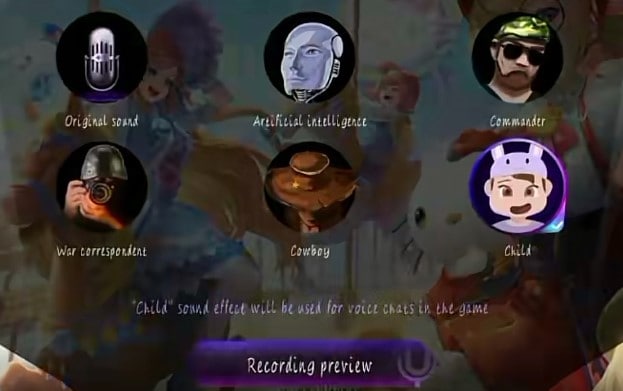
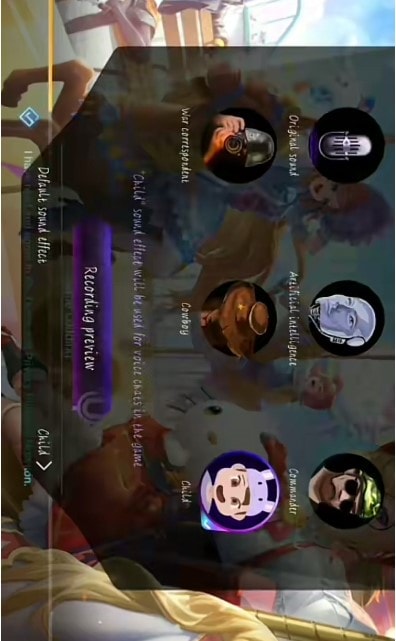
ステップ6:対応している音声エフェクトを自由に選択したり、試し録音で聴き比べたりできます。
パート3:より幅広く使えるツールで声を変える方法
Vivoボイスチェンジャーは効果的な機能ですが、特定のVivo機種とウルトラゲームモードでしか使えないため、用途が限られます。また、OppoやXiaomiなど別のデバイスを使っている場合、この機能は利用できません。
一方で、Vivoスマホのボイスチェンジャーが使えない場合でも、代わりに利用できる汎用性の高いツールがあります。それがWondershare Filmoraです。このアプリでは、男性の声、女性の声、ロボット風の声、子どもの声など、複数の音声エフェクトを使って声を変えられます。さらに、Filmoraには16以上の言語に対応する機能なども用意されています。
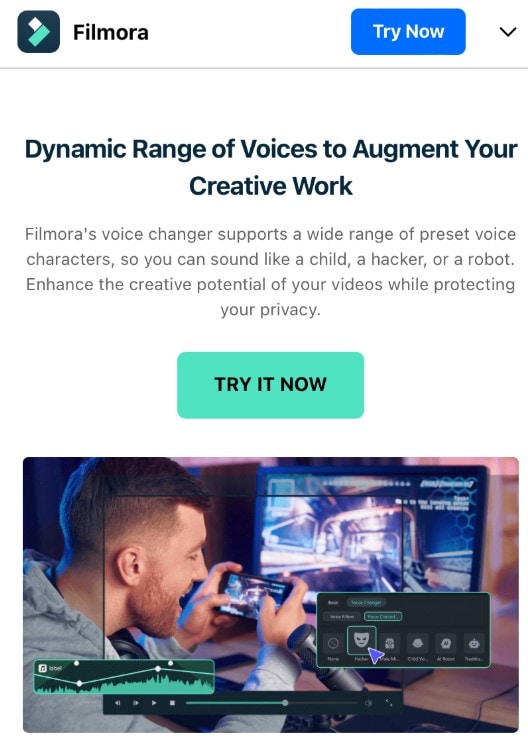
柔軟性が高いため、ゲーム動画だけでなく、ポッドキャスト、音声録音、ナレーション制作などにも活用できます。FilmoraアプリはAppleおよびAndroidのスマホに対応しており、PCでも利用できます。Vivoスマホでこのボイスチェンジャー機能を使うには、以下の手順に沿って操作します。
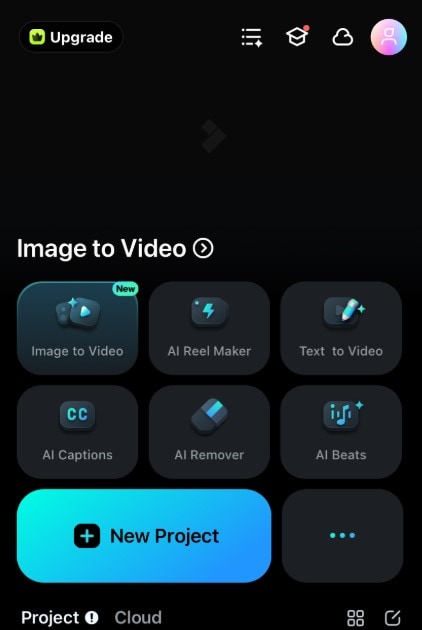
ステップ1:Wondershare Filmoraアプリをダウンロードし、スマホで起動して、ホーム画面から新しいプロジェクトをタップします。

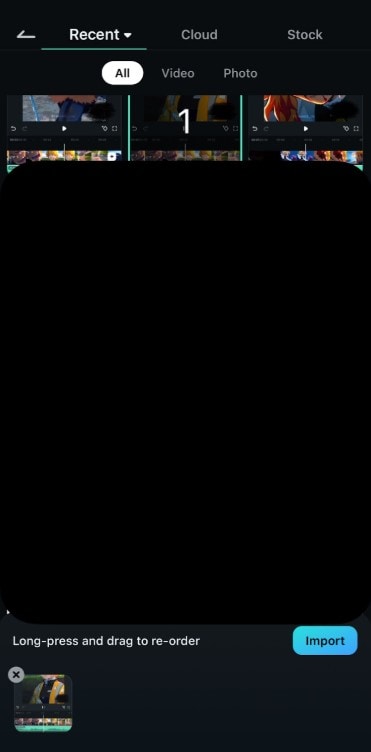
ステップ2:写真アルバムが含まれるメディアギャラリーから編集したい動画を選び、インポートをタップして編集タイムラインに追加します。
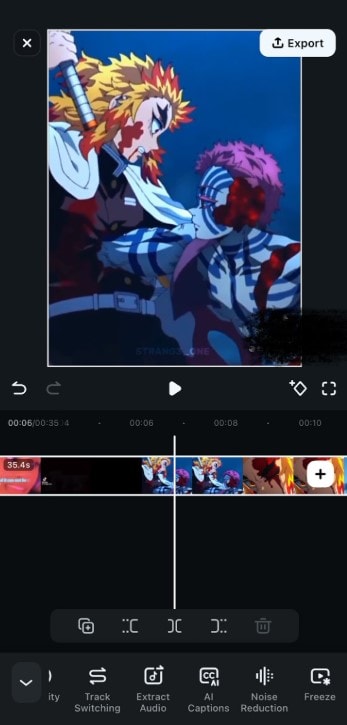
ステップ3:タイムライン上の動画クリップをタップし、編集画面下部のオプションから音声を抽出を選択します。これにより、動画内の声や音声が分離され、直接編集できるようになります。
ステップ4:抽出された音声クリップをタップし、画面下部のボイスエフェクトをタップします。
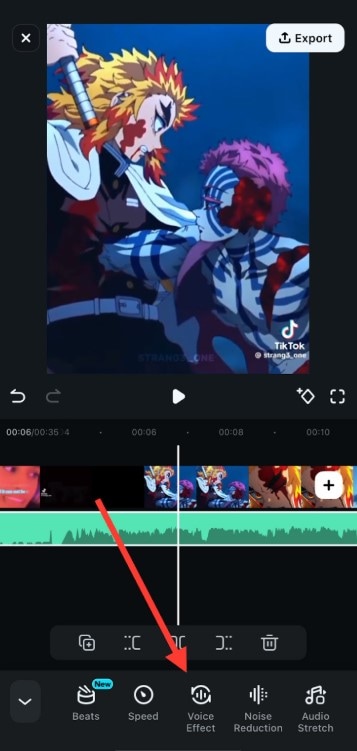
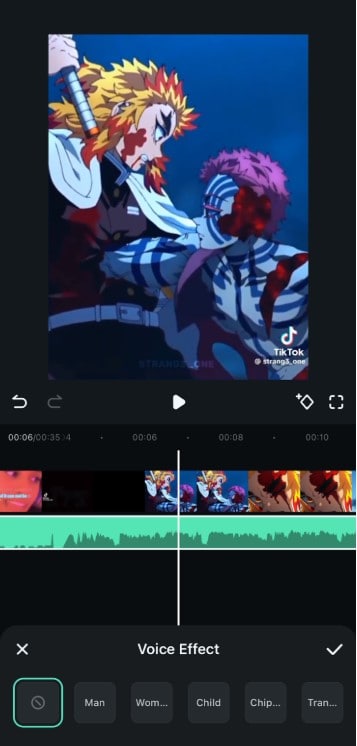
ステップ5:表示されたオプションから使いたいエフェクトを選びます。声を男性風、女性風、子ども風、ロボット風に変えることができます。
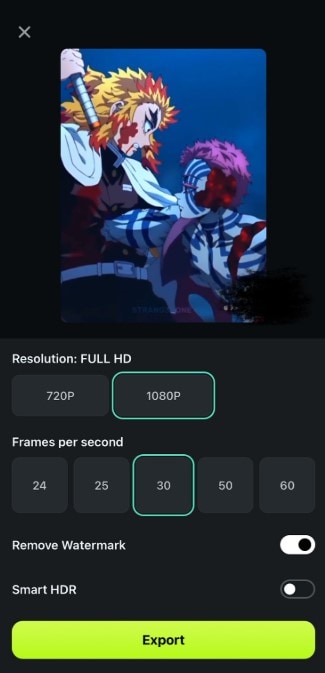
ステップ6:再生をタップして動画をプレビューします。準備ができたら、エクスポートをタップします。
Filmoraのボイスチェンジャーで変換した音声サンプルは、以下から確認できます。
まとめ
Vivoボイスチェンジャーは、モバイル技術やゲーム体験において便利な機能であることは間違いありません。ただし、この効果はゲームだけでなく、さまざまな用途に応用できます。対応するVivoスマホを持っていない場合でも声を変えたいなら、Filmoraのようなサードパーティ製アプリが役立ちます。
Filmoraのボイスチェンジャー効果には、キャラクター風、別人風、ロボット風など、声を変えるためのさまざまな選択肢があります。さらに、AndroidとiOSの幅広いデバイスで利用できるため、より自由に声を変えられます。より楽しく、多機能なツールを探しているなら、ぜひFilmoraアプリを試してみてください。




役に立ちましたか?コメントしましょう!