



 安全・安心ダウンロード | サブスク不要 | マルウェアなし

 概要
概要
原稿を読みながら自然なトーキングヘッド動画を撮影するには、目的に合ったWebテレプロンプターを選択するか、録画から視線補正、動画編集までを単一環境で完結できるWondershare Filmoraを利用するのが最適です。
● 無料かつアカウント不要ですぐに使いたい場合はCuePrompterやPromptrが、Zoom併用や共同編集、ライブ配信などの多機能性を求めるチームや企業にはSpeakflowやBIGVUが適しています。
● ブラウザベースのオンラインツールは手軽な反面、通信回線の状態による動作遅延、話すペースと固定スクロール速度のズレ、ミスカットなどの仕上げに別の動画編集ソフトが必要になるという制限があります。
● Wondershare Filmoraを利用することでブラウザ依存の弱点を回避でき、TXTファイルの直接読み込みや「AIアイコンタクト」機能による視線補正を活用しながら、別ソフトへ移行せずに収録から編集までを完結できます。
AIに要約を依頼
 ChatGPT
 Perplexity
 Gemini
 Claude
 Grok
Grok
最近よく見かける動画形式のひとつが、顔出しで話すトーキングヘッド動画です。ただ、実際に撮るとなると意外と簡単ではありません。原稿を覚えつつ、カメラ目線を保ち、しかも自然に話す必要があるからです。
そこで注目されているのが、オンラインテレプロンプターです。録画しながら画面上に原稿を表示できるため、何度も視線を外さずに、より落ち着いて話しやすくなります。
この記事では、これから使い始めたい人向けに、おすすめのオンラインテレプロンプターを厳選して紹介します。主な機能、強み、弱点を整理しながら、自分に合うツールを選びやすいようにまとめました。
この記事でわかること
第1部 使いやすいWebテレプロンプターツールの選定基準
Webで使えるテレプロンプターツールは数多くありますが、実際には選びにくいものです。機能が豊富でも画面がごちゃついて使いにくいツールもあれば、シンプルで扱いやすい代わりに細かい調整があまりできないものもあります。

そこで今回は、録画時に重要になるポイントを中心に比較しました。主に確認したのは次の項目です。
- セットアップのしやすさ: 迷わず使い始められるか、不要な設定が多すぎないか。
- カスタマイズ性: フォントサイズ、スクロール速度、配置、画面レイアウトなどをどこまで調整できるか。
- スクロールの滑らかさ: テキストが安定して流れるかどうかは読みやすさに直結します。
- 録画との相性: 録画、プレゼン、ライブ配信など、実際の用途で使いやすいか。
- 価格: 無料で使える範囲と、有料プランのバランスを比較しました。


第2部 オンラインテレプロンプター比較表
まずは、各オンラインテレプロンプターの違いをひと目で把握できる比較表から見ていきましょう。
| ツール名 | おすすめ用途 | 対応環境 | 価格 |
|---|---|---|---|
| Teleprompter.com | 原稿表示と録画をひとつで済ませたい人 | Web、Android、iOS、macOS | 無料体験あり、有料プランあり |
| Speakflow | 原稿読みとWebカメラ録画 | Web | 無料体験あり、有料プランあり |
| CuePrompter | 手早く無料で原稿を読みたい人 | Web | 無料 |
| BIGVU | 録画やライブ配信も含めて使いたい人 | Web、iOS、Android | 無料版あり、有料プランあり |
| EasyPrompter | 高度な原稿調整をしたい人 | Web | 無料版あり、有料プランあり |
| Promptr | シンプルなミラー対応テレプロンプト | Web | 無料 |
| VEED Teleprompter | 原稿読みとカメラ・画面録画 | Web | 無料 |
第3部 おすすめオンラインテレプロンプター詳細レビュー
比較表で全体像を確認したら、ここからは各ツールを個別に見ていきます。それぞれ少しずつ特徴が異なるので、自分の使い方に合うかどうかを確認してみてください。
1. Teleprompter.com
まず紹介するのはTeleprompter.comです。Webテレプロンプターを探すと上位に出てきやすく、知名度の高いサービスのひとつです。原稿表示だけでなく、最大4Kでの動画録画や、各種SNS向け書き出しにも対応しているため、コンテンツ制作の手間を少し減らしやすいのが特長です。
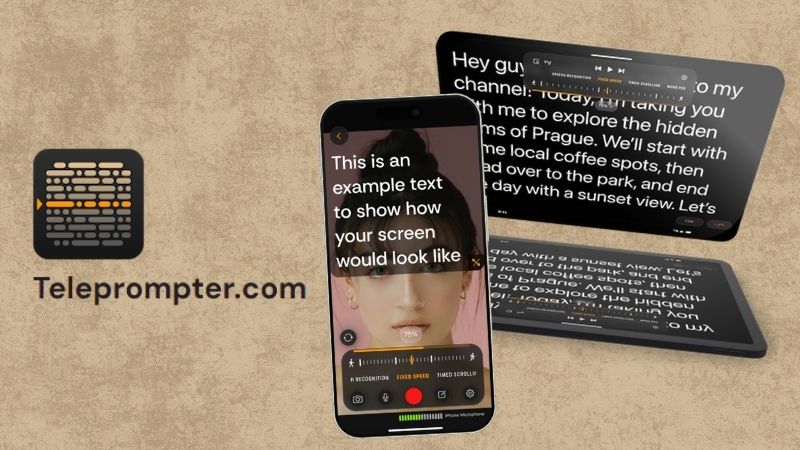
主な機能:
- 端末やクラウドストレージから原稿を読み込める。
- 音声追従、固定速度、時間指定スクロール、読書ペース制御など複数のスクロール方式に対応。
- 読みやすさを高めるフォントや右から左への表示など、文字表示のカスタマイズが豊富。
対応環境: Web、Android、iOS、macOS
価格: 無料体験あり。有料プランは月額19.99ドル〜。
2. Speakflow
次に紹介するSpeakflowは、ブラウザ上で原稿を読みながら動画を録画できるWebテレプロンプターです。共同編集機能もあり、チームで原稿を作成・レビュー・管理したい場合にも向いています。企業、制作会社、コンテンツチームなどで使いやすいタイプです。
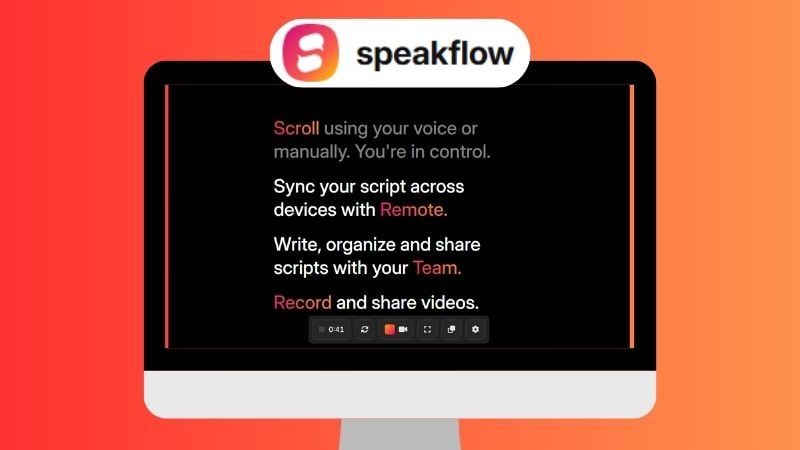
主な機能:
- 原稿ウィンドウ、文字サイズ、レイアウトを調整できる。
- 手動スクロールと音声制御のFlow Modeに対応。
- フォルダやワークスペースで原稿を整理できる。
対応環境: Web
価格: 無料体験あり。有料プランは月額19ドル〜。
3. CuePrompter
無料で手軽に使いたいなら、CuePrompterも候補に入ります。最近の多機能ツールとは違い、基本機能に絞っていて、アカウント作成も不要です。原稿を貼り付けて少し設定を変えるだけで使えるので、簡単な録画、プレゼン、練習用途に向いています。
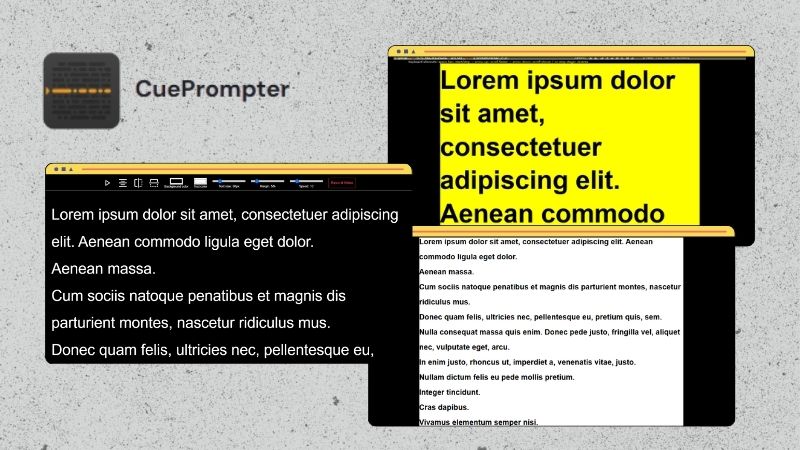
主な機能:
- モダンUIとクラシックUIの両方があり、好みに合わせて選べる。
- 文字色や背景色のプリセットを切り替えられる。
- 専用テレプロンプター機材向けのミラーモード付き。
対応環境: Web
価格: 無料
4. BIGVU
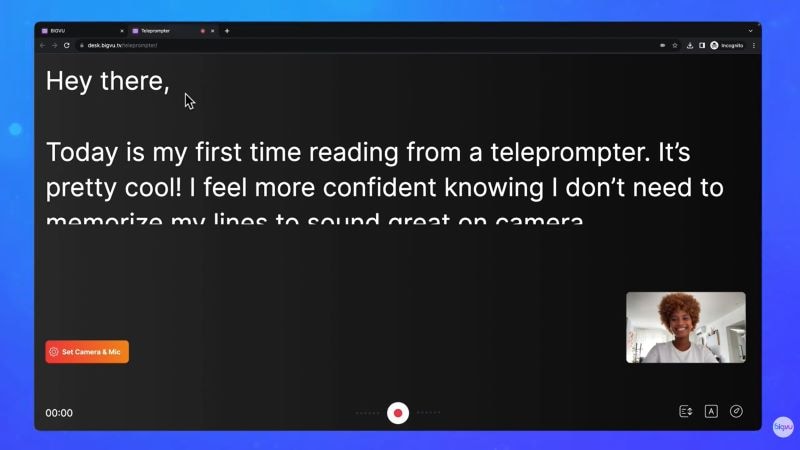
BIGVUは、準備が簡単なオンラインテレプロンプターを探している人に向いています。原稿を入力または貼り付けて、スクロール速度を調整するだけで使い始められます。Webカメラで自分を録画しながらテレプロンプターを使うこともでき、さらに上位プランではライブ配信にも対応しています。
主な機能:
- プラットフォーム内で原稿を直接編集・更新できる。
- スライダーでスクロール速度、文字サイズ、表示位置を簡単に調整できる。
- フローティング表示で他アプリを使いながら原稿を確認できる。
対応環境: Web、iOS、Android
価格: 無料版あり。有料プランは月額25ドル〜。
5. EasyPrompter
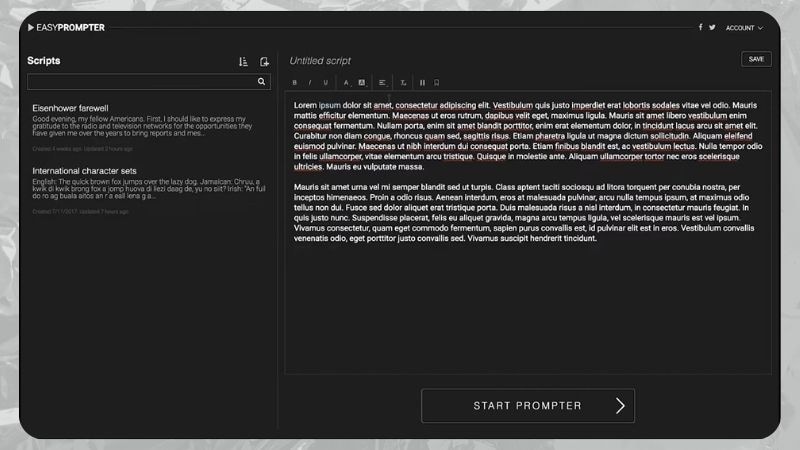
細かく調整したい人には、EasyPrompterも有力です。カスタマイズ項目がかなり豊富ですが、使い勝手自体はそれほど複雑ではありません。解説動画も多く、各機能の意味を把握しながら使いやすいのも特長です。
主な機能:
- 原稿管理機能があり、並び替えなどで原稿を探しやすい。
- マーカーを付けて、練習や録画時に特定箇所へすぐ移動できる。
- 大文字化、行間、余白、文区切り、視認マーカーなど細かな文字調整ができる。
対応環境: Web
価格: 無料版あり。有料プランは月額12.99ドルまたは年額125ドル〜。
6. Promptr
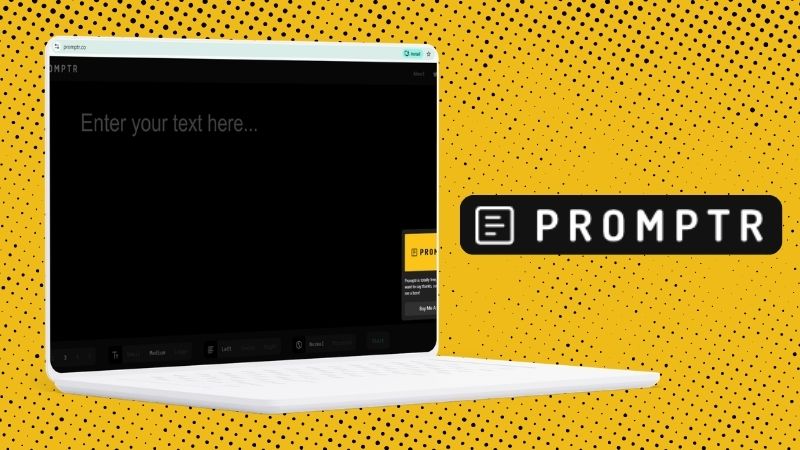
Promptrは、すぐ使い始めたい人に向いたオンラインテレプロンプターです。アカウント登録や複雑な初期設定は不要で、原稿を入力または貼り付けて少し調整するだけで使えます。短い録画、プレゼン、スピーチ練習などに便利です。
主な機能:
- フォント、サイズ、色、文字揃えなどを調整できる。
- シンプルな速度調整でスクロールを管理できる。
- テレプロンプター用ガラスや反射板向けのミラーモード付き。
対応環境: Web
価格: 無料
7. VEED Teleprompter
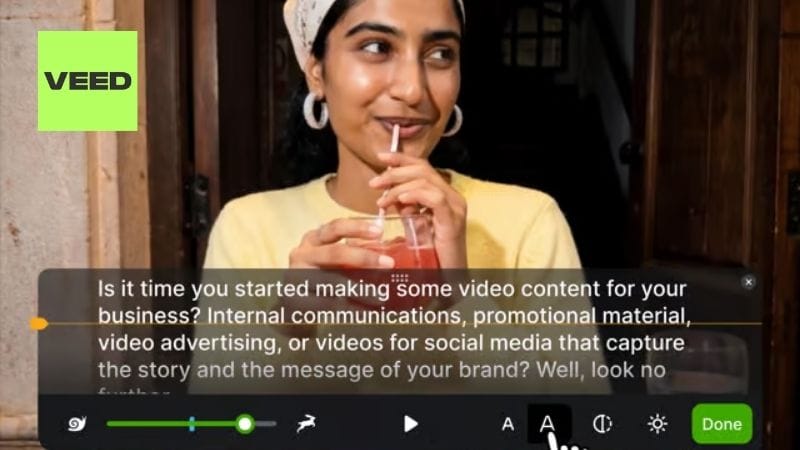
最後に紹介するVEED Teleprompterも人気の高いWebテレプロンプターです。原稿を読みやすくするだけでなく、ブラウザ上で最大1080pの動画録画ができ、録画後には簡単な編集、字幕追加、SNS向けサイズ調整まで同じプラットフォーム内で進められます。
主な機能:
- スクロール速度、文字サイズ、表示スタイルを調整できる。
- 音声のみ、カメラ、画面+カメラ、スライド+カメラなど複数の録画モードに対応。
- サイズ変更できる透明テレプロンプターウィンドウを他アプリと併用できる。
対応環境: Web
価格: 無料
第4部 オンラインテレプロンプターツールの弱点
オンラインテレプロンプターは、原稿を見ながら話す作業をかなり楽にしてくれます。ただし、多くのツールはテキスト表示が中心で、制作全体をカバーするわけではありません。

使うサービスによっては、次のような弱点を感じることがあります。
- ネット接続への依存が大きい: ブラウザ上で動くため、回線が遅い・不安定だと使い心地も落ちやすい。
- スクロール速度が話すペースに合わないことがある: 固定速度型だと、急に話す速さが変わったときに原稿がずれやすい。
- 読んでいる感じが残ることがある: カメラ近くに原稿を置いても、視線の動きで気づかれる場合がある。
- 仕上げ編集は別ソフトが必要: ミスカット、字幕追加、音声調整、最終書き出しには動画編集ソフトが必要になることが多い。
補足:Filmoraの内蔵テレプロンプターでブラウザ依存を減らす方法
こうした弱点の一部は、Wondershare Filmoraでカバーできます。多くのオンラインテレプロンプターと違い、Filmoraはテレプロンプター、画面録画、動画編集をひとつにまとめています。そのため、1本の動画を作るために複数ツールを行き来する必要がありません。
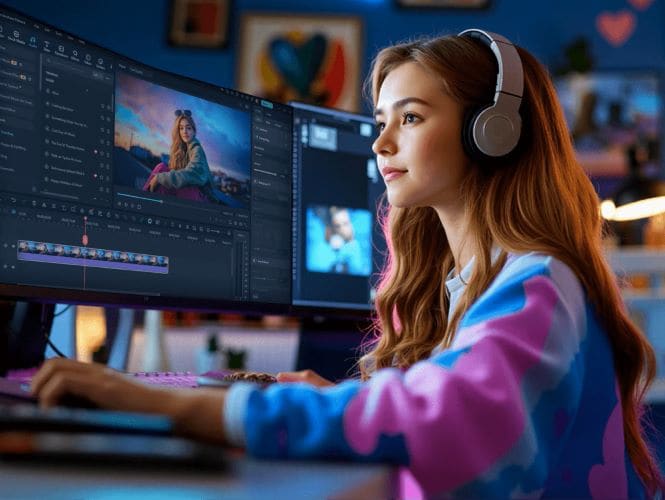
コンテンツ制作者にとっては、かなり実用的な流れです。テレプロンプターを見ながら画面録画し、そのまま同じプロジェクト内で編集に進めます。ミスカット、字幕追加、見た目の調整まで、アプリを切り替えずに完結しやすくなります。
Filmoraのテレプロンプターを検討する価値がある理由
原稿を追加する方法が柔軟
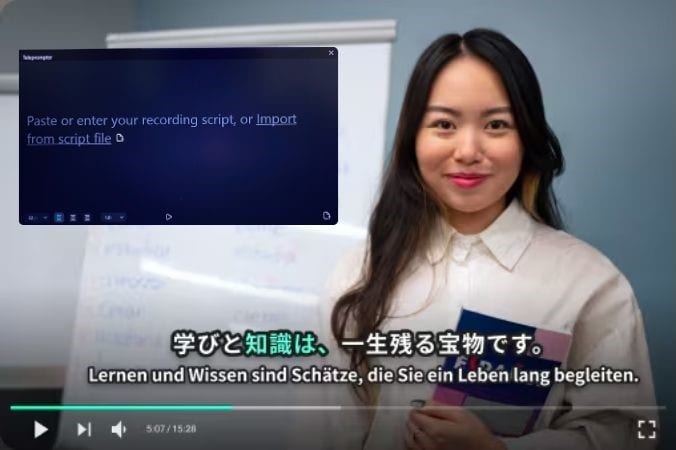
Filmoraでは、録画前に原稿を追加する方法が複数あります。直接入力することも、既存テキストを貼り付けることも、TXTファイルを読み込むことも可能です。すでに別の場所で原稿を用意している場合でも、そのまま取り込みやすいのが利点です。
テレプロンプターウィンドウを自由に調整できる
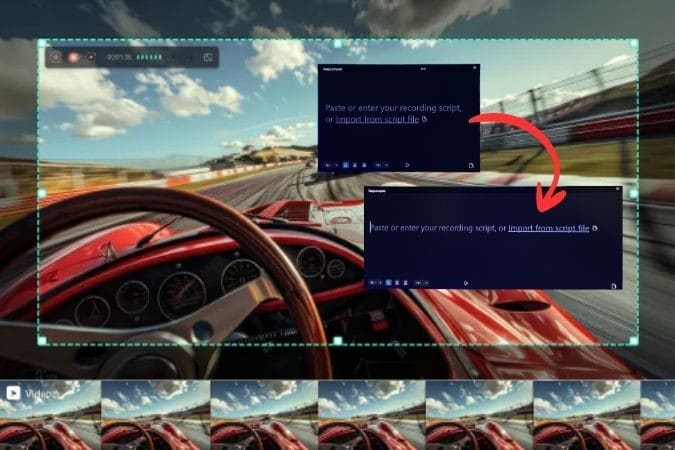
画面上での表示方法も柔軟です。ウィンドウサイズを自分の環境に合わせて変えられ、読みやすい位置へ移動できます。フローティング表示なので、画面録画やプレゼン収録と並行して使いやすい構成です。
読みやすさを自分好みに設定できる
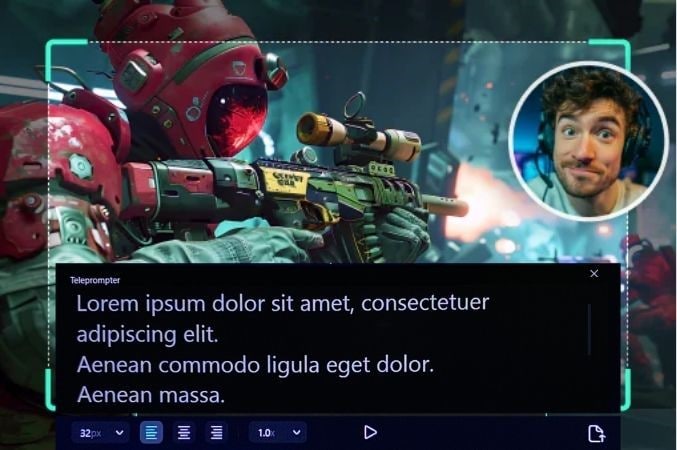
文字サイズ、文字揃え、スクロール速度も調整できます。自分の読み方や話すペースに合わせて設定できるので、無理なく収録しやすくなります。
AIアイコンタクトで視線を自然に見せやすい
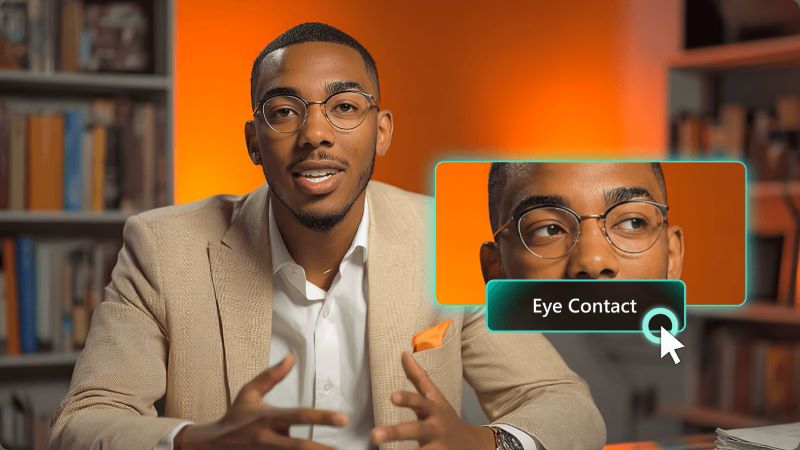
テレプロンプターでよくある悩みのひとつが、「読んでいる感じ」が見えてしまうことです。FilmoraはAIアイコンタクト機能で視線を自然に補正でき、表情やまばたきも比較的自然に保ちながら仕上げやすくなります。
録画から編集まで1か所で進められる
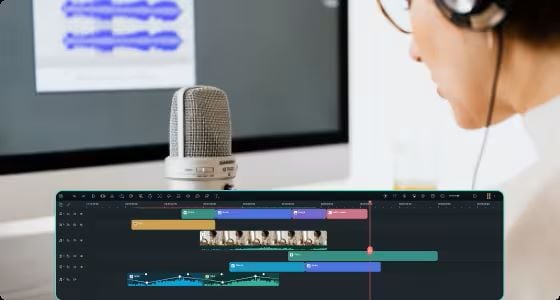
録画が終わったら、すぐに編集へ進めます。ミスのカット、音声調整、字幕追加、見た目の補正まで、Filmora内で処理できます。さらに、エフェクト、トランジション、ステッカーなどの素材も充実しており、完成度を上げやすいのも魅力です。



Filmoraのテレプロンプターの使い方:ステップガイド
手順1. 画面録画ツールを開く
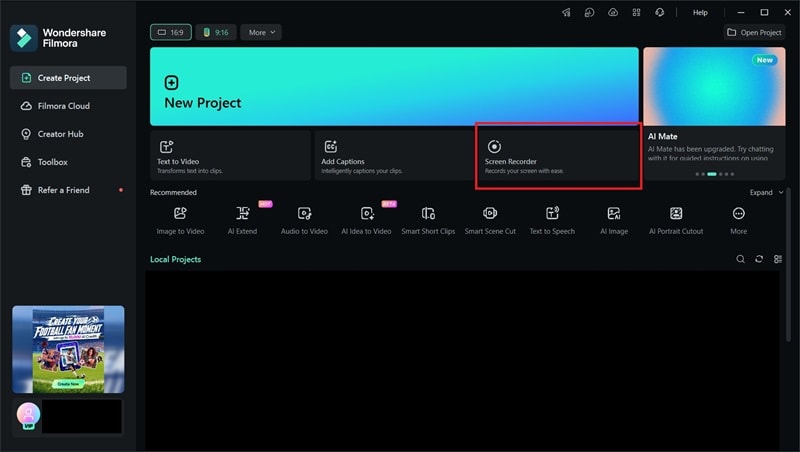
Filmoraを起動し、メイン画面から「画面録画」を選択します。
手順2. 録画範囲を選ぶ
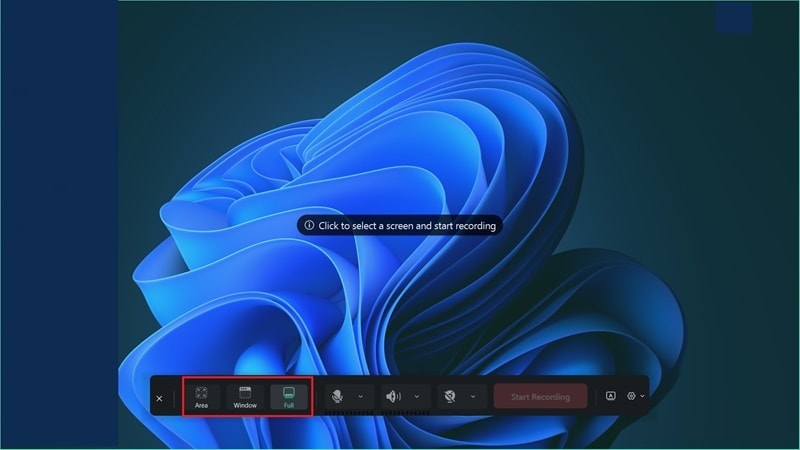
録画したい範囲を選択します。指定エリア、ウィンドウ全体、フルスクリーンのいずれでも対応できます。
手順3. テレプロンプターを開く
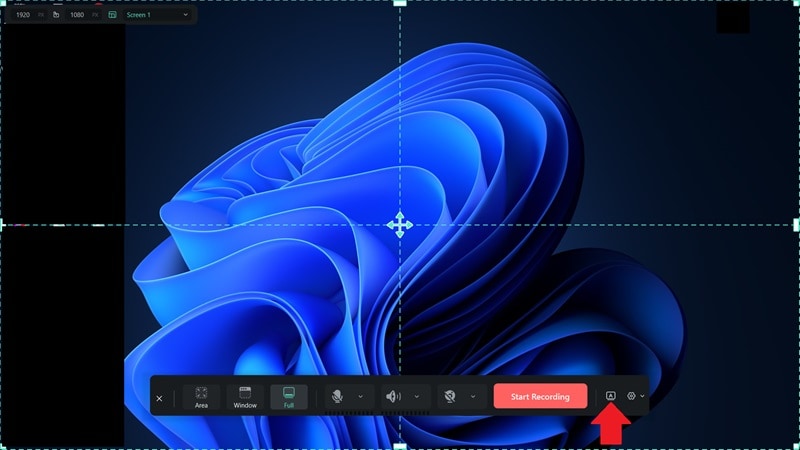
画面録画メニュー右側のAアイコンをクリックして、テレプロンプターを開きます。
手順4. 原稿を追加する
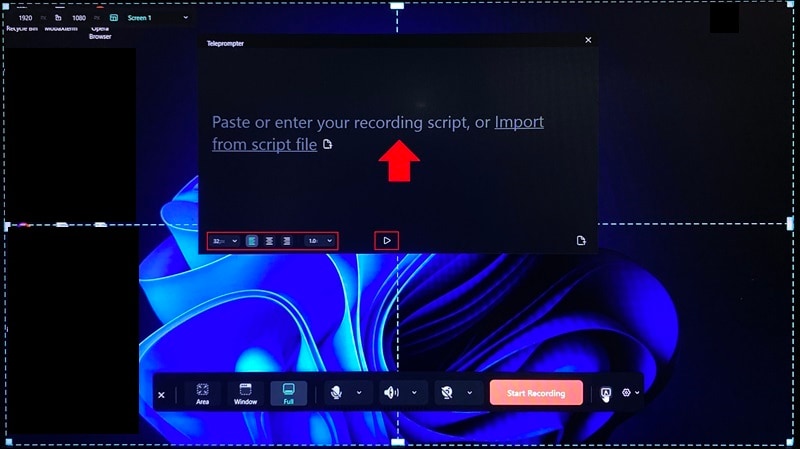
原稿を手入力するか、TXTファイルを読み込みます。録画前にウィンドウサイズ、文字サイズ、配置、スクロール速度を自分好みに調整し、再生ボタンでスクロールを開始します。
手順5. 画面録画を開始する
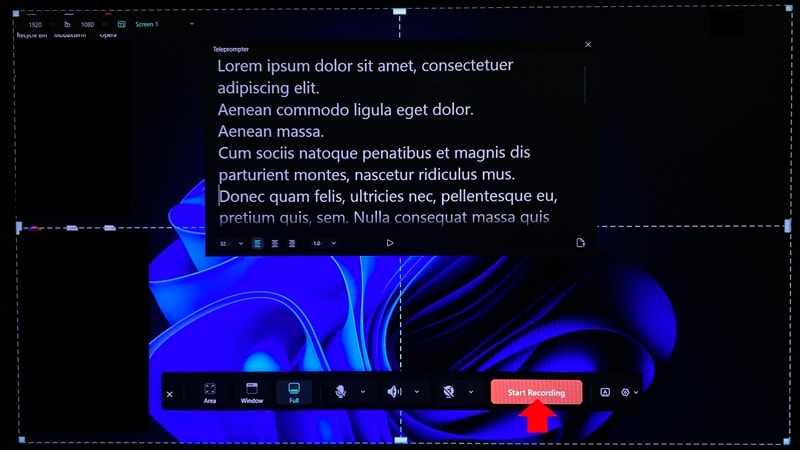
「録画開始」をクリックすると、テレプロンプターを見ながら画面収録を進められます。
まとめ
最適なオンラインテレプロンプターは、使い方によって変わります。原稿を読むだけならCuePrompter、EasyPrompter、Promptrのようなシンプル系でも十分です。一方、録画、共同編集、原稿管理まで求めるなら、Teleprompter.com、Speakflow、BIGVU、VEED Teleprompterのほうが柔軟に使えます。
もし原稿表示だけでなく、その後の録画・編集までまとめたいなら、Wondershare Filmoraも有力候補です。内蔵テレプロンプターに加えて、画面録画、AIアイコンタクト、動画編集機能まで揃っているため、複数ツールを切り替えずに制作全体を進めやすくなります。
オンラインテレプロンプターに関するFAQ
-
画面録画をすると、テレプロンプターのウィンドウも映りますか?
いいえ。フローティングウィンドウは使用者側にだけ表示されるため、録画映像には通常映りません。 -
テレプロンプターを見ながらでも自然に話すにはどうすればいいですか?
原稿をカメラの近くに置き、普段どおりのペースで話すのが基本です。必要に応じて、FilmoraのAIアイコンタクトのような補助機能を使うのも有効です。 -
オンラインテレプロンプターを使うのに専用機材は必要ですか?
いいえ。多くのオンラインテレプロンプターはブラウザ上で動作するため、PC、ノートPC、タブレット、スマートフォンから利用できます。



役に立ちましたか?コメントしましょう!