



 安全・安心ダウンロード | サブスク不要 | マルウェアなし

 概要
概要
Android向けテレプロンプターアプリで視線のズレや不自然な間を解消するには、話すペースに追従する「PromptSmart+(Android 9以降)」や、他アプリの上に原稿を重ねる「Nano Teleprompter(Android 7以降)」など、自身の録画手法に特化したツールを選択する必要があります。
● 自動字幕やAI台本作成を含む動画制作をアプリ内で完結させるなら「BIGVU(Android 8以降)」、物理的なテレプロンプター機材と組み合わせるシンプルな用途には「Parrot Teleprompter(Android 5.1以降)」が適しています。
● モバイル端末での運用には、画面の小ささに起因する細かい視線移動、高画質録画と原稿表示の同時処理によるバッテリー消耗、システム通知によるフローティング表示の強制終了といった制限事項が伴います。
● 端末の発熱やマイクの相性問題、アプリ切り替えの手間を回避したい場合は、PC版「Wondershare Filmora」の内蔵テレプロンプターを使用することで、原稿管理から録画、最終的な動画編集までを一元化できます。
AIに要約を依頼
 ChatGPT
 Perplexity
 Gemini
 Claude
 Grok
Grok
テレプロンプターアプリの人気が高まっている理由はシンプルです。クリエイター、講師、スピーカー、ショート動画制作者など、多くの人が「言い直しを減らしたい」「不自然な間をなくしたい」と考えているからです。ただし、ただ文字が流れるだけのアプリでは十分ではありません。効率よく撮影するには、自分の使い方に合うツールを選ぶことが大切です。
そこで今回は、2026年におすすめのAndroid向けテレプロンプターアプリを比較し、それぞれの特徴や向いている使い方をわかりやすく整理しました。
この記事でわかること
第1部 Android向けテレプロンプターアプリを選ぶポイント
Google Play には多くのAndroid向けテレプロンプターアプリがありますが、使いやすいものには共通点があります。原稿が読みやすく、話し方が自然になり、撮影時の負担を減らせることが重要です。
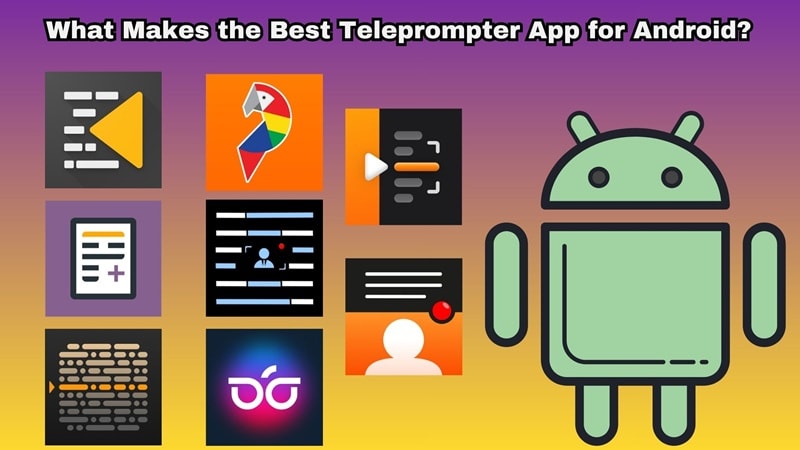
自分の撮影スタイルに合うアプリを選ぶときは、次の点を確認しておくと失敗しにくくなります。
- 速度調整のしやすさ: スクロール速度を細かく変えられるか、あるいは音声に合わせて追従できるか。
- カメラとの位置関係: テキストをフロントカメラ近くに配置しやすく、視線が不自然に見えにくいか。
- オーバーレイ表示: 他のカメラアプリや配信アプリの上にフローティング表示できるか。
- 文字表示のカスタマイズ: 文字サイズ、色のコントラスト、背景透明度などを調整しやすいか。
- 原稿管理のしやすさ: TXT、Word、Googleドキュメントなどから原稿を取り込みやすいか。
第2部 テレプロンプターアプリ比較表
上記のポイントを踏まえたうえで、今回は使いやすさに優れたAndroid向けテレプロンプターアプリを8本厳選しました。まずは比較表で全体像を見ていきましょう。
| アプリ名 | 対応環境 | 価格 | おすすめ用途 |
|---|---|---|---|
| Teleprompter.com | Android 9以降 | 無料(アプリ内課金あり) | 原稿読みと動画撮影 |
| PromptSmart+ | Android 9以降 | 無料(アプリ内課金あり) | 音声追従スクロール |
| BIGVU | Android 8以降 | 無料(アプリ内課金あり) | 字幕やAI機能を含むSNS動画制作 |
| Teleprompter for Video | Android 8以降 | 無料(アプリ内課金あり) | 原稿を見ながらの動画撮影 |
| Nano Teleprompter | Android 7以降 | 買い切り有料 | フローティング表示のテレプロンプター |
| Teleprompter with Video Audio | Android 6以降 | 無料(アプリ内課金あり) | シンプルな動画・音声収録 |
| Parrot Teleprompter | Android 5.1以降 | 無料 | 定番型のテレプロンプター機材運用 |
| Teleprompter: Vlog & Scripts | Android 8以降 | 無料(アプリ内課金あり) | オーバーレイ、音声制御、原稿同期を使いたい人 |
第3部 おすすめAndroid向けテレプロンプターアプリ詳細レビュー
比較表で全体像を確認したら、ここからは各アプリを詳しく見ていきます。機能や向いている用途は少しずつ異なるため、自分の撮影スタイルに合うかどうかを確認してみてください。
1. Teleprompter.com
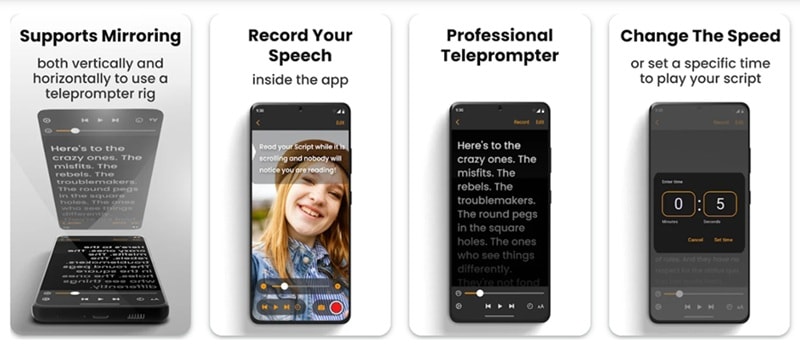
まず紹介するTeleprompter.comは、見やすく柔軟に使えるAndroid向けテレプロンプターアプリを探している人に向いています。動画撮影、スピーチ、歌詞表示、原稿読み、プレゼン練習など幅広く対応でき、初心者でも使いやすい一方で、よく撮影する人にも十分な機能があります。
主な機能:
- メモアプリに移動せず、アプリ内で原稿を作成・編集できる。
- TXT、Word、PDF などの一般的な形式に対応し、原稿を取り込みやすい。
- 同じ端末で原稿を見ながら録画できる。
対応環境: Android 9以降
価格: 無料ダウンロード、アプリ内課金は1件あたり4.99〜299.99米ドル。
2. PromptSmart+
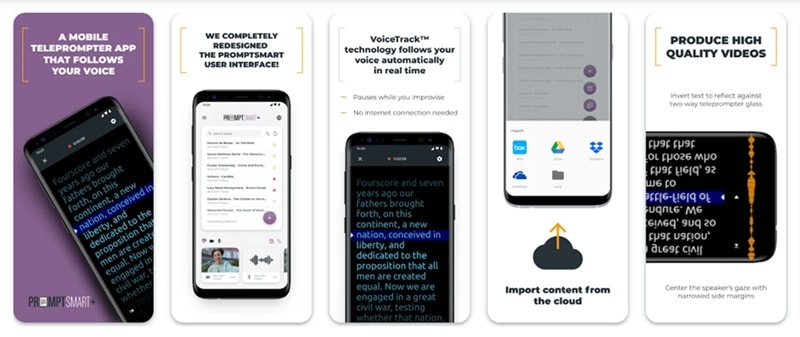
スクロール速度に合わせて急いで読む感覚が苦手なら、PromptSmart+ は有力候補です。このAndroid向けオートキューアプリの最大の特長は、音声追従スクロールです。一定速度で原稿を流すのではなく、話している声に合わせてテキストが進むため、より自然に話しやすくなります。
主な機能:
- 固定速度ではなく、話すペースに合わせて原稿が進む。
- オフライン音声認識に対応し、プライバシー面や安定性でも使いやすい。
- カメラ近くにテキストを置きやすく、視線移動を目立ちにくくできる。
対応環境: Android 9以降
価格: 無料ダウンロード、アプリ内課金は1件あたり1.99〜59.99米ドル。
3. BIGVU
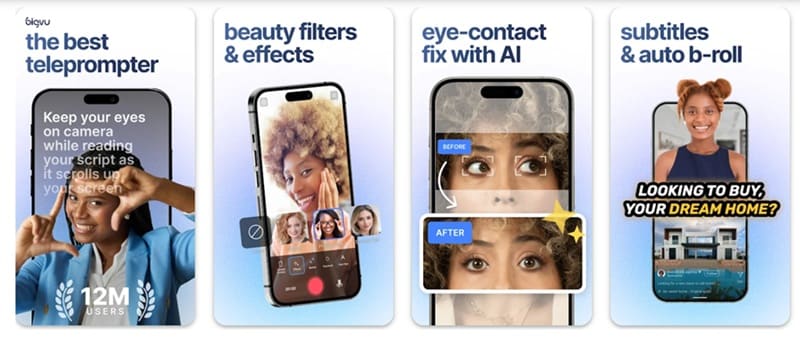
BIGVU は、単なるAndroid向けオートキューアプリではありません。テレプロンプターに加えて、自動字幕、AIライティング、ブランディング、文字起こしベース編集、音楽機能、視線補正まで備えた動画制作アプリです。シンプルな原稿スクローラーというより、スマホの中で使える小さな制作スタジオに近い存在です。
主な機能:
- AIアイコンタクトで「画面外を読んでいる感じ」を軽減しやすい。
- 自動字幕は TikTok、Reels、Shorts、ビジネス動画に便利。
- AI Magic Writer で動画原稿の下書きや改善を進めやすい。
対応環境: Android 8以降
価格: 無料ダウンロード、アプリ内課金は1件あたり0.99〜139.99米ドル。
4. Teleprompter for Video
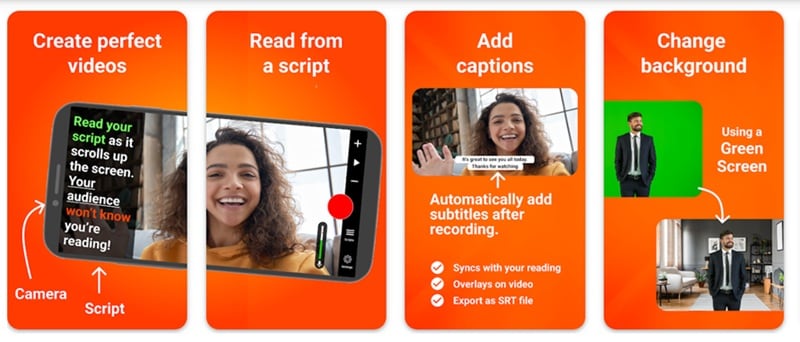
次に紹介する Teleprompter for Video は、スマホだけで見栄えのよい動画を撮りたい人に向いた有力候補です。原稿をカメラ近くに表示でき、前面・背面カメラの両方に対応し、録画設定も調整できます。Vlog、業務報告、授業、説教、オーディション、SNS動画などを撮る人にとって実用性の高いアプリです。
主な機能:
- Bluetoothリモコン、キーボード、フットペダルでスクロール操作できる。
- 前面・背面カメラ録画に対応し、撮り方の自由度が高い。
- 字幕とSRT書き出しに対応し、SNS向け字幕作成に便利。
対応環境: Android 8以降
価格: 無料ダウンロード、アプリ内課金は1件あたり5.49〜21.99米ドル。
5. Nano Teleprompter
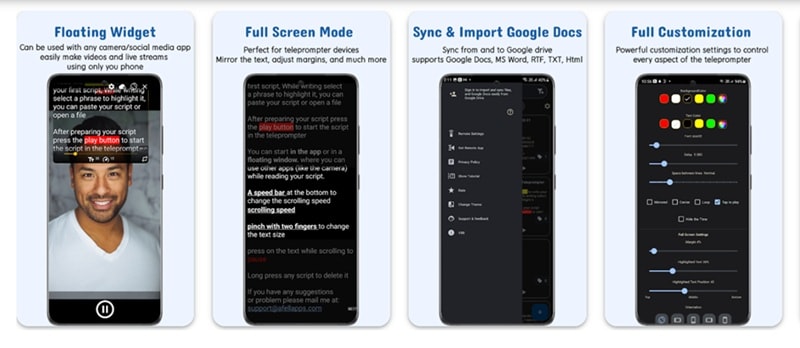
異なる撮影環境で使えるAndroid向けプロンプターアプリがほしいなら、Nano Teleprompter も試す価値があります。最大の強みはフローティングウィジェットです。他のアプリの上に原稿を重ねて表示でき、サイズ変更や移動もできるため、さまざまなカメラアプリ、ライブ配信、会議アプリと組み合わせやすいのが特長です。
主な機能:
- 他のカメラアプリや動画アプリの上に原稿を重ねて読めるフローティング表示。
- 重要なフレーズをハイライトでき、読みながら要点を見失いにくい。
- リモコン操作に対応し、停止・再開・スクロール・速度調整をハンズフリーで行える。
対応環境: Android 7以降
価格: 4.49米ドルの買い切りアプリ。
6. Teleprompter with Video Audio
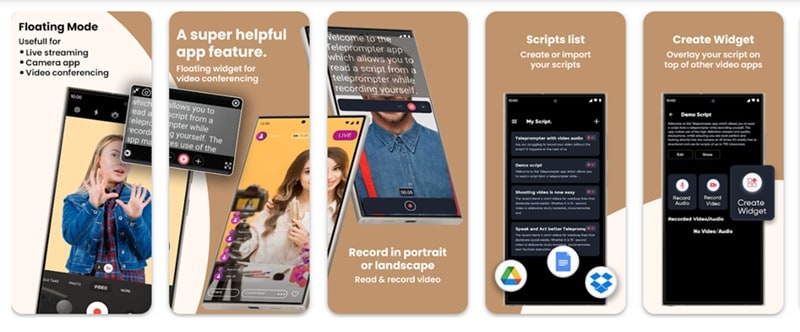
高価な物理機材なしで、少しスタジオ感のある動画を作りたいなら、このアプリも候補になります。BIGVU のような大規模な制作スイートではありませんが、原稿スクロール、前面・背面カメラ録画、音声収録、ミラーモード、ファイル読み込み、簡単なブランディングなど、多くの人に必要な基本機能をしっかり押さえています。
スピーチ、トーキングヘッド動画、授業、プレゼン、SNS向け短尺動画などを手軽に撮りたい人に向いています。
主な機能:
- 前面・背面カメラで録画でき、自撮りにも高画質撮影にも対応しやすい。
- ミラーモードとキーボード操作は、物理テレプロンプター機材やハンズフリー操作に便利。
- 内蔵マイク・外部マイクの両方で録音できる。
対応環境: Android 6以降
価格: 無料ダウンロード、アプリ内課金は1件あたり5.99米ドル。
7. Parrot Teleprompter
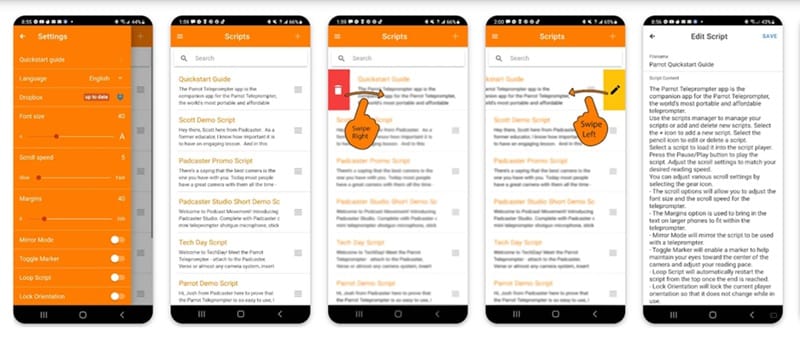
Parrot Teleprompter は、定番型のAndroidテレプロンプター環境が好きな人に向いています。シンプルで用途が明確で、Parrot Pro Teleprompter のハードウェアとの組み合わせを前提に設計されていますが、スマホやタブレット単体のテレプロンプターアプリとして使うことも可能です。スクロール、ミラーモード、文字調整、原稿編集、リモート操作など、基本機能もしっかり備えています。
主な機能:
- スクロール速度を調整し、話すペースに合わせやすい。
- 切り替え可能なマーカーで、今読む行に集中しやすい。
- Dropbox の TXT 読み込みに対応し、プレーンテキスト原稿を持ち込める。
対応環境: Android 5.1以降
価格: 無料。Parrot のテレプロンプターハードウェアやリモコンアクセサリは別売り。
8. Teleprompter: Vlog & Scripts
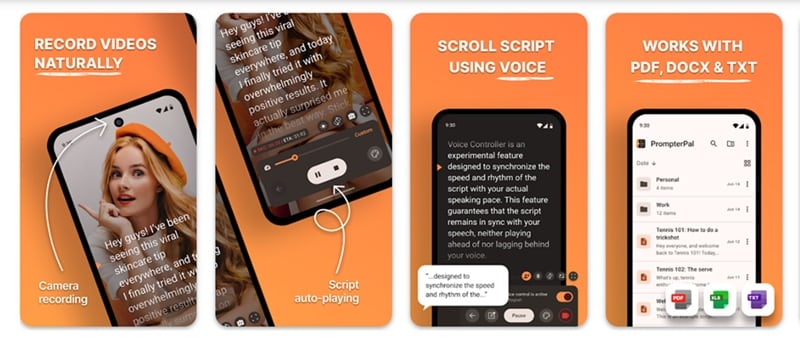
最後に紹介するのは、ハンズフリー録画と細かな表示調整を両立した、現代的なAndroid向けプロンプターアプリです。他のアプリ上への原稿表示、Full HD 録画、一般的な原稿ファイルの読み込み、ミラーモード、音声制御に対応し、話し始め・話し終わりに合わせて原稿の開始・停止を行えるのも特長です。さらに、端末内の音声追跡機能により、途中でリモコンを操作しなくても原稿進行を合わせやすくなります。
主な機能:
- 他のカメラアプリや録画アプリを使いながら原稿を読めるフローティング表示。
- ミラーモードで物理テレプロンプター機材にも対応。
- PDF、TXT、Word の読み込みに対応し、PCやメモアプリから原稿を移しやすい。
対応環境: Android 8以降
価格: 無料ダウンロード、アプリ内課金は1件あたり1.99〜59.99米ドル。
第4部 Android向けテレプロンプターアプリの弱点
ここまで紹介したAndroid向けテレプロンプターアプリはどれも便利ですが、モバイルアプリならではの制約もあります。
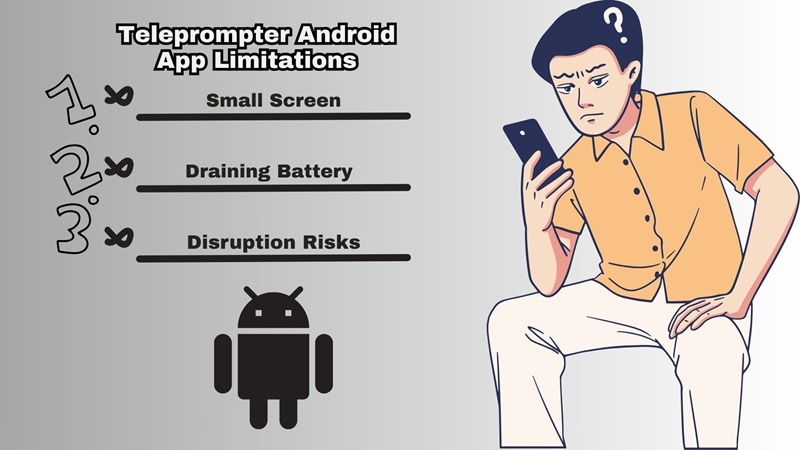
撮影の途中で困らないためにも、あらかじめ次のような弱点は理解しておくと安心です。
- ❌ 画面が小さい: スマホ画面では文字が窮屈に感じやすく、視線移動が細かくなってカメラ映りが不自然になることがある。
- ❌ バッテリー消耗が大きい: 高画質撮影、原稿オーバーレイ、音声認識を同時に使うと端末が熱くなりやすく、電池の減りも早い。
- ❌ 音声・マイク相性の問題: 動画録画と原稿スクロールを同時に行うアプリの中には、USB-Cマイクやワイヤレスピンマイクとの相性が安定しないものもある。
- ❌ システム通知の影響: 着信、通知、バックグラウンド更新などでフローティング表示が止まったり、アプリが落ちたりすることがある。
補足:Filmoraの内蔵テレプロンプターでアプリ切り替えを減らす方法
こうした弱点は、制作の流れを止める原因になりがちです。Android向けプロンプターアプリを何本も切り替えたり、大きな動画ファイルを移動したり、スマホのバッテリーを消耗したりするより、必要な機能をまとめて使える1つのツールを選ぶ方が効率的です。
その候補が Wondershare Filmora です。Filmora は、プレゼン収録やデスクトップ録画機能の中に内蔵テレプロンプターを備えたオールインワン動画編集ソフトです。きれいに読むだけでなく、その後の編集まで見据えた動画制作に向いています。
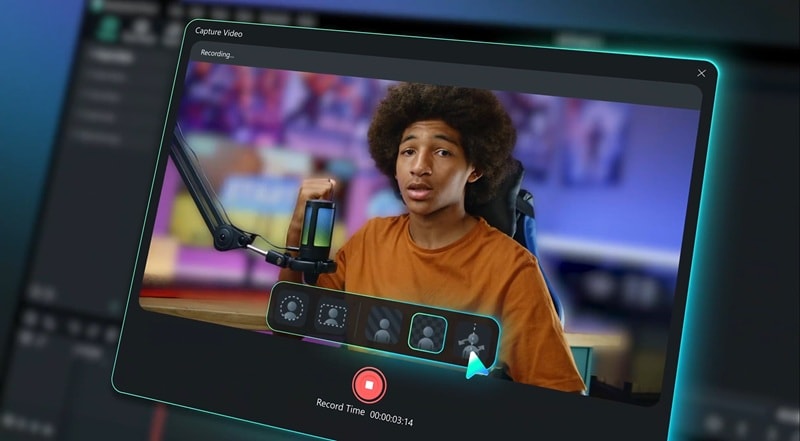
プロっぽく撮れたら、そのまま編集へ進めます。色補正、音声調整、テキスト追加、BGM追加、SNS向けサイズ変更、最終書き出しまで一連の流れをまとめて進めやすいのが魅力です。以下の手順で、デスクトップ環境で原稿表示をスムーズに使い始められます。



Filmoraのテレプロンプターを開く方法:ステップガイド
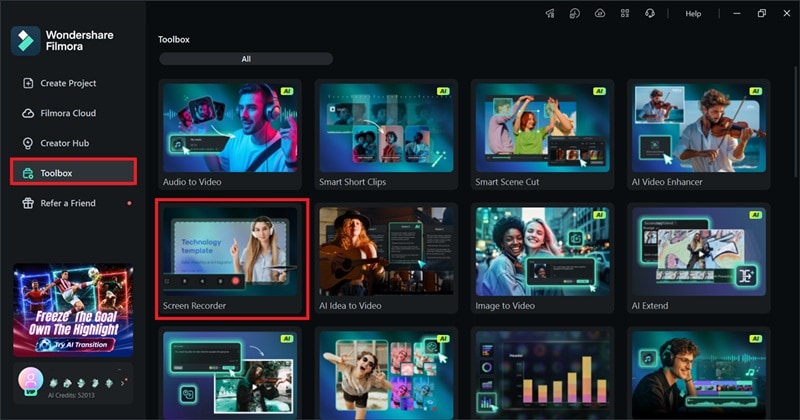
手順1. Filmoraを起動して録画ツールを開く
Windows PC または Mac で Filmora を起動し、ツールボックスから「画面録画」を選択します。
手順2. テレプロンプターパネルを開く
録画プレビュー画面で、設定付近にあるテレプロンプターアイコンをクリックすると、専用の原稿パネルが表示されます。
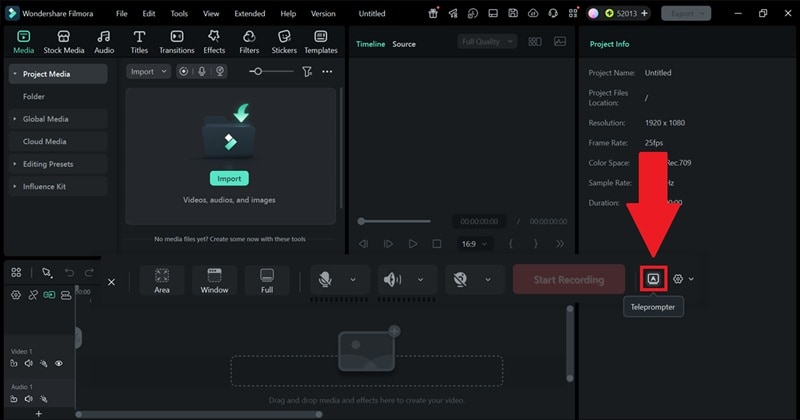
テレプロンプター画面では、原稿を直接入力することも、事前に用意したテキストファイルを読み込むこともできます。文字サイズやコントラスト、スクロール速度を自分の話し方に合わせて調整し、準備ができたら録画ボタンを押して、自信を持って話し始めましょう。
まとめ
最適なAndroid向けプロンプターアプリは、どんな撮り方をしたいかで変わります。スマホの高機能カメラを活かしたいなら、Nano Teleprompter や Teleprompter: Vlog & Scripts のようなフローティング表示タイプが便利です。話すペースに悩みやすい人には、音声追従機能が大きな助けになります。
一方で、スマホとデスクトップ編集ソフトのあいだでファイルを行き来するのが面倒なら、Filmora の内蔵原稿ツールも有力です。原稿作成、読み上げ、録画、編集までをひとつの環境で進められるため、使うツール数を減らしながら動画制作全体を効率化しやすくなります。
Android向けテレプロンプターアプリに関するFAQ
-
テレプロンプターアプリを使うと、カメラ映りは自然になりますか?
はい。ただし、設定も大切です。原稿をカメラレンズの近くに置き、読みやすい文字サイズにし、スクロール速度を少し遅めに設定して、録画前に一度練習すると自然に見えやすくなります。アプリは補助になりますが、話し方そのものも大きく影響します。 -
これらのAndroid向けテレプロンプターアプリは、外部Bluetoothリモコンに対応していますか?
はい。たとえば Teleprompter for Video、Teleprompter with Video Audio、Teleprompter: Vlog & Scripts などは、一般的なBluetoothプレゼンター、キーボード、専用プロンプターリモコンに対応しており、離れた位置から停止や速度調整を行えます。 -
フローティング表示のテレプロンプターは、最終的な録画映像にも映り込みますか?
いいえ。フローティングウィジェットは読み手側の画面にだけ表示されるため、通常は最終映像には映りません。カメラアプリ側には実際のカメラ映像だけが記録されます。 -
メガネをかけていても使いやすいですか?
はい、問題なく使えます。ただし、レンズにスクロール文字が反射して見えるのを防ぐため、文字サイズを大きめにしつつ、端末を少し離し、できるだけカメラレンズ近くに原稿を配置するのがおすすめです。



役に立ちましたか?コメントしましょう!