



 安全・安心ダウンロード | サブスク不要 | マルウェアなし

 概要
概要
用途に合わせて選ぶiPhone向けテレプロンプターアプリは、総合力や安定性を求めるなら「Teleprompter.com」や「Teleprompter Pro」が最適ですが、音声補正や複数テイクの結合といった本格的な後編集も行う場合は、スマホアプリの限界を補えるPCソフト「Wondershare Filmora」への移行が推奨されます。
● 1人での収録には独自の音声追従機能(英語のみ)を持つ「PromptSmart Pro」、SNS向けの自動字幕や背景置換には「BIGVU」、完全無料で広告なしの基本操作を求めるなら「Parrot Teleprompter」が適しています。
● iPhoneアプリ単体の運用ではカラー調整、ノイズ除去、マルチトラック編集、画面共有型動画の作成に対応しきれないため、録画後にこれらの作業を伴う場合はPC環境での編集が必須となります。
● 無料版を利用する場合、「Teleprompter Pro」は原稿長の制限がなく実用的ですが、「Teleprompter for Video」は750文字までの制限があり、「Prompster」は動画書き出し時に透かしが入る点に注意が必要です。
AIに要約を依頼
 ChatGPT
 Perplexity
 Gemini
 Claude
 Grok
Grok
iPhoneは画面こそ小さいものの、原稿を見ながら自然に話すための撮影ツールとしては十分実用的です。大がかりな撮影環境がなくても、テレプロンプターアプリがあれば、移動中でも自宅でも、思い立ったタイミングですぐ収録を始めやすくなります。
今回は、iPhoneで使いやすいテレプロンプターアプリを厳選し、それぞれの主な機能、向いている用途、注意点までまとめて比較しました。
この記事でわかること
iPhone向けテレプロンプター選びの基準
見つけたアプリを片っ端から試すのは現実的ではありません。そこで今回は、iPhone向けテレプロンプターとして最低限見ておきたい基準を先に整理しました。
- 原稿スクロールの調整性:スクロール速度を柔軟に変えられるかは重要です。アプリの速度に自分が合わせるのではなく、自分の話し方に合わせられる必要があります。
- 読みやすさ:文字サイズ、文字色、背景コントラストは想像以上に重要です。特に撮影環境の明るさが変わると見やすさに差が出ます。
- 反転表示:ガラス式テレプロンプターを使う場合は、鏡越しでも正しく読めるよう左右反転に対応している必要があります。
- リモート操作対応:Bluetoothリモコンや別端末で操作できると、撮影中に画面へ手を伸ばさずに済みます。
- 原稿の読み込み方法:コピペだけでなく、ドキュメントから直接読み込めると長文原稿の準備が楽になります。
- 画面のわかりやすさ:設定が複雑すぎるアプリは、すぐ撮りたい場面に向きません。理想は、原稿を入れてすぐ撮影に入れることです。
テレプロンプターアプリ比較表
上の基準をもとに、実際に使いやすい候補だけを残しました。まずは各アプリの特徴を比較表でざっと確認してから、個別に見ていきましょう。
| アプリ名 | 向いている用途 | 対応環境 | 料金 |
|---|---|---|---|
| Teleprompter.com | 録画から共同作業まで1本で進めたい人 | iOS, Android, macOS, web | Free; paid plans from $4.99/week or $59.99–$89.99/year |
| PromptSmart Pro | 1人で音声追従を使いたい制作者 | iOS, iPadOS | $29.99 one-time; Extended subscription at $1.99/month or $19.99/year |
| Teleprompter Pro | 買い切り重視の本格運用 | iOS, iPadOS, Apple Watch | Free; Pro at $59.99 subscription or $159.99 lifetime |
| BIGVU | SNS投稿機能まで欲しい人 | iOS, Android, macOS | Free; paid plans from $24.99/month |
| Teleprompter for Video | 原稿から書き出しまで1アプリで完結したい人 | iOS, iPadOS, Apple Watch, Apple Vision | Free; Premium from $8.99/month or $59.99/year |
| Prompt+ | プレゼンやZoom用途 | iOS, iPadOS, macOS, Apple Vision | Free; Premium at $19.99 one-time |
| Parrot Teleprompter | Parrot Pro機材ユーザー | iOS, iPadOS, macOS | Free |
| Prompster | ハンズフリーで音声追従したい人 | iOS, iPadOS, macOS | Free; Pro at $7.99/month or $49.99/year |
おすすめiPhone向けテレプロンプターアプリ
デスクトップ用ソフトと比べて、iPhone向けテレプロンプターアプリは、持ち運びやすさと手軽な収録に強みがあります。ここからは、実際の撮り方に合わせて選びやすいよう各アプリを順番に見ていきます。
1. Teleprompter.com
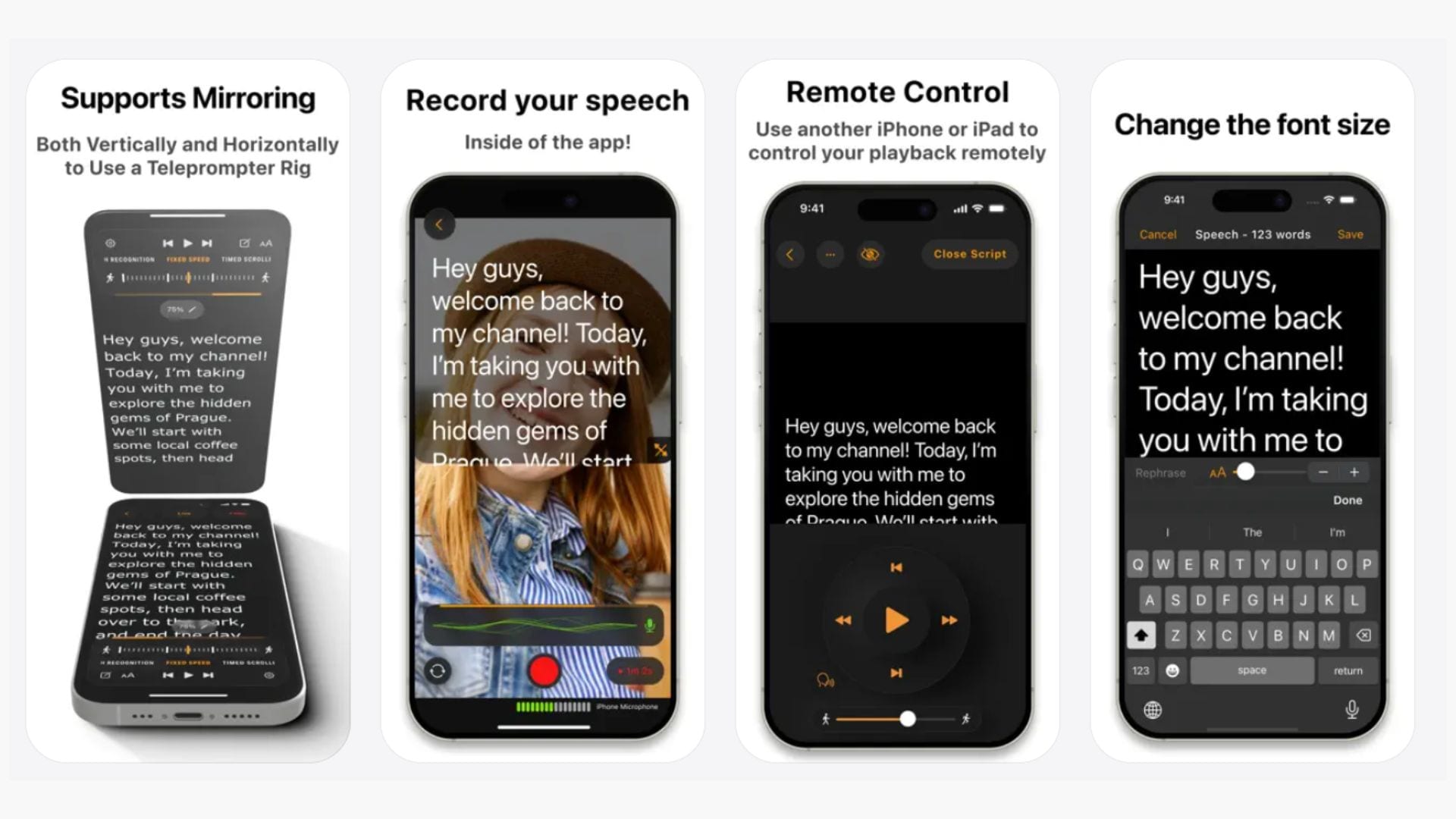
Teleprompter.com は、原稿の読み込み、アプリ内録画、クラウド同期、チーム共有まで幅広く対応した多機能なiOS向けテレプロンプターです。継続的にアップデートされており、最近は音声スクロール機能もオフライン対応が進んでいます。
主な機能
- 音声連動スクロール
- TXT、Word、PDFのクラウド経由読み込み
- 前後カメラ切替、背景置換、ポートレートぼかしに対応したアプリ内録画
- AIによる原稿リライト補助
- Apple Watch、Bluetoothキーボード、ゲームコントローラー、フットペダル、MIDI機器による遠隔操作
- 原稿や収録素材を共有しやすいチームワークスペース
- ヘブライ語やアラビア語を含む多言語対応
- DockKit対応ジンバルや外部USBマイクとの併用
対応環境:iOS 14.0以降、macOS、Android、Web
料金:7日間の無料体験あり。有料プランは週額4.99ドル、月額9.99ドル / 19.99ドル、年額59.99〜89.99ドルです。
2. PromptSmart Pro
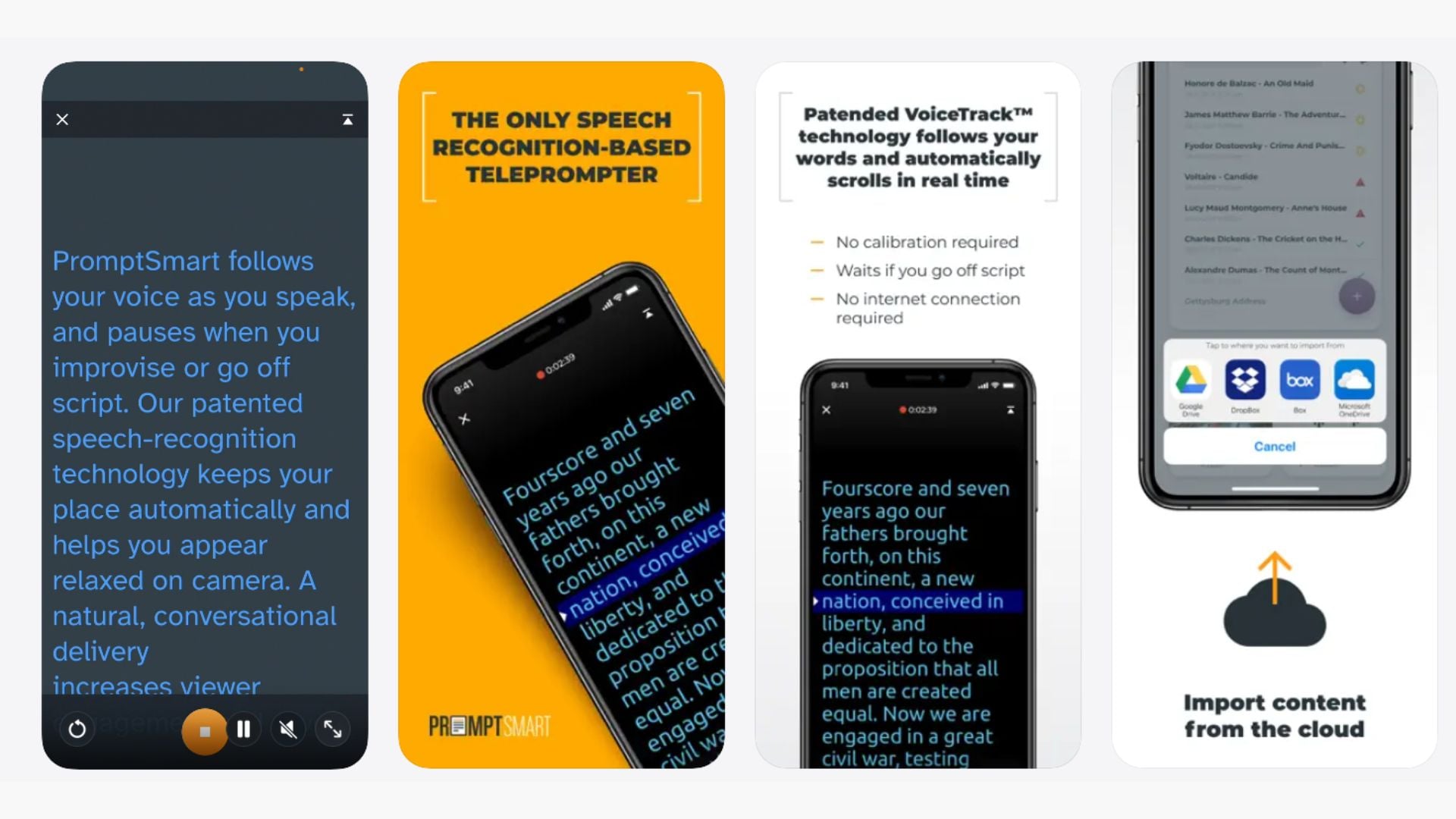
PromptSmart Pro の最大の特徴は、特許取得済みの VoiceTrack 技術です。音声認識ベースで原稿が話すペースに合わせて進むため、1人で撮る制作者でもスクロール操作に気を取られにくいのが強みです。少し脱線しても位置を保持しやすく、戻りやすい設計になっています。
主な機能
- VoiceTrack™ による音声連動スクロール
- HD動画を同時録画できるSelfie Mode
- ガラス式テレプロンプター向けの反転表示
- Google Drive、OneDrive、Box、Dropbox、iCloudからの原稿読み込み
- 専用アプリやWebベースRemote Control Roomでの遠隔操作
- LlamaベースのAI原稿生成
- Bluetoothキーボードやフットペダルに対応
対応環境:iOS 11以降、iPadOS
料金:29.99ドル。Extended サブスクは月額1.99ドル / 年額19.99ドルです。
3. Teleprompter Pro
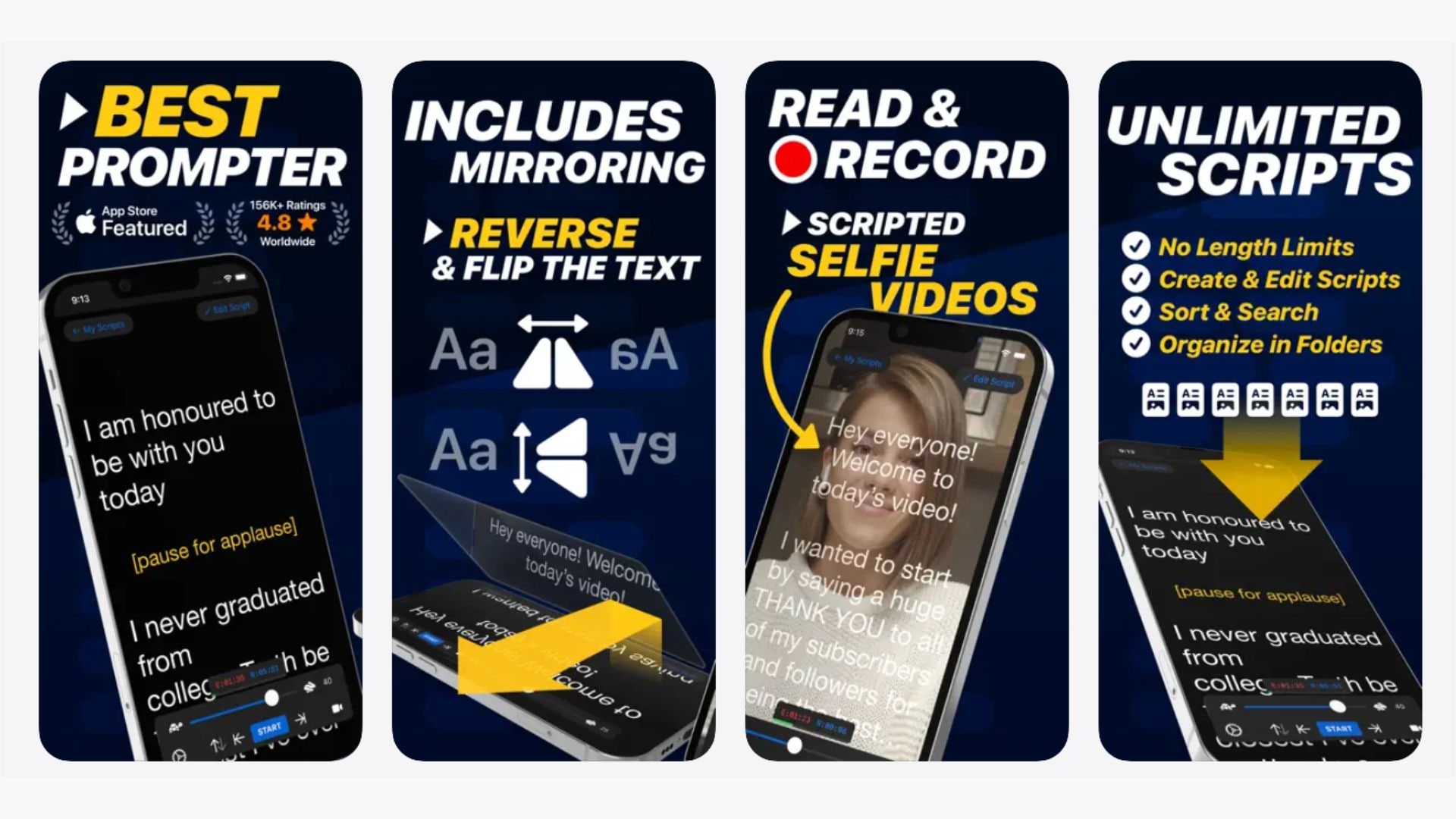
Teleprompter Pro は、制作現場でも使われている実績のあるiOS向けテレプロンプターです。インターフェースを複雑にしすぎず、安定した原稿スクロールと動画収録に集中しているのが特徴です。
主な機能
- 文字数・長さ制限なしで原稿を保存可能
- Word、PDF、TXT、RTFを各種アプリから読み込み可能
- ProMotion端末で最大120Hzの滑らかなスクロール
- 音声補助スクロール
- バーチャル背景対応のアプリ内録画
- テレプロンプター機材向けの反転表示
- Webブラウザ、Bluetooth、キーボード、フットペダル、ゲームコントローラー、Apple Watchによる遠隔操作
- 収録動画からSRT字幕を自動生成
- SiriやShortcuts連携に対応
- クラウドバックアップと端末間同期
対応環境:iOS 16以降、iPadOS、Apple Watch
料金:無料版あり。Proはサブスク59.99ドルから、または買い切り159.99ドルです。
4. BIGVU
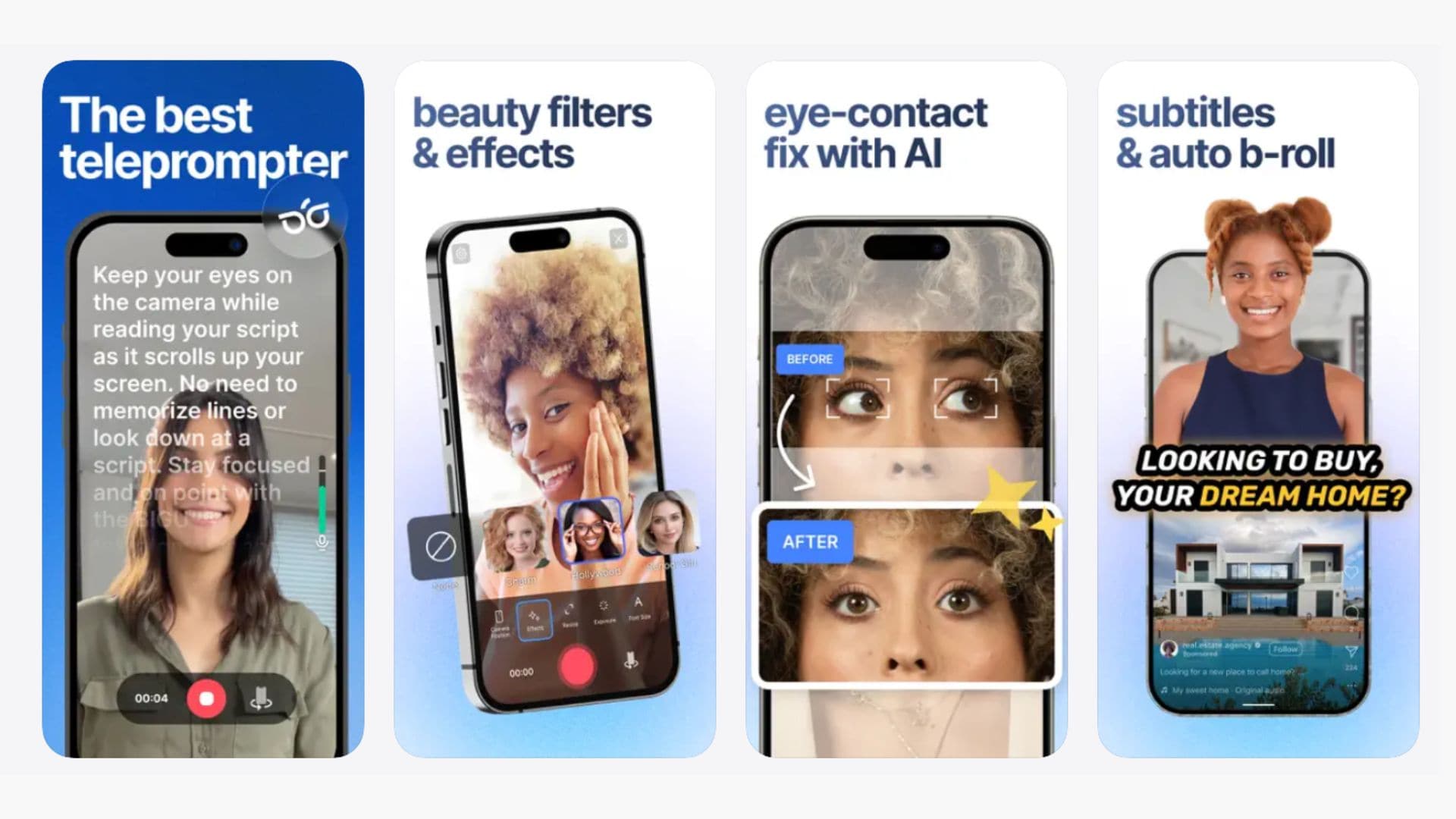
BIGVU は、単なるiPhone用テレプロンプターではなく、モバイル動画スタジオに近い立ち位置のアプリです。原稿スクロールに加えて、自動字幕、グリーンスクリーン置換、ブランドテンプレート、SNS直接投稿までカバーしています。
主な機能
- スクロール速度調整、露出制御、録音モニタリングに対応したテレプロンプター
- AIによるアイコンタクト補正
- グリーンスクリーン / クロマキー背景置換
- ブランドテーマ、ロゴ重ね、色変更に対応した自動字幕
- 複数テイク撮影とベストテイク選択
- 長尺動画を短尺化するAutoshorts Agent
- 16言語に対応
対応環境:iOS 16.6以降、iPadOS、macOS 13.5以降、Android
料金:無料版あり。有料プランは月額24.99ドルからです。
5. Teleprompter for Video
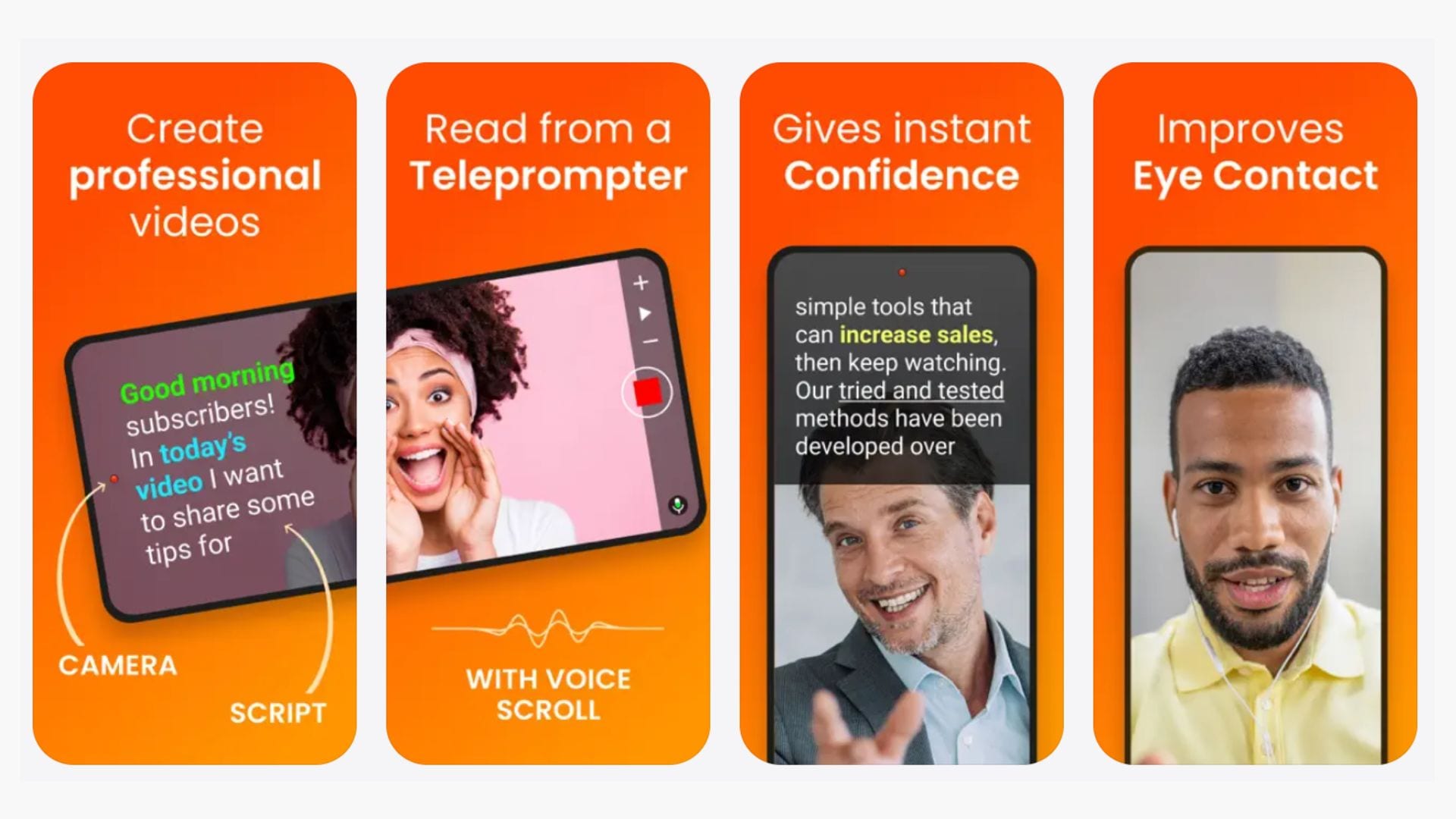
Teleprompter for Video は、トーキングヘッド動画の制作フローを1本で回しやすいアプリです。原稿作成・読み込み、カメラ横でのスクロール表示、録画、簡単な字幕追加やロゴ重ね、背景置換までを1つの流れで進められます。
主な機能
- 原稿スクロールと動画録画を同時に実行
- 音声補助スクロール
- Dropbox、Google Drive、OneDrive、iCloudからの読み込み
- リッチテキスト原稿編集
- AI視線補正
- AI原稿作成・編集
- フレームレート指定付き4K録画
- グリーンスクリーン背景置換と仮想背景
- SRT書き出し対応の自動字幕
- ライブ配信用フローティングオーバーレイ
- 業務用機材向けの反転表示
対応環境:iOS 14.0以降、iPadOS、Apple Watch、Apple Vision
料金:無料版あり。Premium は月額8.99ドルまたは年額59.99ドルからです。
6. Prompt+
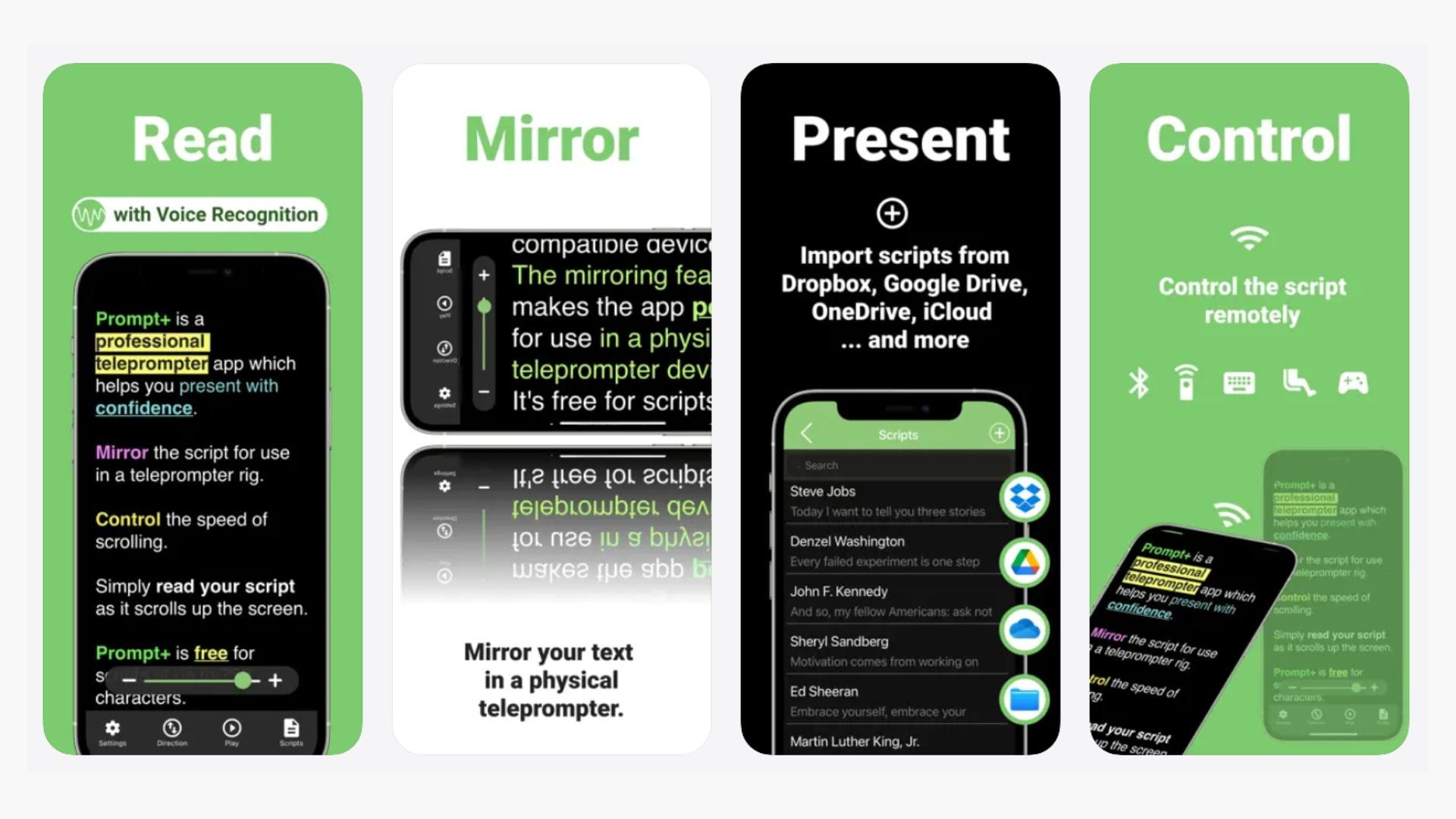
Prompt+ は Teleprompter for Video と同じ開発元のアプリですが、こちらは収録よりもプロンプター機能そのものに重心を置いています。プレゼン、Zoom準備、機材を使った読み上げ用途に向いており、サブスクではなく買い切りプランを選べる点も特徴です。
主な機能
- テレプロンプター機材向けの反転表示
- Dropbox、Google Drive、iCloud、OneDriveからの原稿読み込み
- リッチテキスト編集
- Bluetooth、フットペダル、ゲームコントローラー、キーボード、別のiOS/Mac端末からの遠隔操作
- 開始前カウントダウンタイマー
- 時間管理しやすい時計表示
対応環境:iOS 14.0以降、iPadOS、macOS 11.0以降、Apple Vision
料金:無料版あり。Premium は買い切り19.99ドルです。
7. Parrot Teleprompter
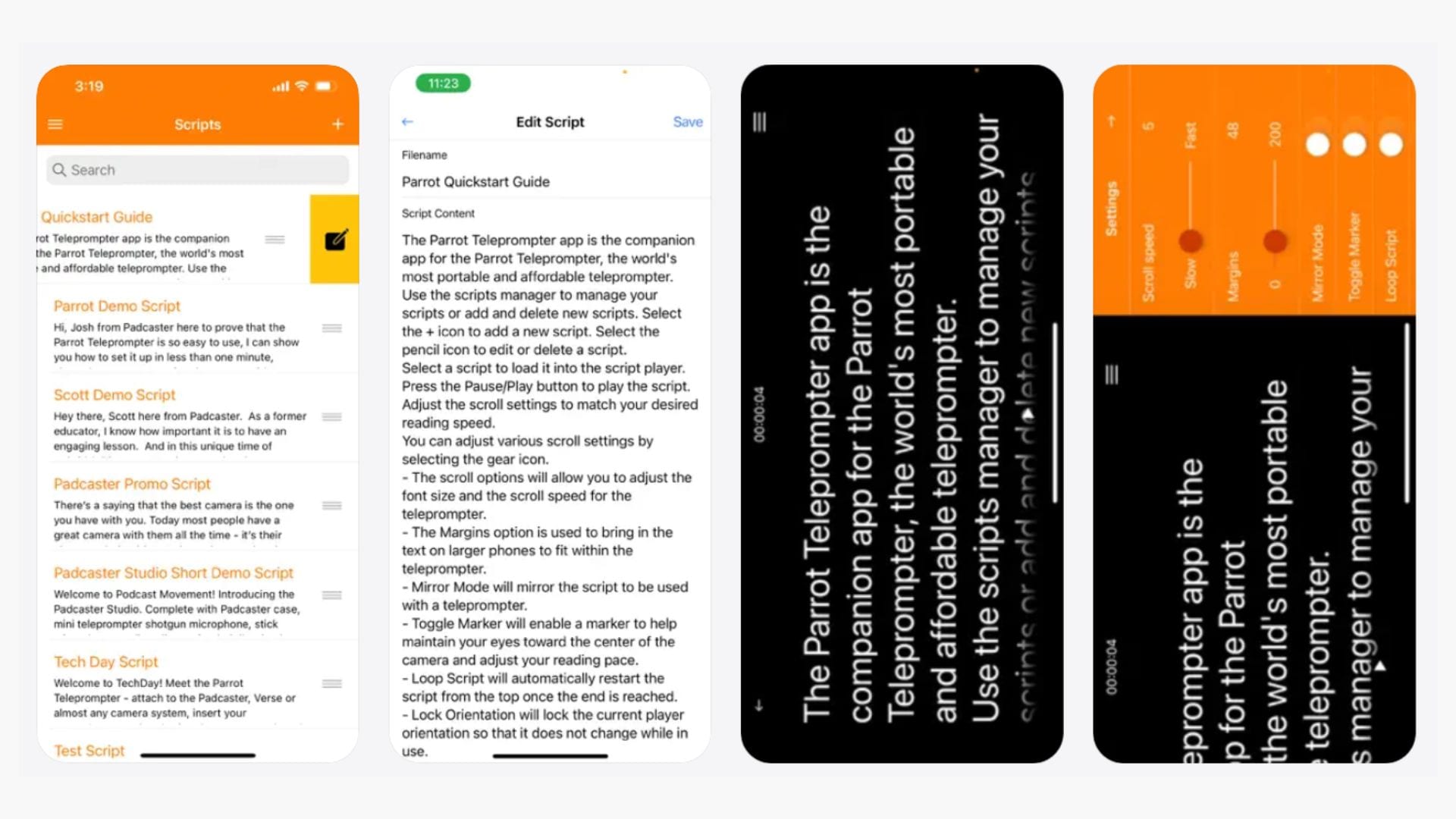
Parrot Teleprompter は、DSLRやビデオカメラに装着する Parrot Pro Teleprompter 用の純正コンパニオンアプリです。アプリ自体は無料で、反転表示、速度調整、Dropbox同期など、基本的な読み上げ機能に絞って使えます。
主な機能
- 横向き・縦向き・反転表示に対応したスクロール
- スクロール速度と文字サイズの調整
- 特定行に集中しやすいキューマーカー
- 文字色・背景色のカスタマイズ
- アプリ内での原稿作成・編集
- Dropbox同期
- Parrot Pro専用リモコンによる操作
- 原稿数の保存制限なし
- 原稿ループ設定
対応環境:iOS 12.0、iPadOS、macOS 11.0以降、Apple Vision
料金:無料
8. Prompster Voice Teleprompter
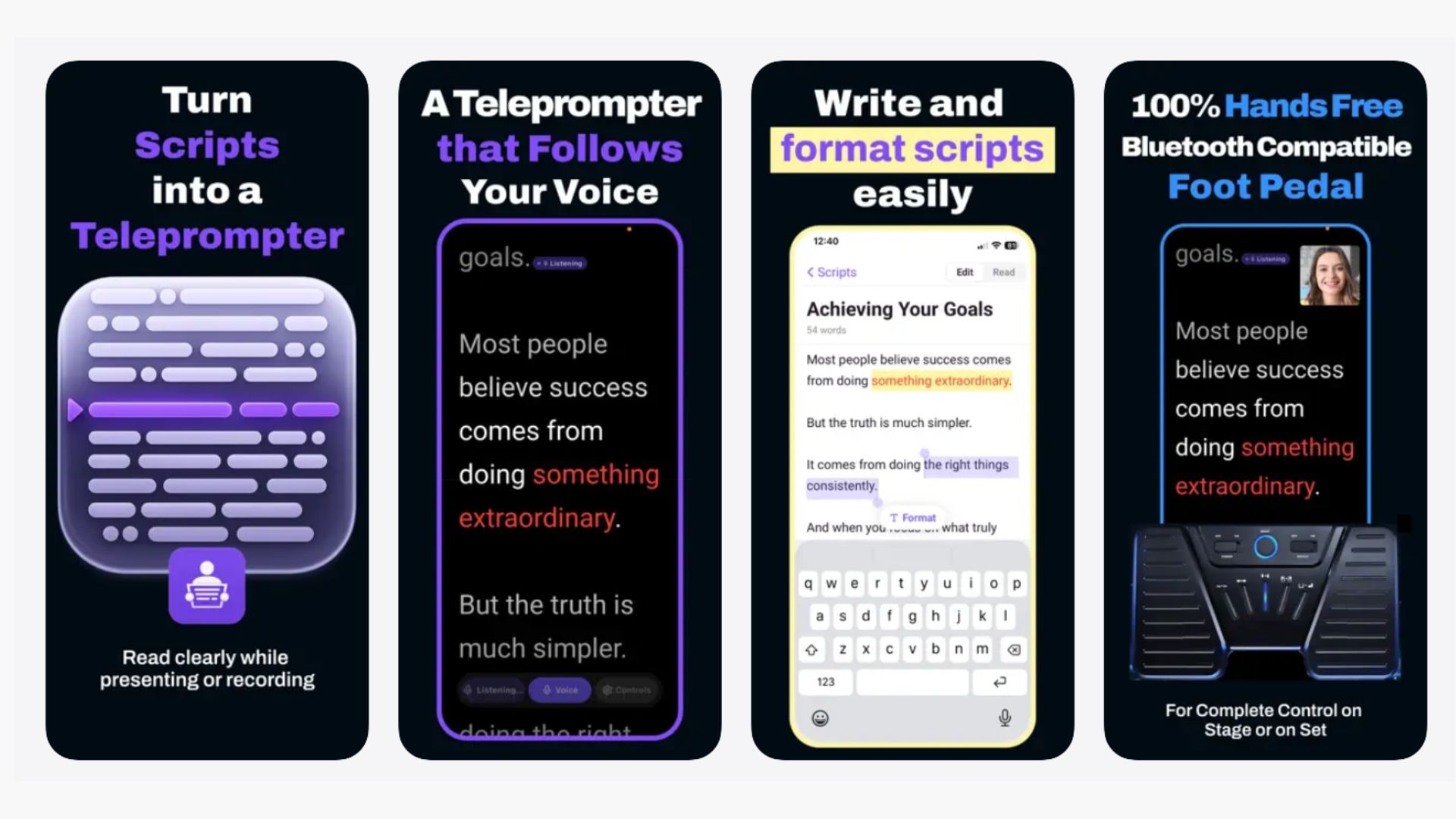
Prompster は Dante Media による比較的新しいアプリで、音声追従スクロールを主軸にしています。画面に触れずに読み進めたいスピーカー、講師、顔出し制作者向けの設計です。
主な機能
- Voice Follow:話す内容に合わせて進むリアルタイムスクロール
- アプリ内録画と書き出し
- 練習用のピクチャーインピクチャーカメラ表示
- 重要箇所を強調できる原稿エディター
- Bluetoothフットペダル対応
対応環境:iOS 15.0以降、iPadOS、macOS 12.0以降
料金:無料版あり(透かし付き)。Pro は月額7.99ドルまたは年額49.99ドルです。
iPhoneテレプロンプターアプリの限界
では、どれを選ぶべきでしょうか。実際には、最適なiPhone向けテレプロンプターはアプリ名そのものより、何を撮りたいかで決まります。SNS用の短い動画が中心なら、ここまでの候補でも十分対応できます。
ただし、収録後にしっかり仕上げたい場合、iPhoneアプリ単体では足りないことが多いです。主な限界は次のとおりです。
- ❌ 本格的な動画編集が弱い:多くのアプリは録画と簡単なトリミングまでで、カラー調整、トランジション、BGM、字幕デザイン、複数クリップ編集までは対応しきれません。
- ❌ 音声調整機能は限定的:外部マイクに対応するものはあっても、ノイズ除去、EQ、音声補正などの処理は弱い傾向があります。
- ❌ マルチトラック編集に向かない:複数テイクを組み合わせて最良部分だけを残す作業は、別アプリに持ち出す必要が出やすいです。
- ❌ 画面共有型動画には不向き:カメラ目線の読み上げには便利ですが、チュートリアルや製品デモのように画面録画を伴う動画には向きません。
毎回いったん書き出してから別ソフトで仕上げているなら、iPhoneアプリだけでは足りていないサインです。Wondershare Filmora のような本格編集ソフトを組み合わせると、映像調整、音声補正、字幕追加、最終書き出しまでを1か所で進めやすくなります。
Bonus:Filmora内蔵テレプロンプターで動画制作をもっとスムーズに
単体のiOSテレプロンプターアプリでは足りない部分を補いやすいのが、Filmoraの内蔵テレプロンプターです。画面録画機能の中で原稿を読み込み、そのままカメラに向かって話しながら収録できます。
これだけでも、1人収録で起こりがちな「メモとカメラを行き来する手間」を大きく減らせます。さらに、収録後に使う編集機能も同じソフト内にあるため、撮影から仕上げまでアプリを切り替えずに進めやすくなります。
収録後は、タイムライン編集、AI音声補正、字幕生成、トランジション、BGM追加などもそのままFilmora内で続けられます。iPhoneアプリでは別工程になりがちな後編集まで、同じ場所で完結できるのが大きな強みです。



Filmoraのテレプロンプターの使い方
Filmoraを最新版にしてから、以下の手順で進めてください。
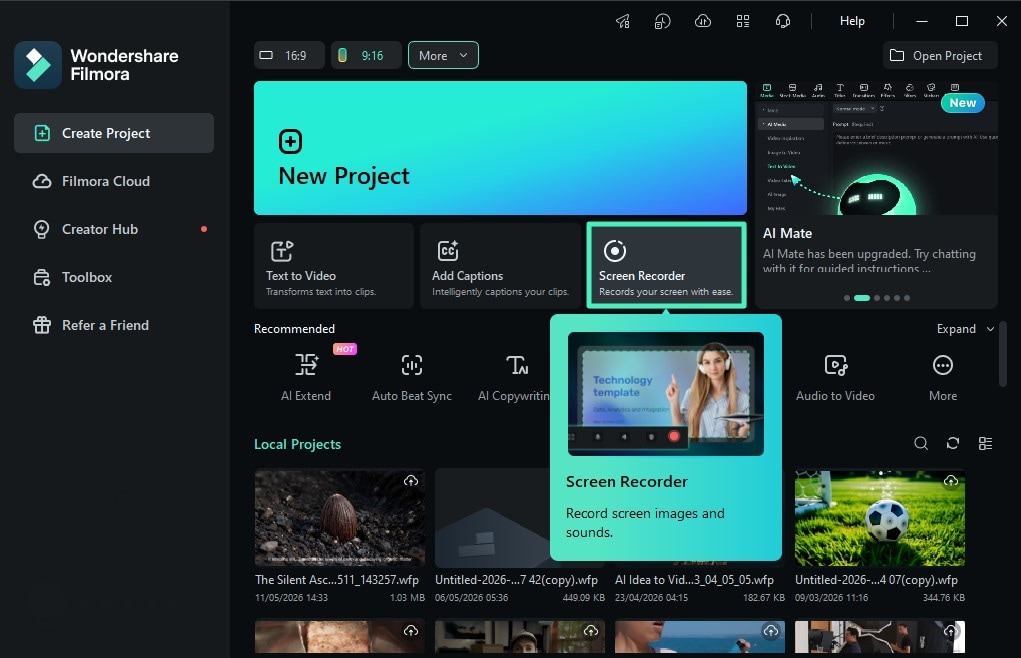
ステップ1. Filmoraの画面録画機能を開く
Filmoraを開き、起動画面から画面録画ツールをクリックします。
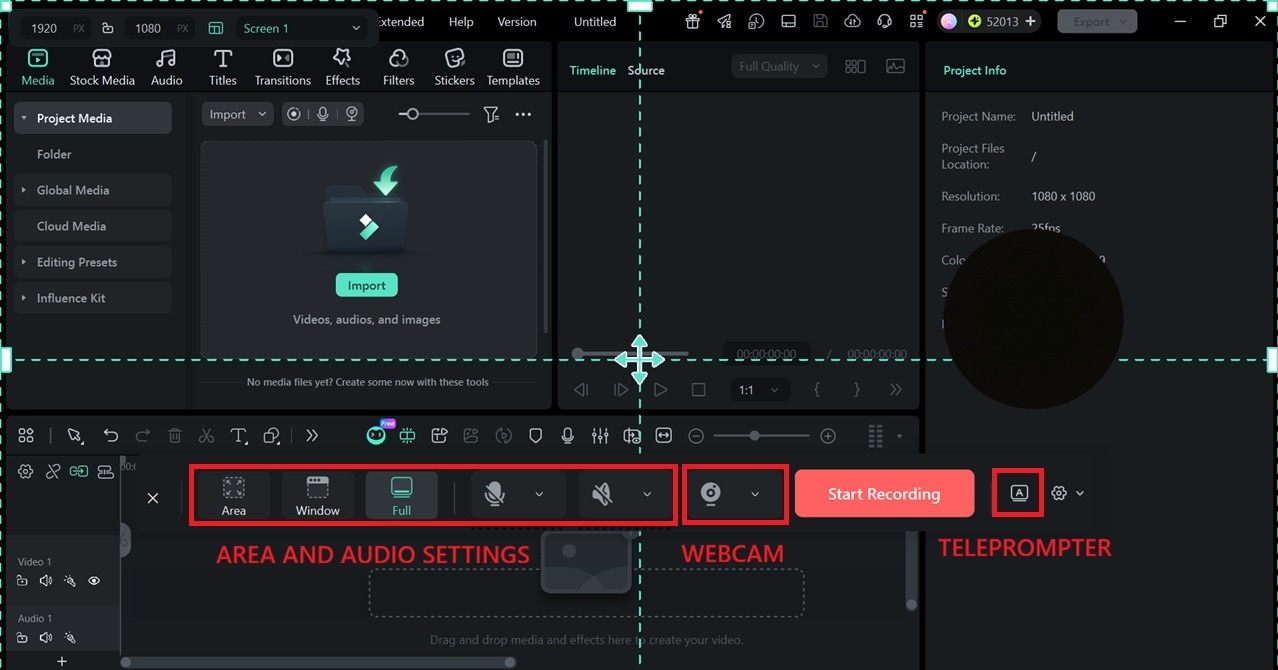
ステップ2. テレプロンプターパネルを開く
録画したい画面範囲を選び、必要に応じてカメラやマイク設定を整えます。その後、Aアイコンのテレプロンプターボタンを押して原稿パネルを開きます。
ステップ3. 原稿を入力または読み込む
画面上のテレプロンプター位置を調整し、原稿を直接入力するか .txt ファイルを読み込んで内容を表示します。準備ができたら再生して収録を始めます。
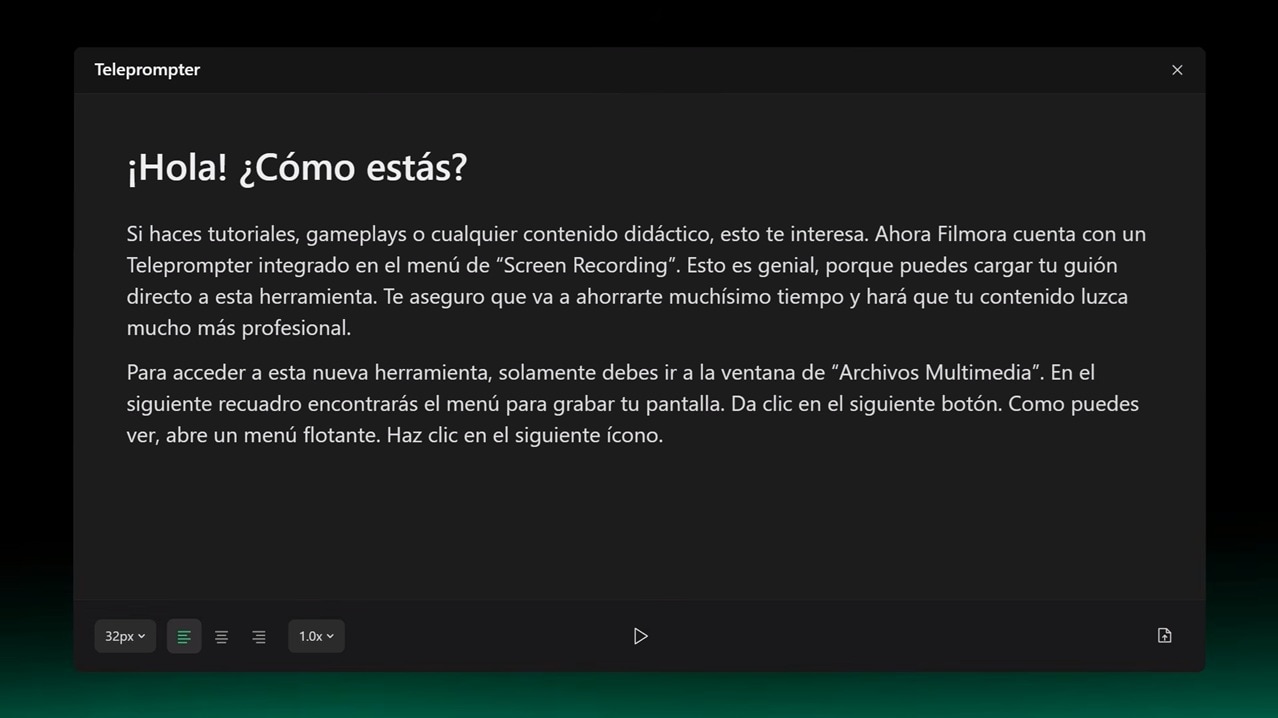
収録中はFilmoraが原稿を自動でスクロールし、テレプロンプターの表示自体は最終動画には映りません。
まとめ
最適なiPhone向けテレプロンプターアプリは、撮影スタイル、必要な後編集の量、予算で変わります。総合力で選ぶなら Teleprompter.com と Teleprompter Pro が使いやすく、ライブ配信寄りなら Teleprompter for Video のフローティング表示も有力です。
一方で、毎回別の編集ソフトに持ち出して仕上げるのが負担なら、Filmoraのようなデスクトップ側の選択肢も試す価値があります。内蔵テレプロンプターと編集機能をまとめて使えるため、制作全体をよりコントロールしやすくなります。
iPhone向けテレプロンプターアプリに関するFAQ
-
iPhoneに標準のテレプロンプターアプリはありますか?
いいえ。iPhoneに標準搭載されたテレプロンプターアプリはありません。App Storeから追加する必要があります。まず試すなら、Teleprompter.com、Teleprompter Pro、Teleprompter for Video などが候補です。 -
無料で使いやすいテレプロンプターアプリはどれですか?
今回の候補の中で、課金・サブスク・広告なしで完全無料に近いのは Parrot Teleprompter です。ただし、日常的な収録で使いやすい無料帯という観点では、Teleprompter Pro や Teleprompter for Video も有力です。 -
iPhoneで録画しながら原稿を読むにはどうすればいいですか?
この一覧のようなテレプロンプターアプリを入れ、原稿を読み込みます。腕を伸ばした位置でも読める文字サイズにし、初期設定より少し遅めのスクロール速度にして、できるだけレンズ近くに表示を寄せると自然に読みやすくなります。 -
iPhoneのテレプロンプターアプリはどう動きますか?
多くのiPhone向けテレプロンプターアプリは、原稿を貼り付けるか読み込んだ後、レンズ近くに文字を表示して読み進める仕組みです。文字サイズ、スクロール速度、文字色などを調整でき、視線を大きく外さずに話しやすくなります。



役に立ちましたか?コメントしましょう!