



 安全・安心ダウンロード | サブスク不要 | マルウェアなし

 概要
概要
2026年版のMac向けテレプロンプターは、原稿表示のみに特化した従来型よりも録画後の編集フローまで考慮して選ぶ必要があり、動画制作全体を1つのソフトで完結させたい場合はWondershare Filmoraが最も効率的です。
● Wondershare Filmora(macOS 10.14以降対応)は画面録画と動画編集機能が統合されており、複数アプリを行き来する手間や追加コストを省けますが、無料版での書き出しには透かしが入る制限があります。
● オンライン会議やウェビナーで自然な視線を保ちたい場合はWebカメラ付近に原稿を配置できるSpeakFlowやSpeechCueが、専用機材を使うスタジオ収録にはマルチモニターやプレイリストに対応したPromptDog(買い切り99ドル)が適しています。
● 継続課金を避けたい場合は買い切り型(19.99ドル)のPrompt+ Teleprompterが有効ですが、無料版は原稿が750文字までに制限され、SNS向けに自動字幕などを追加できるBIGVU(macOS 13.5以降対応)は上位プランが高額になりやすい点に注意が必要です。
AIに要約を依頼
 ChatGPT
 Perplexity
 Gemini
 Claude
 Grok
Grok
せっかくうまく撮れたと思ったのに、数秒おきにメモを確認するため視線がカメラから外れていた――そんな経験はありませんか。Macで動画を撮るクリエイター、講師、プレゼン担当者にとって、使いやすいテレプロンプターは大きな助けになります。原稿を見やすく表示しながら自然なアイコンタクトを保ちやすくなり、自信を持って話せるだけでなく、撮り直しの回数も減らせます。
この記事では、2026年時点でおすすめできるMac向けテレプロンプターアプリを比較しました。macOS対応状況、使いやすさ、カスタマイズ性、クリエイター向け機能、価格、総合的な使い勝手を基準に、それぞれの特徴を整理しています。
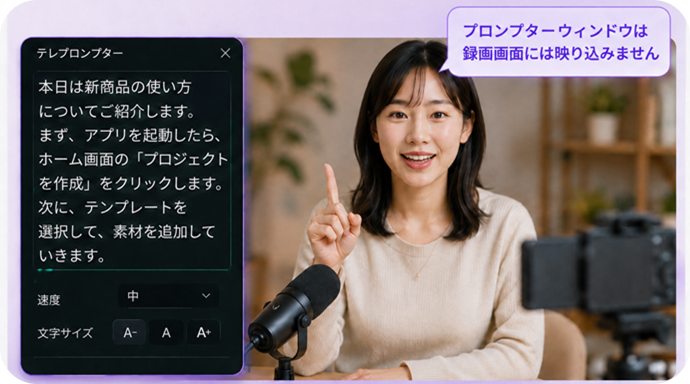
第1部 テレプロンプターソフト比較表
Mac向けテレプロンプターソフトには、シンプルに原稿をスクロール表示するものもあれば、音声追従、動画録画、プレゼン機能、コンテンツ制作向けワークフローまで備えたものもあります。
まずは下の比較表で、各ソフトの強み、Mac対応状況、価格をひと目で確認してみましょう。そのあと個別レビューを見れば、自分の使い方に合う1本を選びやすくなります。
| ソフト名 | おすすめ用途 | 対応環境 | 価格 |
|---|---|---|---|
| Filmora | テレプロンプターを使いながら録画・編集までまとめて行いたい人 | macOS、Windows | 無料プランあり、有料プランは月額9.99ドル〜 |
| Teleprompter Pro | 本格的なテレプロンプト運用と原稿管理 | macOS、iOS | 無料版あり、Premiumは年額59.99ドル〜 |
| Prompt+ Teleprompter | 音声操作スクロールやテレプロンプター機材連携 | macOS、iOS、iPadOS、Apple Vision Pro | 無料版あり、Premiumは買い切り19.99ドル |
| Teleprompter.com | 動画クリエイター向けの原稿表示と録画 | macOS、iOS、Android、Web | 無料プランあり、Proは月額19.99ドル〜または年払いで月額7.50ドル〜 |
| BIGVU | 字幕付き動画プレゼンやテレプロンプト制作 | macOS、Windows、iOS、Android | 無料プランあり、Starterは月額25ドル〜または年払いで月額12ドル〜 |
| SpeechCue | 話者・プレゼン担当者向けのシンプルなテレプロンプト | macOS、Windows | 無料トライアルあり、SpeechCue Proは9.99ドル |
| PromptDog | 業務用テレプロンプター環境やスタジオ制作 | macOS、Windows | 買い切り99ドル〜 |
| SpeakFlow | プレゼン、ウェビナー、オンライン会議 | macOS、Windows | 無料プランあり、Plusは月額15ドル〜 |
💡おすすめポイント: 1本で完結する環境を求めるなら、Filmoraは有力候補です。テレプロンプター、画面録画、Webカメラ録画、動画編集をひとつのアプリにまとめているため、原稿を読みながら撮影し、そのまま編集まで進められます。従来型のテレプロンプターは「話す」ところまでは助けてくれても、その後の編集で別ソフトが必要になりがちです。Filmoraなら制作フロー全体をシンプルにできます。
第2部 Mac向けおすすめテレプロンプターソフト
比較表で全体像を押さえたところで、ここからは各ソフトをもう少し詳しく見ていきます。主な機能、メリット・デメリット、対応環境、価格を整理しながら、自分に合うMac向けテレプロンプターを選べるように解説します。
1. Wondershare Filmora
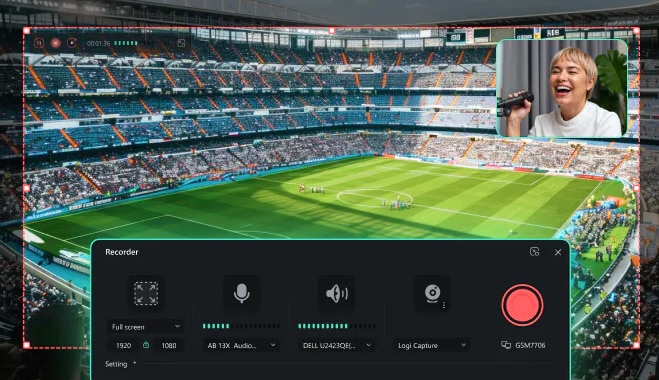
MacBook向けテレプロンプターツールの多くは、原稿スクロール機能だけにとどまります。一方、Filmoraは録画から編集まで同じ場所で進めたいクリエイター向けに設計されています。Filmoraの内蔵テレプロンプターは画面録画・Webカメラ録画と連携しており、チュートリアル、プレゼン、製品デモ、顔出し動画などを撮る際に、原稿を確認しながらスムーズに収録できます。
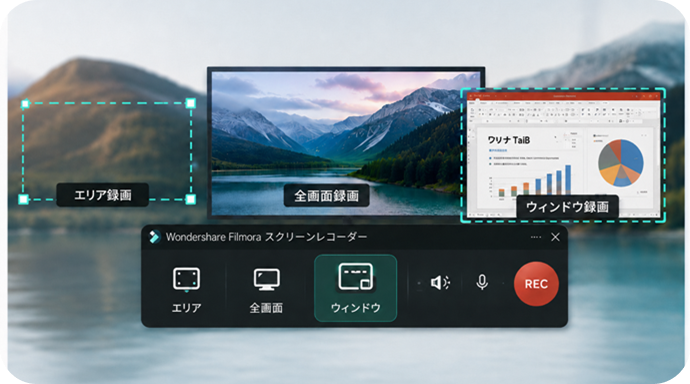
撮影後に別のアプリへ映像を移し替える必要がなく、そのままカット編集、字幕追加、仕上げまでFilmora内で完結できます。日常的に動画を作るMacユーザーにとっては、時間短縮と作業の簡略化につながる構成です。


主な機能
- 画面録画・Webカメラ録画で使える内蔵テレプロンプター
- 原稿の入力・編集・インポート
- 画面録画とWebカメラ収録
- AI搭載の動画編集ツール
- 自動字幕・音声文字起こし
- 豊富なエフェクト、トランジション、テンプレート
対応環境: macOS 10.15以降、Windows
価格: 無料プランと無料体験あり。詳細は料金ページをご確認ください。



2. Teleprompter Pro
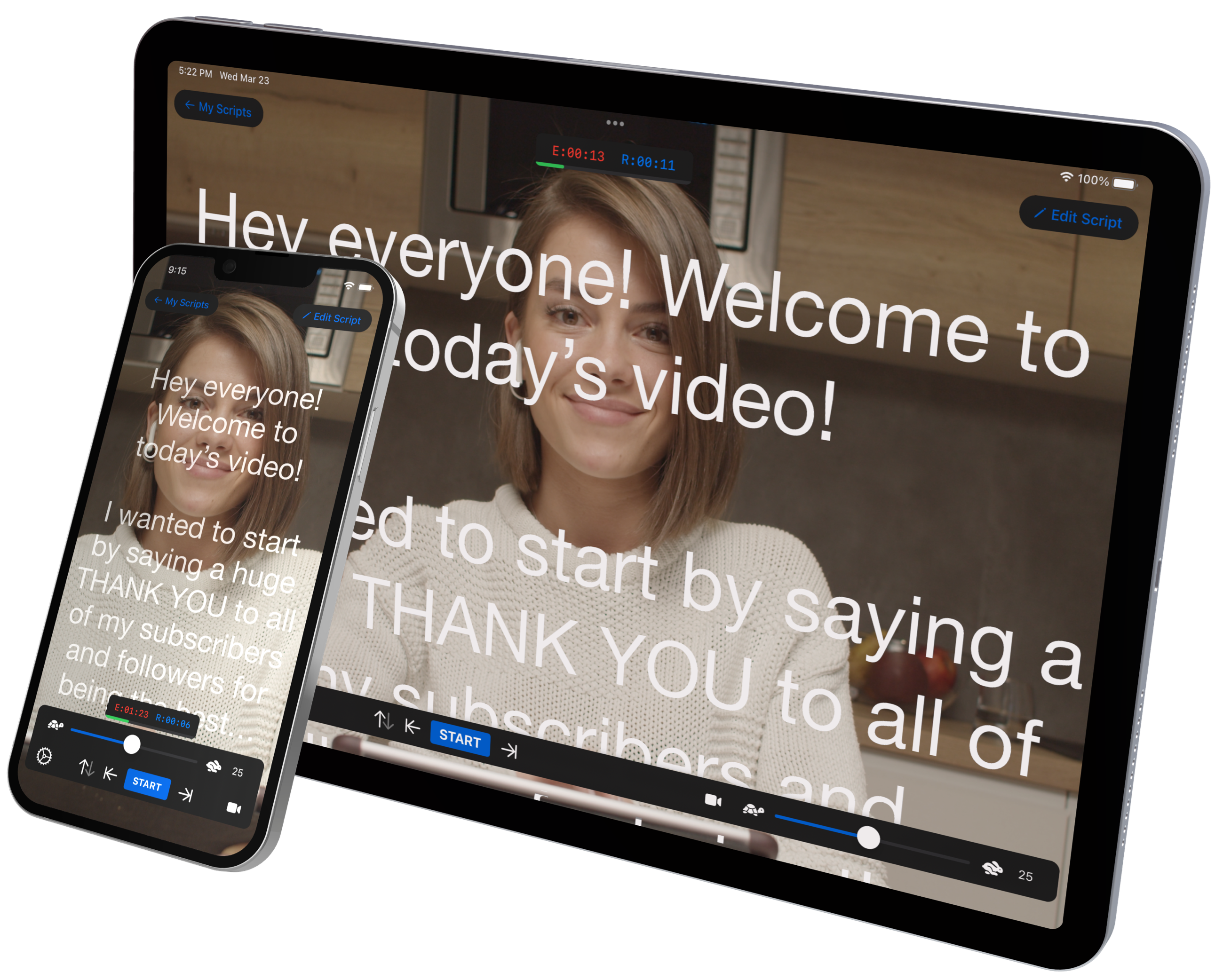
原稿をしっかり読み上げることを最優先にしたいなら、Teleprompter Proは有力な選択肢です。ミラー表示、外部ディスプレイ対応、細かなスクロール調整に対応しており、インタビュー、プレゼン、企業動画、専用機材を使った撮影環境とも相性が良いソフトです。
主な機能
- 原稿のインポートと整理
- ミラー表示
- スクロール速度の調整
- 外部ディスプレイ対応
- キーボード・リモコン操作
- 複数の読み上げモード
対応環境: macOS 12.0以降、iOS
価格: 無料版あり。Premiumは年額59.99ドル〜、またはPremium Upgrade 159.99ドル。
3. Prompt+ Teleprompter
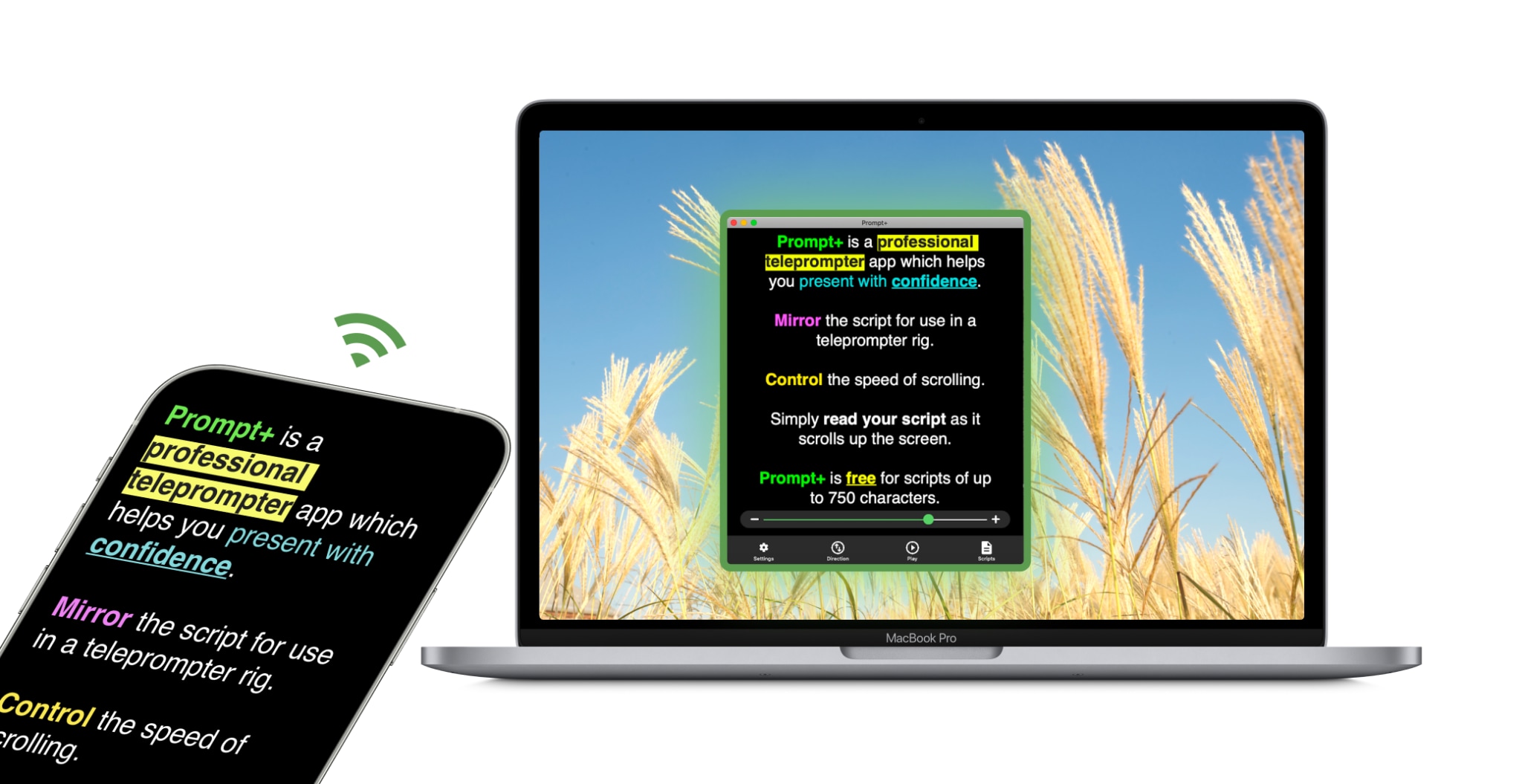
Prompt+ Teleprompterは、多くの人がイメージする「専用テレプロンプターソフト」に近い使い心地です。音声コントロールスクロール、ミラー表示、リモコン対応、クラウドストレージからの原稿読み込みに対応しています。サブスクではなく買い切りで使える点も、毎月課金を避けたい人には魅力です。
主な機能
- 音声連動スクロール
- 手動での速度調整
- ミラー表示モード
- DOCX、PDF、TXT、RTFの読み込み
- カウントダウンタイマー
- Bluetoothリモコン対応
- Google Drive、Dropbox、OneDrive、iCloudからの読み込み
- リッチテキスト編集
対応環境: macOS 11.0以降、iOS、iPadOS、Apple Vision Pro
価格: 750文字まで無料。Premiumは買い切り19.99ドルで、月額課金は不要です。
4. Teleprompter.com
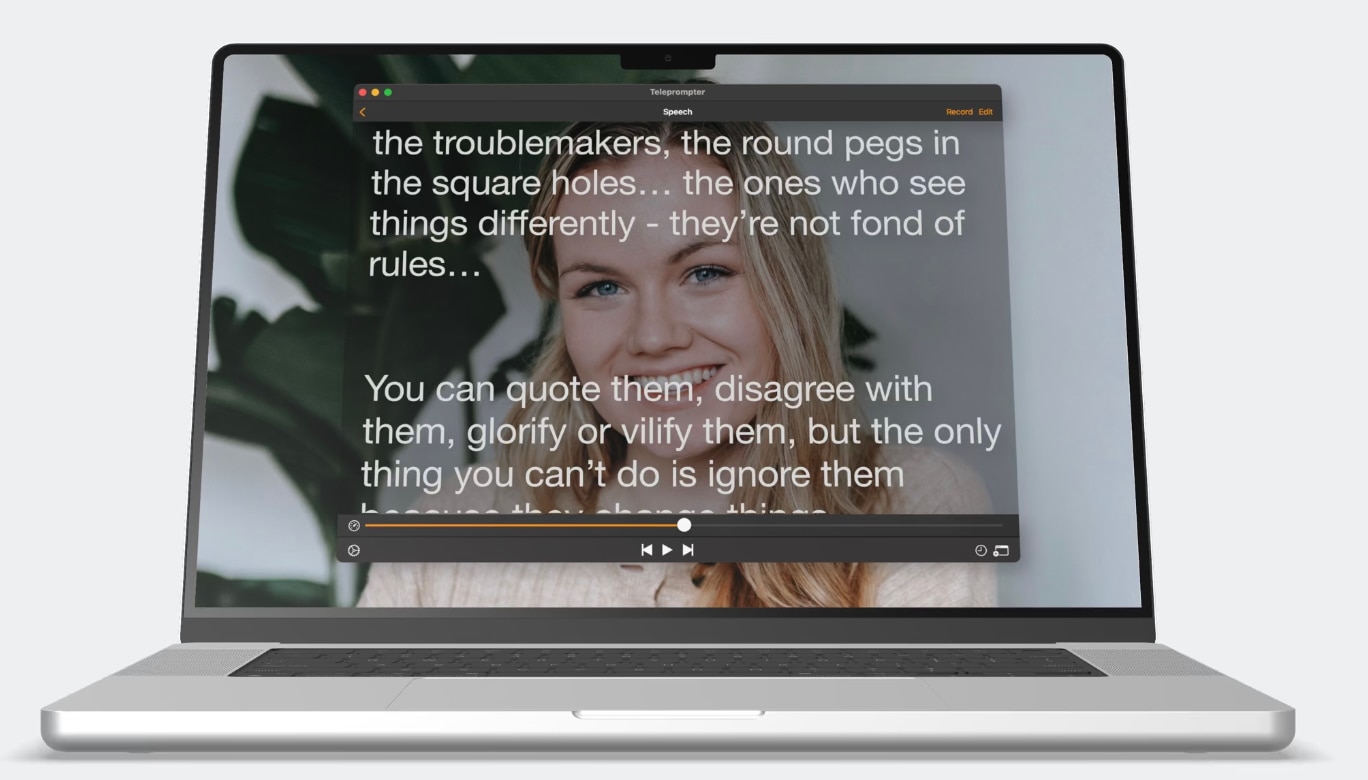
Teleprompter.comは、単なるテレプロンプターアプリ以上の機能を備えています。原稿スクロールに加えて、動画録画、音声のみの録音、クラウド同期、字幕生成、リモートプレビュー、外部ディスプレイ対応まで利用できます。SNS動画、オンライン授業、ビジネスプレゼンをよく撮る人に向いています。
主な機能
- 動画・音声録画
- クラウド同期された原稿
- リモート操作対応
- Macでの外部ディスプレイ表示
- 字幕生成
- 横方向・縦方向のミラー表示
対応環境: macOS 12.0以降、iOS、Android、Web
価格:
- Starter:無料(透かしあり録画)
- Pro:月額19.99ドル、または年払いで月額約7.50ドル
- Max:月額49.99ドル、または年払いで月額24.99ドル
- Team:1席あたり月額49.99ドル、または年払いで1席あたり月額24.99ドル
5. BIGVU
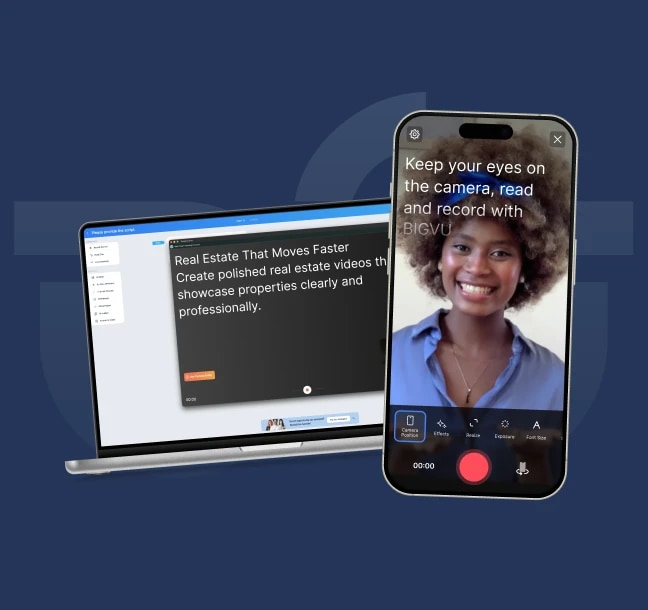
BIGVUは、テレプロンプト機能に加えて動画公開向け機能もまとめたい人に向いています。MacBook向けのテレプロンプターとして使えるだけでなく、自動字幕、ブランディング要素、動画トリミング、SNS向け機能も搭載しています。企業、コーチ、不動産関係者、マーケティングチームなどが、複雑な編集工程を増やさず定期的に動画を作る用途で使いやすいサービスです。
主な機能
- 内蔵テレプロンプター
- 自動字幕
- AI原稿アシスト
- ブランド表示・ロゴオーバーレイ
- 基本的な動画編集ツール
- SNS向け書き出し
対応環境: macOS 13.5以降、Windows、iOS、Android
価格:
- 無料プラン(書き出し時に透かしあり)
- Starter:月額25ドル、または年払いで月額12ドル(年額149ドル)
- AI Pro:月額39ドル、または年払いで月額19ドル(年額229ドル)
- AI Max:月額80ドル、または年払いで月額49ドル(年額589ドル)
6. SpeechCue
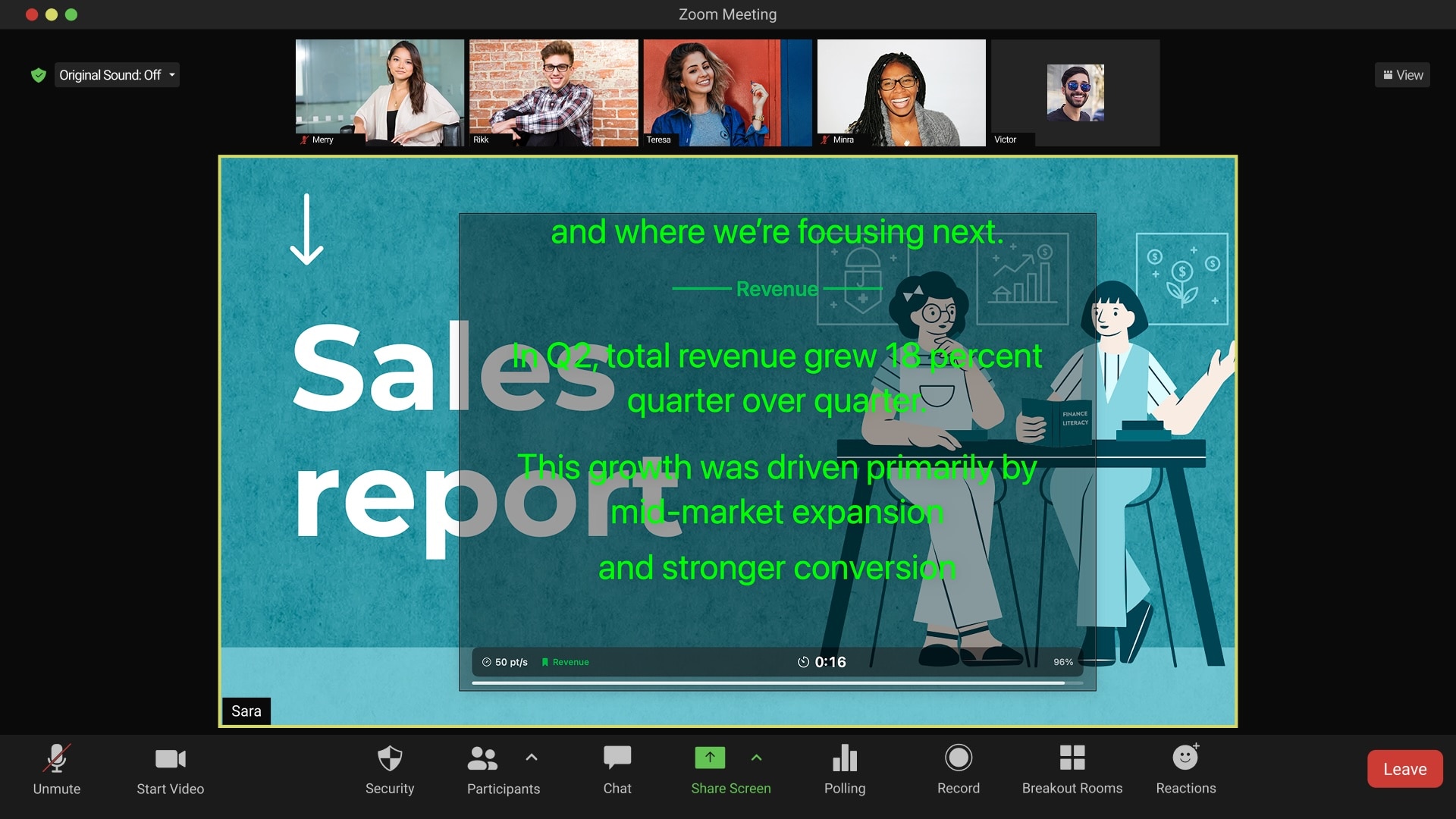
SpeechCueは、テレプロンプターをできるだけシンプルに使いたい人向けのアプリです。一般的なテレプロンプターアプリのように大きな原稿ウィンドウを画面中央に出すのではなく、Webカメラの近くにテキストを配置できます。これにより、プレゼン、チュートリアル、営業動画などを撮るときに、より自然な視線を保ちやすくなります。軽量で邪魔になりにくいMac向けテレプロンプターを探している人に向いています。
主な機能
- Webカメラ付近への原稿表示
- 文字スタイルの調整
- フローティング表示
- キーボードショートカット
- マルチモニター対応
対応環境: macOS 13.0以降
価格: 7日間の無料体験あり。SpeechCue Pro Unlockは9.99ドルです。
7. PromptDog
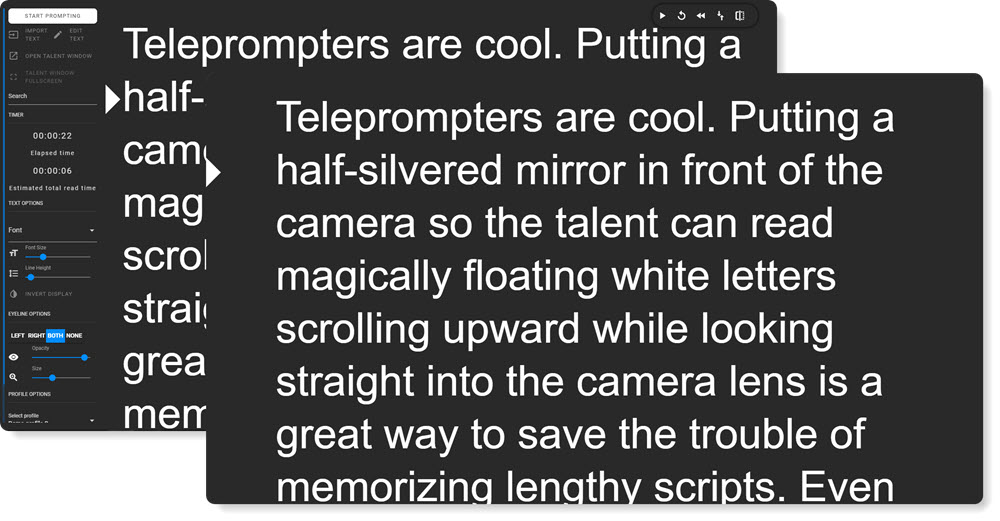
PromptDogは、最近のテレプロンプターアプリとは少し違う層を想定しています。YouTuberやSNSクリエイター向けというより、テレプロンプター機材、複数ディスプレイ、高度な原稿管理を使う業務制作向けです。会議、放送、スタジオ収録などで使うなら、軽量アプリより柔軟に運用しやすいでしょう。
主な機能
- マルチモニター対応
- ミラー表示出力
- 原稿プレイリスト
- 細かなスクロール制御
- 外部コントローラー対応
対応環境: macOS、Windows
価格: 買い切りライセンス99ドル
8. SpeakFlow
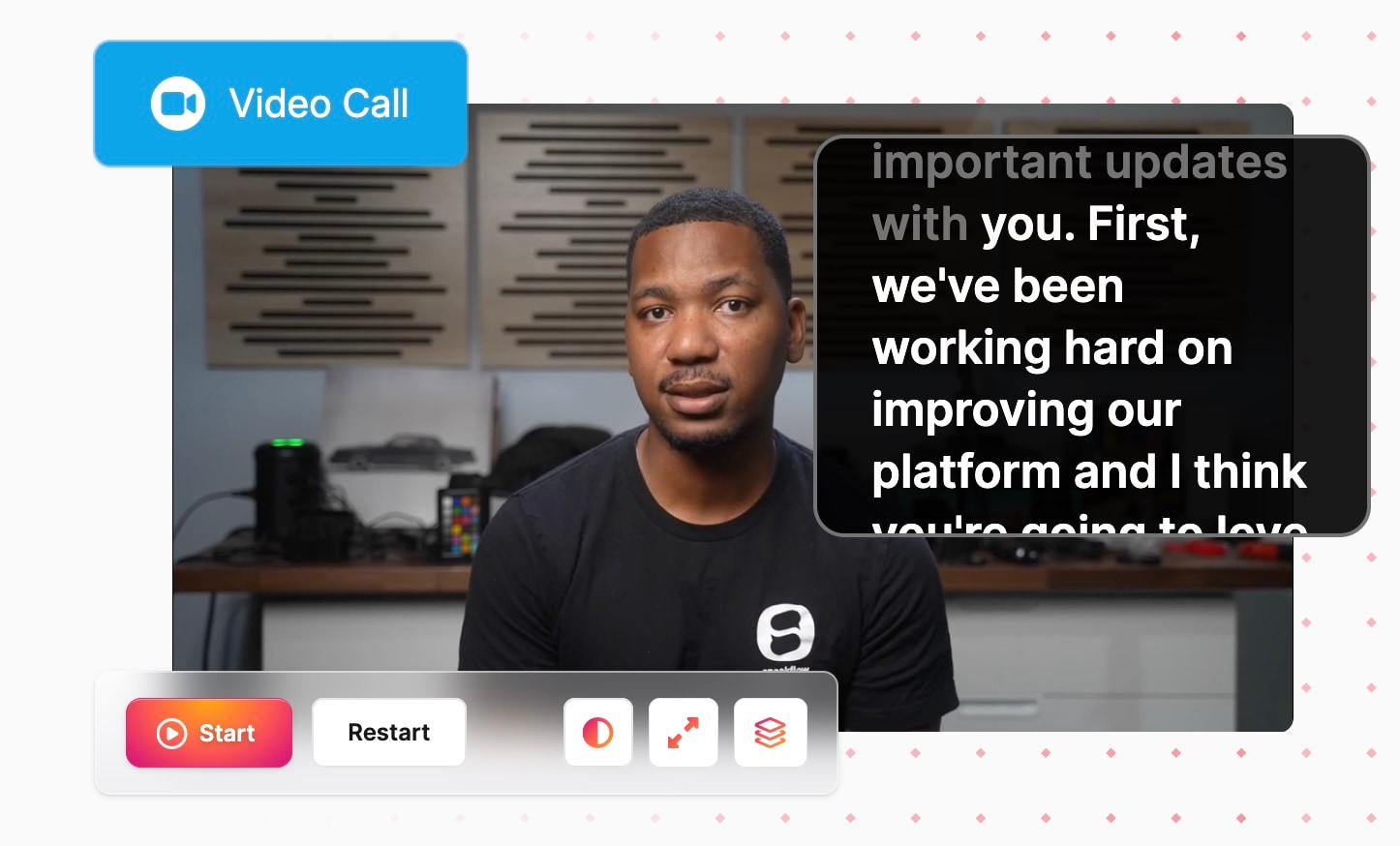
SpeakFlowは、動画編集よりもプレゼン機会が多い人に向いたMac向けテレプロンプターです。Webカメラ近くに原稿を表示できるため、Zoom会議、ウェビナー、営業商談、ライブプレゼンなどで自然な視線を保ちやすくなります。MacBookで洗練されたプレゼンを行いたいなら、動画制作寄りのテレプロンプターより使いやすい場面があります。
主な機能
- フローティングテレプロンプター
- Webカメラ付近への原稿表示
- 透明度調整
- プレゼン用ノート
- 画面共有との併用
- 音声起動スクロール
- AIライティングツール(Pro)
対応環境: macOS、Windows
価格:
- 無料版あり(機能制限付き)
- Plus:月額15ドル
- Studio:月額99ドル
第3部 従来型テレプロンプターソフトのよくある弱点
Mac向けの専用テレプロンプターは、原稿を見ながら話す作業をかなり楽にしてくれます。ただし、多くのツールは「画面にテキストを表示する」ことに特化しており、動画制作全体まではカバーしていません。録画が終わったあとには、別ソフトでカット編集、字幕追加、ミスの修正、公開用書き出しを行う必要が出てくることがよくあります。
よくある弱点としては、次のような点が挙げられます。
- 動画編集機能がない: 多くの従来型アプリは原稿表示が中心で、仕上げ編集には別の編集ソフトが必要です。
- 録画機能が限定的: テキストスクロールだけに特化し、録画機能が少ない、またはないアプリもあります。
- 別料金が増えやすい: テレプロンプター、録画、字幕、編集を別々のツールで揃えると、コストが積み上がりやすくなります。
- 作業が分断されやすい: 複数アプリを行き来すると、制作スピードが落ち、修正もしにくくなります。
- クリエイター向け機能が少ない: 自動字幕、無音カット、SNS向け書き出しなどは、従来型のMac向けテレプロンプターでは使えないことがあります。
チュートリアル、プレゼン、オンライン講座、顔出し動画を日常的に撮る人にとっては、複数アプリの管理そのものが負担になりがちです。
補足:Filmoraの内蔵テレプロンプターで録画をもっとスムーズに
テレプロンプターで原稿を読むことは、完成度の高い動画作りの一部分にすぎません。録画後には、クリップの編集、字幕生成、間の修正、最終書き出しが必要になることがほとんどです。Filmoraなら、Mac向けテレプロンプターを画面録画機能に組み込み、そのまま編集ワークスペースへつなげられるため、この流れをかなり整理できます。
チュートリアル、オンライン講座、ソフト解説、プレゼン、顔出し動画をよく作る人にとっては、制作フローを短く保ちやすいのが大きな利点です。録画が終わると、そのまま編集に移れるため、原稿作成から完成動画までを複数アプリなしで進めやすくなります。
Filmoraのテレプロンプターの使い方
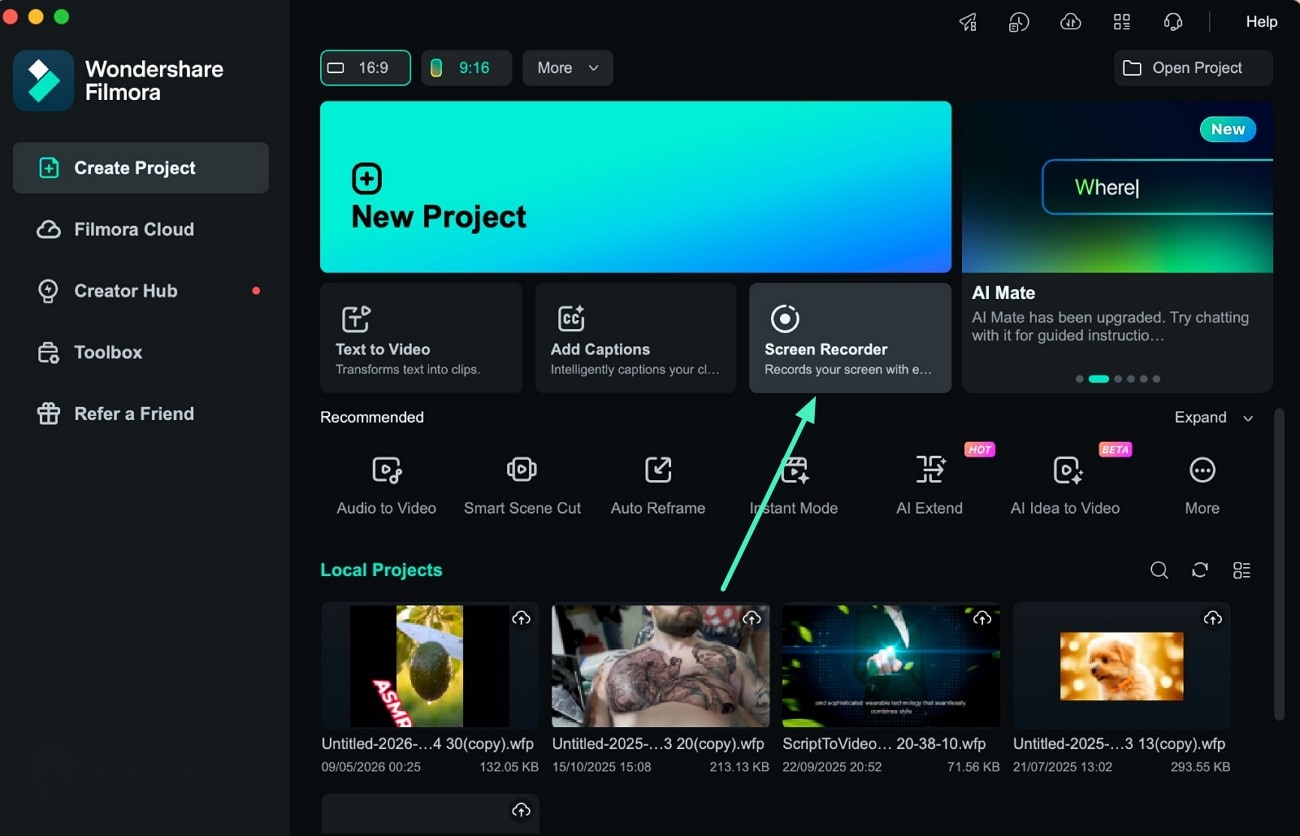
手順1. Filmoraを起動して画面録画ツールを開く
手順2. テレプロンプター機能を有効にする
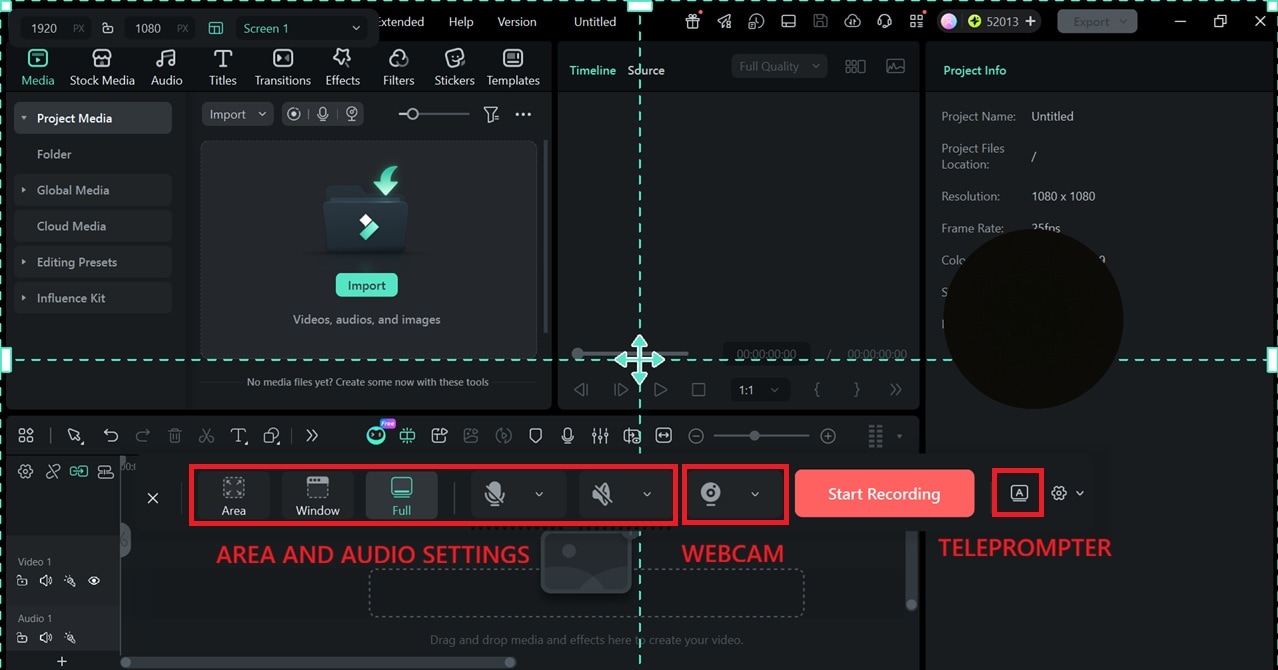
新しい録画ウィンドウが表示されたら、録画範囲を選び、カメラと音声設定を調整します。その後、テレプロンプターボタンをクリックして機能を有効にします。
手順3. 原稿を入力またはアップロードする
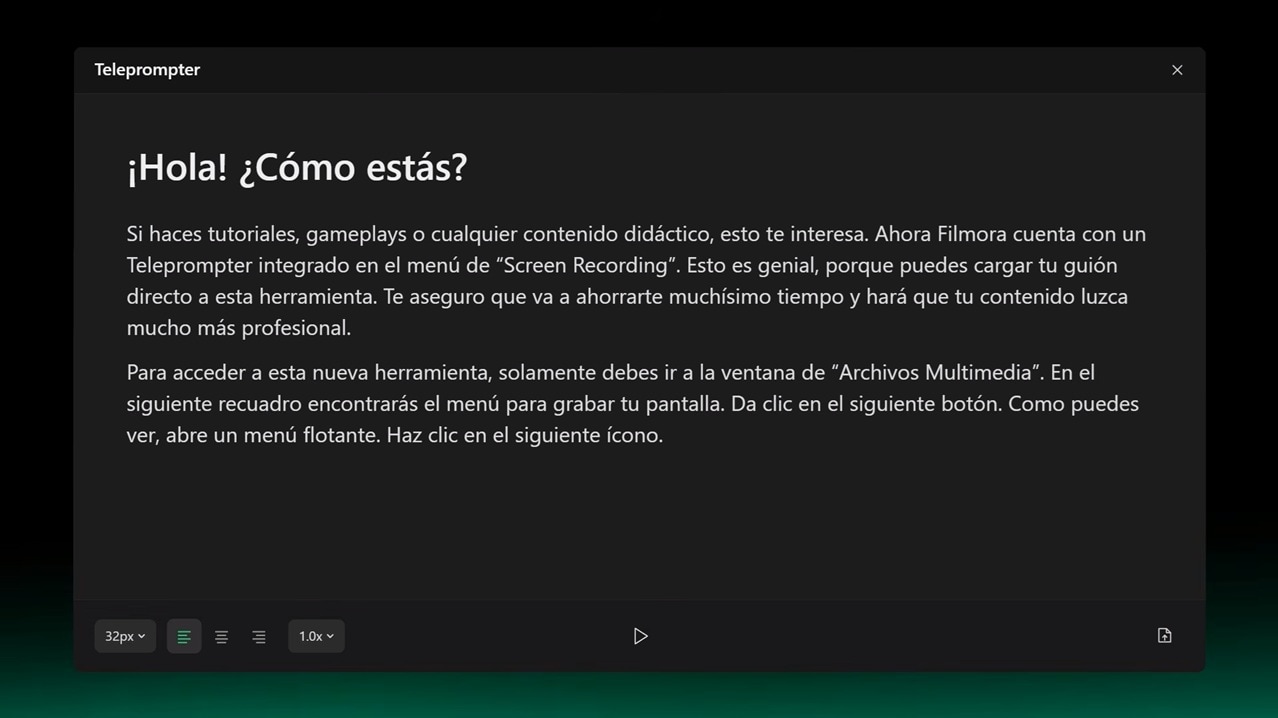
原稿を直接入力するか、あらかじめ用意したTXTファイルをアップロードします。文字サイズやスクロール速度も、自分の読みやすさに合わせて調整できます。
設定が終わったら録画を開始しましょう。話している間も原稿が見えるため、カメラから大きく目線を外さずに進行しやすくなります。録画終了後、映像は自動でFilmoraに読み込まれます。
まとめ
原稿を読むこと自体が、動画を不自然に見せる原因になる必要はありません。自分に合ったMac向けテレプロンプターを選べば、視線を保ちやすくなり、チュートリアル、プレゼン、オンライン講座、YouTube動画でも、より自然に話しやすくなります。専用プロンプト機能に強いツールもあれば、録画や編集まで含めて使いやすいツールもあります。
比較する際は、録画が終わったあとの作業まで考えておくのがポイントです。編集、字幕、仕上げまで必要なら、Filmoraの内蔵テレプロンプターはかなり効率的です。最終的には、無理なく収録でき、制作全体をスムーズに進められるツールが、あなたにとっての最適解になります。
Mac向けテレプロンプターアプリに関するFAQ
-
Mac向けで一番おすすめのテレプロンプターはどれですか?
録画や編集までまとめて行いたいクリエイターには、Filmoraが有力な選択肢です。 -
Macで使える無料のテレプロンプターアプリはありますか?
あります。Teleprompter.com、BIGVU、Teleprompter Proには無料プランまたは無料版があり、まず試してみたい人にも向いています。ただし、一部機能には制限があります。 -
MacBookでもテレプロンプターは使えますか?
はい。多くのMac向けテレプロンプターソフトはMacBookでも利用でき、文字サイズ、スクロール速度、表示設定を調整しながら読みやすく使えます。



役に立ちましたか?コメントしましょう!