

 安全・安心ダウンロード | サブスク不要 | マルウェアなし

YouTube で、カラフルなアニメ風キャラクターが登場する短編アニメ、寸劇、ゲーム動画、音楽動画を見たことがあるなら、ガチャ系コンテンツを目にしている可能性が高いでしょう。
ガチャは単一のゲーム名ではなく、日本のカプセルトイ文化に着想を得たゲームスタイルです。この系統では、キャラクター、衣装、アクセサリーなどをランダムに集めながら、自分好みに組み合わせて楽しみます。代表的なガチャライフやガチャクラブでは、衣装、ポーズ、表情を細かく変えられるため、動画素材としても使いやすいのが特長です。
ただし、キャラクターを本格的に動かして見せるには、ガチャ動画向けの編集アプリが欠かせません。この記事では、スマホ・PC で使えるおすすめのガチャ動画編集アプリと、実際の作り方を順番に紹介します。
要点まとめ:
- Filmora は、AI ボイスチェンジャーや画面録画機能も使える、PC向けの有力なガチャ動画編集ソフトです。
- スマホでは、ガチャライフ向け動画メーカーやフリッパクリップのような専用アプリが使いやすいです。
- 透過 PNG の活用、自然なトランジション、音声との動きの同期が完成度を上げるポイントです。
Part 1:スマホで使えるガチャ動画編集アプリ
ガチャ動画制作者にとっては、汎用の動画編集アプリよりも、ガチャ表現に寄せた専用アプリのほうが扱いやすい場面があります。ただし、細かな演出や高度な調整では、機能がやや限定されることもあります。
まずは代表的なアプリを見ていきましょう。
- Gacha Life Video Maker Editor
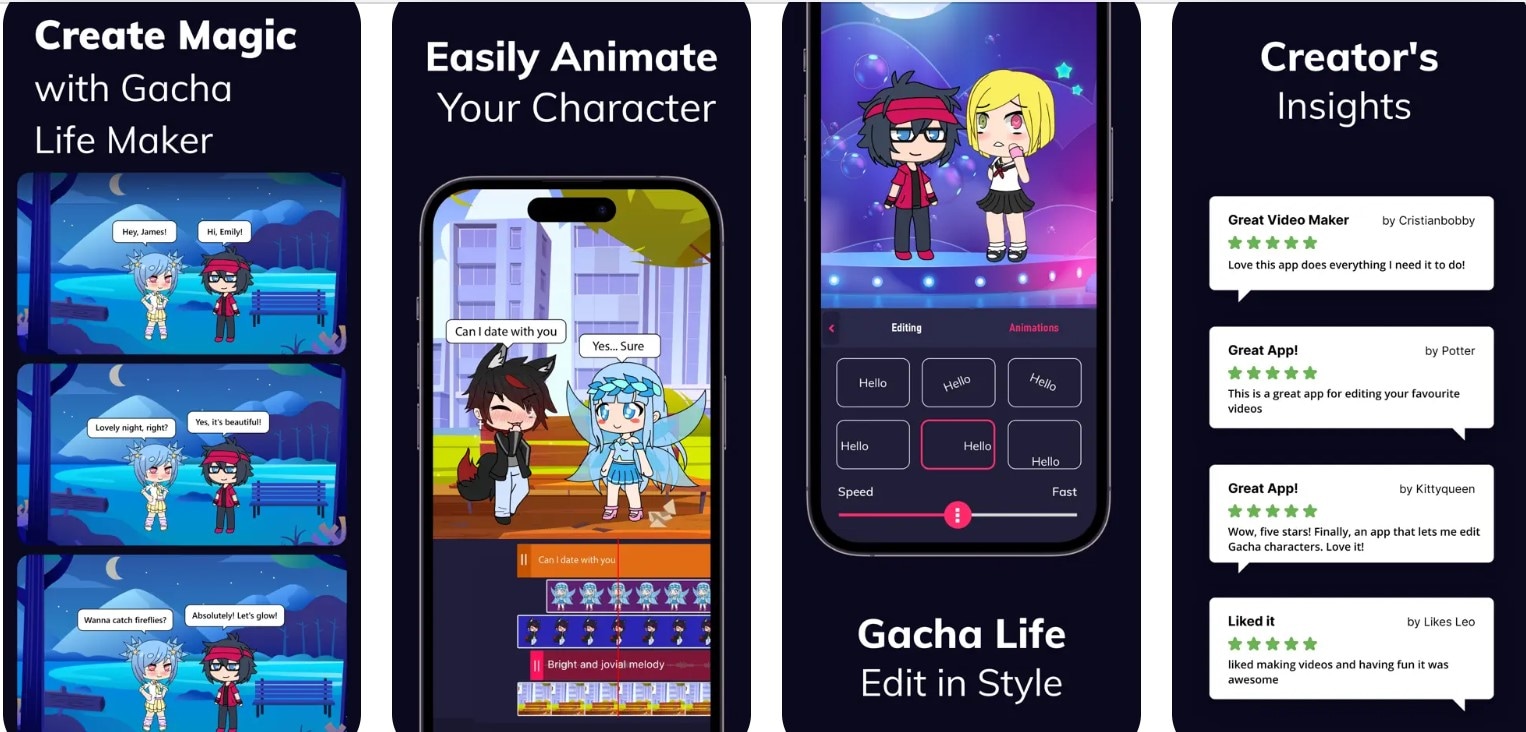
このアプリは、ガチャキャラクターを使ってアニメ風の動画を作りやすいタイプのツールです。背景や演出を組み合わせながら、短いストーリー、音楽動画、寸劇などを作れます。
主な特徴
- シーンカスタマイズ機能がある
- フェード、ズーム、スライドなどの簡単なモーション演出が使える
- iOS デバイスに対応している
- Shimeji Gacha Cute Video Maker
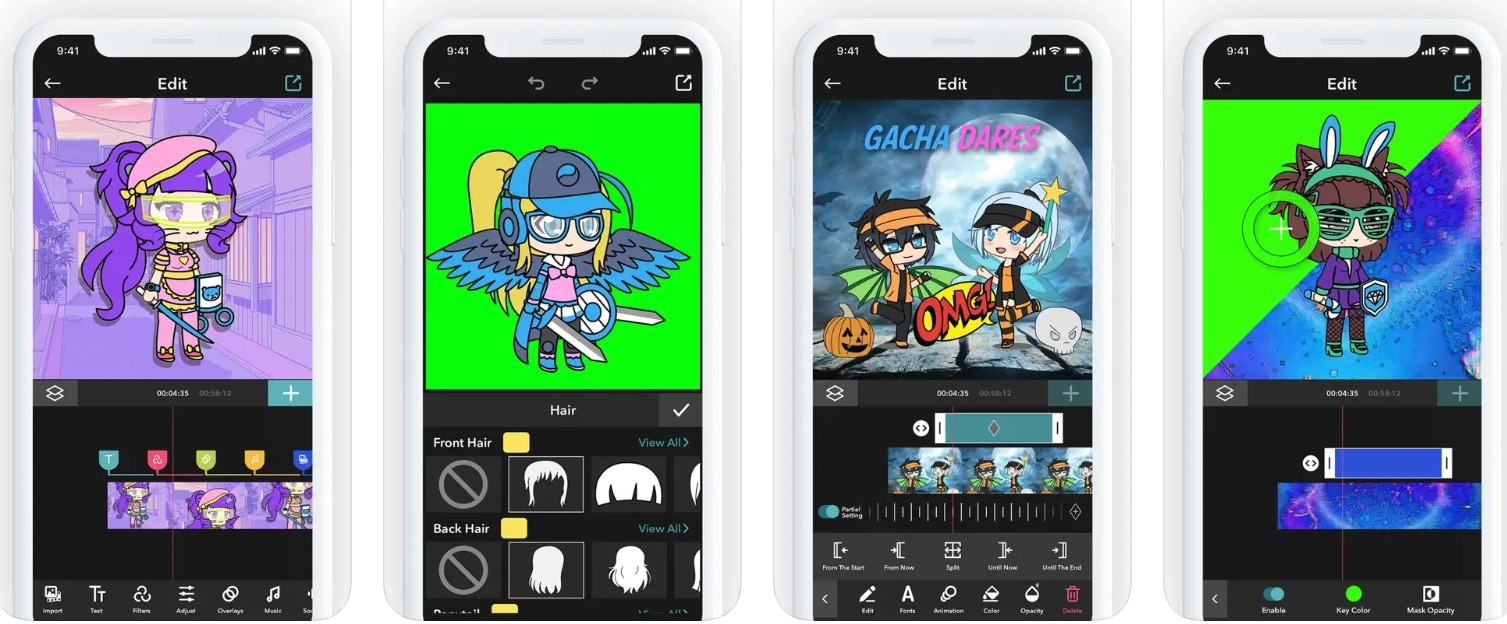
このガチャ動画メーカーは、キャラクターのオーバーレイを使ったアニメーション表現に向いています。画面上でキャラクターを動かしたり、やり取りさせたりしながら、独自のガチャストーリーを作れます。字幕や音楽を加えて、より個性的な動画に仕上げられるのも魅力です。
主な特徴
- 歩く・跳ぶ・手を振るなど、小さな動きのあるキャラクターオーバーレイ
- 背景やシーンのカスタマイズが可能
- 完全無料で使える
- iOS に対応
- フリッパクリップ
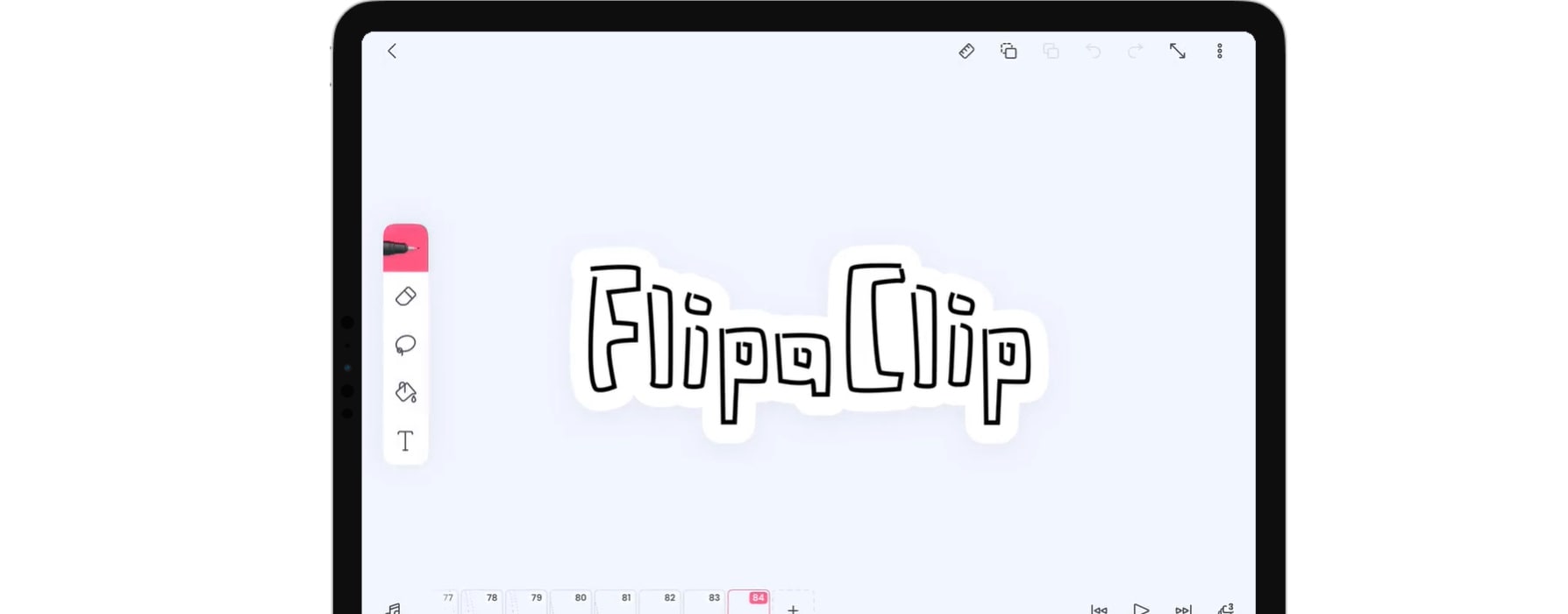
フリッパクリップは、Android と iOS の両方で使える 2D アニメーションアプリです。ガチャゲーム内だけでは表現しきれない動きや演技を追加したい人に向いており、ガチャ動画をよりアニメらしく仕上げられます。
主な特徴:
- 細かなキャラクターデザインに使える描画ツール
- 複数レイヤーに対応しており、複雑なアニメーションを作りやすい
- 音声素材を組み込める
- ロトスコープ系の演出も使える
- 自分の動画や画像をアニメーションに取り込める
Part 2:Filmoraを使ってPCでガチャ動画を作る方法
Filmora は、PC でガチャ動画を作りたい人にとって扱いやすい選択肢です。この動画・音声編集ソフトは、初心者から中級者まで使いやすく、見栄えのする動画を比較的スムーズに作れます。基本的な編集機能に加えて、豊富なエフェクト、AI 機能、キーフレーム、モーショントラッキング などにも対応しており、ガチャ動画の演出にも相性が良いです。
Filmora で編集を始める前に、次の準備をしておくと進めやすくなります。
- ガチャライフやガチャクラブなどで作ったキャラクター画像、複数のポーズ、背景素材を集める
- remove.bg のような背景透過ツールを使って、キャラクターを透過 PNG にしておく
- 動画・音声エフェクトや素材が豊富
- AI 機能でコンテンツ制作を効率化できる
- 直感的で、初心者にも扱いやすい
- Mac、Windows、iOS、Android に対応



ここからは、PC向けの有力なガチャ動画編集ソフトのひとつである Filmora を使って、ガチャ動画を作る流れを見ていきます。
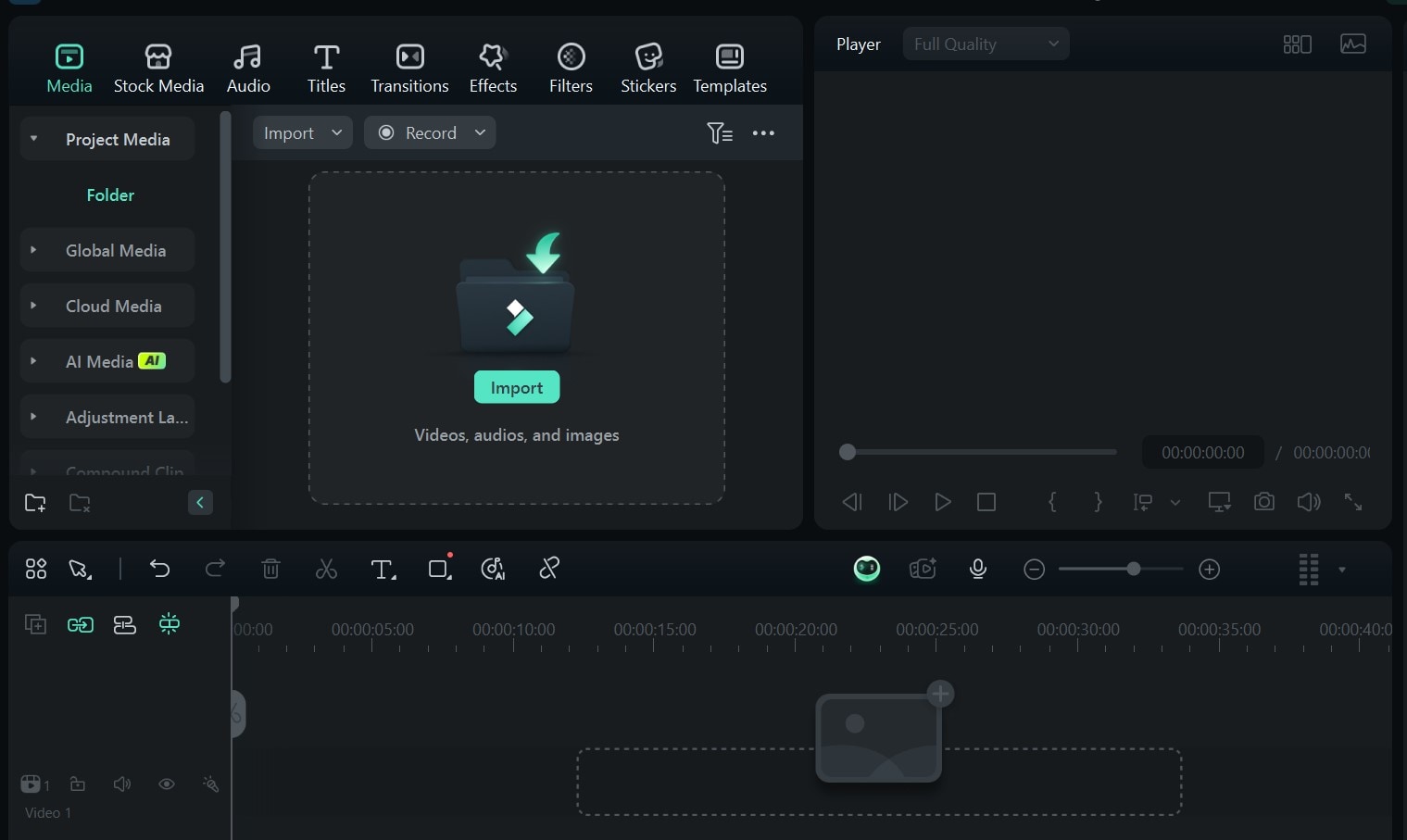
- Step 1:素材を Filmora に読み込む
- Filmora を開き、新しいプロジェクトを作成します。
- メディアをインポートをクリックして、次の素材を読み込みます。
- ガチャキャラクターの PNG 素材
- 背景画像
- 音楽またはボイスオーバー素材

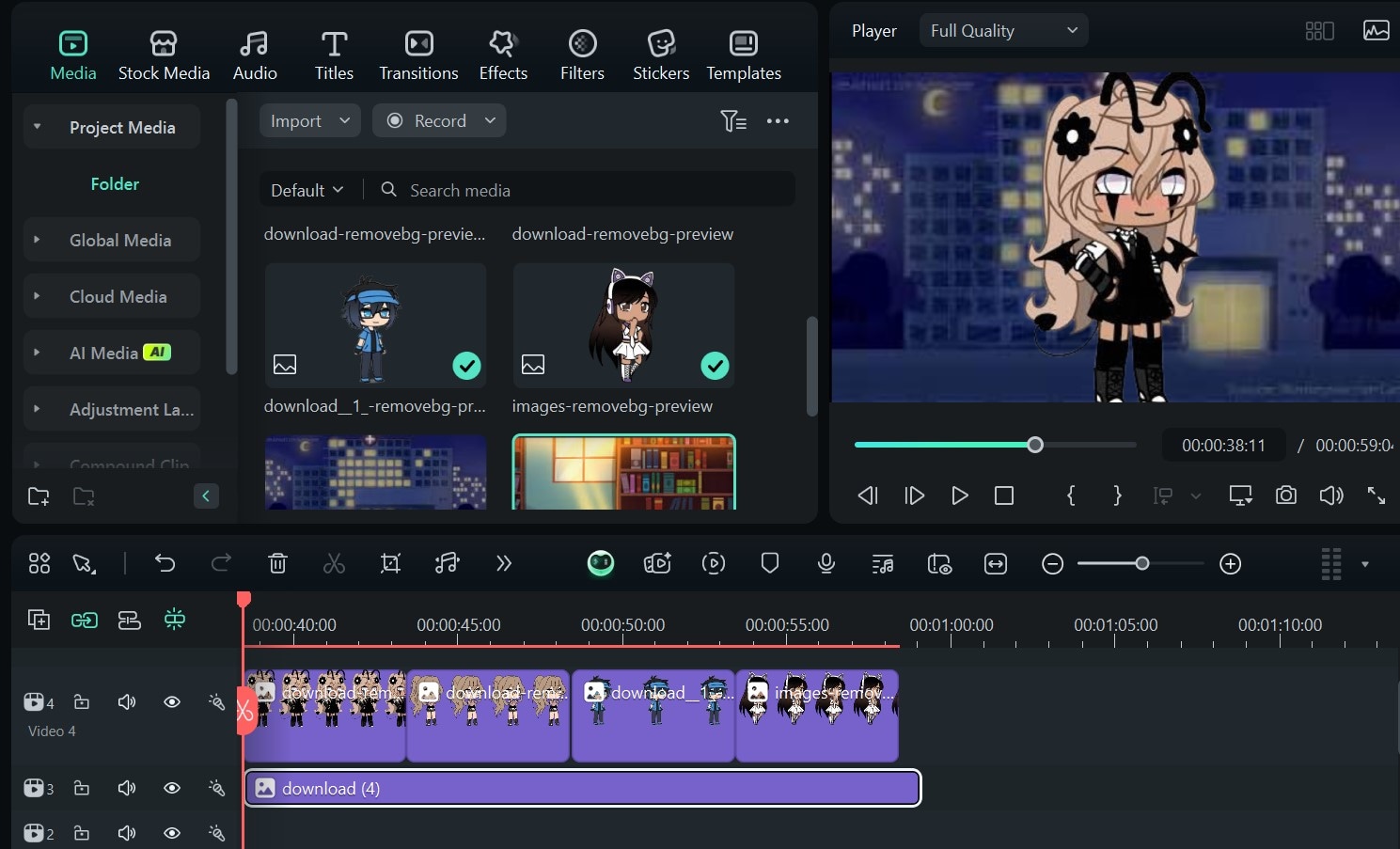
- Step 2:タイムラインにシーンを配置する
- 背景素材をタイムラインにドラッグ&ドロップします。
- 背景レイヤーの上にキャラクター画像を配置します。
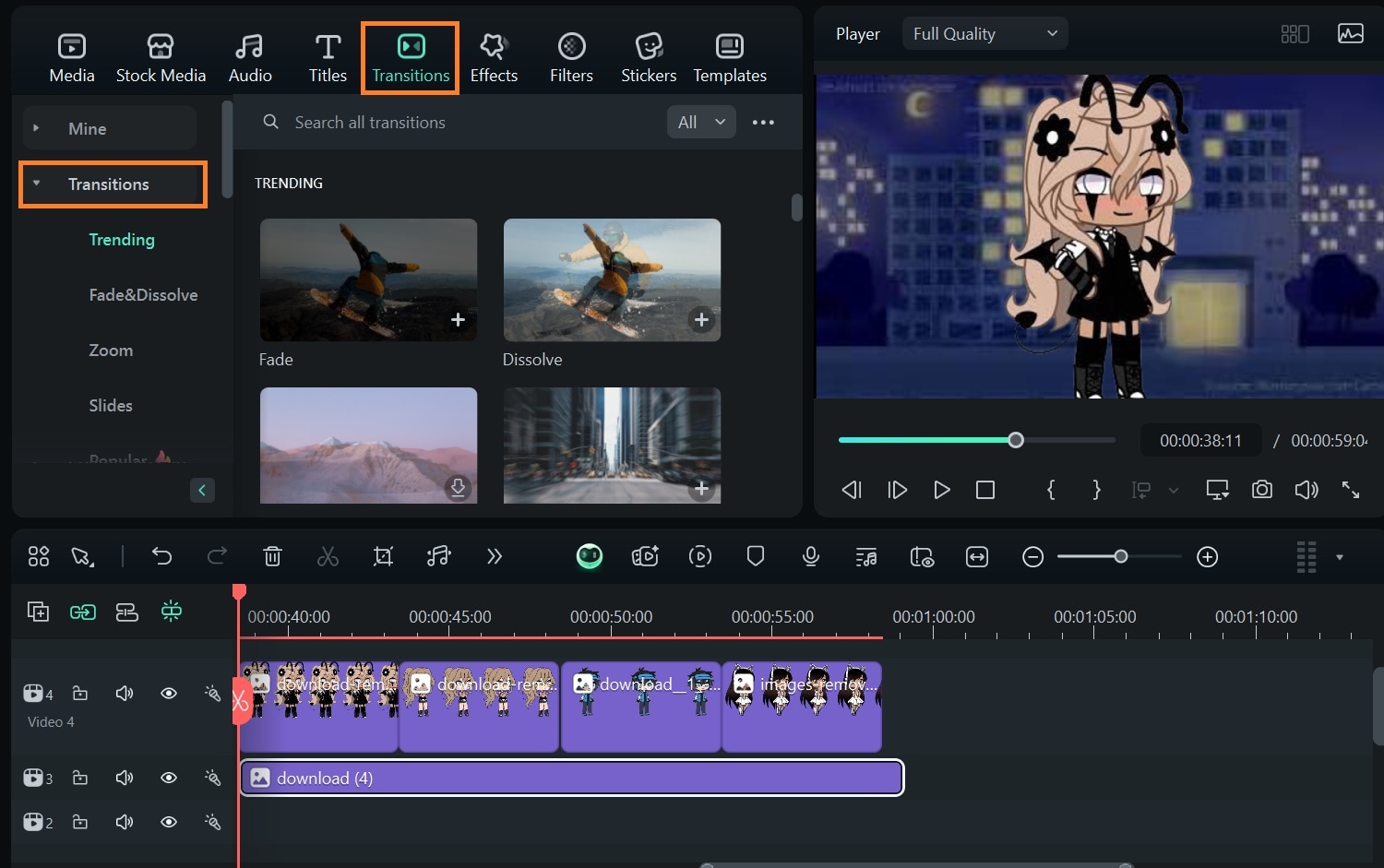
- Step 3:シーン間にトランジションを追加する
- フェードイン・フェードアウトなどを使うと、流れが自然になります。
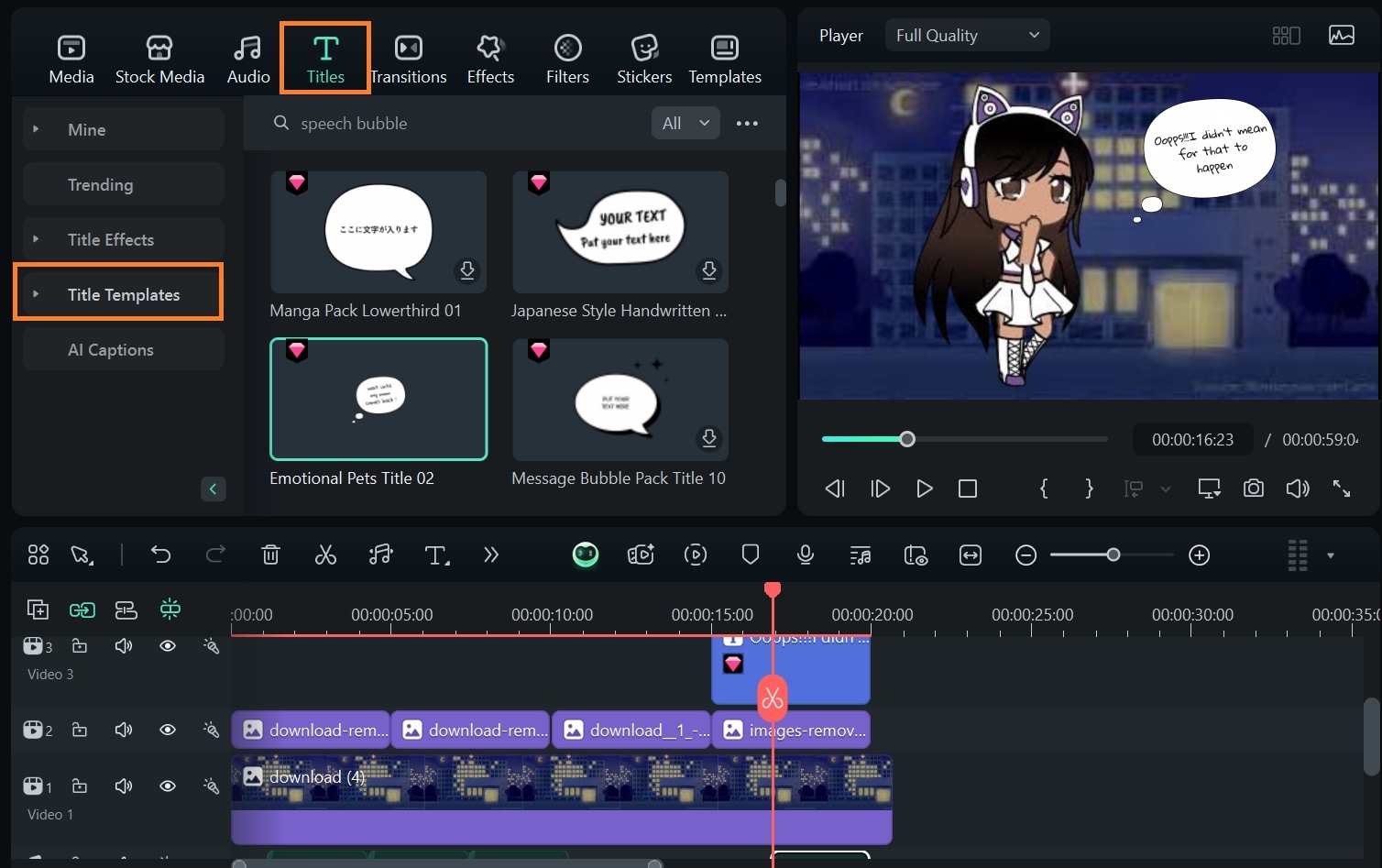
- Step 4:テキストと吹き出しを追加する
- タイトルからテキストスタイルを選びます。
- フォント、サイズ、色をテーマに合わせて調整します。
- 吹き出しは画像として読み込むか、Filmora 内で「吹き出し」と検索して追加できます。
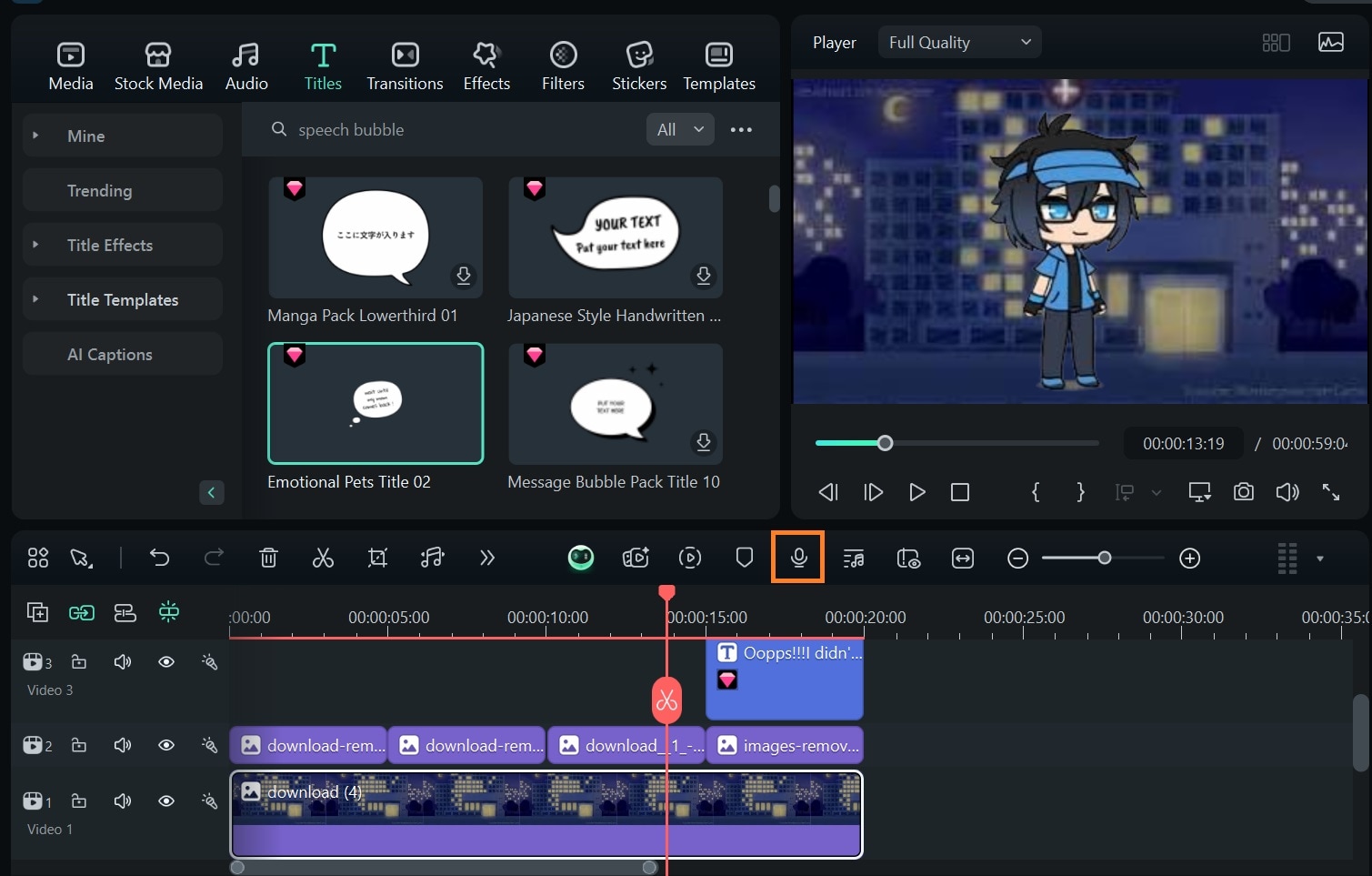
- Step 5:ボイスオーバーを録音する、または音声読み上げを使う
- メディアパネル内のボイスオーバー機能を使って、キャラクターのセリフを録音します。
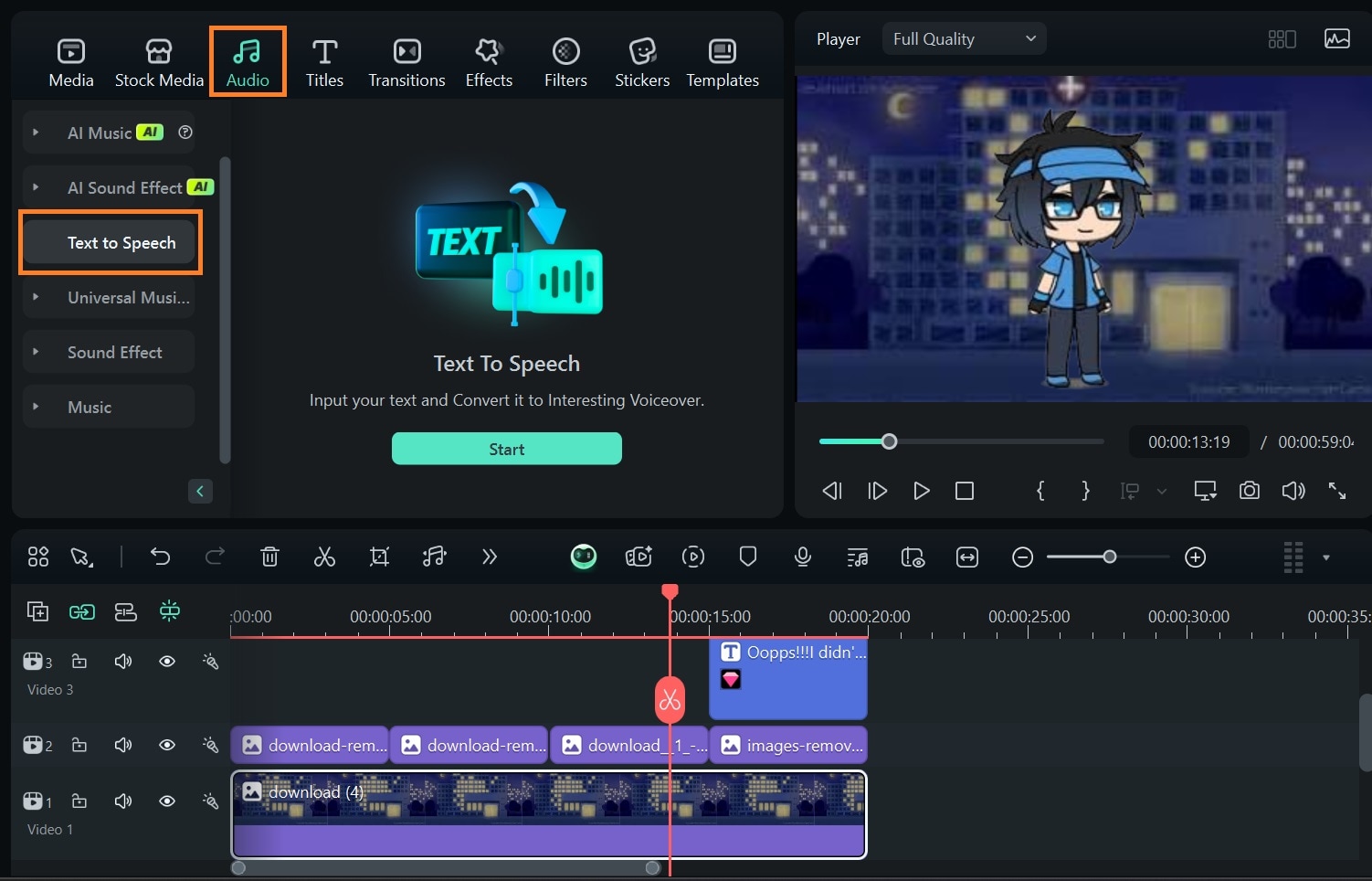
Filmora の音声読み上げ機能を使う場合は、オーディオ > テキスト読み上げへ進みます。
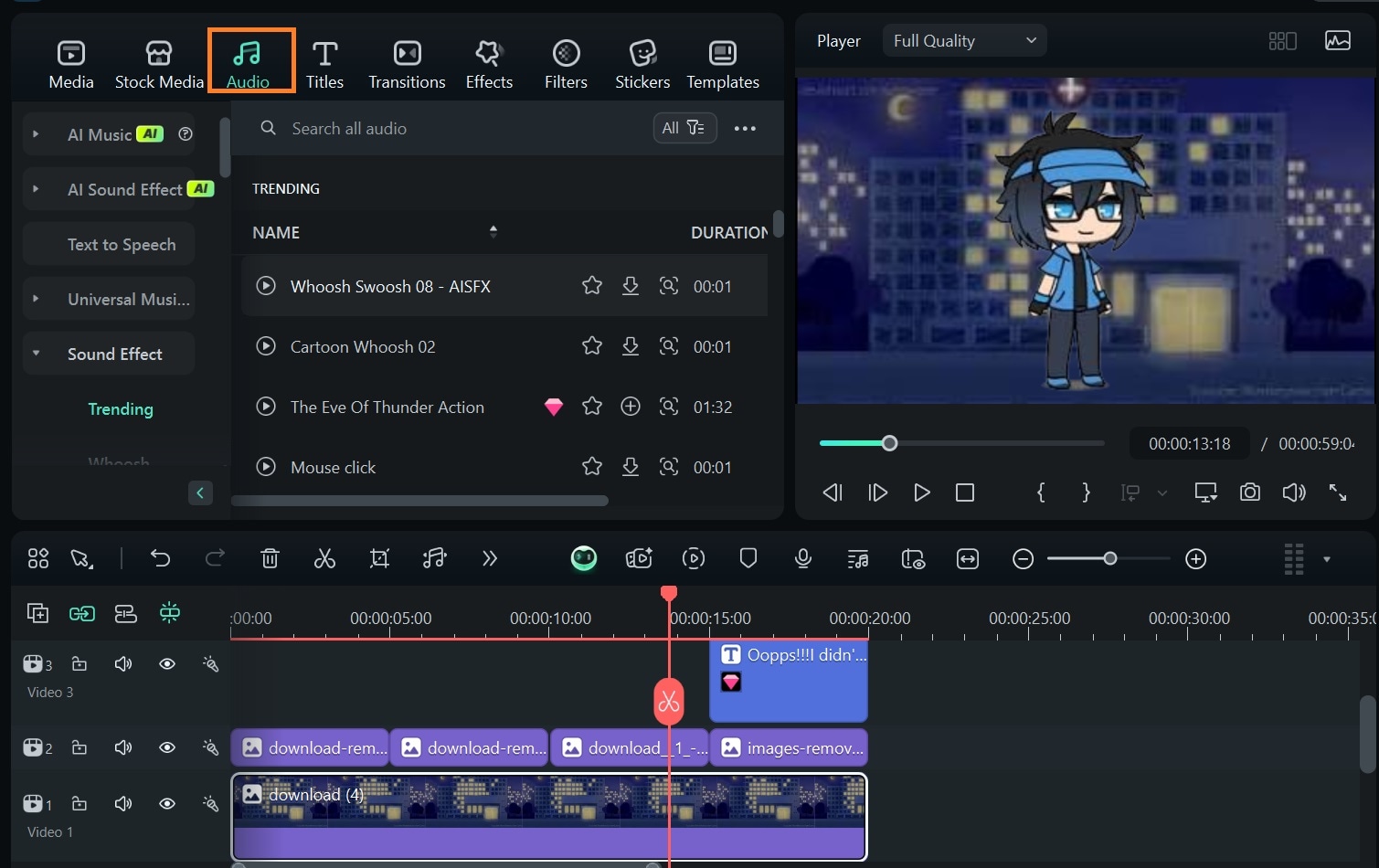
- Step 6:音楽と効果音を追加する
- BGM を読み込むか、Filmora 内蔵の音声ライブラリを使います。
- 足音や笑い声などの効果音に合わせて、キャラクターの動きを同期させます。
- 聞きやすくなるよう、タイムライン上で音量を調整します。
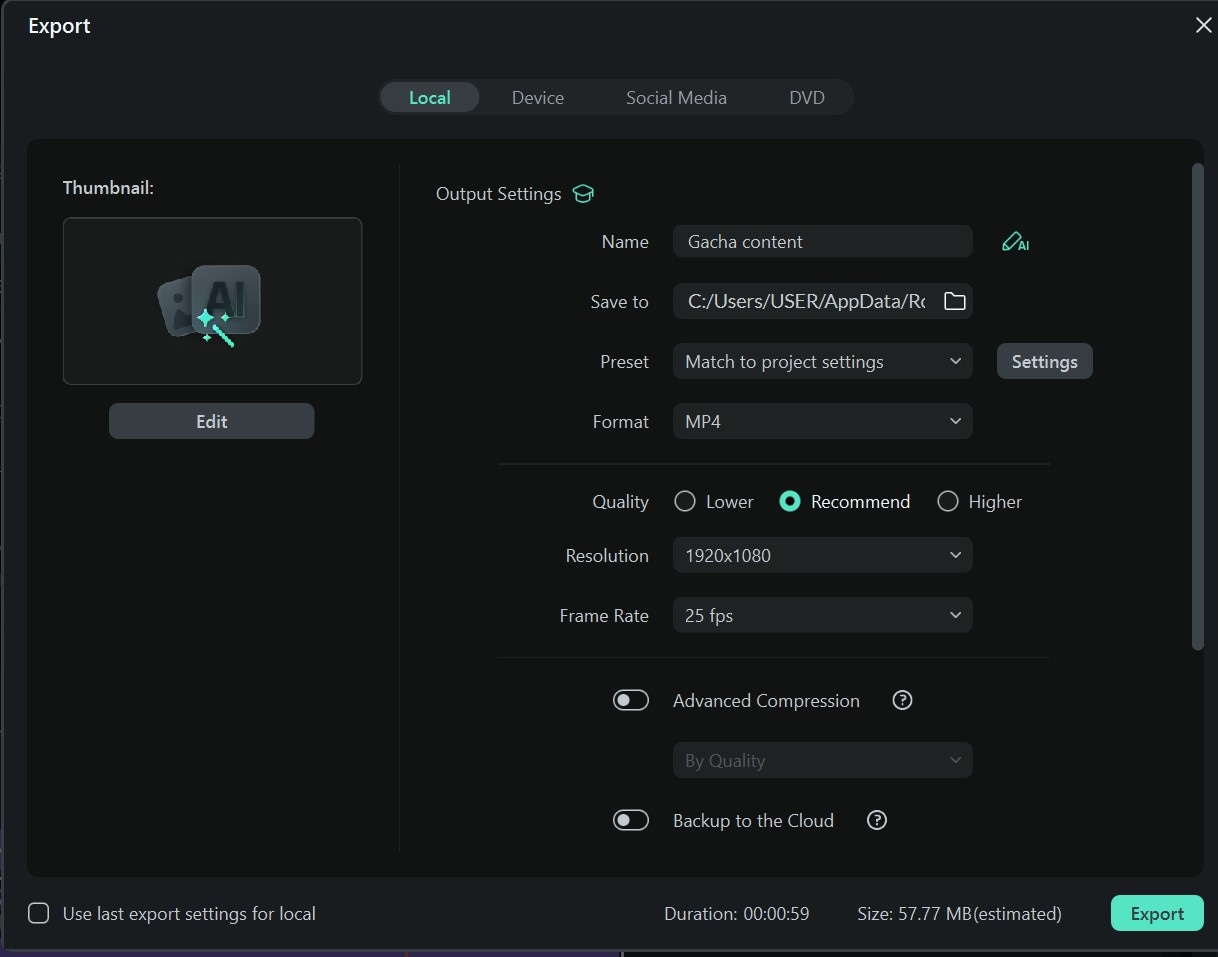
- Step 7:書き出して共有する
- エクスポートをクリックし、MP4 を選び、解像度を 1080p または 4K に設定します。
Part 3:ガチャライフのプレイ画面やライブ編集を録画する方法
Filmora は、ガチャキャラクターを並べるだけでなく、ガチャライフやガチャクラブのプレイ画面そのものを録画して、チュートリアルや実況風コンテンツに仕上げることもできます。キャラクター同士のやり取りや、編集の裏側をリアルタイムで見せたいときにも便利です。
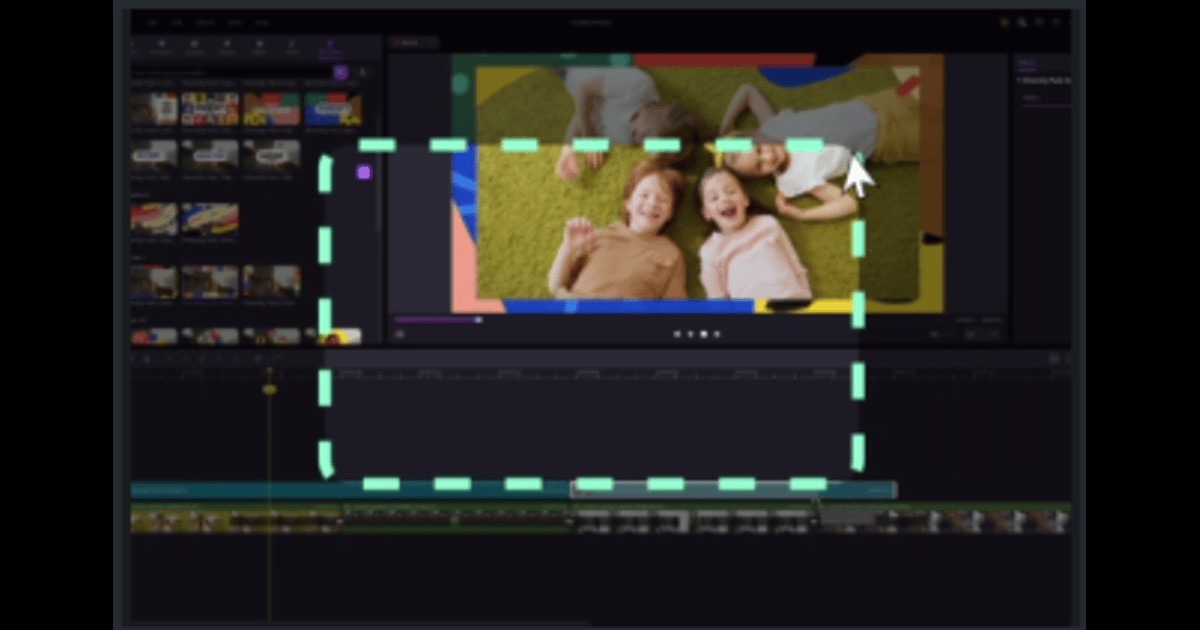
その際に役立つのが、Filmora の内蔵スクリーンレコーダーです。単純な録画ソフトと比べると、そのまま編集につなげやすく、高解像度で録画しやすいのが利点です。
なぜ Filmora を使うのか?
- 映像とシステム音声を同時に録画でき、ゲーム内音声も拾いやすい
- マイク入力に対応しており、実況や解説も入れられる
- 録画範囲を指定できるため、ゲーム画面だけを収録しやすい
- 録画後、自動的にタイムラインへ追加され、すぐ編集に進める
Filmora のスクリーンレコーダーでガチャ動画を録画する手順
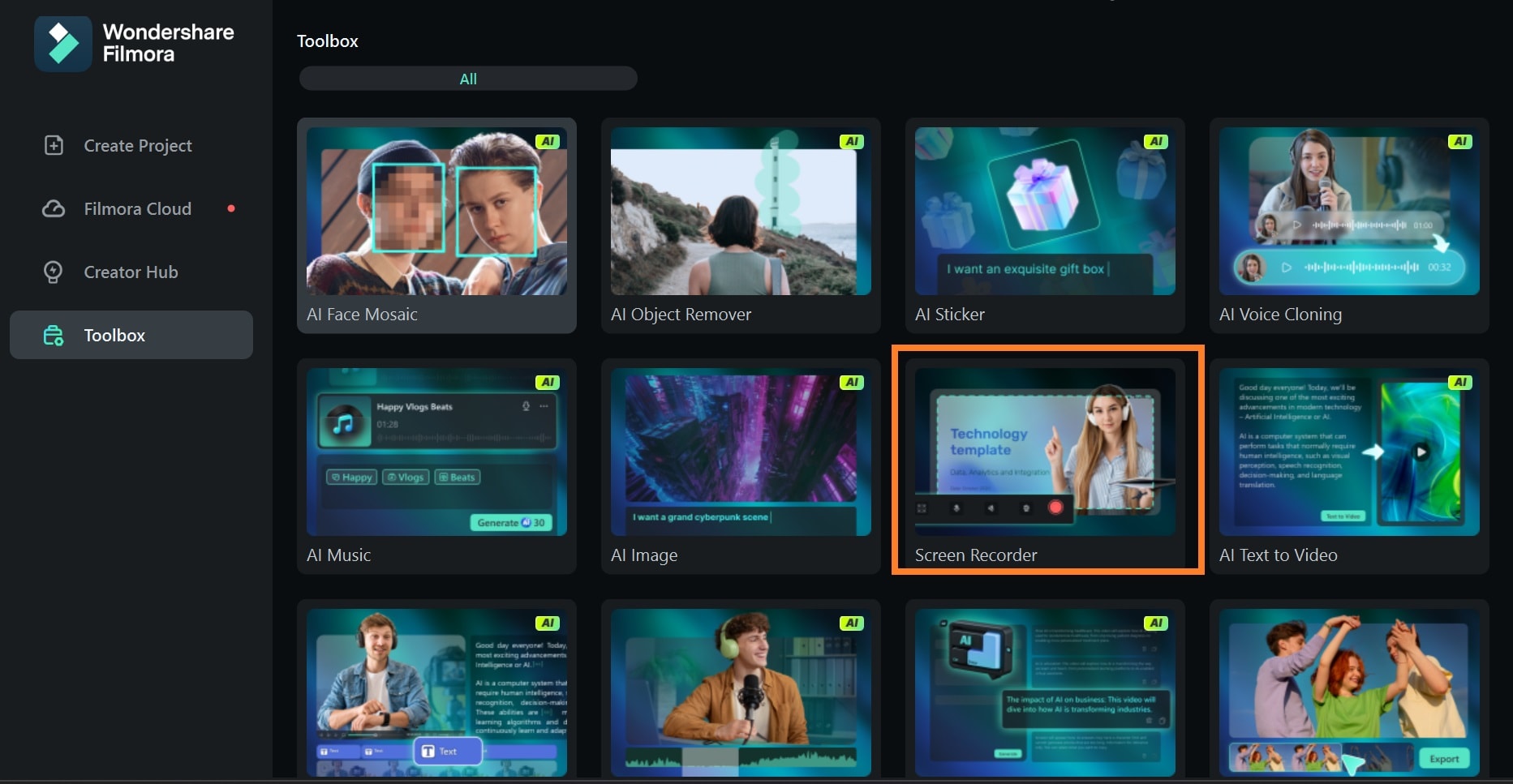
- Step 1:PCで Filmora を起動する
- ホーム画面でツールボックスをクリックします。
- スクリーンレコーダーを選択します。
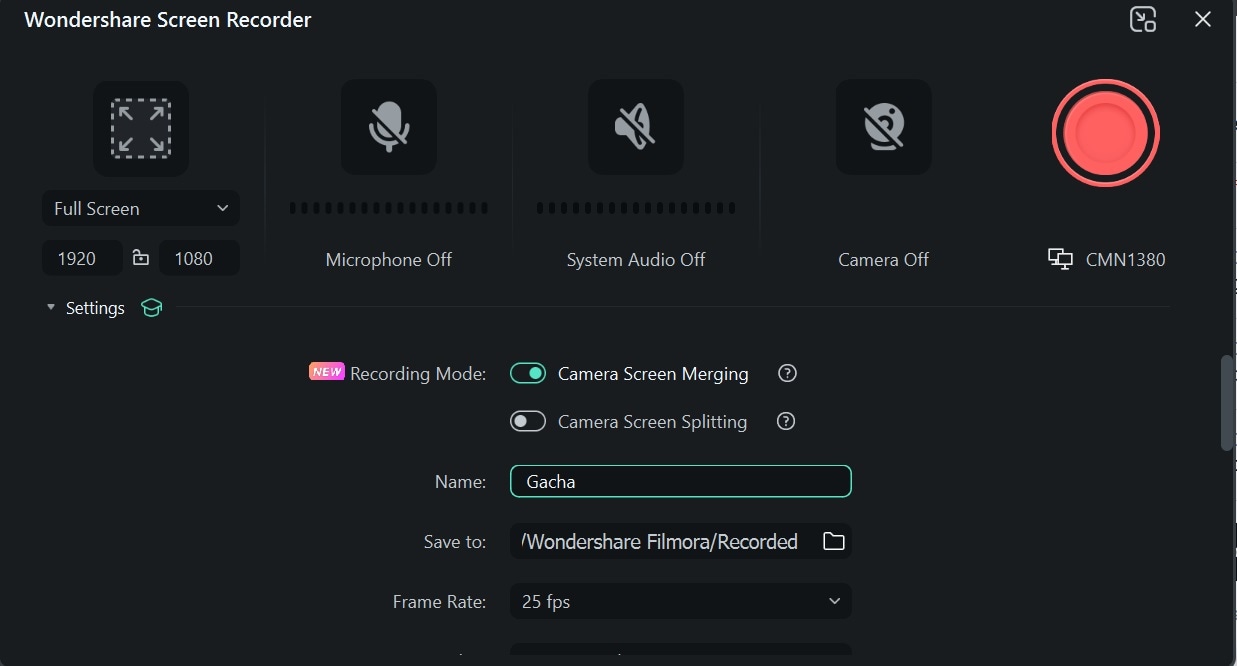
- Step 2:必要な設定を有効にして録画を開始する
- マイク、システム音声、Web カメラのオン/オフを選べます。
- 全画面録画にするか、任意範囲だけ録画するかを選びます。
Part 4:Filmoraでガチャ動画を仕上げ編集する方法
ガチャのプレイ映像やライブ編集を録画したら、次は仕上げです。不要部分をカットし、エフェクトや音声を加えることで、より見やすく、飽きにくい動画に整えられます。
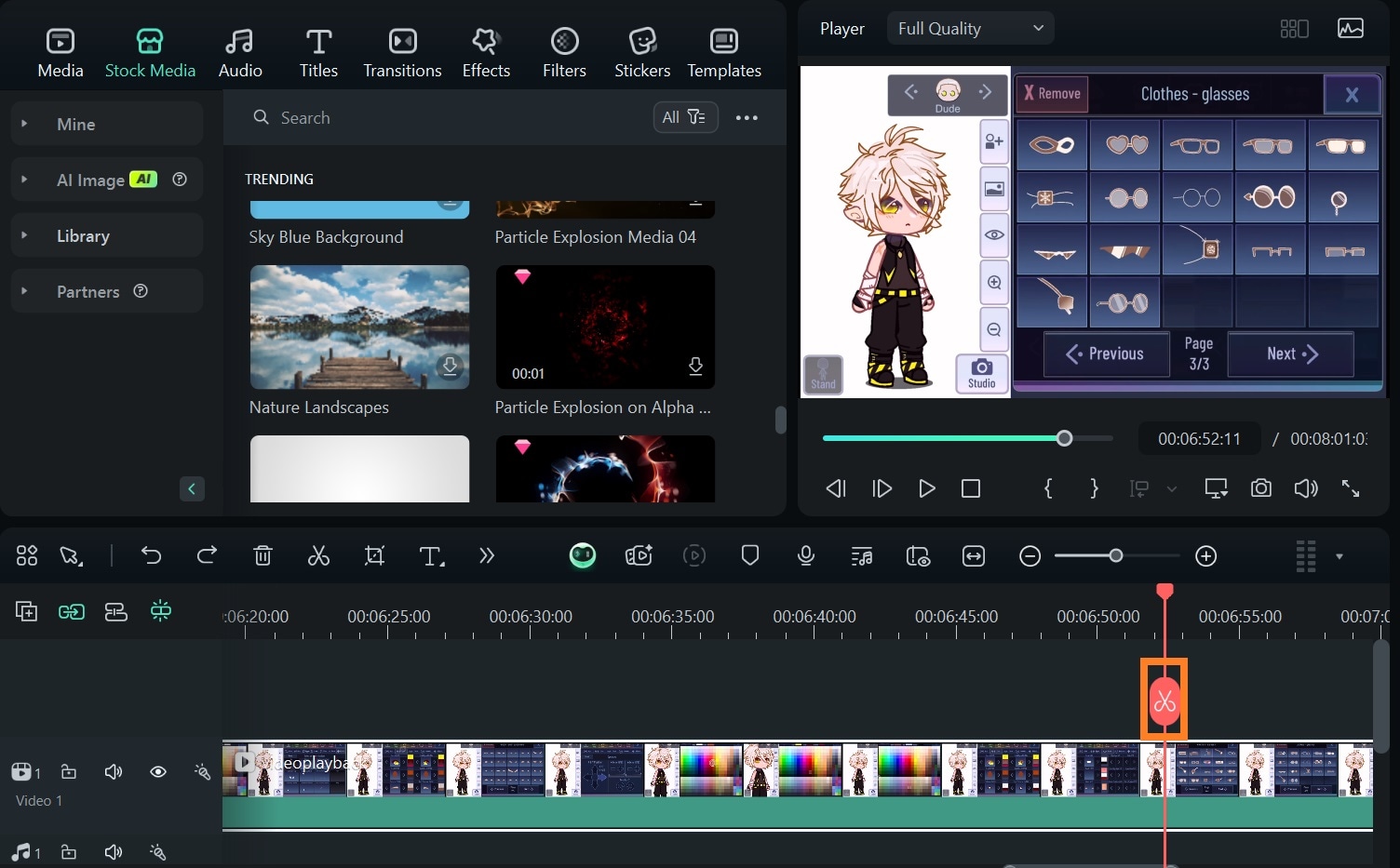
- Step 1:不要な部分をトリミング・カットする
- トリミングは、タイムライン上のクリップ端をドラッグして不要部分を削ります。
- カットは、再生ヘッドを切りたい位置に合わせてハサミアイコンを押し、不要部分を削除します。
- Step 2:エフェクトとトランジションを加える
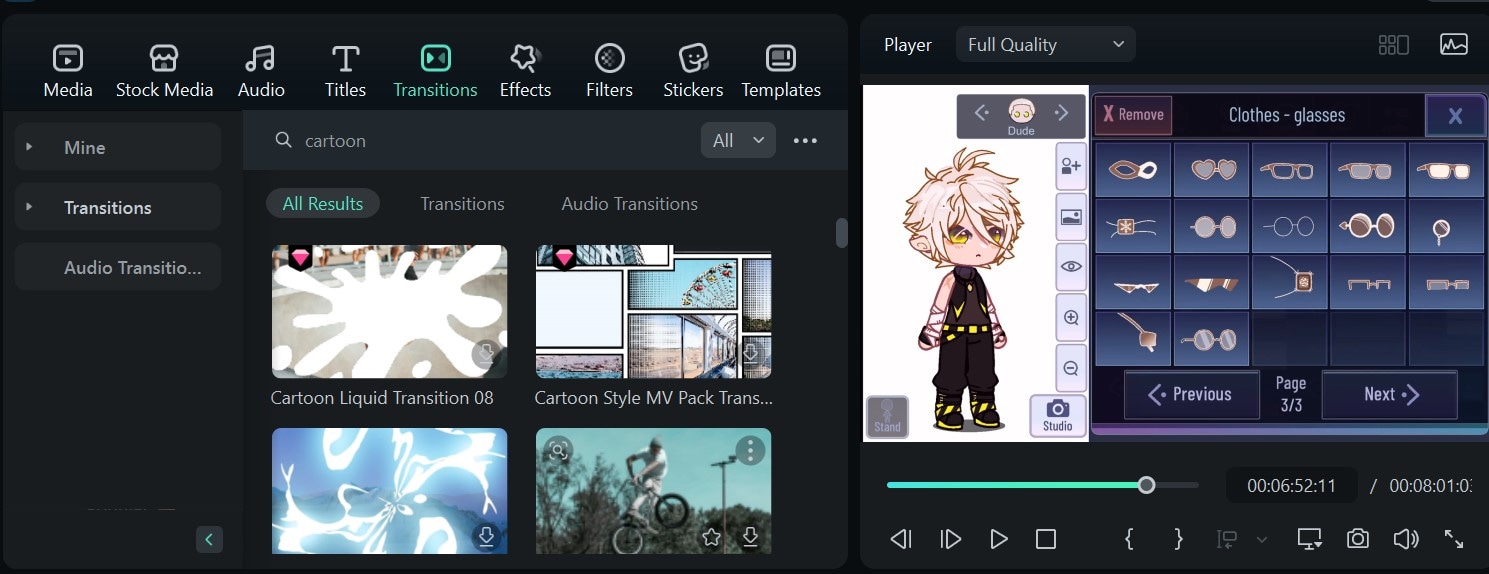
- ツールバーのエフェクトをクリックします。
- Glow、Retro、Cartoon などのフィルターをドラッグ&ドロップして、独自の雰囲気を作れます。
- トランジションでは、フェードイン・フェードアウトやズームなど、自然な場面転換を追加できます。
プロ向けのコツ: アクション性の高いガチャバトル風シーンでは、カメラ揺れエフェクトを入れると迫力が増します。
- Step 3:テキストと字幕を重ねる
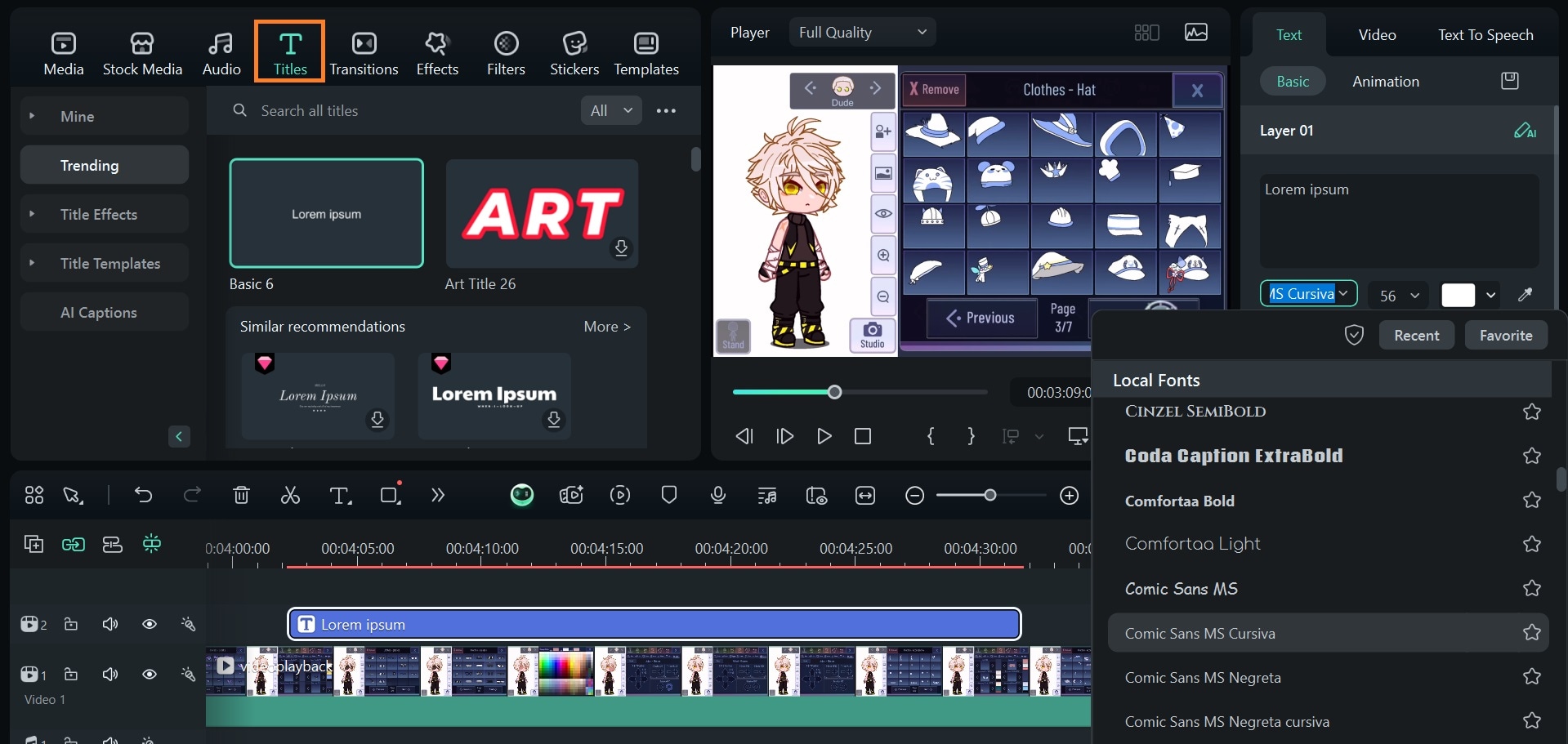
- ツールバーのタイトルをクリックして、テキストオーバーレイを追加します。
- ガチャ動画と相性のよいフォントを選びます。
- 文字サイズ、色、アニメーションも調整できます。
Filmora のボイスチェンジャーでキャラクターの個性を出す
声の演技を入れると、ガチャキャラクターはより生き生きして見えます。ただし、自分の声だけで複数キャラを演じ分けるのは簡単ではありません。そんなときに便利なのが、Filmora の AI ボイスチェンジャーです。声質を変えながら、キャラクターごとに違いを出しやすくなります。
- キャラクターごとに異なる声の印象をつけやすい
- ストーリー系動画で全員が同じ声になるのを避けやすい
- Step 1:Filmora の AI ボイスチェンジャーを使う
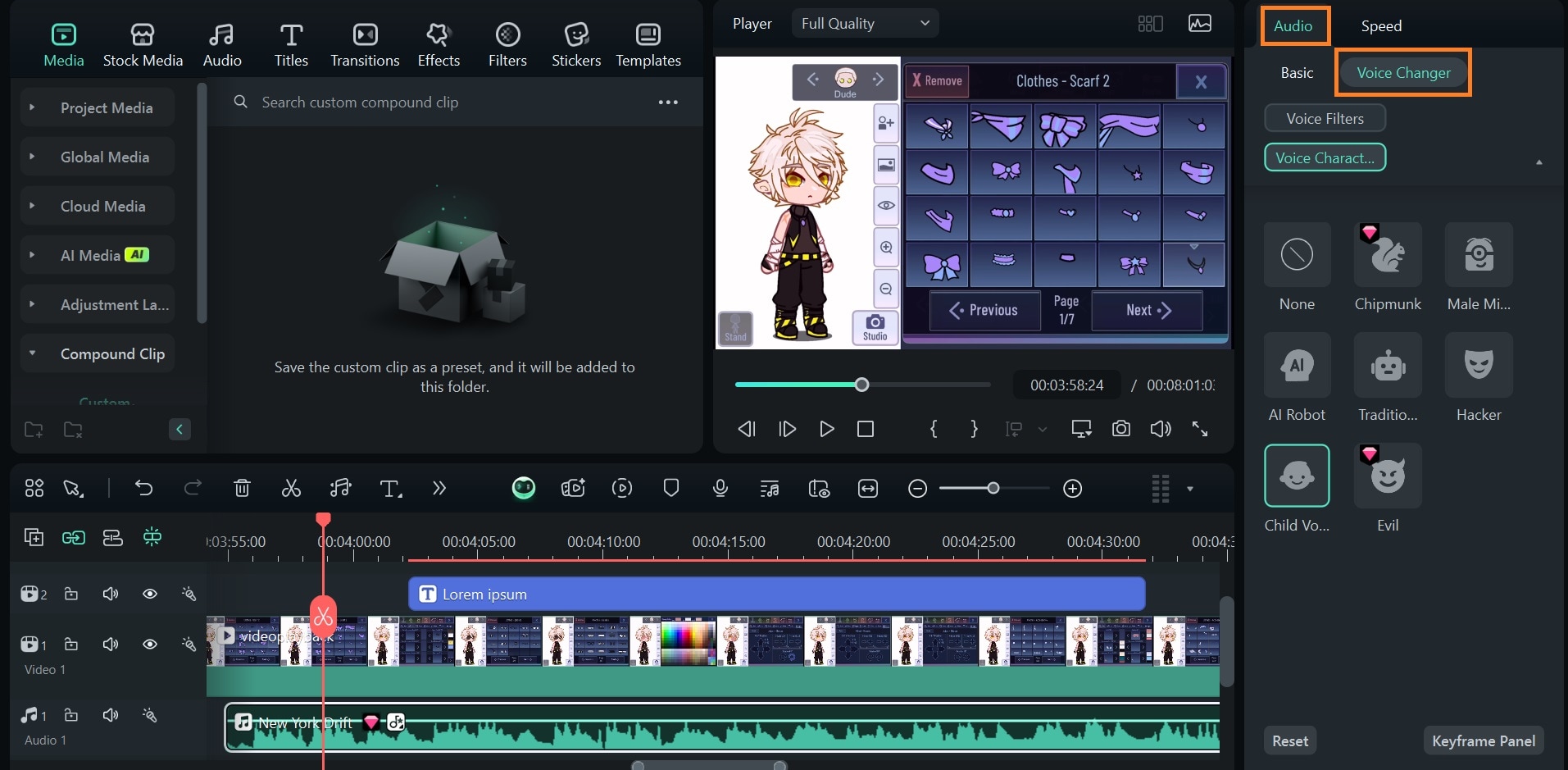
- タイムライン上でボイスオーバートラックをクリックします。
- 編集パネルでオーディオ > ボイスチェンジャーを選びます。
- キャラクターに合うプリセット音声効果を選択します。
まとめ
質の高いガチャ動画を作るには、適切なツール、演出の工夫、細部へのこだわりが重要です。スマホ向けの専用アプリを使う方法もありますが、キャラクター素材やスクリーンショットから本格的な動画を作るなら、Filmora のような編集ソフトが使いやすい場面は多いです。
さらに、Filmora ならゲームプレイの録画から、編集、字幕、音声調整まで一通りまとめて行えます。初心者にも扱いやすく、慣れてきた人が演出を増やしていく土台にもなります。
ガチャ動画編集アプリに関するFAQ
-
2026年時点でおすすめのガチャ動画編集アプリは?
PC でしっかり作り込みたいなら、AI ボイスチェンジャーやキーフレームも使える Filmora が有力です。スマホで 2D アニメ調の動きを作りたい場合は、FlipaClip も人気があります。 -
ガチャキャラクターを動かすにはどうすればいいですか?
Filmora のキーフレームを使えば、キャラクターの移動や演出を細かく設定できます。FlipaClip のコマ撮り的なアニメーション機能を使って動きを作る方法もあります。



役に立ちましたか?コメントしましょう!