

 安全・安心ダウンロード | サブスク不要 | マルウェアなし

Facebookで素晴らしい動画を見つけたのに、数分後には見失ってしまった経験はありませんか?料理のチュートリアル、感動的なストーリー、シェアしたい面白いミームなど、何かの動画だったかもしれません。Facebookの「最近見た動画」機能は、そんな思い出のコンテンツを再訪するための解決策です。ただし、非常に便利な一方で、この機能は見つけるのが簡単ではありません。
この記事では、公式アプリ・Facebook Lite・ウェブ版のいずれを使っていても、Facebookで最近見た動画を見つけるために必要なことをすべて解説します。さらに、Wondershare Filmoraを使って、それらの動画を後で参照できるよう保存する方法も紹介します。さっそく見ていきましょう!

この記事の内容
1. Facebookで最近見た動画はどこにある?
Facebookで最近見た動画を必死に探しているのはあなただけではありません。この機能は複数のプラットフォームで利用でき、それぞれがこのコンテンツにアクセスするための独自のツールを提供しています。Facebookで最近見た動画を見つけられる全プラットフォームの概要は以下の通りです:

- Facebook公式アプリ:Facebookアプリは多くのユーザーにとって主要なプラットフォームです。最近見た動画へアクセスするためのツールは、Facebook上のすべてのやり取りを集約したハブであるアクティビティログに組み込まれています。アクティビティログ内の「視聴した動画」セクションでは、動画の履歴がきれいに整理され、過去のコンテンツを素早く見つけられます。このツールは直感的で、他のアプリ機能とシームレスに統合されているため、モバイルユーザーにとって非常に便利です。
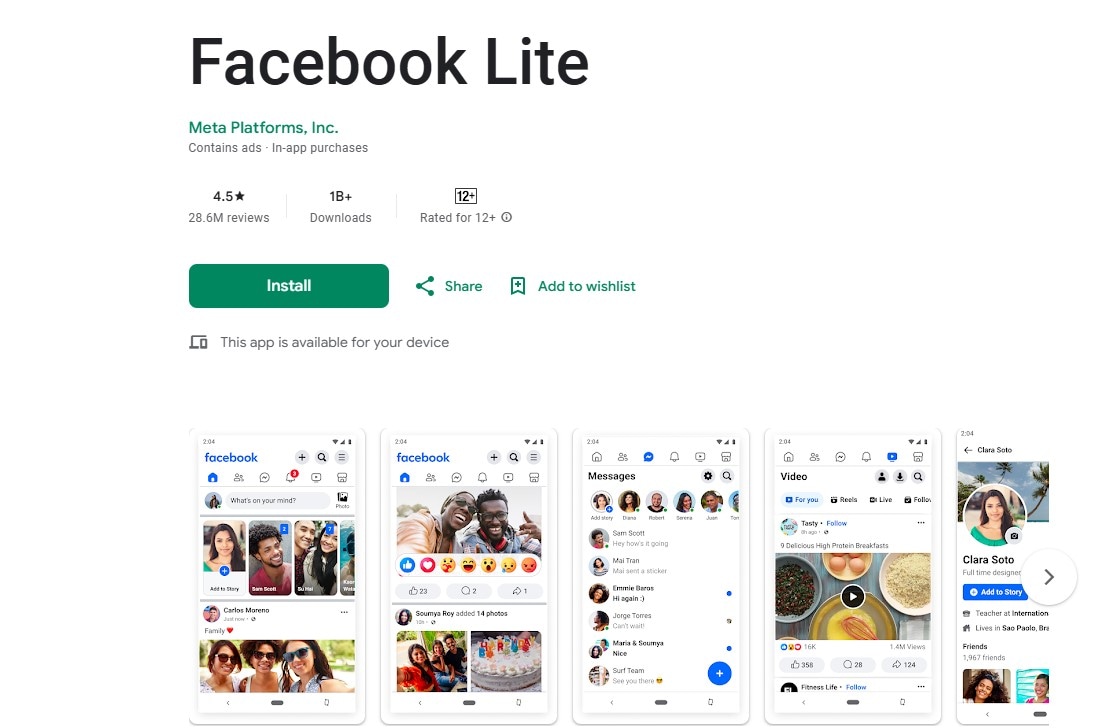
- Facebook Lite:この簡易版アプリは、ストレージ容量やインターネット接続が限られたデバイスでも効率的に動作するよう設計されています。軽量な作りながら、メインアプリと同じアクティビティログツールを備えており、動画の履歴にアクセスできます。Lite版はデータ使用量を抑えつつ必須機能に重点を置いているため、リソースに制約のあるユーザーにとって実用的な選択肢です。
- Facebookウェブ版:Facebookのウェブ版では、アカウントの活動をより広く確認できます。プロフィールメニューからアクセスできるアクティビティログでは、視聴した動画を含むすべてのやり取りを詳しく確認できます。このバージョンはインターフェースが大きく、動画履歴へのナビゲーションとアクセスがスムーズで、デスクトップやノートPCでの閲覧を好むユーザーに最適です。
2. Facebookアプリで最近見た動画を視聴する方法
Facebookアプリで最近見た動画を視聴する方法を学ぶのは、思ったより簡単です。実際、手順はメインのFacebookアプリとFacebook Liteの両方でほぼ同じです。スマートフォンでFacebookアプリを主に使っているなら、最近見た動画を見つけるためのステップバイステップの手順は以下の通りです:
- 手順1:AndroidまたはiOSデバイスでFacebookアプリを起動します。

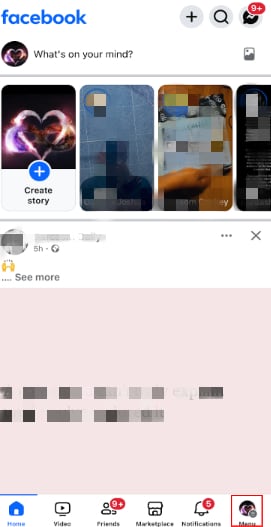
- 手順2:Androidの場合は右上隅、iOSの場合は右下隅にあるメニューアイコン(横三本線)をタップします。
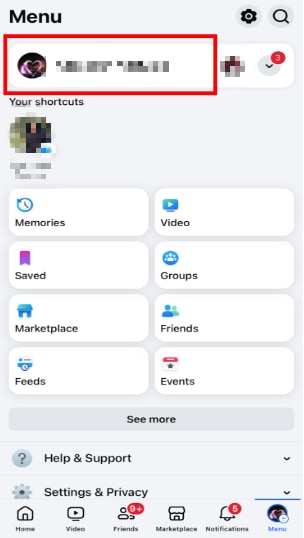
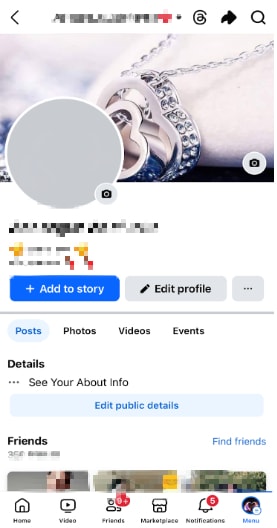
- 手順3:ページ上部のプロフィールアイコンをクリックして、自分の公開プロフィールを開きます。
- 手順4:自己紹介の下にある「…」(三点リーダー)をタップして、プロフィール設定にアクセスします。
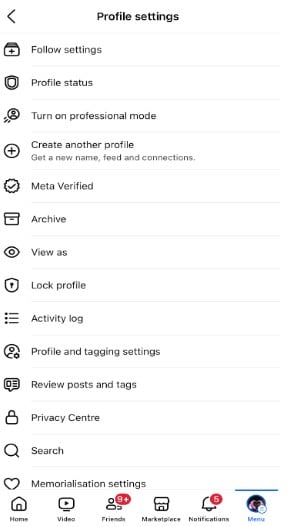
- 手順5:オプションからアクティビティログを選択して、プロフィール上のすべてのFacebook活動を確認します。
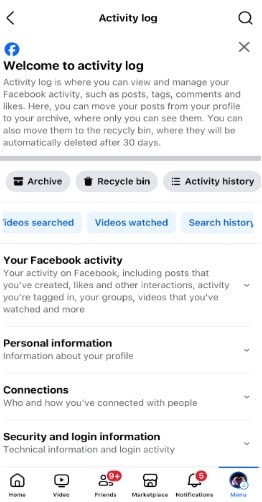
- 手順6:上部パネルのボタンをスワイプして視聴した動画ボタンを見つけます。選択して次のページに移動します。
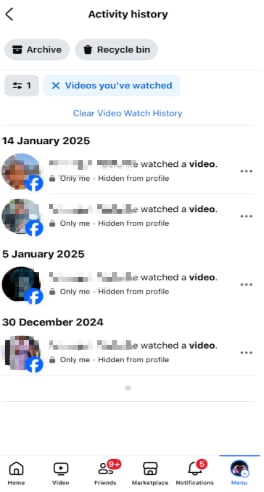
- 手順7:これで、見つけたい最近の動画を特定して、アプリで視聴できます。
3. Facebookモバイルアプリなしで最近見た動画を視聴する方法
アプリを使わずにFacebookで最近見た動画を見つけるのも、探す場所を知っていれば簡単です。Facebookのデスクトップ版は、よりシームレスな体験を提供し、機能を素早く操作できる大きなインターフェースを備えています。
モバイルアプリとは異なり、デスクトップ版ではホーム画面にわかりやすく使いやすいメニューが直接表示されます。また、大きな画面での作業を好むユーザーにとって優れた選択肢です。デスクトップやノートPCを使っているなら、Facebookで最近見た動画を見つけるプロセスはさらに簡単です。その方法は以下の通りです:
- 手順1:Webブラウザを開き、Facebookアカウントにログインします。
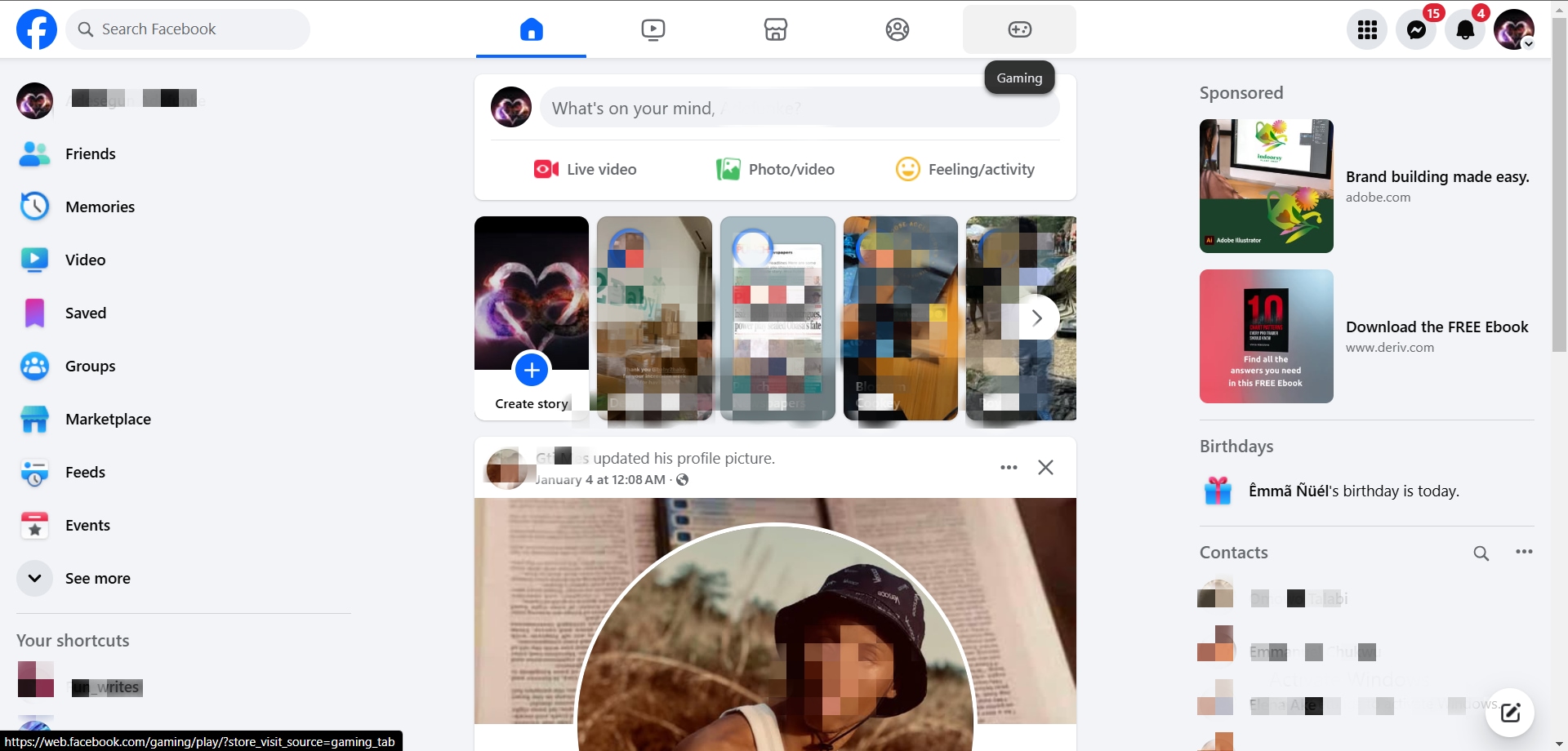
- 手順2:画面右上隅のプロフィール写真をクリックしてプロフィールを開きます。
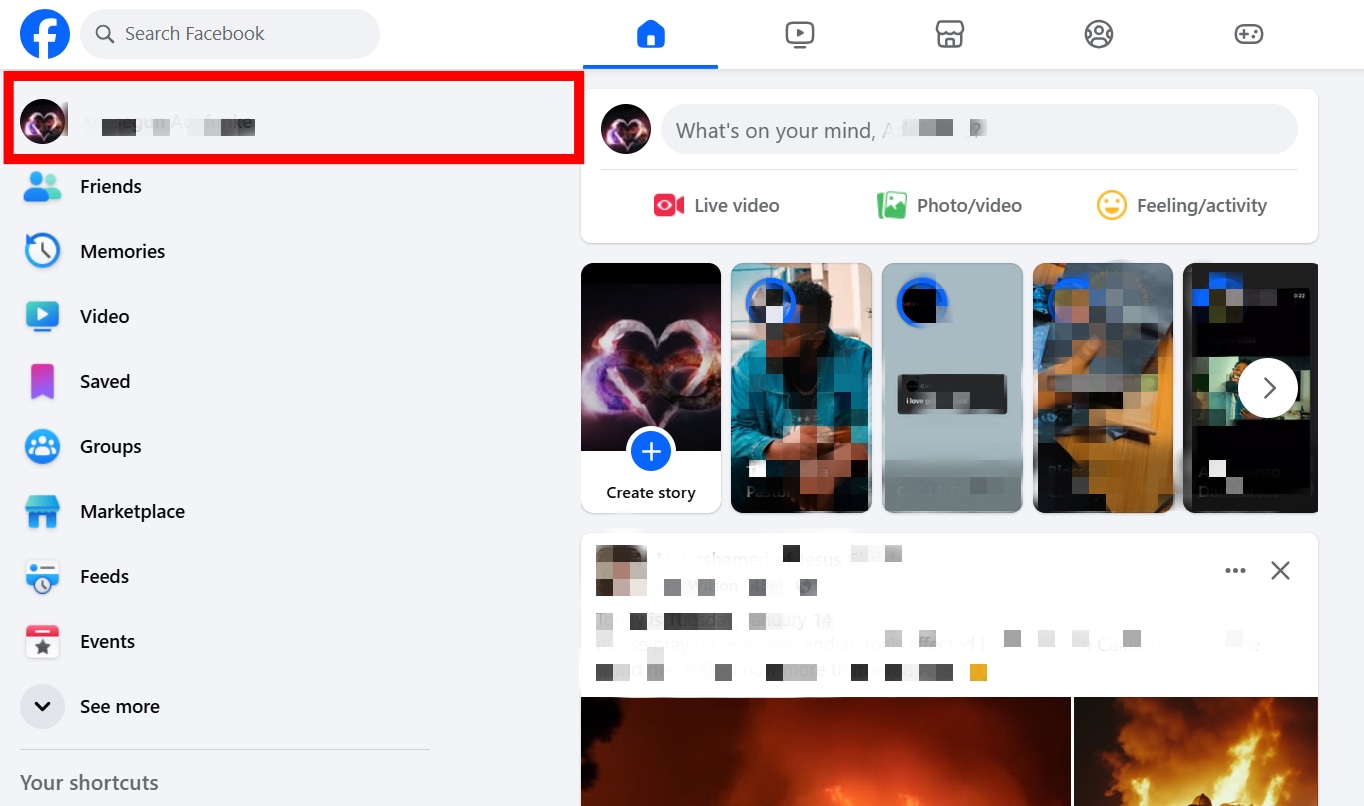
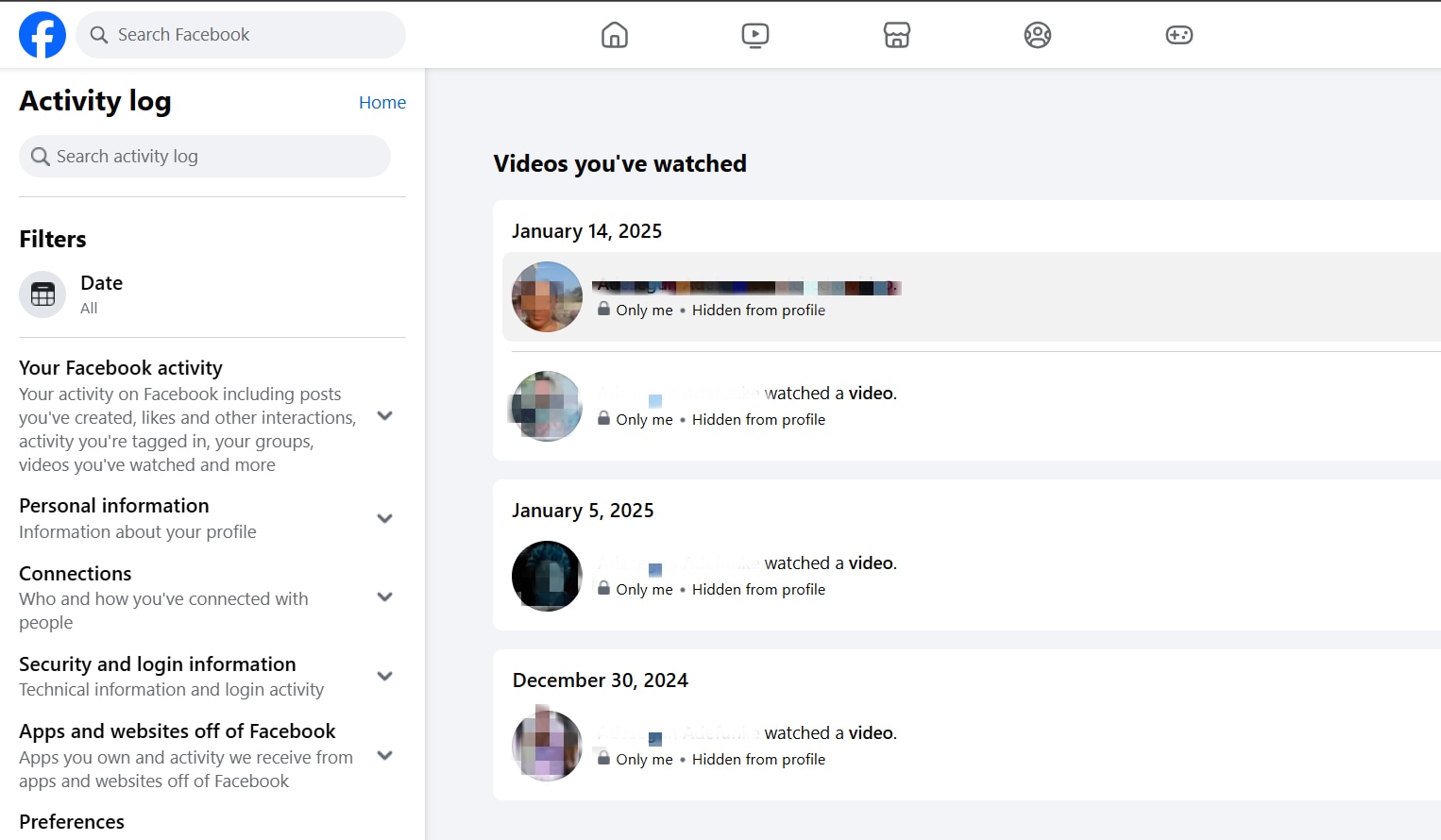
- 手順3:画面右側の「…」(三点リーダー)をタップしてドロップダウンメニューを開き、アクティビティログを選択します。
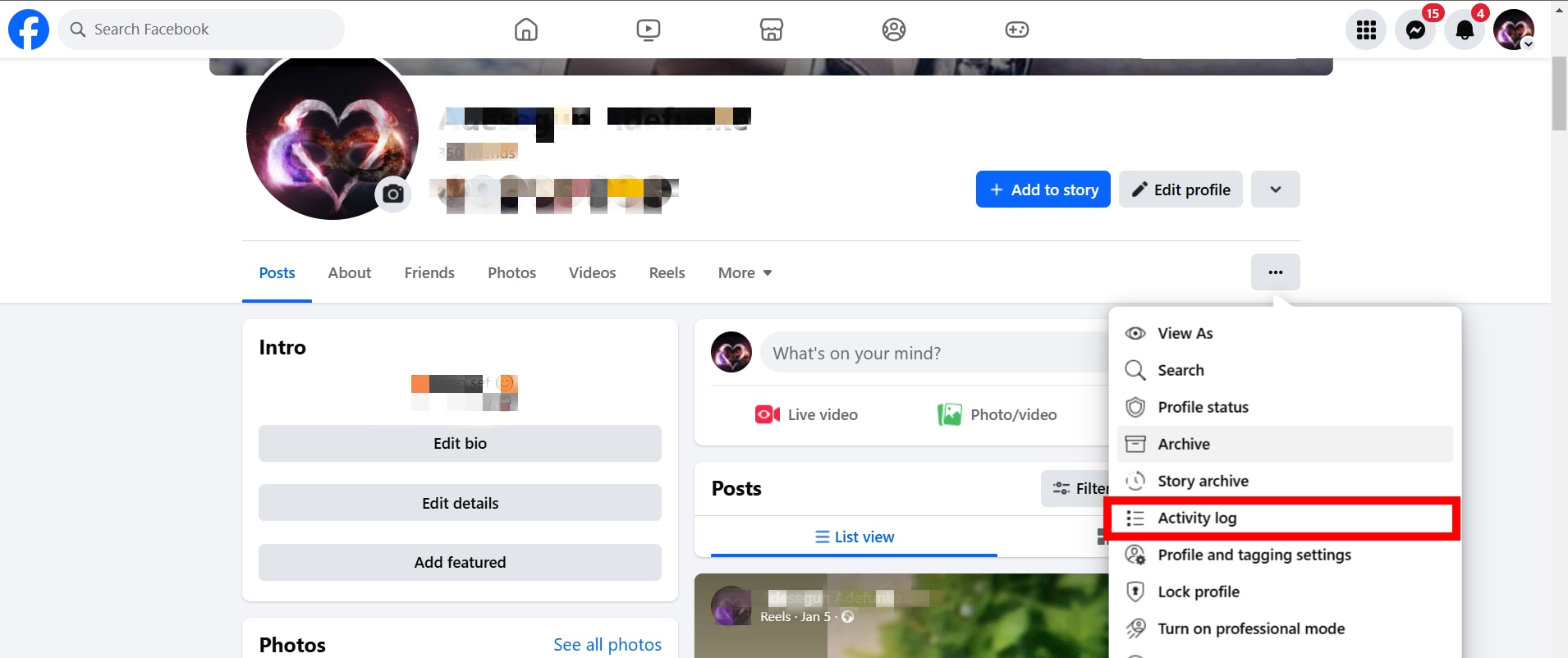
- 手順4:次のメニューから視聴した動画を選択します。
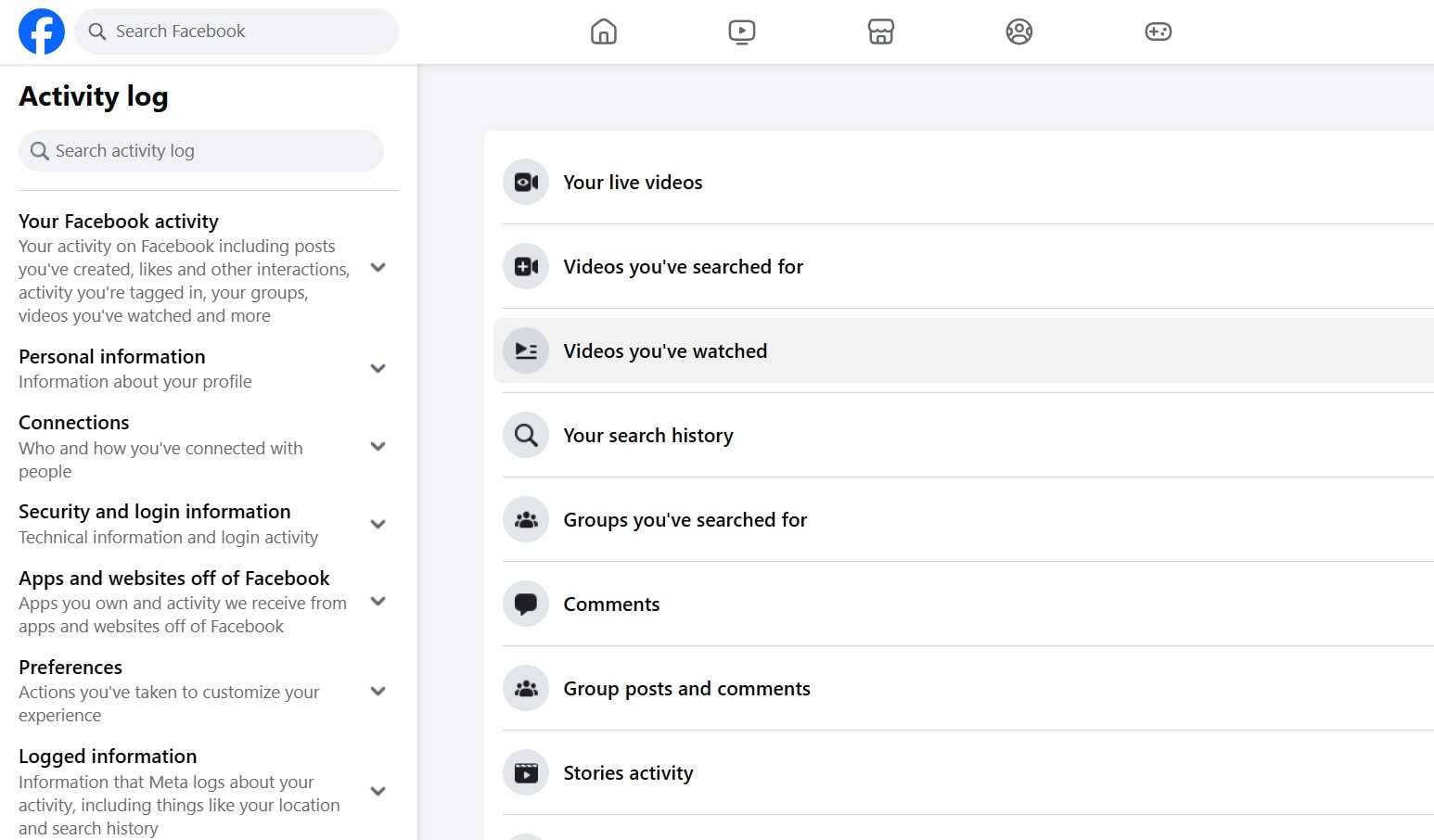
- 手順5:ここで、動画のアンカーテキストのリンクをクリックして、最近の動画を視聴できます。
4. 最近見た動画を最も効果的に保存する方法
Facebookで最近見た動画を確認する方法を知ることも大切ですが、大切な動画を保存する方法を知るには別のスキルとツールセットが必要です。お気に入りの最近見た動画を保存しておきたいなら、Wondershare FilmoraがFacebookから動画を保存するのに最適なツールです。
Filmoraは多用途な動画編集・管理ソフトで、大切なコンテンツにいつでもアクセスできるようにしてくれます。この使いやすいプラットフォームを使えば、Facebookで最近見た動画を実質的にどんな形式でもダウンロードできます。Filmoraは使いやすい機能と高い機能性で、Facebook動画の保存・管理に優れた選択肢です。このツールが特別な理由は以下の通りです:
- 豊富な動画・音声エフェクトとクリエイティブな素材。
- コンテンツ制作を容易にするパワフルなAI。
- 直感的でプロ向け、しかも初心者にやさしい。
- Mac、Windows、iOS、Androidに対応。



- 書き出し前に動画のサイズをより細かく制御できるよう、動画の画質やフレームレートを設定できます。
- Filmoraでは保存後も元の動画品質を維持できるため、シームレスな視聴体験が得られます。
- Windows・Macの両方に対応しているため、どのデバイスでもFacebook動画を保存できます。
- MP4、MOV、AVIなど、他のプラットフォームで共有するのに最適な動画形式を数多く提供しています。
Filmoraを使って最近見た動画を好きな形式で保存する方法は以下の通りです:
- 手順1:最新版のFilmoraをダウンロードして起動します。次に、ホームページから新しいプロジェクトをクリックします。
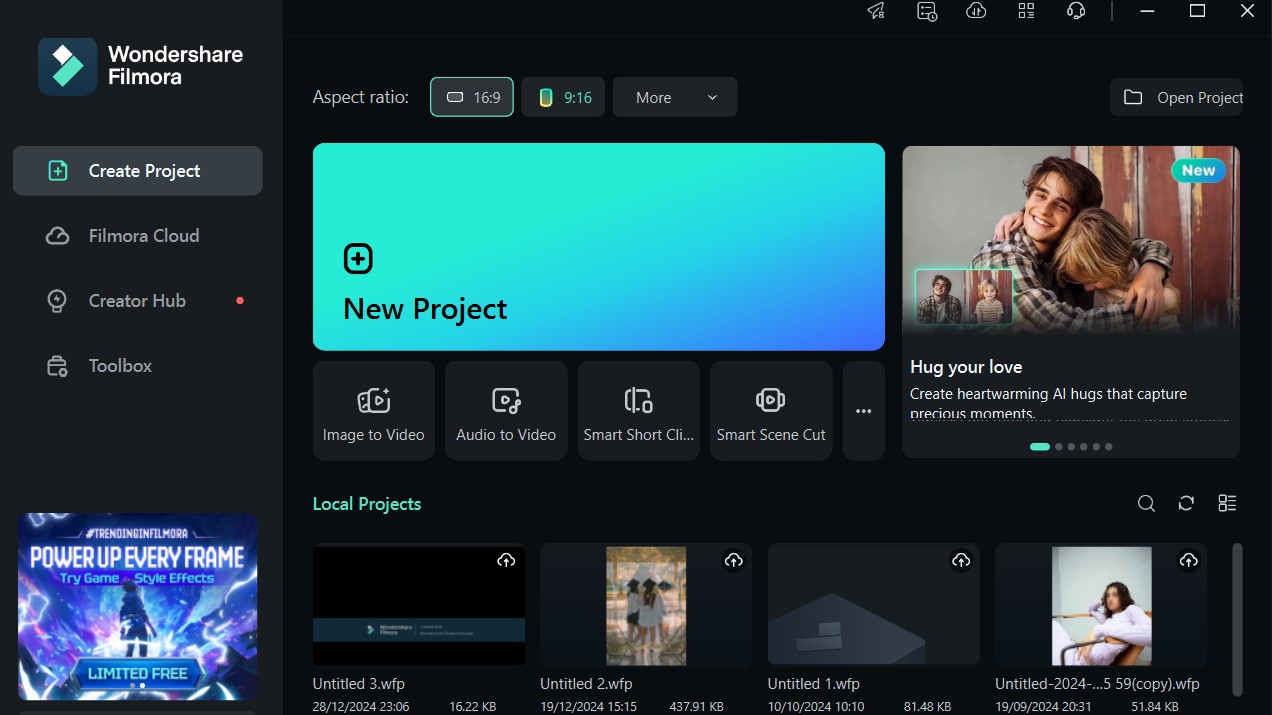
- 手順2:インポートボタンを使って最近見た動画をFilmoraに取り込みます。事前に、FacesaveなどのFacebook動画ダウンローダーを使って最近見たFacebook動画をダウンロードしておきましょう。動画をインポートしたら、編集タイムラインにドラッグ&ドロップします。
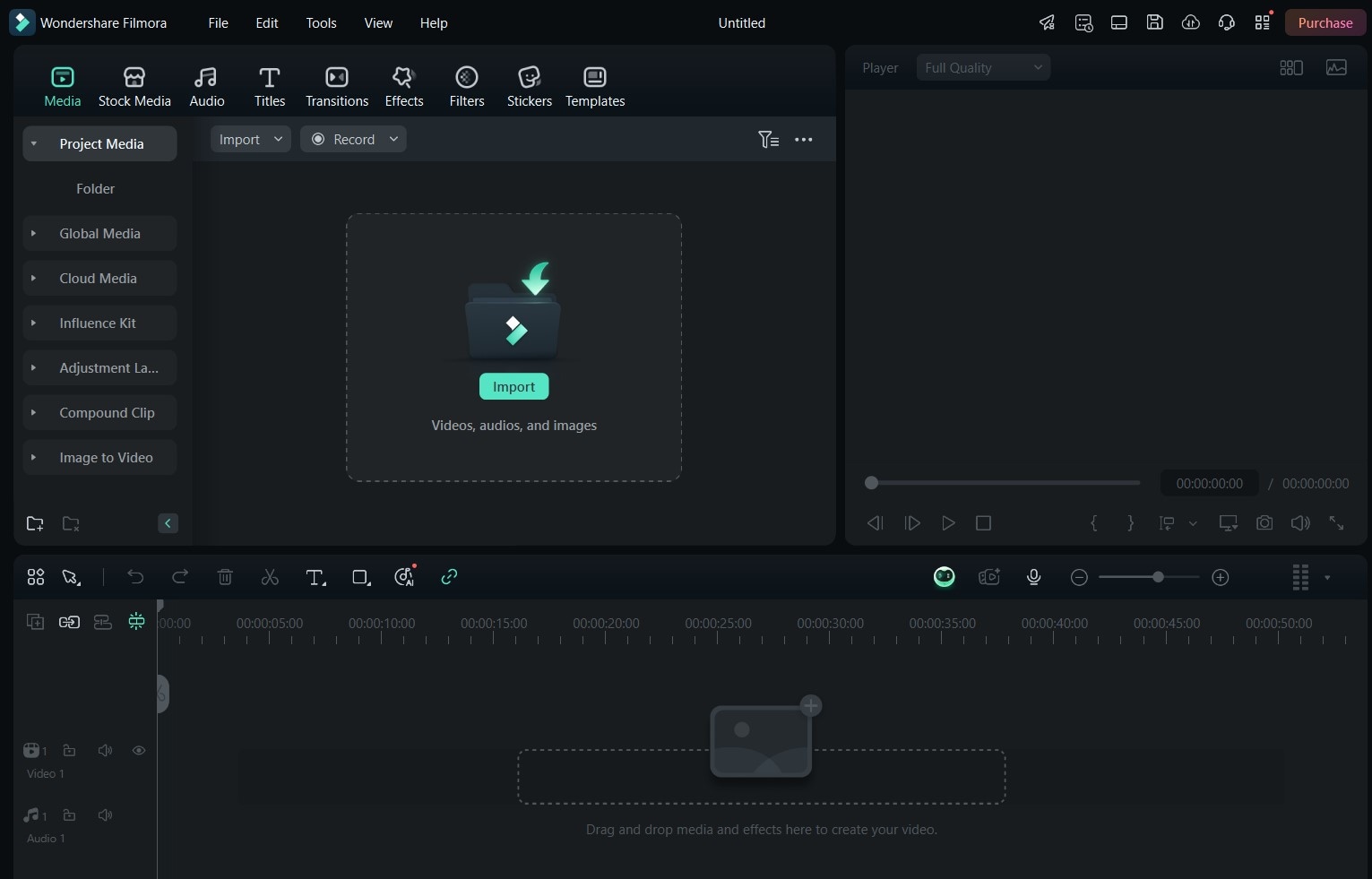
手順3:動画を好みに合わせてカスタマイズし、画面上部の書き出しをクリックします。
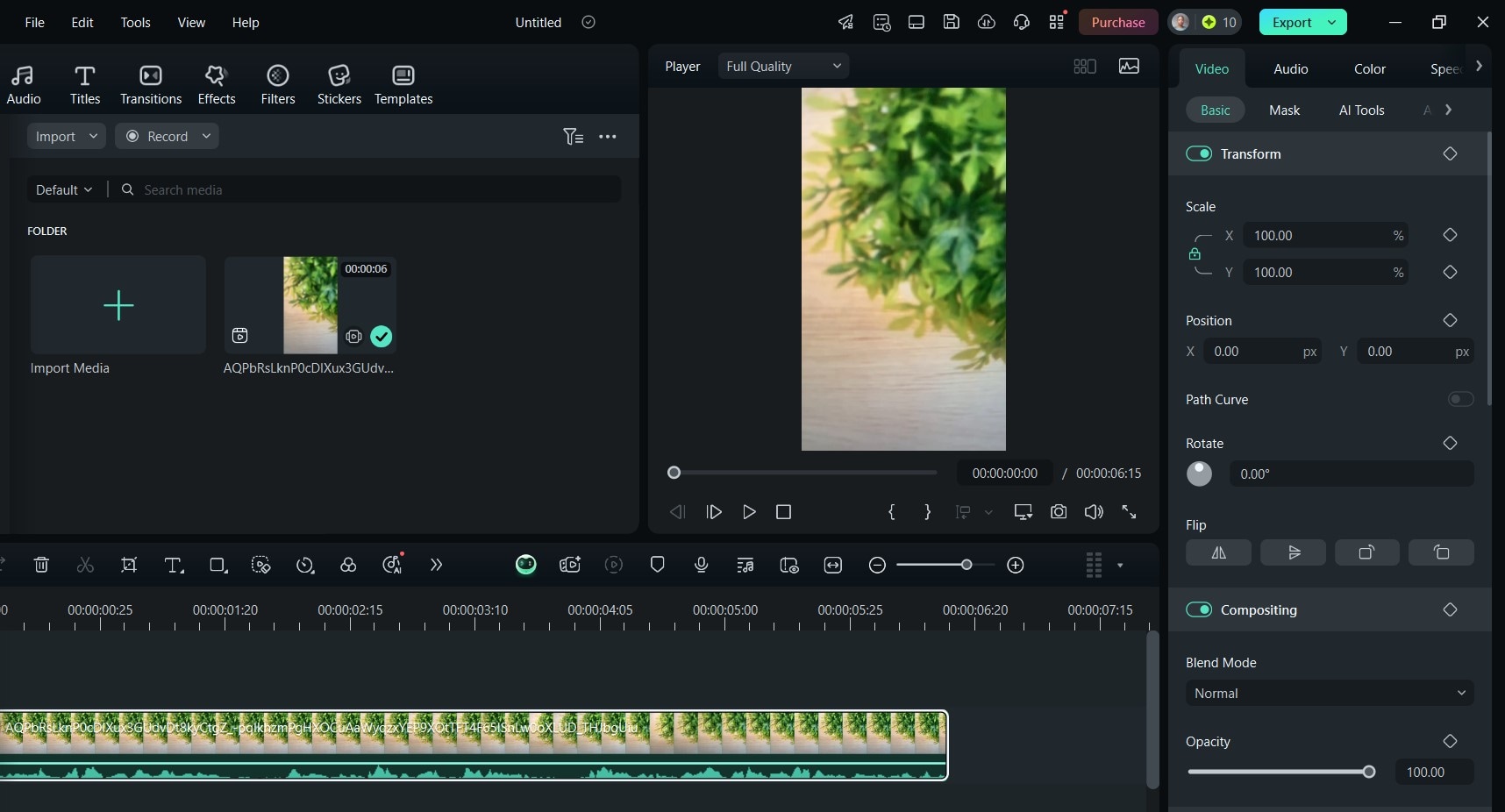
- 手順4:次に、対応するフィールドから希望の解像度を設定します。フレームレートの設定や、用途に合った動画形式の選択もできます。
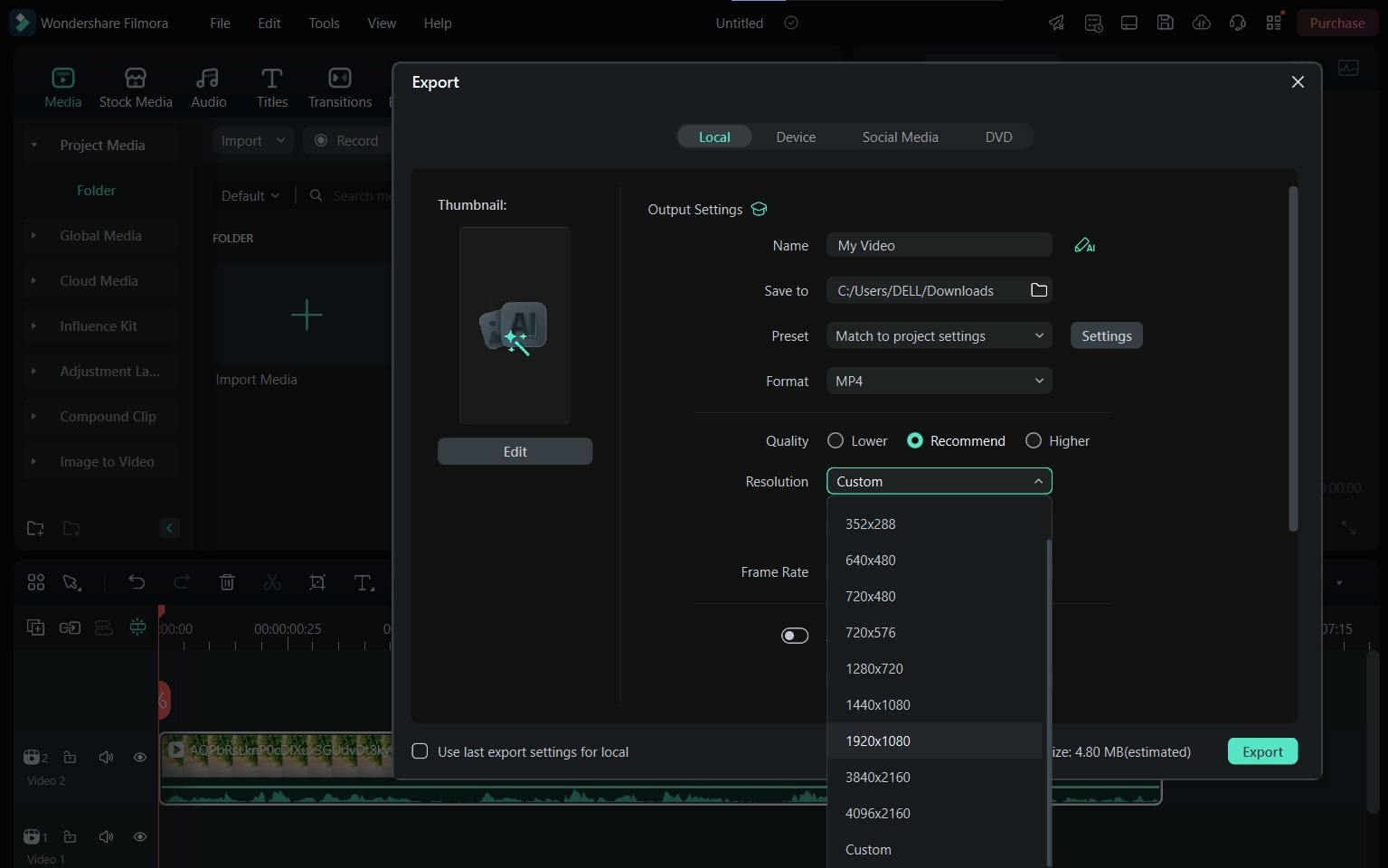
- 手順5:パネル下部の書き出しをクリックして、最近見たFacebook動画を保存し、どのプラットフォームでも共有できます。
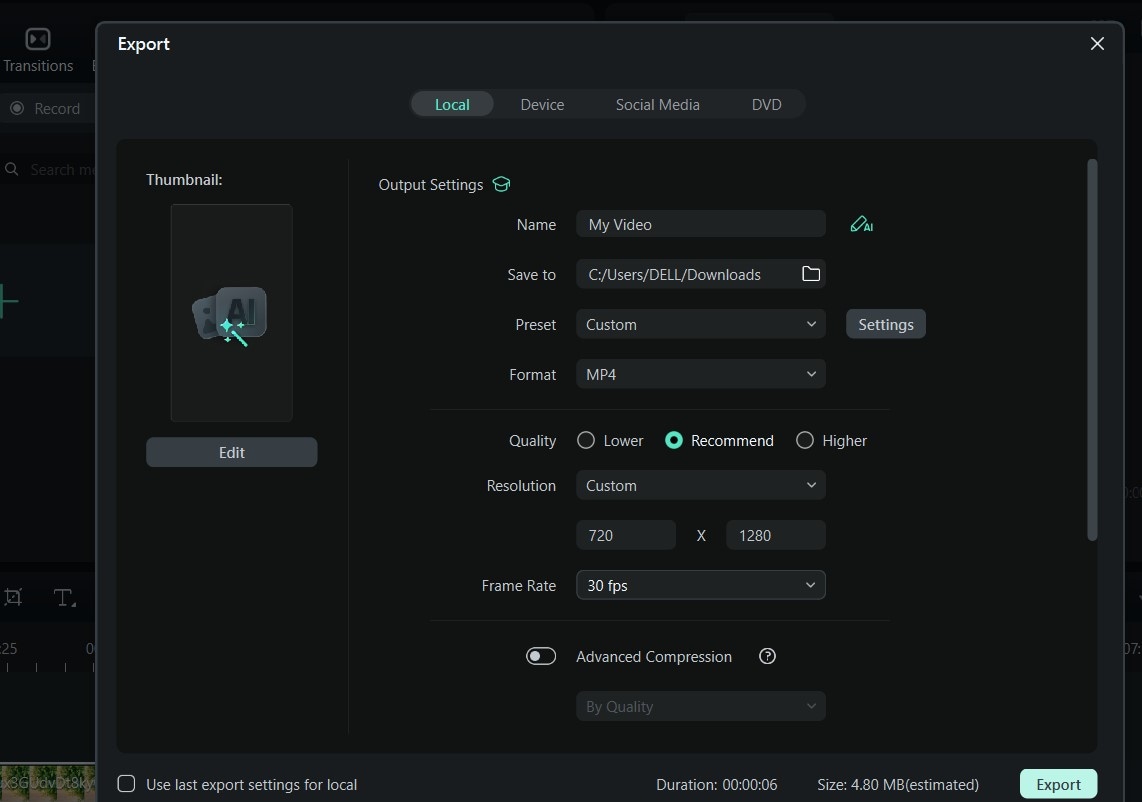
これで完了です!最近見た動画をお好みの形式で保存するのは、これ以上ないほど簡単です。


まとめ
Facebookの最近見た動画機能は、お気に入りのコンテンツを再発見するための画期的な手段です。Facebook Lite、公式アプリ、オンラインバージョンのいずれで最近見た動画を視聴する方法を学びたい場合でも、このガイドの手順に従えば簡単にできます。
これらの大切な最近見た動画を後で使うために保存したい場合は、Wondershare Filmoraを使って好きな形式でダウンロードすることもできます。今日から最近見た動画を探索してみましょう。そして、シームレスな動画ダウンロードと編集のため、ぜひFilmoraをダウンロードしてください!



役に立ちましたか?コメントしましょう!