

 安全・安心ダウンロード | サブスク不要 | マルウェアなし

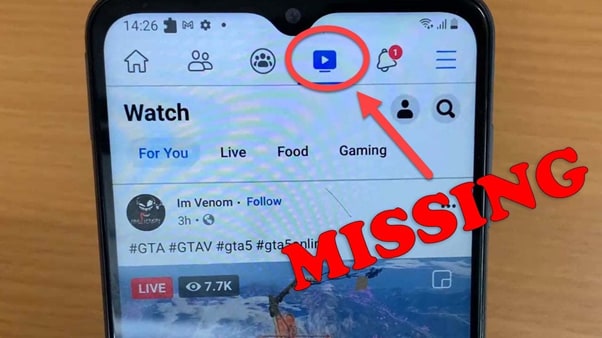
Facebookで動画をよく見る人にとって、Facebookの動画アイコンやWatchタブはすぐにアクセスできる便利な導線です。ところが最近、「Facebookの動画アイコンが表示されない」「Facebook Watchアイコンが出ない」と困るケースが増えています。
原因はひとつではなく、アプリのバージョン、キャッシュの蓄積、ショートカットバーの設定、端末側の表示条件など、複数の要素が関係していることがあります。
本記事では、Facebookの動画アイコンが表示されない原因と、Watchアイコンを戻す具体的な対処法をわかりやすく整理して紹介します。あわせて、動画視聴だけでなく投稿用コンテンツ制作まで進めたい人向けに、Filmoraの活用方法もまとめました。


目次
1. Facebookの動画アイコンが表示されない主な原因
まず押さえておきたいのは、Facebookの動画アイコンが消える原因は1つではないという点です。設定ミスに見えても、実際にはアプリ更新不足や端末側の影響で表示されないこともあります。
原因1:Facebookアプリが最新ではない
古いバージョンのFacebookアプリでは、新しい機能やショートカット表示が正しく反映されない場合があります。まずはApp StoreまたはGoogle Playで更新の有無を確認しましょう。
原因2:キャッシュや保存データがたまっている
キャッシュが蓄積すると、最新データの読み込みに影響が出て、Facebook Watchアイコンが出ないといった不具合につながることがあります。
原因3:アカウントや利用状況によって表示条件が異なる
新規アカウントや利用履歴の少ないアカウントでは、Watch関連の導線がすぐに表示されないことがあります。機能の展開タイミングがアカウントごとに異なるケースもあります。
原因4:端末のOSや動作環境が古い
スマートフォンやPCのソフトウェアが古いと、アプリ側が最新UIを正しく表示できないことがあります。Facebookだけでなく、端末側の更新状況も確認しておくのが安全です。
原因5:画面サイズやショートカット表示領域の問題
画面が小さい端末では、すべてのアイコンが常時表示されるとは限りません。横幅や表示優先度の関係で、動画アイコンが隠れていることがあります。
原因6:ショートカットバーの空きが足りない
Facebookのショートカットバーは表示数に限りがあります。他のアイコンが優先表示されている場合、Facebookの動画アイコンが見えなくなることがあります。
2. FacebookでWatchアイコンが出ないときの解決方法
ここからは、Facebook Watchアイコンが出ないときの具体的な直し方を順番に説明します。ショートカット設定の確認と、保存データの整理が中心です。
ステップ1:端末でFacebookアプリを開き、動画アイコンがショートカットバーに表示されていないことを確認します。
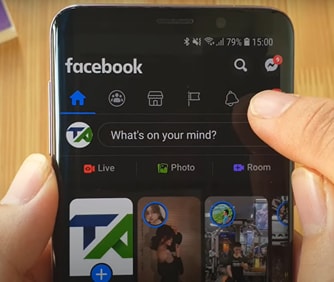
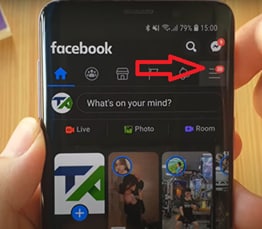
ステップ2:画面右上のハンバーガーメニューをタップします。
ステップ3:[設定とプライバシー]までスクロールし、続いて[設定]を開きます。
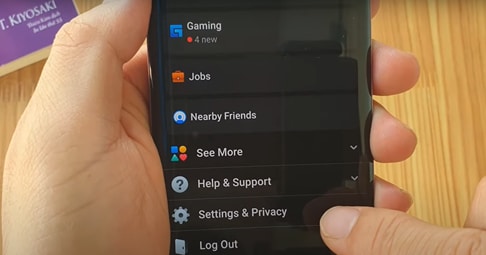
ステップ4:設定画面を下へスクロールし、[ショートカット]関連の項目を探します。
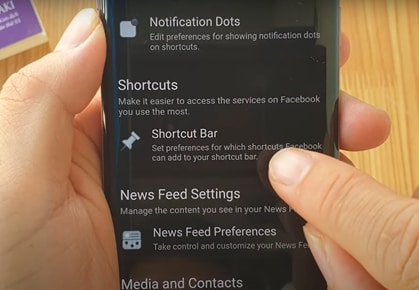
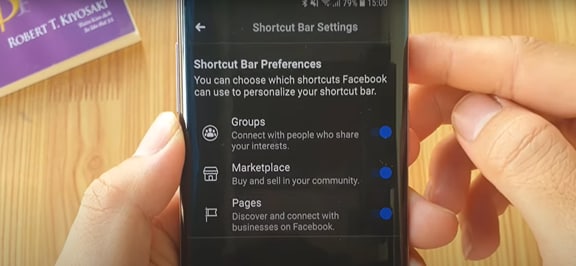
ステップ5:[ショートカットバー]をタップします。ここでVideoHomeやWatchに関する項目が表示されていない場合は、次のキャッシュ整理へ進みます。
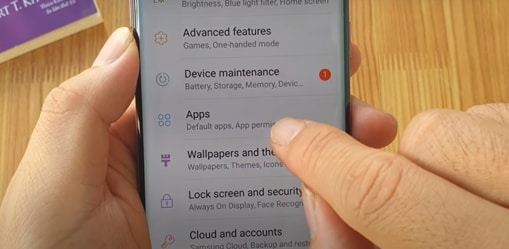
ステップ6:端末の[設定]アプリを開きます。
ステップ7:[アプリ]を開き、アプリ一覧が読み込まれるまで待ちます。
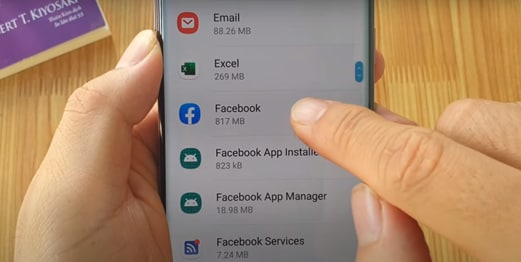
ステップ8:一覧の中からFacebookアプリを探して開きます。
ステップ9:[ストレージ]をタップします。

ステップ10:まず[キャッシュを削除]をタップして、一時データを整理します。
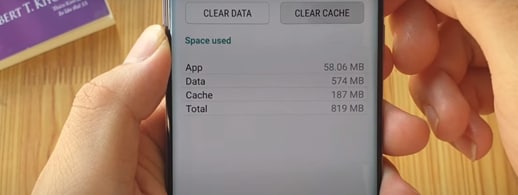
ステップ11:必要に応じて[データを削除]も実行し、保存データを初期化します。
ステップ12:Facebookアプリを開き直して再ログインします。
ステップ13:ショートカットバーに動画アイコンが戻っているか確認します。
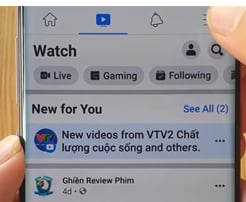
ステップ14:もう一度[設定とプライバシー]>[設定]>[ショートカットバー]へ進み、VideoHomeまたはWatch系の項目が無効なら有効化します。
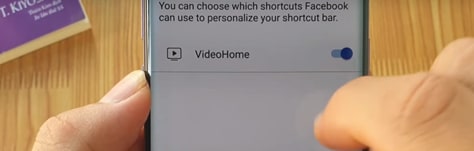
ここまでで改善するケースは多く、Facebookで動画アイコンが出ない問題は、ショートカット設定とアプリデータ整理で解決できることがよくあります。
3. それでも直らない場合の対処法
上記の方法で改善しない場合は、次の2つも試してみましょう。
3-1. Facebookアプリを再インストールする
一度アプリをアンインストールし、Play StoreまたはApp Storeから入れ直す方法です。破損した一時データや古い設定が残っている場合に有効です。
再インストール後は、ログインし直してショートカットバーの表示をもう一度確認してください。
3-2. Facebookヘルプセンターへ問題を報告する
アプリや端末の問題ではなく、アカウント側や配信中のUI仕様変更が影響している場合もあります。その場合は、Facebook側に報告して対応を待つのも現実的です。
手順は以下のとおりです。
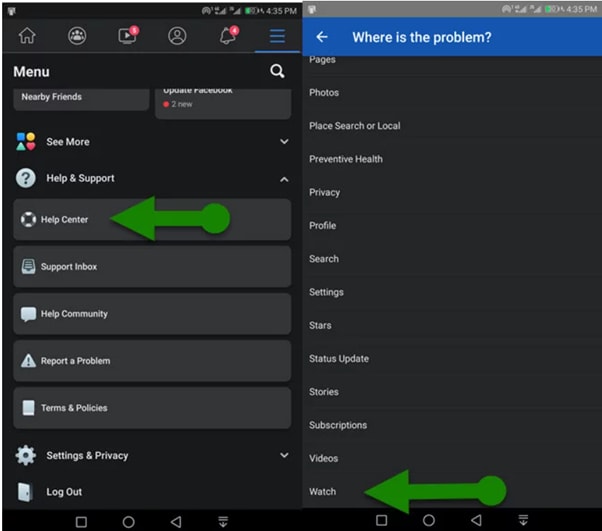
- Facebookアプリで[メニュー]を開く
- [ヘルプとサポート]をタップする
- [問題を報告]を選ぶ
- Watchまたはショートカット表示に関する問題として内容を送信する
4. Facebookで動画アイコンが重要な理由
Facebookの動画アイコンが重要なのは、動画コンテンツへの導線が短くなるからです。個人で動画を楽しむだけでなく、企業や個人ブランドが配信した動画にすばやくアクセスしやすくなります。
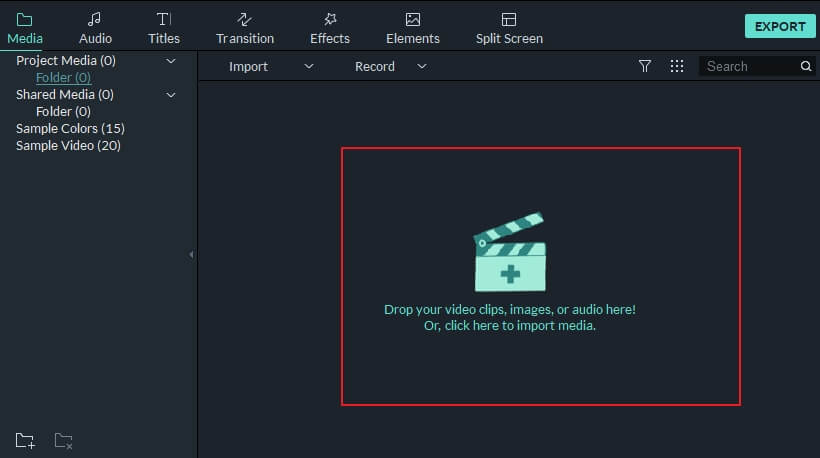
また、Facebookでの動画活用を考えるなら、視聴だけでなく投稿用コンテンツの準備も重要です。Filmoraなら、初心者でも使いやすいUIで、Facebook向けの短尺動画や案内動画を効率よく作成できます。
主なメリットは以下のとおりです。
| 項目 | 内容 |
|---|---|
| 使いやすさ | 直感的なUIで、動画編集が初めてでも操作しやすい |
| 編集機能 | トリミング、字幕、オーバーレイ、色補正、トランジションに対応 |
| SNS向け制作 | Facebook投稿向けの見やすい短尺動画を作りやすい |
| 対応形式 | MP4、MOV、AVI、WMV、MKVなど幅広い形式を扱える |
| AI機能 | AIテキストから動画生成などで、企画から動画化までを効率化できる |
つまり、動画アイコンが戻れば視聴体験が改善し、動画制作ツールを使えば発信側としての準備も進めやすくなります。
5. ボタンが見つからなくても、動画制作は始められる
FacebookのWatchアイコンが見つからない場合でも、あわてる必要はありません。アプリ更新、キャッシュ削除、ショートカット設定の見直しで改善する可能性があります。
その一方で、Facebookの不具合確認を待つ時間を使って、投稿用動画の準備を進めるのもおすすめです。AIテキストから動画生成を使えば、シンプルなアイデアから短時間で動画の土台を作れます。
- アイデアからスクリプトを自動生成しやすい
- ストーリーボード作成の手間を減らせる
- ナレーションや動画クリップの追加を効率化できる
- SNS投稿向けの動画として仕上げやすい
まとめ
今回は、Facebookの動画アイコンが表示されない原因と、Facebook Watchアイコンが出ないときの解決方法を整理して紹介しました。
まずは、アプリ更新、キャッシュ削除、ショートカット設定の見直しを順番に試してみてください。それでも改善しない場合は、再インストールやヘルプセンターへの報告も有効です。
そして、動画を見るだけでなく作る側に回りたい場合は、Filmoraを使ってFacebook向けの見やすい動画を準備しておくと、配信や投稿の幅が広がります。



役に立ちましたか?コメントしましょう!