

卒業や卒園の思い出を形に残せる卒業アルバムですが、近年では写真だけでなく、動画で制作するスタイルも人気を集めています。
この記事では、初心者でもわかりやすい卒業アルバム動画の作り方、おすすめの動画編集ソフト、そして卒業アルバム動画の構成アイデアまでやさしく解説します。これから卒業アルバム動画を作る人はぜひ参考にしてください。


Part1. 卒業アルバムとは?動画で作る新しい思い出の形
卒業アルバムといえば、写真が並んだ紙の冊子を思い浮かべる人も多いかもしれませんが、最近では動画形式で作成するケースも増えています。卒業アルバムを動画で作れば、写真に音楽やメッセージを組み合わせることができ、より感動的な思い出として残せるでしょう。
ここでは、従来の卒業アルバムとの違いや人気を集めている理由を紹介します。
1-1. 従来の紙アルバムと動画卒業アルバムの違い
従来の紙でできた卒業アルバムは、集合写真やイベントの写真を集めた冊子タイプが主流でした。冊子があればいつでも見返せますが、写真だと動きをつけることはできません。動画の卒業アルバムであれば、写真をスライドショーにしたり、テロップやBGMを加えたりすることで動きのある表現ができます。
さらに、冊子だと写真を載せるスペースに限りがありますが、動画であれば実質無限です。思い出のシーンを時系列でまとめたり、卒園アルバムとして子どもたちの成長を振り返ったりするなど、よりストーリー性のある作品に仕上げることができるでしょう。
1-2. なぜ今、動画の卒業アルバムが人気なのか
動画の卒業アルバムが人気を集めている理由は、スマホやパソコンで誰でも簡単に動画を作れる環境が整ったことが一つの要因です。動画編集アプリや動画テンプレートを活用すれば、専門知識がなくても誰でも本格的な卒業アルバム動画を作れます。
さらに、紙の卒業アルバムと違って、卒業アルバム動画はデータを共有しやすいというのもメリットです。クラス全員への配布はもちろん、家族や遠く離れた親戚などにも簡単に送れるため、思い出をより多くの人と分かち合うことができるでしょう。
Filmora卒業応援キャンペーン開催中!最大17,500円OFFを今すぐチェック!
Part2. 卒業アルバム動画が簡単に作れるおすすめソフト5選
ここからは、初心者でも使いやすい卒業アルバム動画を作れる動画編集ソフトを5つ紹介します。それぞれの特徴や機能を比較しながら、自分に合ったツールを選んでみましょう。
2-1. PowerDirector:豊富なエフェクトとテンプレート

PowerDirectorは、エフェクトやテンプレートが豊富な動画編集ソフトです。卒業アルバム向けのスライドショーテンプレートも充実しており、写真をドラッグするだけで華やかな演出を作れるでしょう。
操作画面も直観的なので、初めて動画編集ソフトを使う人でも安心して卒業アルバム動画を作れるのが特徴です。
2-2. CapCut:スマホで手軽に編集できる無料アプリ

CapCutは、スマホで手軽に卒業アルバム動画を作れる無料アプリです。テンプレートに写真を当てはめるだけで、卒業や卒園アルバム動画を簡単に作れます。
自動字幕生成やBGM追加機能もあるので、短時間で卒業アルバム動画を仕上げたい方におすすめです。操作もシンプルなので、動画編集が初めての方でもチャレンジしやすいでしょう。
2-3. Filmora:AI自動編集&卒業専用テンプレートが充実

Filmoraは、最新のAI技術を使った自動編集機能や豊富なテンプレートが魅力の動画編集ソフトです。卒業アルバム動画作りに特化したテンプレートも多数あり、写真やテキストを差し替えるだけで感動的な卒業アルバム動画が完成します。
AIによる自動調整はもちろん、卒業アルバム動画にぴったりな画像やBGMをAIで作ったり、卒業アルバム動画の構成を提案してくれる機能も搭載されていたりするので、動画編集に不安がある方でも安心です。
2-4. iMovie:Macユーザーに最適な無料ソフト

iMovieは、macOSに標準搭載されている無料の動画編集ソフトです。シンプルな操作画面なので、初心者でも卒業アルバム動画をスムーズに制作できるでしょう。
スライドショー作成やBGM追加も簡単で、無料ソフトでありながら基本的な編集機能は十分に揃っています。Macユーザーでコストをかけずに卒業アルバム動画作りをしたい方におすすめのソフトです。
2-5. Canva:オンラインで共同編集できるデザインツール
Canvaは、ブラウザ上から使えるオンラインデザインツールで、動画テンプレートも提供されています。卒業や桜などをイメージしたデザインテンプレートを選び、写真や文字を入れ替えるだけで簡単に卒業アルバム動画が完成します。
複数人で共同編集することも可能なので、知人同士やクラス全体で卒業アルバム動画を作る場合にも便利です。
2-6. 動画編集ソフト比較一覧表
ここまでご紹介した動画編集ソフトの特徴や機能を一覧表でまとめました。
| ソフト | 特徴 | 対応端末 | テンプレート | AI機能 |
| PowerDirector | エフェクト豊富 | PC/スマホ | ◎ | ◯ |
| CapCut | 無料・スマホ向け | スマホ | ◯ | ◯ |
| Filmora | AIを使った編集機能が充実 | PC/スマホ | ◎ | ◎ |
| iMovie | Mac標準搭載 | macOS搭載デバイス | ◯ | △ |
| Canva | オンラインでの共同編集 | PC/スマホ | ◎ | △ |
それぞれの特徴や対応端末を確認して、自分に合った動画編集ソフトを選んで卒業アルバム動画を作ってみましょう。
Filmoraの動画生成機能で、卒業動画をAIでワンクリック作成!
Part3. Filmoraのテンプレートで卒業アルバム動画を作成する方法
Filmoraにはテンプレート機能が搭載されており、わずかなステップを踏むだけで、誰でも簡単に卒業アルバム動画を作ることができます。
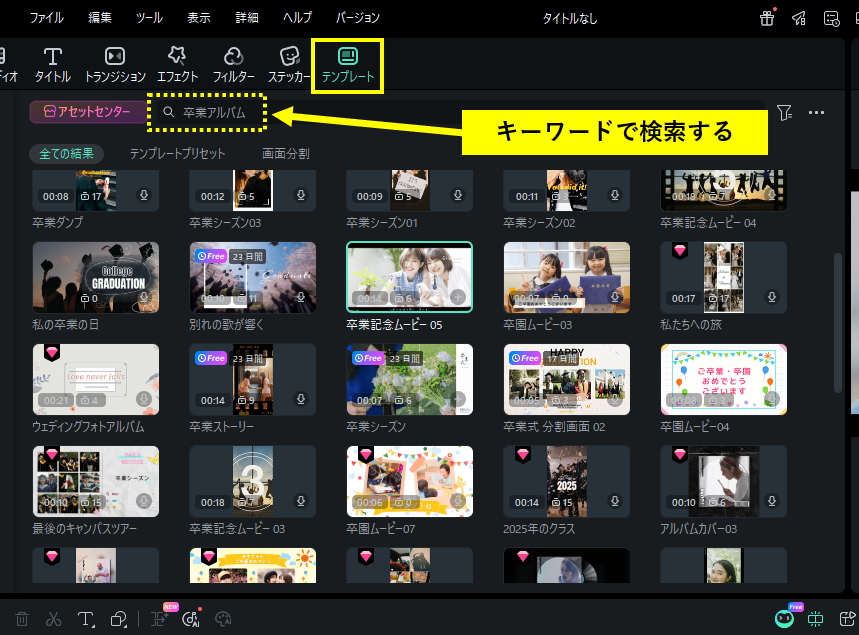
編集画面上部にあるツールバーから「テンプレート」を選び、検索ボックスへ「卒業アルバム」と入力すれば、卒業シーズンにぴったりのテンプレートをすぐに探せます。検索のコツとしては、あえて「アルバム」とだけ検索して、雰囲気重視でテンプレートを選ぶのもおすすめです。
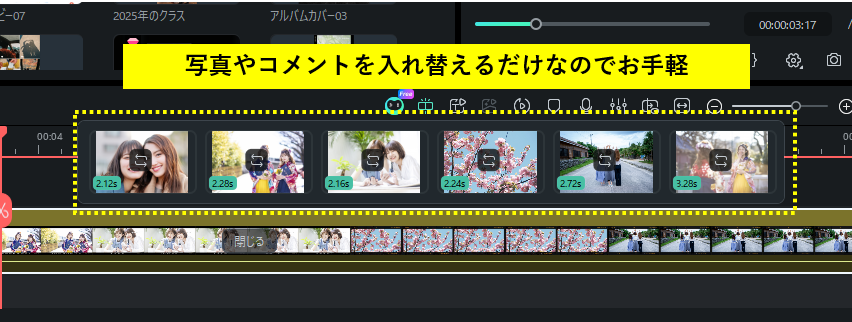
お好みのテンプレートを選んだら、あとは写真やコメントを入れ替えるだけで、卒業アルバム動画の完成です。
操作も分かりやすく、卒業アルバム動画を初めて作る人でも安心して使えるのが最大の特徴です。
関連記事1:個人も集合もOK!卒業アルバムに最適な写真ポーズ&AI加工のコツ
関連記事2:卒業式ムービーに使いたいおすすめソング・曲・BGMおすすめTOP10
Part4. 卒業アルバム動画の効果的な構成5選
卒業アルバム動画は、構成次第で印象が大きく変わります。ここでは、卒業アルバム動画を感動的に仕上げるためのアイディアを紹介しましょう。
4-1. オープニング+学校生活の思い出スライドショー
オープニングでタイトルやクラス名を表示して、学校生活の写真を時系列のスライドショーで流す王道の構成です。
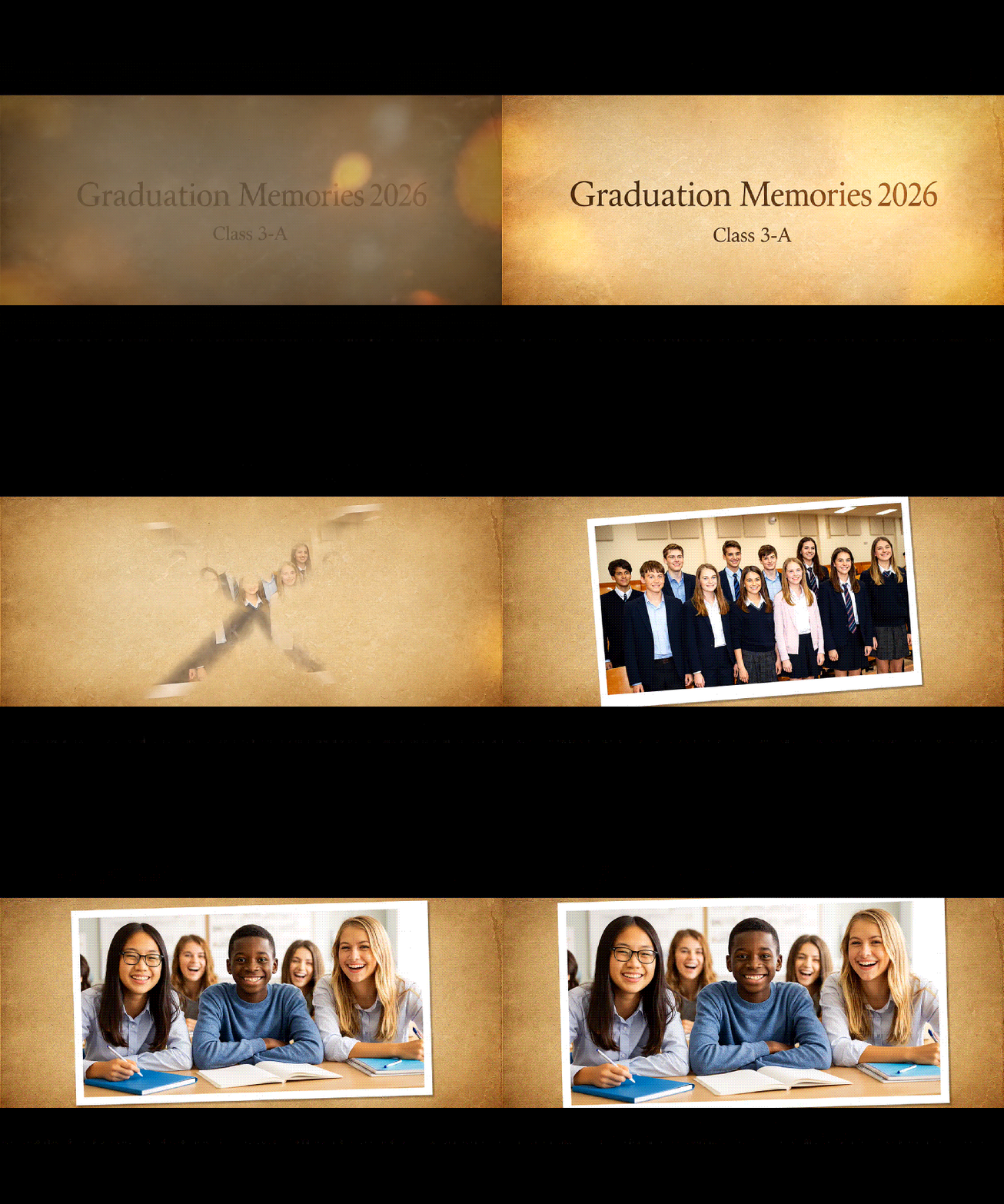
卒業アルバムらしい雰囲気を演出しやすく、見ている人も思い出を振り返りやすい構成といえます。定番ではありますが、より多くの人の感情を揺さぶれるおすすめの構成です。
4-2. クラス・個人別のハイライトシーン
クラス全体の写真だけでなく、個人ごとのハイライトシーンを入れると、より特別感が出てきます。
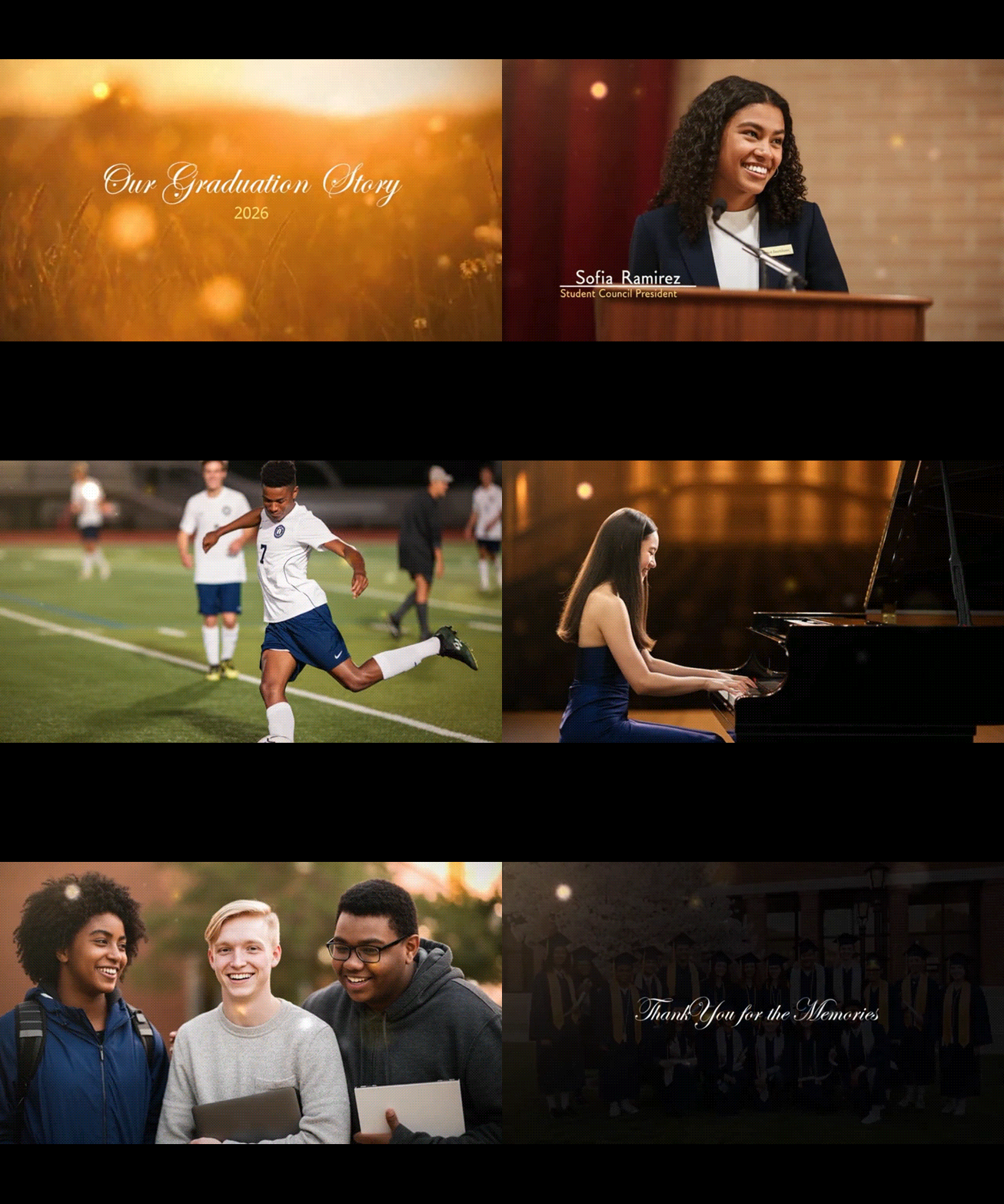
クラスだけでなく、部活動での卒業アルバム動画としてもおすすめの構成です。活躍シーンや印象に残っている出来事、みんなの笑顔の写真を中心にまとめると感動的な仕上がりになります。
4-3. 先生・友達からのメッセージ動画挿入
卒業アルバム動画には写真だけでなく、先生や友達からのメッセージ動画を挿入するのもおすすめです。短いコメントであっても映像で残すことで、より多くの人の心に響くでしょう。
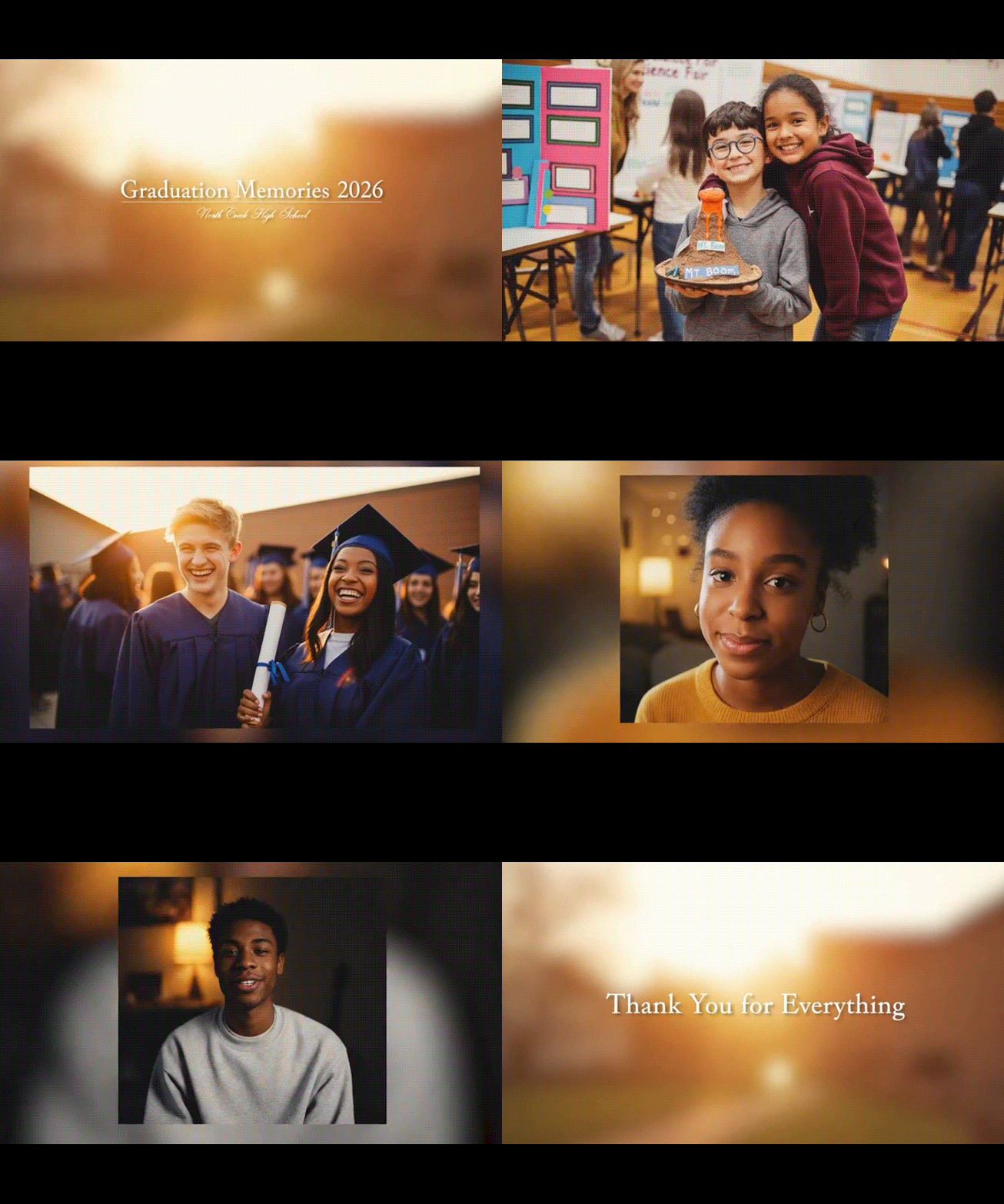
卒業アルバム動画の終盤でメッセージ部分を入れることで、締まりのある構成となります。
4-4. 卒園式・卒業式当日の映像+スライドショー
卒園式や卒業式など、当日のセレモニー映像と過去の写真のスライドショーを組み合わせることで、成長の流れを感じさせる作品になります。
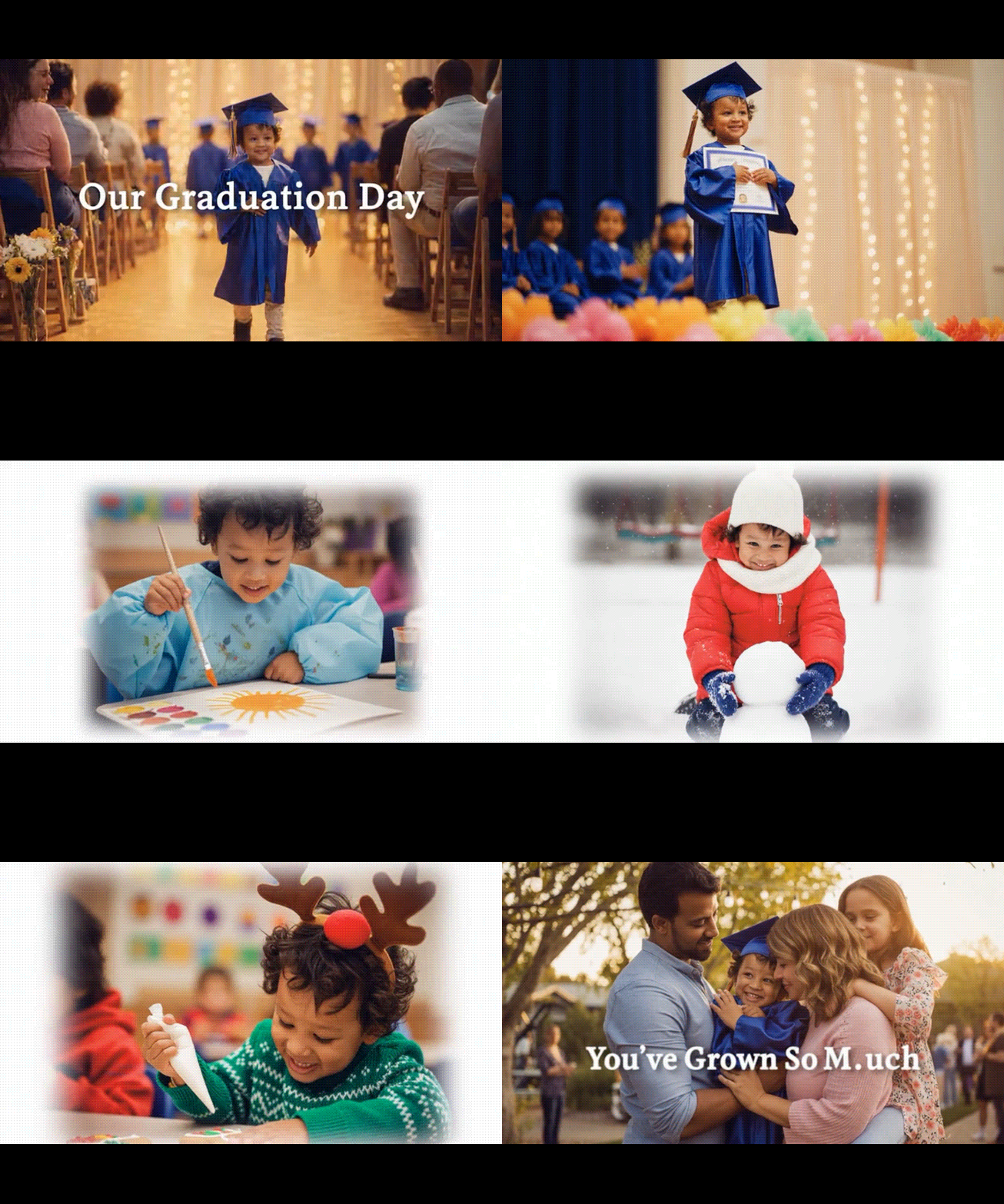
特に卒業アルバム動画であれば、入園当時の写真から始めることで、より感動的なストーリーになります。子供の成長を実感したい卒園アルバム動画におすすめの構成です。
4-5. BGM+歌詞付き卒業ソング動画
卒業ソングをBGMに設定して、歌詞テロップを表示する構成も人気です。音楽の力で感動が倍増し、卒業アルバム動画の完成度がぐっと高まるでしょう。定番の卒業ソングだけを使うのもいいですが、シーンごとに曲を変えたり、みんなが思い入れのある曲を使うのもおすすめです。
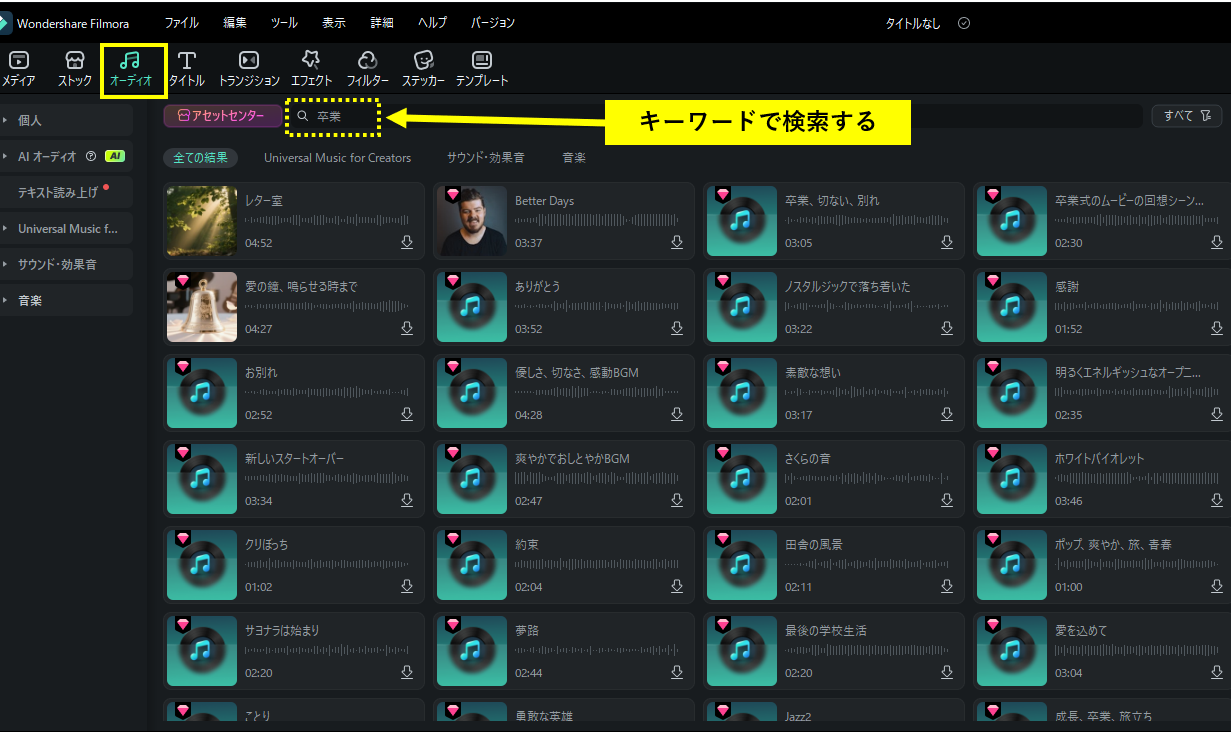
Filmoraでは豊富なオーディオライブラリを使うことができ、卒業アルバムにぴったりなBGMを手軽に見つけることができます。
Part5. 卒業アルバム動画制作でよくある質問
初めて卒業アルバム動画を作るときは、さまざまな疑問が浮かぶこともあるでしょう。ここでは、卒業アルバム動画作りでよくある質問をまとめました。
Q1. 写真は何枚くらい必要ですか?
一般的に5分程度の卒業アルバム動画であれば、50〜100枚ほどが目安です。
ただし、テンポや演出によっても変わるため、無理に写真の枚数を増やす必要はありません。
写真はイベント毎などにバランスよく選び、もし写真が少ないようであれば、メッセージ動画などを挿入するのもいいでしょう。
Q2. 動画の長さはどれくらいが適切ですか?
卒業アルバム動画をクラス全体で視聴するのであれば、5〜10分程度が見やすい長さです。写真の枚数が少ないのであれば、3~5分程度でも十分印象に残ります。
卒業アルバム動画は長すぎてしまうと集中が切れてしまうので、メリハリのある構成を意識しましょう。
Q3. FilmoraのAI機能は無料で使えますか?
Filmoraは無料体験版を提供していますが、無料体験版だと一部のAI機能には制限がありますので注意してください。
他にも無料体験版だと、作成した卒業アルバム動画を書き出す時に透かしがつくため、本格的に卒業アルバム動画を作るのであれば、有料版の利用を検討することをおすすめします。
Q4. 作った動画はDVDに焼けますか?
Filmoraを始めとした多くの動画編集ソフトではMP4形式で書き出すことができるので、後にDVD作成ソフトで焼くことができます。Filmoraの場合は、エクスポートする際にDVDへ直接書き込むことも可能です。
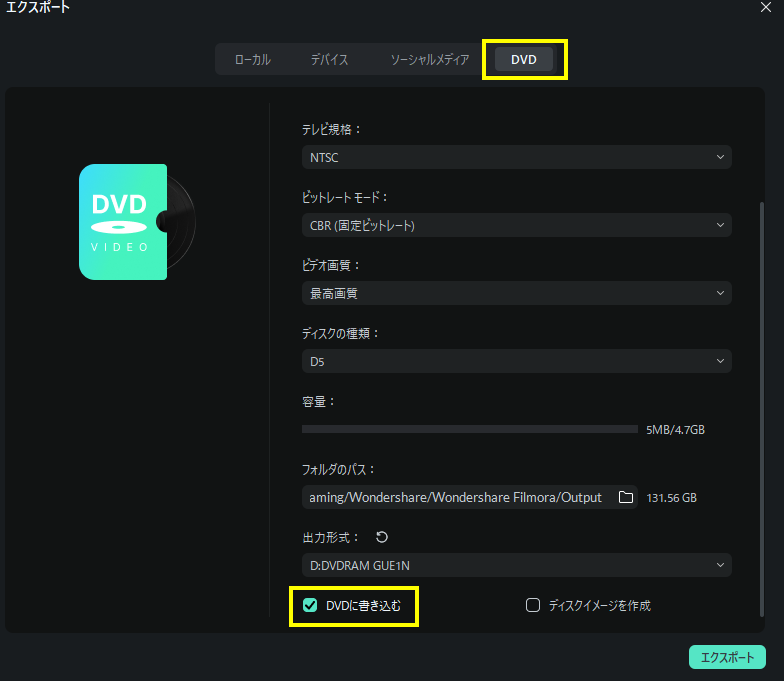
卒業式当日に上映したい場合や、記念品として卒業アルバム動画を収めたDVDを配布することもできるでしょう。焼いたDVDは再生して確認しておくと安心です。
まとめ. 感動的な卒業アルバム動画を今すぐ簡単作成
卒業や卒園という一生に一度の節目だからこそ、思い出は写真だけでなく、より強く印象に残る卒業アルバム動画で残してみてはいかがでしょうか。卒業アルバム動画は、構成やBGM次第で感動の深さが大きく変わってきます。
感想的な卒業動画を今すぐ簡単に作りたいのであれば、Filmoraを活用するのがおすすめです。Filmoraは、卒業アルバム動画にぴったりのテンプレートやAI自動編集機能が充実しており、写真やコメントを入れ替えるだけでクオリティの高い動画をスムーズに完成させることができます。操作も分かりやすく、パソコンでもスマホでも作れるので、初めて卒業アルバム動画を作る方にもおすすめです。
卒業アルバム動画作成は難しそうと感じている方こそ、Filmoraを活用して最初の一歩を踏み出してみましょう。大切な仲間や家族との思い出を、感動的な卒業アルバム動画として形にしてみませんか。



役に立ちましたか?コメントしましょう!