

卒業アルバムは、一生残る大切な思い出です。だからこそ、卒業アルバムに載る写真ポーズに悩む人も多いのではないでしょうか。
この記事では、卒業アルバムや写真ポーズの最新トレンドから、AIを活用した調整方法まで詳しく解説します。個人や集合など、シーン別で失敗しない写真ポーズも紹介していますので、ぜひ参考にしてみてください。


Part1. おすすめな卒アルポーズのアイデア集
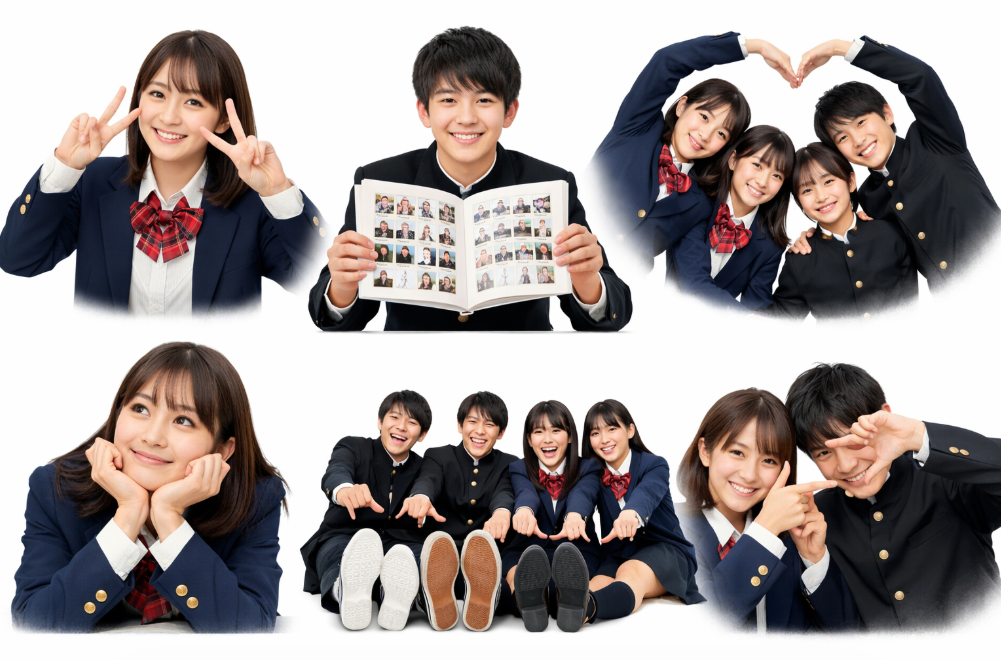
どんな卒アルポーズを取るかによって、卒業アルバムの印象は大きく変わります。ここでは、おすすめの卒アルポーズのアイデアをご紹介。定番の卒アルポーズも素敵ですが、少し工夫するだけでぐっと垢抜けた写真へと変わりますので、ぜひ試してみてください。
1-1. 個人卒業写真のポーズアイデア5選
まずは、個人の卒業写真のポーズアイデア5選です。個人の卒アルポーズでは「自然さ」と「自分らしさ」を大切にできると素敵な一枚になります。
👩🎓 定番のピースサイン
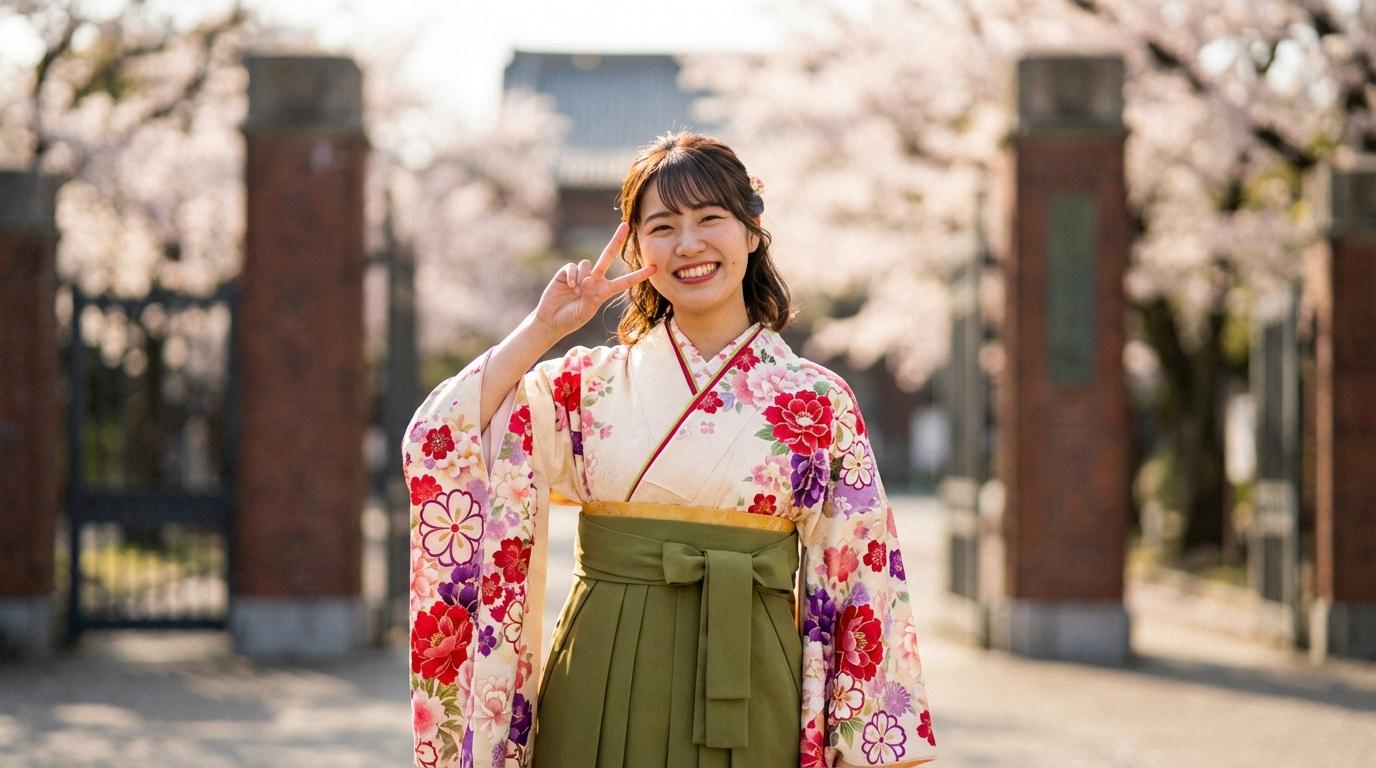
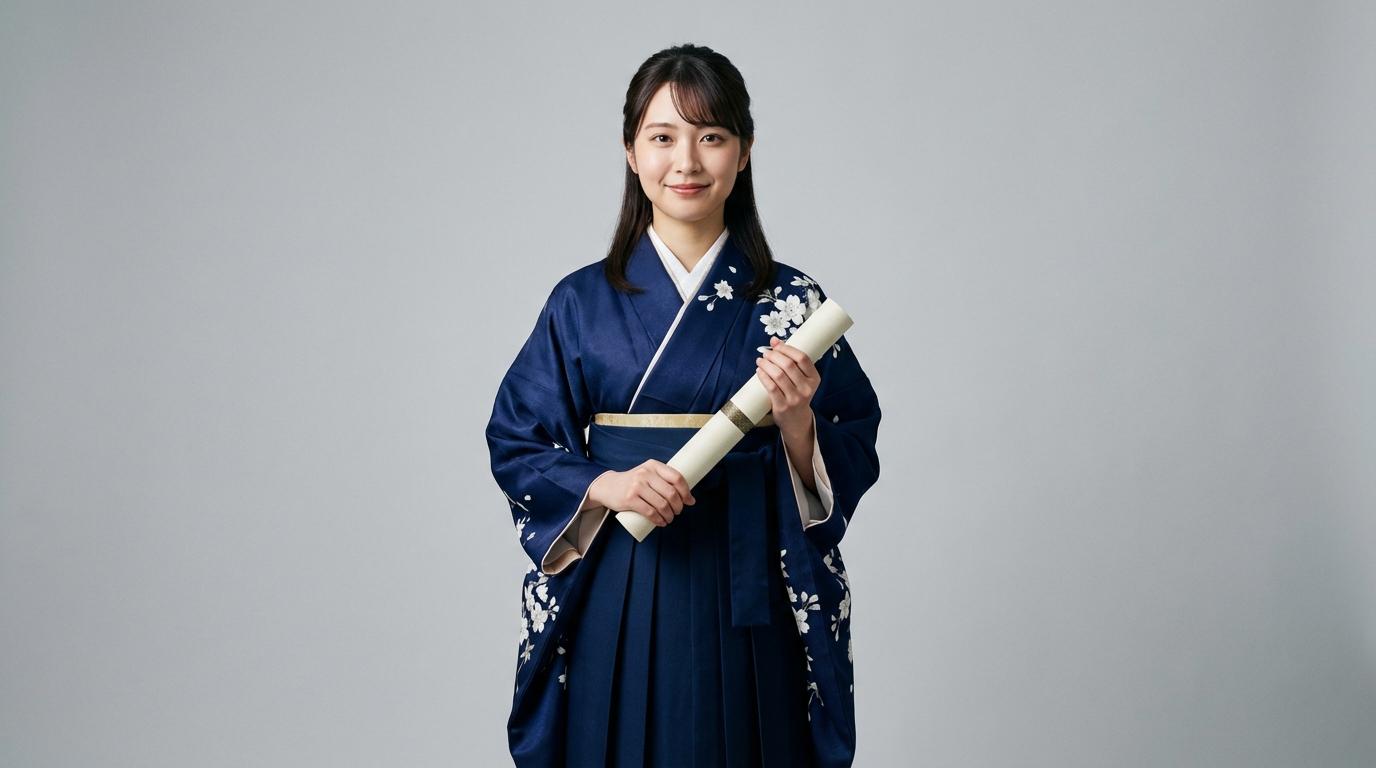
👩🎓 卒業証書を胸元で持つ王道スタイル
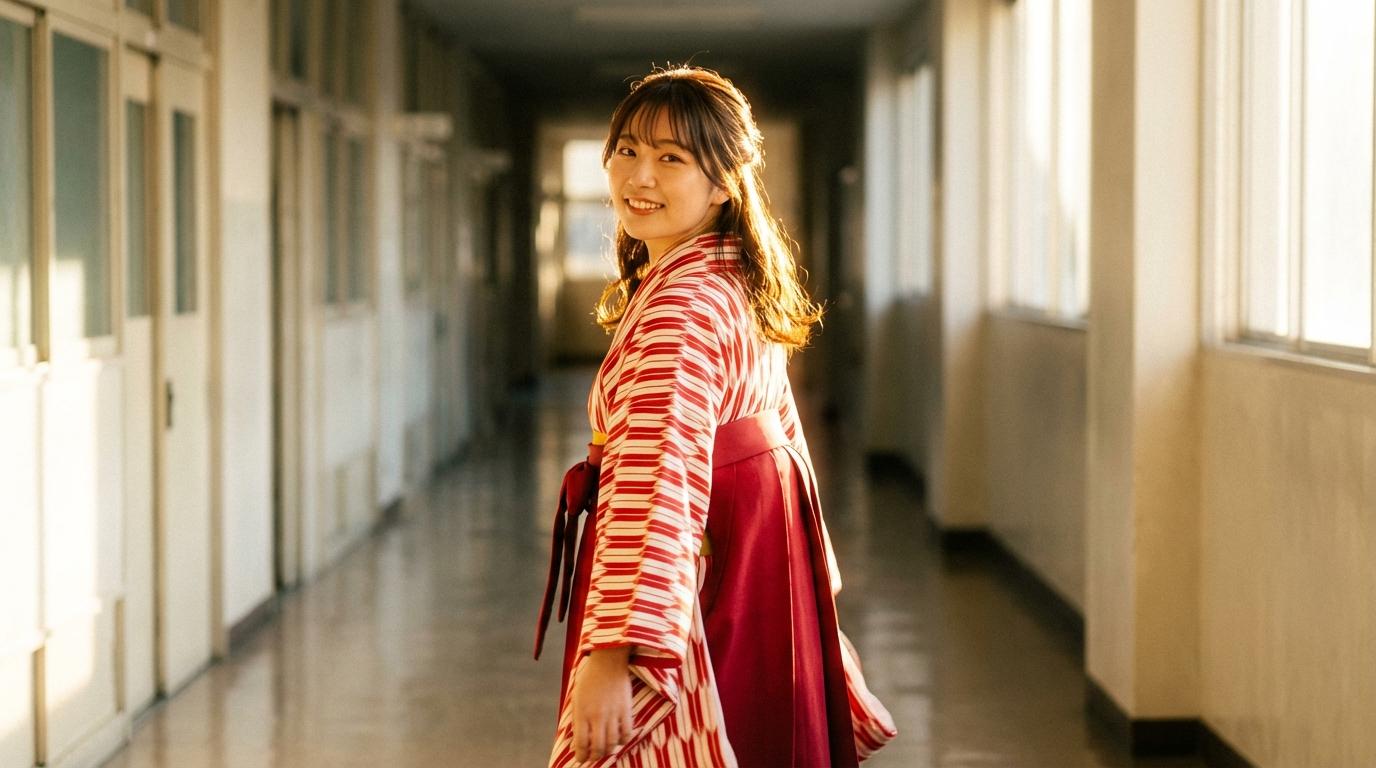
👩🎓 振り返り笑顔ショット
👩🎓 腕組みで少し大人っぽく
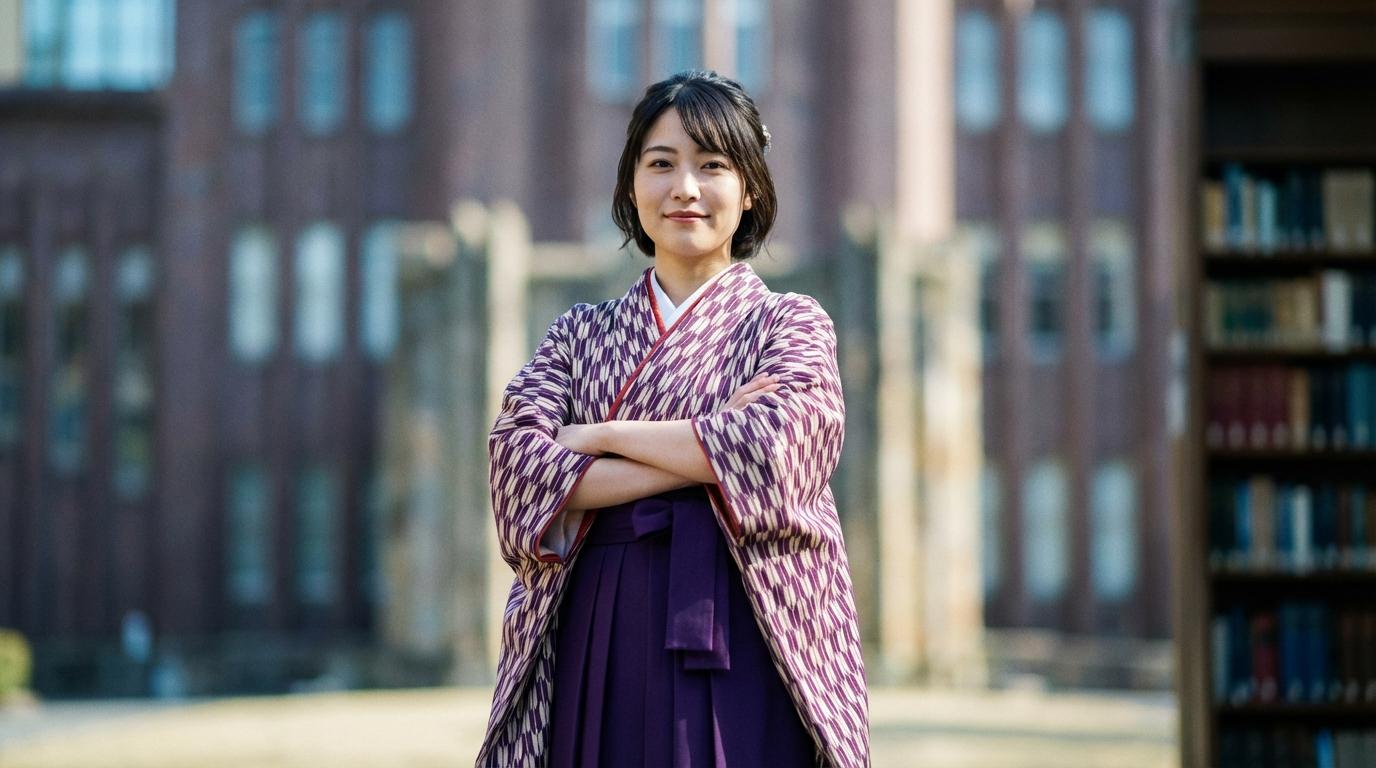
👩🎓 桜を背景にしてやわらかく微笑むポーズ
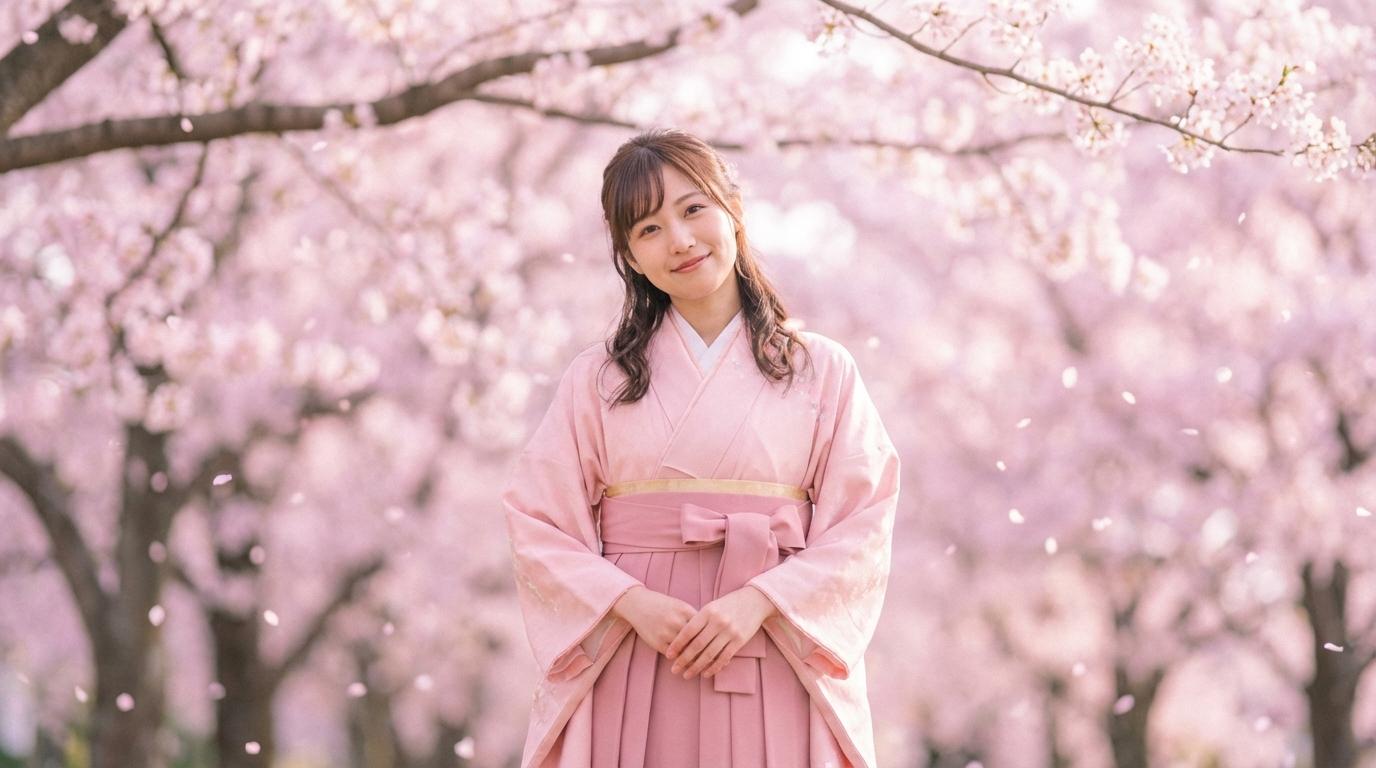
個人の卒アルポーズは少し緊張してしまうかもしれませんが、カメラを意識しすぎないのも大切なポイント。体をほんの少し斜めに向けるだけでも、やわらかくバランスよく写りやすくなるでしょう。
Filmora動画生成機能でワンクリックで卒業動画を生成する
1-2. 複数人・集合卒業写真のポーズアイデア5選
複数人や集合形式で卒業写真を撮るときは「みんなで揃えること」と「楽しそうな雰囲気」を意識すると、より思い出に残る一枚になりますよ。以下の卒アルポーズがおすすめです。
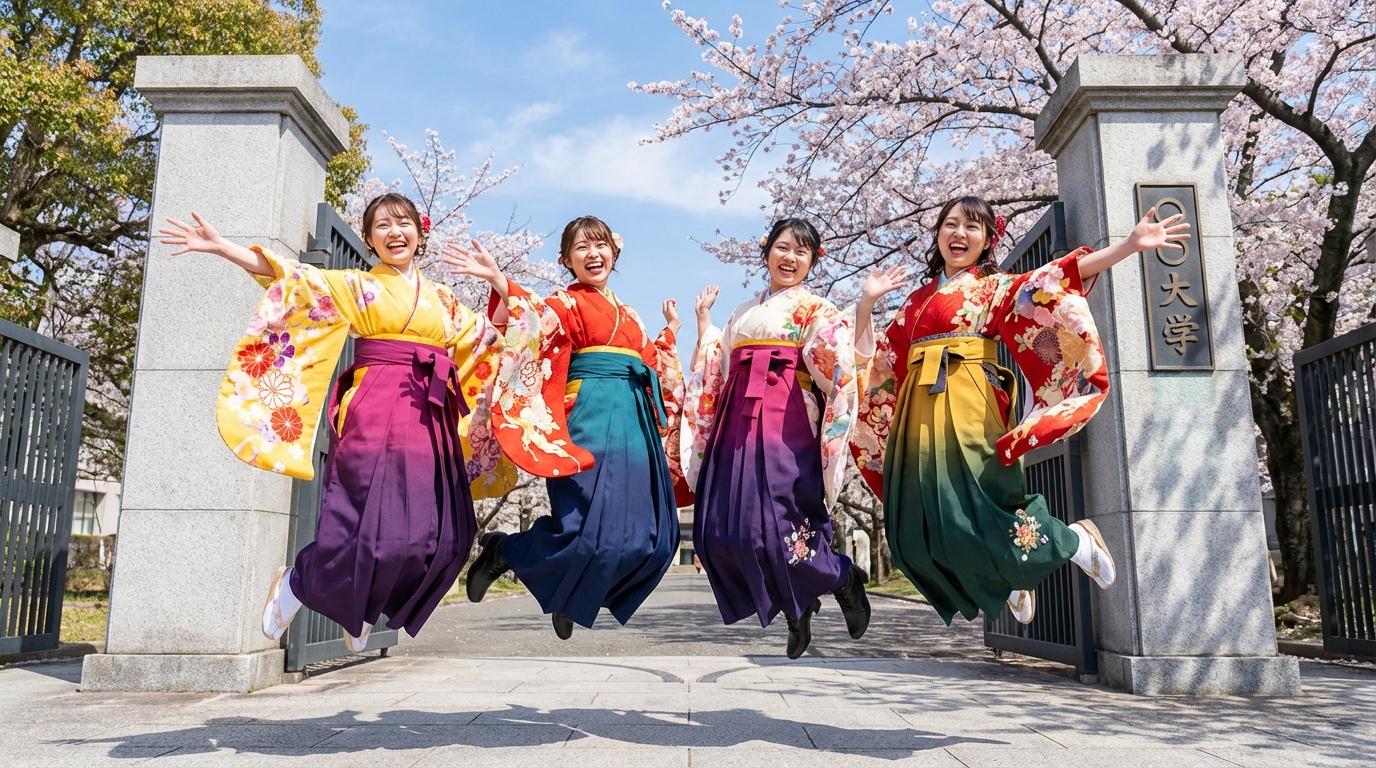
👨🎓 みんなでジャンプする
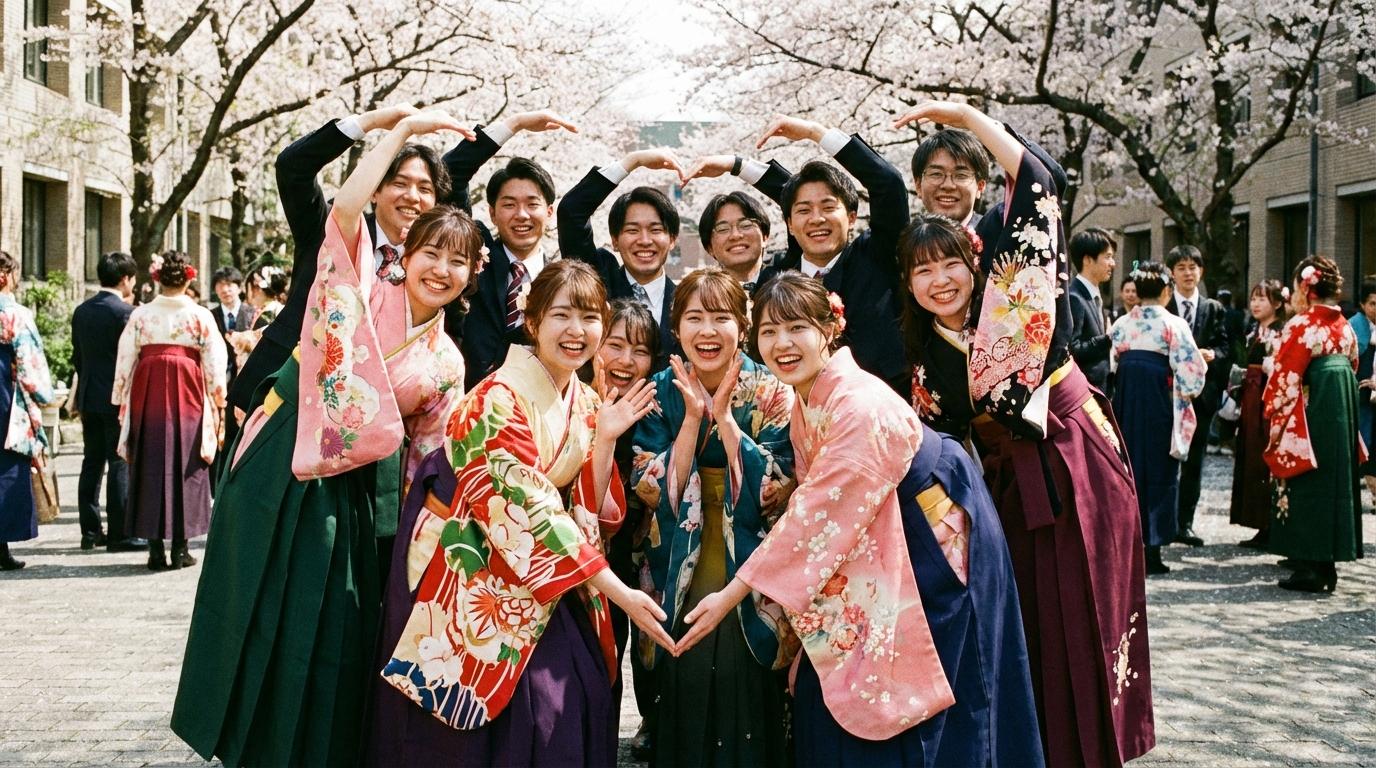
👨🎓 ハートを作る
👨🎓 肩を組んで仲良し感をアピール
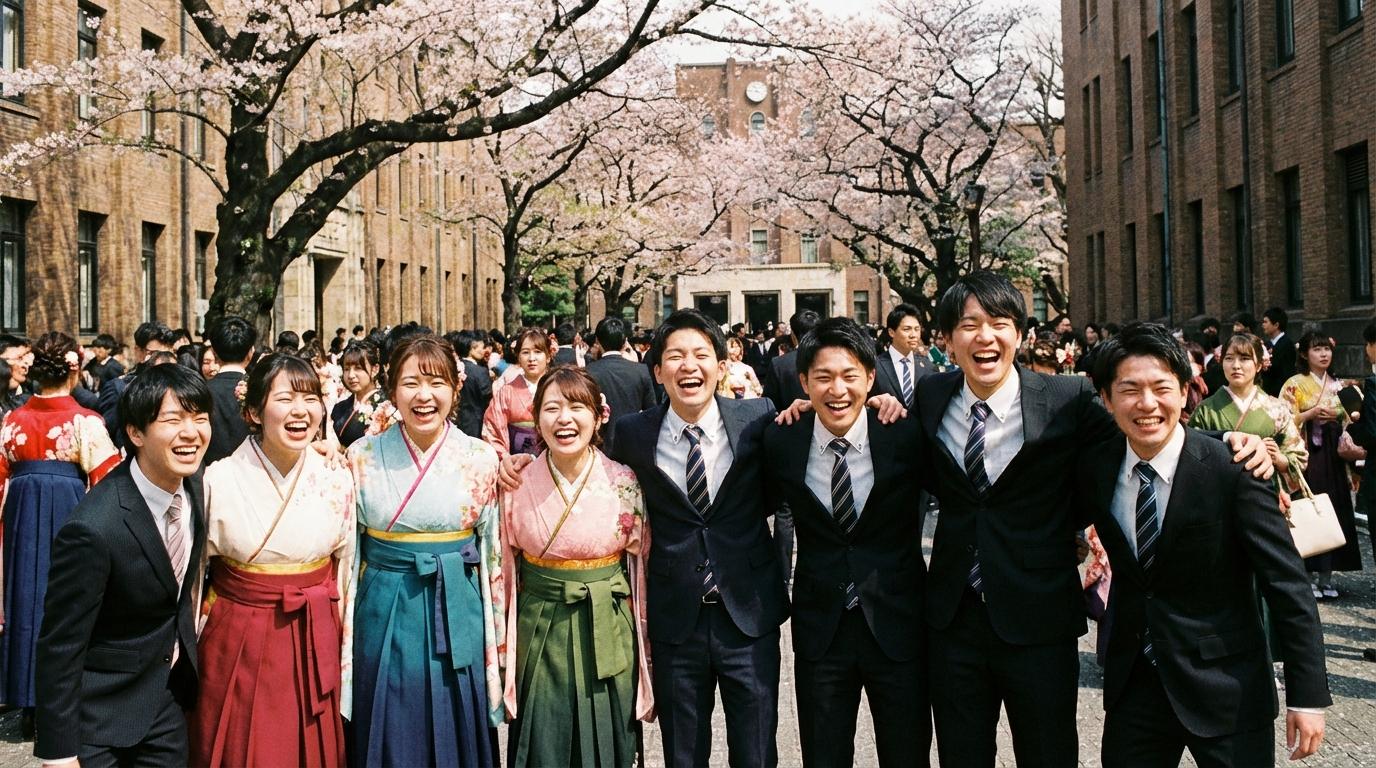
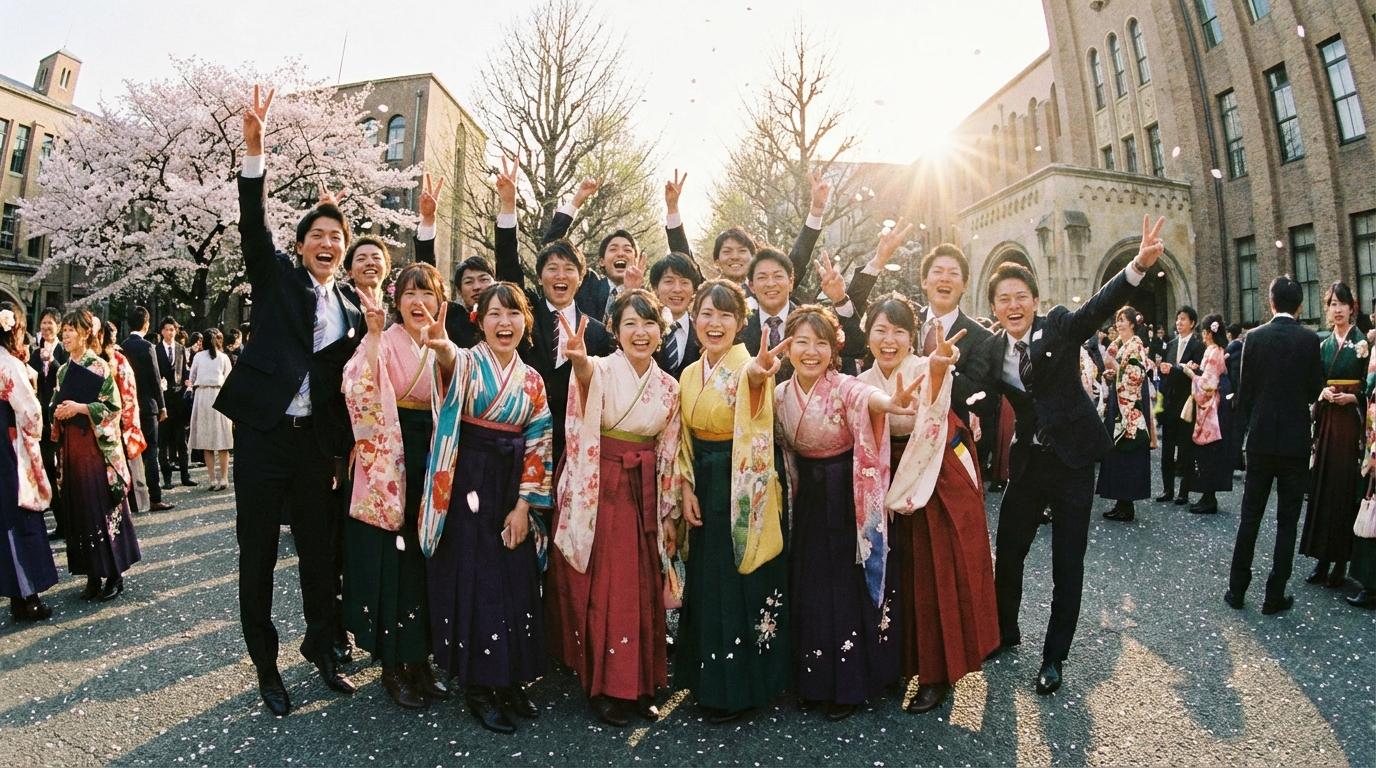
👨🎓 全員でピース
👨🎓 卒業証書を掲げるポーズ
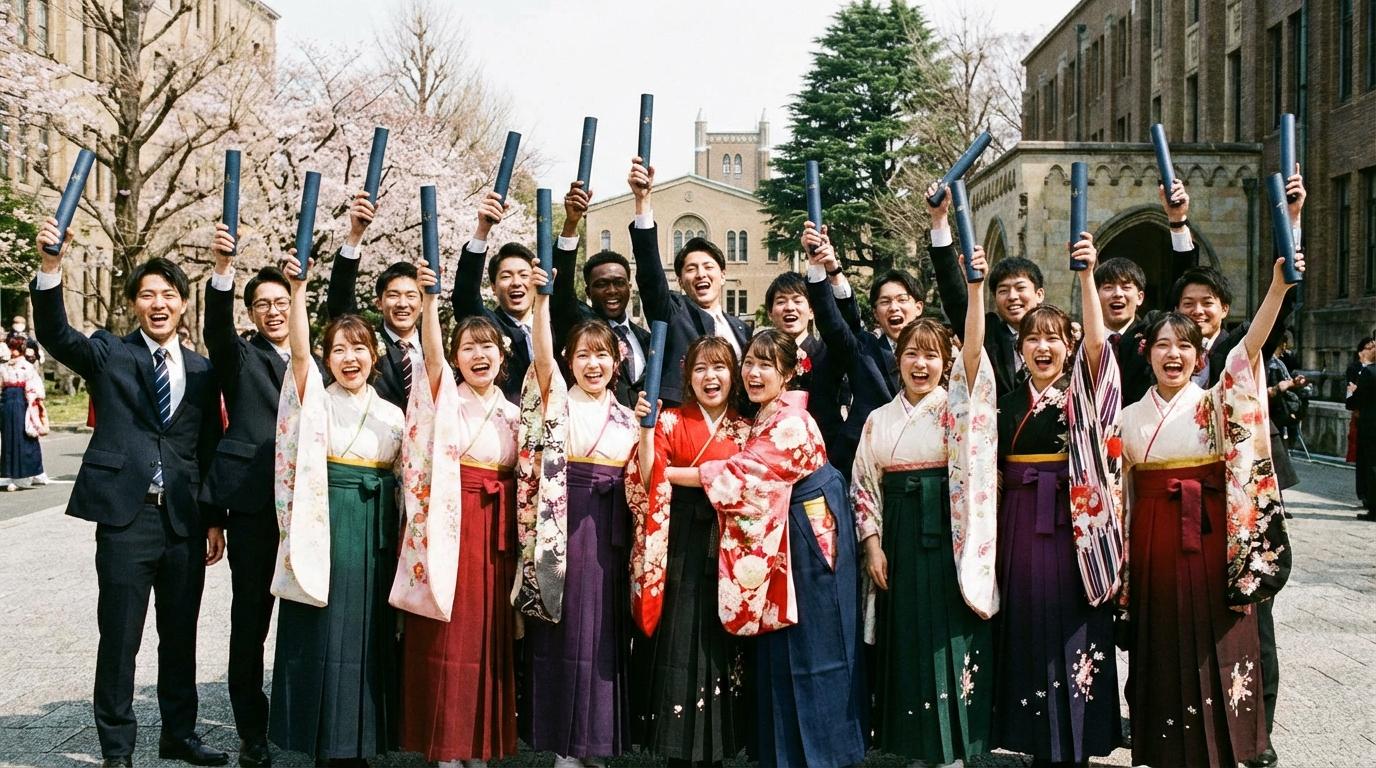
複数人や集合形式で卒業写真を撮るのなら、前列が座り、後列が少し段差をつけて立つようにすると、全員の顔がきれいに見えやすくなります。
自然な笑顔を引き出すために、撮影の直前に声をかけ合ったり、ちょっとした掛け声を決めたりするのもいいでしょう。
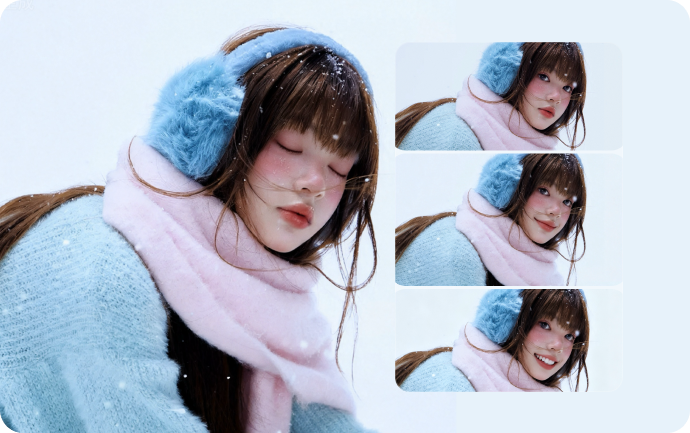 Filmora動画美肌加工|ありのままの美しさを活かして、卒業写真をもっと華やかに
Part2. 卒業写真のポーズに不満がある場合の解決策
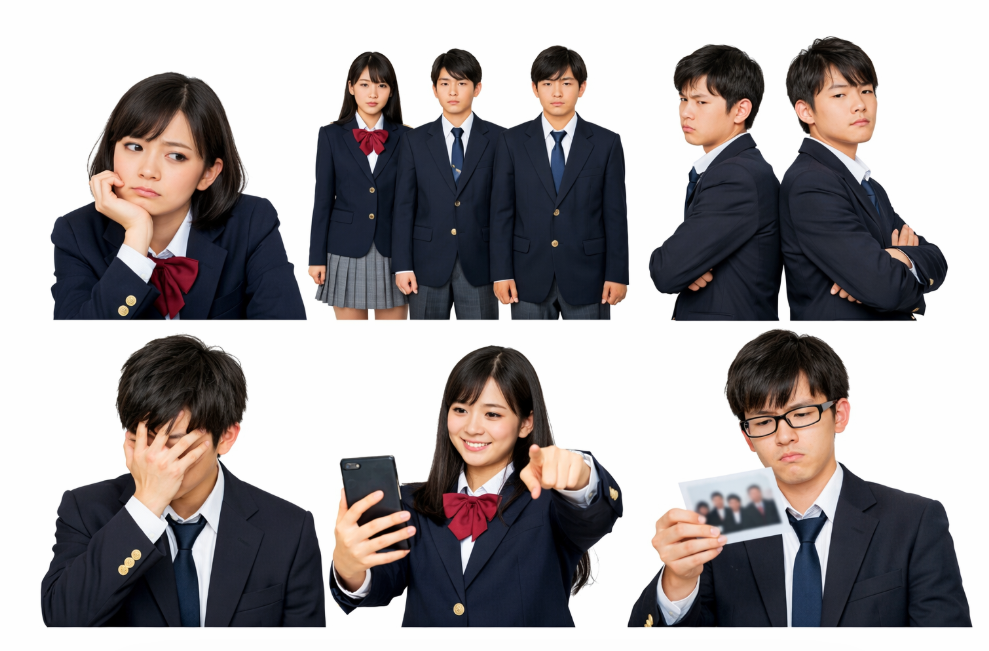
卒業写真の撮影後に「もっと違う卒アルポーズにすればよかった」と不満を持った人も少なくないのではないでしょうか。そんなときにおすすめの解決法をご紹介します。
2-1. 再撮影による対応
もし可能であれば、再撮影をお願いするのが一番安心できる方法です。学校や写真館によっては、予備日や補助日を用意してくれていることもありますので、まずは相談してみましょう。表情や姿勢を少し意識し直すだけでも、理想の卒アルポーズにぐっと近づきますよ。
ただし、場合によっては日程の調整が必要になったり、追加費用がかかったりする場合もあるため、気になるときは早めに確認しておくことをおすすめします。
2-2. 従来の画像編集ソフトでの調整
従来の画像編集ソフトを使えば、卒業写真の明るさや色味を整えたり、不要な部分のトリミングをしたりといった調整も可能です。
ただし、従来の画像編集ソフトでは卒アルポーズそのものを大きく変えるのは難しいので、あくまで仕上がりを整えるための補助的な方法として考えるとよいでしょう。
2-3. AI画像編集でポーズ調整【最新の解決策】
最近ではAI技術の進化によって、撮影後の卒業写真であっても、卒アルポーズを自由に調整できるようになりました。ちょっとした違和感があっても、AI画像編集を使えば、自然と馴染む形で調整することも可能です。
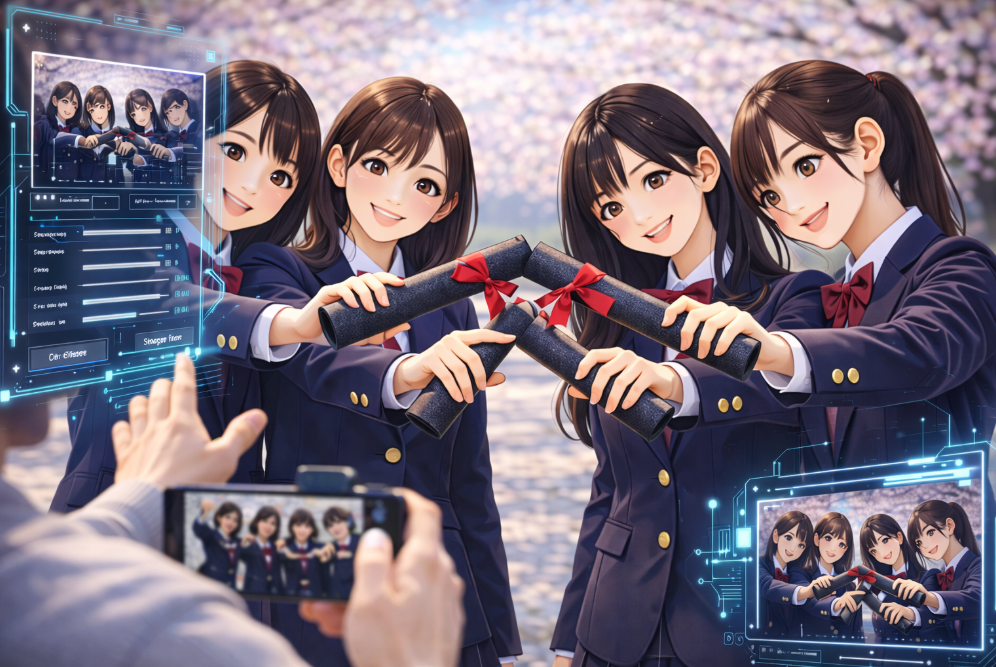
卒アルポーズだけでなく、背景をきれいに補完したり、表情をほんの少し整えたりすることもできるので、AI画像編集は再撮影が難しいときの心強い選択肢といえます。
Part3. FilmoraのAI機能で卒業写真ポーズを調整する方法
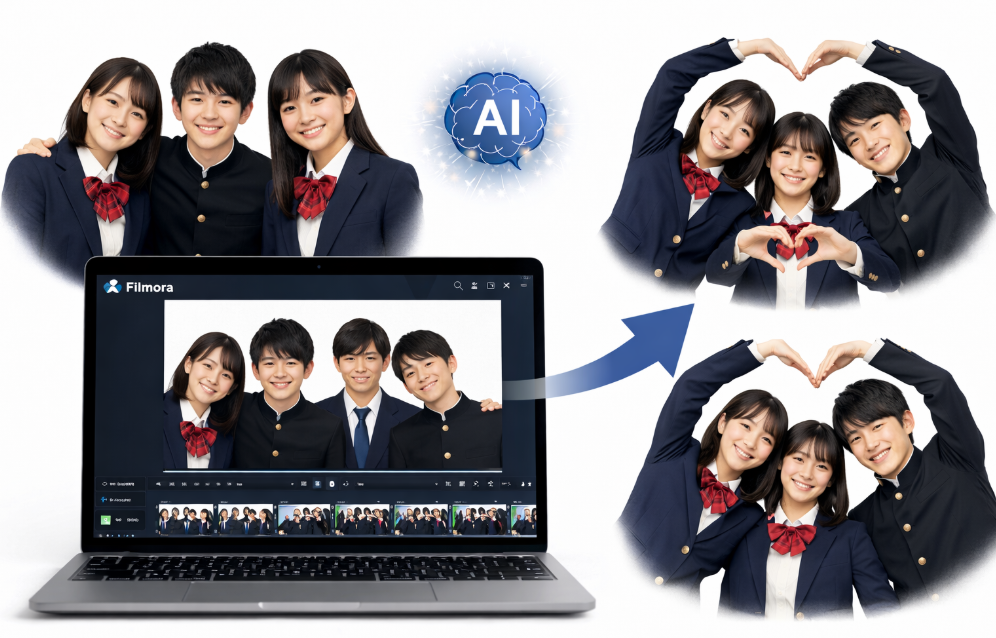
初心者からプロレベルまで幅広く愛用されている動画編集ソフト「Filmora」には、さまざまなAI機能が搭載されています。FilmoraのAI機能を活用すれば、卒アルポーズの微調整も簡単です。
ここでは、FilmoraのAI機能を使って卒業写真ポーズを調整する方法を解説します。
3-1. FilmoraのAI画像生成機能を紹介
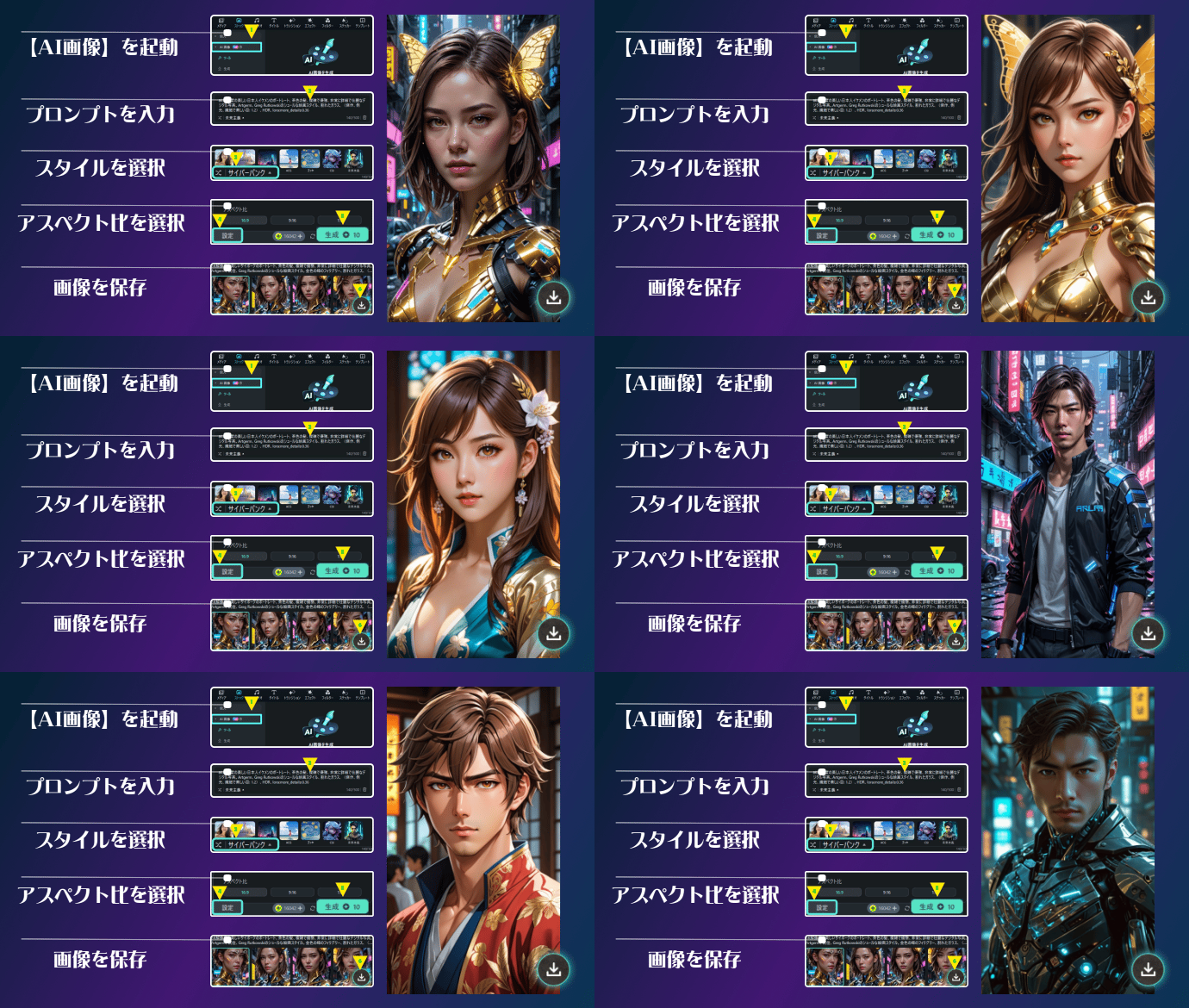
FilmoraのAI画像生成機能では、画像をアップロードしてテキストで指示を入力するだけで、誰でも簡単に卒アルポーズの変更や調整ができます。
例えば「卒業証書を掲げて」「表情をやわらかく」といった指示を入力すれば、AIが自動でバランスよく整えてくれます。
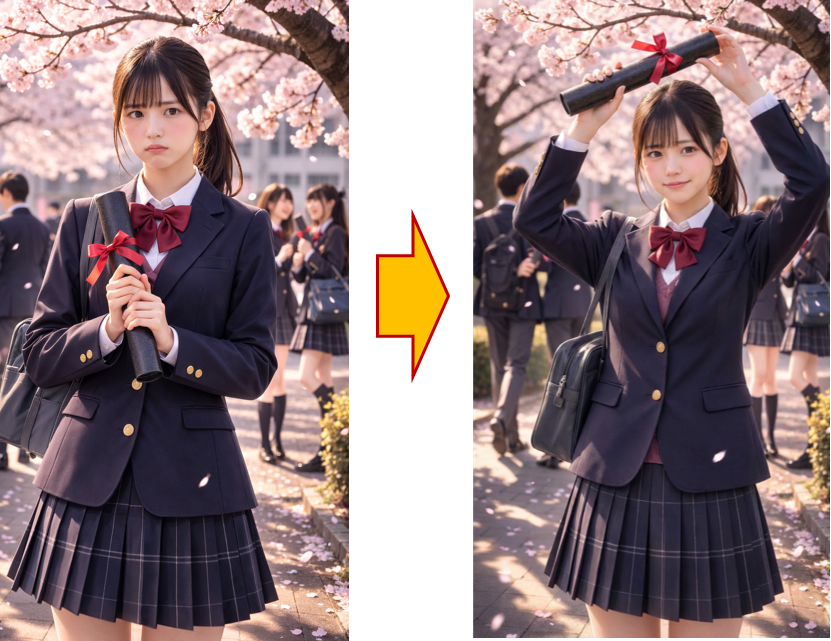
複雑な操作はないので、初めて画像編集を試す人でも安心して使いこなせるのが大きな特徴です。
関連記事:卒業イラスト作成完全ガイド|アニメ風でかわいい素材の選び方&活用法
3-2. ポーズ調整の具体的なステップ
実際にFilmoraのAI画像生成機能を使い、卒アルポーズを調整してみましょう。
まずはFilmoraで新規プロジェクトを起動し、上部メニューの「ストック」から「AI画像」を選んでください。画面が開いたら、ドラッグアンドドロップでポーズ調整をしたい写真をアップロードします。
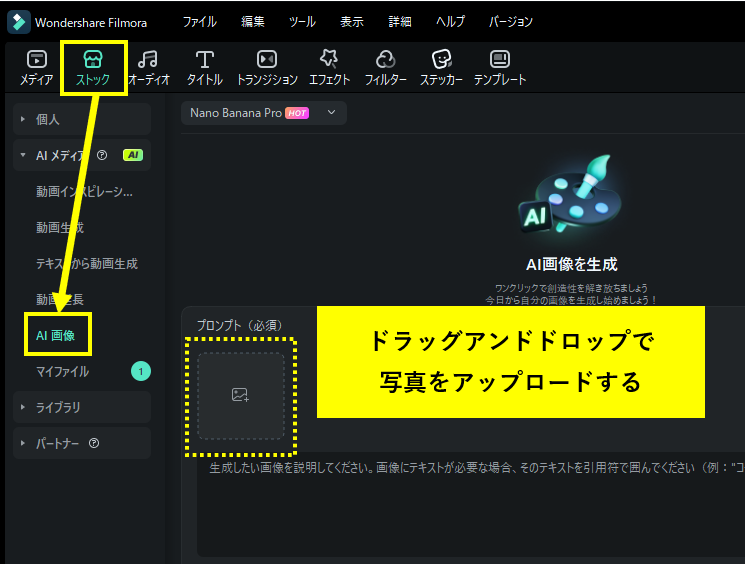
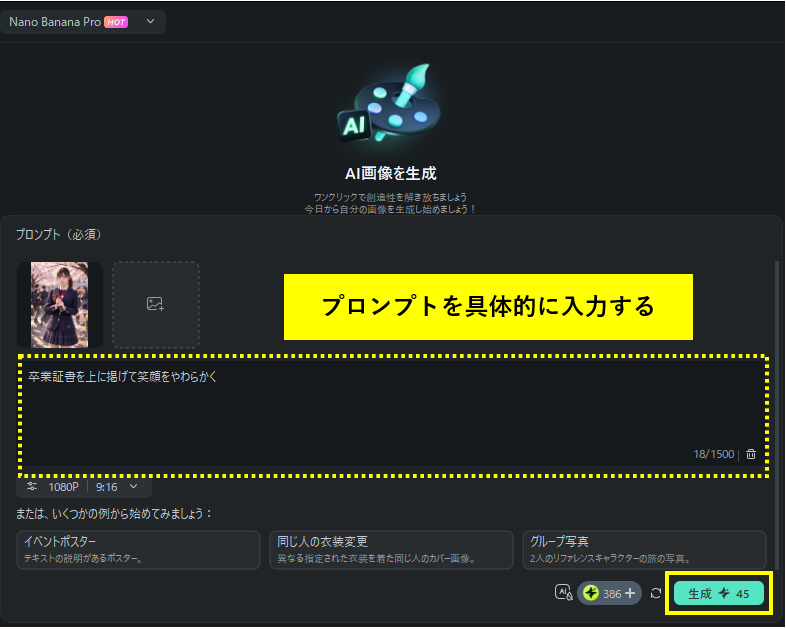
写真をアップロードできたら、どのようにポーズ調整したいかをプロンプト(指示文)として入力します。調整したい部分をより具体的に入力するのがおすすめです。プロンプトを入力したら「生成」ボタンをクリックしてください。
画像生成が完成したら、タイムラインへ追加して画像としてエクスポートしましょう。
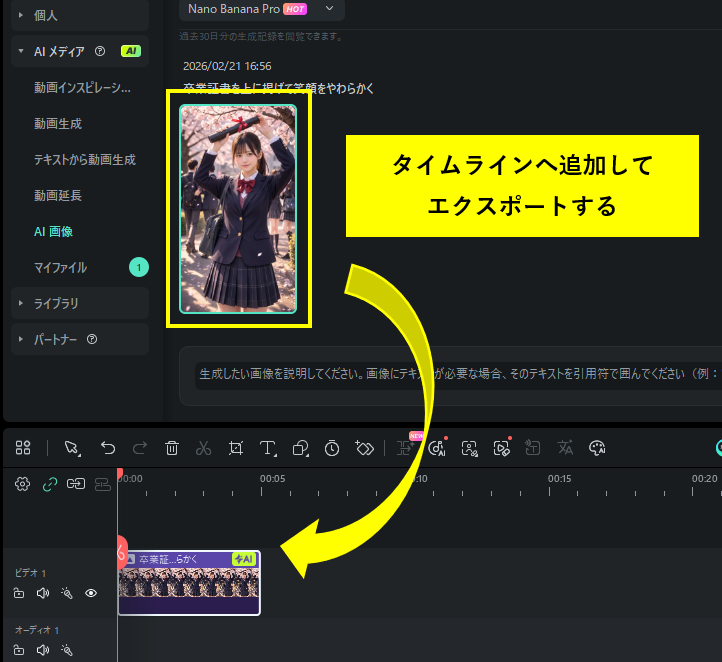
これで完成です。
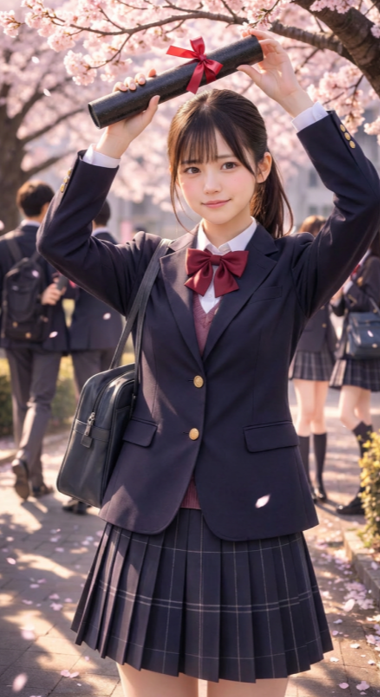
プロンプトを変更すればさまざまな卒アルポーズを再現できるので、イメージ通りの卒アルポーズになるまで何度か試してみてください。
関連記事:16以上の無料AIポーズ生成プロンプト|Nano Banana Pro対応
3-3. 調整できる具体的な内容
FilmoraのAI画像生成機能では、卒業アルバム写真のポーズを整えたり、腕や手の角度を少し変えたり、視線の向きを調整したりといった細かな調整が行えます。また、調整できるのは卒アルポーズだけでなく、背景に映り込んだ他の人を消したり、明るさを整えたりといったことも可能です。
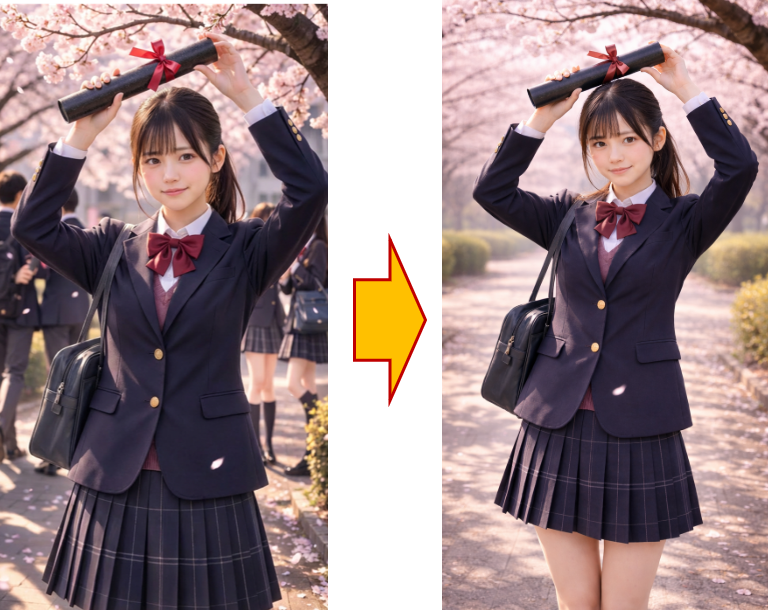
大きく作り変えるというよりも、違和感を整えるといったイメージに近いでしょう。自然な雰囲気を大切にしながら、理想の卒アルポーズに近づけることができます。
Part4. より魅力的な卒アル写真にするためのボーナスTips
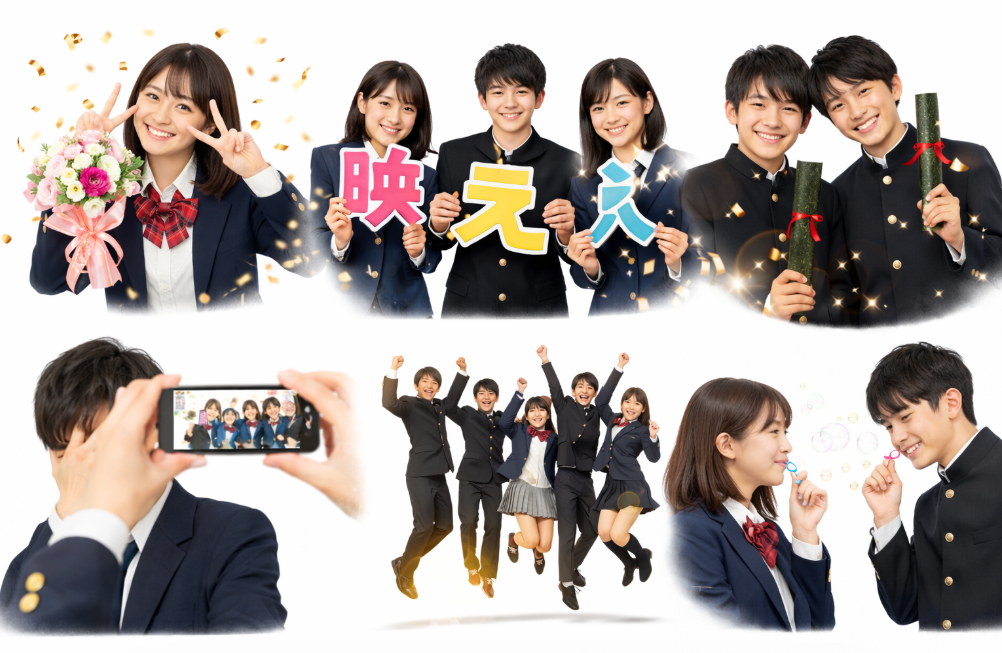
少しの工夫だけで、卒アルポーズはさらに魅力的になるでしょう。ここでは、より魅力的な卒アル写真にするためのコツをご紹介します。
4-1. 撮影前の準備ポイント
前日はしっかり睡眠を取り、制服のシワや髪型を整えておきましょう。また、鏡の前で卒アルポーズの練習をしておくのもおすすめです。
当日は肩の力を抜いて、あごを少し引くだけでも写真の写り方はぐっと変わります。ちょっと意識するだけでより素敵な一枚に近づけるので、ぜひ試してみてください。
4-2. Filmoraでできる追加編集機能
FilmoraではAI画像生成以外にも、卒アル写真を編集できる機能が多数搭載されています。
- 背景へのエフェクト追加
- 卒業写真にぴったりなフォント挿入
- AIによる色合いの統一や美肌補正
色合いや卒業写真の質感が整うことで、卒アルポーズの印象もより感動的に感じられるようになるでしょう。
関連記事:【2026年最新版】卒業式・卒園式の入場曲おすすめ9選|FilmoraでBGM調整も簡単
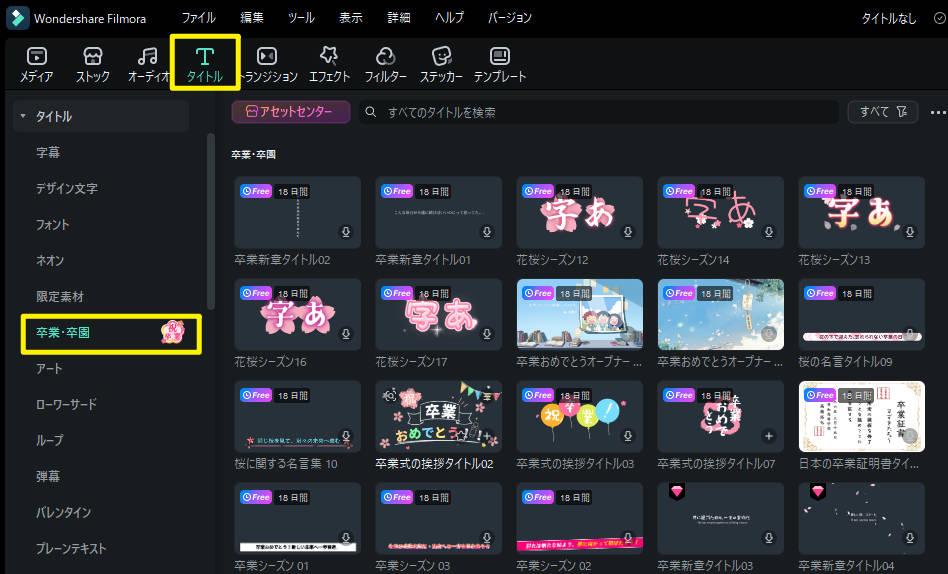
Filmoraには卒業写真にぴったりなフォントがいっぱい搭載!今すぐチェック!
Part5. 卒業写真のポーズに関するよくある質問
最後に、卒業写真のポーズに関するよくある質問をまとめました。
Q1. AIは卒業写真で、どの程度までポーズや姿勢を調整できますか?
AIによる画像生成機能を活用すれば、姿勢を整えたり、腕の角度や表情の微調整、視線の向きを自然に変更したりといった調整が可能です。
違和感のない範囲であればキレイに仕上がることが多いですが、大きく動きを変えるような極端な調整は不自然に見える場合もあります。AIは、自然に整えるイメージで考えるといいでしょう。
Q2. 集合写真で全員の顔が見えるようにするコツは?
卒業式の集合写真で全員の顔が見えるようにするには、前列と後列で高さを少し変えるなど、顔が重ならないように立ち位置を工夫するのがポイントです。
少し斜めに並ぶだけでも全員の顔が見えやすくなるので、撮影時にカメラマンへ確認してみてください。
Q3. 撮影後の写真編集はどこまで許される?
学校に提出する卒業写真であれば、学校側の規定や担任の先生へ確認するようにしましょう。
個人で保存する卒業写真であれば、色味を整えたり、軽く明るさを補正したりする程度なら問題ないことがほとんどです。大きく編集するというよりも、やりすぎず自然に整えるようにしてみてください。
まとめ. Filmoraで一生の思い出を最高の形で残そう
卒業アルバムは、誰もがこれから何十年先も見返す大切な宝物です。だからこそ、卒アルポーズや写真の仕上がりに少しでも納得できる形で残したいですよね。
個人でも集合でも、それぞれの卒業アルバムの写真ポーズを少し工夫するだけで、写真の印象は大きく変わります。撮影した写真を見返して「もう少しこうなればいいのに」と感じたのであれば、AI技術を活用して自然かつ理想的な卒アルポーズへ変えてみるのもおすすめです。
Filmoraなら、AIによる画像生成機能を直感的に使うことができます。専門知識を持っていない初心者でも、簡単に卒業アルバムの写真を感動的に仕上げられるでしょう。FilmoraのAI機能を上手に活用して、あなたらしい最高の卒業アルバムを完成させてみてはいかがでしょうか。



役に立ちましたか?コメントしましょう!