

インスタグラムで写真や動画を投稿するときに、ちょっとした加工や雰囲気を変えるために使われるのが「エフェクト」です。しかし、「探したいエフェクトが検索で出てこない」「検索の仕方がわからない」と困っている人も多いのではないでしょうか。
この記事では、インスタエフェクトの探し方や検索できないときの解決方法を紹介します。さらに、どうしても見つからないときに便利な代替方法として、動画編集ソフト Filmora(フィモーラ) の活用方法も解説します。


Part1.インスタエフェクトとは?
インスタエフェクトとは、インスタグラムのカメラで写真や動画を撮るときに使える加工機能のことです。スマホの画面上で自動的に顔や背景を認識して、フィルターやアニメーションを重ねて楽しむことができます。
たとえば「肌をなめらかにするエフェクト」「レトロ風に見せるエフェクト」「ARでキャラクターを表示するエフェクト」などがあります。最近では人気クリエイターやブランドが独自のエフェクトを公開しているため、使える種類は非常に豊富です。
関連記事:インスタエフェクトが使えない時の対処法|代替アプリ&編集ソフト5選【Filmora対応】
Part2.インスタでエフェクトを探す基本の方法
インスタでは、エフェクトを探す方法がいくつかあります。検索バーから直接探したり、他のユーザーが使っているものを見つけたりと、目的に合わせて選ぶことができます。
ここでは、代表的な4つのインスタエフェクの探し方を紹介します。
2-1.検索バー(虫眼鏡マーク)で探す
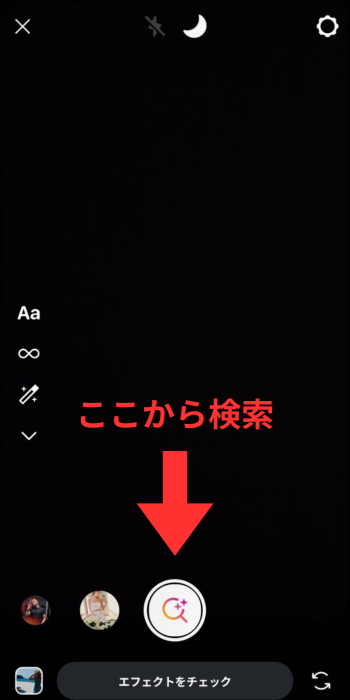
まずは、インスタのカメラ画面で検索バーを使って探す方法です。ストーリー撮影画面の下にある「エフェクト」アイコンをタップし、左にスワイプすると「エフェクトギャラリー」が表示されます。右上の虫眼鏡マークを押すと検索バーが出るので、探したいエフェクト名やキーワードを入力しましょう。
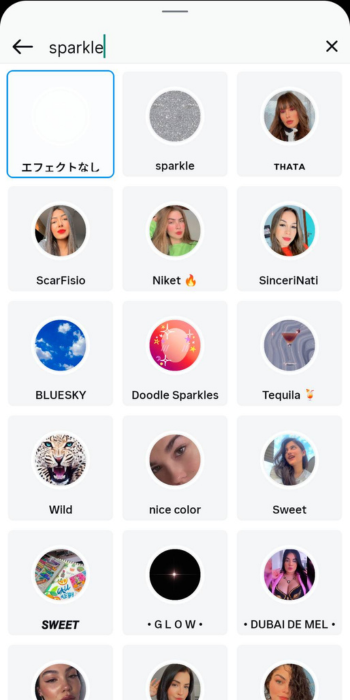
たとえば「beauty」「sparkle」「retro」など、英語で検索するとより多くの結果が表示されることもあります。
2-2.エフェクトギャラリーのカテゴリから探す
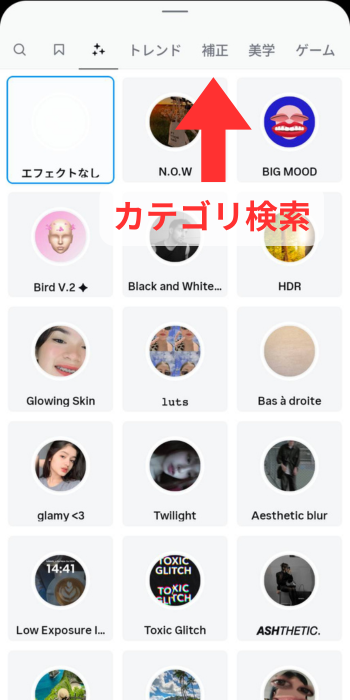
検索バー以外にも、「カテゴリ別」で探す方法があります。エフェクトギャラリーには、「人気」「トレンド」「顔」「背景」「カラー」などのカテゴリーがあり、目的に合わせて探すことができます。
たとえば、顔に使うタイプを探したいなら「顔」、雰囲気を変えるなら「カラー」カテゴリを選びましょう。
2-3.他ユーザー・クリエイターの投稿から探す
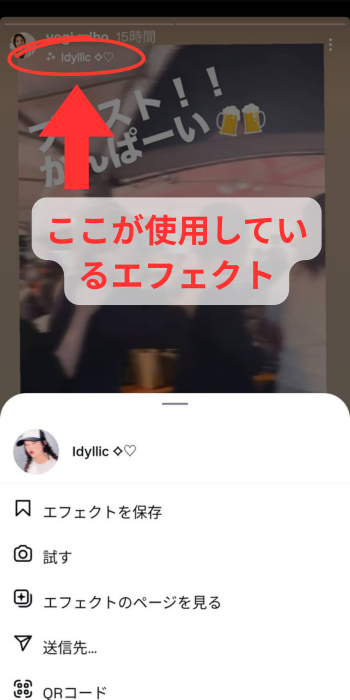
他のユーザーの投稿やストーリーを見て「このエフェクトかわいい!」と思ったことはありませんか?そんなときは、投稿の左上にあるエフェクト名をタップすると、そのエフェクトページに直接アクセスできます。そこから「試す」や「保存」ボタンを押せば、すぐに自分のカメラで使えるようになります。
人気のインフルエンサーや公式アカウントをフォローしておくと、最新のトレンドエフェクトをいち早く発見できます。
2-4.保存済みエフェクト・おすすめ欄から探す
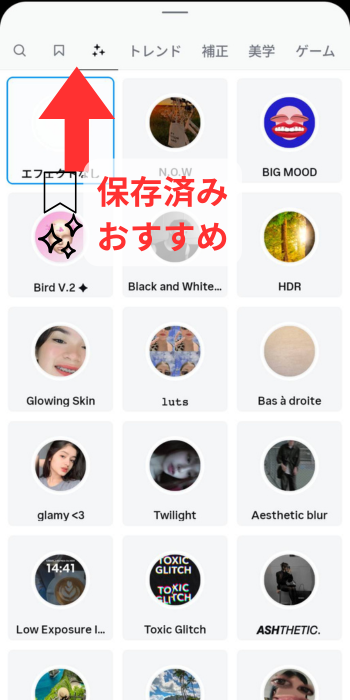
一度使ったエフェクトや保存しておいたものは、カメラ画面のエフェクト一覧から再利用できます。また、エフェクトギャラリーのトップには「おすすめ」タブがあり、今人気のエフェクトが自動で表示されます。
毎週新しいエフェクトが追加されるので、定期的にチェックしてみましょう。
Part3.インスタエフェクト検索できない/出てこないときの対処法
「インスタのエフェクトを検索しても出てこない」「前に使ったエフェクトが消えてしまった」という声はよくあります。実は、検索結果にエフェクトが表示されないのにはいくつかの原因があります。
ここでは、よくある原因とその解決方法を紹介します。
3-1.検索キーワードを見直す
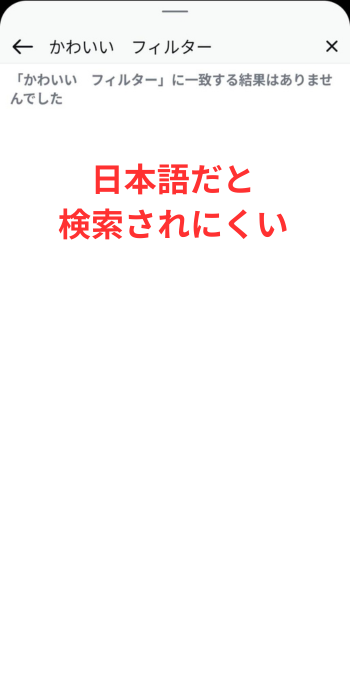
まず確認したいのは、入力したキーワードが正しいかどうかです。たとえば「かわいい フィルター」や「エフェクト」などのように曖昧な言葉では、結果がうまく出てこないことがあります。
具体的な名称や、英語・カタカナの両方で検索してみるのがおすすめです。たとえば「sparkle」「beauty」「glitter」など、英単語を入れると表示される範囲が広がります。
3-2.エフェクトが削除・利用停止になっている
検索しても見つからない場合、そのエフェクト自体が削除または非公開になっている可能性もあります。これは、クリエイターが配信を停止したり、インスタ側の規約変更により削除されたケースです。
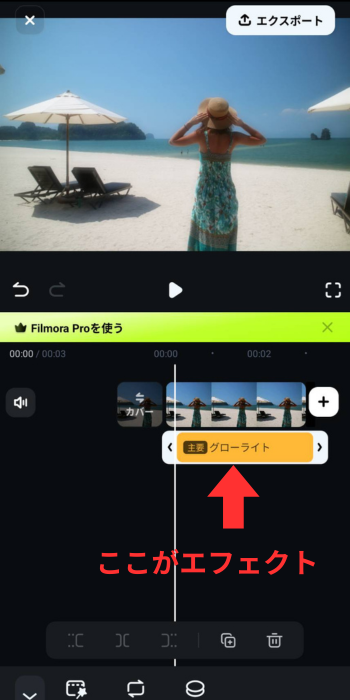
そのようなときは、動画編集ソフト「Filmora」を使うのもおすすめです。Filmoraなら、エフェクトやフィルター機能を自由に組み合わせて、似たような効果を再現できます。
Filmoraモバイル版のダウンロードはこちらへ:



3-3.アプリやアカウントの不具合
もしどのキーワードでも検索できない場合は、アプリやスマホの不具合が原因かもしれません。以下のような手順で解決するケースが多いです。
- アプリを再起動する
- インスタを最新バージョンにアップデートする
- スマホの設定からキャッシュを削除する
- それでも改善しない場合は、ログアウト → 再ログイン
これでほとんどの「検索できない」トラブルは解消されます。
Part4.インスタエフェクトが検索できない時はFilmoraで代替
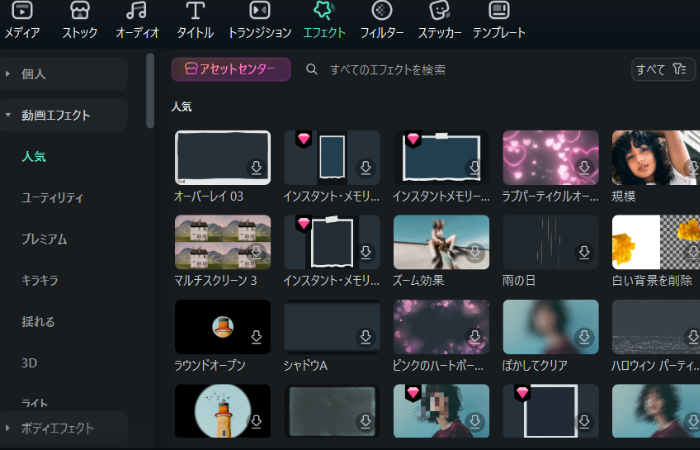
もしインスタでお気に入りのインスタエフェクトが見つからなかったり、削除されてしまった場合は、動画編集ソフト「Filmora(フィモーラ)」を使って代替する方法がおすすめです。Filmoraには、インスタ風の加工や特殊効果を簡単に再現できるエフェクト機能が豊富に搭載されています。
4-1.Filmoraとは?特徴とAI機能の紹介
Filmoraは、初心者でも直感的に操作できる動画編集ソフトです。ドラッグ&ドロップでエフェクトを追加でき、AI機能を活用すれば自動で色味や明るさの調整も可能です。
特に注目なのが、AIスマートカットアウトやAIポートレートなどの自動認識機能です。これにより、人物だけを切り抜いたり、背景を自動でぼかすといったエフェクトもワンクリックで適用できます。
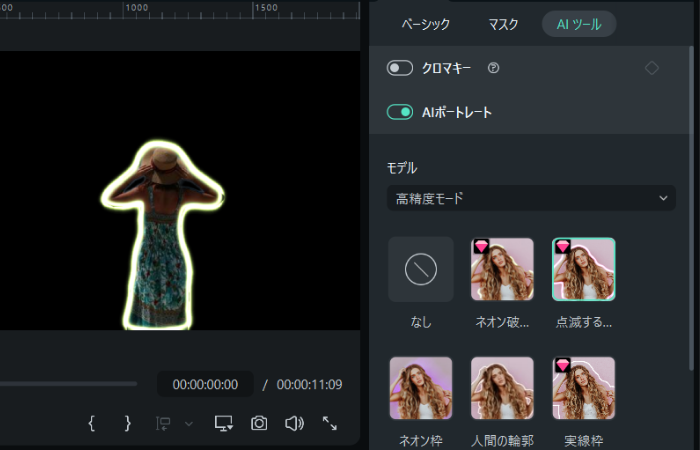
4-2.Filmoraで使える代表的なエフェクト一覧
Filmoraには、数百種類のエフェクトやプリセットが搭載されています。その中でも人気の高いものをいくつか紹介します。
🌟 Boris FX:プロ仕様の映像効果が使えるプラグイン。光のフレアやグローなどを再現可能。
🌟 NewBlue FX:テキストアニメーションやカラーフィルターを追加できるパック。
🌟 Filmstock(フィルムストック):Filmora専用の素材ライブラリ。季節やイベントに合わせたエフェクトをダウンロード可能。
これらを活用すれば、インスタで人気のトレンド加工も自分の動画に自由に取り入れることができます。
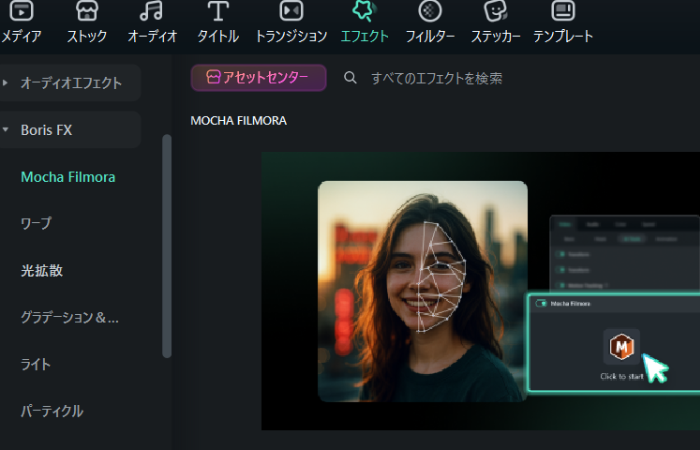
4-3.Filmoraでエフェクトを追加する方法
Filmoraでエフェクトを追加する手順はとても簡単です。以下の3ステップで行えます。
▶ステップ1: Filmoraを起動し、編集したい動画をインポートします。
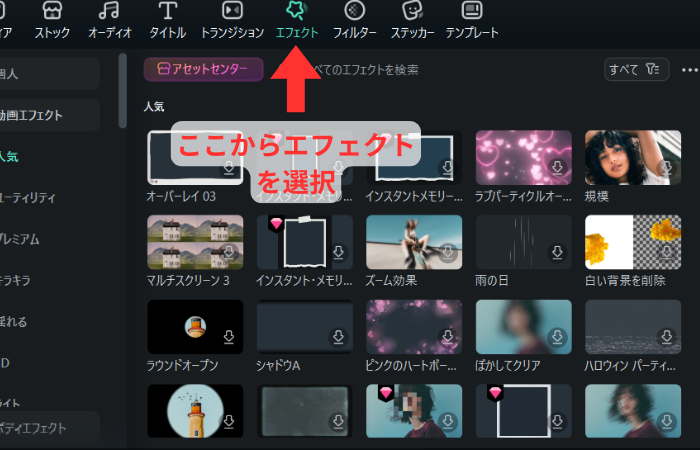
▶ステップ2: 画面上部の「エフェクト」タブをクリックし、使いたいエフェクトを選びます。
▶ステップ3: そのエフェクトをタイムライン上の動画クリップにドラッグ&ドロップします。
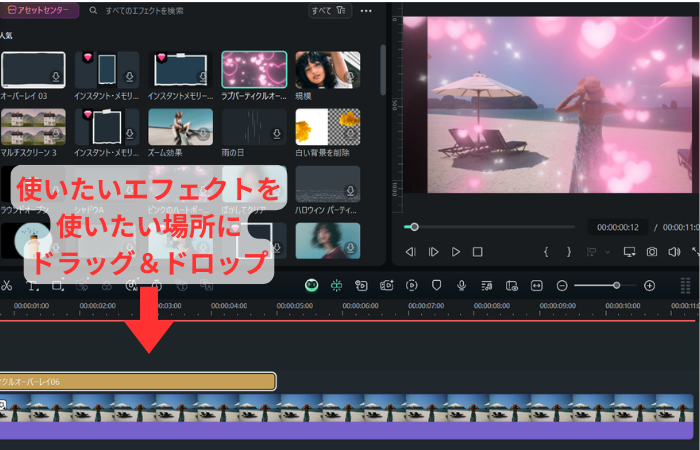
適用後にプレビューで確認し、強度や色味を微調整すれば完成です。
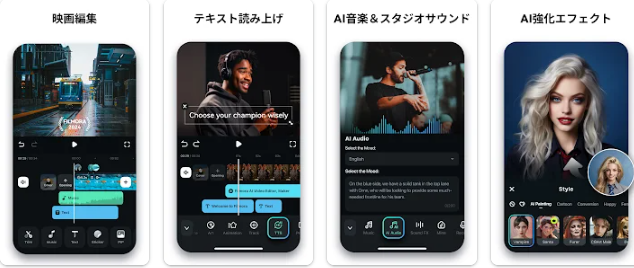
このように、Filmoraを使えば、インスタで見つからないエフェクトでも簡単に再現できます。また、スマホ版アプリもあるので、PCがなくても外出先で編集が可能です。
スマホ版アプリのダウンロードはこちらへ:
Part5.インスタエフェクトを検索するときのコツ
「インスタエフェクトを探しても見つからない…」という場合、実はキーワードの工夫で結果が大きく変わることがあります。検索語を少し変えるだけで、今まで出てこなかったエフェクトが表示されることもあります。
ここでは、インスタエフェクトの効果的な検索キーワードの使い方を紹介します。
5-1.日本語・英語の両方で検索してみる
インスタのエフェクトは、英語で登録されているものが多いです。たとえば「キラキラ」で出ない場合、「sparkle」や「glitter」と英語で入力するとヒットすることがあります。
また、カタカナ英語でも登録されている場合があるため、「レトロ」「retro」両方試してみるのがポイントです。
5-2. 特徴や使いたい目的で検索する
具体的な名前が分からないときは、「どんな雰囲気にしたいか」をキーワードにして検索してみましょう。
たとえば:
- 「夏っぽい」「フェス」「夕日」→ 季節・イベント系
- 「美肌」「ナチュラル」「加工なし」→ 顔系・自然加工系
- 「キラキラ」「ネオン」「ヴィンテージ」→ カラー・光系
5-3.人気クリエイター名を入れる
お気に入りのエフェクトを作っているクリエイター名を検索バーに入れるのも効果的です。そのクリエイターのプロフィールページから、公開中のエフェクトを一覧で確認できます。
たとえば「@creatorkana」や「@studiofilter」などのように、@アカウント名で検索してみましょう。
5-4. 検索候補(サジェスト)を活用する
検索バーに文字を入力すると、自動で表示される候補(サジェスト)も重要です。関連する人気キーワードが出てくるため、ヒントとして活用することで効率よく探せます。
検索キーワードを工夫することで、出てこなかったエフェクトが見つかる確率はぐっと上がります。「出てこない」と感じたら、まずは入力の仕方を少し変えて試してみましょう。
Part6.インスタエフェクト検索に関するよくある質問(FAQ)
インスタエフェクトに関しては、「検索の場所がわからない」「出てこない理由が知りたい」などの質問が多くあります。ここでは、よくある疑問とその答えを簡潔にまとめました。
Q1. インスタエフェクト検索はどこから行えますか?
エフェクト検索は、インスタのカメラ画面またはエフェクトギャラリーから行えます。ストーリー撮影画面を開き、左側の「エフェクト」アイコンをタップして、右上の虫眼鏡マークを押すと検索バーが出ます。
もし検索バーが表示されない場合は、アプリを最新版に更新してみてください。
Q2. エフェクトを検索しても出てこないのはなぜですか?
原因として多いのは、キーワードの誤入力やエフェクトの削除・非公開です。また、一時的にインスタのサーバーが混雑している場合や、ネット環境が不安定なときも結果が表示されないことがあります。
その場合は、アプリを再起動してから再度検索してみましょう。
Q3. Filmoraでインスタ風エフェクトを再現できますか?
はい、可能です。Filmoraには、インスタで人気の「レトロ風」「キラキラ」「ぼかし」などの加工を再現できるエフェクトが多く搭載されています。また、Filmstock(フィルムストック)を使えば、季節やイベントごとのエフェクトも追加ダウンロードできます。
特にAIポートレートやBoris FXプラグインを使えば、SNS映えする映像加工を簡単に実現できます。
Q4. 保存したエフェクトはどこで確認できますか?
保存したエフェクトは、カメラ画面のエフェクト一覧に表示されます。撮影画面の下に並ぶアイコンをスワイプすると、保存済みのエフェクトを確認できます。
また、ギャラリー内で「保存済み」タブを選択すると、一覧でまとめて確認可能です。
Q5. エフェクトを見つけても使えない場合は?
それは、アプリのバージョンが古いか、エフェクトが現在の地域では利用できない可能性があります。アプリを最新バージョンに更新し、それでも使えない場合は、Filmoraなどの外部ツールで似た演出を再現するのがおすすめです。
まとめ
インスタのエフェクトは、写真や動画をもっと楽しく見せるための便利なツールです。しかし、検索しても出てこない・見つからないときには、キーワードの工夫や検索場所の確認が大切です。
もしそれでも使いたいインスタエフェクトが出てこない場合は、Filmoraを使って自分で似た演出を作るという方法もあります。Filmoraなら、インスタ風の加工やトレンド感ある演出を簡単に再現でき、より自由に表現が可能です。
インスタで思い通りの加工ができないときは、少し視点を変えてみましょう。自分だけの世界観を作るために、Filmoraのエフェクト機能をぜひ活用してみてください。



役に立ちましたか?コメントしましょう!