

 安全・安心ダウンロード | サブスク不要 | マルウェアなし

 概要
概要
Instagram Liveを匿名に近い形で視聴するには、一時メールアドレスを利用して個人情報を含まない新規の空アカウントを作成するか、身元が特定されにくい名前にアカウント情報を変更する必要があります。
● 既存アカウントのユーザーネームを変更して視聴する場合、Instagramの仕様により変更回数は14日間に2回までという制限があります。
● リアルタイムでの参加を避ける回避策として配信後のリプレイ視聴が可能ですが、配信者が保存設定を有効にしている場合の24時間限定となり、通知は届かなくても配信者側の視聴者リストには履歴が残ります。
● ライブ内容を保存して再投稿する際は、Filmoraの画面録画機能で映像を保存し、モーショントラッキングによる顔ぼかしやバーチャル背景を適用することでプライバシーを保護できます。
AIに要約を依頼
 ChatGPT
 Perplexity
 Gemini
 Claude
 Grok
Grok
Instagramは世界中で多くのユーザーに利用されている主要SNSのひとつで、最新トレンドを発信するためにライブ配信を活用するインフルエンサーも少なくありません。
ただし、Instagramで誰かのライブ配信を見るときに、自分の個人情報や本アカウントを相手に知られたくないという人もいるでしょう。そんなときは、できるだけ匿名に近い形で視聴する方法を知っておくと安心です。
そこで今回は、Instagram Liveを匿名で見る方法をわかりやすく紹介します。
この記事の内容
Instagram Liveを匿名で見る方法
Instagram Liveは、世界中の友だちやフォロワーとつながれる便利な機能です。ただ、配信を匿名で見たい場合もありますよね。
残念ながら、Instagramの仕様上、ライブ配信に入ると配信者側にあなたのアカウント情報が表示されます。
それでも、Instagram Liveをできるだけ匿名で見るための回避策はいくつかあります。
方法1:新しいアカウントを作成する
Instagramのライブ配信を見ながら身元を隠したいなら、新しく空のアカウントを作るのがひとつの方法です。
フォロワーがいないシンプルなアカウントであれば目立ちにくく、配信者や他の視聴者に自分だと気づかれにくくなります。
以下は、匿名でライブを見るために新しい空のInstagramアカウントを作る手順です。
Step1 一時メールアドレスを用意する
一般的なメールアドレスでは作成できるInstagramアカウント数に制限があるため、新しいアカウントを頻繁に作る予定がない場合でも、一時メールアドレスを使う方法があります。
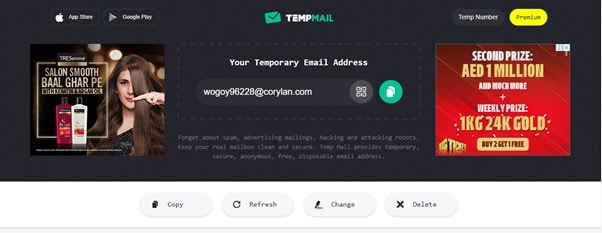
その場合は、Temp Mail にアクセスして、一時メールアドレスを取得します。表示されたアドレスをコピーし、次の手順でInstagramアカウント作成に使ってください。
Step2 Instagramアカウントを作成する
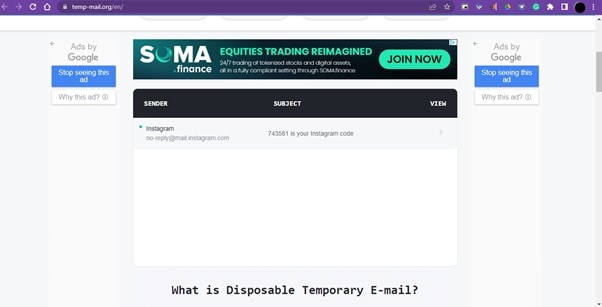
iOSまたはAndroid端末でInstagramアプリを起動し、「メールアドレスまたは電話番号で登録」をタップします。一時メールアドレスを入力して「次へ」を押してください。Temp Mailに確認コードが届くので、コードを入力して「次へ」をタップします。
Step3 アカウント情報を入力する
名前やパスワードなどのアカウント情報を入力し、「続ける」をタップします。その後、生年月日を入力して「次へ」を押してください。これで新しいInstagramアカウントが作成され、匿名に近い形でライブ配信を視聴できるようになります。
方法2:アカウント名を変更する
Instagram Liveを匿名で見るもうひとつの方法は、アカウント情報を変更することです。Instagramでは14日間に2回までユーザーネームを変更できます。ただし、普段使っている表現や自分を連想しやすい要素は避けるようにしましょう。そうしないと、かえってあなたのプロフィールに注目が集まる可能性があります。
Instagramのアカウント名を変更する手順は次の通りです。
Step1 端末でInstagramを開くか、公式サイトにアクセスしてアカウントにログインします。
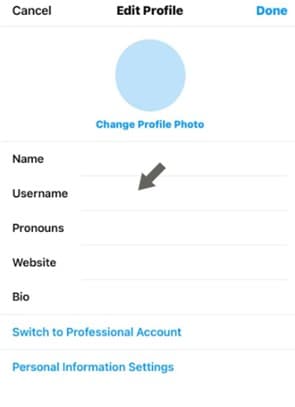
Step2 アプリ下部メニューからプロフィールタブを開き、「プロフィールを編集」をタップします。
Step3 名前とユーザーネームを変更し、画面右上のチェックマークをタップします。必要に応じてプロフィール画像や自己紹介も変更すれば、Instagram Liveを視聴する際の匿名性をさらに高められます。
方法3:ライブのリプレイを見る
配信中のライブそのものには入らず、あとから「Live Replay」を見る方法もあります。ただし、これは配信者が「Save Replay」機能を有効にしている場合に限られます。
リプレイは24時間のみ視聴可能です。配信者に通知は届きませんが、リプレイを見たユーザー一覧は配信者側で確認できる点には注意が必要です。
Instagram Liveのリプレイを見る方法は以下の通りです。
方法1:ストーリーから見る
Step1 Instagramアプリを起動し、アカウントにログインします。
Step2 見たいInstagram Live配信者のプロフィールを検索します。
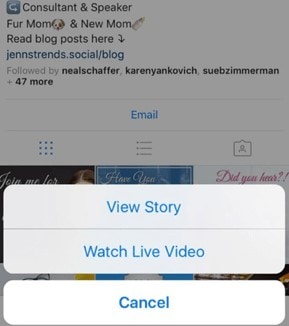
Step3 ストーリーを確認し、ライブ動画リンクが共有されていれば「再生」をタップします。これで、いいねやコメントを見ながらリプレイを視聴できます。
方法2:IGTVから見る
Step1 Instagramアカウントを開きます。
Step2 お気に入りのライブ配信者のアカウントにアクセスします。
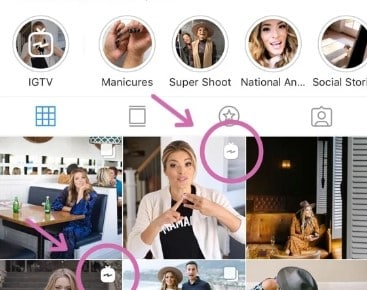
Step3 IGTVフィードを開き、保存された動画があればそこからライブのリプレイを視聴できます。
補足:FilmoraでInstagram Liveを簡単に録画する方法
Instagram LiveをPCにダウンロードして保存したいと考える人は多いですが、公式に用意された方法はありません。ただし、いくつかの回避策を使えば比較的簡単に保存できます。
ひとつの方法として、Filmoraの画面録画機能のようなスクリーンレコーディングツールを使う手があります。この機能を使えば、Instagram Liveの映像を透かしなしで録画しながら、目立たずに内容を保存できます。
Wondershare Filmoraの主な特長は次の通りです。
- 画面とWebカメラを同時に録画できる
- 動画の書き出しがスムーズ
- 録画範囲を自由に指定できる
- 速度変更、音楽ライブラリ、ステッカー、グリーンスクリーン、キーフレーム、タイトル編集など高度な編集機能も搭載
Filmoraの画面録画機能を使ってInstagram Liveを録画・保存する手順は次の通りです。
Step1 PCにFilmoraの画面録画機能をダウンロードしてインストールします。起動後、「新しいプロジェクト」をクリックします。
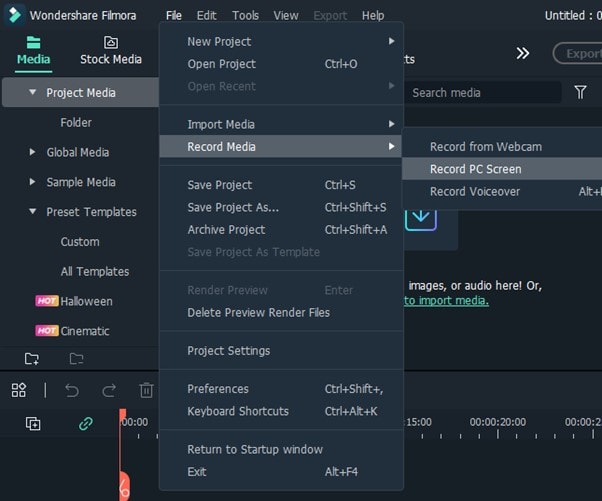
Step2 上部ツールバーの「ファイル」をクリックし、「メディアを録画」を選択します。ドロップダウンメニューから「PC画面を録画」をクリックしてください。
Step3 次に、InstagramのPC版またはWeb版を開いてアカウントにアクセスします。ライブ配信を表示したら、Filmoraの画面録画ウィンドウの赤い録画ボタンをクリックして録画を開始します。
Step4 ライブ配信が終わったら録画を停止し、必要に応じて動画を編集します。最後にファイルをPCへ書き出せば完了です。
New!Instagram Liveを録画したあと、Filmoraの便利な編集機能を使えばコンテンツをさらにブラッシュアップできます。さらに、Filmoraの革新的なAIテキスト動画生成機能を使えば、アイデアをもとに魅力的な短尺動画へ展開することも可能です。ストーリーのプロンプトを入力するだけで、AIが台本やストーリーボードのたたき台を作成し、映像やセリフを調整してから動画生成へ進められます。
この機能は、Instagram Liveの録画素材から新しいコンテンツを作りたい人にも便利です。展開やビジュアルを調整し、キャラクターの一貫性を保ちながら、より伝わりやすい動画に仕上げられます。さらに、FilmoraのAIボイスオーバーやリップシンク機能を使えば、より完成度の高い動画制作が可能です。


補足:Filmoraを使って匿名性を保ちながらInstagram Liveの内容を投稿する方法
Instagram Liveや他のライブ配信を録画したあと、一部だけを投稿したいと考えることもあります。その際、多くの人はできるだけ身元を隠したいはずです。動画を共有・保存する際の匿名性を保つには、Filmoraを使うのが有効です。ここでは、Instagram Live視聴者としての匿名性も意識しながら、プライバシーを守って投稿する方法を紹介します。
1. 顔や個人情報をぼかす
ライブ配信を録画して一部を投稿したい場合、Filmoraの顔認識やぼかし機能を使えば、身元が分かる情報を見えにくくできます。これにより、機密性の高い情報を見せずにInstagram Liveの内容を匿名に近い形で投稿できます。
Filmoraデスクトップ版での手順は以下の通りです。
Step1 録画したInstagram Liveを読み込み、対象クリップを選択します。
Step2 顔が映っている場面で、AIツール > モーショントラッキング を開きます。
Step3 四角い枠が表示されたら、顔の位置に合うよう調整します。
Step4 モーショントラッキングを開始し、「要素にリンク」 からモザイクを追加します。
Filmoraモバイル版での手順は以下の通りです。
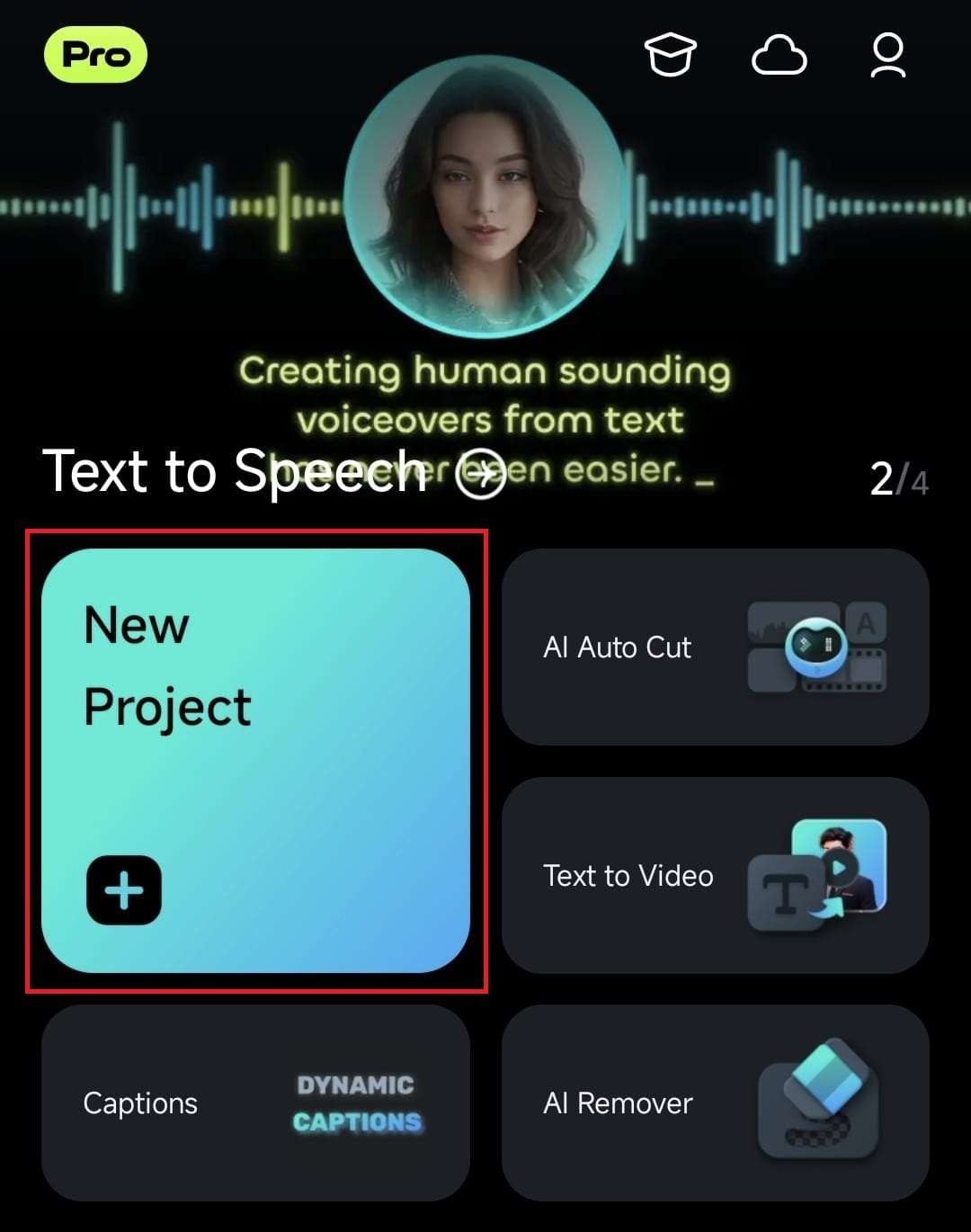
Step1 Filmoraを開き、スタート画面から新規プロジェクトを作成します。
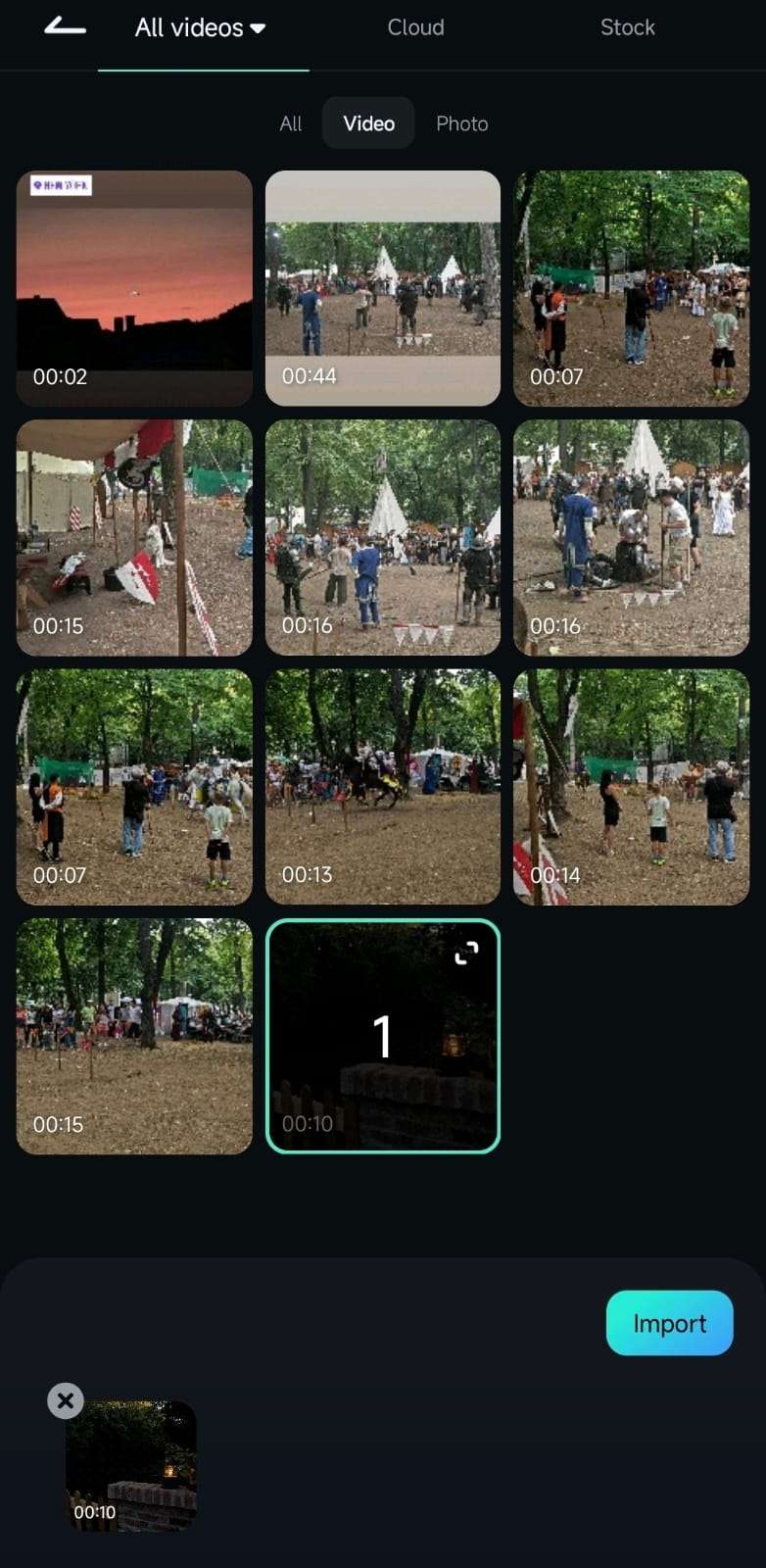
Step2 モザイクを追加したい動画を読み込みます。
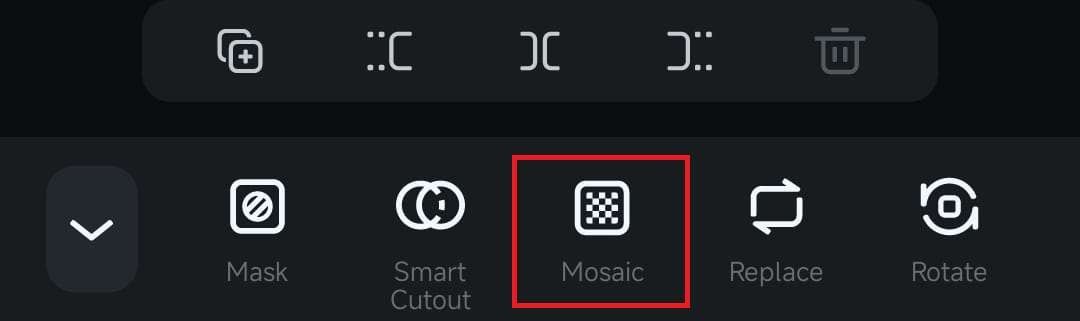
Step3 ツールバーをスクロールし、モザイク機能を見つけてタップします。
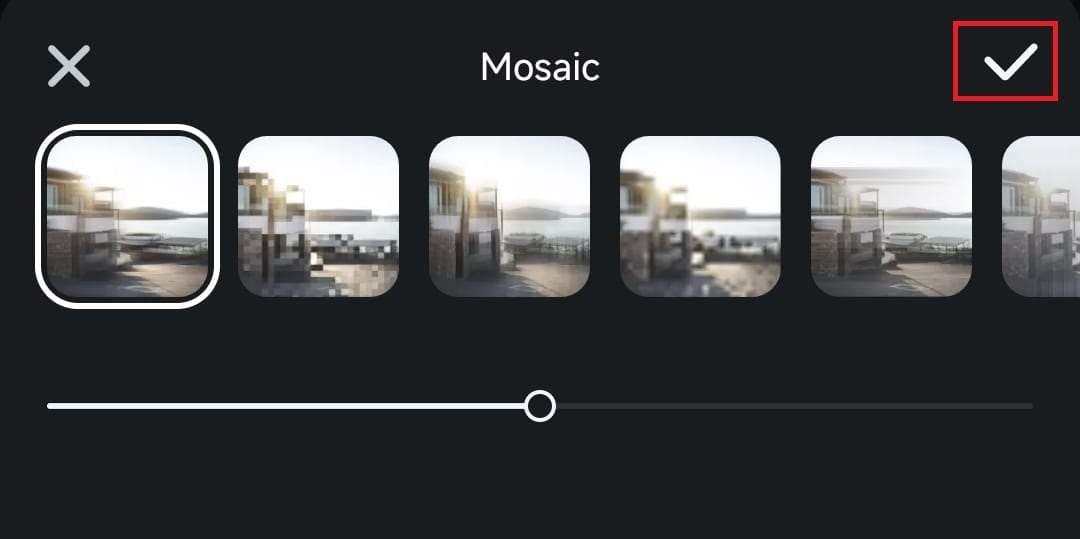
Step4 モザイク効果を選んでプレビューし、チェックマークをタップして適用します。
2. バーチャル背景とエフェクトを使う
匿名性を保つだけでなく、動画に演出を加えたい場合にもFilmoraは便利です。さまざまなバーチャル背景やエフェクトを使って、実際の撮影環境を見せずに動画を仕上げられます。
Filmoraデスクトップ版での手順は以下の通りです。
Filmoraのグリーンスクリーン機能を使えば、背景を好きな画像や動画に簡単に差し替えられます。風景、街並み、抽象背景などに置き換えることで、身元を隠しながら映像の完成度も高められます。
動画背景を削除・変更する方法│Filmora Mobile
まとめ
この記事では、新しいアカウントを作る方法、プロフィール名を変更する方法、ライブのリプレイを見る方法を通じて、Instagram Liveを匿名に近い形で視聴する方法を紹介しました。
あわせて、Instagram Liveを簡単に録画・編集し、家族や友人と共有しやすくするためのFilmora活用法も解説しました。
この記事を参考に、Instagram Liveを視聴するときの匿名性をできるだけ保ちながら、必要に応じて録画や編集も活用してみてください。



役に立ちましたか?コメントしましょう!