



 安全・安心ダウンロード | サブスク不要 | マルウェアなし

お気に入りの写真を加工して、服だけ簡単に変えることができたらいいのにと考えた経験はありませんか。無料ツールを使えば、誰でも簡単に服や雰囲気を変えられますよ。
この記事では、写真加工で服を変えられる無料ツールをわかりやすくご紹介。さらに、Filmoraを使ってわずか3分で仕上げる簡単な方法も解説します。サクッとお手軽に写真を加工して服を変えたい方は、ぜひ参考にしてみてください。


目次
【スマホ編】服を変えるアプリ6選|無料で写真加工
スマホアプリを活用すれば、写真の中の服だけを手軽に変更できます。最近はAI補正に対応した無料アプリも増えており、写真加工の知識がなくても誰でも簡単に加工できるようになりました。
ただし、無料アプリは細かい調整が難しかったり、仕上がりがやや不自然になったりといったケースがあります。スマホだけで手軽に写真加工を試したい人におすすめです。
ここからは無料で使えて初心者でも扱いやすく、服を変えられる写真加工アプリを6つ紹介します。
①Filmoraモバイル
Filmoraモバイルは、AI技術を活用して写真加工で服をお手軽に変えられる人気の動画編集アプリです。服の色や雰囲気を調整するだけでなく、全体のトーンを馴染ませてくれるため、加工感を抑えた自然な仕上がりにできます。
操作画面が分かりやすく、直感的に操作できるので、写真加工が初めての方でも安心して使いこなすことができます。無料で使える機能も多いので、SNS用やスナップ写真の服を変えて気軽にイメージチェンジしたい方へおすすめです。
Filmoraモバイルを使って服を変えると、このようになります。
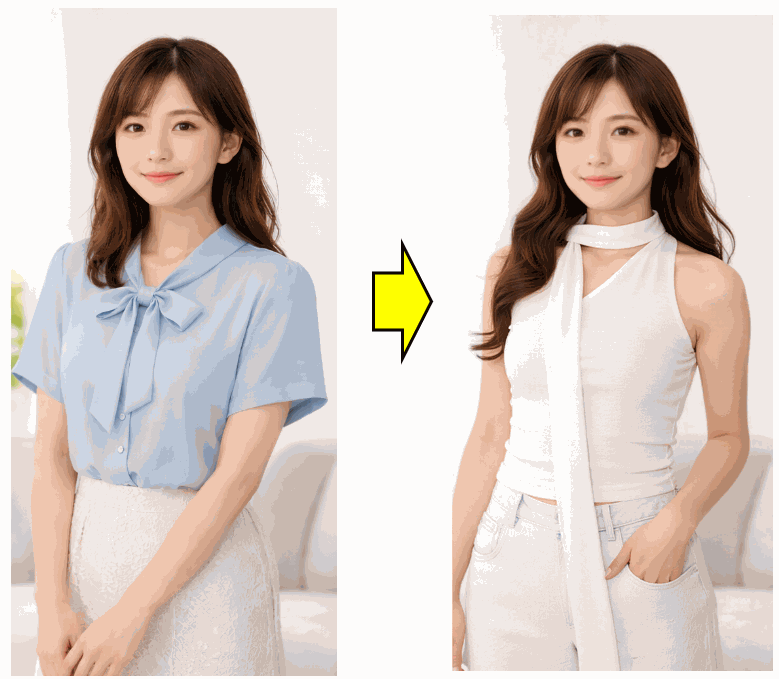
②PicsArt

PicsArtは、ブラシやレイヤーを使って自由度の高い写真加工のできるアプリです。自分で範囲を指定しながら、服を変えることができます。服の種類やグラデーションなども細かく調整できるので、デザイン寄りやSNS映え重視の写真加工に向いているアプリです。
PicsArtを使って服を変えると、このようになります。
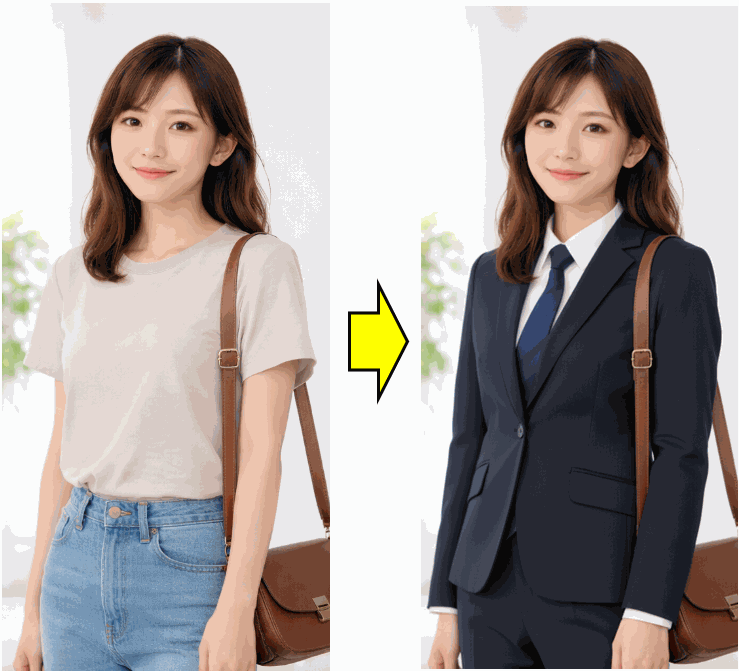
③Lightleap

LightleapはAI補正に強い写真加工アプリで、写真の中から服だけを自然に変えることができます。服は簡単な操作ですぐ変えることができますが、もし戻したくなってもワンタップで元の服に戻せるのもメリットといえるでしょう。
Lightleapを使って服を変えると、このようになります。
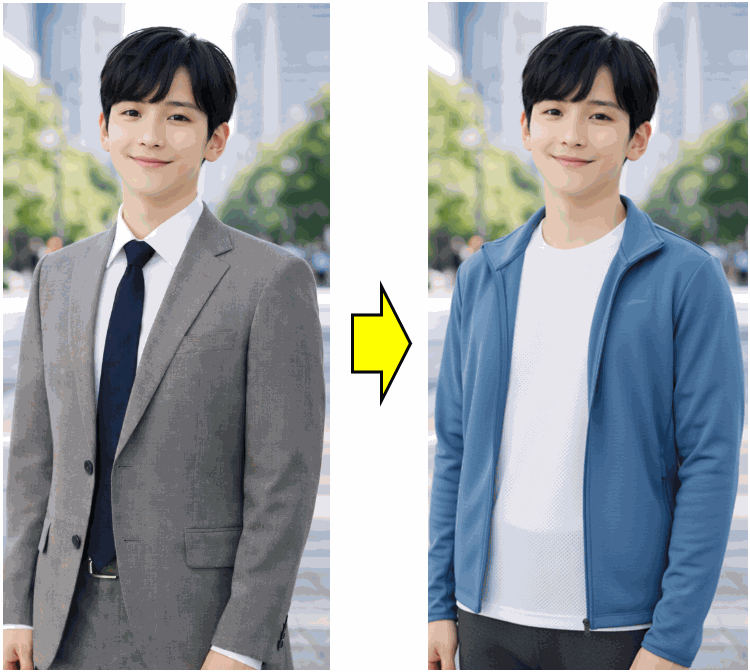
④Fotor
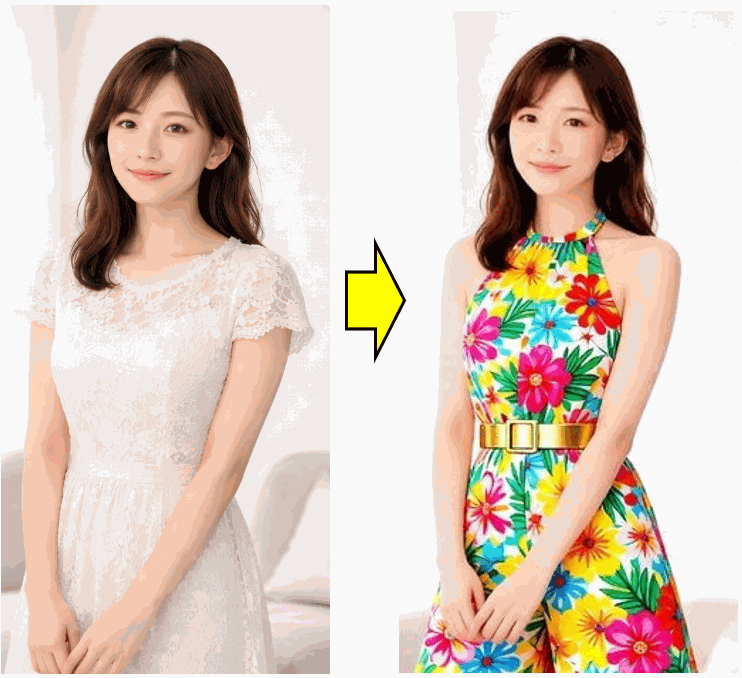
Fotorは、AIを使った自動補正とシンプルな操作性が特徴の写真加工アプリです。AIリプレース機能を活用すれば、服だけでなく、髪型や色なども瞬時に変えることができるので、全体のバランスを見て最適なスタイルに調整できます。
Fotorを使って服を変えると、このようになります。
⑤LightX

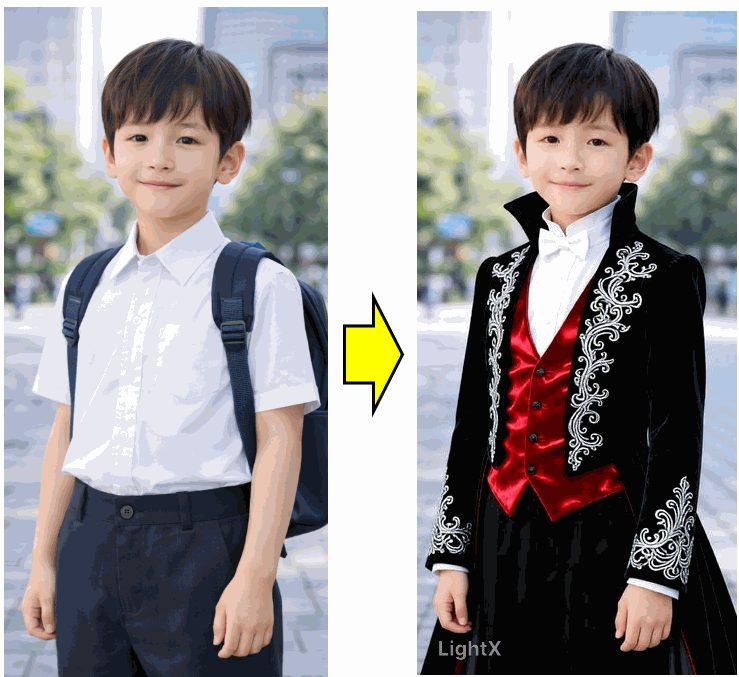
LightXは、マスク機能で服の部分だけを指定して簡単に服だけを変えることができる写真加工アプリです。服以外の部分に影響を与えずに変更できるので、無料アプリでありながら、違和感がない自然な仕上がりにできるでしょう。
LightXを使って服を変えると、このようになります。
⑥Canva
Canvaは、AIをフル活用したビジュアルツールアプリです。写真加工はもちろん、チラシ作成やロゴメーカーなど、さまざまなグラフィック作品を作ることができます。
独自のAI機能であるマジック加工やマジックデザインによって、写真をアップロードするだけで簡単に服を変えることができるので、初心者にもおすすめの写真加工アプリです。
Canvaを使って服を変えると、このようになります。
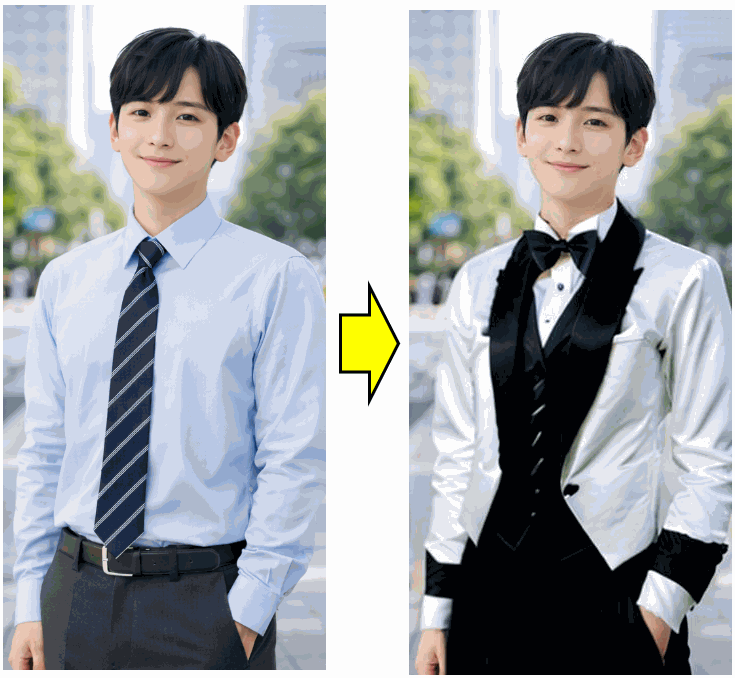
【Filmoraモバイル版】写真加工で服を変える無料の簡単操作2選
Filmoraのモバイルアプリ版でも、パソコン版と同様に写真加工で服を変えることができます。
無料でできる簡単操作2つをご紹介します。
方法①: テンプレート利用(初心者向け・3分)
まずは初心者向けの方法として、テンプレートを利用する方法です。
TOPメニューで「画像から動画生成」を選び、テンプレートを選んでください。
さらにカテゴリの中から「AI編集」を選び、「衣類」を選択します。
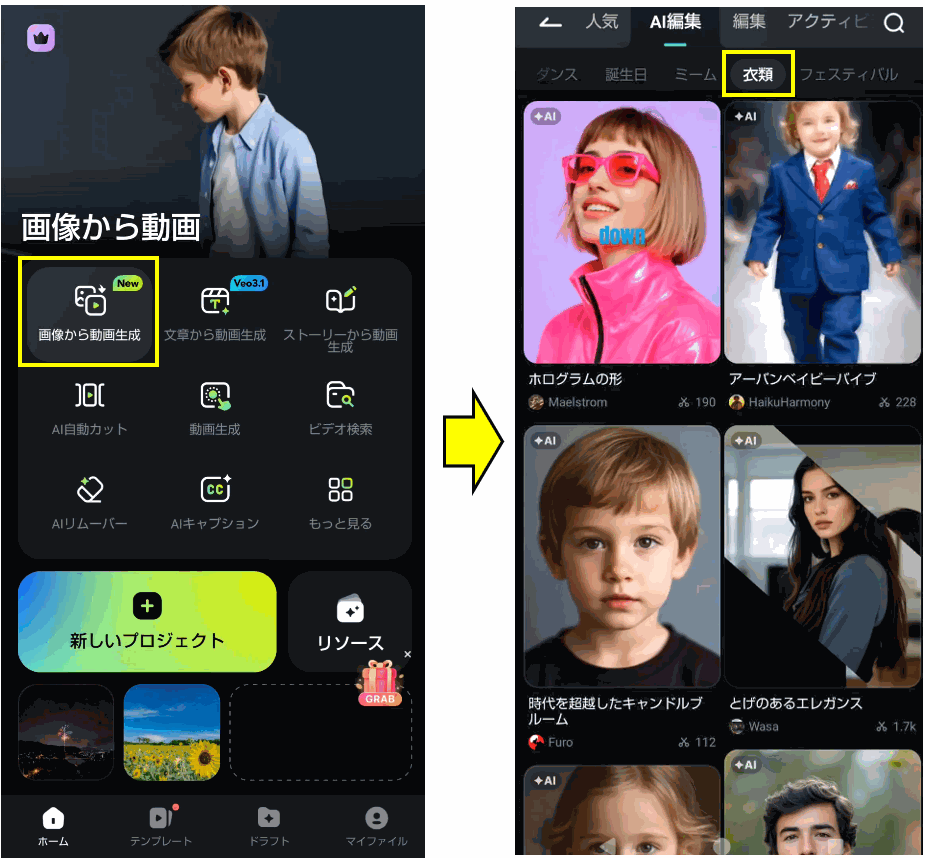
服を変えたい写真をアップロードし、「生成」ボタンをクリックすることでAIによる処理が行われ、服だけでなく全体的なイメージまで変えてくれます。

方法②: ブレンドモード合成(中級者向け・5分)
Filmoraモバイル版の「画像から動画生成」には、ブレンドモード合成という機能も搭載されています。これは、写真の服に別の服を簡単に合成してくれる機能です。
ブレンドモード合成を行うには「画像から動画生成」を開き、「ブレンド」を選択してください。
服を変えたい写真と着せ替える服の2枚をアップロードし、プロンプトを入力します。
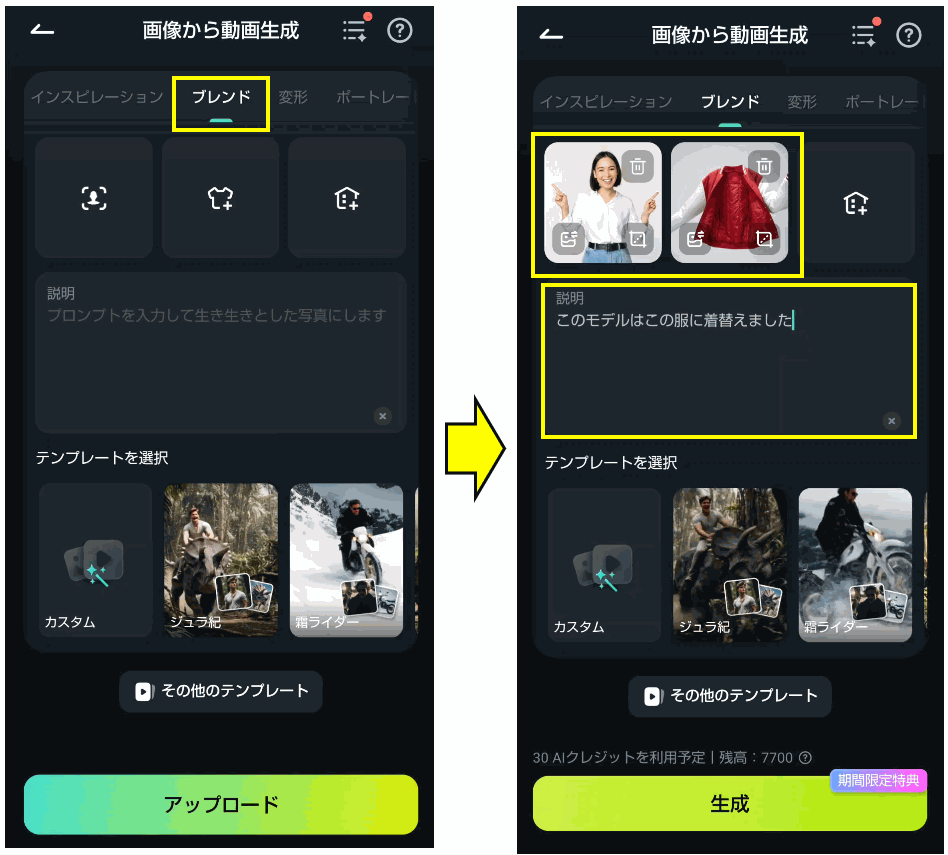
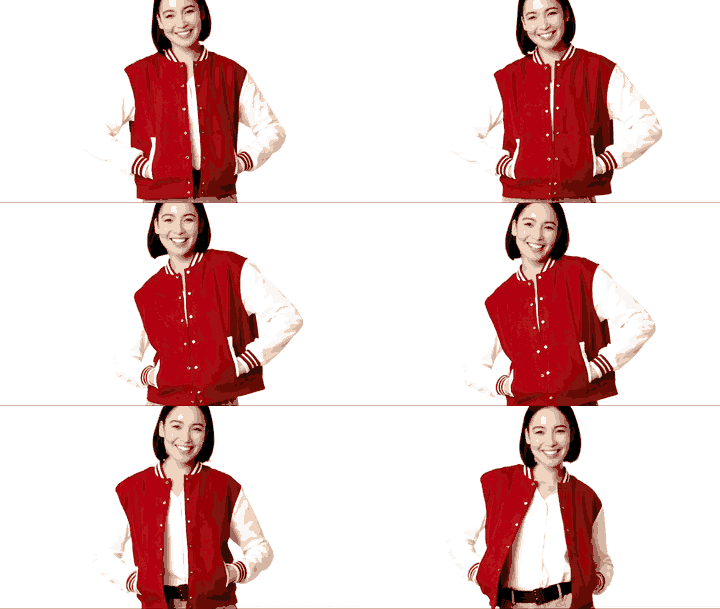
AIによって2枚の写真が合成され、プロンプトに合った動きをつけた動画を作ってくれます。
【Filmoraデスクトップ版】写真加工で服を変える無料のプロ技2選
写真加工で服を変えることができるのは、スマホアプリだけではありません。Filmoraデスクトップ版を使えば、動画編集ソフトならではの高精度な調整機能やAI機能を活かして、プロレベルの写真加工で服を変えることができます。
さらに、色味を細かくコントロールしたり、質感や雰囲気を自然に保ったまま仕上げたりできるのも大きな魅力です。アプリでは物足りない方や、ワンランク上の仕上がりを目指したい方には、Filmoraデスクトップ版がおすすめです。ここでは、Filmoraデスクトップ版を使って無料でできるプロの技2種類ご紹介します。
テクニック①: 動画インスピレーション(Instagram風エフェクト再現)
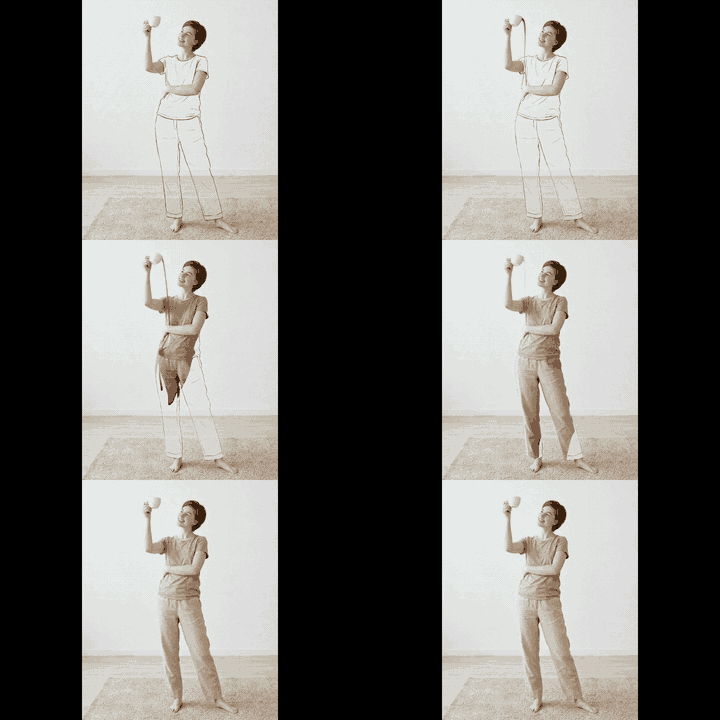
Instagramで、写真や動画の服をスケッチ風イラストからリアルに切り替えるエフェクトをご存知ですか。切り替わる瞬間が美しく、まるで美術作品のようなショート動画がトレンドになっています。
Filmoraの「動画インスピレーション」機能を使えば、こういったInstagram風エフェクトを簡単に再現できます。ここでは、動画インスピレーションで選べるカテゴリの中から「アート」を選んでみましょう。
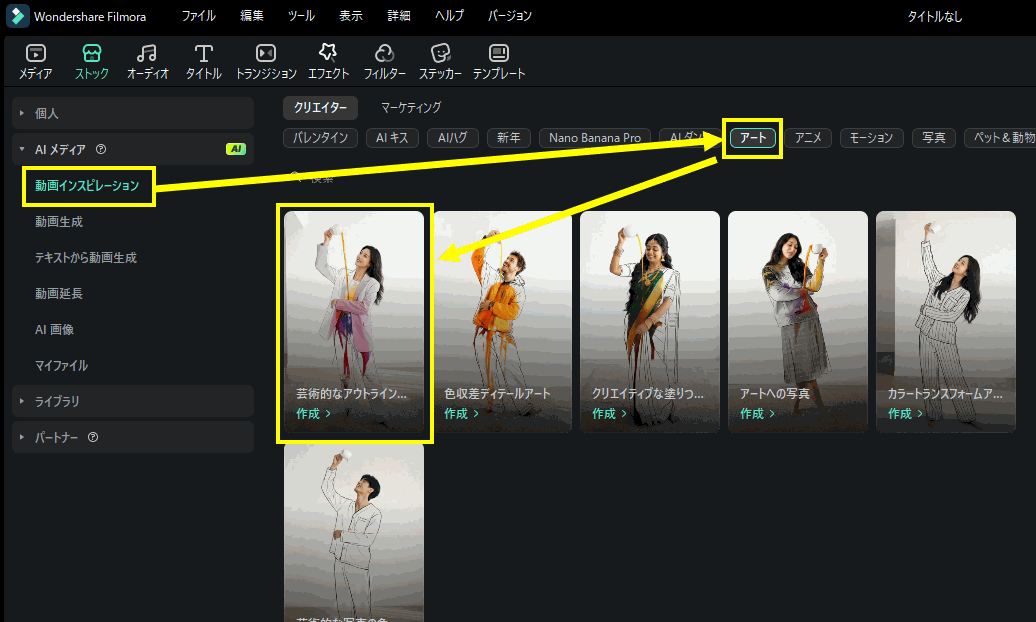
服が変わるエフェクトをつけたい写真をアップロードしたら、「生成」ボタンをクリックしてください。
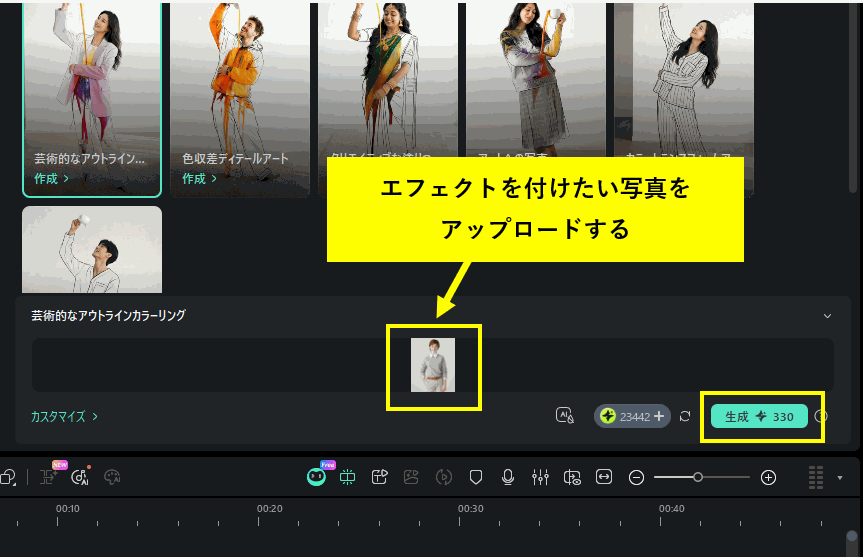
あとはAIによって自動で動画を作成してくれますので、エクスポートして保存してください。
実際に作成された動画は以下のようになります。
テクニック②: AI画像生成(Nano Banana Proモデル)
AI画像生成を使えば、写真加工で服を変える作業を手軽にプロレベルで仕上げることができます。FilmoraのAI画像生成では、人物写真の編集に特化した高精度なAI画像生成モデル「Nano Banana Pro」モデルを利用できるので、顔・髪型・背景を自然に保ったまま、服だけを違和感なく変えられるでしょう。
AI画像生成を使うには、ツールボックスの中から「AI画像」を選んでください。
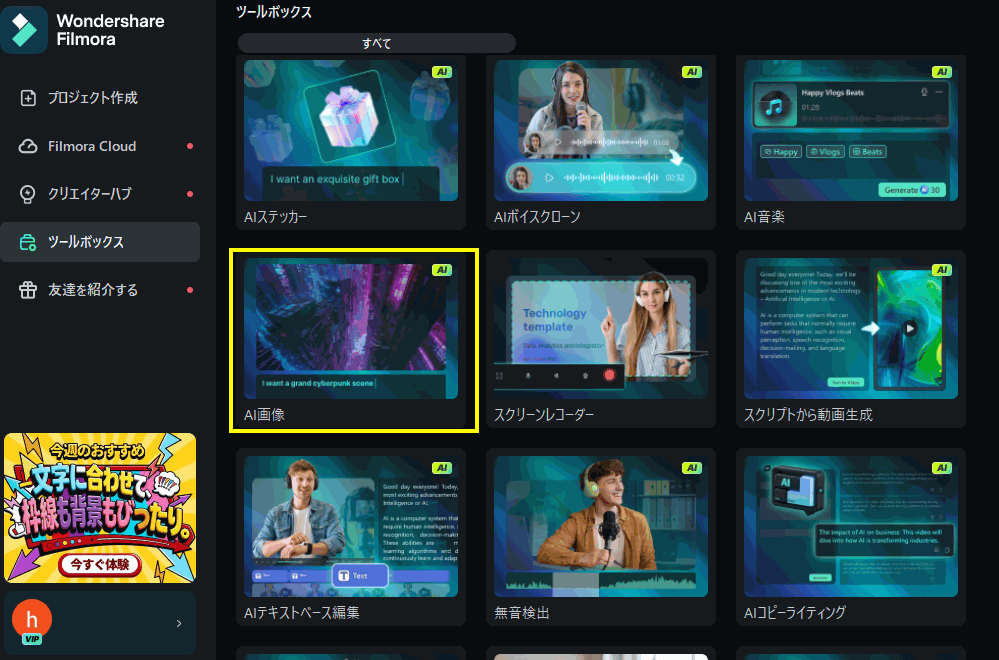
ここからは、コピペして使える具体的なプロンプト例を紹介します。
初心者の方でもすぐ試せる内容なので、ぜひ活用してみてください。
①カジュアルスタイル
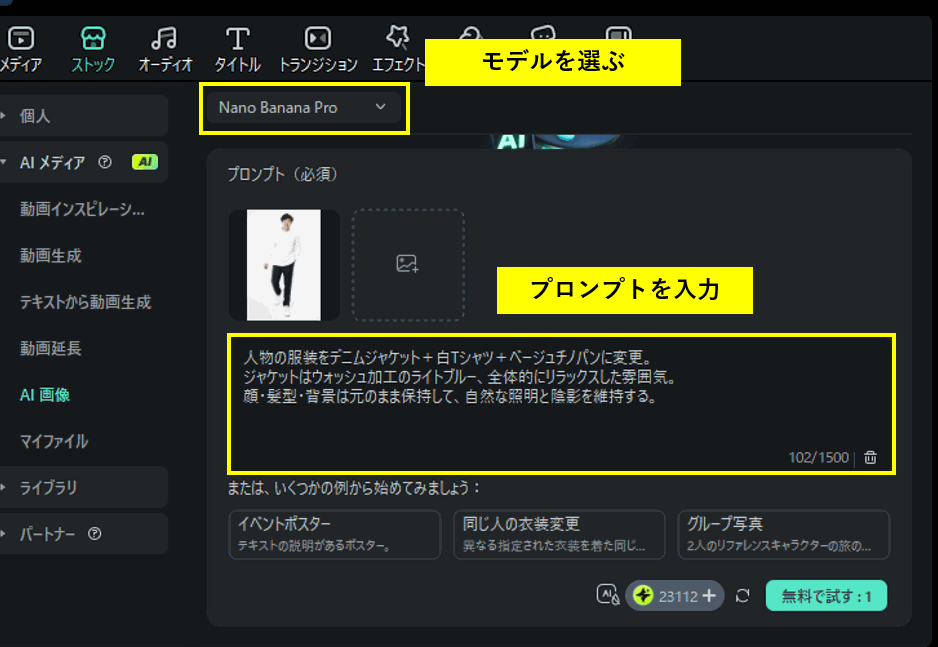
写真の服をカジュアルスタイルへ変更してみましょう。「AI画像」メニューを開き写真をアップロードしてください。続いて生成モデルで「Nano Banana Pro」を選び、プロンプトを以下のように入力したら、生成ボタンをクリックしましょう。
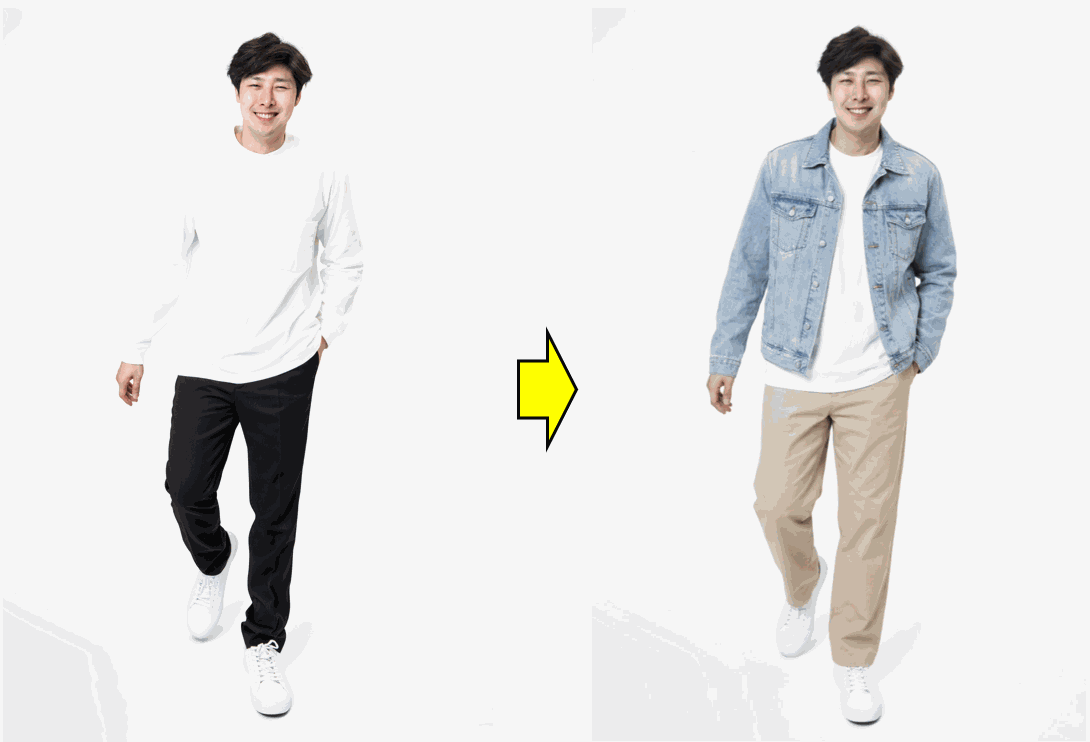
| 人物の服装をデニムジャケット+白Tシャツ+ベージュチノパンに変更。 ジャケットはウォッシュ加工のライトブルー、全体的にリラックスした雰囲気。 顔・髪型・背景は元のまま保持して、自然な照明と陰影を維持する。 |
|---|
このプロンプトで、以下の写真が生成されました。
②ビジネスフォーマル
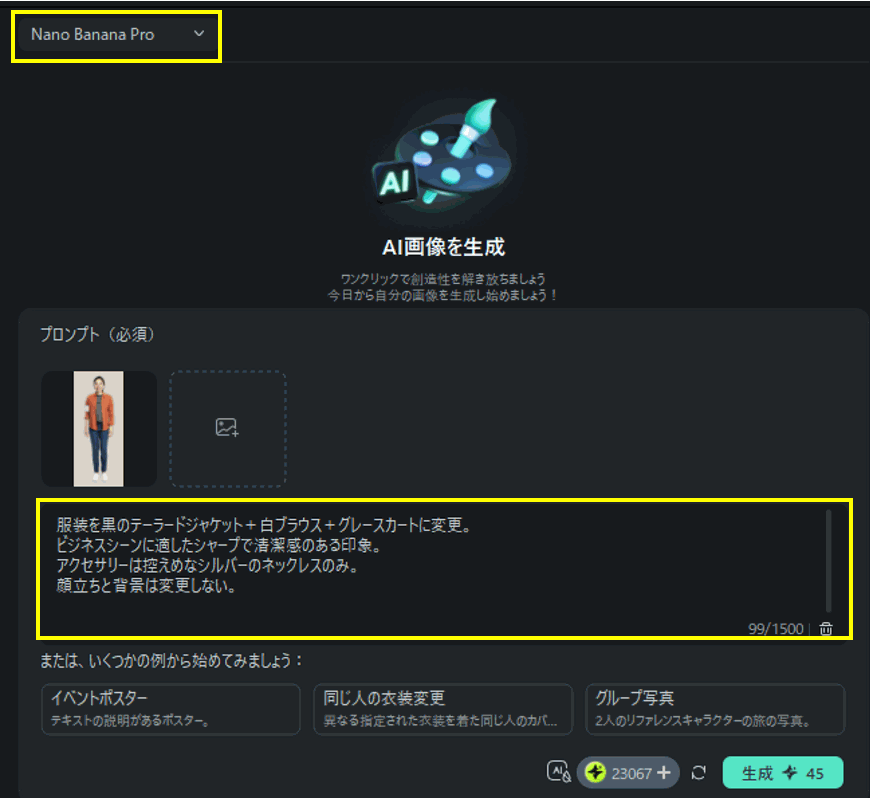
続いて、写真の服をビジネスフォーマルへ変えてみます。プロンプト例は以下のとおりです。
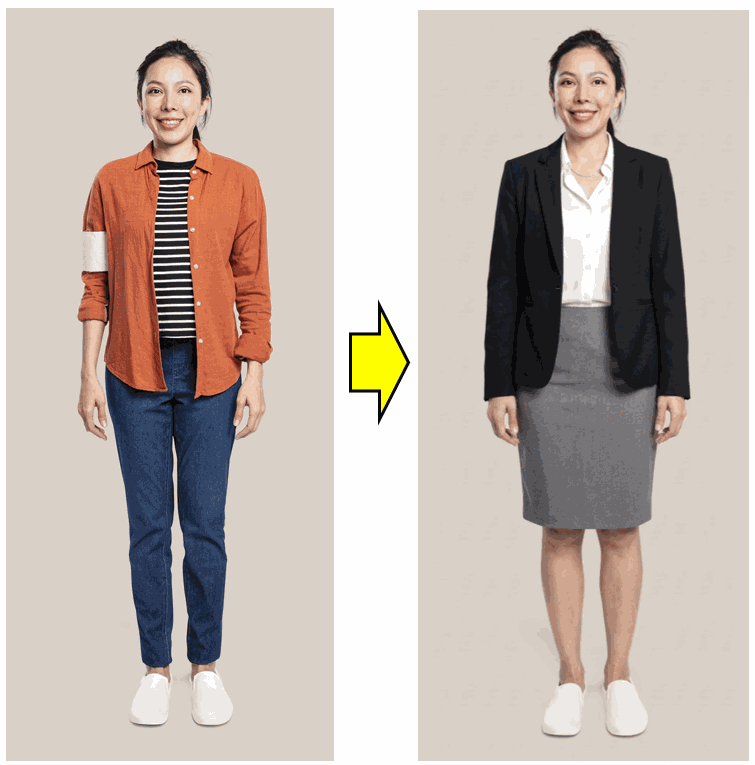
| 服装を黒のテーラードジャケット+白ブラウス+グレースカートに変更。 ビジネスシーンに適したシャープで清潔感のある印象。 アクセサリーは控えめなシルバーのネックレスのみ。 顔立ちと背景は変更しない。 |
|---|
このプロンプトで、以下の写真が生成されました。
③伝統衣装(和装)
続いて、写真の服を伝統的な和装衣装へ変えてみます。プロンプト例は以下のとおりです。
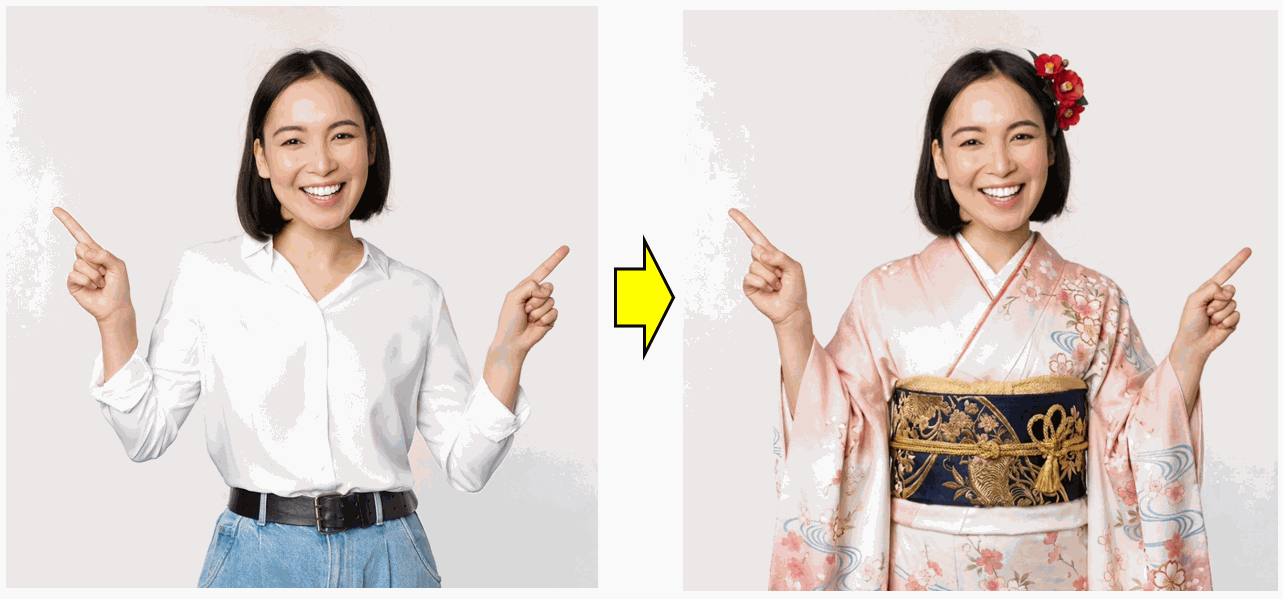
| 服装を華やかな振袖に変更。柄は桜と流水、色は淡いピンクと白のグラデーション。 帯は濃紺で金糸の刺繍入り、髪飾りに赤い花を追加。 和装らしい優雅で上品な雰囲気を演出。顔と体型は元のまま。 |
|---|
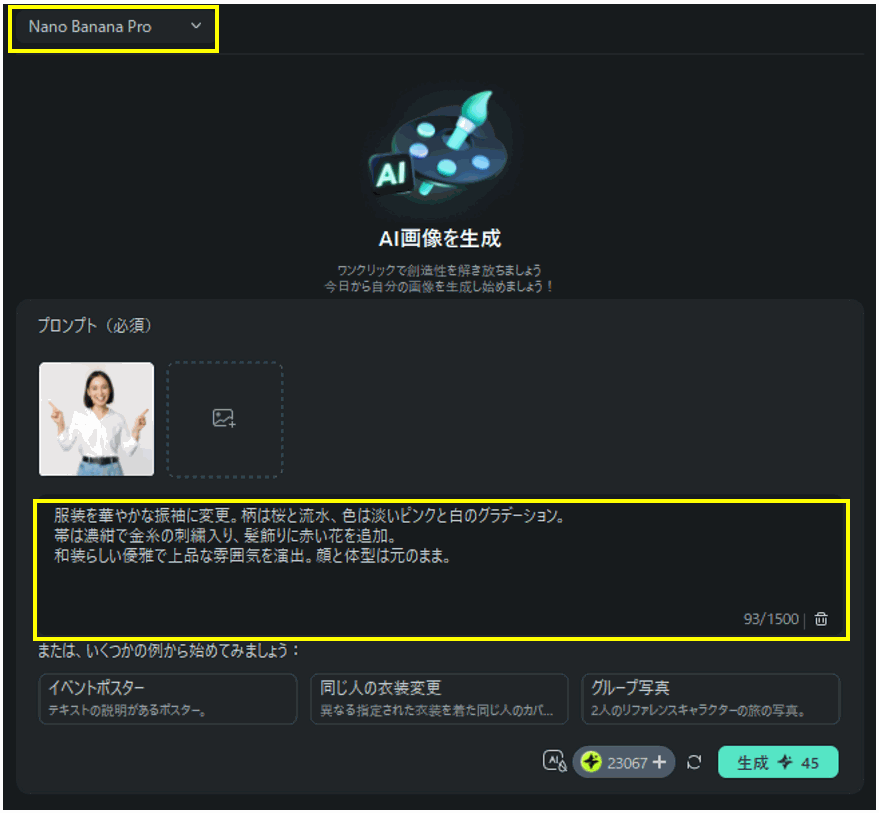
このプロンプトで、以下の写真が生成されました。
④韓国ファッション風
続いて、写真の服を韓国ファッション風へ変えてみます。プロンプト例は以下のとおりです。
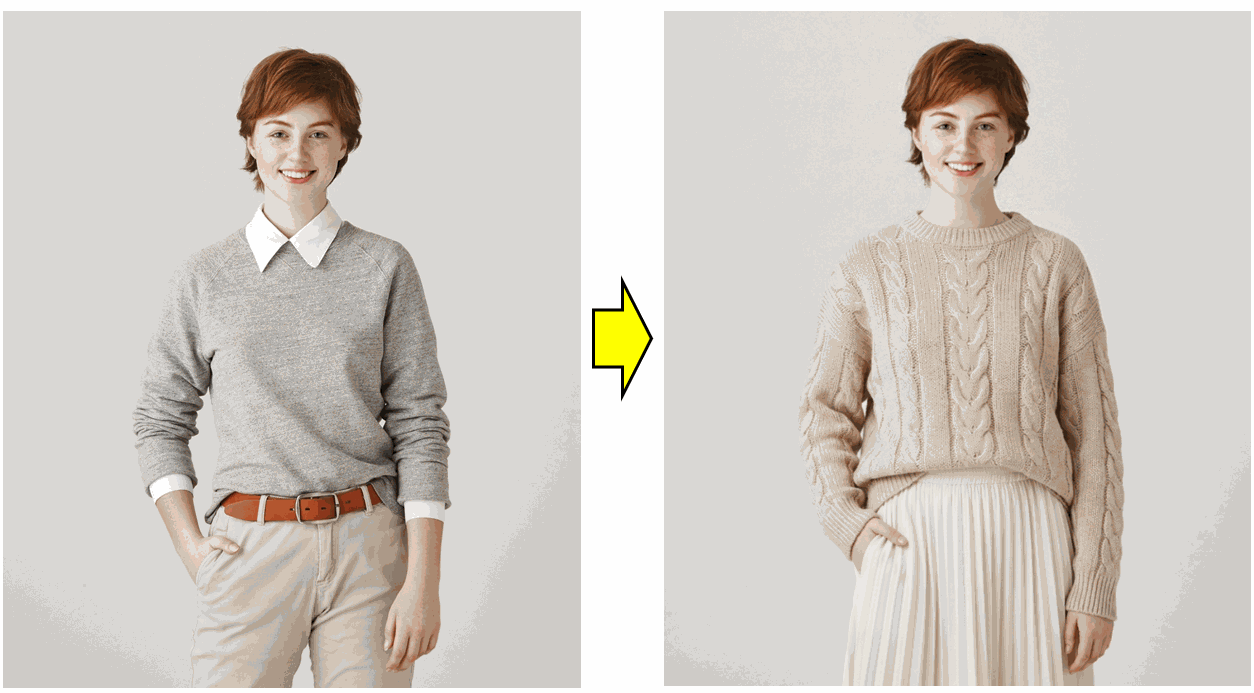
| 服装をオーバーサイズのニット+プリーツスカートに変更。 淡いベージュとアイボリーの組み合わせで、韓国風カジュアルスタイル。 顔と背景は保持。 |
|---|
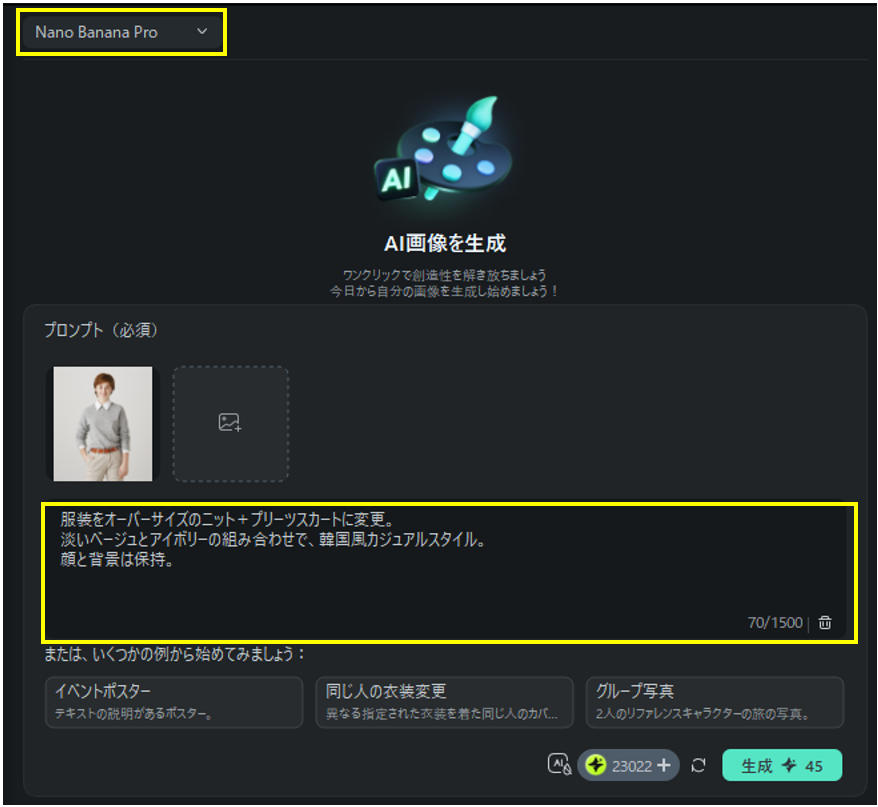
このプロンプトで、以下の写真が生成されました。
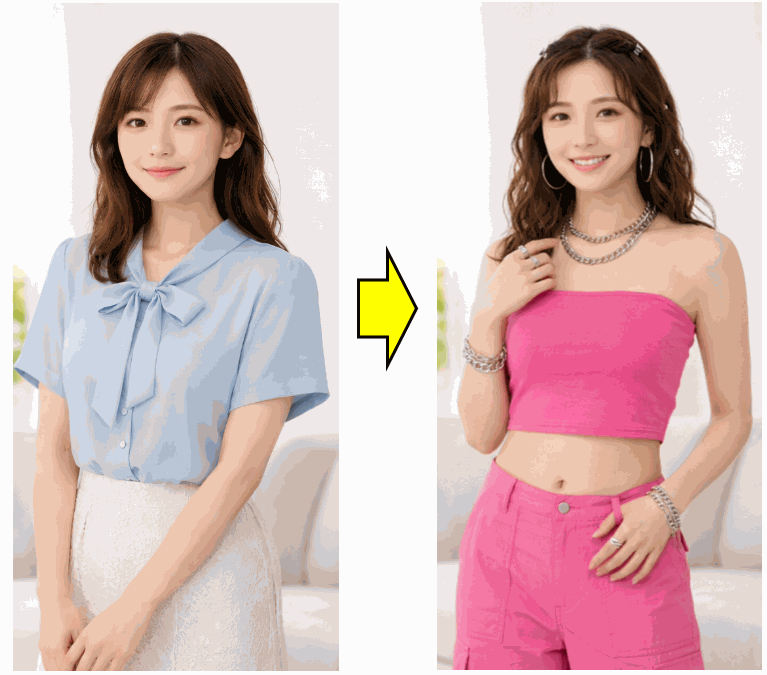
⑤Y2Kストリート風
続いて、写真の服をY2Kストリート風へ変えてみます。プロンプト例は以下のとおりです。
| 服装をクロップドトップ+カーゴパンツに変更。 ビビッドなピンクとシルバーアクセサリーで2000年代風。 若々しくトレンディな印象。 |
|---|
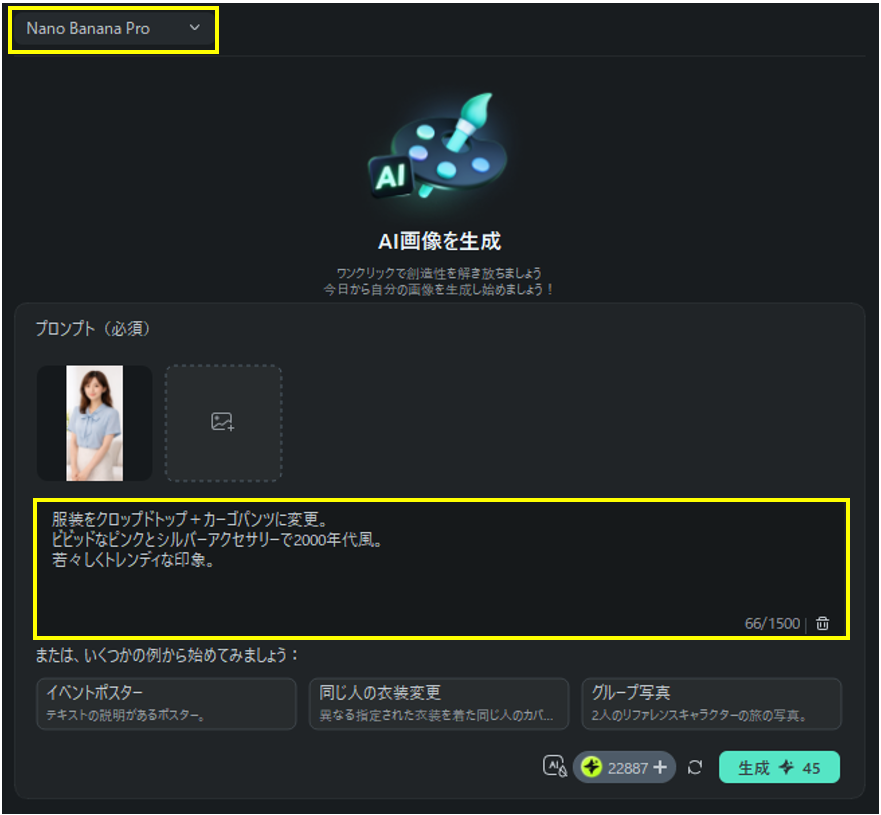
このプロンプトで、以下の写真が生成されました。
⑥履歴書写真
AI画像生成を活用すれば、手持ちのスナップ写真を簡単に履歴書写真へと作り変えることができます。
プロンプト例は以下のとおりです。
| アップロードした人物写真を参照し、同一人物として自然に再現する履歴書写真を作成する。 顔の特徴は維持し、過度な美肌加工・輪郭変更・別人化は行わない。 正面向き、胸から上の構図で肩は水平、目線はカメラ。口角をわずかに上げた歯を見せない自然な微笑みで、落ち着きと知性を感じさせる表情とする。 背景は薄いグレーの無地で清潔感を保つ。柔らかく均一なライティングで影を最小限に抑え、高解像度でシャープ、ノイズの少ない証明写真品質に仕上げる。 服装はダークカラーのジャケットにシンプルなインナーを合わせ、洗練された印象を与えつつも、履歴書用として過度なおしゃれ演出は控える。 |
|---|
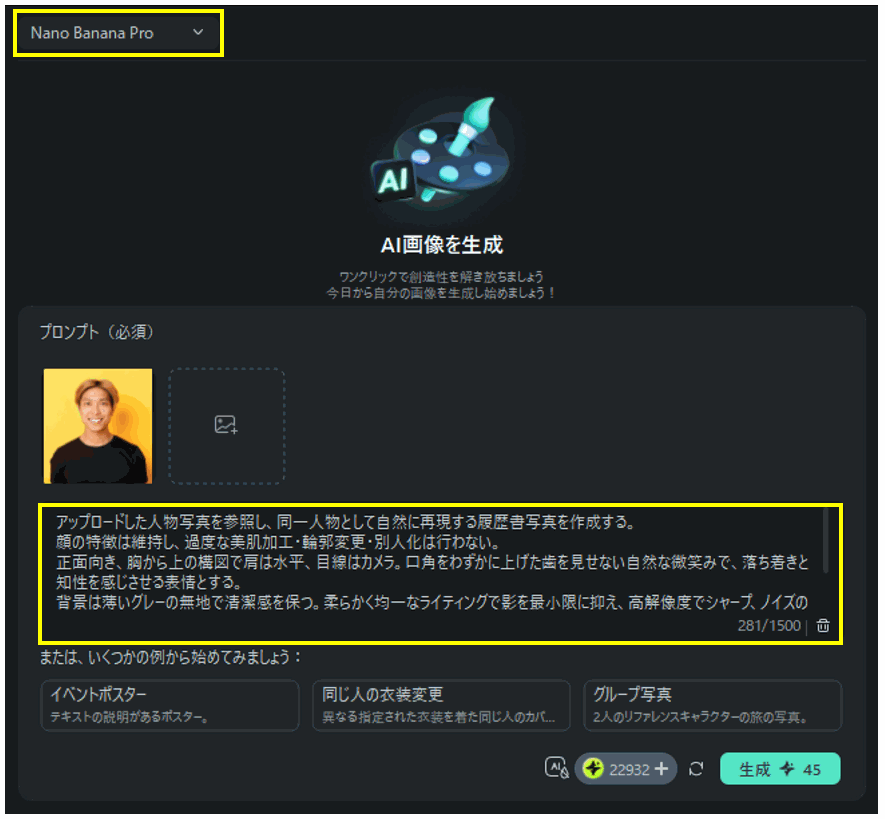
このプロンプトで、以下の写真が生成されました。
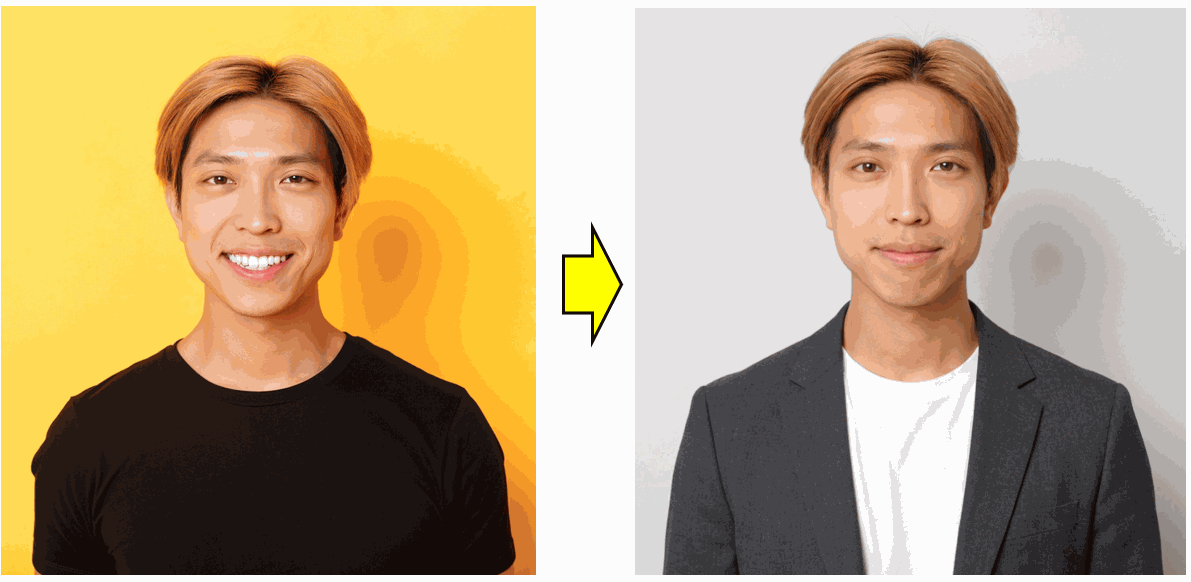
FilmoraのAI画像作成機能を使えば、わざわざお金を出して写真館で履歴書写真を撮る必要がありません。普段着ている服で写った写真を簡単に履歴書写真へ作り変えることができるので、履歴書写真が必要な方はぜひ試してみてください。
写真加工で服を変える機能についてよくある質問
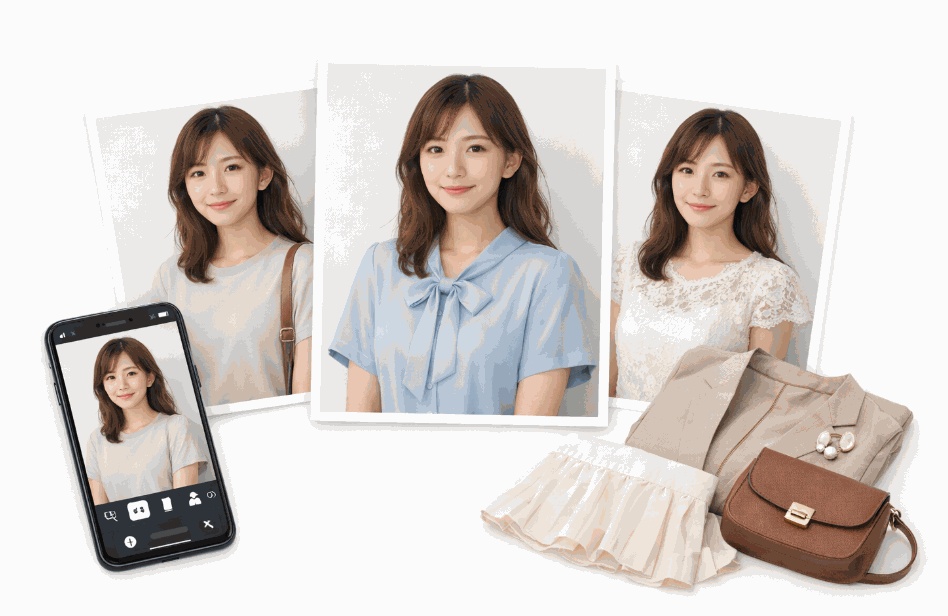
ここからは、写真加工で服を変える機能についてよくある質問をまとめました。
Q1:写真加工で服を変えるのは本当に無料ですか?
はい、写真加工で服を変えるのは無料で使えるツールも多いです。ただし、ツールやアプリによっては、無料版のままだと回数制限や透かし(ウォーターマーク)が入る場合があります。
頻繁に写真加工で服を変える場合は、有料機能が必要になるケースもあるので注意してください。
Q2:服を変えるアプリは安全ですか?
はい、AppStoreやGooglePlayなど審査を通って配信されている服を変えるアプリであれば、基本的に安全性は高いでしょう。
ただし、写真をクラウドにアップロードするタイプのアプリでは、利用規約やデータの扱いを確認することが重要です。アプリだと不安なのであれば、PCにインストールして使えるソフトをおすすめします。
Q3:就活写真・履歴書写真にも使えますか?
はい、問題なく使うことができます。中でもFilmoraのAI画像生成機能を活用すれば、就活・履歴書写真向けにスーツを着た自然で清潔感のある画像を作れるでしょう。
ただし、AI画像生成機能を使って就活写真や履歴書写真を作るときは、過度な加工は避けるようにしてください。
Q4:服を変えると画質は劣化しますか?
写真加工で服を変えても、基本的には大きく画質が劣化することはありません。
ただし、アプリによっては無料版の書き出し解像度が低い場合があるので、高画質を保ちたい場合は、出力設定や保存サイズを確認するのがおすすめです。
Q5:動画の服も変えられますか?
はい、動画に映った服も変えることができます。FilmoraのAIマスクや人物認識機能を使えば、服の部分だけを自然に編集できるでしょう。
写真加工で服を変えるより少し手間はかかりますが、対応ソフトを使えば初心者でも簡単に動画の服を変えることができます。
まとめ
写真加工で服を変える方法は、スマホアプリを使ったお手軽な編集から、FilmoraのAI機能を活用した本格的な仕上がりまで、目的やレベルに合わせて幅広く選ぶことができます。
まずは無料で試してみたい、SNS用としてお手軽に服を変えてみたい、といった方はアプリでも十分楽しむことができるでしょう。さらに、もっと本格的にプロレベルの合成を行いたいのであれば、FilmoraのAI画像生成機能がおすすめです。
簡単に服を変えて写真の印象を変えられるのは、AI機能ならではの魅力です。難しい操作は必要ないので、ぜひ本記事で紹介したツールやプロンプトを活用して、自分の目的に合った服の変更を楽しんでみてください。



役に立ちましたか?コメントしましょう!