



 安全・安心ダウンロード | サブスク不要 | マルウェアなし

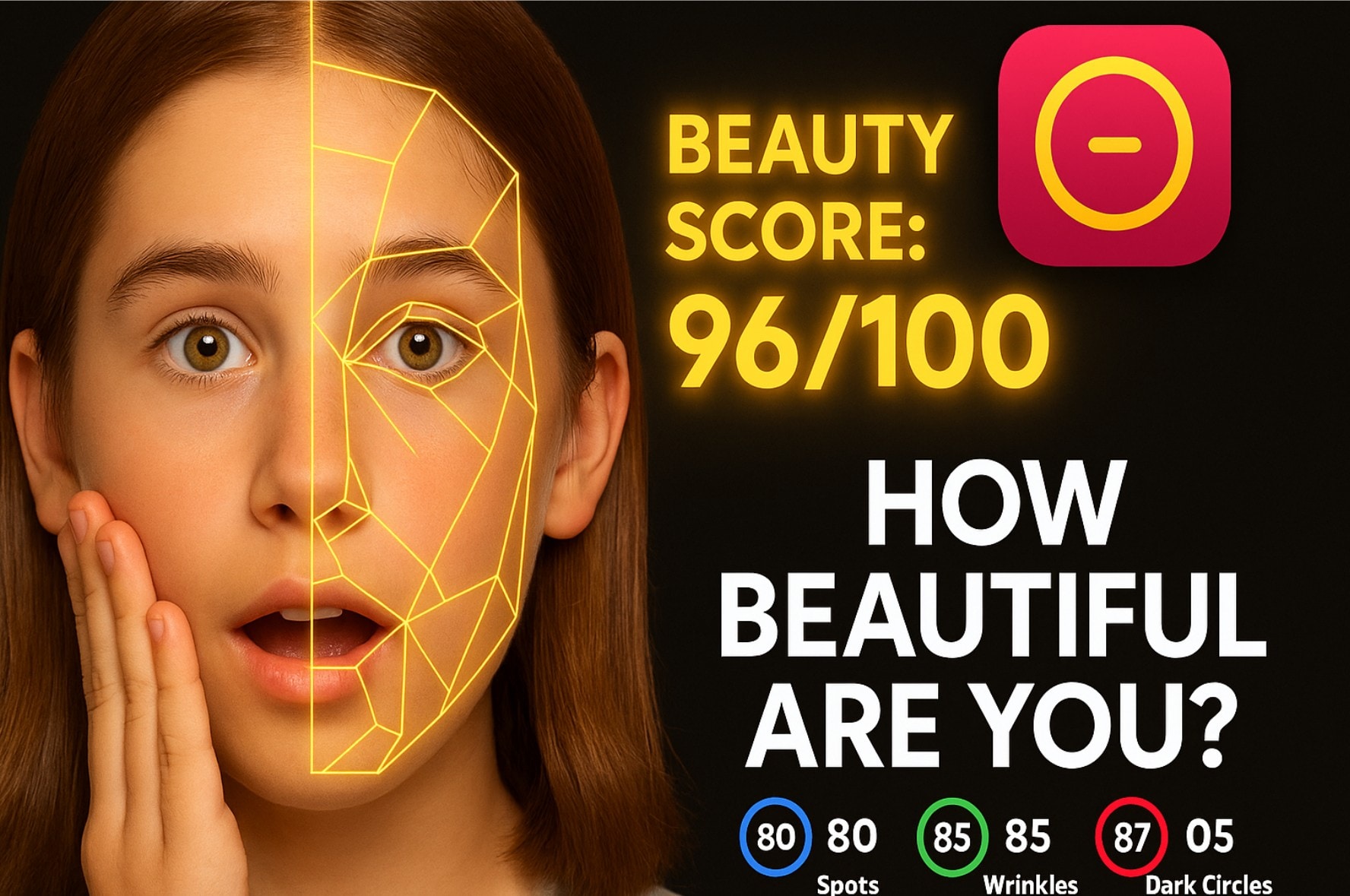
「私ってどのくらい可愛いんだろう?」という疑問は、以前なら鏡を見つめたり、周囲の人に感想を聞いたりして確かめるものでした。今では、そうした疑問に対して、AIを活用した美人診断・魅力度診断ツールが数秒で答えを出してくれます。顔立ちを数値的に分析し、バランスや印象を素早く可視化できるのが特徴です。
AI魅力度診断ツールは、顔の対称性を測定する技術を活用しています。肌の色味、鮮明さ、顔全体の比率などを分析しながら、各パーツの配置や調和を評価します。
そもそも、なぜ私たちはこうしたスコアを気にするのでしょうか。心理学的には、承認欲求や好奇心、そして自分を客観視したい気持ちが背景にあると考えられます。画像中心の時代では、結果がちょっとした自信につながることもあれば、軽いツッコミのように感じられることもあります。もし「自分の顔は9.5点なのか、それとも5.3点なのか」と気になっているなら、この記事でAI美人診断の使い方とおすすめツールをまとめて確認していきましょう。
この記事でわかること
Part 1:無料で使えるおすすめAI顔面偏差値診断ツール
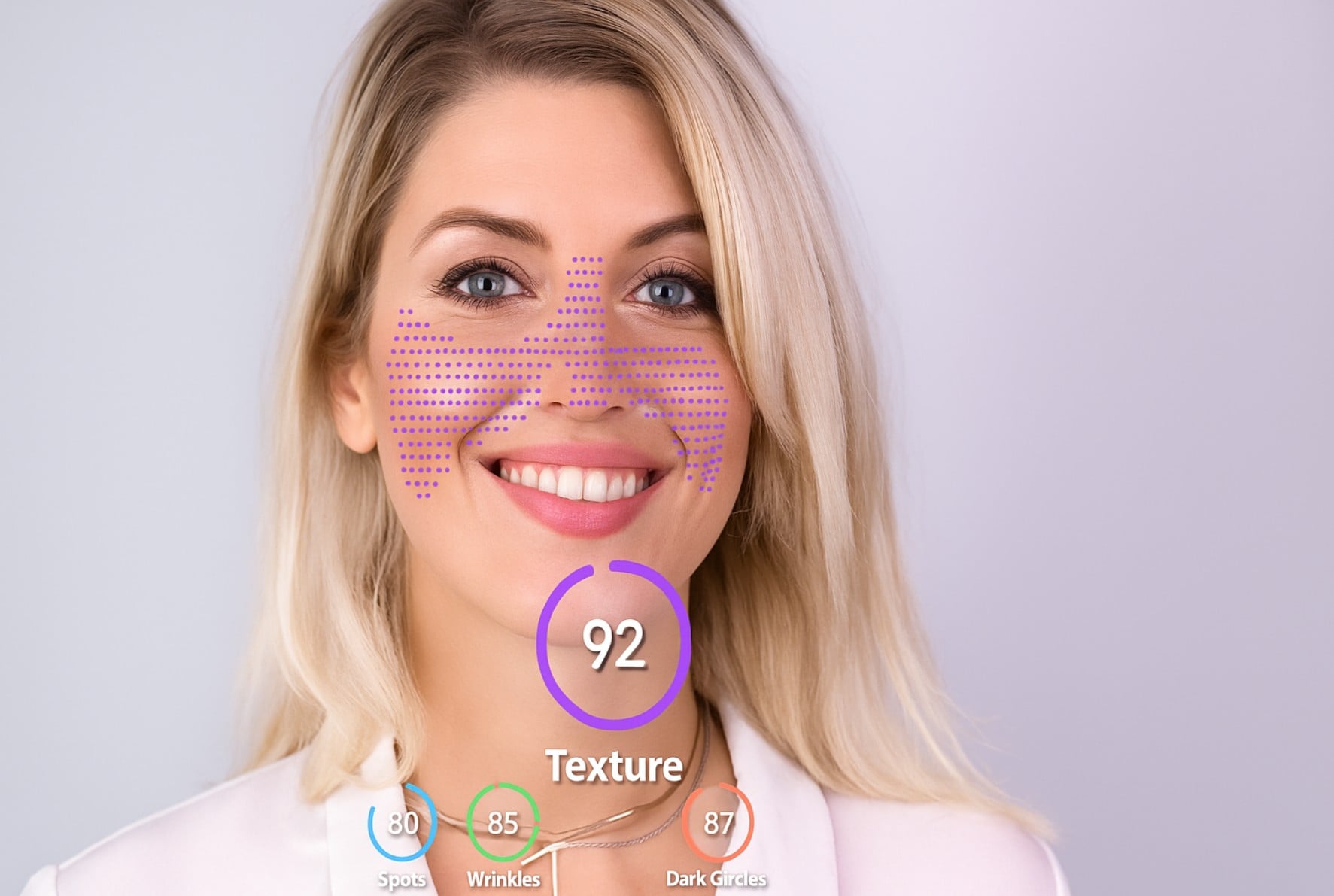
人によって美しさの感じ方や評価基準が異なるように、AI美人診断ツールにもそれぞれ独自の判定ロジックがあります。そこで今回は、人気の高いAI美人診断ツールを3つ試し、それぞれの特徴を比較しました。以下では、主な機能、使いやすい点、気になる点を簡潔に紹介します。
1. Attractiveness Test(魅力度診断)
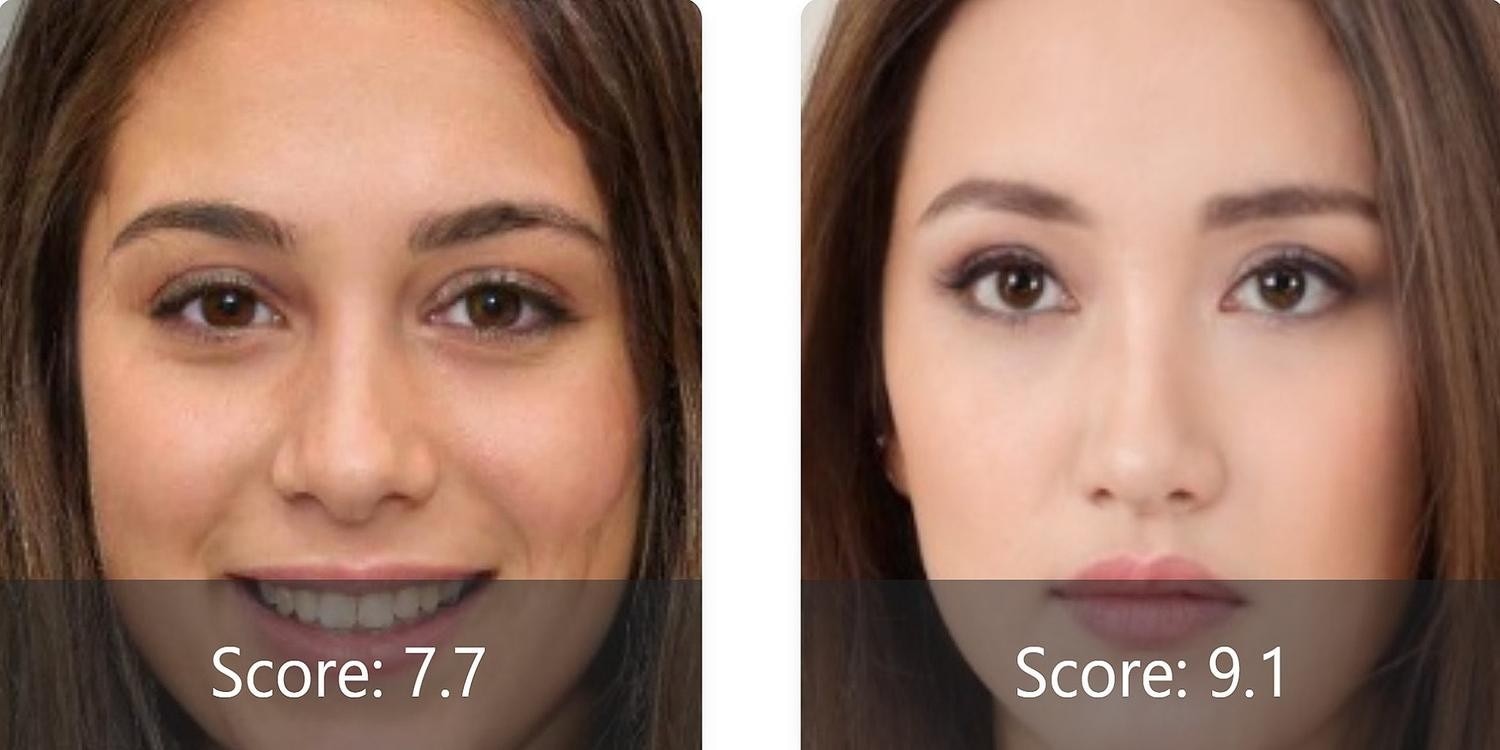
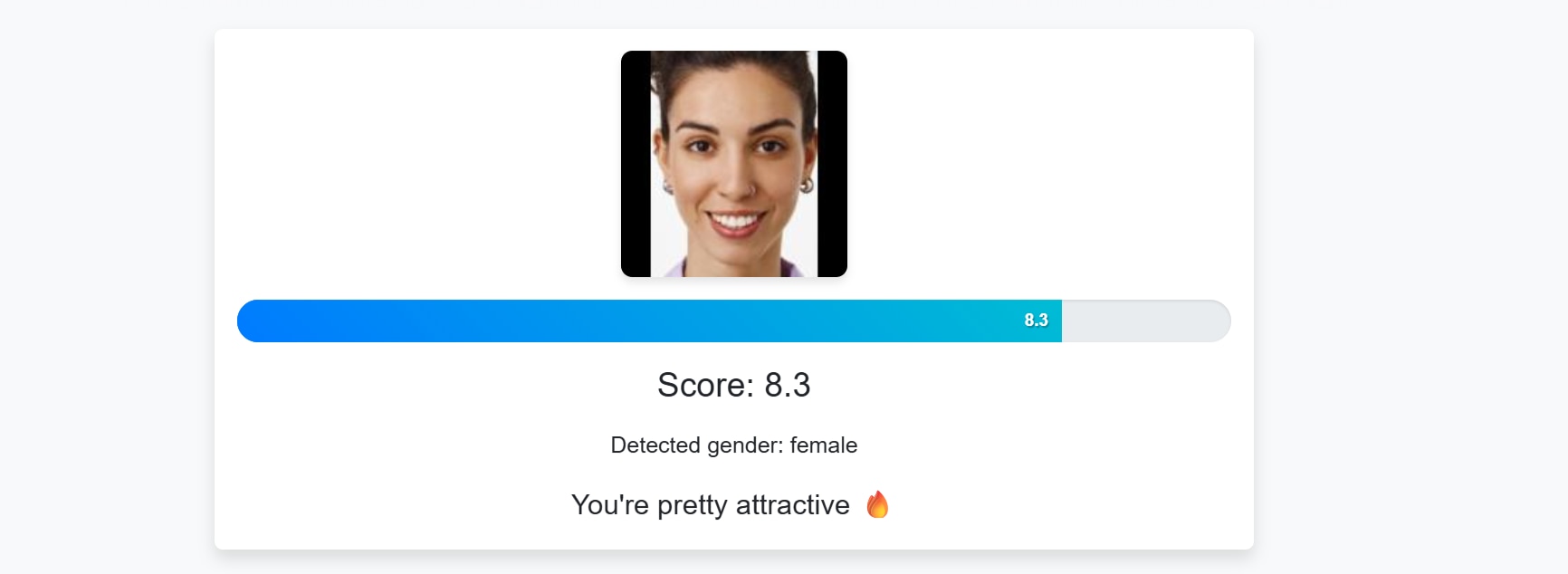
Attractiveness Testは、セルフィー1枚からすばやくスコアを表示してくれる、人気の高いAI魅力度診断ツールです。正面を向いた鮮明な写真をアップロードすると、AIが顔の調和、肌の質感、パーツの配置バランスを分析し、1〜10のAI魅力度スケールで結果を表示します。写真を保存しない設計をうたっており、プライバシーにも配慮されています。
主な機能
-
1〜10のスコアをすぐに表示
-
目・口・鼻・肌質まで含めた顔分析
-
見た目に関するパーソナルなヒントや気づきを表示
2. Vidnoz Face Analyzer(顔分析ツール)
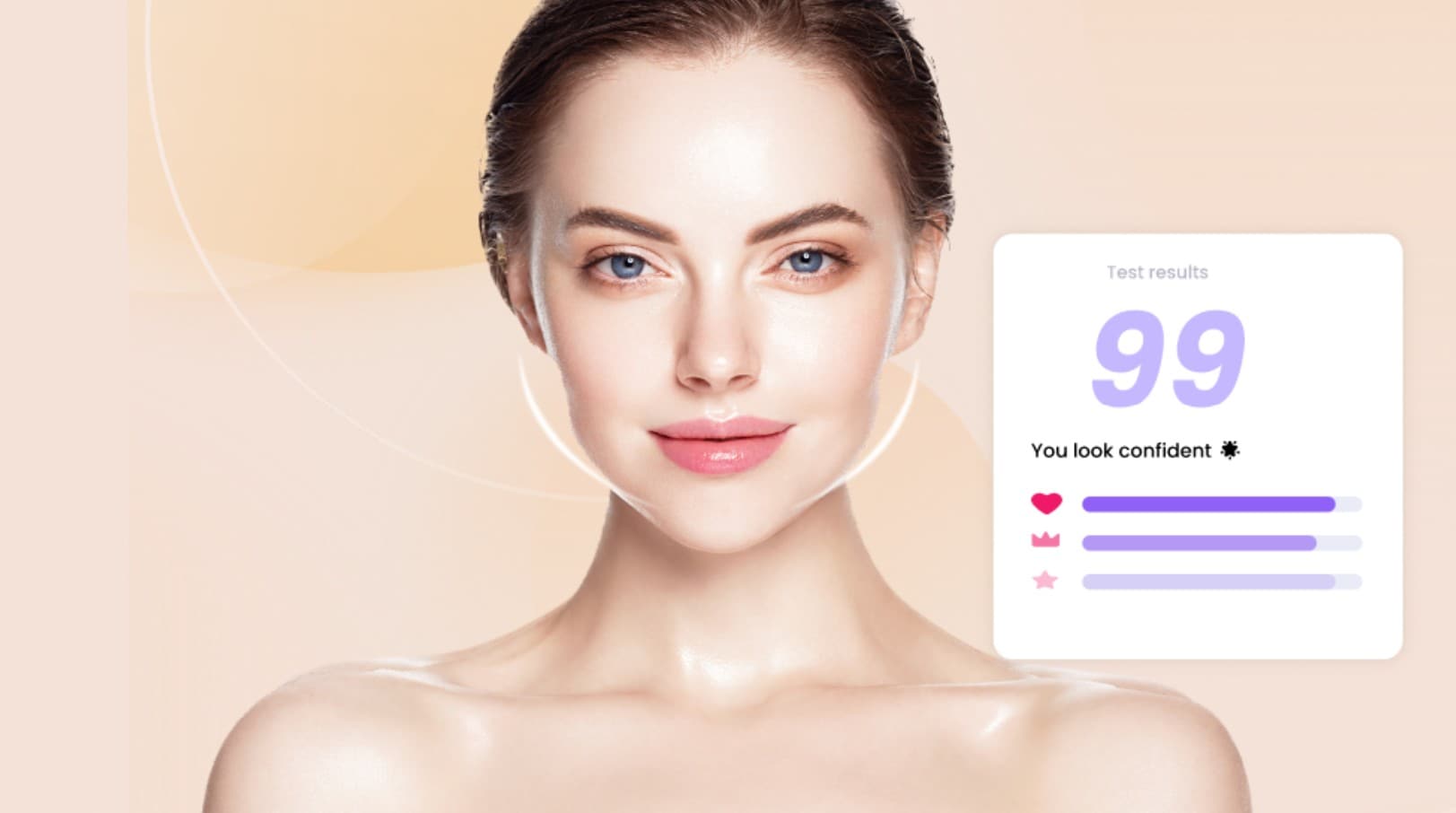
Vidnozは2025年にAI機能をさらに強化しており、その中でもAI魅力度評価機能が注目されています。アップロードした写真をもとに高度なAIアルゴリズムが顔の特徴を分析し、1%〜100%の範囲でスコアを表示します。無料で使え、診断後は結果をダウンロードしてオフライン保存できるのも便利です。
主な機能
-
光量不足を検出するスマート判定
-
表情や肌の色味もあわせて分析
-
内訳がわかるビジュアル付きで結果を表示
3. iFoto AI

iFotoのAI魅力度診断は、気軽に楽しみながら自己分析できる軽量ツールです。データっぽい分析が好きな人に向いており、美人診断に加えて補正系の提案も受けられます。単に点数を出すだけでなく、肌をなめらかにしたり、あごの印象を調整したり、目元を明るくしたりする編集提案まで行ってくれます。正面を向いた鮮明な写真をアップロードすると、顔の対称性、比率、肌質を分析し、魅力度スコアを生成します。
主な機能
-
写真ベースの魅力度スコアリング機能
-
スコア表示に加えてAIによる補正ヒントも表示
-
ワンクリックで使えるbeautify機能
比較まとめ
| AI魅力度診断ツール | 判定精度 | 速度 | 写真編集機能 | 登録の要否 |
| AttractivenessTest AI(魅力度診断AI) | 高い | 速い | なし | ❌ 不要 |
| Vidnoz | かなり高い | 速い | あり(レタッチ、アップスケール、ひげ・メガネ除去) | ❌ 不要 |
| iFoto.AI | 良好 | 普通 | なし(良い光や角度のヒント中心) | ❌ 不要 |
Part 2:AI美人診断ツールで魅力度をチェックする方法
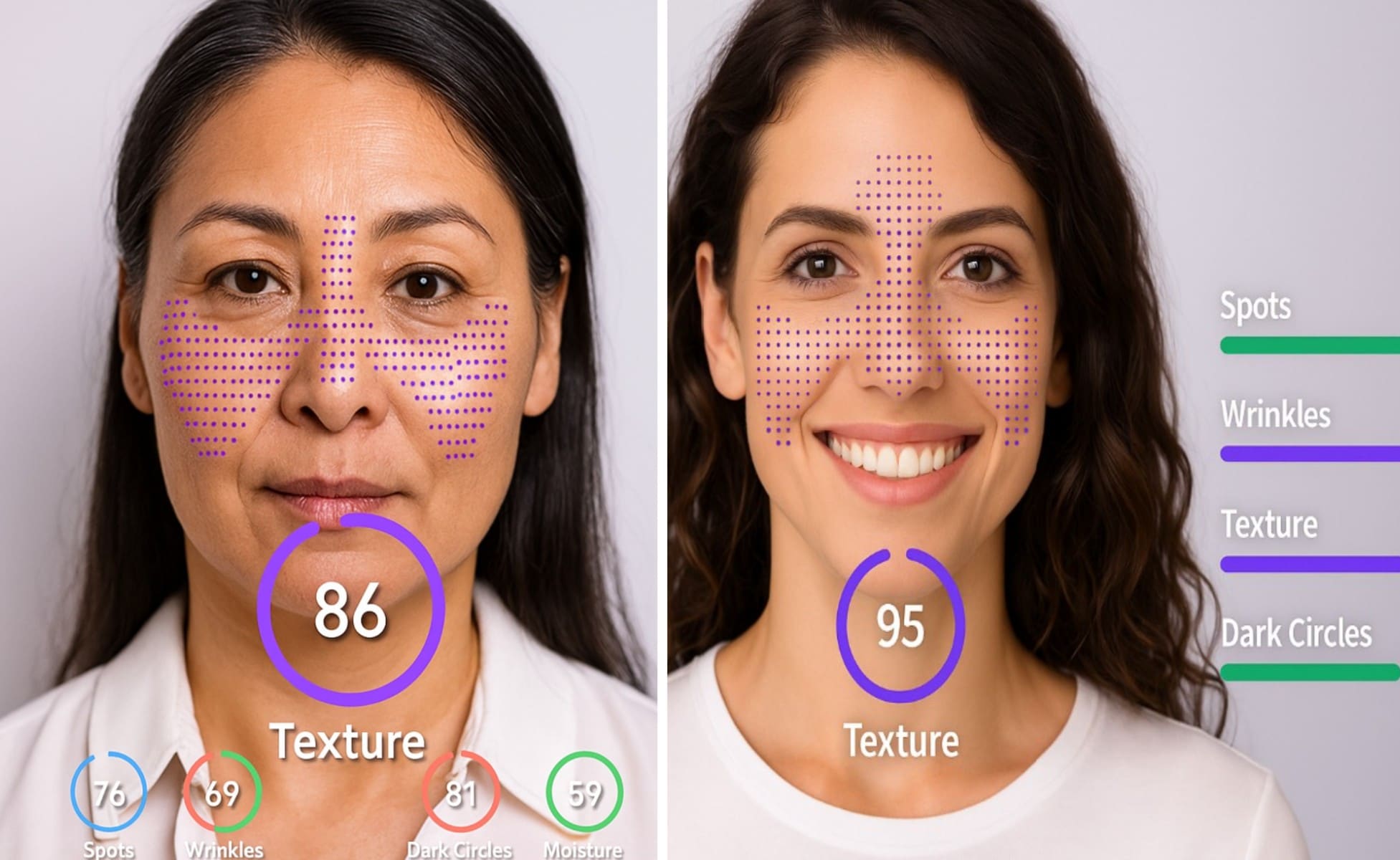
顔の魅力度診断を受けるときは、あまり難しく考えなくて大丈夫です。試験ではないので、写りのよいセルフィーを選んでAIに任せればOKです。ここでは、各AI美人診断ツールを使って自分の顔がどのくらいのスコアになるのか確認する手順を紹介します。
方法1:Attractiveness Test(魅力度診断)を使う
Step 1:attractivenesstest.com にアクセスします。
Step 2:写真を選択します。
Step 3:Analyze Attractiveness(魅力度を分析)ボタンをクリックし、スキャンが完了してスコアが表示されるまで待ちます。
方法2:Vidnozを使う
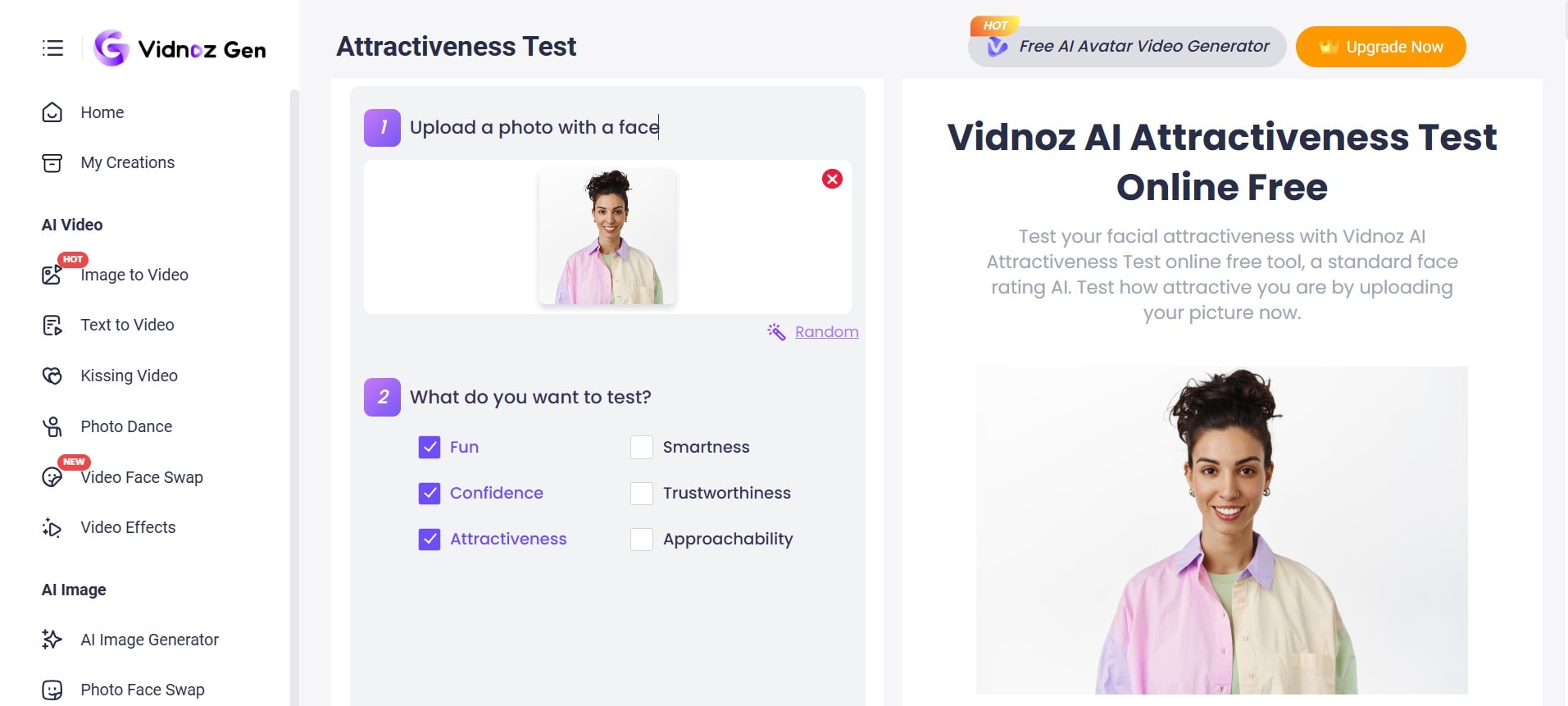
Step 1:VidnozのAI魅力度診断ページ にアクセスします。
Step 2:何を診断したいかを選択します。
Step 3:Generate(生成) をクリックすると、顔全体の調和を分析し、改善ポイントも提案してくれます。
方法3:iFoto.aiのBeauty Predictorを使う
Step 1:ifoto.ai にアクセスし、「Beauty Score(美しさスコア)」ツールを開きます。AI魅力度診断を続けるには、先にログインが必要な場合があります。
Step 2:高解像度で明るい写真をアップロードし、Test Now(今すぐ試す) をクリックします。ライティング、肌質、笑顔の印象などを分析してくれます。
Step 3:スコアと分類(cute、average、stunningなど)を確認し、必要に応じて保存します。

AI魅力度評価の見方
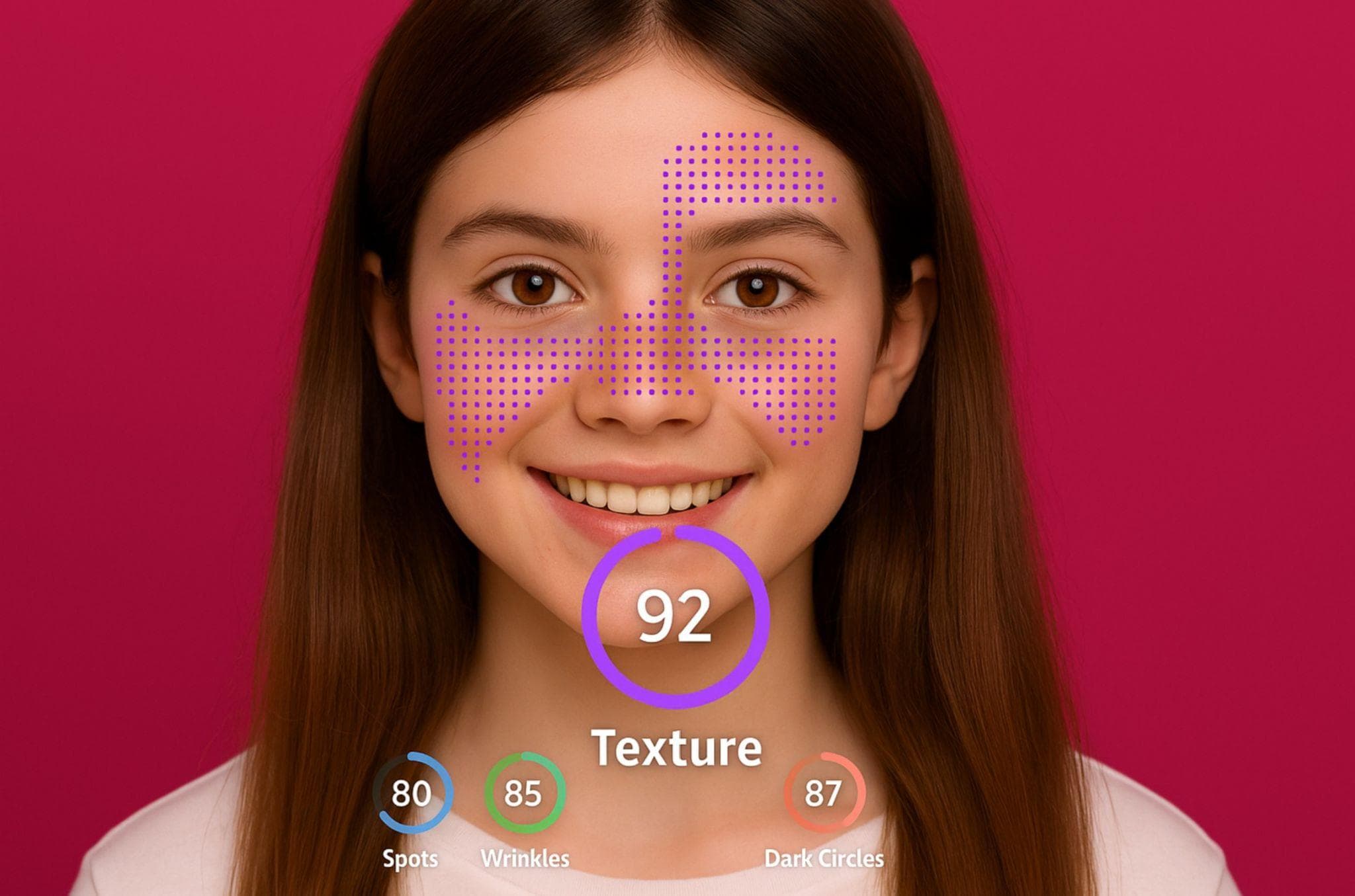
AI魅力度評価は、顔全体のバランス、対称性、比率などをもとに算出されます。多くのAI顔面診断ツールでは、1〜10または1〜100のスケールで結果が表示されます。
| スコア帯 | 判定の目安 |
| 1〜3(10〜30) | 顔の左右差が大きい、または写真の光量不足の可能性がある |
| 4〜6(40〜60) | 平均的な魅力度 |
| 7〜8(70〜80) | 顔の比率や調和が平均以上 |
| 9〜10(90〜100) | 対称性が高く、一般的な美的基準に近い |
ただし、結果はライティング、角度、表情によって変わります。たとえば笑いすぎていると、口元の左右差が強く出てスコアが下がることもあります。主に影響しやすいのは次の3点です。
-
ライティング:暗い写真は影が強く出て、顔立ちが正確に認識されにくくなります。
- 角度:顔が傾いていたり中心からずれていたりすると、比率の測定に影響します。
-
表情:笑顔やしかめ顔によって、対称性やバランスの見え方が変わります。
Part 3:より正確にAI魅力度予測を受けるコツ
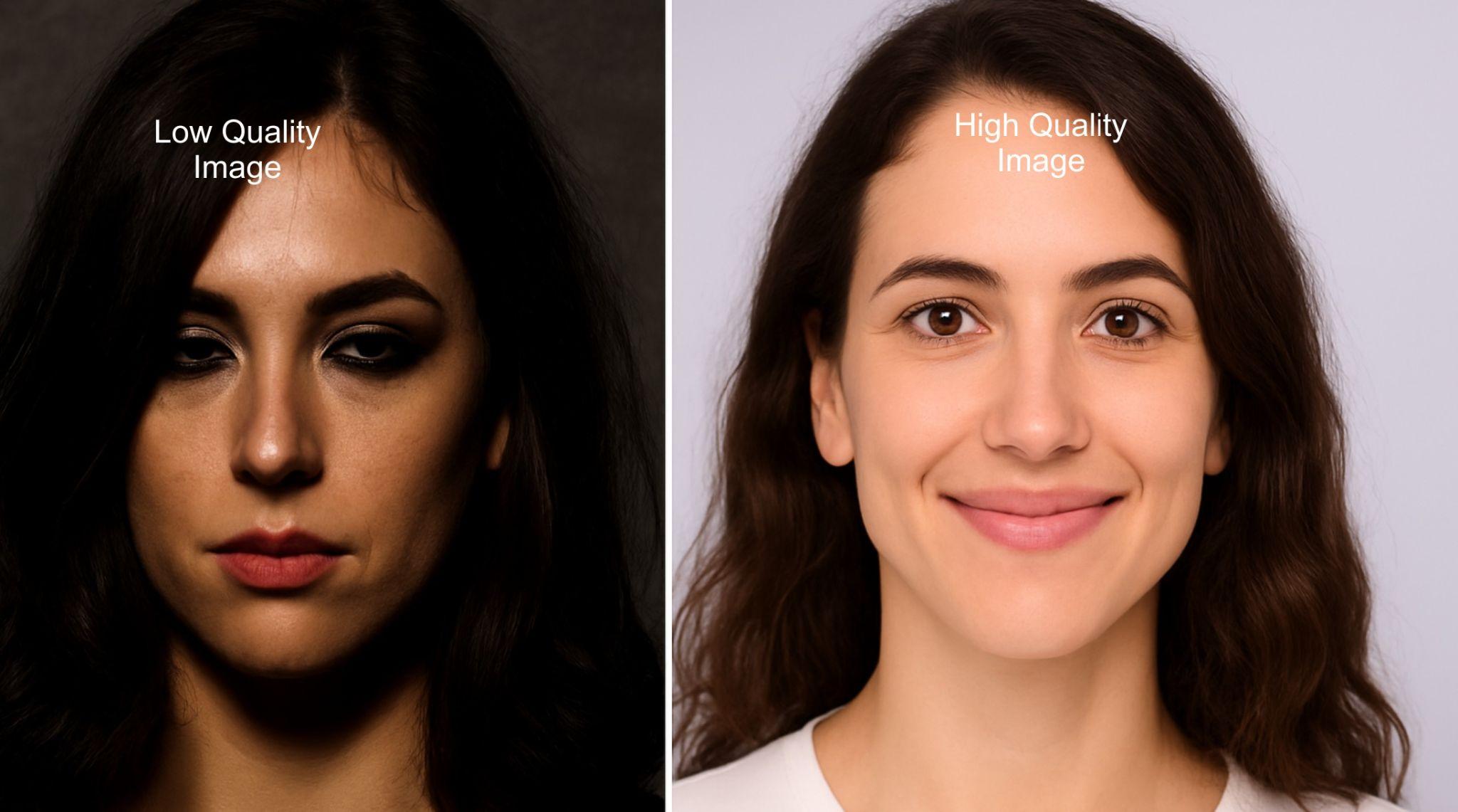
多くのツールは顔の対称性、ランドマーク、色味分析をもとにスコアを出すため、結果の質は元写真に大きく左右されます。画質が低い、暗い、背景が散らかっていると、AI美人診断は正しく顔を読み取れません。正確なスコアを知りたいなら、まずは明るく、鮮明で、余計な要素の少ない写真を用意することが大切です。
プロ用カメラがなくても、画像編集ツールを使えば写真の見え方をかなり整えられます。たとえば Filmora なら、AIポートレート などの機能を使って背景をワンタップで切り抜けるため、AIが顔だけに集中しやすくなります。また、写真補正機能を使えば、肌の色味、シャープさ、明るさのバランスも手軽に調整できます。
Filmoraで写真をすばやく整える方法
Step 1:Filmoraを起動し、写真を読み込みます。
-
タイムライン上の画像をクリックし、背景の削除を選択します。
-
スタマイズカットアウトを選び、ブラシサイズを調整して人物部分をなぞります。
-
「✓」をクリックして切り抜きを適用します。画像内に人物が1人だけなら、人物を選ぶだけでもOKです。


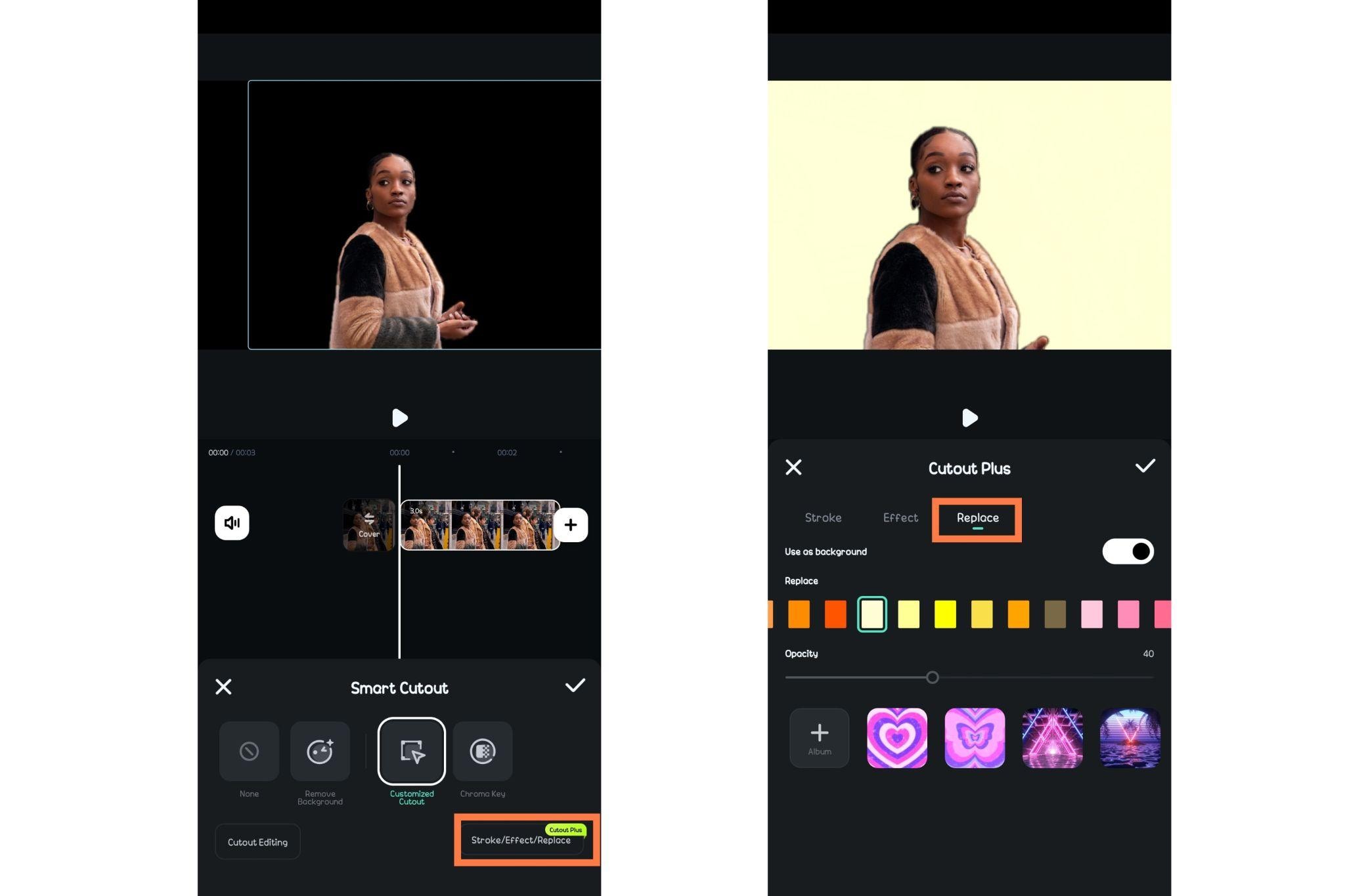
Step 2:背景を無地にしたい場合は、Filmoraの素材や置き換え機能を使って調整します。
-
ストローク/エフェクト/置換(Stroke/Effect/Replace) を開き、置換(Replace) に切り替えて背景を変更します。
-
「✓」をクリックして変更を保存します。
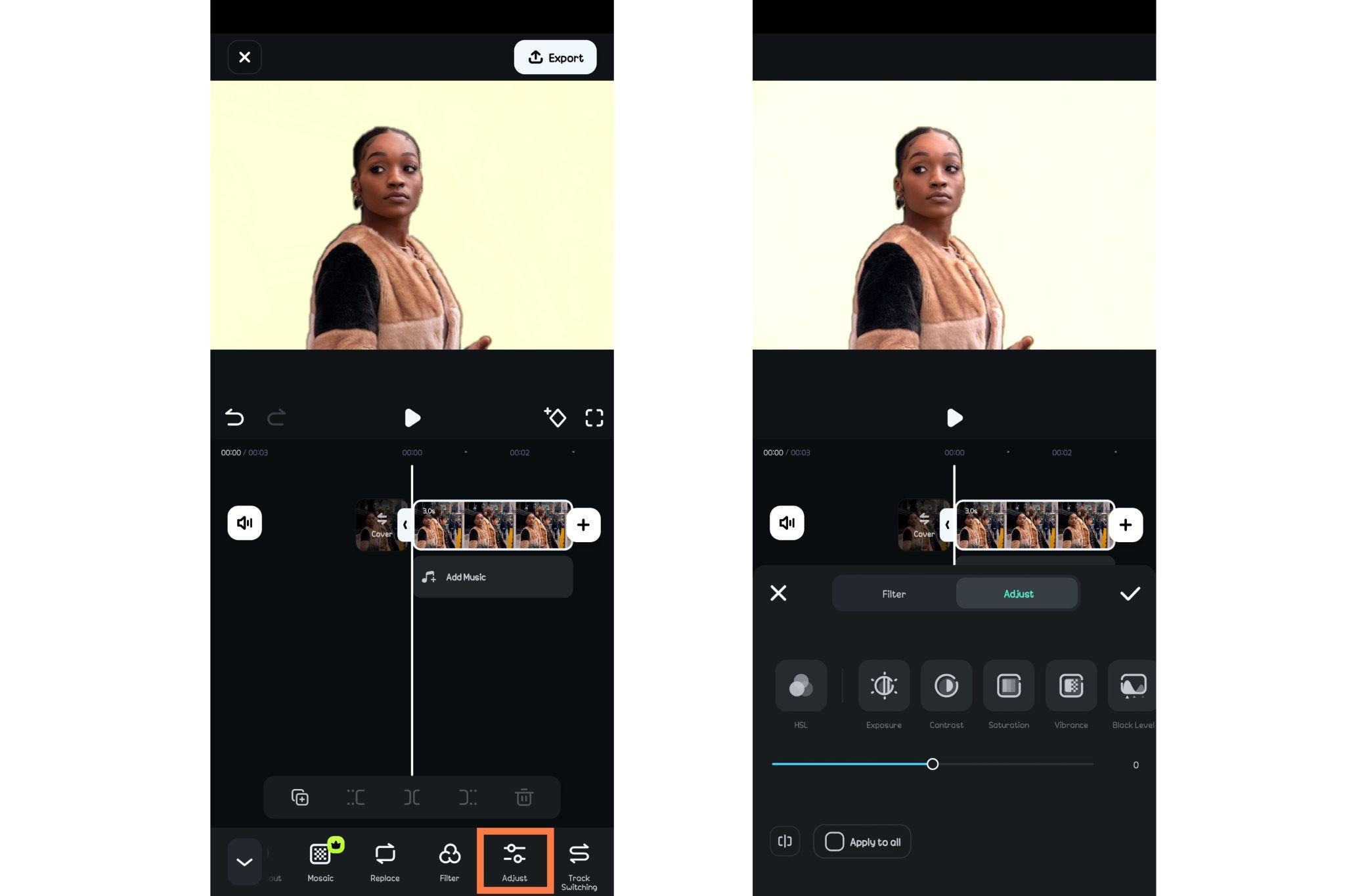
Step 3:色味を整えたい場合は、再び背景削除の編集オプションに戻ります。
-
調整(Adjust) を開き、露光(Exposure)、彩度(Saturation)、コントラスト(Contrast) などを順に設定します。
-
スライダーを動かして、明るさ、コントラスト、なめらかさなどを調整します。

おまけ:AI魅力度診断の結果でリアクション動画を作る方法
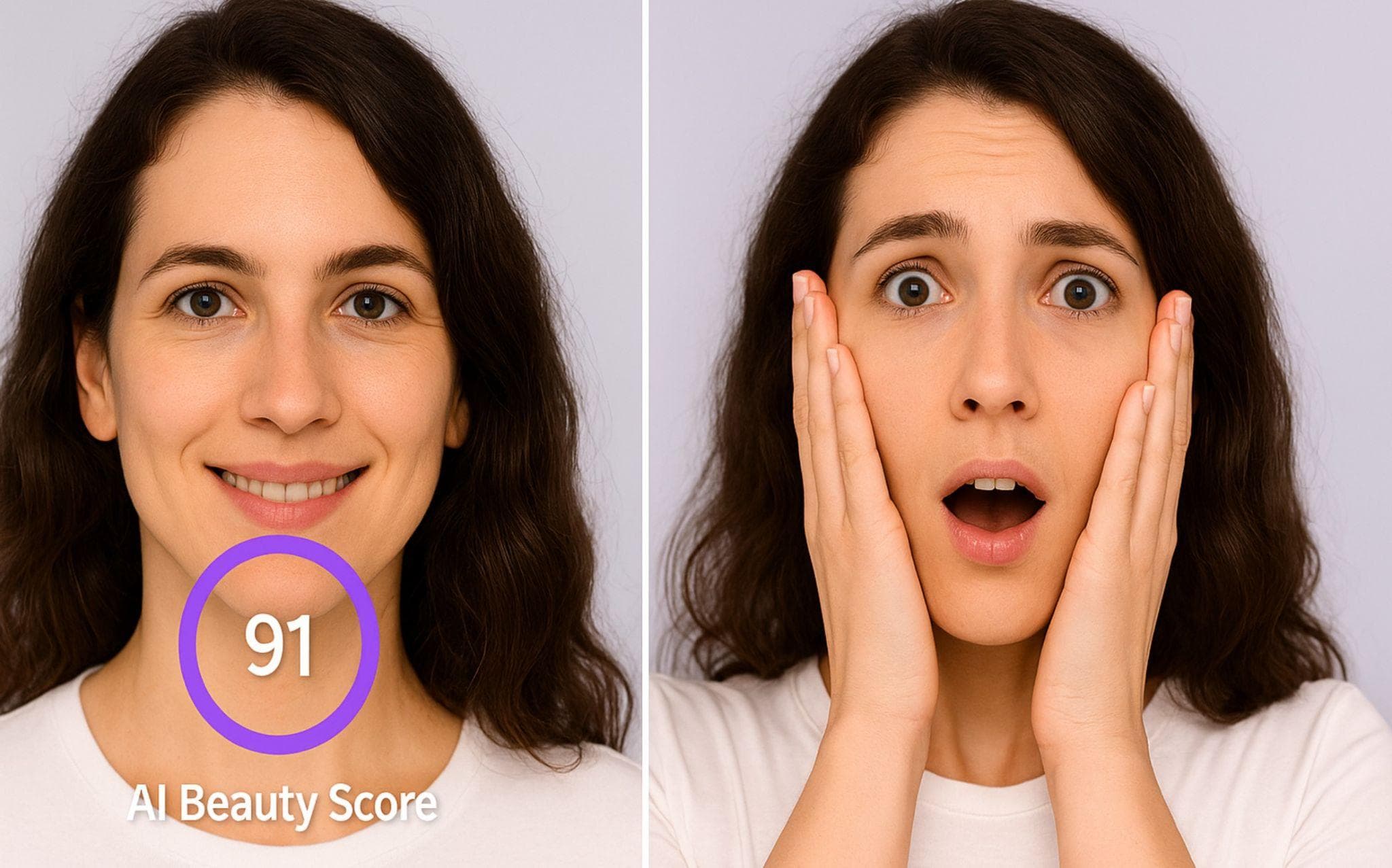
AI魅力度評価 の結果は、単なる数字として終わらせる必要はありません。YouTubeやSNS向けのネタとして共有するのもおもしろい使い方です。最近は、AI顔面診断の結果を見た瞬間のリアクションを短い動画にまとめる人も増えています。驚いた反応、納得した反応、ちょっと笑ってしまう反応まで、そのままコンテンツになります。
こうした動画はFilmoraを使えば手軽に作れます。Filmoraの ピクチャ・イン・ピクチャ(PiP) 機能を使えば、診断結果を画面に表示しながら自分のリアクション動画を重ねられます。ここではモバイルとデスクトップの両方で使える基本手順を紹介します。
FilmoraのPiPで診断リアクションクリップを作る方法
Step 1:スマホでFilmoraを開き、AI顔面偏差値診断のスクリーンショットを読み込みます。ツールバーから PiP を選択し、重ねたい動画クリップをタイムラインに追加します。オーバーレイの位置は見やすいように調整しましょう。
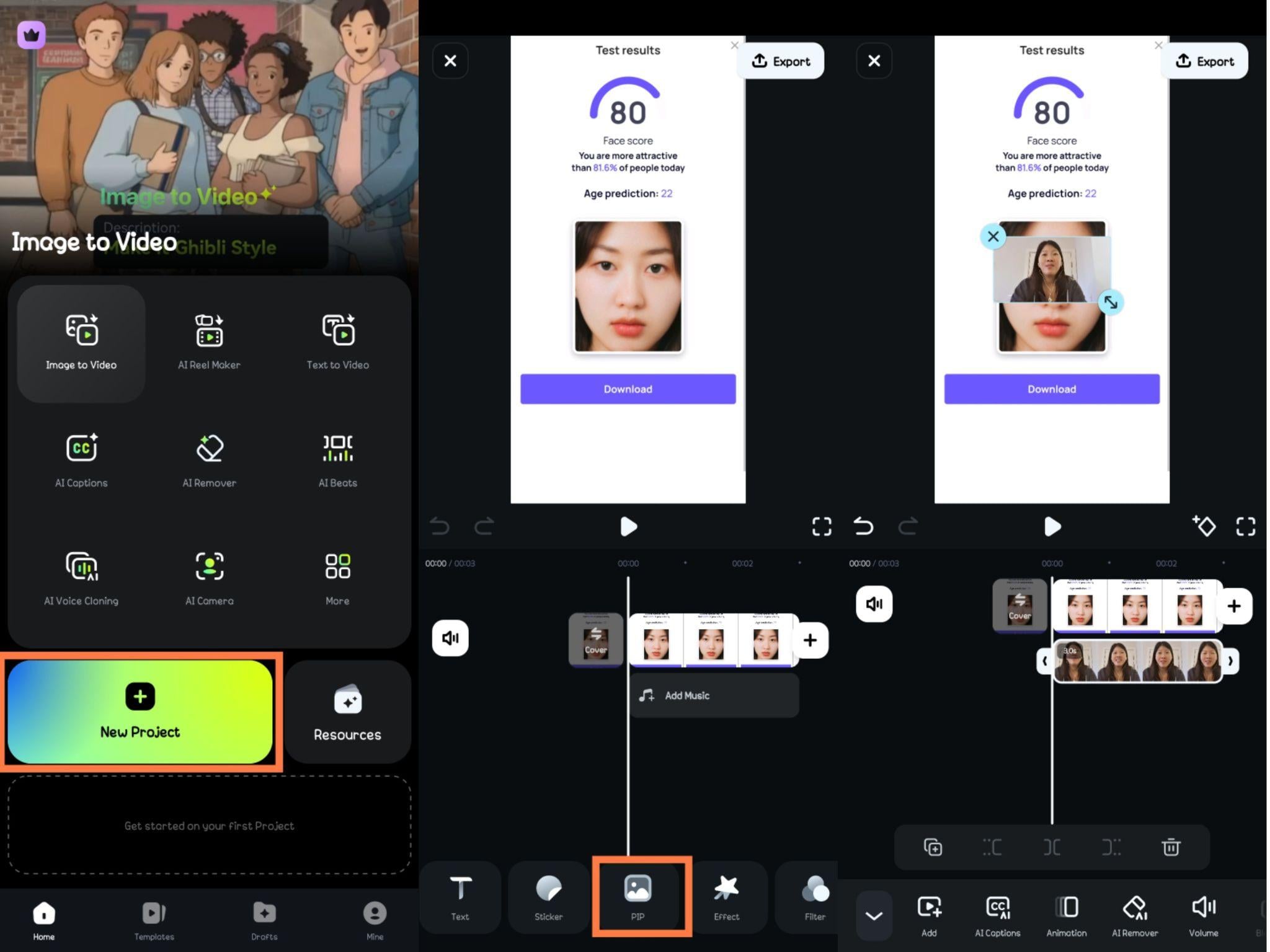
Step 2:顔出し動画の形を変えたいときは、タイムライン上のクリップを選択して マスク(Mask) を開きます。好みのマスク形状を選び、プレビューを見ながらサイズや見え方を調整します。

Step 3:字幕を付けたい場合は、タイムライン上の顔出しオーバーレイ動画を選択し、AIキャプション(AI Captions) を使います。音声やナレーションを自動で字幕化して、動画内に追加できます。
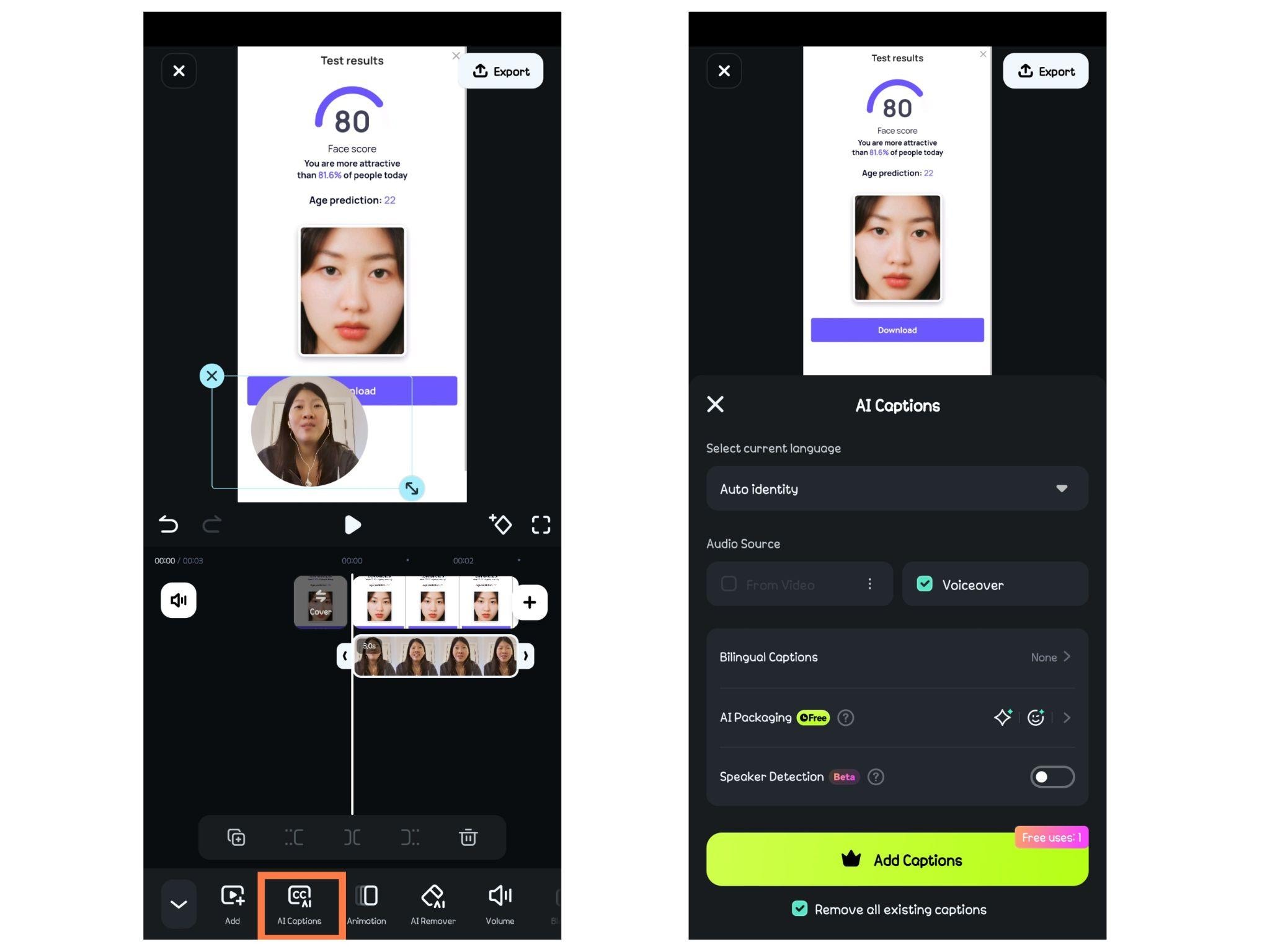
手順はとてもシンプルです。
完成したらMP4で書き出すか、TikTokやInstagramへそのまま共有できます。
サンプルクリップ:

まとめ
現実には、美しさを画面上の数字ひとつで測り切ることはできません。AI魅力度スケール は顔の印象をすばやく数値化してくれますが、自信や雰囲気、魅力そのものまでは測れないからです。
とはいえ、AIツールは入力された写真をもとに判断するため、暗いセルフィーや画質の悪い写真では本来の良さが伝わりにくくなります。だからこそ、Filmoraの編集機能で写真を少し整えてから診断するのは十分有効です。影を減らしたり、肌を整えたり、背景をすっきりさせたりといった下準備は数秒でできます。
どんな点数が出ても、あなたの魅力そのものが数値で決まるわけではありません。AI魅力度評価 は対称性や肌のなめらかさは見ていても、あなたらしさや空気感までは評価できません。結果は軽く楽しみつつ、参考程度に受け取るのがちょうどいいでしょう。




役に立ちましたか?コメントしましょう!