



 安全・安心ダウンロード | サブスク不要 | マルウェアなし

Twitchの配信者なら、できるだけ多くの視聴者を集めたいと考えるはずです。フォロワーが増えれば増えるほど、自分のゲームスキルを多くの人に披露できます。熟練の配信者なら、ターゲットとする視聴者、サブスクリプション、フォロワーを把握しておきたいものです。「Twitchでフォロワーを確認できるの?」「Twitchフォロワーを手早くチェックする方法は?」と疑問に思っているなら、このガイドが役立ちます。
この記事の内容
要点まとめ:
- Twitchフォロワー一覧の完全な表示は、PC版またはモバイルブラウザ(デスクトップモード)のクリエイターダッシュボードを使う必要があります。
- Twitchモバイルアプリではフォロワー数の一部のみ表示され、個々のフォロワー名を確認することはできません。
- 2026年、配信者はFilmoraを使って高画質のゲーム動画を編集し、Twitchコミュニティを効果的に成長させることができます。
1. PC(Windows・Mac)でTwitchフォロワー一覧を確認する方法
お使いのブラウザでTwitchのウェブサイトにアクセスすれば、フォロワー一覧を確認できます。また、TwitchにはMac・Windows用のアプリがあり、ダウンロードして使うとTwitchのフォロワー一覧を確認できます。ただし、ChromebookではTwitchアプリを実行できません。
PC(Windows・Mac)でTwitchフォロワー一覧を確認する手順は以下の通りです:
手順1 ダウンロードしたTwitchデスクトップアプリを開くか、任意のブラウザを開いて「twitch.tv」と検索します

手順2 Twitchアカウントに「サインイン」して、Twitchの認証情報を使ってログインします。

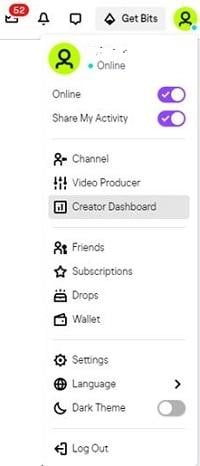
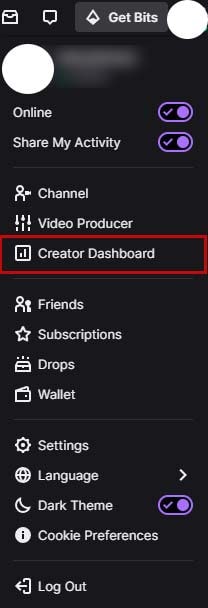
手順3 右上隅に「プロフィール画像」のアイコンが表示されるので、画面の右上隅にカーソルを移動してクリックします。

手順4 設定メニューの「クリエイターダッシュボード」ページに移動して、アカウントのクリエイター向け設定を調整します。
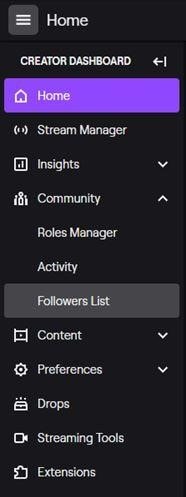
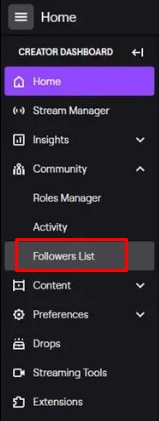
手順5 左サイドバーの「フォロワー一覧」タブを選択して、Twitchフォロワー一覧を表示します。このリストに追加してフォローしたり、会話したりすることで、知り合いを簡単に追跡できます。
2. モバイル(Android・iOS)でTwitchフォロワー一覧を確認する方法
Twitchは当初、デスクトップやノートPCでの利用が想定されていました。現在はGoogle PlayストアやiOS App Storeからダウンロードできるモバイルアプリ版も登場しています。Twitchアプリを使えば、お気に入りの配信者のコンテンツをモバイルで視聴できます。
残念ながら、Twitchモバイルアプリではフォロワー一覧を表示できなくなりました。ただし、次の2つの方法で対応可能です:
- Twitchアプリでフォロワーの総数を確認する。
- スマホのデスクトップモードを使って、Twitchフォロワー一覧全体を表示する。
モバイルアプリでのフォロワー確認手順
モバイルアプリでフォロワーを確認するには、次の簡単な手順を行います:
手順1 モバイルで「Twitchアプリ」を起動します。Twitchフォロワーを確認したいアカウントにログインしていることを確認してください。次に、アプリ画面の左上隅にある「プロフィール写真」アイコンをタップします。
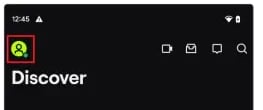
手順2 プロフィール写真をタップすると、Twitchで自分をフォローしている人数を確認できるページが表示されます。
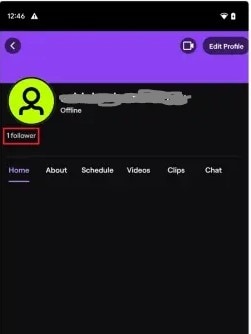

ただし、AndroidやiPhoneを使っていても、Twitchのウェブ版を使えばフォロワー一覧全体を確認できます。その手順は以下の通りです:
手順1 AndroidまたはiPhoneでブラウザを開き、「www.twitch.tv」と入力します。
手順2 ウェブサイトのデスクトップ版を選択します。これを行うには、ブラウザの「…」(三点リーダー)をタップし、「デスクトップサイト」をタップします。
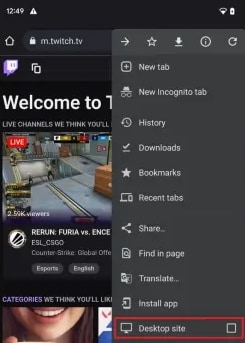
手順3 認証情報を使ってTwitchウェブサイトにログインし、プロフィールアイコンをタップします。次に「クリエイターダッシュボード」をタップして、アカウント履歴を確認します。
手順4 左ペインで「フォロワー一覧」をタップすると、Twitchフォロワーの詳細な内訳を確認できます。
3. Filmoraを使って動画を制作・編集する方法
Twitchの配信者にとって、魅力的なコンテンツはフォロワーの獲得と維持に欠かせません。高画質の動画はゲームスキルを示し、視聴体験を向上させ、オーディエンスの成長を後押しします。Wondershare Filmoraは、使いやすい動画編集ソフトとしてここで役立ちます。
Wondershare Filmoraは、初心者にもプロにも対応する柔軟な動画編集アプリです。シンプルな操作性とパワフルな機能により、魅力的なTwitch向けコンテンツの制作に最適です。Filmoraではゲーム録画の編集、特殊効果の追加、視聴者を惹きつけるプロ仕様の動画制作が可能です。
データの示すところ:2026年、Filmoraのような高画質動画編集を活用する継続的な配信者は、編集していない配信アーカイブと比べてフォロワー維持率が25%高いというデータがあります。
Twitch配信者向けFilmoraの主な機能:
- ゲームやWebカメラの映像をピクチャーインピクチャー形式で録画し、配信を個性的に演出。
- 内蔵の動画編集ツールでトリミング、クロップ、トランジション追加を行い、プロ仕様の動画を制作。
- カスタムオーバーレイ、フィルター、アニメーションを追加して、自分のブランドに合わせた素材を作成。
- Filmoraの統合編集機能で編集済み動画をTwitchへアップロードし、制作効率を向上。
- Windows・Macの両対応で、クロスプラットフォームでの編集が可能。
Filmoraで動画を制作・編集し、Twitchにアップロードする方法
手順1. Filmoraをダウンロードして起動
まず、PCにFilmoraをインストールします。インストール後、デスクトップアイコンをダブルクリックして起動します。動画編集を始めるには、ワイド画面用の16:9または縦動画用の9:16にプロジェクトパラメータを設定し、起動画面の「新しいプロジェクト」をクリックします。

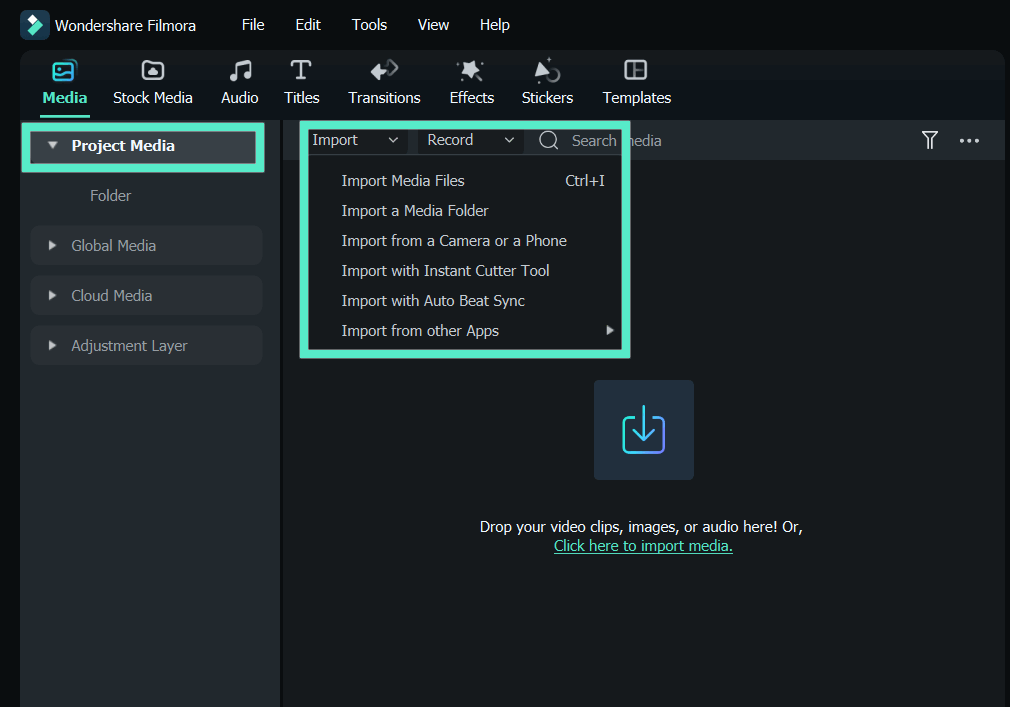
手順2. メディアをインポート。
ゲーム録画、音楽、写真を読み込むには、左上の「インポート」をクリックし、「メディアファイルをインポート」を選択します。インスタントカッターツールを使えば、大きな4Kファイルも素早くトリミングできます。
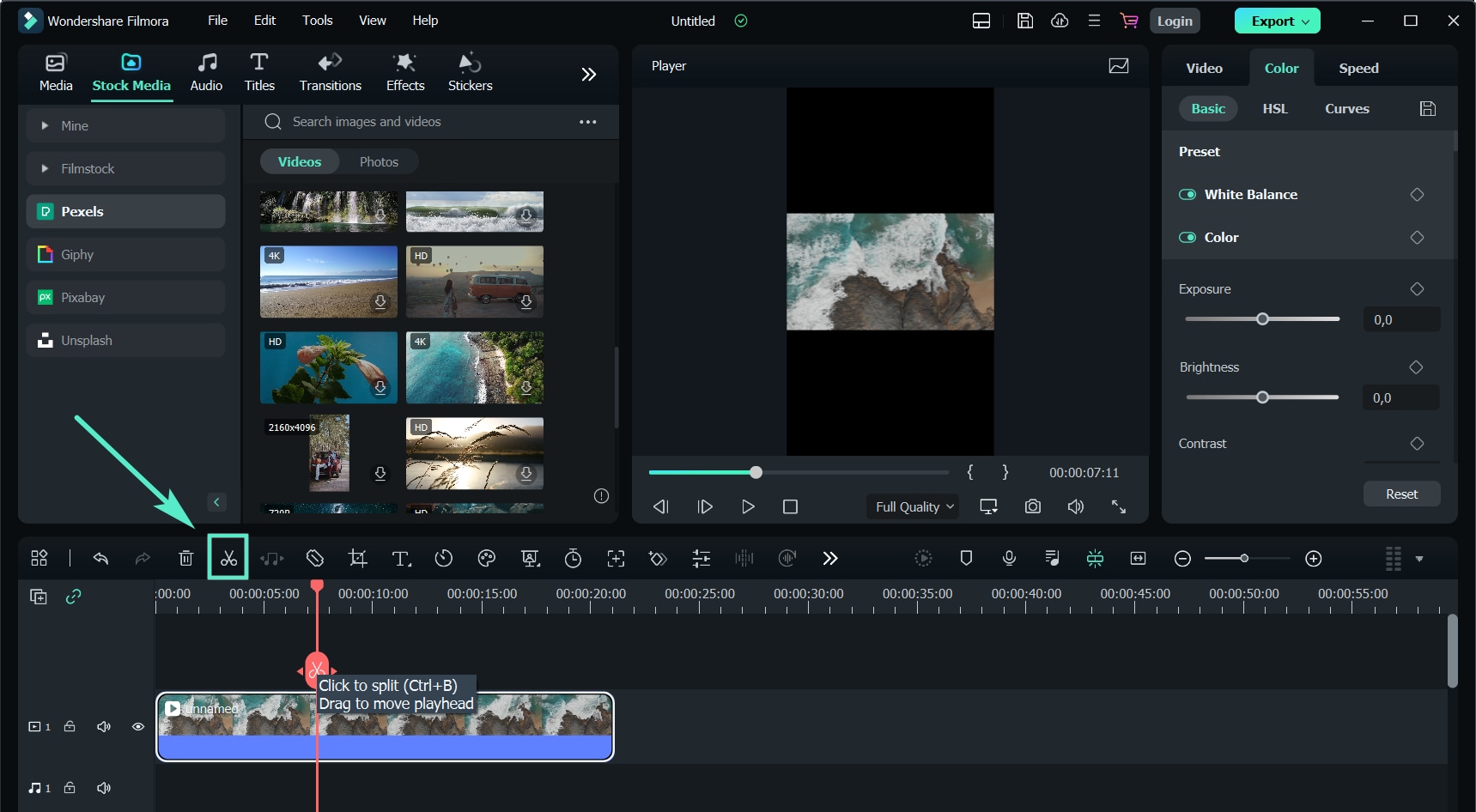
手順3. 動画を編集。
メディアをタイムラインにドラッグ&ドロップします。不要な部分をトリミングして削除したり、トランジションを追加したり、タイトルや字幕などのテキストエフェクトを追加したりできます。
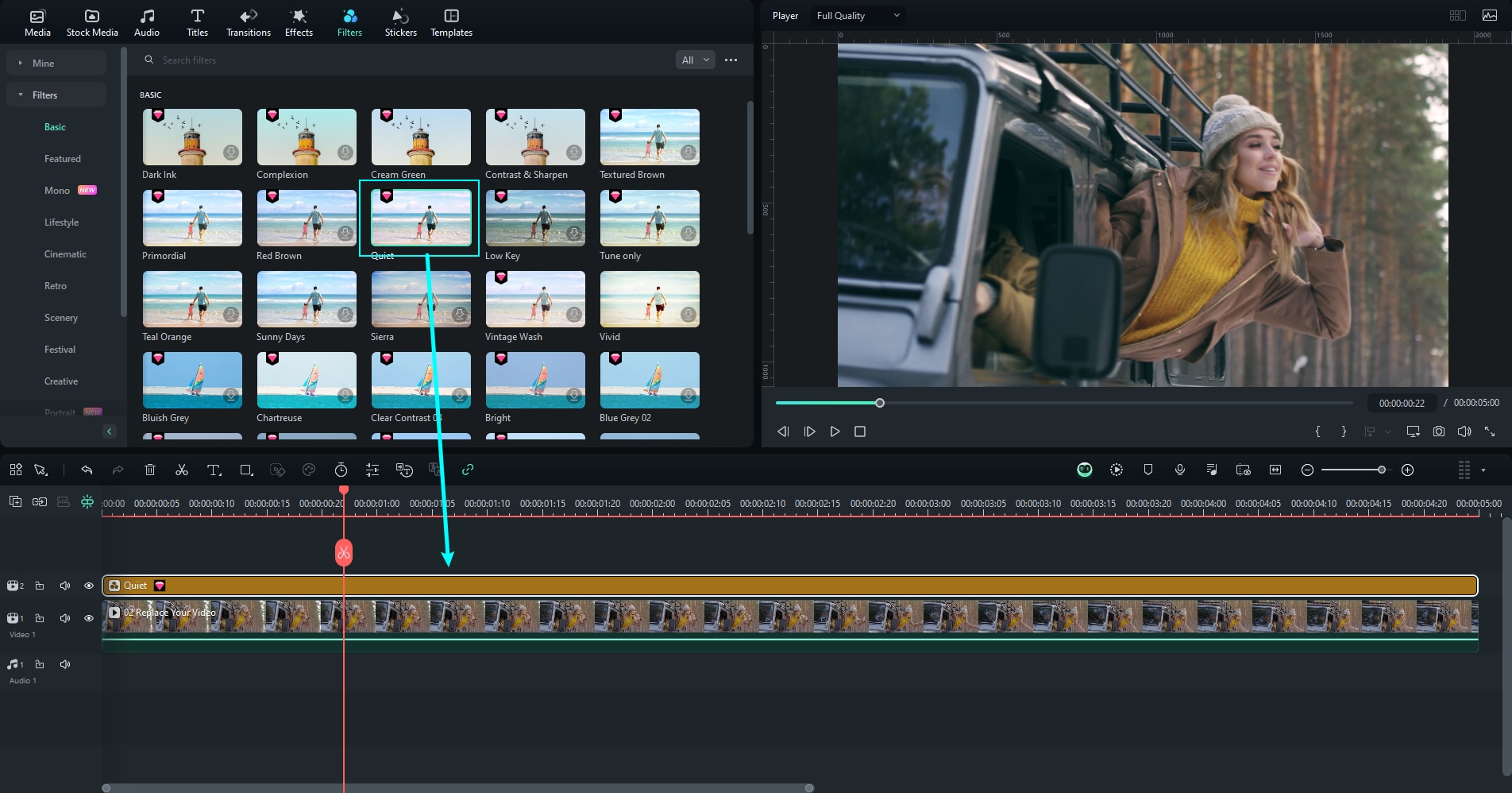
フィルター、オーバーレイ、高度なカラーコレクションで映像を引き立てます。オーディオを分離して修正したり、仕上げにBGMを追加したりすることもできます。
手順4. プレビューと仕上げ。
プレビューで変更内容を確認します。品質とスタイルの基準を満たすようコンテンツを仕上げます。

手順5. 書き出してTwitchに共有。
「書き出し」をクリックして動画を保存します。これで、編集した素材をTwitchにアップロードして、フォロワーを維持・増加させられます!
プロのコツ:Twitch配信をバイラルなショート動画にしてフォロワーを増やす
「Twitchでのフォロー」を「大規模なTwitchフォロワー一覧」に変えたいですか?最善の方法は、ハイライトをTikTokやYouTube Shortsに投稿することです。
- Filmoraのオートリフレーム:16:9のゲーム動画をモバイル向けの9:16に自動変換します。
- AI無音検出:配信の退屈な部分を瞬時にカットします。
- トレンドのゲーミングエフェクト:ワンクリックでTwitch風のアラートやオーバーレイを追加。
4. ボーナス:Twitchでフォロワーを増やす方法
「フォロワーの属性を理解することが、ライブ配信プラットフォームで持続可能なコミュニティを築く第一歩です。」 — 業界ストリーミングアナリスト、2026年。
Twitchフォロワー数を増やすことは、オーディエンスの成長を目指す配信者にとって共通の目標です。人気を博す第一歩は、視聴者のあなたへの評価があなた次第であることに気づくことです。視聴者の注目を集める魅力的な方法を見つけなければなりません。そうすれば、一度あなたのコンテンツを視聴した人も、再び配信に戻ってきたくなるでしょう。
同じ論理がここにも当てはまります。コンテンツが魅力的で高品質であればあるほど、Twitchアカウントにはより多くのフォロワーが集まります。より多くのTwitch視聴者を集めるためのヒントをいくつか紹介します:Twitchで視聴者やフォロワーを増やす7つのコツをぜひご覧ください。
プライバシーに関する注意:Twitchフォロワーは通常公開されていますが、Twitch Inspectorなどのサードパーティツールを使えば、Twitchの利用規約に違反せずにフォロワーのエンゲージメント傾向を分析できます。
Twitchフォロワー一覧についてのよくある質問
-
Twitchでフォロワー一覧を見ることができますか?
はい。配信者であれば、クリエイターダッシュボードから自分のTwitchチャンネルをフォローしているユーザーを確認できます。デスクトップブラウザでTwitchにログインし、プロフィール画像をクリックしてクリエイターダッシュボードを開き、コミュニティに移動してフォロワー一覧を選択します。Twitchモバイルアプリでは通常フォロワー数が表示されますが、完全なフォロワー一覧はデスクトップサイトまたはデスクトップモードのモバイルブラウザからアクセスするのが簡単です。 -
Twitchでフォローしているチャンネルをすべて確認するには?
フォローしているチャンネルを確認するには、Twitchにログインして左サイドバーまたは上部ナビゲーションからフォロー中セクションを開きます。デスクトップでは、Twitchにフォロー中のライブチャンネル、おすすめのフォローコンテンツ、フォローしたチャンネルが表示されます。フォロー日や並べ替えオプション付きのより詳細なフォロー一覧が必要な場合は、信頼できるサードパーティのTwitchフォロー一覧ツールやフォロワー日付ツールの利用が必要になる場合があります。 -
Twitchで誰がいつフォローしたかを確認できますか?
Twitchはクリエイターダッシュボードに最近のフォロワーを表示することがありますが、すべてのビューで完全なフォロー日履歴を常に提供しているわけではありません。ユーザーがいつチャンネルをフォローしたかを確認するには、配信者とモデレーターはダッシュボードデータ、チャットのユーザーカード、!followageなどの有効なチャットボットコマンド、または信頼できるサードパーティのフォロー日付ツールを使用できます。誰かが一度アンフォローして再フォローした場合、フォロー日がリセットされる場合があることに注意してください。 -
Twitchのフォロワー一覧を書き出すことはできますか?
Twitchのダッシュボードは主にフォロワー情報の確認用に設計されており、高度な書き出し機能には対応していません。Twitchフォロワー一覧を並べ替えたり、フィルタリングしたり、CSVファイルに書き出したい場合は、CSV書き出しに対応した信頼できるTwitch分析ツールやフォロワー一覧ツールを利用できます。これにより、フォロワーの増加を分析し、配信イベントを比較し、コミュニティをより効率的に管理できます。 -
Twitchフォロワーを購入しても安全ですか?
いいえ。Twitchフォロワーの購入はリスクが高く、推奨できません。多くの有料フォロワーサービスは偽アカウント、ボット、または人工的なエンゲージメントを使用しており、Twitchのポリシーに違反し、チャンネルの信頼性を損なう可能性があります。フォロワーの購入ではなく、オーガニックな成長に注力しましょう:定期的に配信し、視聴者と交流し、SNSでハイライトを宣伝し、他のクリエイターとコラボレーションし、Wondershare Filmoraなどのツールで魅力的なクリップを編集しましょう。
まとめ
今回は、デバイスを問わずTwitchでフォロワーを確認する方法と、Twitchのオーディエンスを拡大する方法について、あらゆる方法を解説しました。
ノートPCやスマホからTwitchフォロワーを追跡する方法や、Twitchフォロワーを増やす方法が分からなかった新規クリエイターの方のお役に立てれば幸いです。
執筆者について:このガイドは、2015年からTwitchやYouTubeなどのプラットフォームでのライブ配信ワークフローと動画最適化テクニックを専門に扱うFilmoraコンテンツチームによって作成されました。



役に立ちましたか?コメントしましょう!