

「動画に手書き風の光るラインを入れたい」、「オブジェクトを曲線に合わせて滑らかに動かしたい」
このように、プロのような演出に憧れつつも「難しそう」と諦めていませんか?
そんな方に朗報です!実はFilmoraの「ペンツール」機能を活用すれば、高度なスキルがなくても、直感的な操作だけでこれらのリッチなアニメーションを作成可能です。
本記事では、ペンツールの基本操作から、光る軌跡(トリムパス)やパスフォローの実践的な作り方までを網羅的に解説します。
明日からの動画編集で、視聴者を釘付けにする演出を取り入れてみましょう!
▼ この記事で分かること
- Filmoraペンツールの場所と基本的な線の描き方
- 「トリムパス」機能で光るラインアニメーションを作る手順
- 「パスフォロー」で素材を軌跡通りに動かすテクニック
Part1. ペンツールの使い方の結論|Filmoraなら軌跡演出を一気に作れる
「動画の中で、光る線が走るアニメーションを作りたい」、「地図の上を、ルートに沿って飛行機を飛ばしたい」
Filmoraのペンツールを使えば、これらの高度な演出を「点を打つだけ」で作成できます。
まず本章では、これから解説する操作の全体像を掴むために、ツールの場所や機能、調整できる項目を整理して解説します。
1-1. Filmoraのペンツールとは|動画編集で使うカスタムパス作成機能
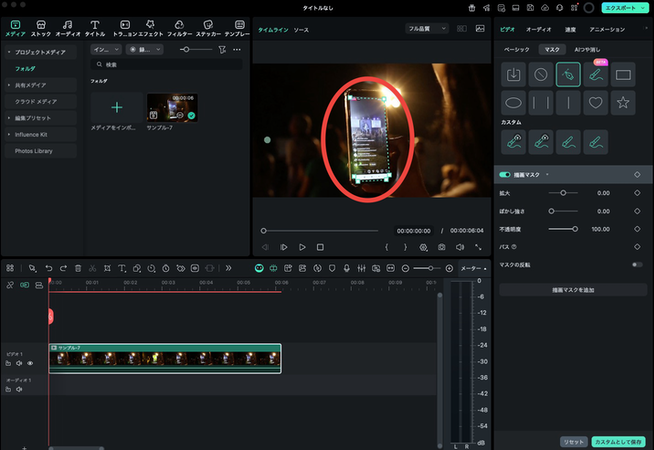


Filmoraのペンツールは、動画の再生時間に合わせて自在に変化する「カスタムパス(軌跡)」を簡単に作成する機能です。
従来、このような演出にはAfter Effectsなどの高機能な合成ソフトが必要でしたが、Filmoraでは標準搭載された「Drawing Tools」を使うことで、直感的にパス(線)を描き、それを動かすことが可能になりました。
あなたが描いた一本の線が、そのまま「光のエフェクト」や「移動ルート」として機能しますよ!
1-1-α. この記事のペンツールは動画編集向け|イラスト系と用途が違う
ここで一つ、重要な認識を合わせておきましょう。
Illustratorなどの「デザイン用」ペンツールと、Filmoraの「動画用」ペンツールは、目的が異なります。
- Illustrator(静止画): 綺麗な「形」や「イラスト」を描くことがゴール
- Filmora(動画): オブジェクトの「動き(軌跡)」や「出現タイミング」を作ることがゴール
そのため、絵心がなくても全く問題ありません。重要なのは「どこからどこへ動かしたいか」という演出の意図だけです。
1-2. ペンツールの場所|Drawing Toolsでパスを描く
ペンツールは、プレビュー画面(プレーヤーパネル)の下部にあるツールバーに格納されています。
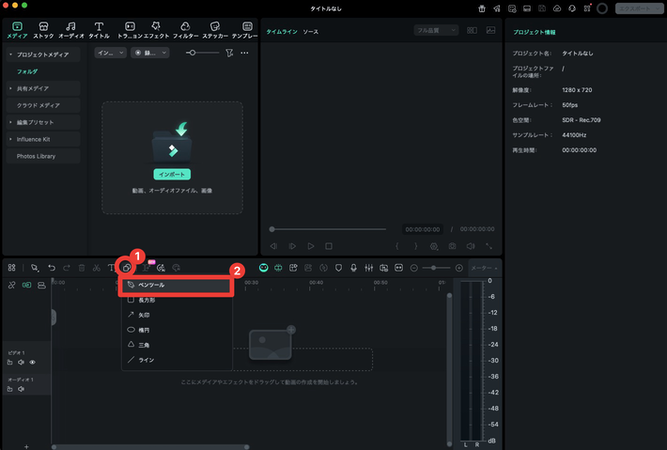
Step1. プレビュー画面下のツールバーを確認
Step2. [描画ツール]内の[ペンツール]をクリック
アイコンをクリックしてカーソルがペンの形に変われば、画面上に点を打つ準備は完了です。
1-3. ペンツールでできること|ストローク光エフェクトとパスフォロー
Filmoraのペンツールには、大きく分けて2つのコア機能(用途)があります。作成の流れはどちらも「パスを描く」ところから始まります。
- ストローク光エフェクト(トリムパス):
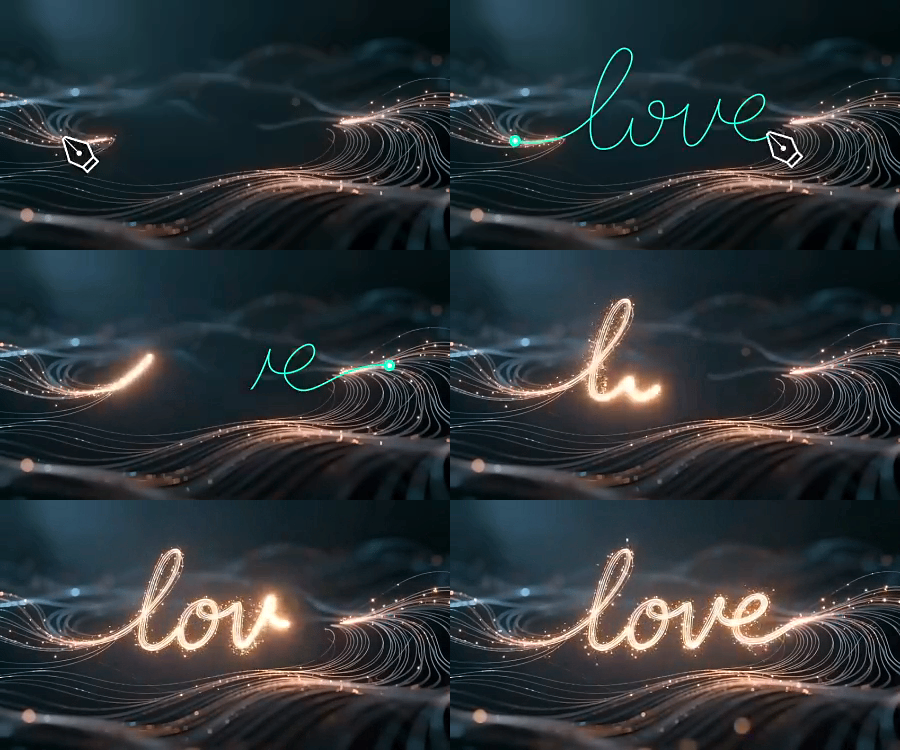
描いた線そのものを発光させ、「書き順通りに線が伸びていく」アニメーションを作ります。
(例:ネオンサイン、地図上のルート表示)
- パスフォロー(Path Follow):
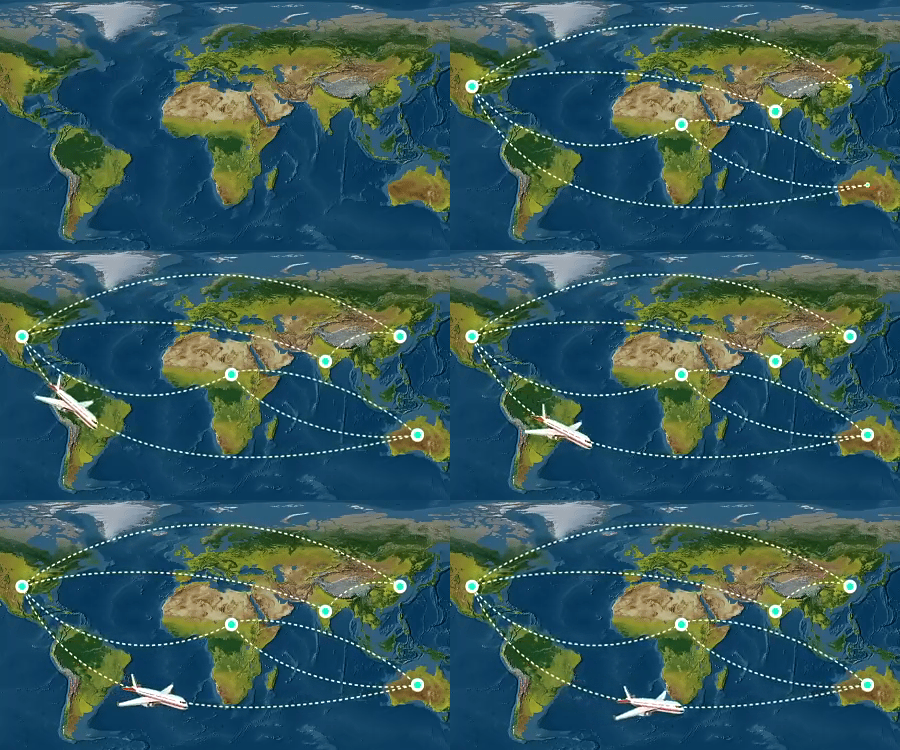
描いた線の形に合わせて、画像やテキストなどの別の素材を「レールの上を走るように」動かします。
(例:ルートに沿って進む車、文字をなぞる指のアイコン)
関連記事:Filmora ペンツール徹底ガイド:モーションパス&アニメーションの作り方
1-4. 調整できるパラメータ|太さ・フェザー・実線/破線・位置オフセット
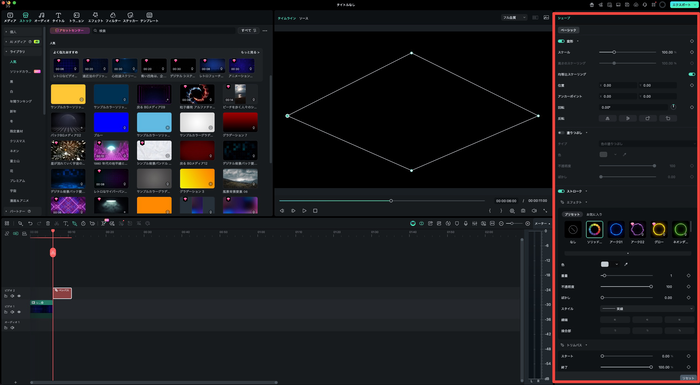
描いたパスを選択すると、画面右側のプロパティパネルには主に以下の4つのカテゴリーが表示されます。
特に重要なのが、見た目とアニメーションを一括管理する「ストローク」項目です。
| カテゴリー | 主な設定項目 | 役割・使いどころ |
|---|---|---|
| 変形 | ・スケール(均等比) ・位置 / 回転 / 反転 ・アンカーポイント |
パス全体の大きさや向きを調整します。 配置を微調整する際に使用します。 |
| 塗りつぶし | ・タイプ / 色 ・不透明度 / ぼかし |
閉じた図形(丸や四角など)の内側の色を設定します。 線だけの演出ならオフ(チェックを外す)でOKです。 |
| ストローク | ▼見た目の調整 ・色 / 強度 / フェザー ・エフェクト(プリセット) ▼動きの調整(トリムパス) ・スタート / 終了 / オフセット ・パスフォロー |
【最重要】 この項目だけで「光る質感」と「アニメーション」の両方を作ります。 「フェザー」で線をぼかして発光させ、「終了」の数値を動かして線が伸びる動きを作ります。 |
| シャドー | ・ドロップシャドウ ・内側の影 |
線や図形に影を落とし、背景から浮き上がっているような立体感を出します。 |
1-5. どんな動画に効くか|流れ星・手書き風・キャラ移動の演出例
ペンツールを使うと、例えば以下のようなプロっぽい演出が短時間で作れるようになります。
- 旅行ルートやマップ演出:
地図の上をなぞるように線が伸び、飛行機や車が追従するトラベル動画の定番演出
- 商品紹介の光エフェクト:
商品の輪郭をネオンのような光が走り、高級感や注目度を一気に高める演出
- 解説動画の強調・誘導:
「ここに注目!」という矢印や円を描いたり、テロップを手書き風のマーカーで強調したりする演出
さて、次章からは、実際に「発光ライン(ストローク)」を作る具体的な手順を解説します。
Part2. ペンツールで発光ラインを作る|トリムパスで光の軌跡を出す
Filmoraのペンツールで最も基本、かつ映える演出の一つが、描いた線が光りながら伸びていく「発光ラインアニメーション」です。
この表現は専門用語で「トリムパス」と呼ばれ、ミュージックビデオやオープニング映像で頻繁に使われます。
本章では、何もない空間に光の軌跡を描き、それをアニメーションさせるまでの全手順を解説します。
2-1. 発光ラインの準備|パスを描いてストロークを設定する
まずは、アニメーションの土台となる「パス(軌跡)」を描き、それを光っているように見せるための設定を行います。
コツは、最初から完璧な動きを目指さず、まずは「静止画として綺麗な光る線」を作ることです。
Step1. 描画ツールでペンツールを選びパスを描く
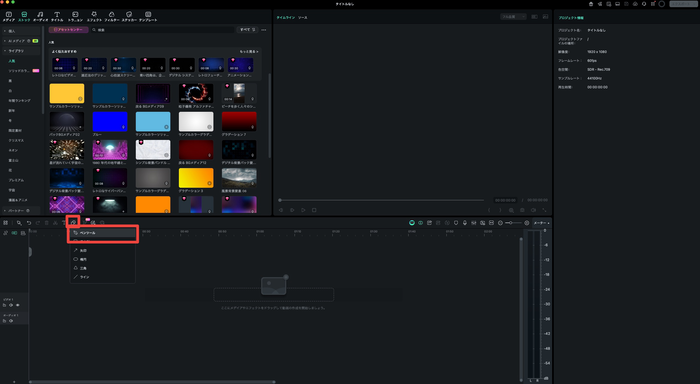
ツールバーから描画ツール内の[ペンツール]を選択し、画面上をクリックしてパスを描いていきます。
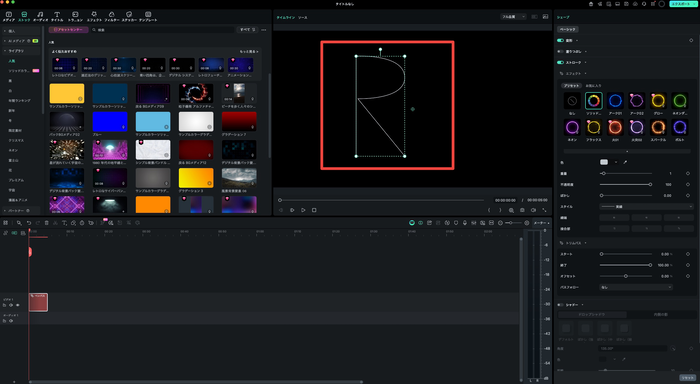
直線を描く場合は「クリック」、曲線を描く場合は「クリック+ドラッグ」でハンドルを引き出します。
綺麗な曲線を描くコツは、「アンカーポイント(点)を打ちすぎないこと」です。点は始点・頂点・終点などの最小限に留め、ハンドル操作でカーブを整えると、ガタつきのない滑らかな線になります。
Step2. ストロークを発光させる設定を入れる
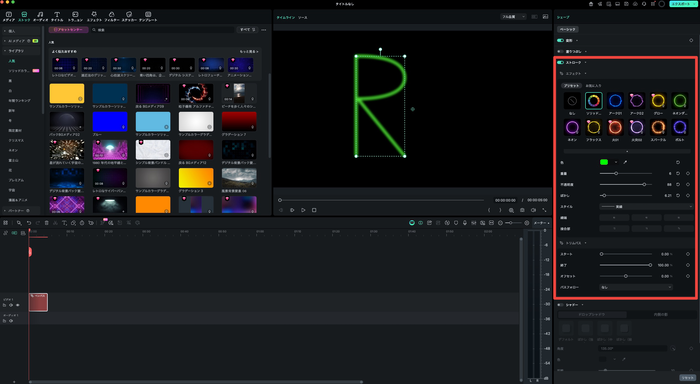
パスが描けたら、画面右側のプロパティパネルで見た目を調整します。
まず[色]で発光させたい色(ネオンカラー推奨)を選びます。次に[重量]の数値を上げて線を太くし、最後に[ぼかし]の数値を上げることで、線の縁をぼかして「発光しているような質感」を作ります。
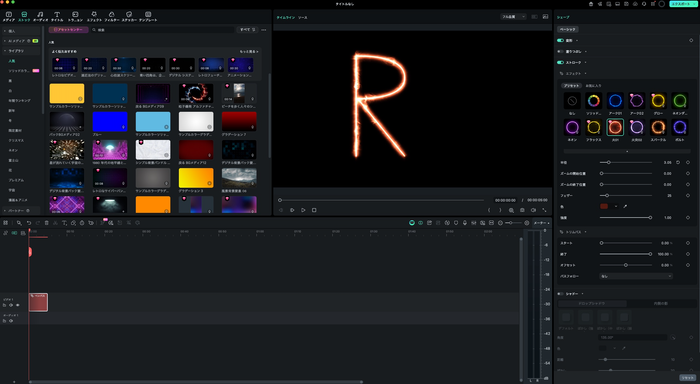
また、プリセットから選ぶだけでもハイクオリティな発光が実現できます!
Step3. ストローク内のトリムパスを設定する
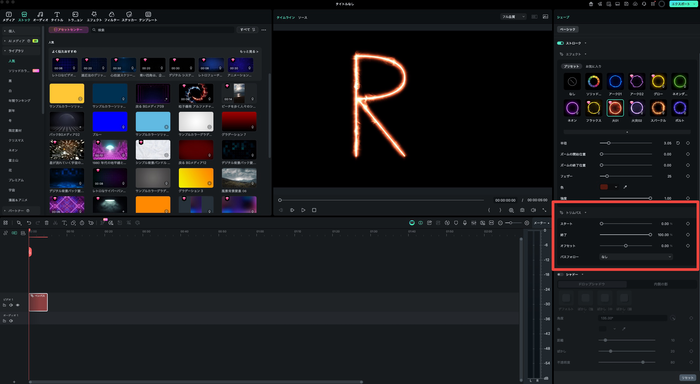
線が描画されるアニメーションを作ります。
プロパティパネルの[ストローク]内にある[トリムパス]を開いてください。
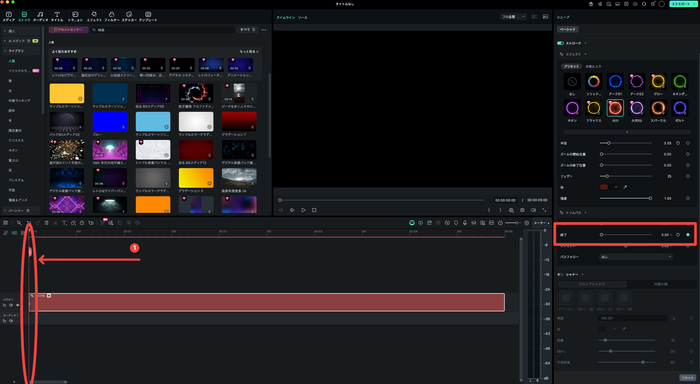
再生ヘッドをアニメーションの開始位置に合わせ、[終了]の数値を「0%」にしてダイヤ型のキーフレームをクリックします。
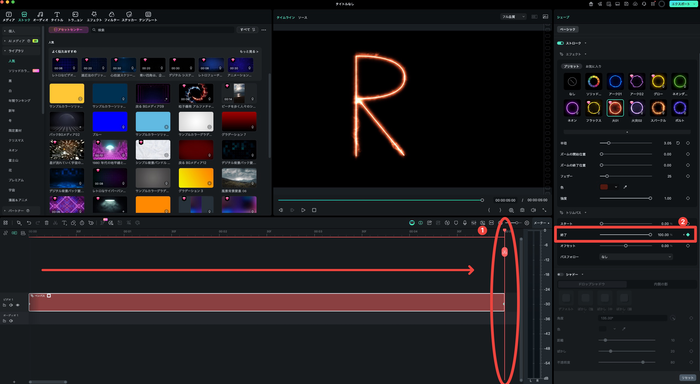
次に、再生ヘッドを終了位置(例:2秒後)に進め、数値を「100%」に変更します。
これで、線が「無」から「全表示」へと徐々に伸びていく動きが完成します。
Step4. 速度と余韻を微調整して完成させる
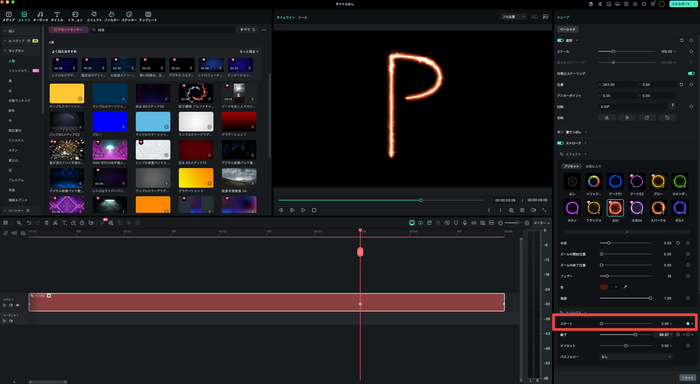
再生して動きを確認し、微調整を行います。
線が描かれる速度を変えたい場合は、Step3で打ったキーフレームの間隔を調整します(間隔を狭めれば速く、広げれば遅くなります)。
また、光のラインが通り過ぎて消える「流れ星」のような表現にしたい場合は、[スタート]の数値も同様に0%から100%へ遅れて動くようにキーフレームを設定してください。
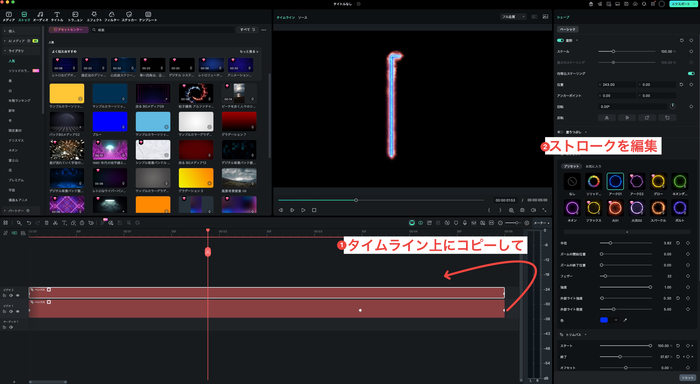
例えば、タイムライン上で上記画像のようにコピーして少し調整するだけで、下の動画のような演出も簡単に実現できますよ!

使い方はアイディア次第で無限大ですので、ぜひ基本を抑えた上で、色々試してみてください。
美しい曲線を描くためのコツや、具体的な方法については以下の関連記事でも詳しく解説しています。
関連記事:【2026年最新版】ベジェ曲線の使い方|Illustratorで曲線を描くコツと練習法、動画編集にも活かす
2-2. 発光ラインを綺麗に見せるコツ|ストローク設定の勘所
プロのようなクオリティに見せるためには、プロパティパネルの「ストローク」内にある各数値を適切に調整する必要があります。
特に、以下の3つの要素を意識してください。
- エフェクト(プリセット)を活用する:
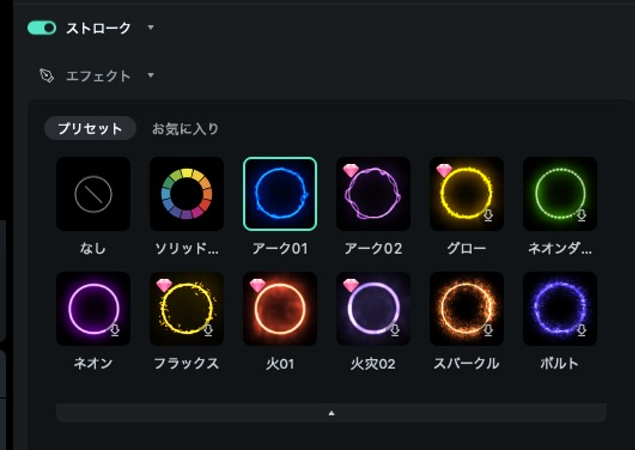
「ストローク」内にある[エフェクト]のプルダウンを開くと、ネオンや発光などのプリセットが用意されています。
初心者の方は、まずここからイメージに近いものを選ぶだけで、一瞬で光るラインが完成します。
- 「太さ」と「フェザー」の黄金比:
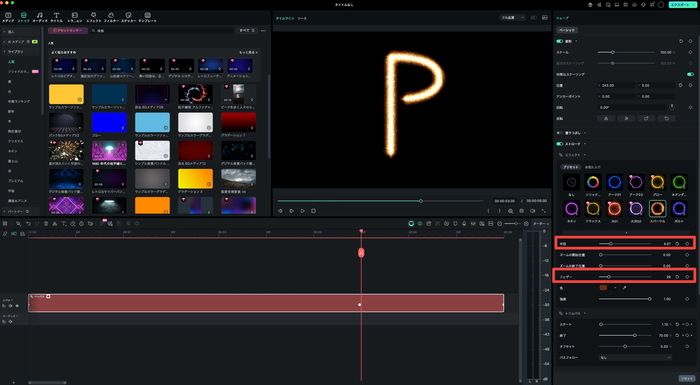
手動で調整する場合、[重量]や[半径]で芯を作り、[フェザー]で光の拡散(ぼかし)を作ります。
フェザーを上げすぎると線が消えてしまうため、「芯7:ぼかし3」程度のバランスで調整すると、上品な発光感になります。
- 実線/破線で質感を出す:
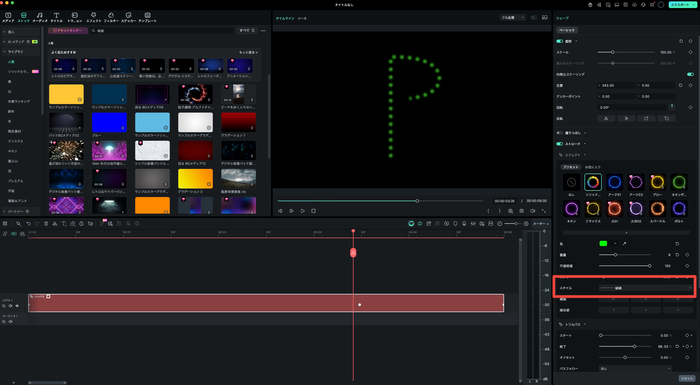
サイバーパンクな演出や、地図上のルート案内を作る際は、[線タイプ]を「破線」に変更しましょう。
更に色あいも調整することで、デジタルな通信ラインのような表現が可能になります。
Part3. ペンツールでパスフォローを作る|素材を軌跡に沿って動かす
前章では「線そのもの」を主役にする方法を学びましたが、本章では「線(パス)をレールとして使う」テクニック、すなわち「パスフォロー」について解説します。
「地図の上を飛行機が飛ぶ」、「商品画像が、複雑な曲線の周りをくるくると回る」
これらは、手作業で1フレームずつ位置を合わせようとすると数時間かかりますが、ペンツールのパスフォロー機能を使えば、数回のクリックで完璧に連動させることができます。
3-1. パスフォローの準備|素材を用意してパス終点に連動させる
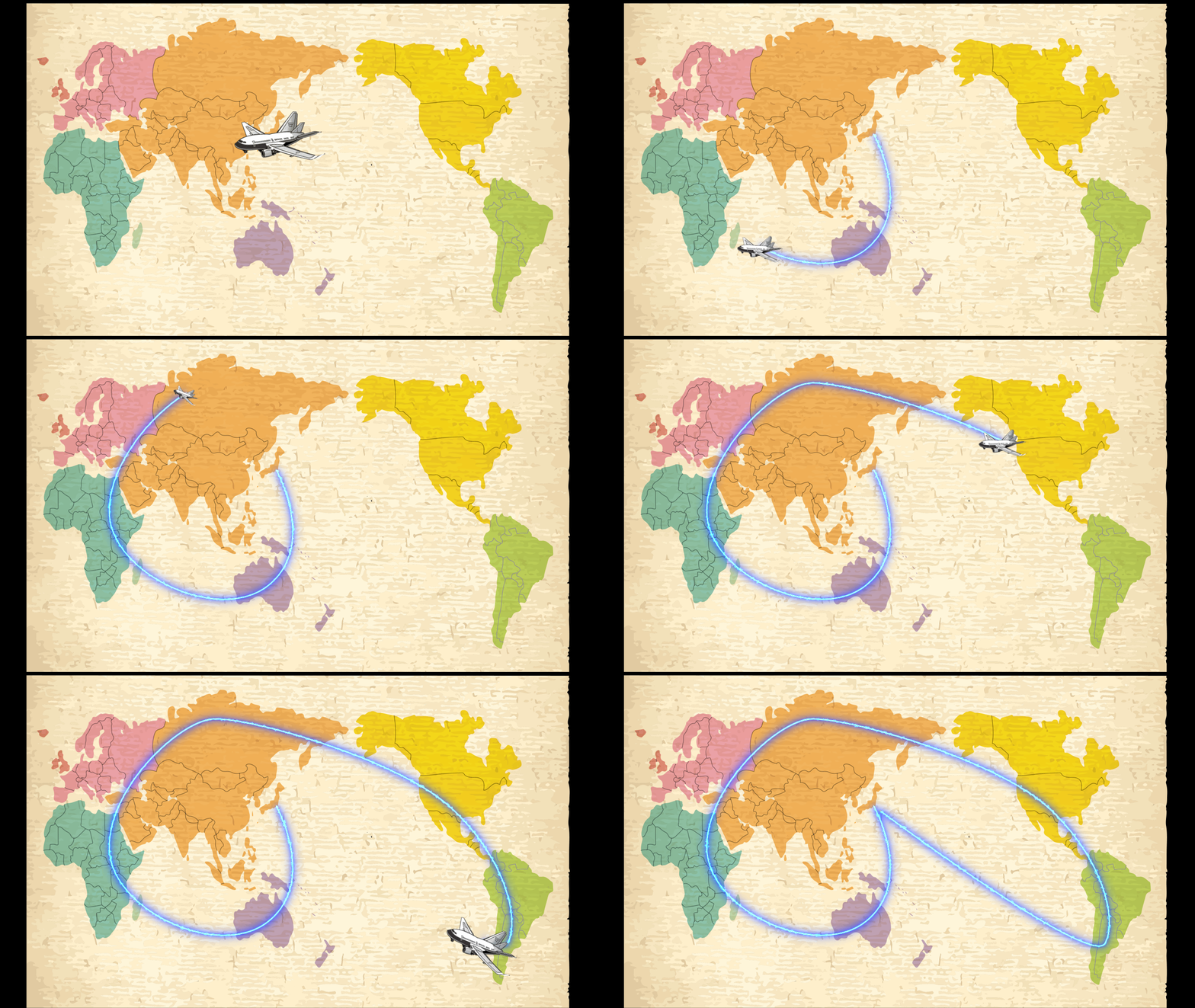
パスフォローとは、描いたパス(軌跡)の先端に、ステッカーやテキストなどの別の素材を吸着(バインド)させる機能です。
これにより、線が伸びる動きに合わせて、素材が自動的に移動するアニメーションが完成します。
Step1. ペンツールで移動ルートのパスを描く
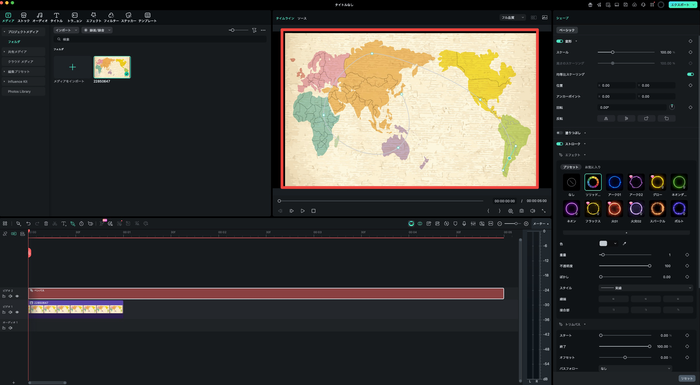
まず、背景(地図や映像)をインポートして、その上に移動させたいルートをペンツールで描きます。
Part2と同様に、[描画ツール]から[ペンツール]を選び、始点から終点に向かってクリックしていくだけです。
後からカーブや位置は調整できるので、最初はざっくりとしたルートで構いません。
Step2. ステッカーや素材をパスにバインドして追従させる
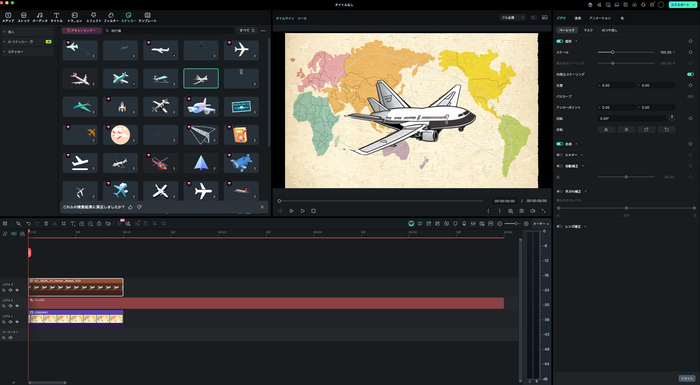
次に、移動させたい素材(飛行機のイラストや矢印のステッカーなど)をタイムラインに配置します。
ちなみにFilmora内には豊富に素材やステッカーが用意されているので、ソフト内で探すのもオススメです。
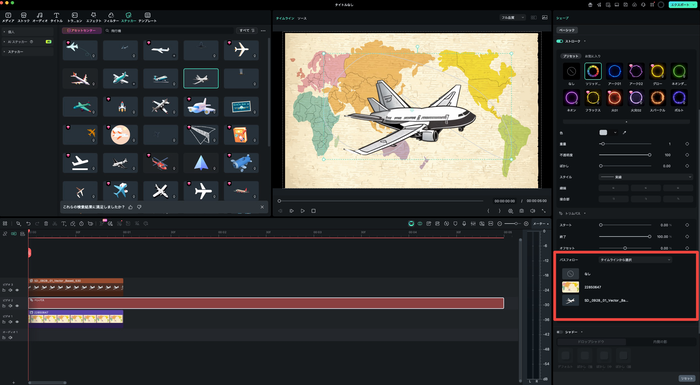
描画したパスのプロパティを開き、[ストローク]>[トリムパス]の中にある[パスフォロー]の項目を探してください。
そこで対象となる素材(クリップ)を選択して[適用]バインド(紐付け)を行います。
これで、素材がパスの始点にピタッと吸着し、運命共同体となります。
Step3. キーフレームで動きを整える|速度と向きの調整
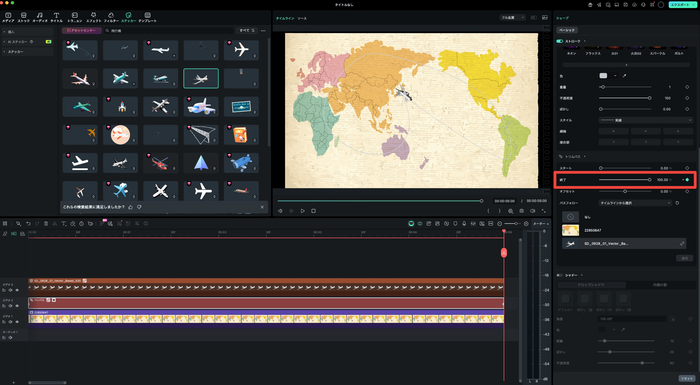
バインドしただけでは、素材は止まったままです。動きをつけるためにキーフレームを設定します。
[進行度]などの数値を0%(始点)から100%(終点)へ変化させることで、素材がレールの上を走り出します。
また、パスフォローしている素材は、タイムライン上で通常の素材と同様に扱えるため、大きさや反転、回転なども自由に調整できますよ!
Step4. 演出として成立させる|揺れ・間・強調を足す
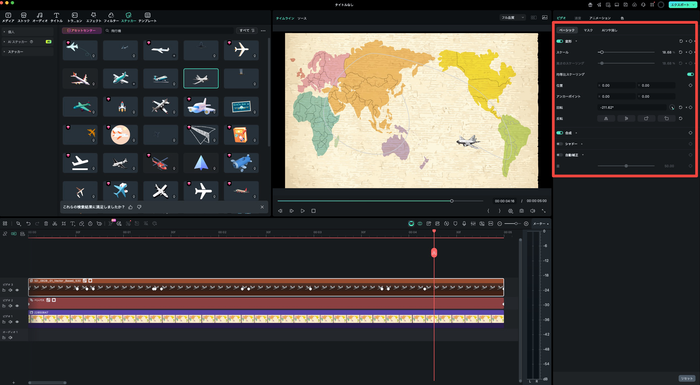
ただ動くだけでは機械的なので、最後に演出を加えます。
例えば、カーブの急な部分でキーフレームの間隔を広げて「減速」させたり、到着点で素材を少し「拡大(スケール)」させて強調したりします。
「サビのタイミングで加速する」など、音に合わせた緩急をつけると、一気にプロっぽい仕上がりになります。
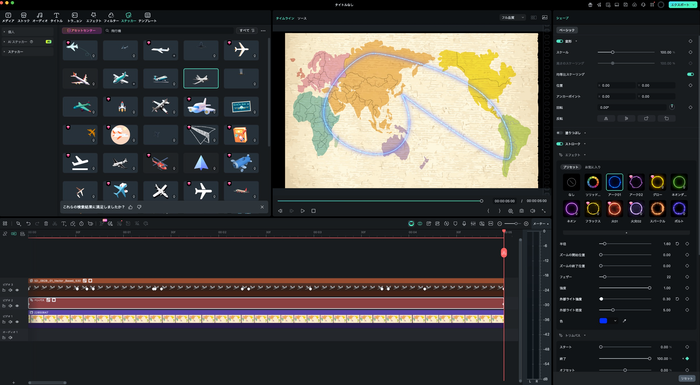
更に、先ほどPart2で紹介したテクニックを使えば、軌道そのものも装飾が可能。表現の幅が大きく広がりますよ!
関連記事:マップアニメーション動画を作るには?
3-2. パスフォローがズレる時の直し方|変形とアンカーポイント
「素材が線の上に乗らず、少し浮いてしまっている」、「飛行機の向きが微妙にズレている」。パスフォローを使っていると、こうしたズレが発生することがあります。
その場合は、パス(軌跡)を直すのではなく、追従させる素材側のプロパティを調整してください。
- 位置がズレる場合:
素材の[変形]にある[位置]や[アンカーポイント]を調整し、線の上に重なるように補正します。
- 向きがズレる場合:
素材の[変形]にある[回転]で、進行方向と機首の向きが合うように微調整します。
パス自体の形を崩さずに、素材の乗っかり具合だけを修正するのが、手早く仕上げるコツです。
Part4. ペンツールの活用シーン|SNSとYouTubeで使える演出テンプレ
「機能はわかったけれど、具体的にどんな場面で使えばいいの?」。そんな疑問を持つ方のために、実際の動画編集で即使える、鉄板の活用シーンを3つ厳選しました。
これらの演出を取り入れるだけで、動画のクオリティと視聴維持率がグッと高まりますよ!
4-1. 流れ星や軌跡を入れる演出|イントロと場面転換に効く
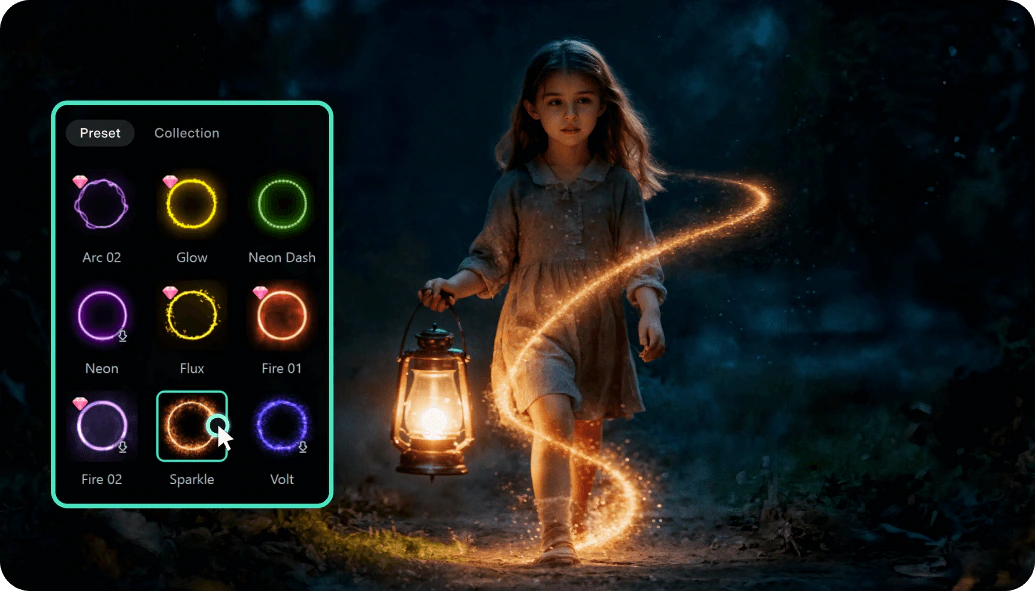
最もポピュラーなのが、画面を横切る「光のライン」としての活用です。
・ 活用シーン:
- オープニング(イントロ): タイトルロゴの周りを光が走る演出で、視聴者の目を惹きつけます。
- トランジション(場面転換): 画面の端から端へ、素早い光の線を走らせ、そのタイミングで次のカットに切り替えることで、疾走感のある転換が作れます。
・ポイント:
線はあまり複雑にせず、シンプルな曲線や直線にするのがスタイリッシュに見せるコツです。表示時間は「0.5秒〜1秒」程度の短さに設定しましょう。
4-2. 手書き風の強調演出|字幕や図形をなぞって目線誘導
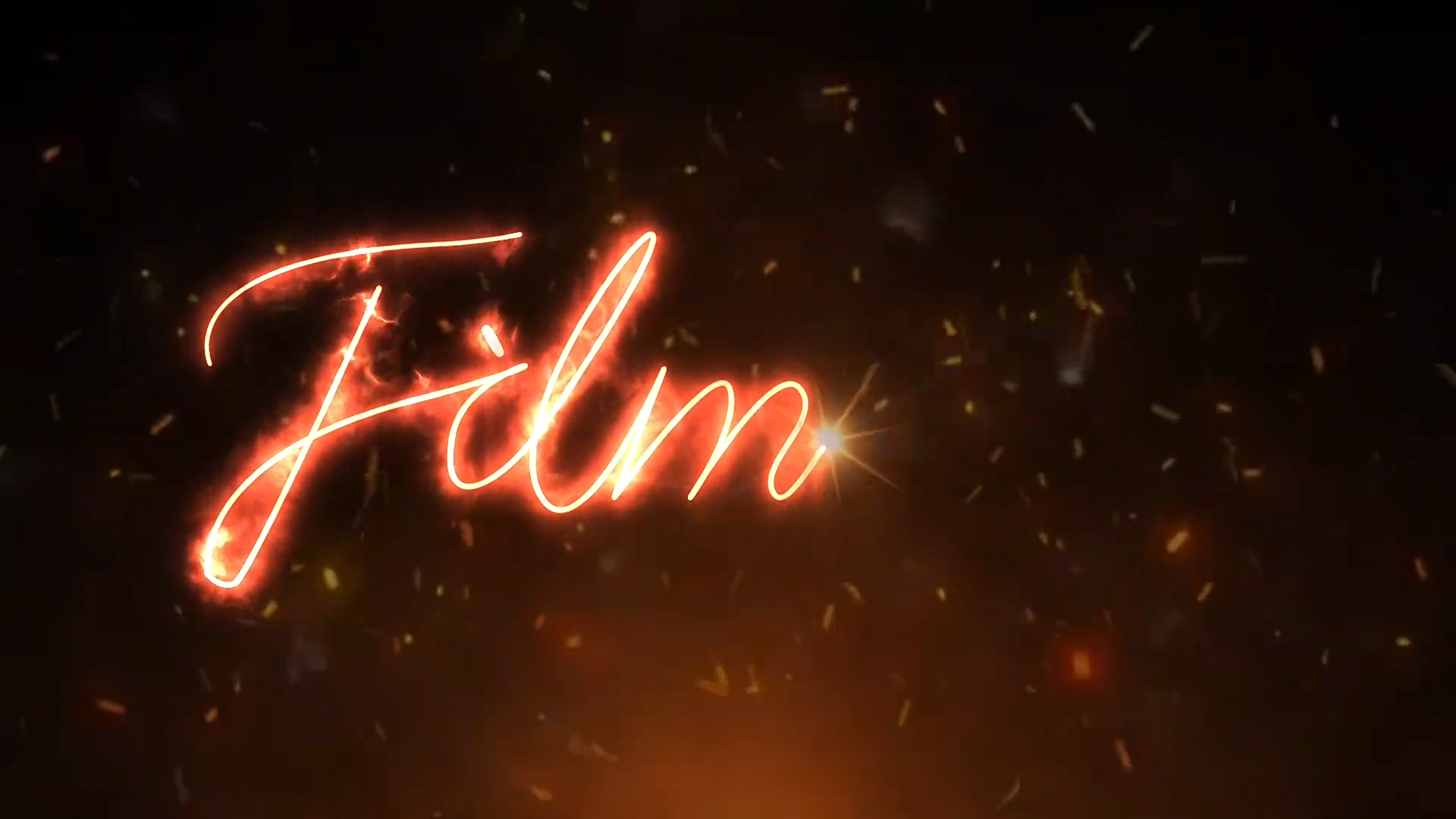
解説動画やVlogで重宝するのが、「手書きマーカー」のような演出です。
・ 活用シーン:
- テロップ強調: 重要なキーワードの下に、蛍光ペンのようなアンダーラインを引く。
- 注目ポイント: 商品紹介などで、見てほしい部分を丸で囲む動きをつける。
・ ポイント:
プロパティで[破線]に設定したり、線をあえて少し歪ませたりすることで、親しみやすいアナログ感を出すことができます。
4-3. キャラクター移動の演出|説明動画で理解を早くする

ビジネス系の解説動画や、教育コンテンツで役立つのが「パスフォロー」による誘導です。
・ 活用シーン:
- 地図上のルート案内: 「駅から徒歩5分」の道のりを、点線と矢印アイコンで直感的に見せる。
- 仕組みの解説: 工場ラインやデータの流れなど、目に見えない移動ルートを可視化する。
・ ポイント:
動かす素材(キャラクターやアイコン)は、動き出しと停止のタイミングで「少し溜め(イージング)」を作ると、生き生きとした動きになります。
Part5. よくある失敗と対策|線がガタつく・光が汚い・動きが不自然
ペンツールは自由度が高い反面、初心者の方が陥りやすい「失敗パターン」もある程度決まっています。ここで紹介する3つの落とし穴さえ避ければ、最初からプロ級の仕上がりが作れるはずです!
5-1. パスがガタつく原因|点を増やしすぎない
「丁寧に描こう」とするあまり、短い間隔でアンカーポイント(点)を細かく打ちすぎていませんか?
実は、点は打てば打つほど線は歪みやすくなります。
✅ 解決策:点は「最小限」に絞る
S字カーブであっても、必要な点は「始点・中点・終点」のたった3つです。
「点で形を作る」のではなく、「ハンドル(制御線)を伸ばしてカーブを作る」意識に変えるだけで、驚くほど滑らかになります。
5-2. 発光が汚く見える原因|太さとフェザーのバランス
「光らせたい」と思ってフェザー(ぼかし)の数値を上げすぎると、線全体がぼやけて色が薄くなり、単なる「太い棒」に見えてしまうことがあります。
これは、光の中心となる「芯」が消えてしまっている状態です。
✅ 解決策:「芯7:ぼかし3」の黄金比
まずは「太さ」でクッキリとした白い芯を作ってください。その後に、「フェザー」を少しずつ上げてエッジを馴染ませます。
「芯を残しつつ、周りだけがボワーッと光っている」状態が、最も美しく発光して見えます。
5-3. 動きが不自然な原因|キーフレーム間隔で速度を作る
「動きは合っているのに、なんとなく機械的で安っぽい…」
そう感じる場合、アニメーションが最初から最後まで一定の速度(リニア)で動いていることが原因です。
✅ 解決策:現実に近い「緩急」をつける
現実世界の物は、急には止まれません。
キーフレームの間隔を調整し、「動き出しはゆっくり、中間は速く、最後はまたゆっくり」という緩急(イージング)をつけてみてください。これだけで、動画に「プロの余韻」が生まれます。
Part6. Q&A|Filmoraペンツールの使い方についてよくある質問
Q1. Filmoraのペンツールはどこにある?
プレビュー画面下のツールバーにある「ペン先アイコン」または「描画ツール」の中にあります。見当たらない場合はツールバー右端の「+」から追加してください。(詳細はPart1-2参照)
Q2. 発光ラインは初心者でも作れる?
はい、作れます。After Effectsなどの専門ソフトよりも直感的に操作できるように設計されています。Part2の手順通りに「パスを描く→トリムパスを設定する」だけで完成します。
Q3. パスフォローで素材がズレる時はどうする?
パス自体を修正するのではなく、バインド設定にある「位置オフセット」の数値を調整してください。これで軌道修正が可能です。(詳細はPart3-2参照)
Q4. 太さやフェザーは何に効く?
「太さ」は線の存在感を、「フェザー」は発光感(グロー効果)を演出するために使います。この2つを組み合わせることで、ネオンサインのような表現が可能になります。
まとめ:Filmoraペンツールで表現の幅を広げよう!
Filmoraのペンツールは、単に線を描くだけでなく、プロ並みのアニメーション演出をノーコードで実現できる強力な機能です。
▼ 本記事のまとめ
- 場所: プレビュー画面下の「描画ツール」から起動。
- 2つの用途:
① トリムパス: 線自体が伸びる「発光ライン」を作る。
② パスフォロー: 描いた線の上を「素材が走る」演出を作る。
- コツ: 点は最小限にし、キーフレームで動きに緩急をつける。
これまでは「難しいソフトがないと無理」と諦めていた演出も、Filmoraのペンツールなら数クリックで実現できます。まずは無料体験版で、あなたの動画に「光の軌跡」という魔法をかけてみてください。視聴者の反応が、きっと変わるはずです!



役に立ちましたか?コメントしましょう!