

もしあなたが動画編集のスキルを向上させたいなら、Wondershare Filmoraは、初心者から経験者まで使いやすい動画編集ソフトです。直感的な操作に加えて、AI機能、音声編集、字幕、モーショントラッキング、4K動画編集など、動画制作に必要な機能を一つのソフトで利用できます。
しかし、自分に合っているか確信が持てるまでソフトウェアに投資するのをためらう方もいるでしょう。そこで「Filmoraに無料トライアルはありますか?」「無料でどこまで使えますか?」「無料体験後に自動更新されますか?」という疑問に答えられるよう、無料トライアルの始め方、利用条件、終了後の制限、無料エクスポート、料金プラン、注意点をまとめます。
この記事の要点:
- Filmoraは、公式サイトからダウンロードして無料で使い始められます。ただし、無料版のエクスポートにはウォーターマークなどの制限があります。
- 新規ユーザー向けの無料トライアル、アチーブメントプログラム、無料エクスポートなどは、対象者・期間・利用回数・対象バージョンによって条件が異なります。
- 「無料で編集する方法」と「ウォーターマークなしで継続利用する方法」は別です。購入前に、各キャンペーンの利用条件とエクスポート期限を確認してください。
- Filmoraは、動画編集だけでなく、AIボーカルリムーバー、AI音声補正、字幕、ノイズ除去、オーディオダッキングなど、編集後の仕上げまで一つの環境で行えます。
- 他人の音楽・映像・画像を使う場合は、著作権、利用許諾、商用利用条件、素材ライセンスを確認してから公開・収益化してください。
目次
パート1. フィモーラ無料体験版の入手方法
Filmoraは、公式サイトからソフトをダウンロードして、基本的な動画編集を無料で試し始めることができます。ただし、無料版で編集した動画をエクスポートすると、ウォーターマークが付く場合があります。ウォーターマークなしで書き出したい場合は、対象の無料エクスポート特典を利用するか、Filmoraの公式購入プランを確認してください。
無料トライアルの期間、対象機能、エクスポート条件、AIクレジット、クリエイティブアセットの利用条件は、ユーザーの状態や実施中のキャンペーンによって異なる場合があります。申し込み前に、表示される特典内容と利用期限を必ず確認しましょう。
| 利用方法 | できること | 主な確認事項 | 向いている人 |
| 公式サイトから無料ダウンロード | Filmoraの編集画面や基本機能を試す | 無料版のエクスポートにはウォーターマークなどの制限がある場合があります | 操作感や必要な機能を購入前に確認したい人 |
| アチーブメントプログラム | タスクやバッジに応じて対象特典を受け取る | 対象タスク、特典内容、期間、対象者はプログラム画面で確認が必要です | Filmoraを継続的に試しながら特典も確認したい人 |
| 新規ユーザー向け無料エクスポート | 条件を満たした新規ユーザーが、対象動画をウォーターマークなしで書き出す | Wondershare IDごとの利用回数、申請後の期限、対象バージョンを確認してください | まず一本の完成動画を作って品質を確認したい人 |
| 有料プラン | ウォーターマークなしの書き出しや継続利用 | 年間プランの自動更新、永続ライセンスの対象バージョン、AIクレジットなどを確認してください | 動画を継続的に制作・公開したい人 |
選び方の結論:操作感だけを確認したい場合は無料ダウンロード、対象特典を試したい場合はアチーブメントプログラム、完成動画を一度ウォーターマークなしで出力したい場合は新規ユーザー向け無料エクスポート、継続的に動画を公開する場合は有料プランが候補になります。特典は常に同じとは限らないため、申込画面に表示される最新条件を優先してください。



Filmoraでは、モーショントラッキング、平面トラッキング、マルチカム動画編集、4K解像度対応など、動画制作の目的に応じた機能を利用できます。AI機能や音声編集、字幕などを含む最新の機能一覧は、Filmoraの全機能で確認してください。
Filmoraの無料トライアルの利用方法
Filmoraの無料トライアルは、無料ダウンロード後に利用できる機能のほか、アチーブメントプログラムや期間限定キャンペーンの特典として提供される場合があります。特典の対象条件は同じとは限らないため、Filmora内のアカウント画面やキャンペーンページで確認してください。
現在のページで案内されているトライアル報酬パッケージの例は以下の通りです。内容や期間は参加状況、対象バージョン、キャンペーン条件により変更される可能性があります。
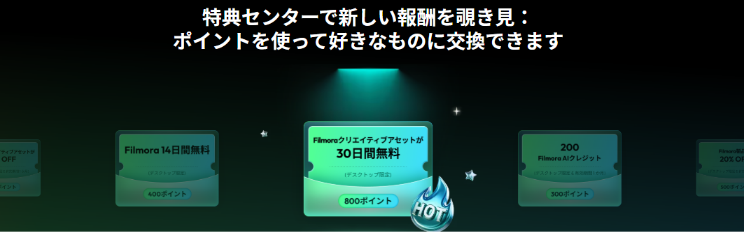
獲得方法は下の表を参照してください。
| 無料トライアル内容 | 獲得方法 |
| Filmora本体の3日間無料トライアル | Filmoraにサインアップ(※新規ユーザー限定の場合があります) |
| 7日間使えるFilmoraクリエイティブアセット | Filmora本体と一緒に購入ページでセット購入 |
| Filmora本体、AIクレジットや追加のクリエイティブアセットもお試しOK! ※トライアルの内容や期間は参加状況により異なる場合があります。 |
アチーブメントプログラムに参加して、「クリエイターバッジ」を集めると特典がもらえます。 |
確認ポイント:無料トライアルは「すべての条件が全ユーザーに一律で適用される無料プラン」とは限りません。新規ユーザー限定か、無料エクスポートが含まれるか、AIクレジットや素材の利用期限がいつまでかを、特典の表示画面で確認してから利用してください。
Filmoraの無料トライアルの引き換え方
ステップ1:Filmoraを無料で試すには、まずFilmora用のアカウントを作成します。メールアドレスを入力してパスワードを作成するか、画面に表示される対応アカウントでログインしてください。キャンペーン特典を利用する場合は、特典の対象となるWondershare IDでログインすることが重要です。

ステップ2:アカウントの設定が完了したら、Filmoraを開き、プロフィールに移動します。次にアチーブメント > バッジタスクへ進み、利用できるタスクと特典の獲得条件を確認します。
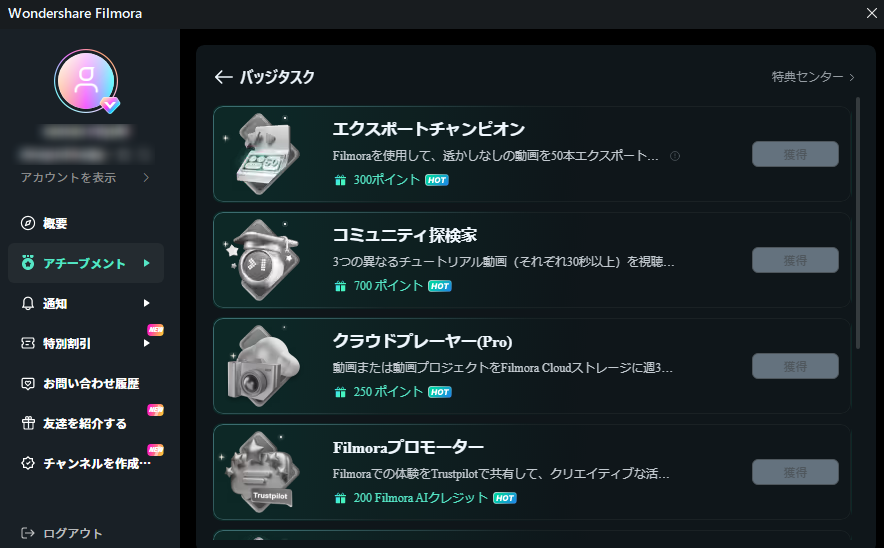
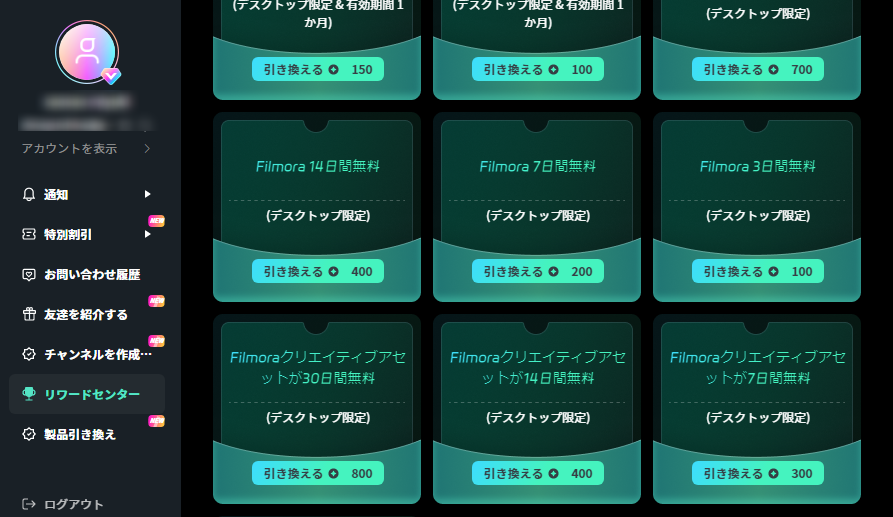
ステップ3:タスクを達成したら、【獲得】ボタンをクリックしてポイントや特典を受け取ります。「リワードセンター」で対象の特典プランを選び、【引き換える】をクリックすると、条件を満たした無料トライアルが利用できるようになります。
ステップ4:利用開始後は、特典の有効期限、エクスポート回数、AIクレジット、クリエイティブアセットの利用期間を確認してください。無料期間を過ぎた後の扱いは特典ごとに異なるため、購入画面や利用規約も確認しましょう。
パート2.Filmora無料トライアル終了後はどうなるの?
無料トライアルの期間が終了すると、Filmoraを引き続き起動できる場合でも、利用できる機能やエクスポートに制限がかかることがあります。無料版で書き出した動画には、Filmoraのウォーターマークが入る場合があります。
ここで注意したいのは、「無料トライアルの終了」と「有料プランの自動更新」は別の事項だという点です。無料特典が自動的に有料契約へ移行するかどうかは、特典・購入方法・申込画面の条件によって異なります。年間プランなどを購入する場合は、自動更新の有無、更新日、解約方法、請求金額を購入前に確認してください。
| 確認項目 | 無料トライアル終了後に確認すること |
| エクスポート | ウォーターマークの有無、無料エクスポートの残り回数、申請後の期限を確認します。 |
| 契約・請求 | 有料プランを申し込んだ場合は、年間更新、自動更新、更新停止の方法を購入ページで確認します。 |
| AI機能・素材 | AIクレジット、クリエイティブアセット、クラウドストレージなどの利用期限や対象プランを確認します。 |
| ライセンス | 永続ライセンスは対象バージョン、年間プランは利用期間とアップデート条件を確認します。 |
制限や自動更新の条件を確認したうえで継続利用したい場合は、Filmoraの公式購入プランから、自分の利用期間や制作頻度に合うプランを選びましょう。
パート3. Filmoraの継続中のプロモーション
Filmoraでは、無料トライアルとは別に、期間限定キャンペーン、アチーブメントプログラム、学生・教育者向けプラン、新規ユーザー向け無料エクスポートなどが案内されることがあります。価格、割引額、対象者、申込期限、利用できる機能は変わる可能性があるため、以下は選択肢を理解するための案内として確認し、最終的には各公式ページの最新表示を優先してください。
1. Filmoraキャンペーンやイベント
Filmoraは、動画作成コンテスト、季節限定プロモーション、コミュニティとの交流企画など、さまざまなキャンペーンやイベントを開催しています。割引や報酬、Filmoraの利用に使えるクーポンが提供される場合もありますが、特典内容と応募条件はキャンペーンごとに異なります。

最新情報を確認するには、次の方法が便利です:
- 公式サイトを訪問:Filmora公式サイトや購入ページで、現在のプロモーションと申込条件を確認します。
- アチーブメントプログラムを確認:Filmora内のバッジタスクやリワードセンターで、対象の無料特典を確認します。
- 公式SNS・メールを確認:YouTube、Facebook、X、Instagramなどの公式アカウントや、登録したメールに届く案内を確認します。
キャンペーンを利用する際は、割引率だけでなく、対象バージョン、利用期限、対象地域、Wondershare IDごとの利用回数、サブスクリプションの自動更新条件も確認してください。
2. 学生・教育者向け特別割引
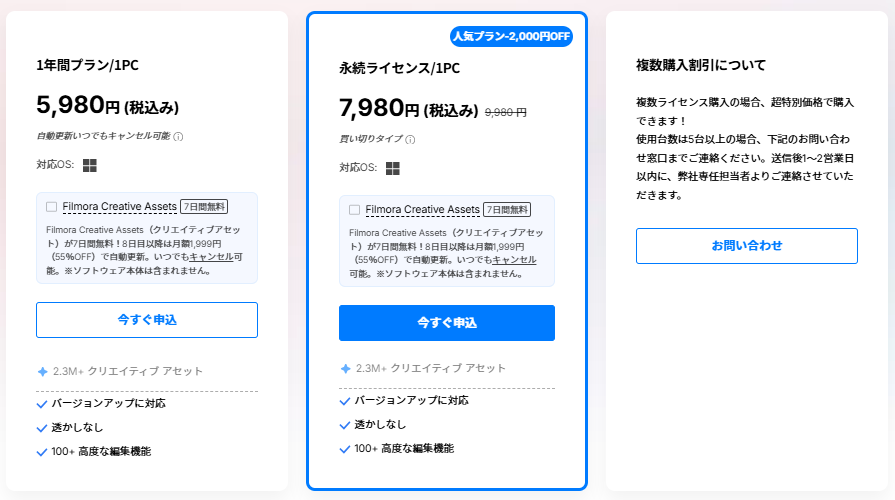
学生、教職員、教育機関向けには、一般向けとは異なる価格やライセンス条件が案内されることがあります。公式教育向け購入ページでは、学生・教育関係者向けの割引プランが案内されていますが、割引額、対象者、認証方法、プラン内容は変更される可能性があります。利用する場合は、購入前に対象資格と最新価格を確認してください。
教育用ビデオ、授業用教材、プレゼンテーション、歴史ドキュメンタリー、オンライン授業などを制作する場合、Filmoraのテンプレート、字幕、画面録画、音声編集、AI機能を組み合わせると、撮影素材から完成動画まで効率よく仕上げられます。
3. 新規ユーザー向け無料エクスポート
Filmoraでは、新規ユーザー向けに、Wondershare IDごとに1回、対象動画をウォーターマークなしでエクスポートできる特典が案内されることがあります。この特典は対象者、申請方法、対象バージョン、エクスポート期限などの条件があるため、最新の案内を確認してください。
現在の案内に基づく場合、特典を受け取った後は、指定された期限内にエクスポートを完了する必要があります。期限や利用回数は変更される可能性があるため、詳細は新規ユーザー向け無料エクスポートの案内で確認してください。
パート4. 無料方法・有料プランの選び方
「Filmoraを無料で使いたい」という目的でも、確認したい内容は人によって異なります。操作感を試したいのか、ウォーターマークなしで一本を書き出したいのか、継続的に動画を制作したいのかを先に決めると、適した方法を選びやすくなります。
| 目的 | おすすめの確認方法 | 理由と注意点 |
| Filmoraの操作感を試したい | 公式サイトから無料ダウンロード | 編集画面や基本操作を確認できます。無料版のエクスポート条件は事前に確認してください。 |
| 無料特典をできるだけ活用したい | アチーブメントプログラム | タスク達成で対象特典を受け取れる場合があります。対象条件と有効期限はプログラム画面で確認します。 |
| 完成動画をウォーターマークなしで一度出力したい | 新規ユーザー向け無料エクスポート | 対象者、利用回数、申請後の期限、対象プロジェクトなどの条件があります。 |
| YouTube、TikTok、授業などで継続的に制作したい | Filmoraの有料プラン | ウォーターマークなしの書き出しや継続利用を検討できます。自動更新、ライセンス、AIクレジットを確認してください。 |
| 学生・教育機関として利用したい | 教育向け購入ページ | 資格認証や複数ライセンス条件があるため、公式ページの対象条件を確認します。 |
無料編集サイトや別アプリではなくFilmoraを選ぶメリット
オンラインの無料編集サービスは、インストール不要で手軽に使える一方、ファイルサイズ、アップロード、出力品質、保存期間、広告、プライバシー、機能制限などを確認する必要があります。Filmoraは、素材をタイムラインで編集し、音声・字幕・映像・エフェクトをまとめて調整してから完成動画を書き出せる点が特徴です。
例えば、動画から音声を分離したい場合はAIボーカルリムーバーなどのFilmora機能を使い、抽出後にAIノイズ除去で不要な音を抑え、AI音声補正で声を聞き取りやすくし、オーディオダッキングでBGMとナレーションの音量を整えられます。さらに字幕、タイトル、トランジション、色調補正、SNS向けの書き出しまで同じプロジェクト内で行えます。
タスク別の結論:「音声を一度取り出す」だけならオンラインツールが手軽な場合があります。一方で、「抽出した音声を整える」「歌ってみた動画を作る」「字幕やBGMを追加する」「SNS向けに完成動画を書き出す」まで行うなら、Filmoraのような動画編集ソフトの方が作業をまとめやすくなります。
パート5. 著作権・利用条件に関する注意点
Filmoraの無料トライアルや無料エクスポートを利用できても、動画に使う素材の著作権が自動的に解決されるわけではありません。音楽、映像、写真、イラスト、フォント、AI生成素材、Filmoraのテンプレートやクリエイティブアセットを公開・収益化する場合は、素材ごとの利用条件を確認してください。
| 確認対象 | 確認するポイント |
| 自分で撮影・録音した素材 | 映り込んだ人物、店舗、建物、第三者の商標、BGMなどに別途許諾が必要でないか確認します。 |
| 他人の音楽・映像・画像 | 動画編集ソフトで加工できても、公開、転載、広告利用、収益化が許可されているとは限りません。 |
| Filmoraの素材・テンプレート | 素材ごとのライセンス、商用利用の可否、利用できる媒体、再配布禁止などの条件を確認します。 |
| AI生成・AI補正機能 | 入力素材の権利、生成物の利用条件、第三者の肖像・著作物・商標を模倣していないか確認します。 |
| 無料エクスポート特典 | 無料特典の有無は、素材の著作権や公開許可を意味しません。別途、権利処理が必要です。 |
特にYouTube、TikTok、Instagram、企業サイト、広告、販売用動画で使う場合は、音楽や画像の利用許諾だけでなく、出演者の肖像権、商標、第三者のプライバシーにも注意してください。判断に迷う場合は、権利者や各サービスの利用規約を確認し、必要に応じて専門家へ相談しましょう。
パート6. Filmora無料トライアルに関するFAQ
Q1. Filmoraは完全無料で使えますか?
A. Filmoraは無料でダウンロードして操作を試せますが、無料版ではエクスポートにウォーターマークなどの制限がかかる場合があります。ウォーターマークなしの書き出しや継続利用を希望する場合は、新規ユーザー向け無料エクスポートの対象条件、キャンペーン特典、または有料プランを確認してください。
Q2. Filmoraの無料トライアルは何日間ですか?
A. 無料トライアルの期間は、特典の種類やキャンペーンによって異なります。ページ内では3日間のFilmora本体トライアルや、7日間のクリエイティブアセット利用例を案内していますが、全ユーザーに同じ条件が適用されるとは限りません。アカウント画面と申込画面に表示される期間を優先してください。
Q3. Filmoraの無料トライアル終了後、自動的に課金されますか?
A. 無料トライアルの終了と有料プランの自動更新は別の条件です。無料特典の案内、購入方法、年間プランの申込画面によって扱いが異なるため、無料期間、更新日、請求金額、解約方法を確認してください。クレジットカードなどで年間プランを購入する場合は、公式購入ページに表示される自動更新条件を必ず確認しましょう。
Q4. Filmoraでウォーターマークなしの動画を無料で書き出せますか?
A. 新規ユーザー向け無料エクスポートなど、対象条件を満たす特典が提供されている場合は、指定回数・指定期限内にウォーターマークなしで書き出せることがあります。ただし、Wondershare IDごとの利用回数、対象バージョン、申請後の期限などの条件があります。最新条件は無料エクスポートの公式案内で確認してください。
Q5. Filmoraの無料トライアルで作った動画を商用利用できますか?
A. Filmoraの無料トライアルを使ったことだけで、動画内のすべての素材を商用利用できるようになるわけではありません。音楽、映像、画像、フォント、テンプレート、AI生成物のそれぞれについて、商用利用の可否とライセンス条件を確認してください。無料エクスポート特典を利用する場合も、著作権や肖像権の処理は別途必要です。
Q6. 無料動画編集サイトとFilmoraはどちらが向いていますか?
A. カットや簡単な変換だけをすぐに行いたい場合は、無料のオンラインツールが手軽なことがあります。一方、音声分離、ノイズ除去、字幕、BGM調整、エフェクト、色補正、SNS向け書き出しまで一つの環境で行いたい場合はFilmoraが向いています。無料トライアルで操作感と必要機能を確認してから選ぶと安心です。
まとめ
財布を出す前にFilmoraを試したい方は、公式サイトから無料ダウンロードし、編集画面や必要な機能を確認できます。アチーブメントプログラムや新規ユーザー向け無料エクスポートが利用できる場合は、対象条件と有効期限を確認したうえで活用しましょう。
ただし、「無料で編集できること」と「ウォーターマークなしで自由に公開・商用利用できること」は同じではありません。無料トライアルの期間、エクスポート条件、自動更新、AIクレジット、素材ライセンス、著作権を確認することが大切です。
動画から音声を分離するだけでなく、音声の補正、ノイズ除去、BGMとの音量調整、字幕、エフェクト、SNS向けの書き出しまで行いたい場合は、Filmoraの機能一覧を確認してみてください。継続的に動画を制作する場合は、最新の公式購入プランとキャンペーン条件を比較し、自分の制作頻度に合う方法を選びましょう。



役に立ちましたか?コメントしましょう!