



 安全・安心ダウンロード | サブスク不要 | マルウェアなし

 概要
概要
Androidでのゲーム音声加工は、Discordなどのリアルタイム通話には低遅延とノイズ除去を備えたVoicemodやMagicMicを、録画済みのゲーム動画制作には後処理が可能なWondershare Filmoraを目的別に使い分けるのが最適です。
● リアルタイム変換アプリをPUBG Mobileなどのゲームと連携するには、アプリ側の仮想ドライバーをゲーム側のマイク入力に指定し、処理遅延を防ぐためにアプリをバックグラウンドで起動したままにする必要があります。
● 録画済みのYouTubeやSNS用動画を加工する場合、Filmoraモバイル版の「音声抽出」機能で音声トラックを分離してからボイスエフェクトを適用することで、動画編集のワークフロー内で声の変換とノイズ低減を完結できます。
● Discordゲームに最適なVoice.aiはユーザーの計算リソースを提供する仕組みにより無料で高度な処理を利用できますが、Android向けボイスチェンジャーをAPK形式で導入する際は、入手元の安全性とマイク権限の確認が必須です。
AIに要約を依頼
 ChatGPT
 Perplexity
 Gemini
 Claude
 Grok
Grok
オンラインゲームは、仲間とのつながりや体験、コミュニティを生み出します。プレイ中に声を変えられると、ボイスチャットの雰囲気が変わり、やり取りに遊び心を加えられます。
2026年にはモバイルゲームユーザーが19億人を超えると見込まれており、プライバシー保護やエンタメ用途のために、スマホゲーム向けボイスチェンジャーへの需要も高まっています。
Androidスマホの中には、ゲーム中に声をリアルタイムで変えられるモバイル向けボイスチェンジャーを搭載している機種もあります。ただし、すべての機種で使えるわけではなく、搭載されていても音声エフェクトの種類が限られる場合があります。そこで役立つのが、サードパーティ製のボイスチェンジャーアプリです。より多くの音声効果、細かなカスタマイズ、さまざまなゲームや通話プラットフォームへの対応が期待できます。
この記事では、Androidでゲームを楽しむ人向けに、おすすめのボイスチェンジャーを詳しく紹介します。用途に合ったアプリ選びの参考にしてください。
この記事の内容
要点:
- Androidのモバイルゲーム向けに、低遅延で使いやすいボイスチェンジャーを選びましょう。
- ゲーム実況やSNS投稿用の録画動画では、Filmoraのような編集ソフトで後から声を加工できます。
- DiscordやPUBG Mobileなどと組み合わせる場合は、リアルタイム処理に対応したアプリが便利です。
- プレイ中の会話を聞き取りやすくするには、ノイズ除去機能の有無も確認しておくと安心です。
Part 1: バックグラウンドノイズ除去に対応したAndroid向けボイスチェンジャーアプリ
ゲーム中のバックグラウンドノイズは、コミュニケーションを妨げ、プレイ体験にも影響します。周囲の話し声、キーボードの打鍵音、扇風機やPCファンの音などが入り込むこともあります。
そのため、Androidでゲーム用のボイスチェンジャーを選ぶときは、ノイズ除去機能を備えたものが選ばれやすい傾向にあります。不要な音を抑え、加工した声だけを相手に届けやすくなるためです。
ここでは、ノイズ抑制機能が使いやすいAndroid向けボイスチェンジャーを紹介します。
MagicMic

MagicMicは、Androidのゲーム用途にも使えるAIボイスチェンジャーで、ノイズ低減機能にも対応しています。SpongeBob風、Pastor風、Darth Vader風、Morgan Freeman風、Drake風など、500種類以上のAI音声から選べるパワフルなツールです。
主な特徴
- 10万種類以上のサウンドボードを無料で利用できます。
- ゲームのほか、Discord、YouTube、Twitch、OBS、Facebookでのライブ配信、Skype、WhatsApp、Google Meet、Zoom、Microsoft Teamsでのオンライン会議でも、リアルタイム音声変換に対応します。
- トレンドの音声が毎週更新され、好みの声を選びやすくなっています。
- 一から自分だけの声を作れるボイスモジュレーターを搭載しています。
Part 2: YouTube・SNSのゲーム動画制作におすすめのボイスチェンジャー
YouTubeやSNS向けにゲーム動画を作るなら、音声加工機能が充実した動画編集ソフトが役立ちます。
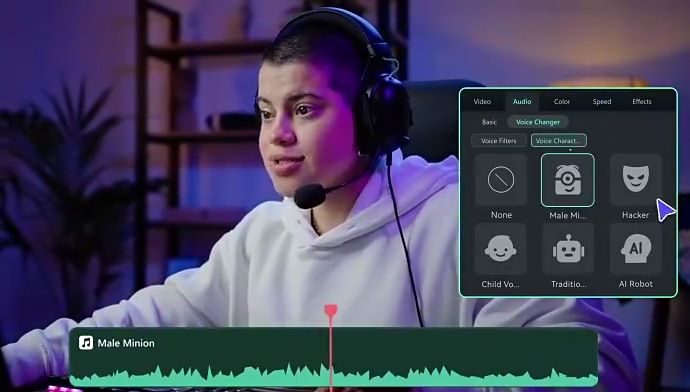
Wondershare Filmoraは、Androidで撮影・録画したゲーム動画の声を加工したいときに使いやすい動画編集ソフトです。動画編集機能と音声加工機能を組み合わせられるため、録画後のゲーム動画を編集しながら、公開用に声を変えることができます。リアルタイム変換アプリを使っていない場合でも、後編集で声を整えたいときに便利です。
主な特徴
- 動画編集ワークフローの中で音声加工を行えます。
- 複数のボイスエフェクトから選べます。
- 聞きやすい音声に仕上げるためのオーディオ編集機能を搭載しています。
- ノイズ除去を含む音声補正機能を利用できます。
- ボイスエフェクトを適用する前にプレビューできます。
- モバイル版とデスクトップ版の両方で利用できます。
Androidのゲーム動画でFilmoraのボイスチェンジャーを使う方法
回答:Androidのゲーム動画でボイスチェンジャーを使うには、Filmoraモバイル版で次の流れで操作します。
- 録画済みのゲーム動画をFilmoraの「新しいプロジェクト」に読み込みます。
- 「音声抽出」機能で、動画から音声トラックを分離します。
- 「ボイスエフェクト」を選び、キャラクター系フィルターなどを適用します。
- 加工後の声を含めた動画を書き出し、SNSに投稿します。
この流れは、Android・iOS向けのFilmoraモバイル版で利用できます。
ここでは、OnePlus端末でFilmoraモバイル版のボイスチェンジャーを使う手順を例に紹介します。
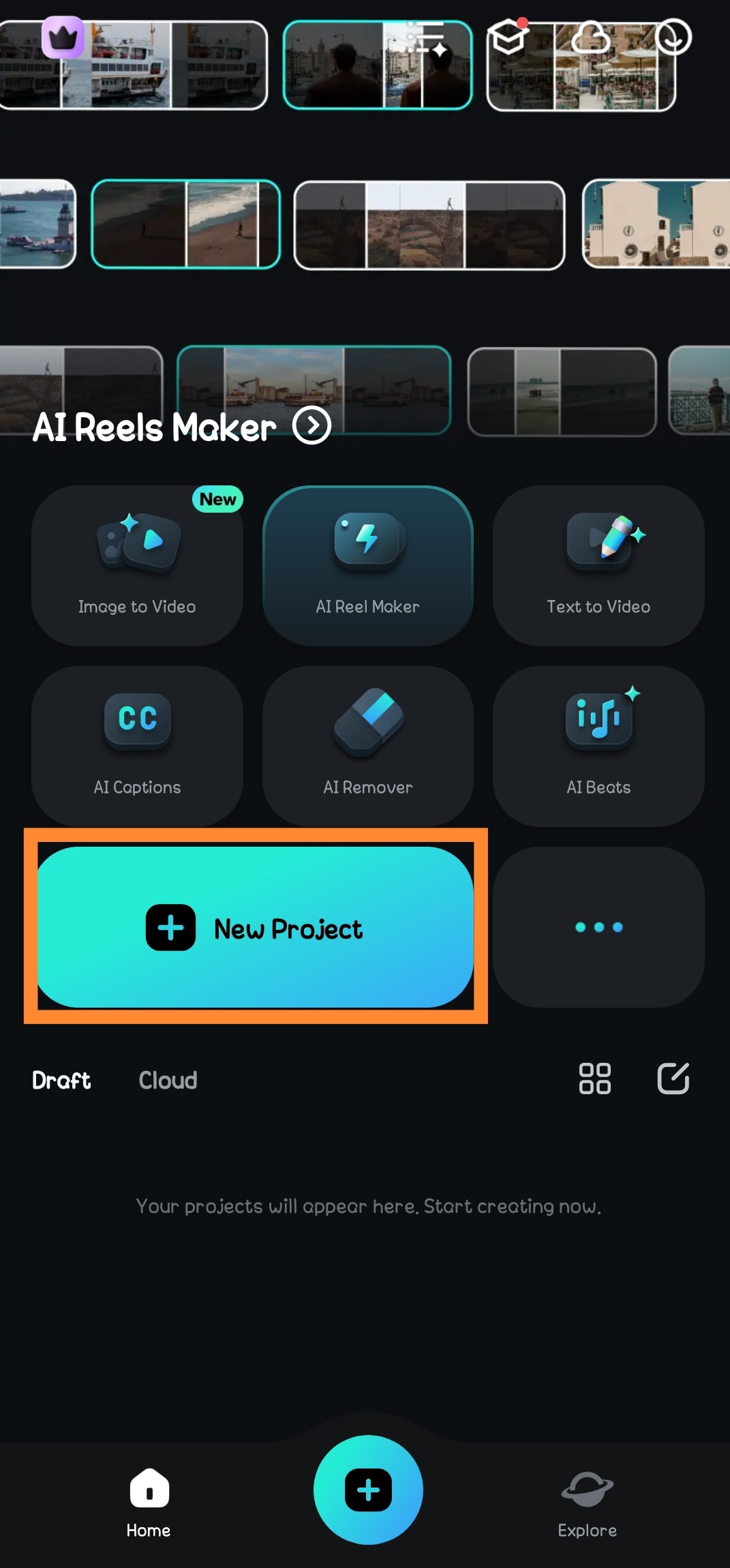
ステップ1:スマホにFilmoraをインストールします。アプリを開き、「新しいプロジェクト」をタップして、ゲーム動画をFilmoraに読み込みます。

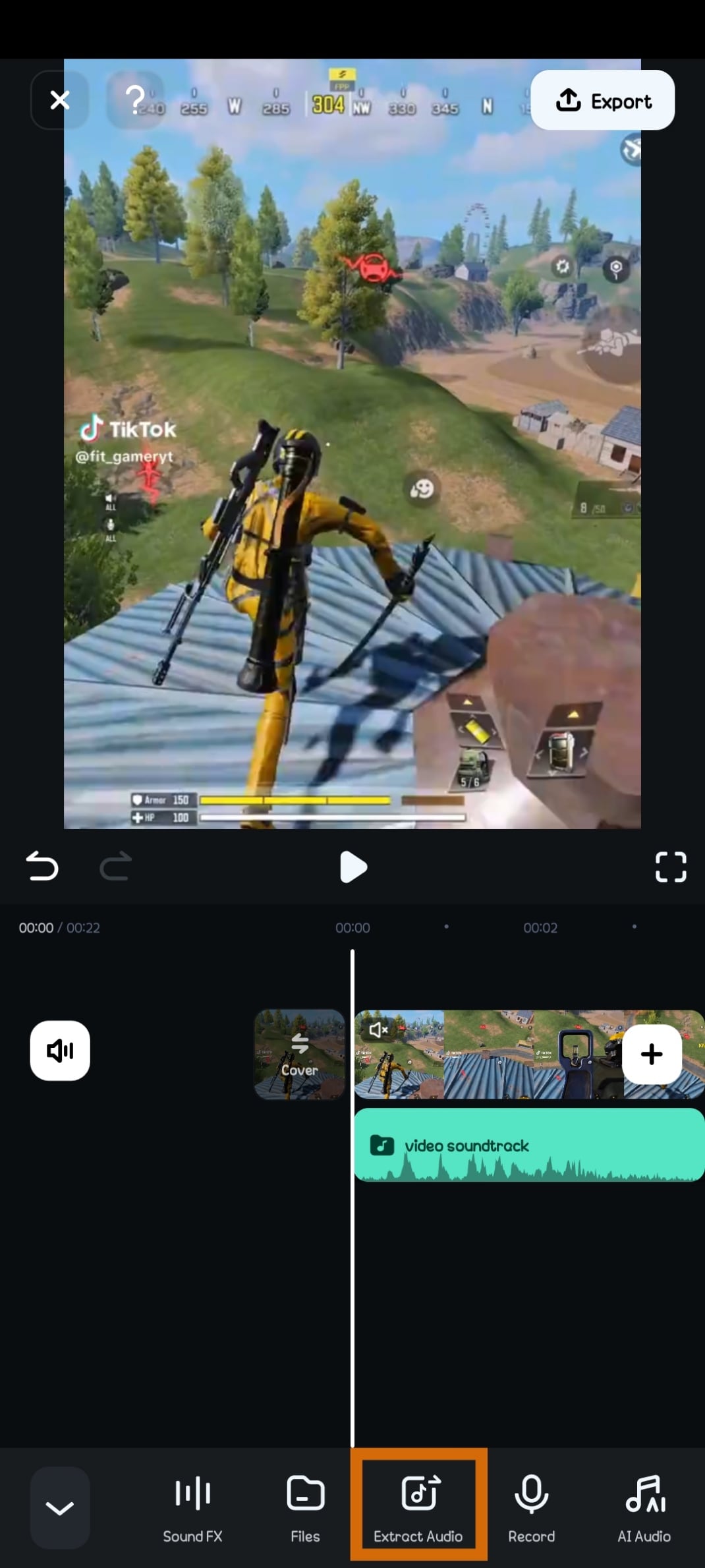
ステップ2: ツールバーの「オーディオ」をタップし、「音声抽出」を選択して、動画から声のトラックを分離します。
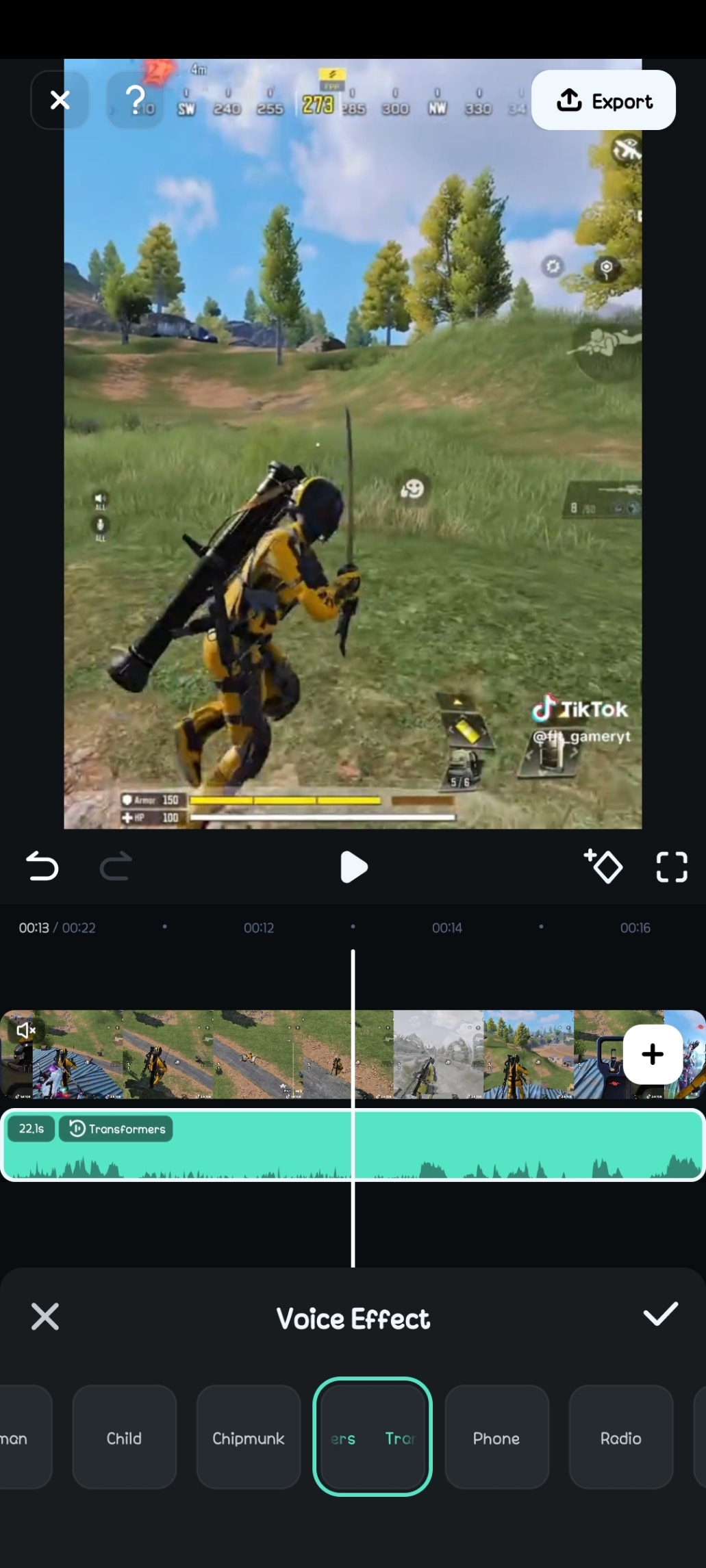
ステップ3: タイムライン上の抽出した音声を選択し、「ボイスエフェクト」を選びます。
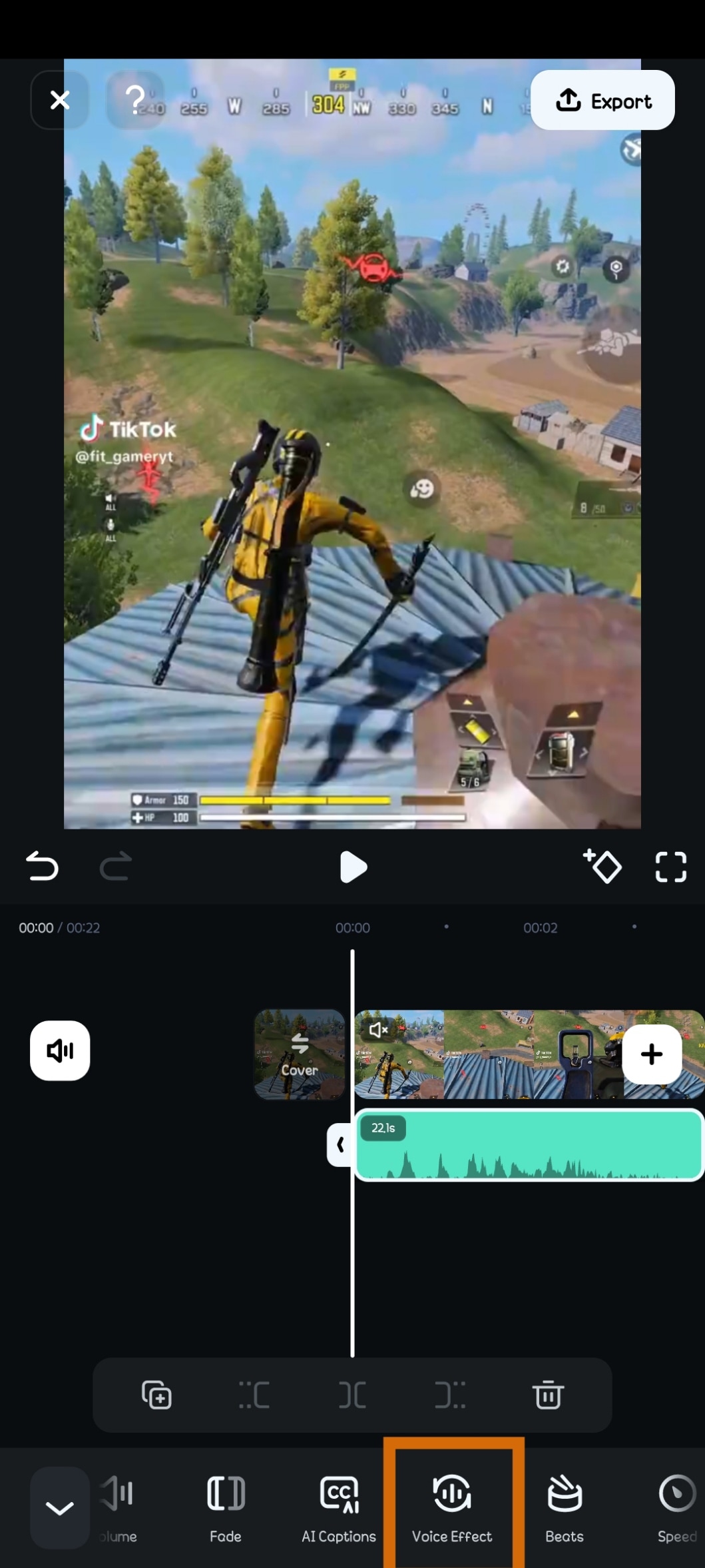
ステップ4:Filmoraのボイスエフェクトをスクロールし、目的に合うものを選びます。選択すると、ゲーム動画内の声が自動的に変換されます。
デスクトップ版Filmoraでボイスチェンジャーを使う方法(Windows・Mac)
デスクトップ版Filmoraでボイスチェンジャーを使う手順は次のとおりです。
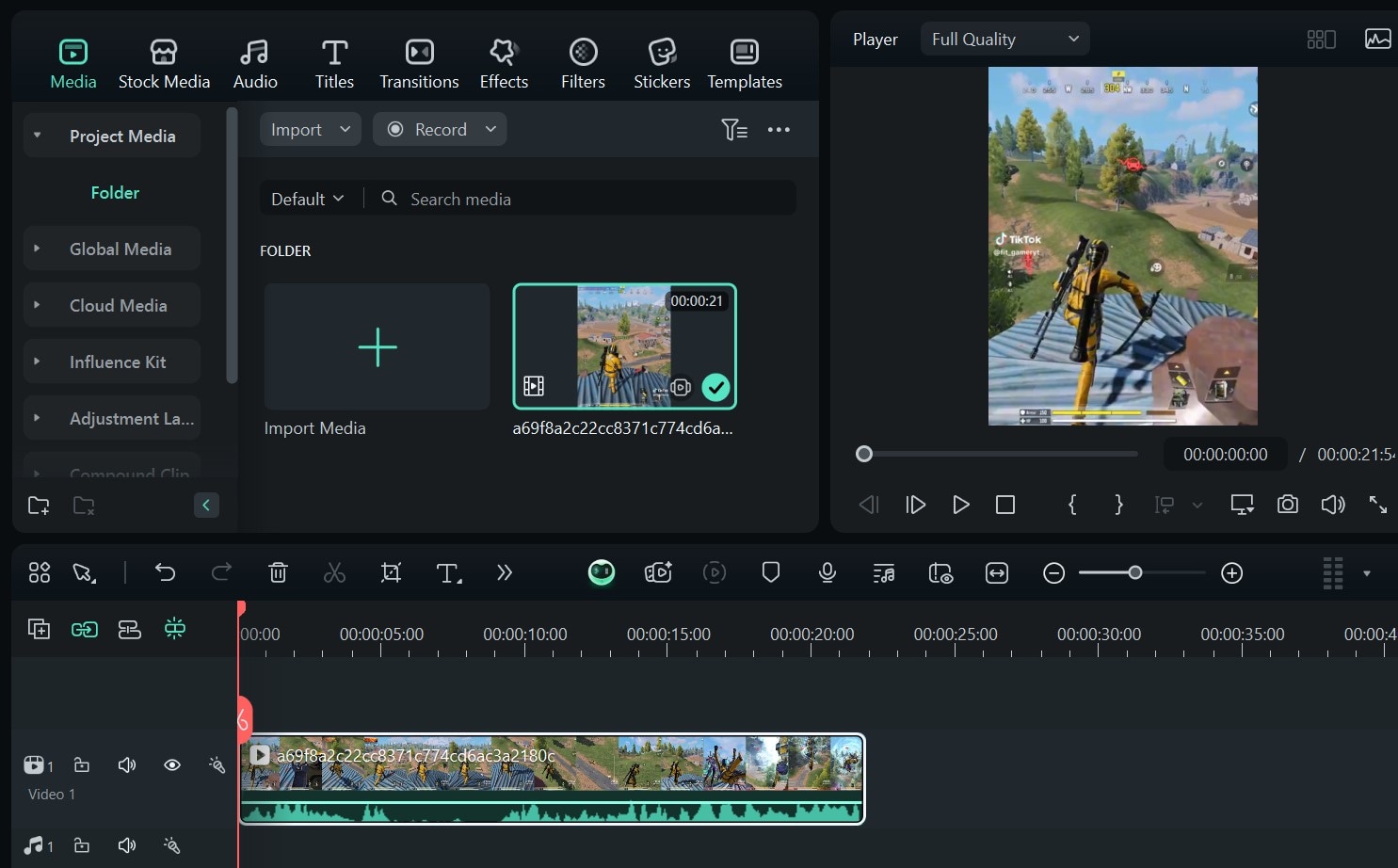
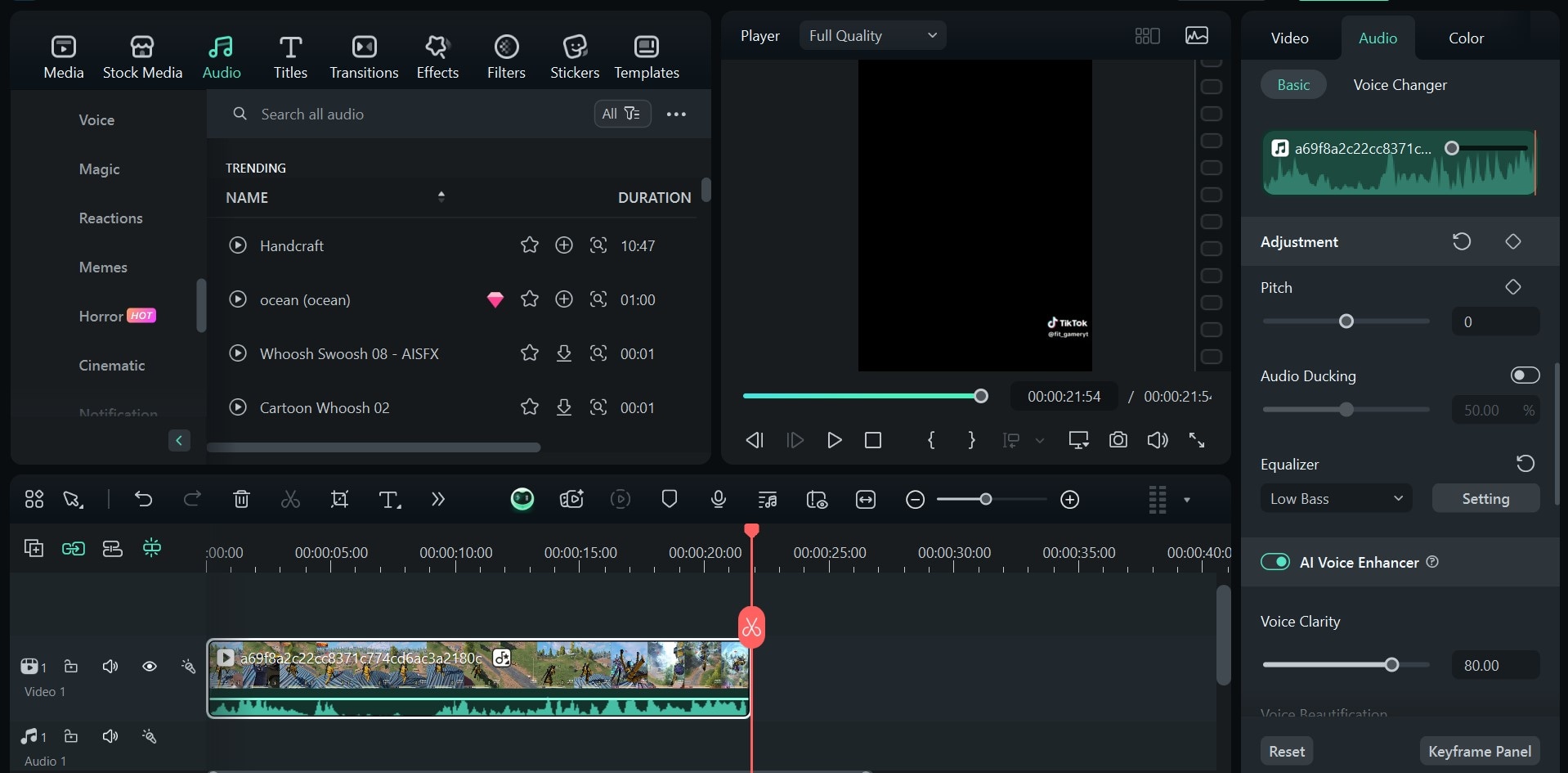
ステップ1: パソコンでFilmoraを開き、「新しいプロジェクト」をクリックします。ゲーム動画をFilmoraに読み込み、タイムラインへドラッグします。
ステップ2: タイムライン上の動画を選択します。「オーディオ」から「ボイスチェンジャー」に進み、ボイスキャラクターを選びます。適用した効果に応じて、ゲーム動画内の声が自動的に変換されます。
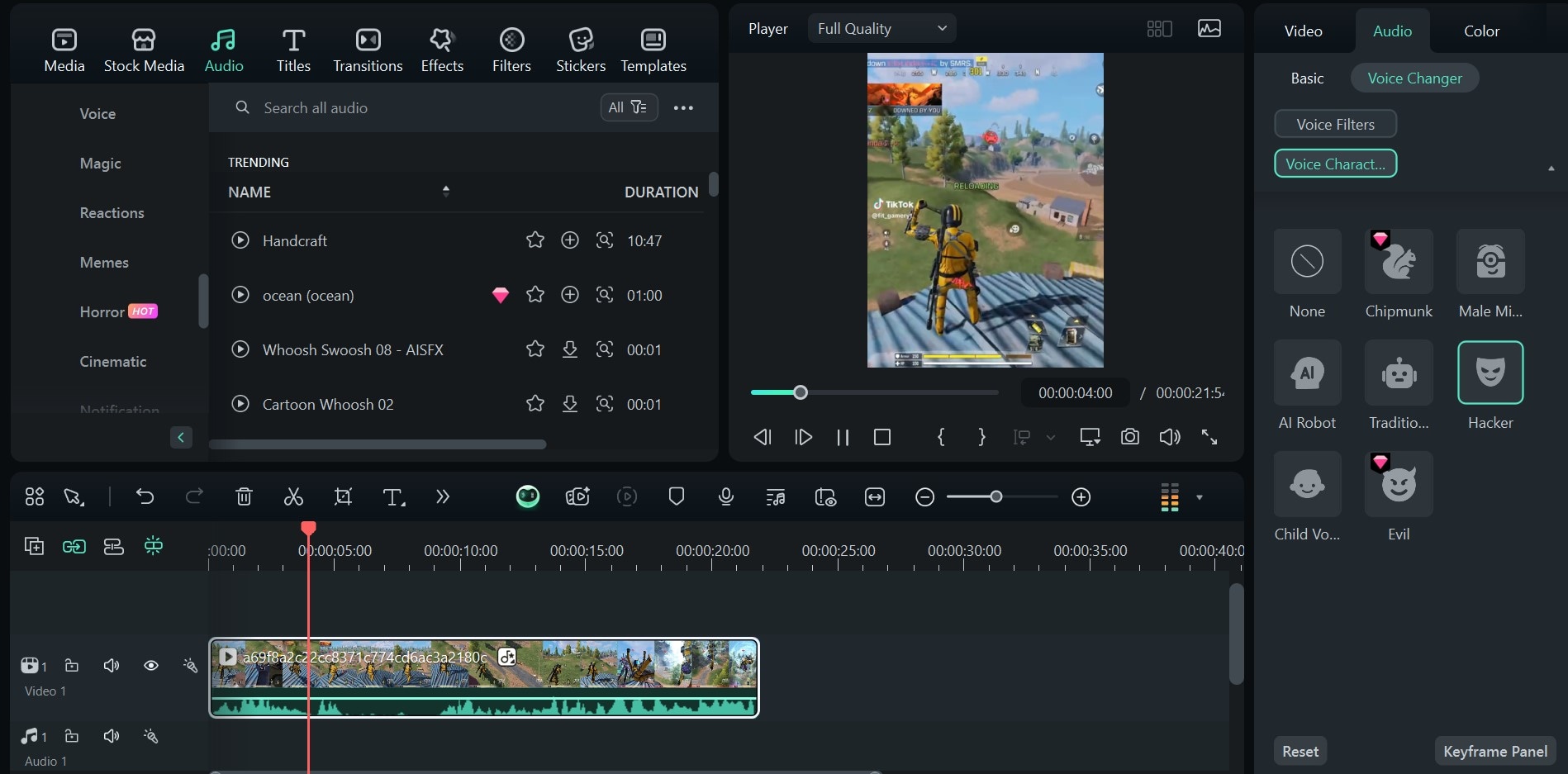
ステップ3:音質を高めるには、「オーディオ」から「ベーシック」に進みます。「オートノーマライズ」と「ノイズ除去」を有効にして、背景ノイズを抑えます。さらに「イコライザー」を「低音」に設定し、「ピッチ」を好みに合わせて調整します。「AIボイスエンハンサー」も有効にすると、声を補正して明瞭さを高められます。
Part 3: ライブ配信やモバイルゲーム向けのリアルタイムボイスチェンジャー
リアルタイムボイスチェンジャーを使うと、スマホでのライブゲームプレイに楽しい変化を加えられます。ゲーム内キャラクターの雰囲気に声を合わせたり、ロールプレイを盛り上げたりしたい場合に便利です。ゲーム中に声を変えたい人は、次のようなツールを検討してみましょう。
- Voicemod
Voicemodは、モバイルゲームで利用できるボイスチェンジャーの中でも高度なリアルタイム音声変換に対応したツールです。リアルタイム変換に加えて、ノイズキャンセリング機能も備えています。感度を調整できるカスタム設定があり、加工後の声の自然さを保ちながら、バックグラウンドノイズをリアルタイムで抑えられます。
主な特徴
- 遅延が少なく使えます。
- ゲーム内チャットの音声をカスタマイズできます。
- さまざまな声質や話し方を模倣できるAI音声生成に対応しています。
- 好みに合わせてボイスエフェクトを調整できます。
- 幅広いオンラインプラットフォームで利用できます。
- スマホからゲームコンソールを操作できます。
- Dubbing AI
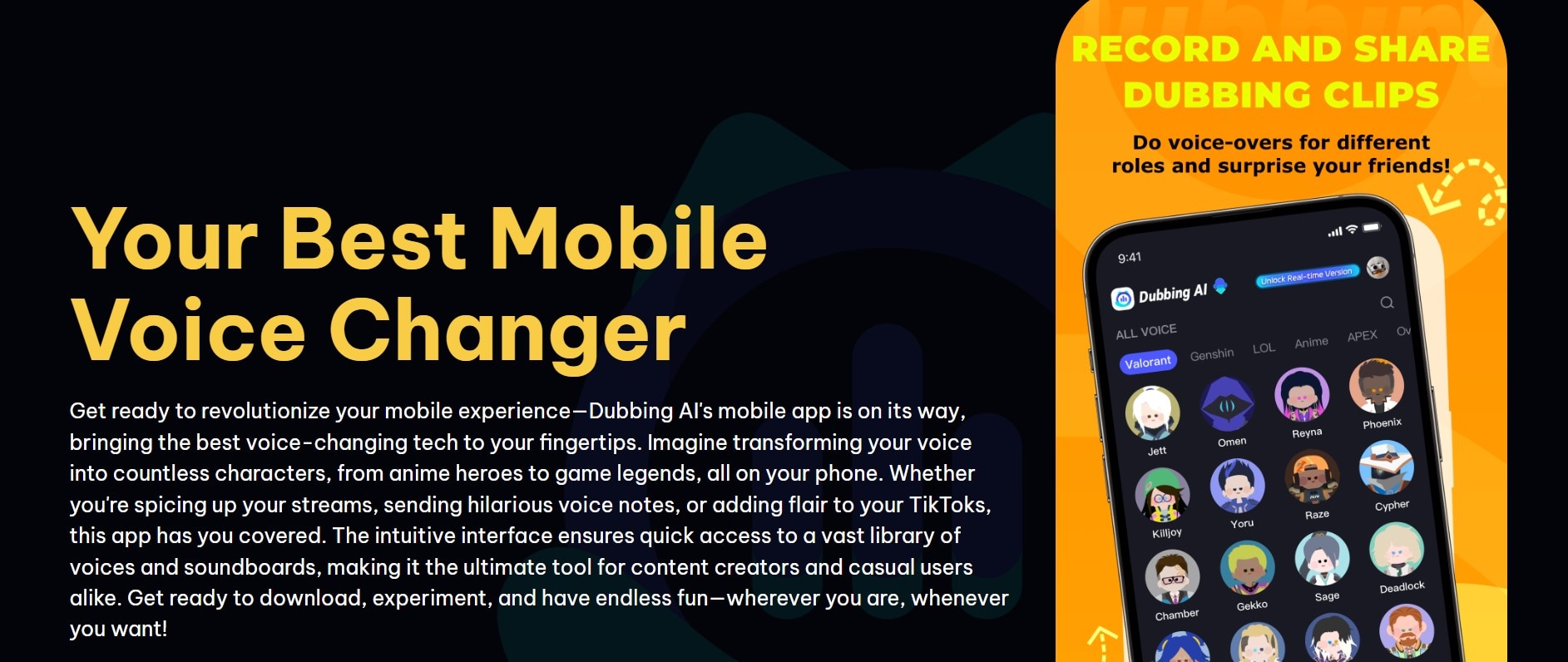
Dubbing AIは、Androidゲーマーや配信者向けにリアルタイム音声変換を提供するAIボイスチェンジャーです。FortniteやRobloxなどの人気ゲームに関連した音声を含む、500種類以上のボイスキャラクターから選べます。つまりDubbing AIを使えば、ライブ配信中でも、好きなゲームキャラクター風の声を別のゲームで使えます。
主な特徴
- 独自のカスタマイズ機能を備えています。
- 複数のSNSやオンライン通話ツールと連携できます。
- 低遅延で利用できます。
- ミーム向きのサウンドを含む、にぎやかなサウンドボードを搭載しています。
- わかりやすいインターフェースで扱いやすい設計です。
Androidのゲーム内チャットにリアルタイムボイスチェンジャーを連携する方法
回答:Androidのモバイルゲームにリアルタイムボイスチェンジャーを連携する基本的な流れは次のとおりです。
- Voicemodなどのボイスチェンジャーアプリを起動し、使いたいエフェクトを選びます。
- PUBG Mobileなどのゲームを開き、音声設定に進みます。
- マイク入力を、ボイスチェンジャーアプリの仮想ドライバーに設定します。
- リアルタイム処理が止まらないよう、アプリをバックグラウンドで起動したままにします。
PUBG MobileやCall of Duty Mobileなど、多くの人気モバイルゲームでは、マイクや音声入力デバイスを指定できる設定が用意されています。Androidゲームでリアルタイムボイスチェンジャーを連携するには、次の手順を試します。
- スマホでゲームの設定を開き、音声またはマイクの項目に進みます。
- 入力デバイスを指定します。VoicemodやMagicMicなど、使用したいボイスチェンジャーアプリをゲームのマイク入力として指定します。
- ゲームセッションを始める前に簡単なテストを行い、加工した声が遅延なく明瞭に届いているか確認します。
よくある問題と対処法
モバイルゲームにボイスチェンジャーを連携する際に起こりやすい問題と、対処法を紹介します。
| 問題 | 対処法 | |
| ゲーム内チャットで声が変わらない |
スマホの設定で、アプリのマイク権限が有効になっているか確認します。 ボイスチェンジャーを標準マイクとして設定したあと、ゲームを再起動します。 |
|
| 声の出力が遅れる、または遅延する |
アプリに低遅延モードがある場合は切り替えます。 低遅延モードがない場合は、処理を重くしているバックグラウンドアプリを終了します。 アプリが最新バージョンになっているか確認します。 |
|
| 声が歪む、または聞き取りにくい |
加工後の声が不自然に聞こえる場合は、ボイスエフェクトの強度を下げます。 アプリにノイズ除去機能がある場合は有効にし、周囲の音を抑えます。 |
Part 4: AndroidのDiscordゲームと相性のよいボイスチェンジャーアプリ
Discordは、オンラインゲームコミュニティでよく使われるプラットフォームです。ボイスチャンネル、画面共有、配信機能があり、さまざまなゲームのマルチプレイで連携しやすくなります。また、リアルタイムでゲーム配信を行う場としても使われています。さらに、Chess in the Park、Poker Night、Sketch HeadsなどのDiscord内ゲームもあり、カジュアルなゲームセッションにも向いています。
MagicMic、Voicemod、Dubbing AIを含め、多くのモバイルゲーム向けボイスチェンジャーはDiscordと連携できます。ほかにも、Discordと相性のよいボイスチェンジャーには次のようなものがあります。
- Voice.ai
Voice.aiは、Discordやサードパーティ製のDiscordプラグインと互換性のあるAIボイスチェンジャーです。AIを活用した音声変換機能により、普段のゲームプレイに変化を加えられます。AndroidでDiscordゲームを楽しむ人にとって、高度なボイスチェンジャー候補の一つです。
Voice.aiは、ほかのボイスチェンジャーのように無料版の利用範囲を大きく制限する方式ではありません。ユーザーがAIモデルの学習に計算リソースを提供する代わりに、ソフトを無料で使える仕組みを採用しています。
主な特徴
- 多言語のローカライズに対応し、好みの言語で声を変えられます。
- 音声変換中も、元の話すスピードを維持できます。
- 音声変換だけでなく、自然な声を加工するための音声作成ツールも搭載しています。
- Zoom、Google Meet、WhatsAppでも利用できます。
- Voice Changer with Effects(ボイスチェンジャー系エフェクトアプリ)
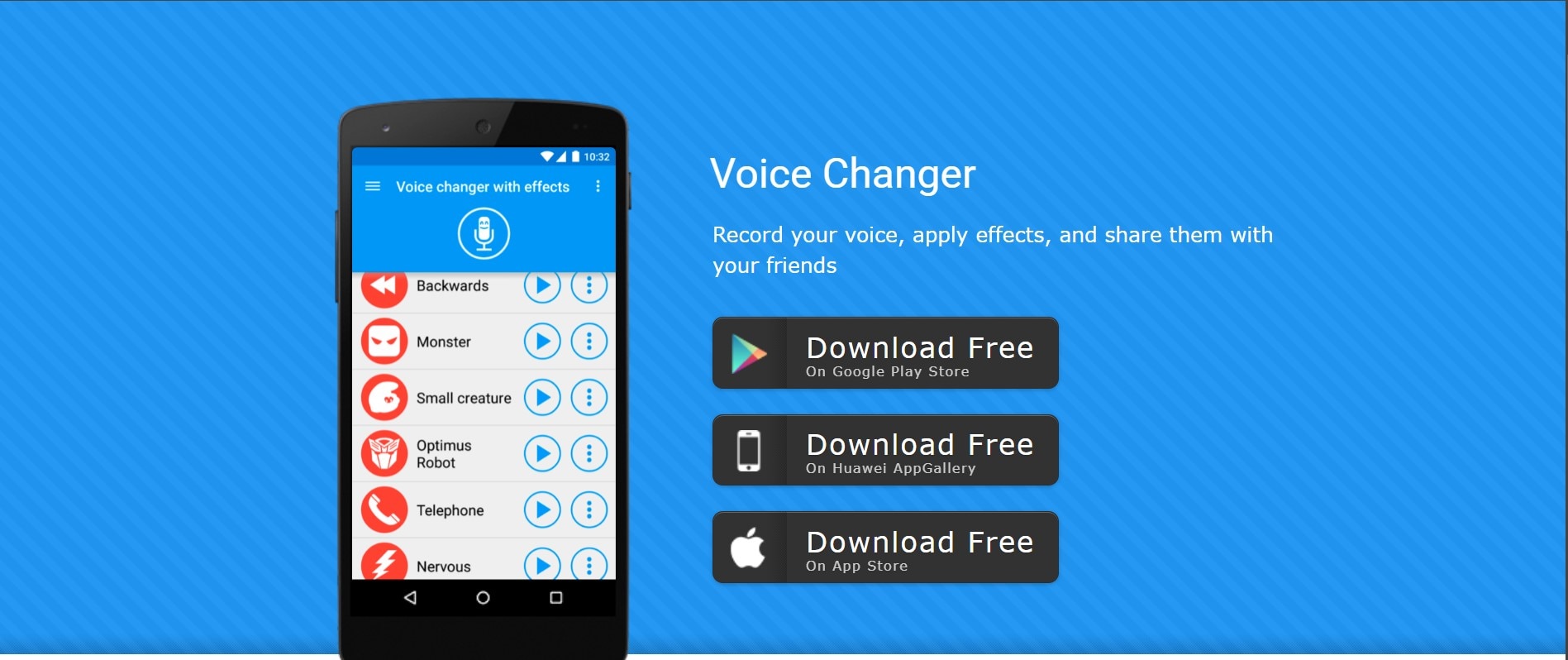
Voice Changer with Effects(ボイスチェンジャー系エフェクトアプリ)は、さまざまなエフェクトで声を加工できるシンプルながら便利なモバイルアプリです。細かなカスタマイズ項目は多くありませんが、AndroidスマホでDiscord向けに楽しく簡単な音声加工をしたいゲーマーや配信者には使いやすい選択肢です。
主な特徴
- 多彩なボイスエフェクトを利用できますが、細かなカスタマイズ機能はありません。
- 録音の手順がシンプルです。
- 加工した音声録音を共有できます。
- 加工した声を着信音として設定できます。
まとめ
ロボット風の声、ディズニーの悪役風の声、アニメキャラクター風の声など、ボイスチェンジャーアプリを使えば、ゲームセッションに新しい楽しさを加えられます。一方、Filmoraのようなツールを使えば、録画済みのゲーム動画で声を変えたり、音声を補正したりできます。
Android向けのゲーム用ボイスチェンジャーは、APK形式で配布されているものもあります。ただし、入手元の安全性や権限設定を確認したうえで利用しましょう。
本ガイドは、2015年からデジタル信号処理とモバイルゲーム技術を扱ってきたFilmoraオーディオ研究チームの知見をもとに作成しています。



役に立ちましたか?コメントしましょう!