



 安全・安心ダウンロード | サブスク不要 | マルウェアなし

友人と共有した思い出のメディアは、あとから見返したくなるものです。多くのメッセージアプリには、過去に送受信した写真や動画をまとめて確認できる機能があります。もし操作方法が分からない場合は、この記事を参考に、Messengerで過去の写真や動画を確認する方法をチェックしてみましょう。
この記事の内容
Part 1. Messengerで共有メディアを確認する方法
Messengerは、代表的なオンラインチャットサービスのひとつです。共有した写真や動画を確認したり、端末に保存したりしやすいのが特長です。また、Messenger以外のプラットフォームへ写真や動画を転送することもできます。ここでは、Messengerで共有された写真や動画を確認する方法をアプリ版とデスクトップ版に分けて紹介します。
モバイルアプリ
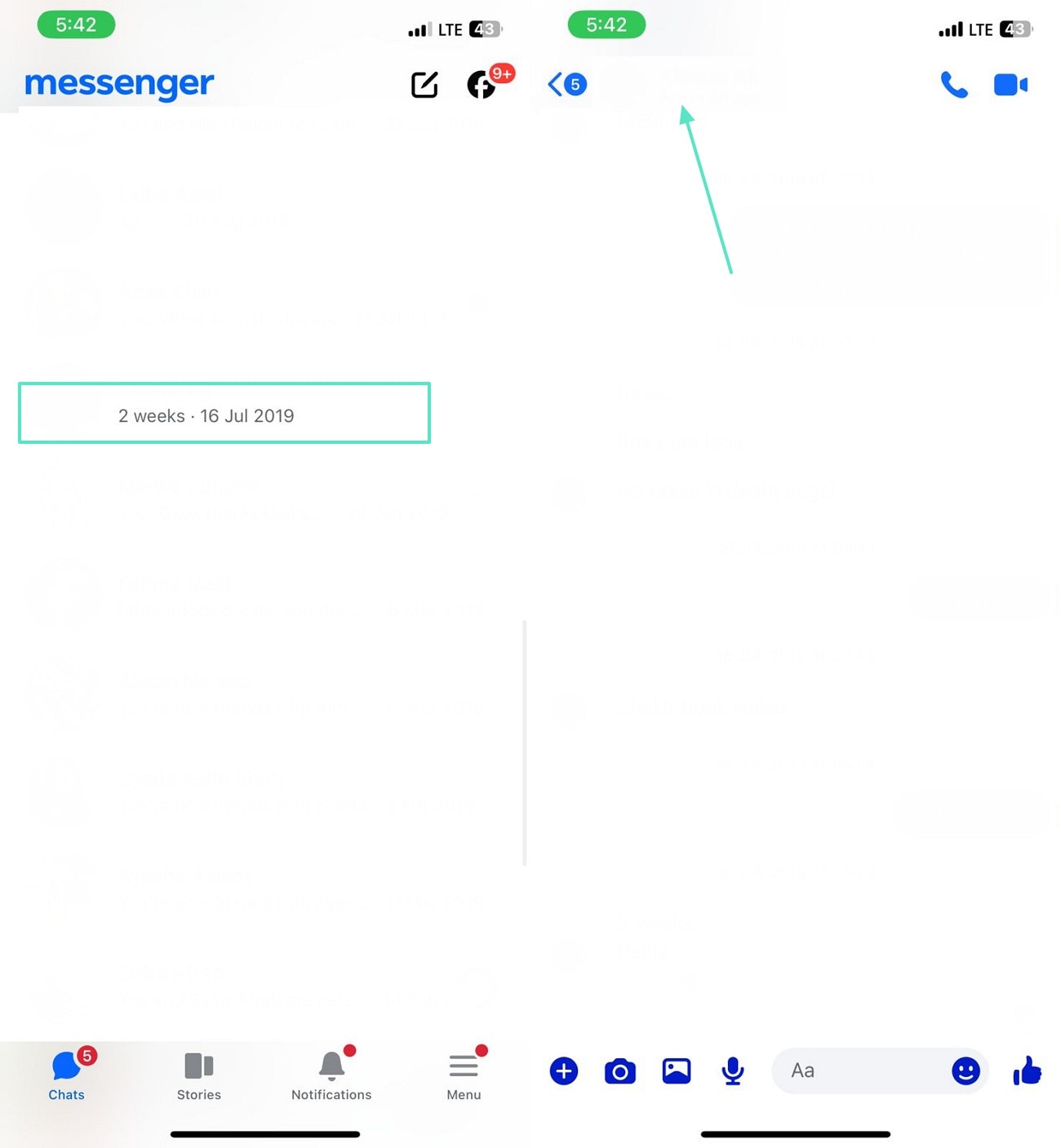
- ステップ1. まず、Messengerアプリで目的のチャットを探します。共有メディアを確認したい相手とのチャットをタップしてください。
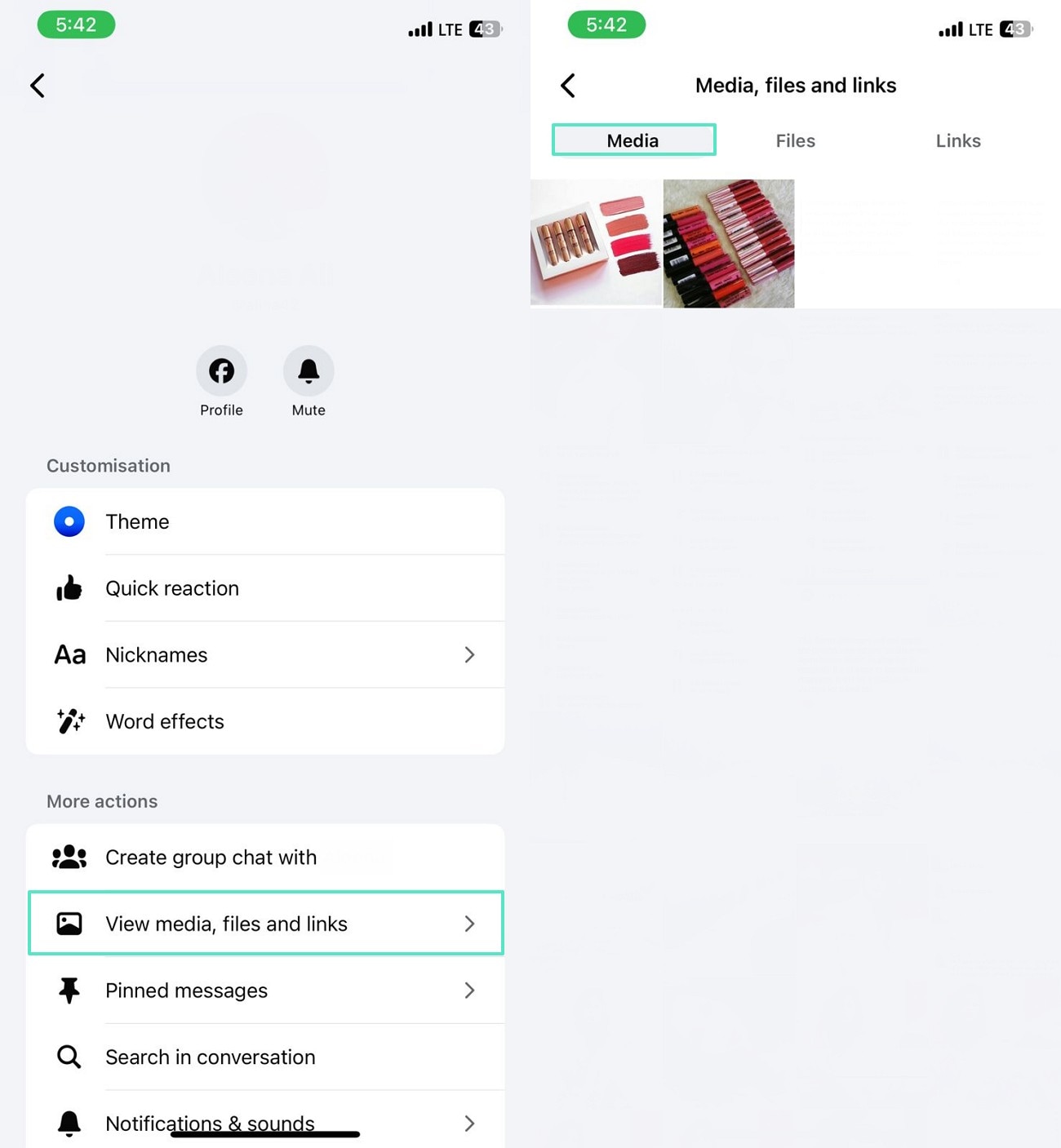
- ステップ2. 「メディア、ファイル、リンクを表示」タブを開き、スクロールしながら見たい画像や動画を確認します。
デスクトップ版
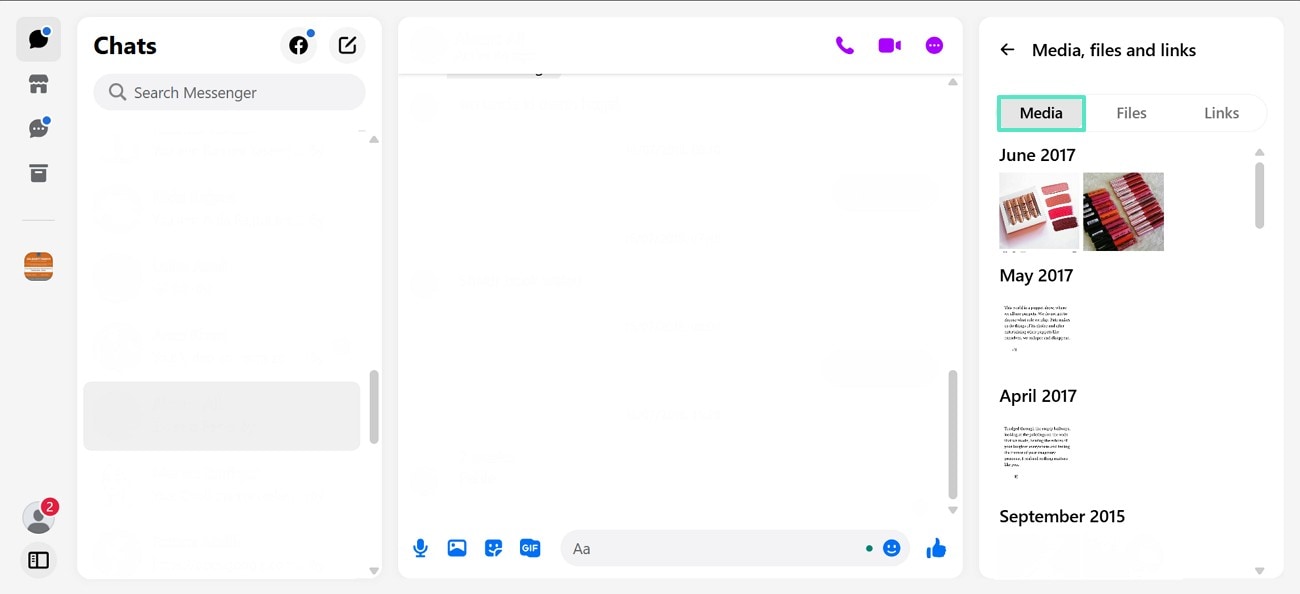
- ステップ1. チャットを開いたら、会話画面に進みます。上部のチャット名をクリックし、「メディア、ファイル、リンク」から「メディア」を開きます。
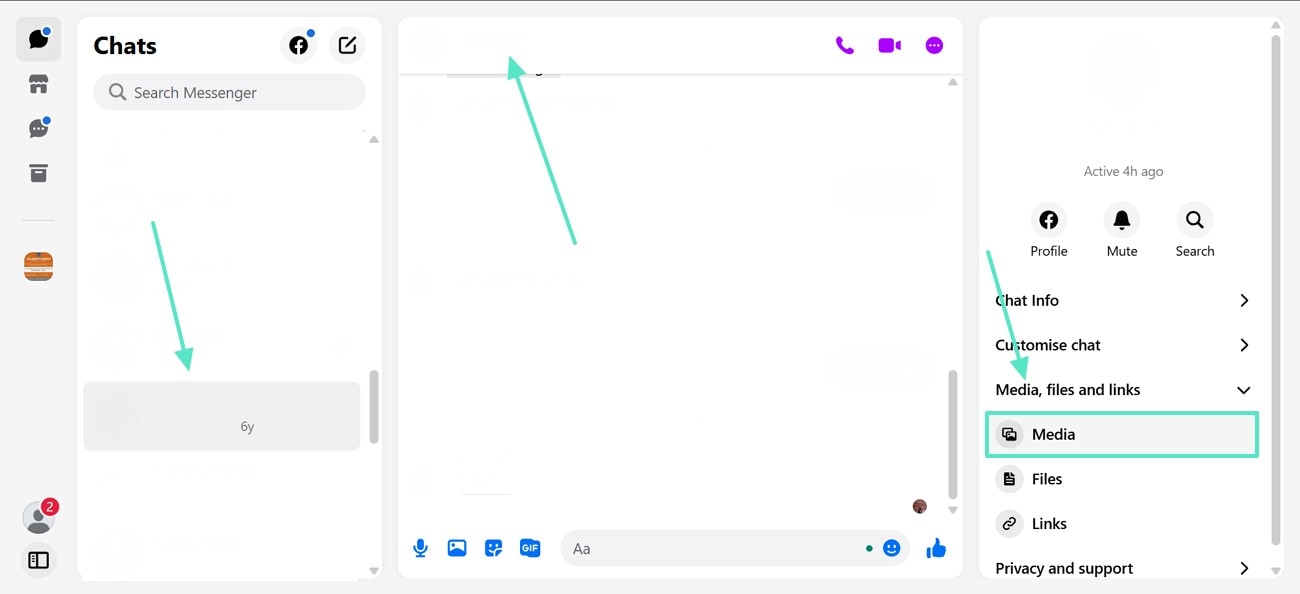
- ステップ2. 画面右側の「メディア」タブを開くと、そのチャットで共有された画像や動画を一覧で確認できます。
補足. Filmoraで動画を作成してMessengerで共有する方法
Messengerでメディアを共有するのは簡単ですが、その前に動画を作成・編集したいならFilmoraが便利です。Filmoraは、高度な編集機能を備えた総合的な動画編集ソフトです。フィルター、オーバーレイ、エフェクトなどを使って映像をより魅力的に仕上げられます。さらに、イントロやアウトロのテンプレートを追加して、印象的な導入を作ることもできます。
基本機能や素材に加えて、AI機能も活用できます。動画ノイズだけでなく音声ノイズも軽減でき、デスクトップ版に加えて、Filmora App [iOS/Android]も利用可能です。編集が終わったら、好みの画質や設定で書き出せます。



デスクトップ版の主な機能
プロンプト動画編集
この機能を使うと、動画内のオブジェクトを追加・削除・入れ替えでき、より完成度の高い映像に仕上げられます。解像度も自由に選べるため、目的に合った高品質な動画を作成できます。
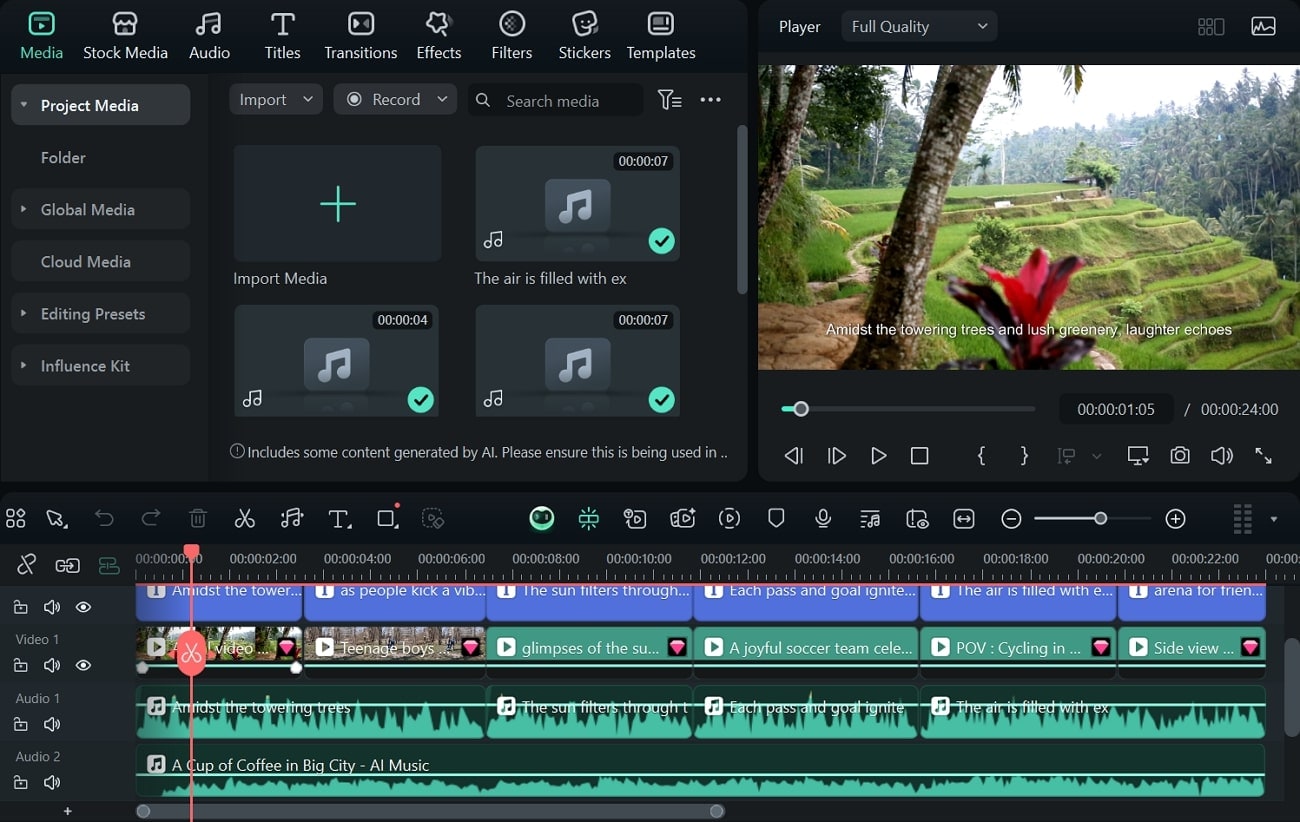
AIスクリプトから動画生成
AIスクリプトから動画生成を使うと、書いたアイデアを指定した条件に沿って魅力的な動画へ変換できます。ナレーションモデル、言語、アスペクト比なども細かくカスタマイズ可能です。
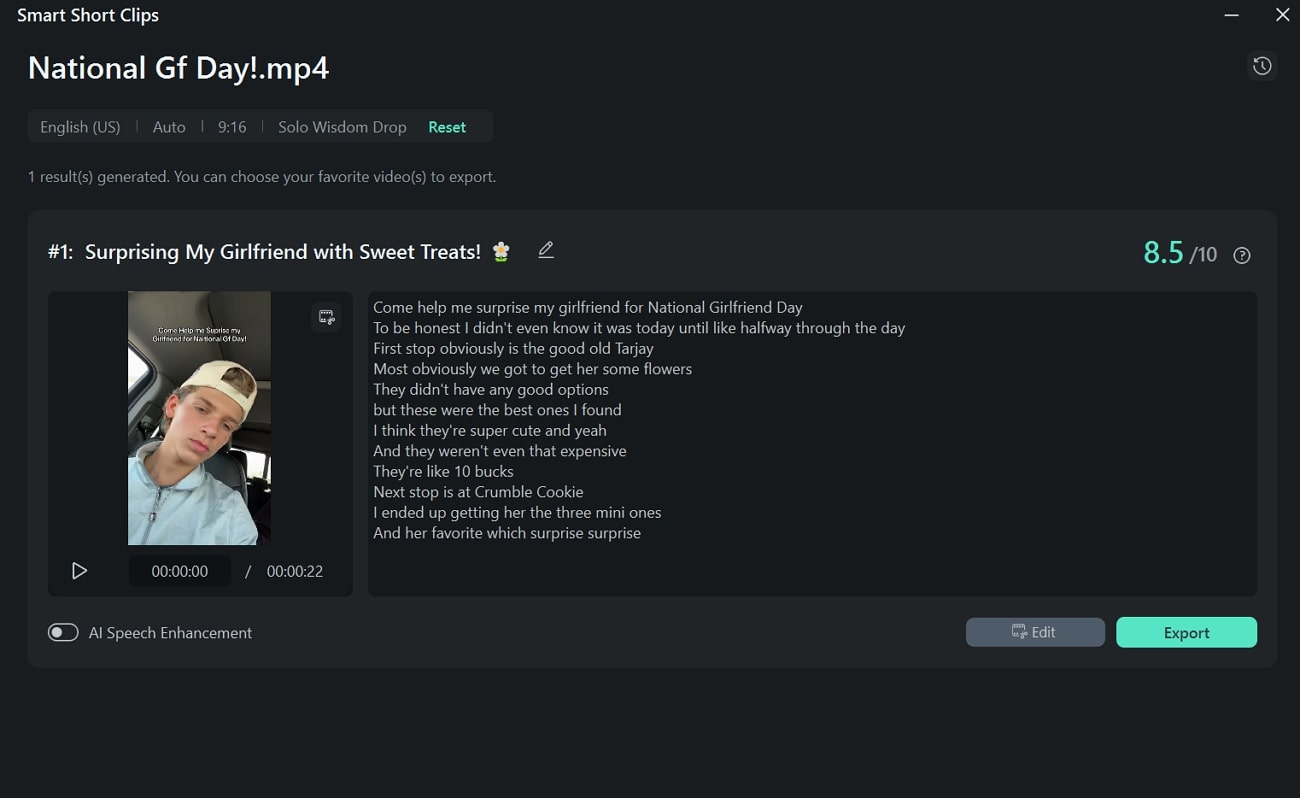
スマートショートクリップ
スマートショートクリップを使えば、長い動画を好みの長さの短いクリップに変換できます。長さやテーマを選ぶだけで、目的に合った結果を得やすくなります。
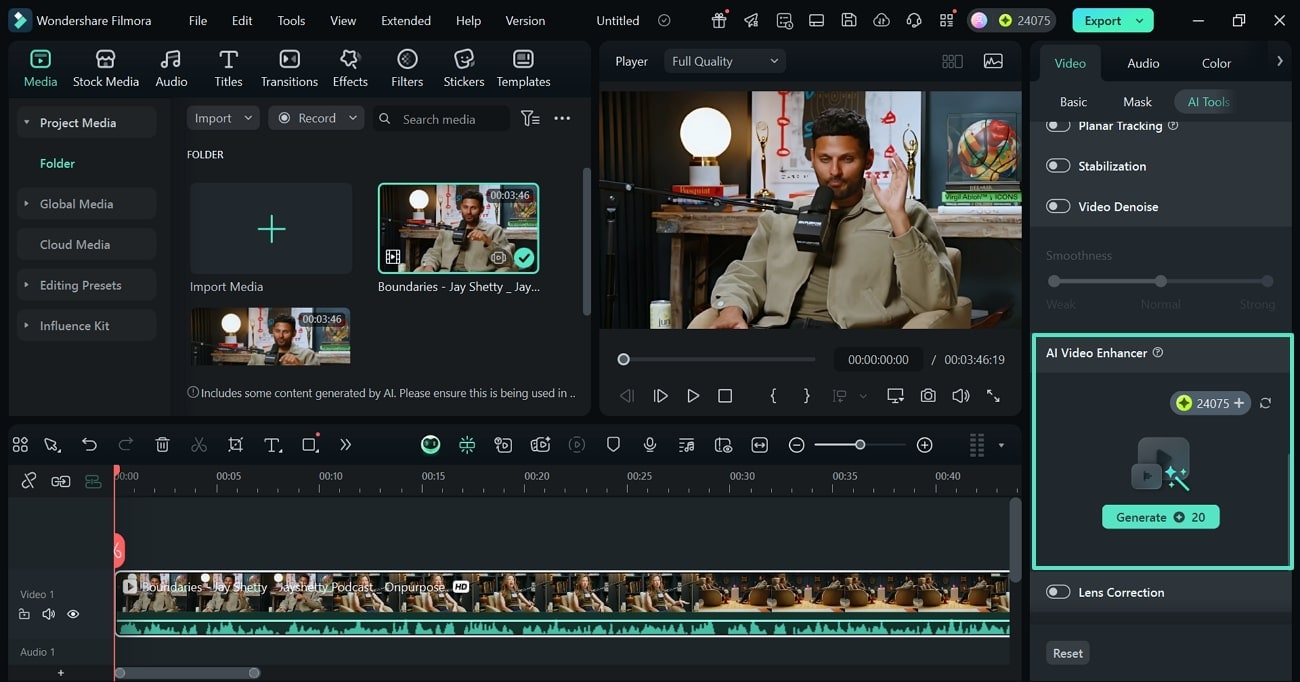
AI動画補正
FilmoraのAI動画補正を使えば、ワンクリックで動画の画質を向上できます。ノイズや粒状感を軽減し、見やすい映像に整えられます。
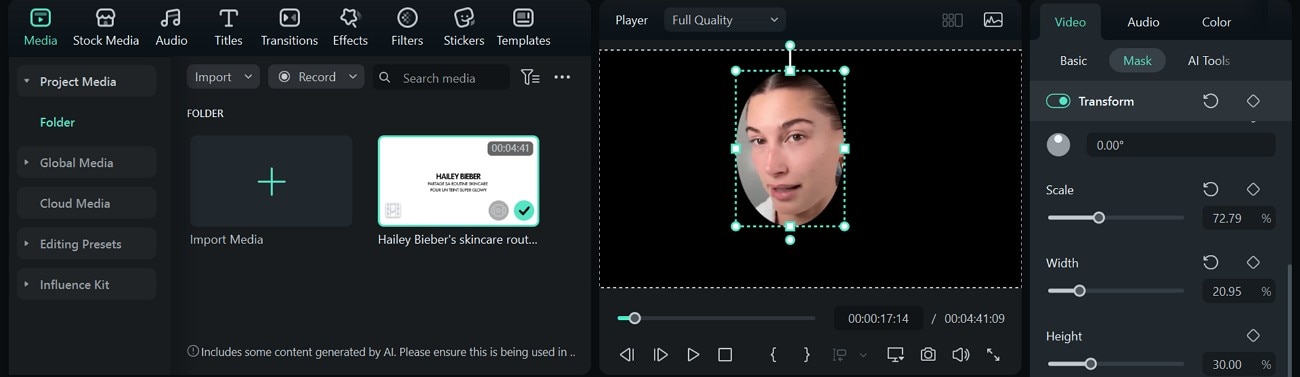
ビデオマスク
動画に特別な演出を加えたいときは、ビデオマスク機能が便利です。図形マスクを適用したり、自由なマスクを描いたりできます。
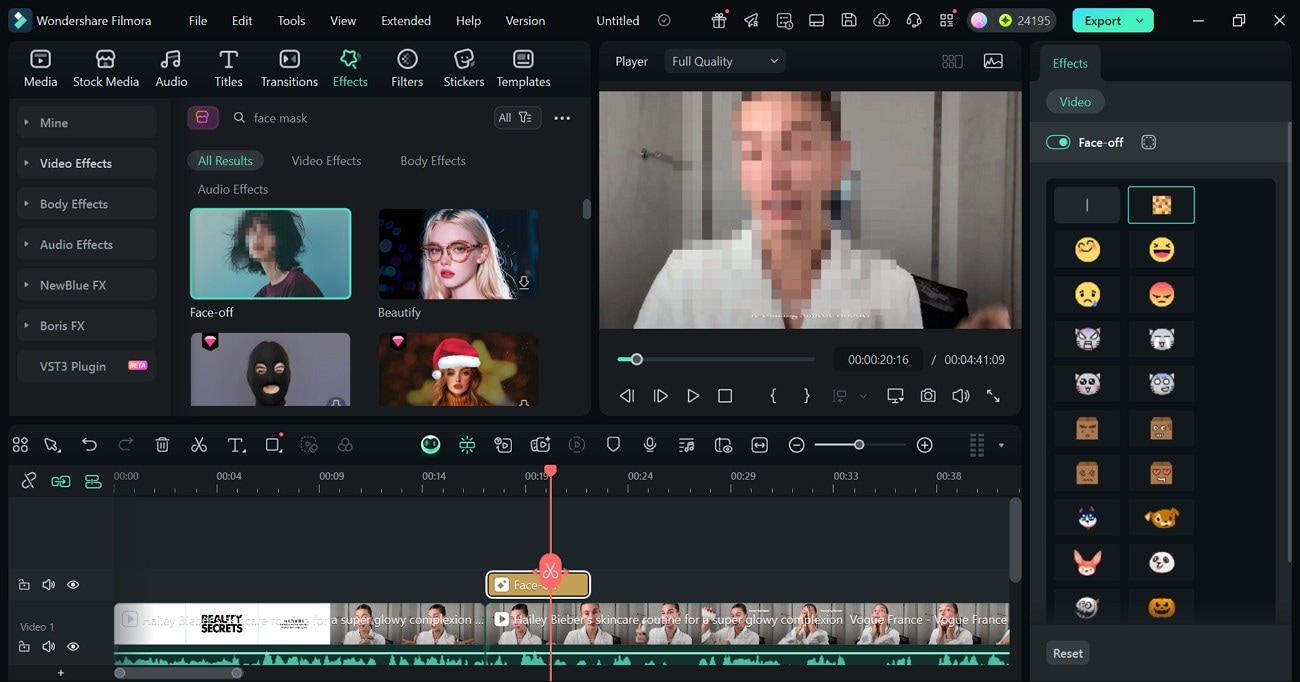
AI顔モザイク
FilmoraのAI機能を使えば、顔検出を活用して動画内の顔を隠せます。モザイクだけでなく、絵文字を使った演出にも対応しています。


Filmora Appの主な機能
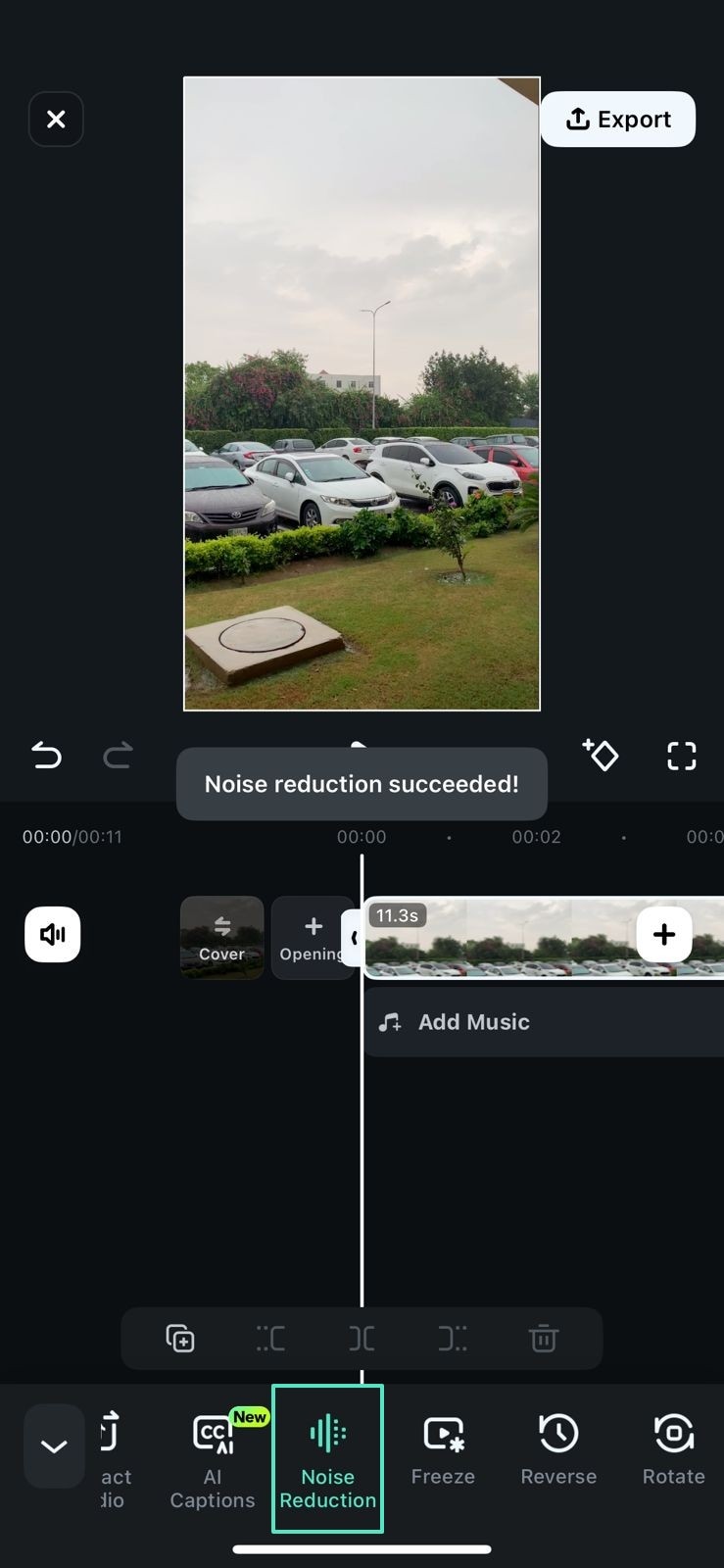
ノイズ除去
騒がしい環境で動画を撮影した場合は、Filmora AppのAIノイズ除去が役立ちます。背景ノイズをワンクリックで軽減できます。
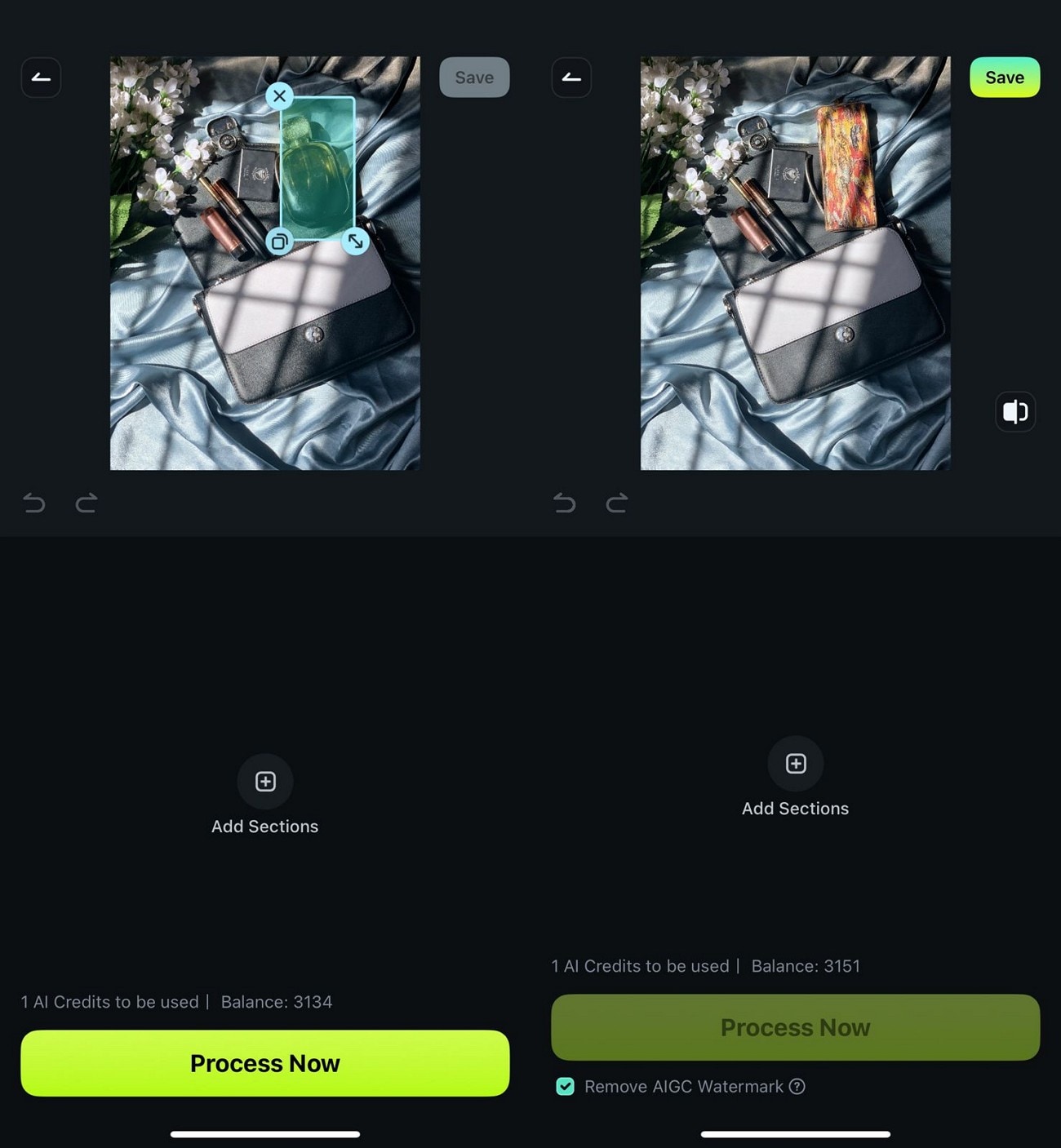
AIオブジェクトリムーバー
映像内の気になる物体を消したいときは、AIオブジェクトリムーバーを使うと便利です。不要な対象を囲んで、ワンクリックで削除できます。
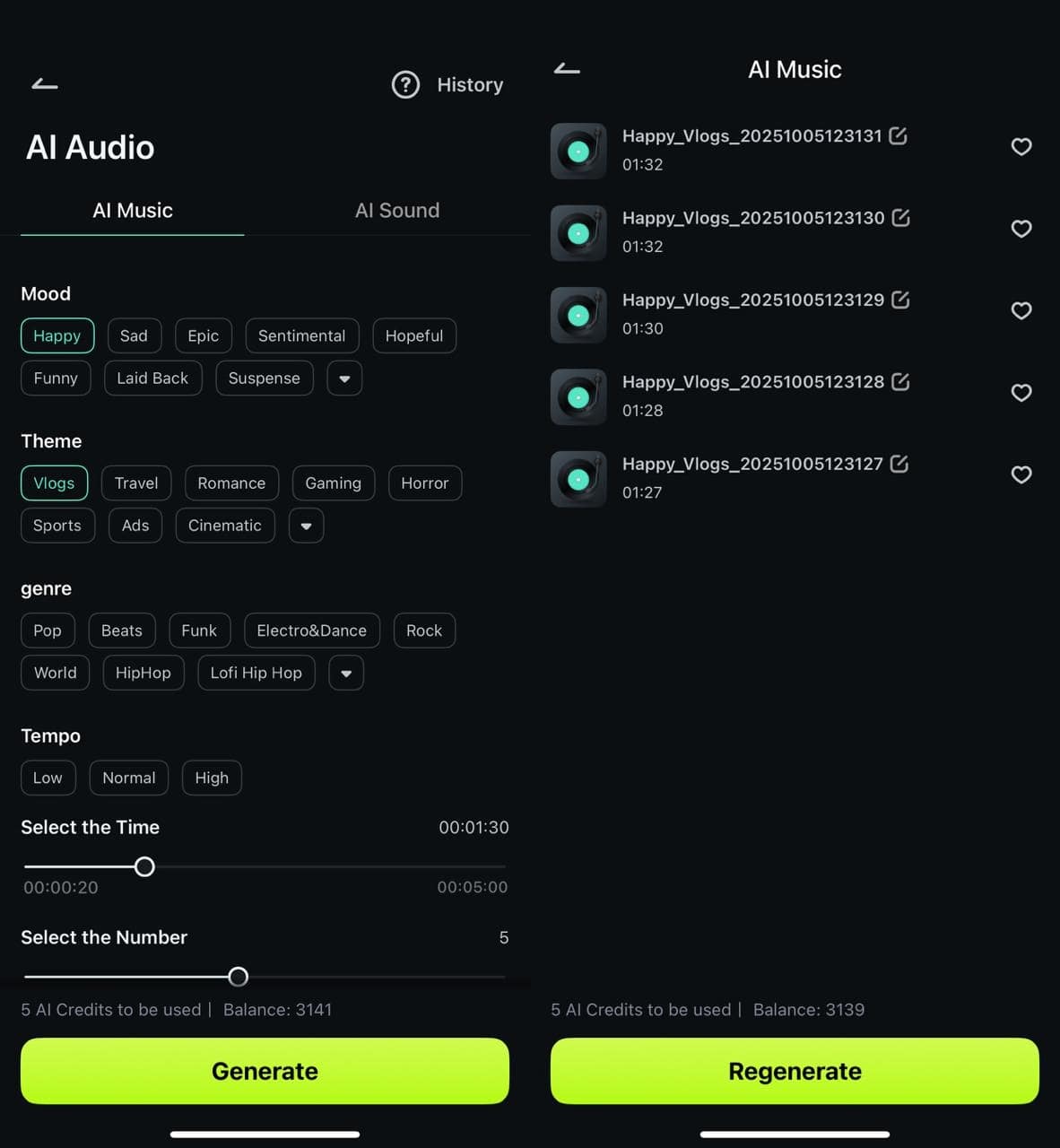
AIオーディオ
AIオーディオでは、AI音楽や効果音を生成できます。好みの設定に合わせてオリジナル音声を作成できます。
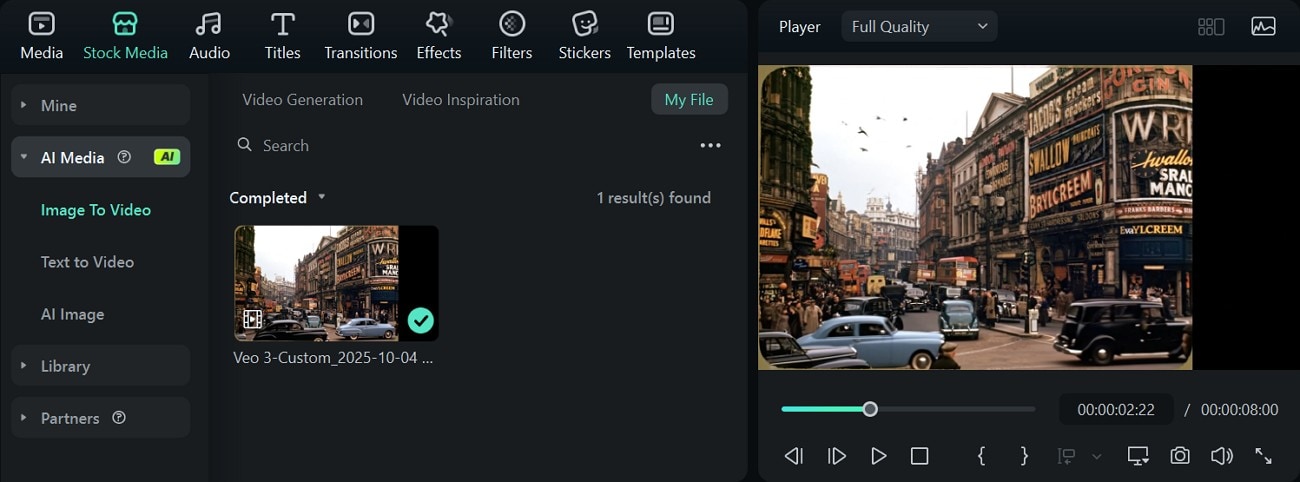
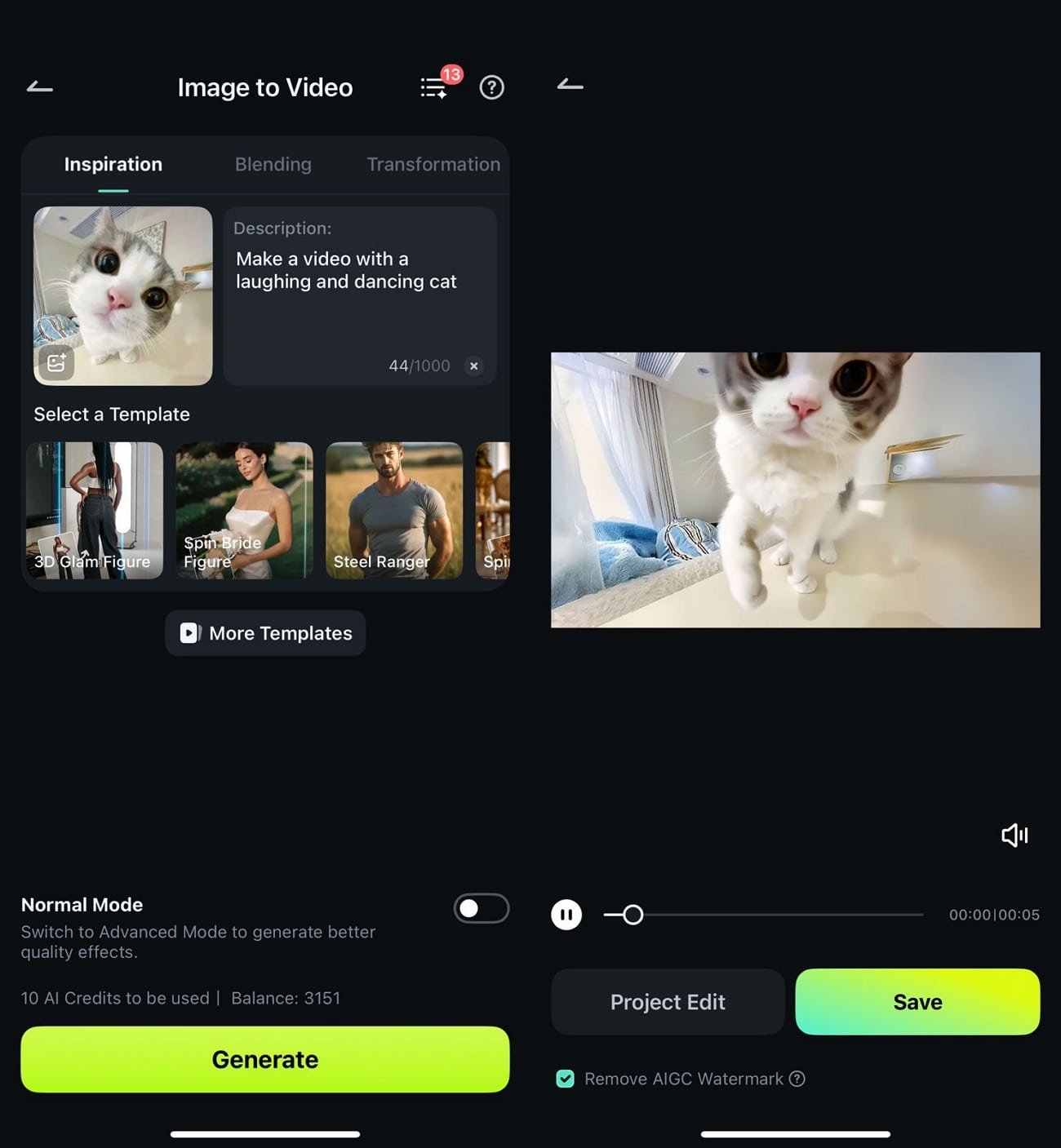
AI画像から動画生成
1枚の写真から動画を作りたいときに便利な機能です。入力したプロンプトに沿って画像を動画へ変換し、テンプレートを選んで作成することもできます。
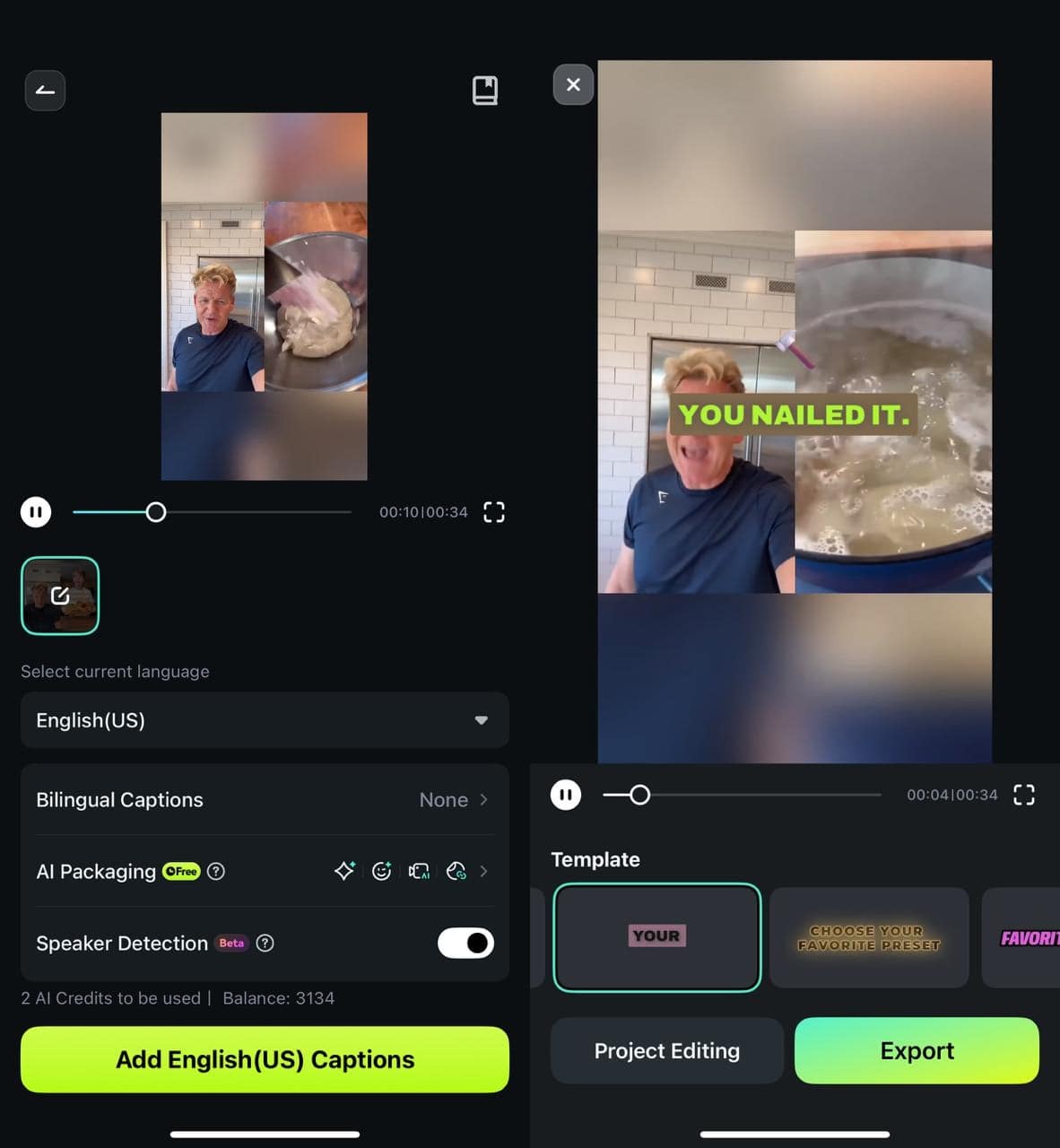
自動キャプション
AIで自動キャプションを生成して、動画の見やすさを高められます。[Speaker Detection]を有効にすると、より正確な字幕作成がしやすくなります。
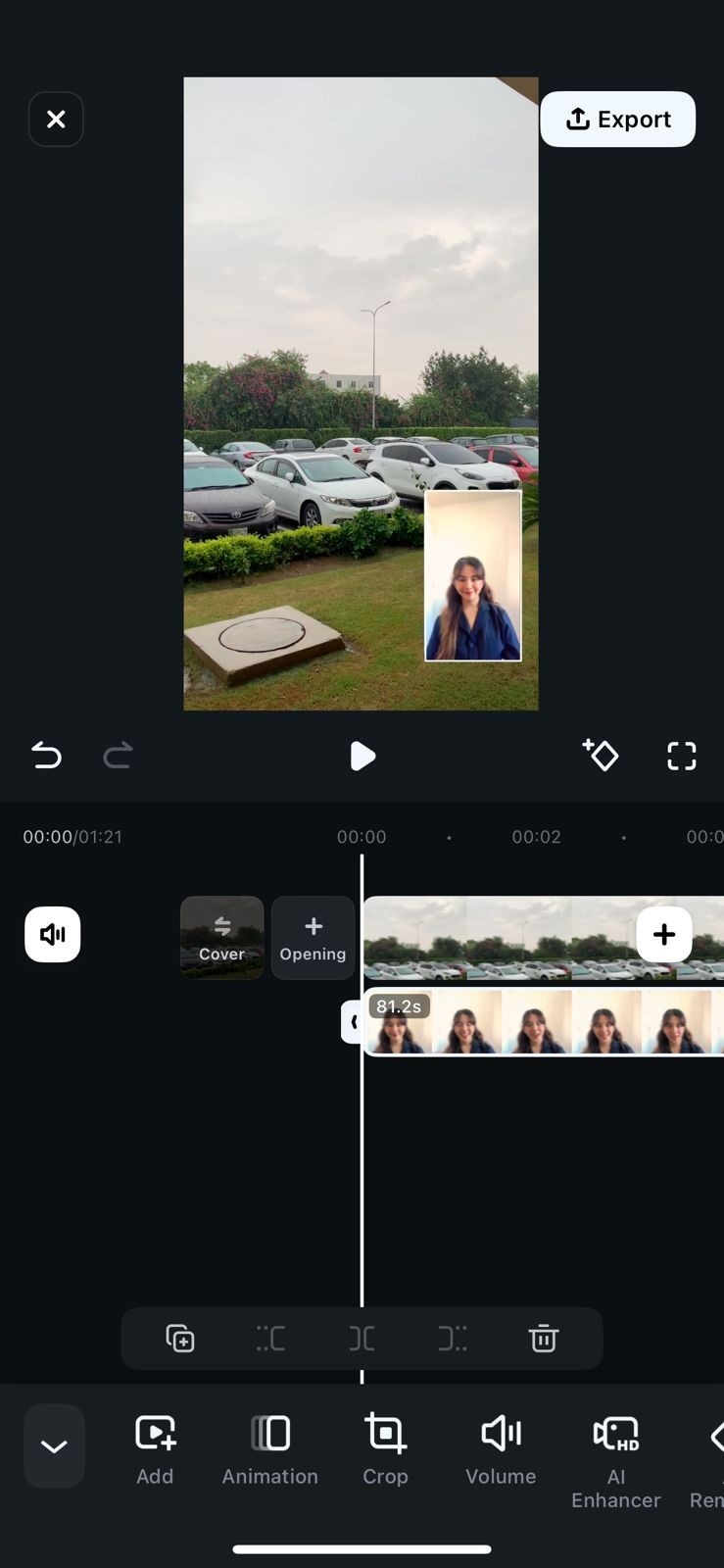
ピクチャーインピクチャー
チュートリアル動画を作るときは、ピクチャーインピクチャー機能を使うと編集の手間を抑えられます。メイン映像に補足用の動画を重ねて、分かりやすい解説ができます。
まとめ
Messengerでは、チャットで共有されたメディアをひとつの場所で確認できます。この記事では、Messengerアプリとデスクトップ版で過去の写真や動画を見る方法を紹介しました。共有前に動画を編集したい場合は、Filmoraも活用できます。AI機能から基本編集までそろっているので、SNS向けの見やすい動画づくりに役立ちます。



役に立ちましたか?コメントしましょう!