

 安全・安心ダウンロード | サブスク不要 | マルウェアなし

LINEのアイコンを、動く動画にできることを知っていますか。
最近はLINEのアイコンを、動画にする人が増えています。
静止画よりも目にとまりやすく、自分らしさを伝えやすいからです。
しかし、
「設定方法が分からない」
「lineアイコンダウンロードはできるの?」
と疑問に思う人も多いでしょう。
この記事では、LINEアイコン動画の作り方とおすすめアプリを、やさしく解説します。
6秒で印象を変える方法を、順番に見ていきましょう。


目次
LINEアイコン動画とは?基本を押さえよう

LINEアイコン動画とは、プロフィール画像を6秒間の動画にできる機能です。
通常の写真アイコンとは違い、プロフィールを開くと動画が自動で再生されます。
動きがあるため、より印象に残りやすいのが特徴です。
■再生時間は最大6秒
LINEアイコン動画は、最大6秒まで設定できます。
6秒を超える動画は、そのままでは登録できません。
事前にカットしておく必要があります。
■対応している端末
LINEアイコン動画は、iPhoneとAndroidの両方で利用できます。
※Androidの一部端末では、プロフィール画像に静止画のみ設定できます。設定画面は端末やアプリのバージョンにより異なる場合があります。
ただし、アプリが古い場合は表示されないことがあります。
最新バージョンに更新しておくと安心です。
■静止画との違い
静止画は1枚の写真だけですが、
LINEアイコン動画は動きを伝えられます。
たとえば、
・手を振るあいさつ動画
・ペットが動く瞬間
・風になびく髪の様子
このように、短い時間でも個性を表現できます。
LINEアイコン動画をうまく使えば、プロフィールの印象を大きく変えられます。
LINEアイコンに動画を設定する方法【iPhone/Android対応】
LINEアイコン動画は、3ステップで簡単に設定できます。
ここでは、iPhoneとAndroid共通の流れをわかりやすく説明します。
ステップ1:プロフィール画面を開く
まず、LINEアプリを開きます。
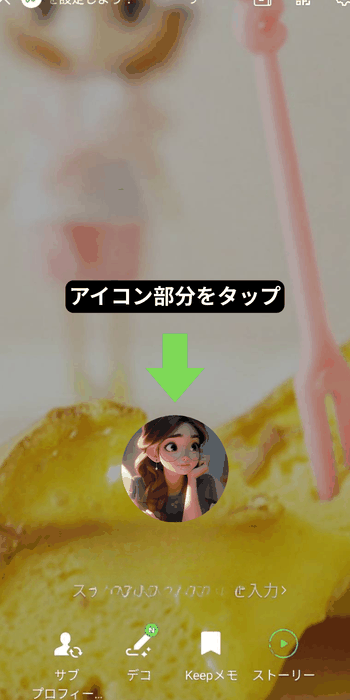
ホーム画面の自分のアイコンをタップします。
次に、プロフィール編集画面を表示します。
ステップ2:動画を選ぶ
アイコン部分をタップすると、
写真または動画を選ぶ画面が表示されます。
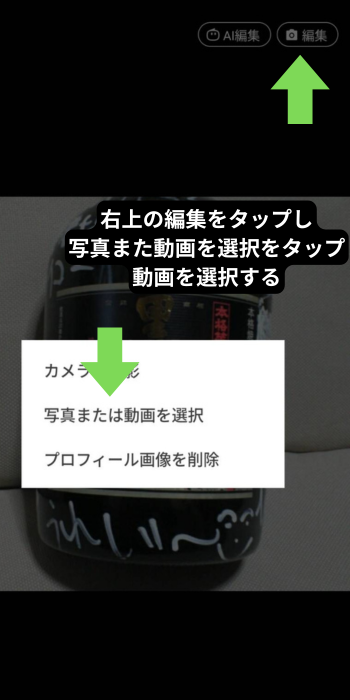
ここで設定したい動画を選択します。
6秒を超える動画は、アプリ内でトリミングできます。
ステップ3:6秒に調整して保存
表示したい部分をドラッグして、6秒以内に収めます。
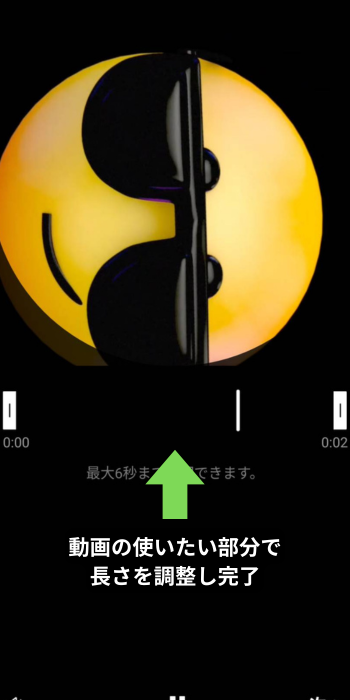
問題なければ「完了」や「保存」をタップします。
これでLINEアイコン動画の設定は完了です。
設定できないときの確認ポイント
もしLINEアイコン動画が設定できない場合は、次の点を確認してください。
・LINEアプリが最新バージョンか
・動画が6秒以内になっているか
・動画形式が一般的な形式(MP4など)か
これらを見直すと、解決することが多いです。
LINEアイコン動画は、特別な知識がなくても設定できます。
LINEアイコン動画はダウンロードできる?注意点を解説
他人のLINEアイコン動画を直接ダウンロードする公式機能はありません。
LINEには「保存ボタン」は用意されていません。
そのため、「lineアイコンダウンロード」と検索する人もいますが、基本的には保存できない仕様です。
■自分のLINEアイコン動画は保存できる?
自分が設定した動画は、もともとスマホ内にある動画です。
元データが残っていれば、再利用できます。
ただし、LINE上から改めて保存する機能はありません。
■スクリーン録画は注意が必要
スマホの画面録画機能を使えば、動画を保存できる場合もあります。
しかし、これは相手の許可がない状態で行うとトラブルになる可能性があります。
プライバシーへの配慮がとても大切です。
■なぜダウンロードできないの?
LINEは個人のプロフィール情報を守るため、保存機能を制限していると考えられています。
そのため、lineアイコンダウンロードは基本的にできないと理解しておくと安心です。
LINEアイコン動画は、保存するものではなく「見るための機能」です。
LINEアイコン動画におすすめの編集アプリ5選【2026年版】
LINEアイコン動画をきれいに仕上げるには、6秒に最適化できる編集アプリを選ぶことが大切です。
ここでは、「lineアイコン動画おすすめ」で検索する人向けに、使いやすさと機能のバランスで5つを紹介します。
1.Filmora(フィモーラ)

6秒動画を高品質に仕上げたい人向けの定番アプリです。
PC版とスマホ版があり、どちらでも編集できます。
AI機能が豊富で、短い動画でも印象的に仕上げやすいのが特長です。
主なポイント
・スピード調整で印象アップ
・キーフレームで動きを細かく設定
・AI動画生成や自動補正に対応
初心者から中級者まで使いやすい設計です。
2.CapCut
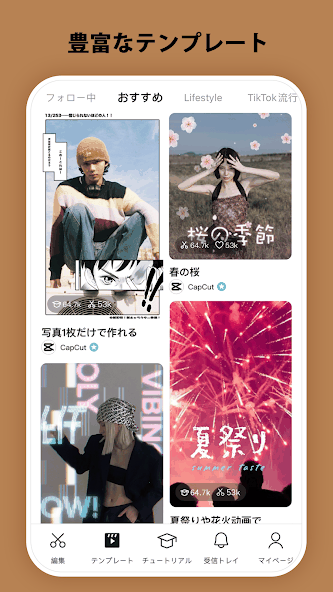
テンプレートが豊富なスマホ向けアプリです。
操作がシンプルで、6秒動画も簡単に作れます。
SNS向けの演出が得意です。
3.VLLO
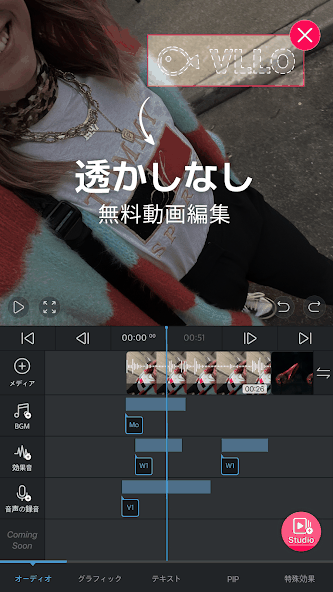
直感的な操作が特長のアプリです。
テキストやスタンプを入れやすく、かわいい系のLINEアイコン動画に向いています。
4.InShot
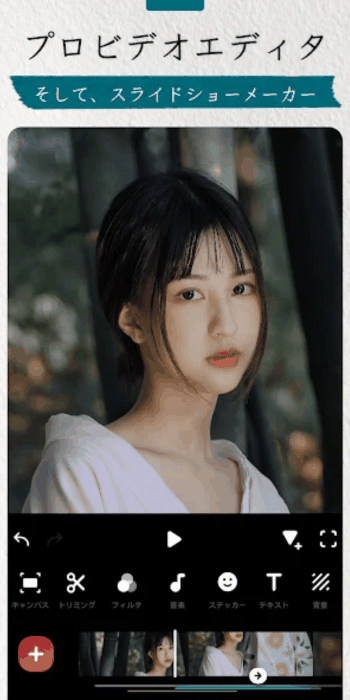
カット編集が簡単なスマホアプリです。
6秒で切り出す作業がスムーズにできます。
シンプルな動画を作りたい人に向いています。
5.Canva
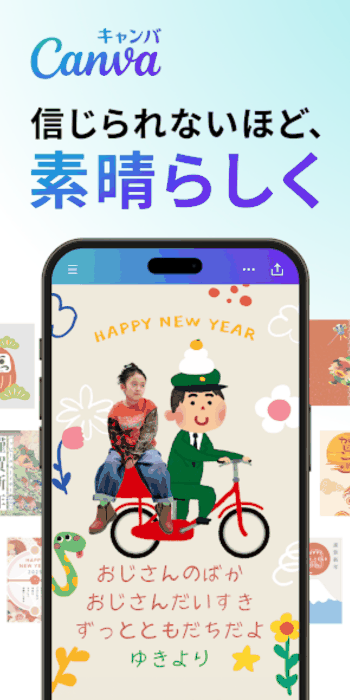
デザイン重視の動画制作ができるサービスです。
文字アニメーションを使ったLINEアイコン動画に向いています。
比較表|LINEアイコン動画おすすめアプリ
| アプリ名 | 6秒最適化 | AI機能 | エフェクト | 対応端末 | 無料範囲 |
|---|---|---|---|---|---|
| Filmora | ◎ | ◎ | ◎ | スマホ/PC | 体験版あり |
| CapCut | ○ | ○ | ◎ | スマホ/PC | 基本無料 |
| VLLO | ○ | △ | ○ | スマホ | 一部有料 |
| InShot | ○ | △ | ○ | スマホ | 一部有料 |
| Canva | ○ | △ | ◎ | スマホ/PC | 基本無料 |
高品質に仕上げたいならFilmora、手軽さ重視ならCapCutが向いています。
Filmoraで作るLINEアイコン動画|プロ級の仕上げ方
LINEアイコン動画を高品質に仕上げたいならFilmoraがおすすめです。
PC版Filmoraを使えば、多彩な機能で高品質なLINEアイコン動画が作れます。
6秒という短い動画でも、動き・色味・テンポを整えることで印象は大きく変わります。
ここでは、LINEアイコン動画に向いている理由を解説します。
Filmoraの強み|なぜLINEアイコン動画制作に最適なのか

1.6秒動画に最適な編集機能
Filmoraは細かい時間調整がしやすい編集ソフトです。
6秒ぴったりにカットする作業もスムーズに行えます。
・スピードランプで一瞬を強調
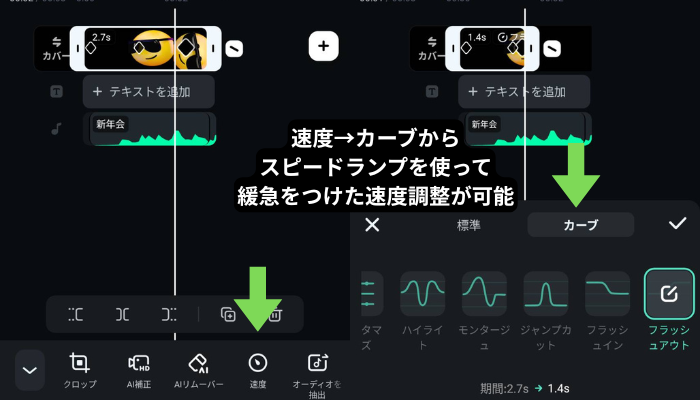
・キーフレームでズームや回転を自然に追加
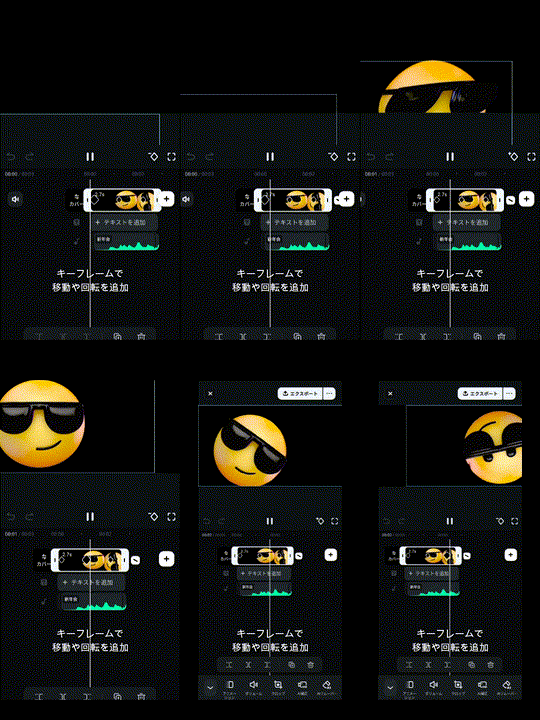
短い動画でもメリハリを出せます。
2.AI機能で品質を向上
最新バージョンでは、AI機能が充実しています。
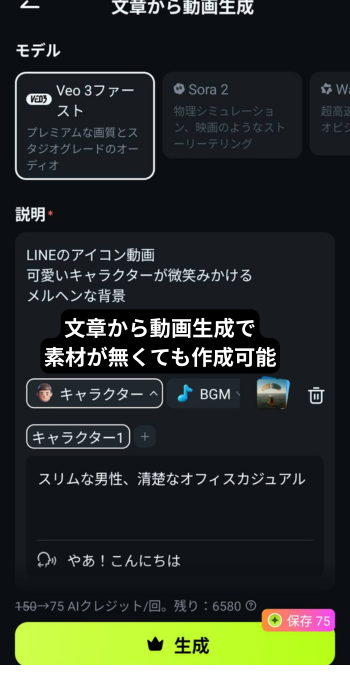
・AI動画生成で印象的な映像を作成
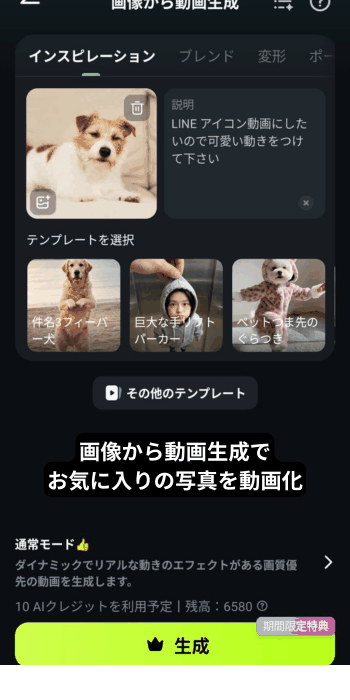

・AI画像生成でオリジナル素材も作成可能

「lineアイコン動画おすすめ」と検索する人にとって、仕上がりの質は重要なポイントです。
AIを活用すれば、初心者でもきれいに整えられます。
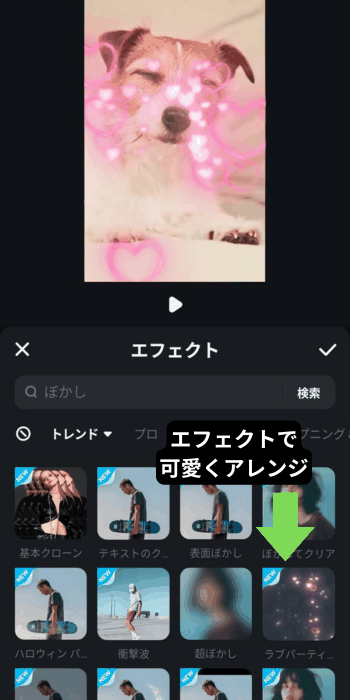
3.豊富なエフェクト素材
Filmoraには、フィルター・エフェクト・テキストアニメーションなどが多数用意されています。
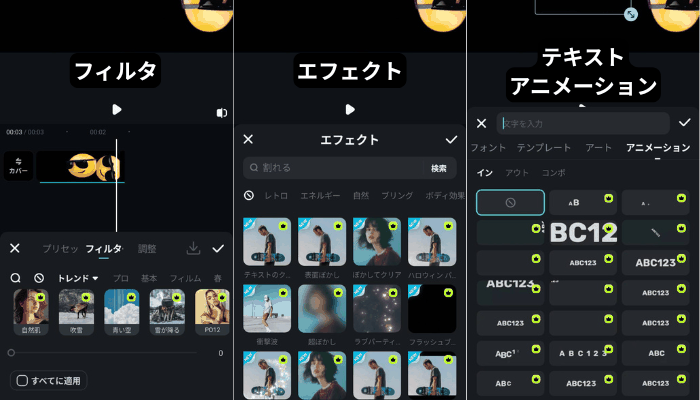
6秒でも印象に残る動画が作りやすいです。
4.スマホ/PC両対応
FilmoraはPC版とモバイル版があります。
スマホで撮影して、そのまま編集も可能です。
PC版ではより細かい調整ができます。
Filmoraを使ったLINEアイコン動画の作り方【3ステップ】
ここでは、PCがなくても魅力的なLINEアイコン動画を作れる、Filmoraモバイル版の作り方を紹介します。
3ステップで簡単に作れるので、ぜひ試してみてください。

ステップ1:Filmoraを起動して動画を読み込む
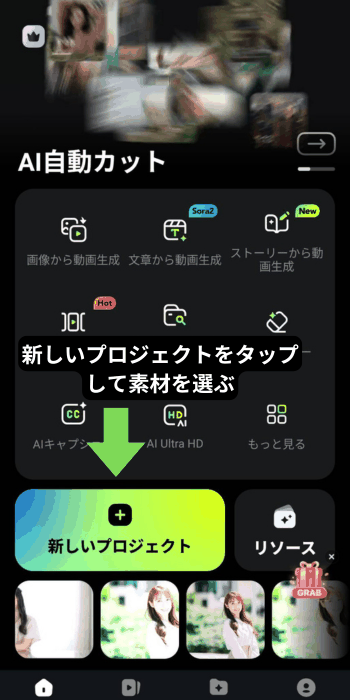
ソフトを起動し、動画をタイムラインに追加します。
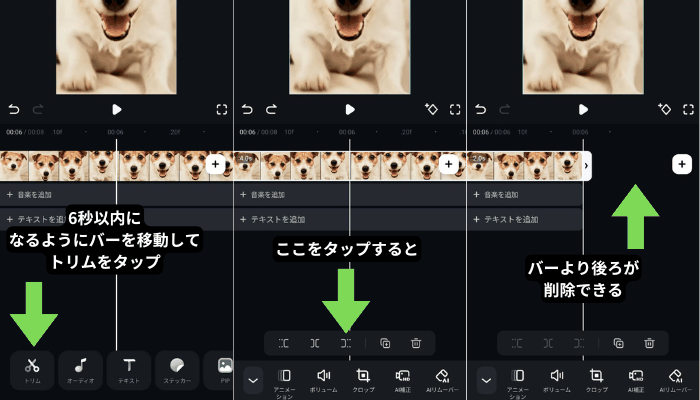
ステップ2:6秒にカットして演出を追加
トリミング機能で6秒以内に調整します。
必要に応じて、動きやエフェクトを追加します。
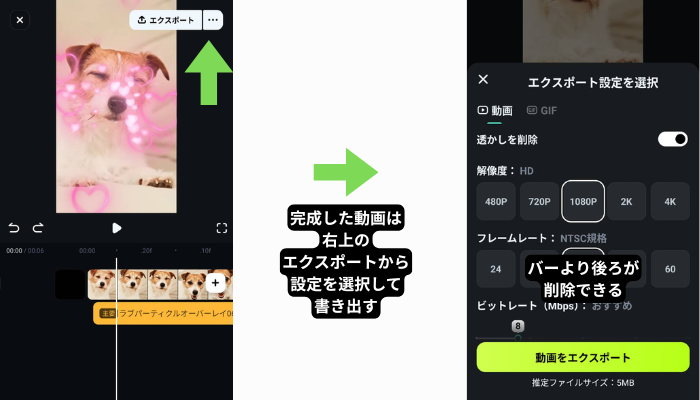
ステップ3:書き出してLINEに設定
MP4形式で書き出します。
保存した動画を、LINEアイコン動画として設定します。
Filmoraを使えば、短い動画でもしっかり印象を残せます。
LINEアイコン動画のアイデア集
LINEアイコン動画は、6秒でも工夫しだいで強い印象を残せます。
ここでは、「lineアイコン動画おすすめ」の検索ニーズに応える人気アイデアを紹介します。
1.ペットのかわいい瞬間

もっとも人気が高いのがペット動画です。
しっぽを振る瞬間や、目をぱちぱちする様子は6秒でも十分伝わります。
スローモーションを使うと、より印象的になります。
2.趣味をアピール

楽器演奏やスポーツの一瞬を切り取る方法です。
動きがあるため、動画との相性がよいです。
6秒に見せ場を集中させるのがコツです。
3.カップル・友だちとの思い出

手を振るシーンやハイタッチの瞬間は、短くても伝わります。
明るい雰囲気を出したい人に向いています。
4.自撮りのワンアクション

ウインクや手振りなど、シンプルな動きがおすすめです。
背景をぼかすと、顔が目立ちます。
5.推し活アピール

応援うちわを振る様子や、ライブグッズを見せる動画も人気です。
動きを入れることで、静止画よりも気持ちが伝わります。
6.ミニアニメ風アレンジ

写真にズームや回転を加えるだけでも、動画らしくなります。
Filmoraのキーフレーム機能を使えば、簡単に動きを追加できます。
ポイントは「6秒で伝わる動き」にしぼることです。
長い説明は不要です。
一瞬で伝わる動きを意識しましょう。
よくある質問(FAQ)~LINEアイコン動画のトラブル解決~
LINEアイコン動画について、よくある疑問をまとめました。
「lineアイコン動画」で検索する人が気になりやすいポイントを解説します。
Q1:lineアイコン動画が設定できない原因は?
もっとも多い原因は、動画の長さです。
LINEアイコン動画は最大6秒までです。
6秒を超えている場合は、事前にカットしましょう。
また、LINEアプリが最新バージョンでない場合も設定できないことがあります。
アプリの更新も確認してください。
Q2:lineアイコンダウンロードは可能?
公式機能ではダウンロードできません。
LINEには保存ボタンはありません。
プライバシー保護のためと考えられています。
相手の動画を無断で保存する行為は、トラブルにつながる可能性があります。
Q3:lineアイコン動画おすすめの長さは?
最大は6秒ですが、3〜5秒程度にまとめると見やすいです。
動きが伝わる部分だけを使うと、印象がよくなります。
テンポを意識すると、より自然に仕上がります。
Q4:LINEアイコン動画が荒れる・画質が悪い場合は?
画質が悪く見える場合は、次の点を確認してください。
✔元動画の解像度が低くないか
✔書き出し設定が高画質になっているか
✔明るさが不足していないか
編集アプリで明るさやシャープさを調整すると改善することがあります。
Q5:LINEアイコン動画を変更すると通知される?
アイコン変更は、基本的に通知は送られません。
ただし、友だちがプロフィールを開いたときに気づく場合があります。
頻繁に変更すると目にとまりやすいでしょう。
まとめ|LINEアイコン動画で印象をアップしよう
LINEアイコン動画は、6秒で自分らしさを伝えられる便利な機能です。
静止画よりも動きがあるため、印象に残りやすくなります。設定も3ステップで完了します。また、「lineアイコン」は基本的にダウンロードできません。保存機能がないことも覚えておきましょう。
LINEアイコン動画をきれいに仕上げたい場合は、編集アプリ選びが重要です。とくに、6秒調整やAI機能が使えるアプリは便利です。
高品質に作りたいならFilmora、手軽さ重視ならスマホアプリが向いています。短い時間でも、工夫すれば大きな差が生まれます。
ぜひ、自分だけのLINEアイコン動画を作ってみてください。

役に立ちましたか?コメントしましょう!