



 安全・安心ダウンロード | サブスク不要 | マルウェアなし

 概要
概要
GIFをSNS用スタンプとして使用するには、UniConverterやFilmoraなどのツールでGIFを編集し、各プラットフォームの仕様(WebP、APNG、512×512ピクセルなど)に合わせてファイル形式やサイズを変換して登録する必要があります。
● Discord用スタンプを作成する場合、APNG形式への変換が求められるため、同形式に未対応のUniConverterではなくAConvert.comなどの専用オンラインツールを使用する必要があります。
● WhatsAppおよびTelegram向けに出力する際はアスペクト比を512×512ピクセルに設定し、WhatsAppの場合は動画を6秒以内に収め、Telegramの場合は専用チャットボット(@Stickers)を経由して手動でアップロードを行います。
● 品質や独自性を重視して細かくカスタマイズしたいユーザーには、動画からクリップを切り出し、テキスト追加やエフェクト調整が可能なFilmoraの利用が最適です。
AIに要約を依頼
 ChatGPT
 Perplexity
 Gemini
 Claude
 Grok
Grok
SNSアプリには標準スタンプやアニメーションスタンプが用意されていますが、GIFならよりリアルなリアクションを表現できます。GIFをスタンプに変換する方法は、サードパーティ製アプリを使えばとても簡単です。GIFをDiscordスタンプに変換したい場合も、GIFをTelegramスタンプに変換したい場合も、これらのツールを使えば手間なく作業できます。GIFをアップロードして必要に応じて調整し、お気に入りのプラットフォームで使えるアニメーションスタンプに変換するだけです。
この記事でわかること
GIFをスタンプに変換する方法
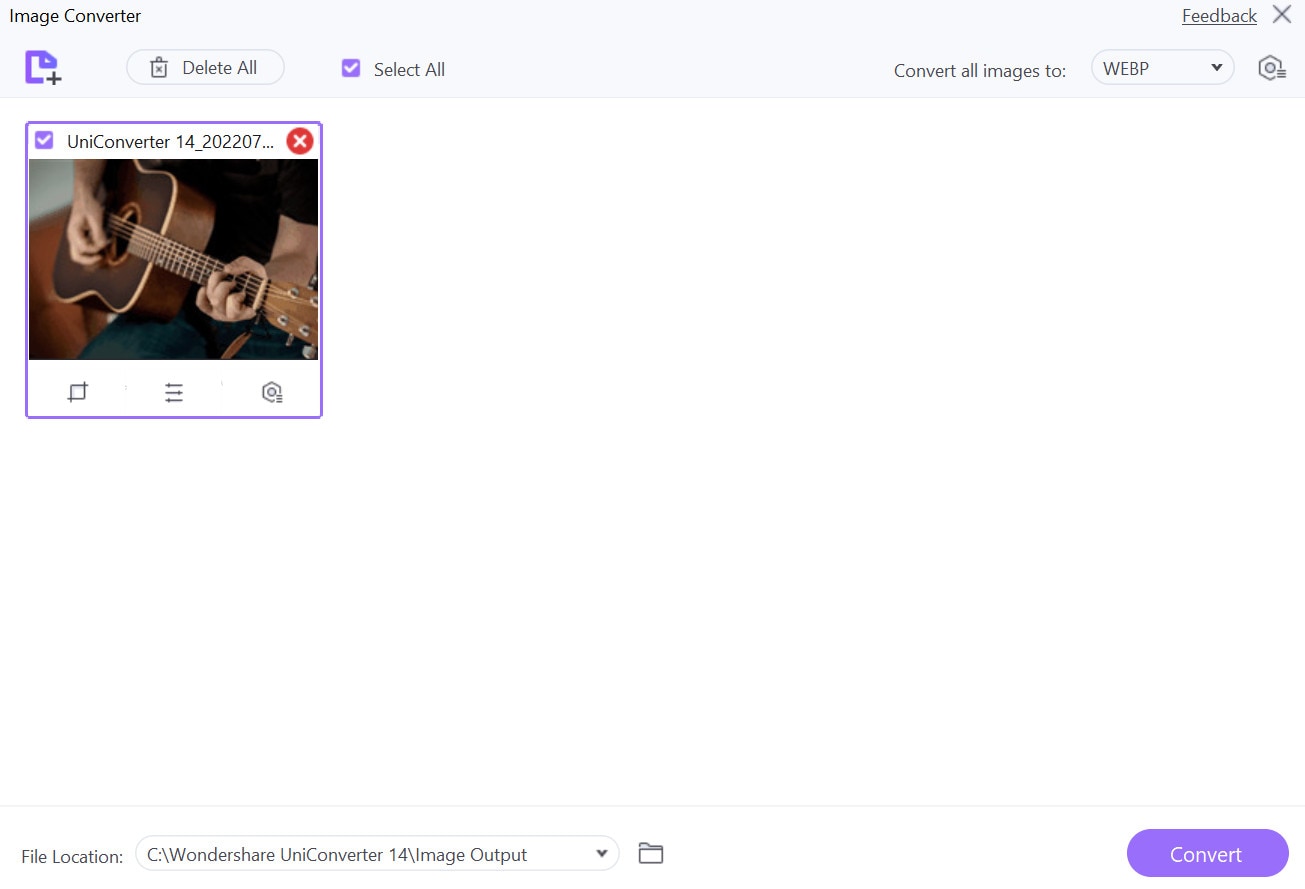
GIF→スタンプ変換ツールを使えば、GIF形式のファイルをスタンプに変換できます。ここでおすすめなのがWondershare UniConverterです。Mac・Windows両対応のこのソフトは、GIF作成とスタンプ作成のどちらにも適しています。出力サイズやフレームレートを調整し、作成したGIFファイルをスタンプに適したWebP形式に変換することも可能です。
さらに、必要に応じてデバイスやクラウドに保存することもできます。以下の手順で、GIFを簡単にスタンプに変換しましょう。
Step1 Wondershare UniConverterをPCまたはMacにインストールします。
Step2 ソフトを起動したら、「ツール」タブをクリックします。
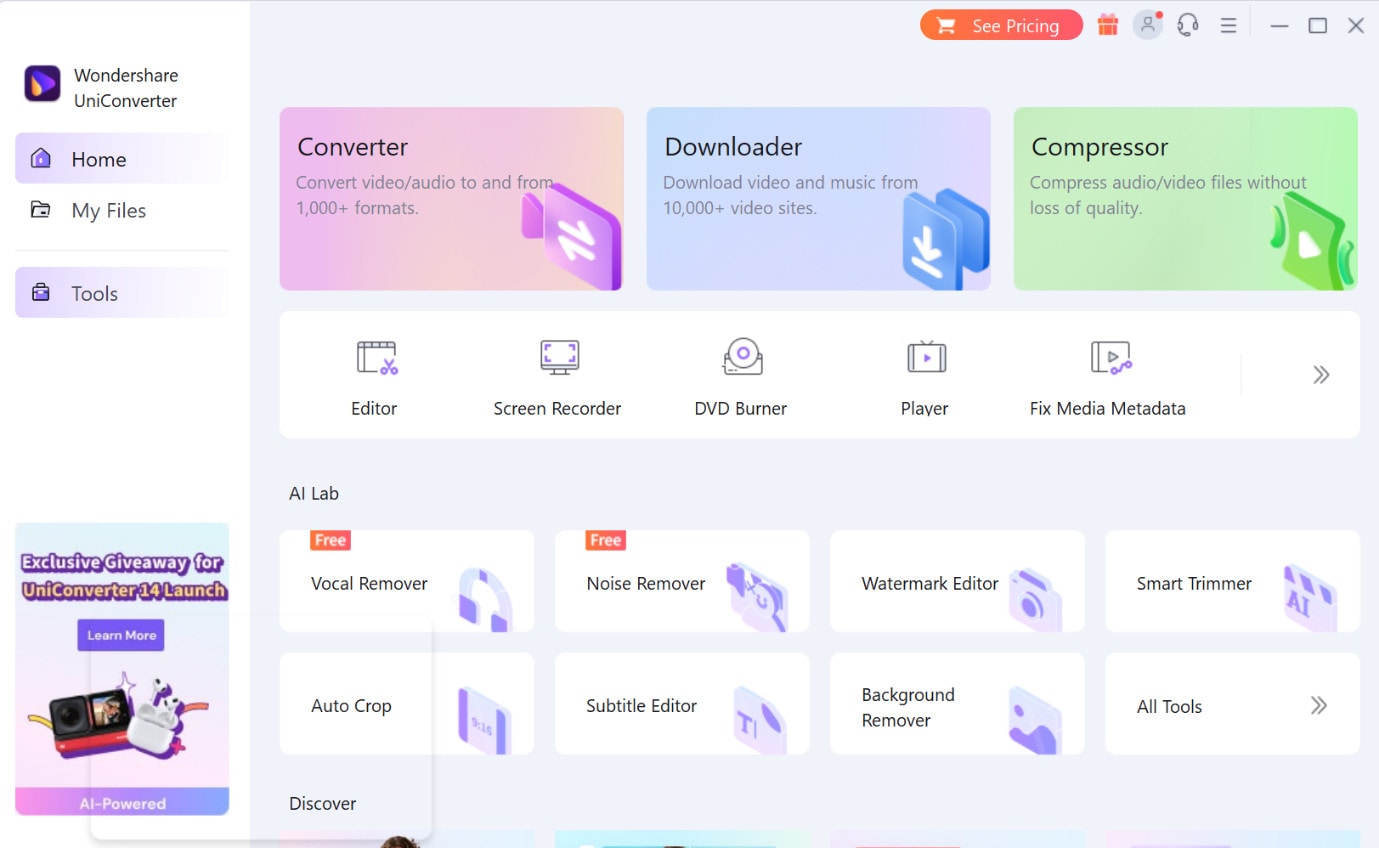
Step3 その中から「GIF作成」オプションを選択します。
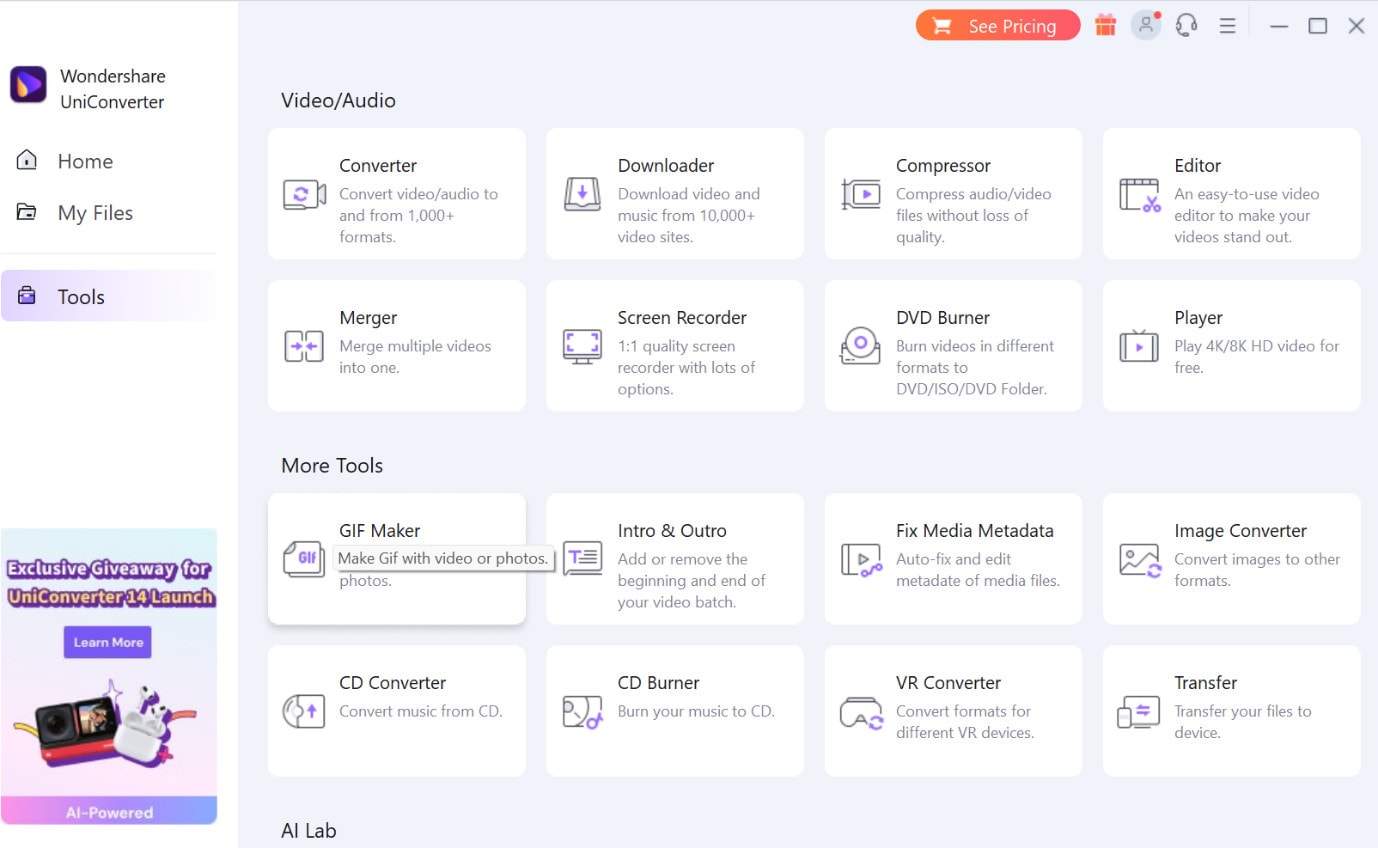
Step4 次の画面で「写真からGIF」を選択して画像を追加するか、「動画からGIF」を選択して動画ファイルを追加します。

Step5 「追加」ボタンをクリックして、画像または動画クリップを追加します。
Step6 出力パラメータとフレームレートを調整し、「GIFを作成」ボタンをクリックします。
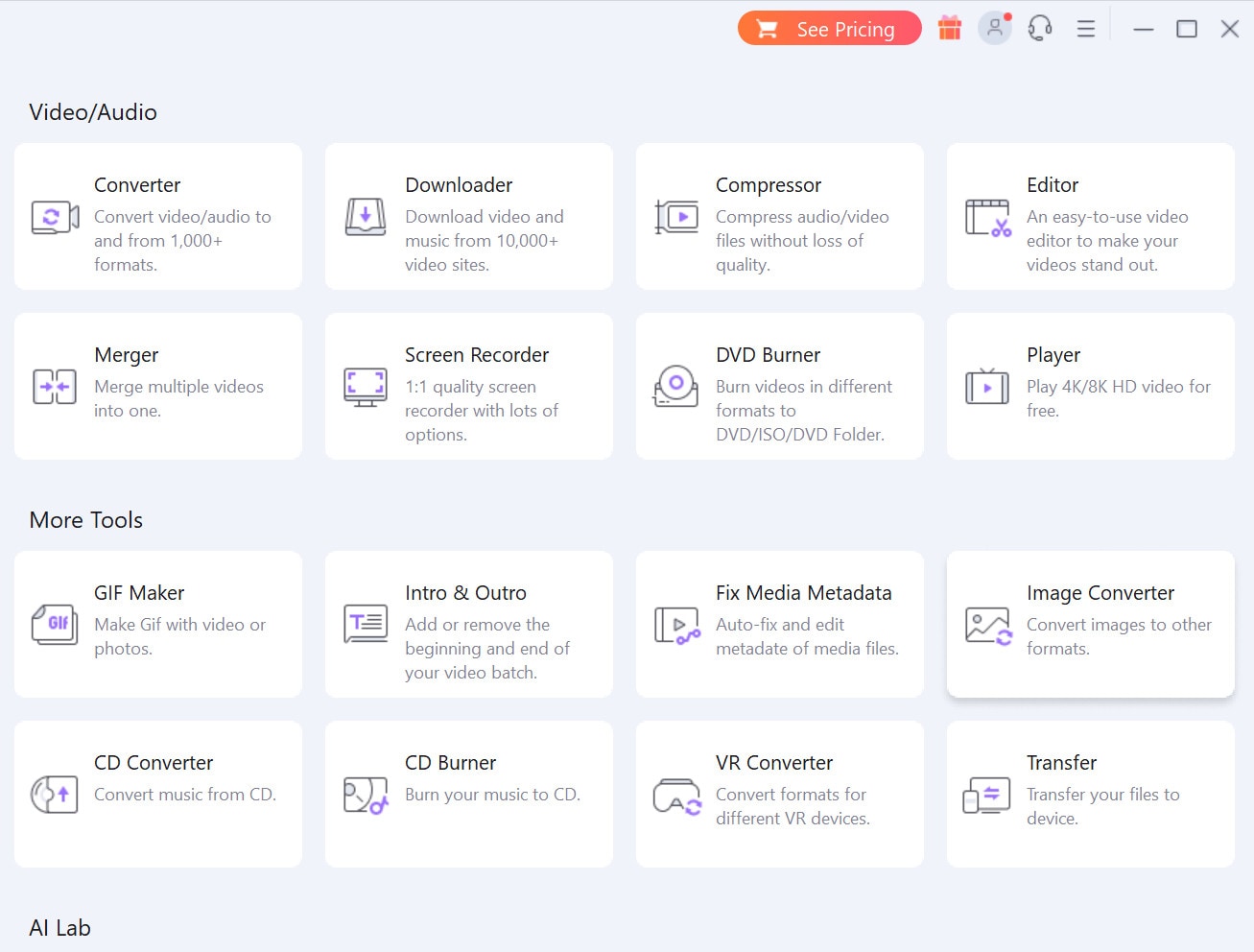
Step7 GIFを作成したら、UniConverterのホームページに戻り、「画像変換」をクリックします。
Step8 変換形式をWEBPに選択し、ファイルのチェックボックスをオンにします。
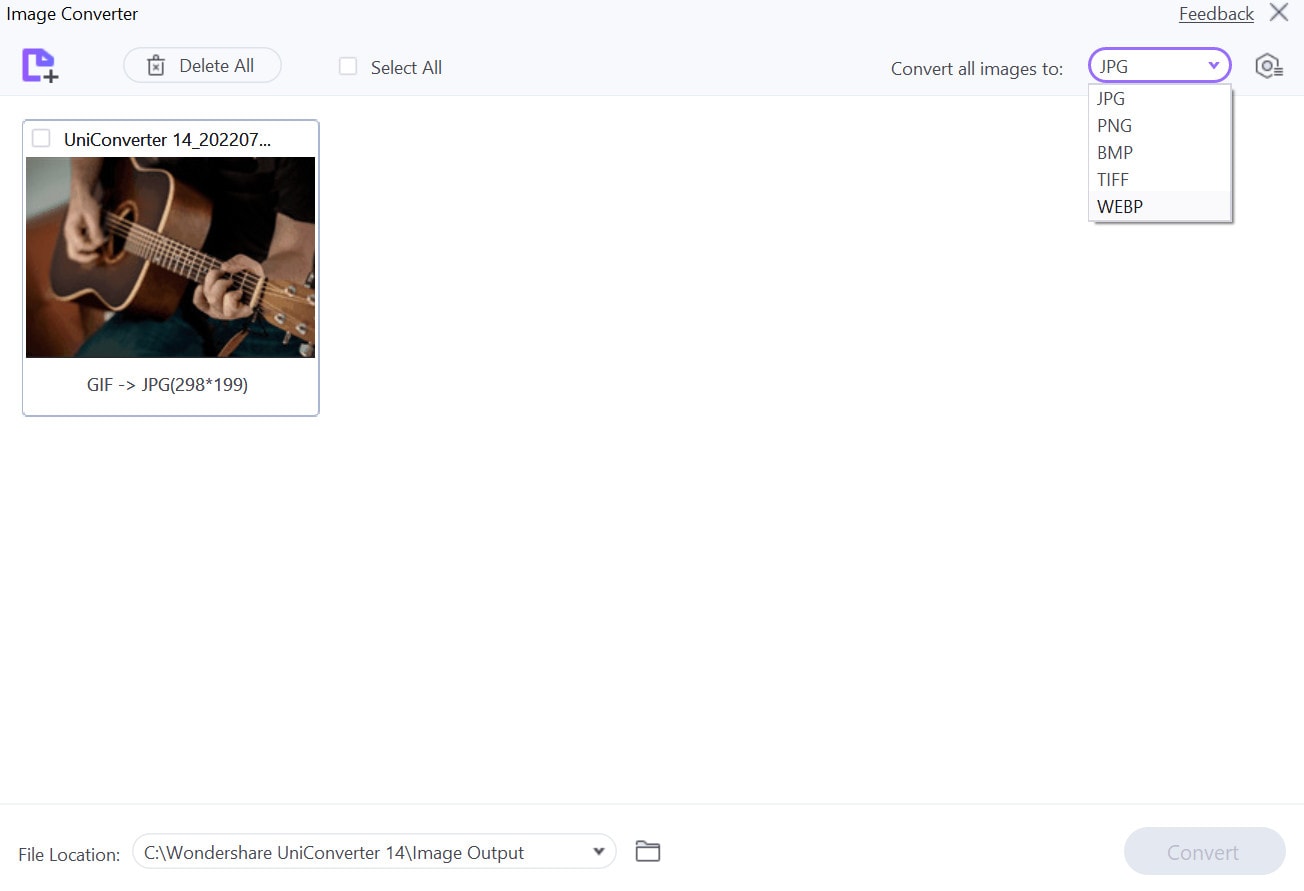
Step9 変換ボタンを押します。
GIFをDiscordスタンプに変換する方法
Discordのようなコミュニケーション・配信プラットフォーム向けに、GIFをスタンプに変換できるツールがあります。ただし、UniConverterではDiscordスタンプが対応している形式がAPNGであるため、ここでは使えません。現時点では、このソフトではAPNGがサポートされていないからです。
GIFからAPNGへの変換には、AConvert.comなどのオンラインツールを使用してください。
Step1 ブラウザでオンラインツールを開き、ファイルをクリックしてソースの場所の種類を選択します。
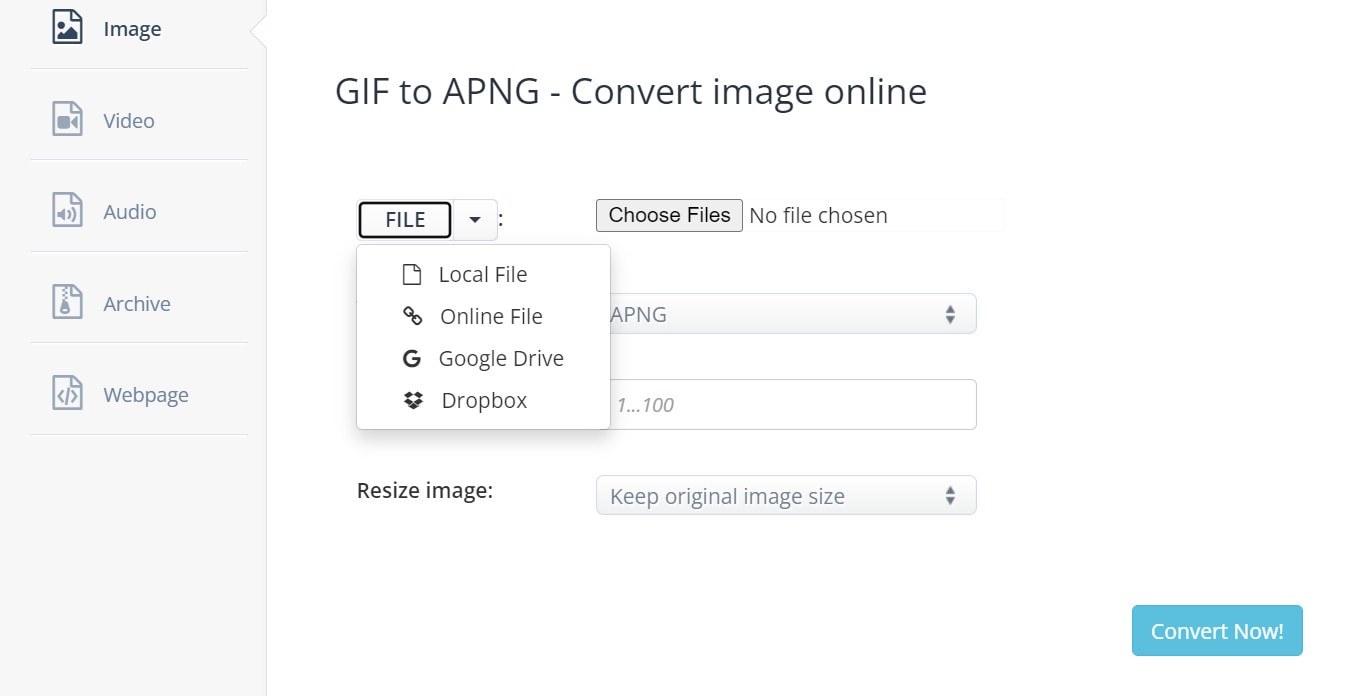
Step2 「ファイルを選択」オプションをタップし、変換したいGIFをデバイスまたはクラウドから追加します。
Step3 出力形式をAPNGに選択します。画像サイズと品質の設定を行います。
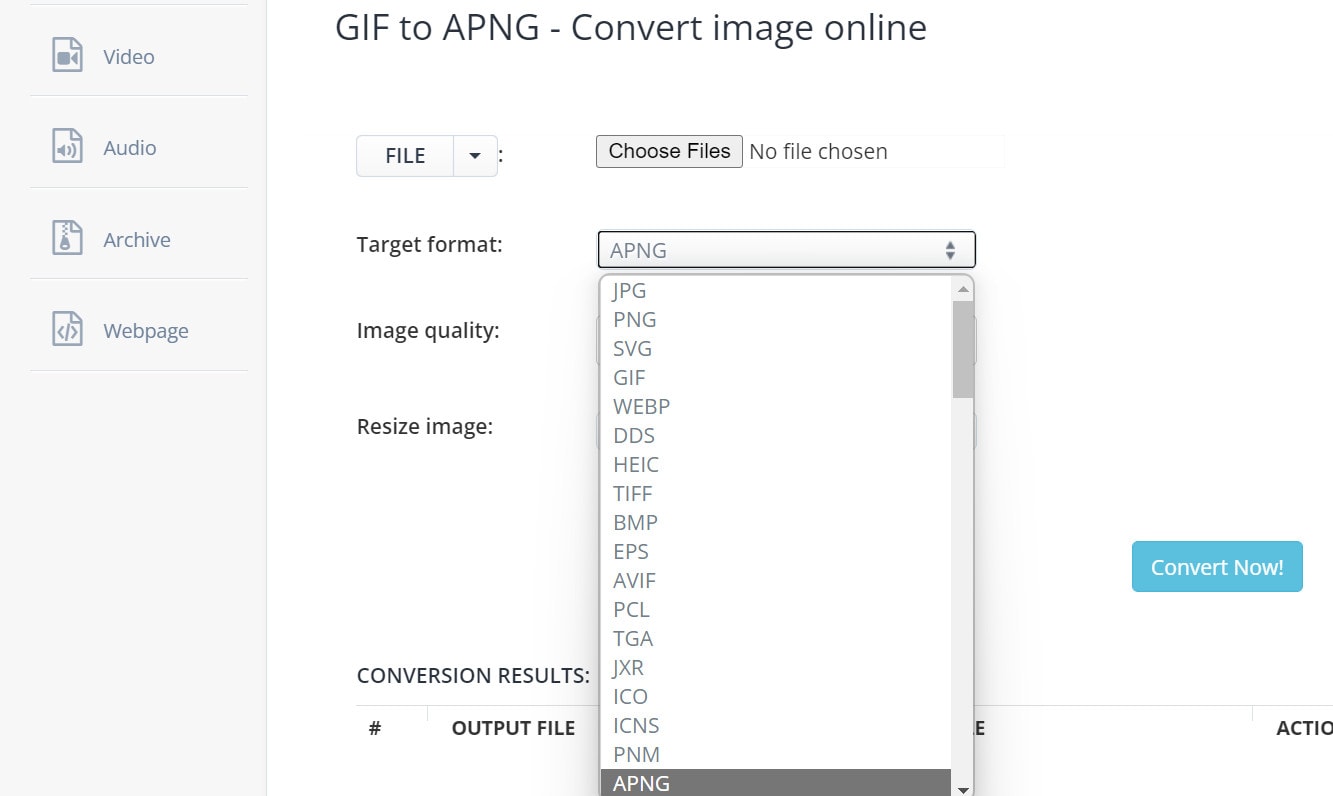
Step4 「変換開始」ボタンをクリックします。ファイルがデバイスに保存され、Discordでスタンプとして使用できるようになります。
GIFをWhatsAppのアニメーションスタンプにする方法
UniConverterなどのツールを使った通常のGIF→スタンプ変換と同様に、WhatsApp用スタンプの作成にも同様のツールを使用できます。この場合、GIF→WhatsAppスタンプのアスペクト比設定は512 x 512ピクセルにしてください。これがWhatsAppがサポートするサイズです。ただし、この方法では主に標準レベルのスタンプが作成されます。
Step1 スマートフォンでWhatsAppアプリを開き、送信したい相手のチャットにアクセスします。
Step2 クリップまたはメディアアイコンをクリックし、そのセクションからデバイス上の動画を挿入します。または、カメラをクリックして、上のスライダーアイコンを使って直接動画を録画することもできます。
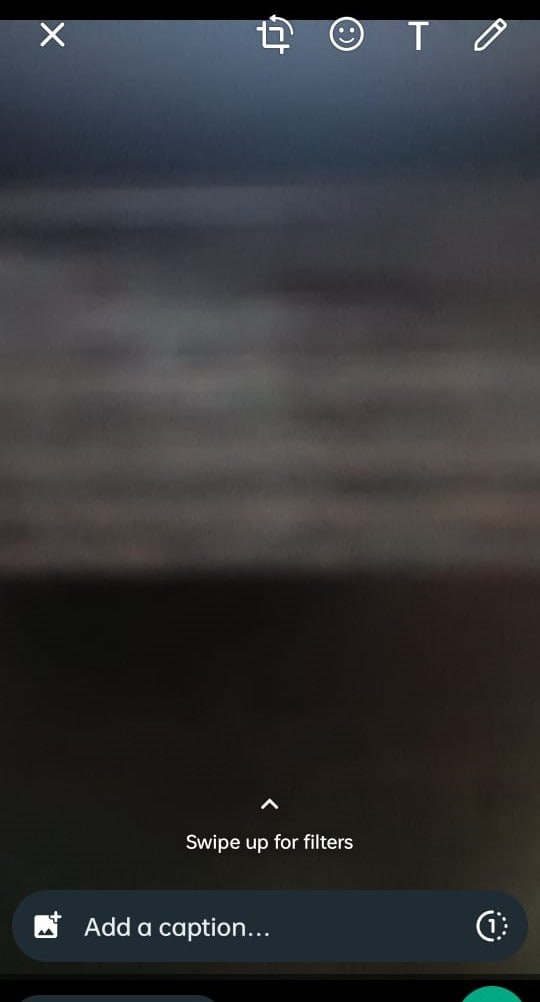
動画は約6秒以内にしてください。それ以上長い場合は、最大6秒にカットしてください。
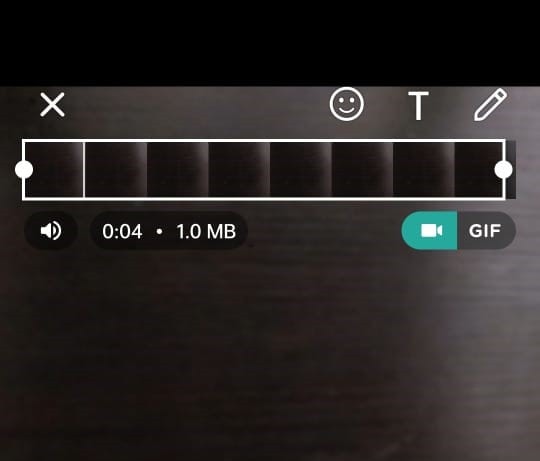
Step3 動画にスタンプ、アイコン、テキストを追加できます。
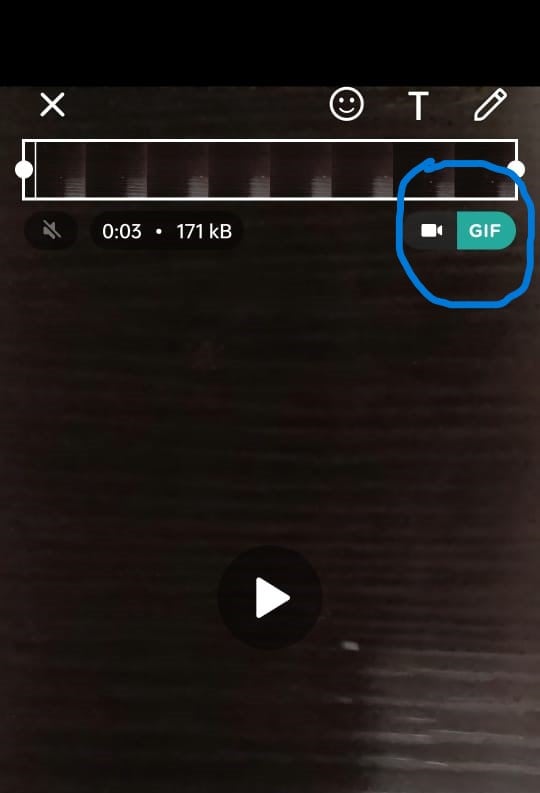
Step4 動画オプションの横にGIFアイコンがあります。それをクリックし、「送信」ボタンを押して相手に送ります。
GIFをTelegramスタンプに変換する方法
UniConverterまたはAConvertツールを使って、画像や動画をGIFファイルに変換できます。Telegramで共有するには、UniConverterの画像変換を使って画像を512 x 512ピクセルに変更する必要があります。その後、Telegramで新しいスタンプパックとして追加します。
Step1 PCでTelegramアプリにアクセスし、検索からスタンプ用のチャットボット機能を開きます。IDは@Stickersです。
Step2 チャットを開き、/newpackと入力してEnterキーを押します。再度、スタンプパックに名前を付けてEnterをクリックします。
Step3 ファイルアイコンをクリックし、デバイスからGIFファイルを追加します。
Step4 ファイルに関連する絵文字を割り当て、Enterキーを押します。すべてのファイルに対して同様に行います。
Step5 すべてのスタンプを追加したら、/publishと入力し、Enterキーを押します。
Step6 スタンプパックの一意のURL名を設定し、スタンプを個別またはまとめて共有します。
動画編集ソフトでGIFスタンプをカスタマイズする方法
上記の手順でGIFをTelegram用スタンプに変換できますが、まず高品質なGIFを作成できる汎用ツールがあると便利です。
Filmoraは、魅力的な動画ファイルの作成に役立ちます。ファイルをGIFとしてエクスポートし、スタンプに変換することも可能です。スタンプ作成に興味があるなら、デスクトップソフトがあれば長期的に便利です。

主な機能:
- FilmoraのAIステッカー機能で、プロンプトからスタンプを生成できます。
- インターネット接続なしで、自由にオリジナルGIFをスタンプにカスタマイズ可能。
- GIF→スタンプ変換だけでなく、GIFをMP4、WMV、3GP、WEBM形式の動画に変換することもできます。
- GIFクリップのトリミング、テキストやスタンプの直接追加が可能。
- 速度、色、エフェクトなどを無料で数秒で調整できます。
Step1 ダウンロード完了後、PCまたはMacでWondershare Filmoraソフトを起動します。
Step2 ホームページで「新規プロジェクト」ボタンをクリックして進みます。
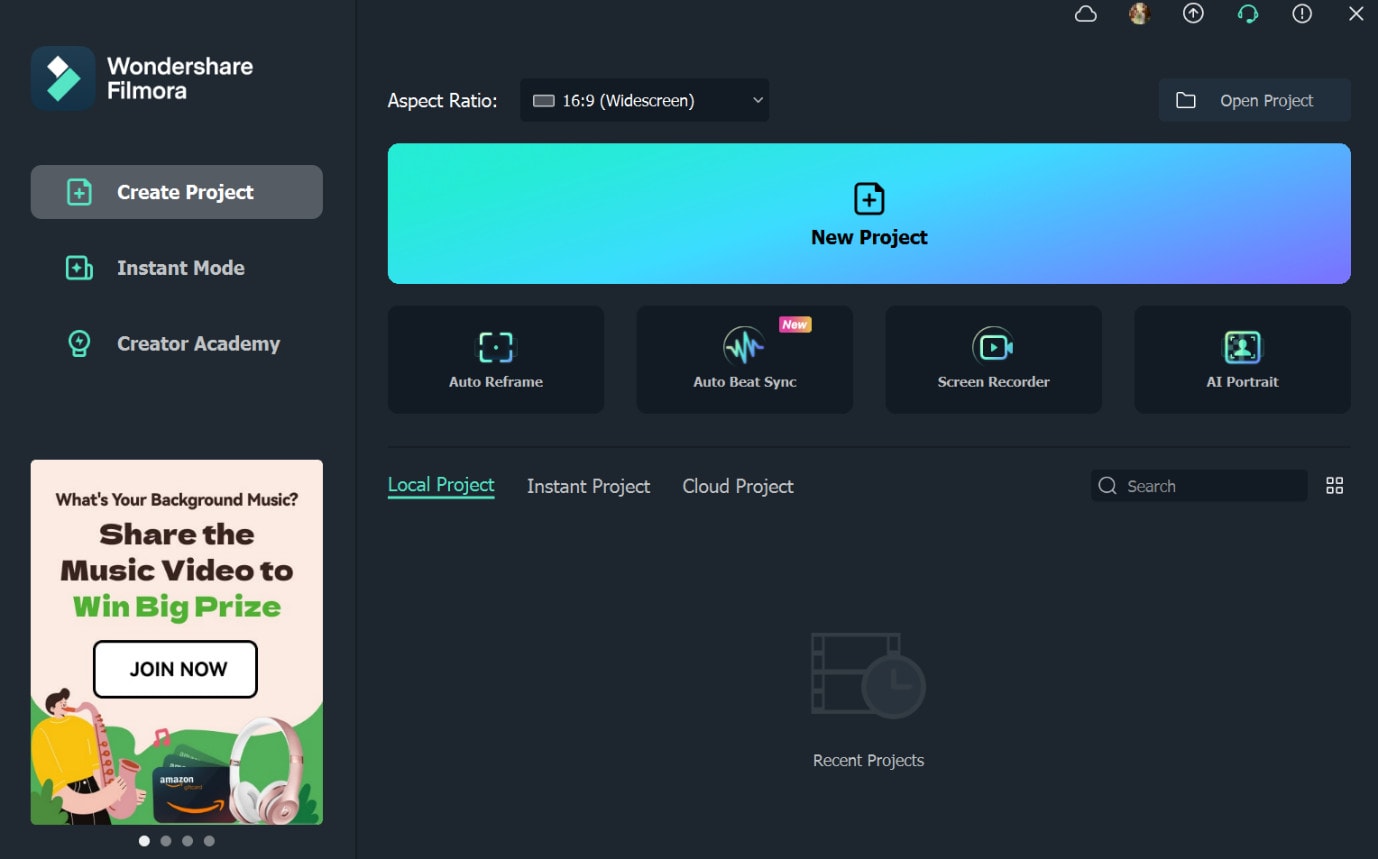
Step3 編集ホーム画面の上部にある「ここをクリックしてメディアを読み込む」をタップします。または、お好みの動画をドラッグ&ドロップします。
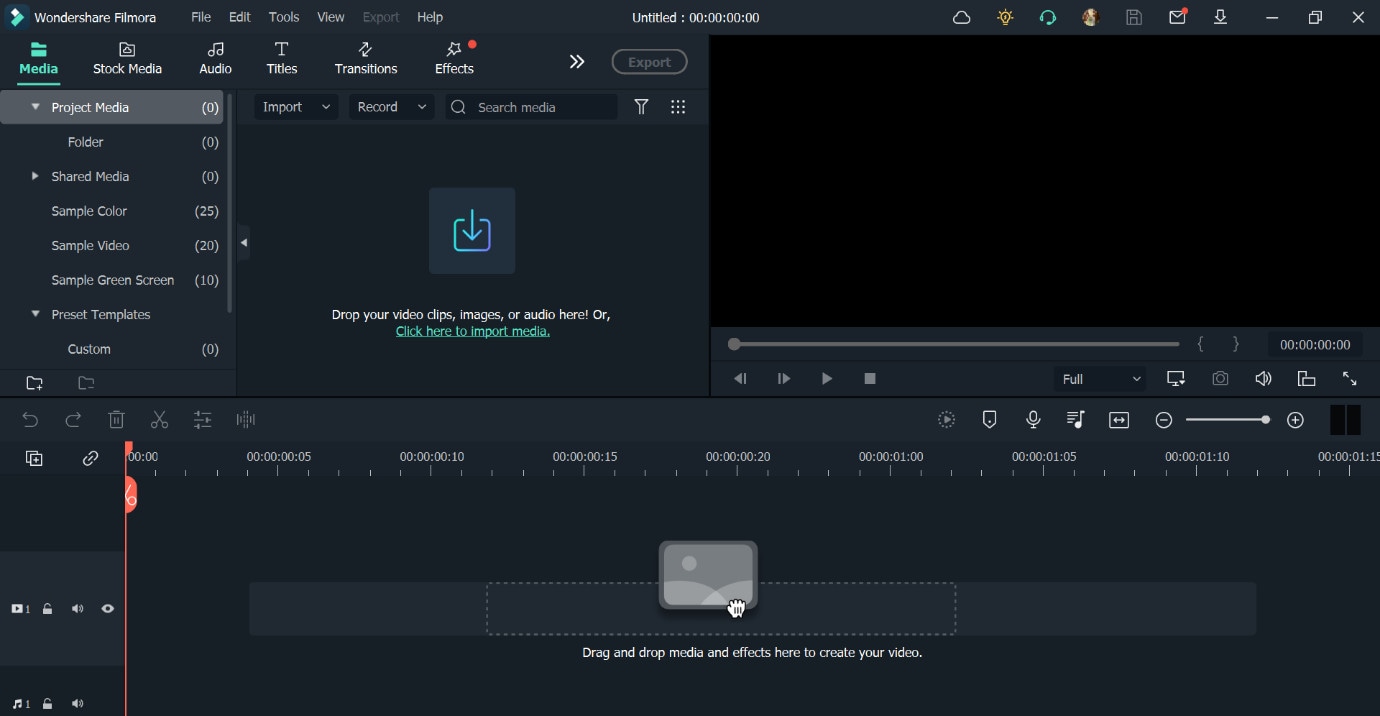
Step4 メディアファイルを追加したら、ページ下部にドラッグし、テキスト、速度、色などの調整を行います。ファイルを短いクリップに切り取って、別々のスタンプとして保存することもできます。
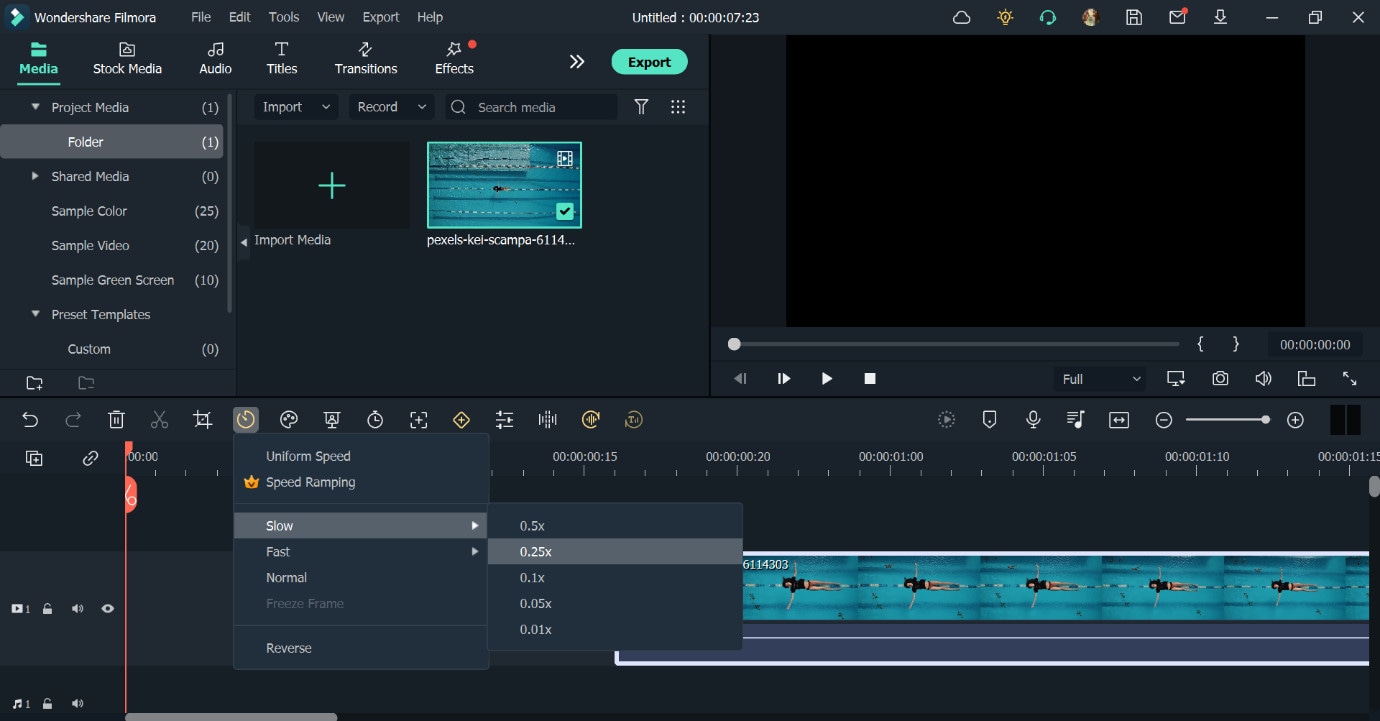
Step5 すべてのカスタマイズが完了したら、エクスポートを選択し、ローカル > GIFをクリックします。
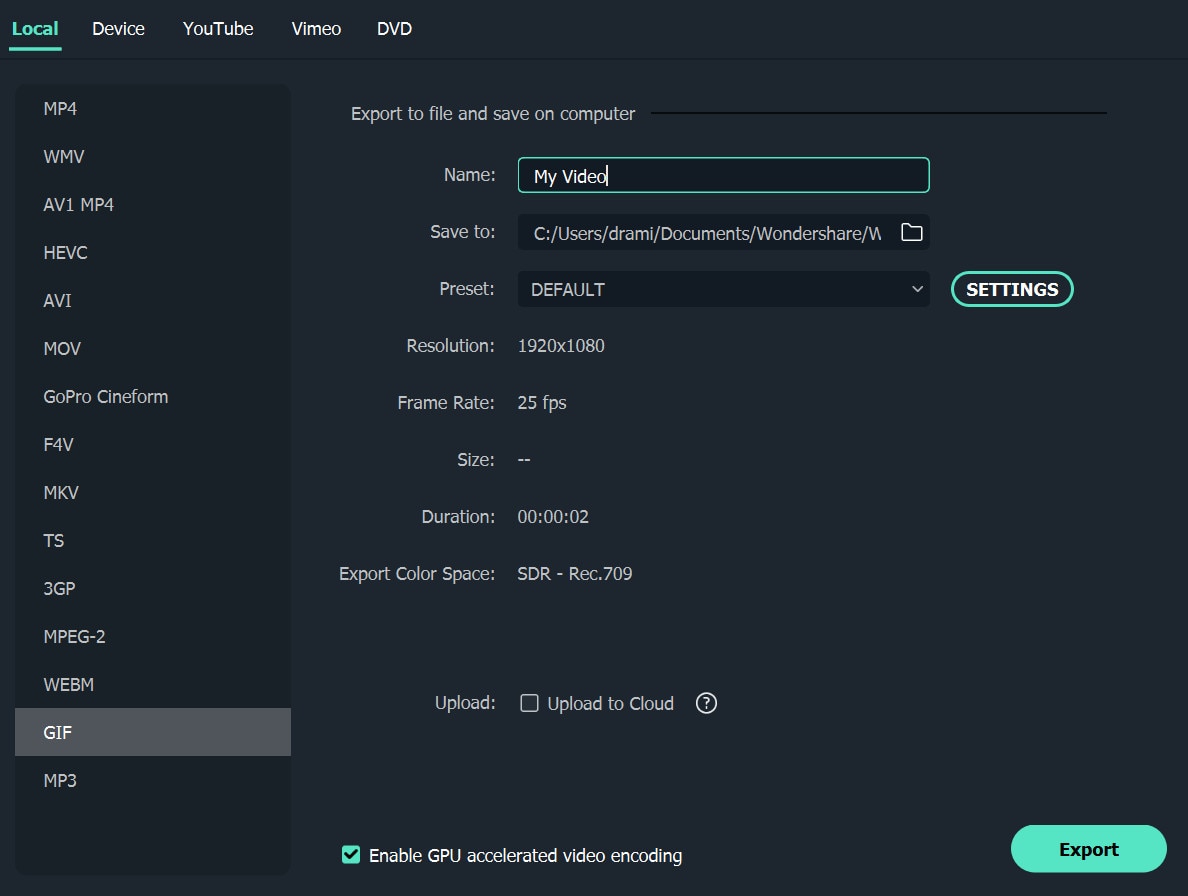
ステップ6 作成したアニメーションGIFは、WhatsAppやその他のメッセージアプリで直接共有できます。
Filmoraモバイル版でGIFスタンプを追加する方法
動画にGIFスタンプを追加する方法もお探しかもしれません。Filmoraにはモバイル版もあり、GIFのようなアニメーションスタンプを含む豊富なスタンプコレクションを利用できます。ほぼすべての目的、テーマ、動画スタイルに対応するスタンプライブラリが用意されています。また、Filmoraモバイル版はデスクトップ版とほぼ同等の機能を備えている点も魅力です。
内蔵GIFをスタンプとして使用・変換する方法を以下でご覧ください。
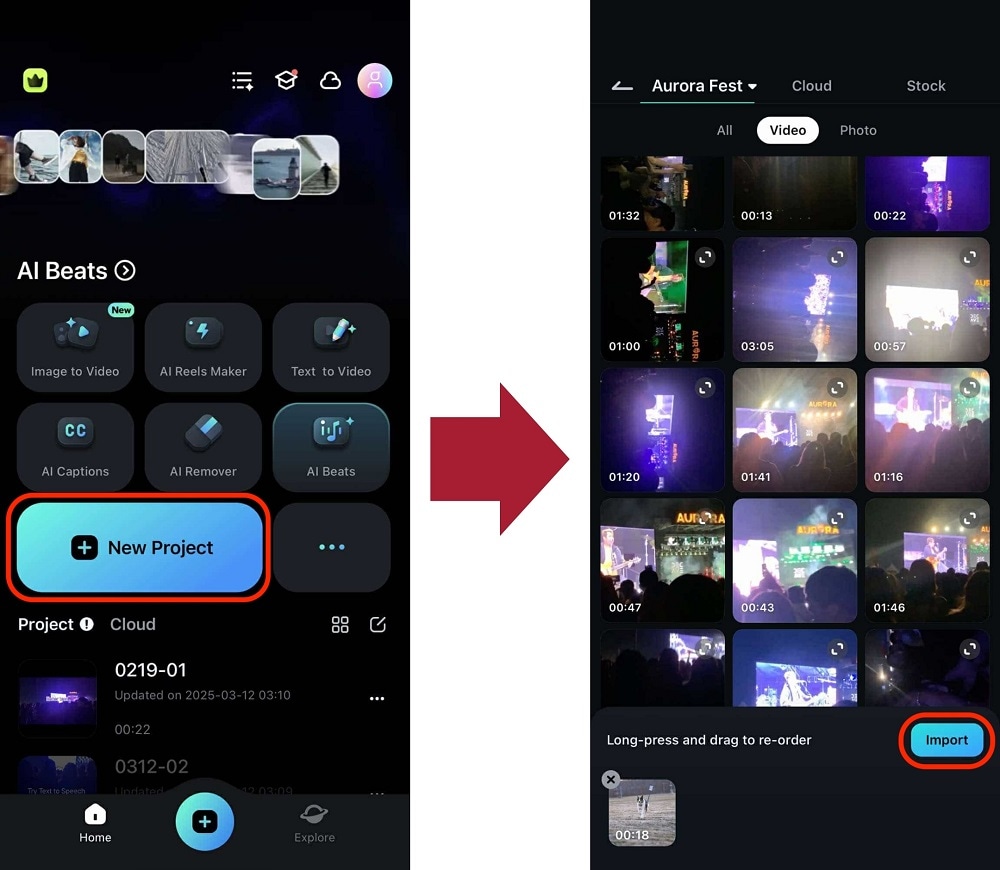
ステップ1:まず新規プロジェクトを作成し、スタンプを追加したい動画を読み込みます。
ステップ2:ツールバーからスタンプメニューに移動します。スタンプタブでアニメーションスタンプを探します。一方、GiphyタブではトレンドのGIFを使用できます。検索バーを使えば、目的の画像やGIFを簡単に見つけられます。
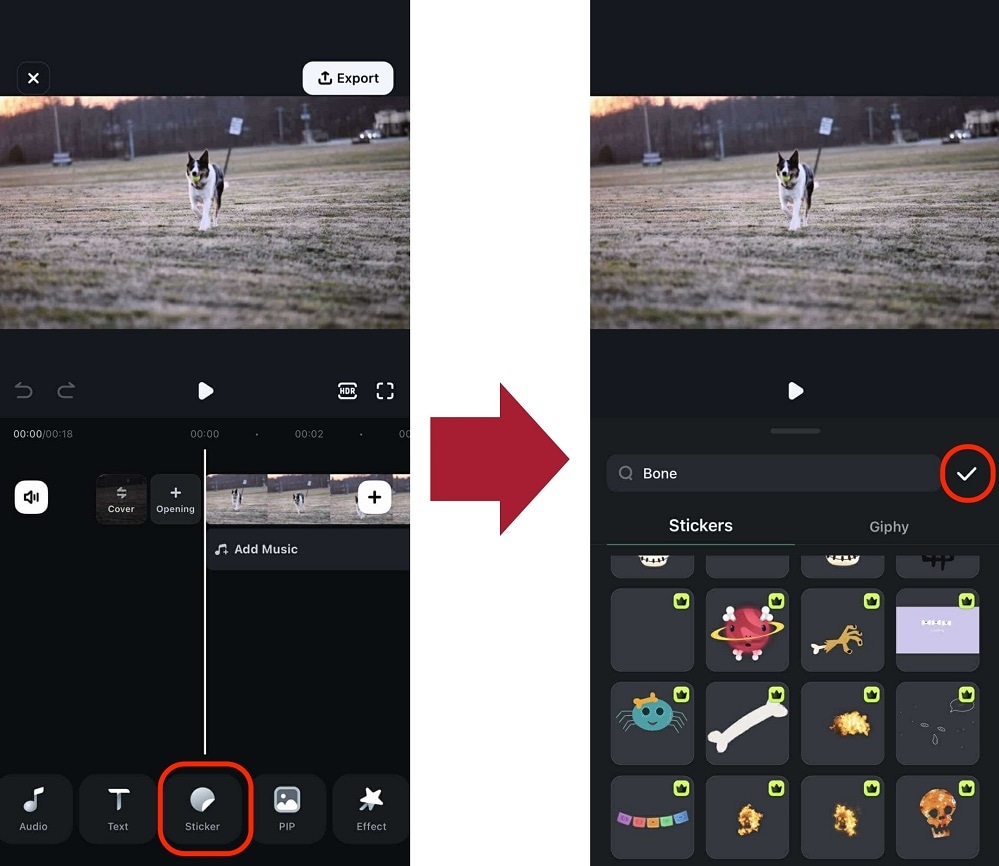
ご覧の通り、Filmoraのデスクトップ版でもモバイル版でも、スタンプを簡単に追加できます。ぜひ両方をお試しいただき、基本から高度な動画編集機能をご活用ください。
まとめ
GIFファイルをスタンプに変換して友達や家族と共有する方法は複数あります。UniConverter、AConvert、Filmoraなどの便利なツールを使って、高品質なGIFやスタンプを作成しましょう。
また、変換の際は、使用するコミュニケーションツールの種類とスタンプ関連の仕様に基づいてカスタマイズしてください。例えば、WhatsApp用スタンプの場合は、アスペクト比を512 x 512に設定することを忘れずに。
よくある質問
-
GIFをスタンプに変換するにはどうすればいいですか?
EZGIFやFilmoraなどのツールを使ってGIFをスタンプに変換できます。まずGIFをアップロードし、必要に応じてサイズやフレームレートを調整してから、DiscordやTelegramなどのほとんどのプラットフォームに対応するWebP形式に変換します。変換後、WebPファイルをスタンプとしてアップロードできます。 -
DiscordにGIFスタンプを追加する方法は?
DiscordにGIFスタンプを追加するには、EZGIFなどのGIF→Discordスタンプ変換ツールを使ってGIFをWebP形式に変換します。変換後、Discordサーバーに移動し、「サーバー設定」→「絵文字&スタンプ」をクリックし、WebPファイルをスタンプとしてアップロードします。 -
GIFをTelegramスタンプにするには?
GIFをTelegramスタンプにするには、EZGIFやFilmoraなどのツールでGIFをWebP形式に変換します。変換後、Telegramのスタンプボットを使ってWebPファイルをアップロードし、スタンプセットを作成します。ボットの指示に従ってスタンプパックを完成させてください。 -
Telegramにスタンプをアップロードする方法は?
GIFをWebP形式に変換したら、Telegramのスタンプボットを使ってアップロードできます。Telegramの検索で「Sticker Bot」と入力してボットを起動し、プロンプトに従って変換したWebPファイルをアップロードし、スタンプパックを作成・公開します。



役に立ちましたか?コメントしましょう!