



 安全・安心ダウンロード | サブスク不要 | マルウェアなし

ポッドキャストや対談を2人で収録するとき、「マイクを2本使って声を別々に録音するには?」と悩む方も多いでしょう。1本のマイクを共有すると、声の大きさがそろわず、相手の声や周囲の雑音まで入りがちです。2本のマイクを同時録音し、話者ごとに音声を分けることが、聞き取りやすい番組づくりの第一歩です。
この記事では、PCで複数のマイクを録音する方法と、マイク別に音声トラックを分けるメリットを解説します。必要な機材の確認から、Filmora 16での設定、ポッドキャスト収録後の編集まで、初めての方にもわかるよう順を追って紹介します。
この記事の内容
Part 1. ポッドキャストで2本のマイクを分けて録音するメリット
ポッドキャストを始めたばかりの方が最初につまずきやすいのが音質です。2人でマイクを1本共有すると、マイクに近い人の声だけ大きくなり、離れた人の声は小さくなります。話している途中で姿勢や距離が変わるたびに音量バランスも崩れ、聞き取りづらい録音になりやすくなります。
一方、USBマイク2本を同時に録音して別々の音声として保存すれば、それぞれの声を独立して調整できます。一方の声だけ音量を上げたり、不要な発言をカットしたり、特定のマイクに入った環境音を除去したりと、編集時の選択肢が広がります。
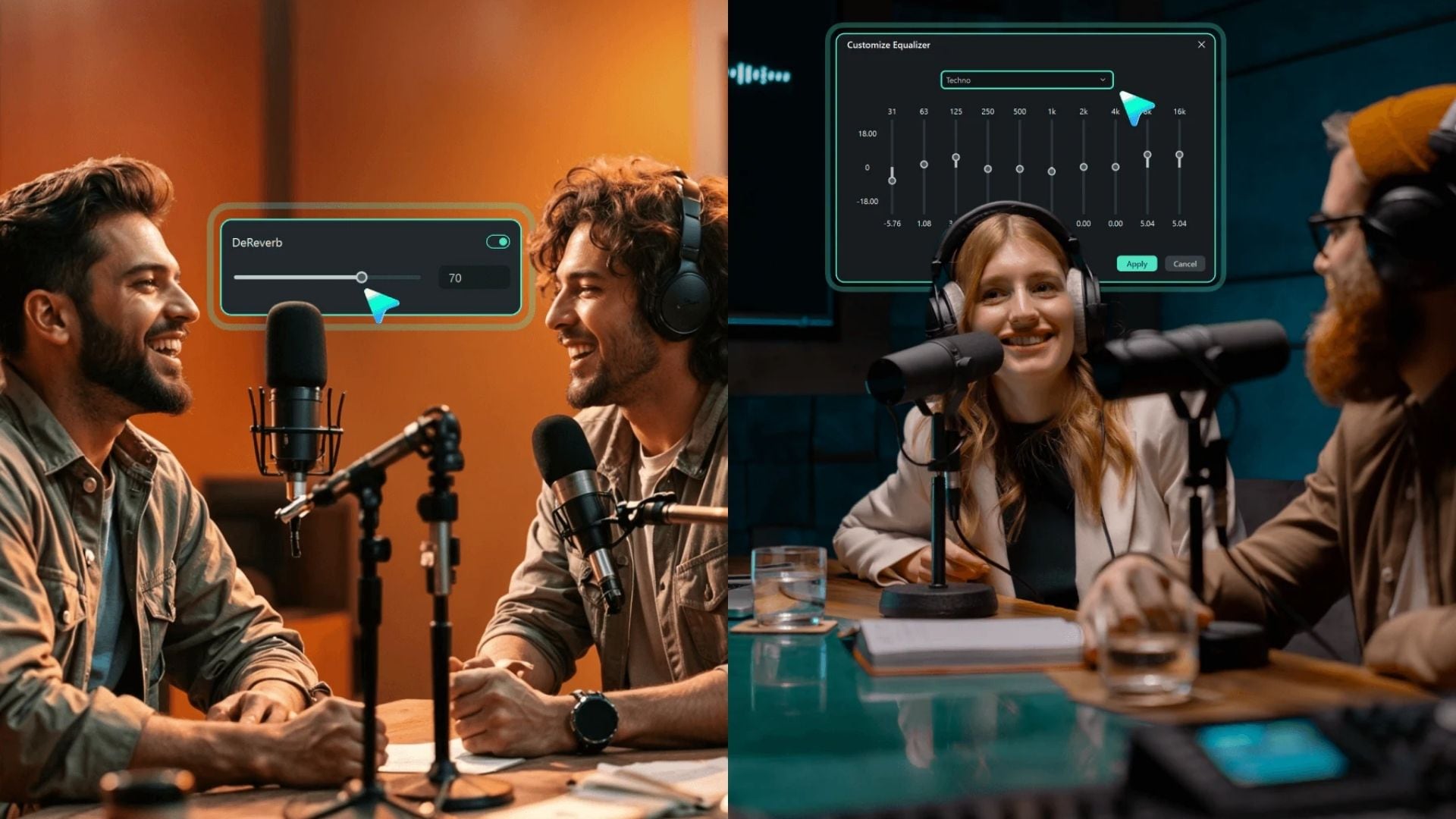
特に2人で進行する番組やゲストインタビューでは、発言が重なったり声量が変化したりしがちです。話者ごとに音声トラックを分けておくと、収録後に問題のある部分だけ補正できるため、仕上がりの品質を保ちやすくなります。
マイク1本で録音する場合と、複数のマイクを使う場合の違いを表で比較してみましょう。
|
比較項目・メリット |
マイク1本で録音 |
複数マイクで個別に録音 |
|
音声の分離 |
全員の声と室内の音が1つの音声トラックにまとまる |
話者ごとに音声を記録でき、雑音の影響も個別に調整しやすい |
|
音量調整 |
音量を上げると全員の声がまとめて大きくなる |
各マイクの音量を個別に調整できる |
|
編集の自由度 |
1人の発言をカットすると、ほかの人の声も影響を受けることがある |
ほかの話者の録音を残したまま、必要なトラックだけ編集できる |
|
編集にかかる時間 |
音量差やノイズの修正に手間がかかりやすい |
調整箇所を特定しやすく、収録後の音声編集を効率化できる |
Part 2. Filmoraで複数のマイクを同時録音する方法と特徴
従来、マイクを複数使って録音するには、録音用ソフトで入力を設定し、音声を別ファイルで書き出してから動画編集ソフトに取り込む方法もありました。ただし、音声ルーティングやファイル管理が複雑になり、初心者には負担が大きくなりがちです。
Wondershare Filmoraでは、スクリーンレコーダーの「マルチソース録画」を利用できます。録音と動画編集を1つのソフトで進めたい方に便利な選択肢です。


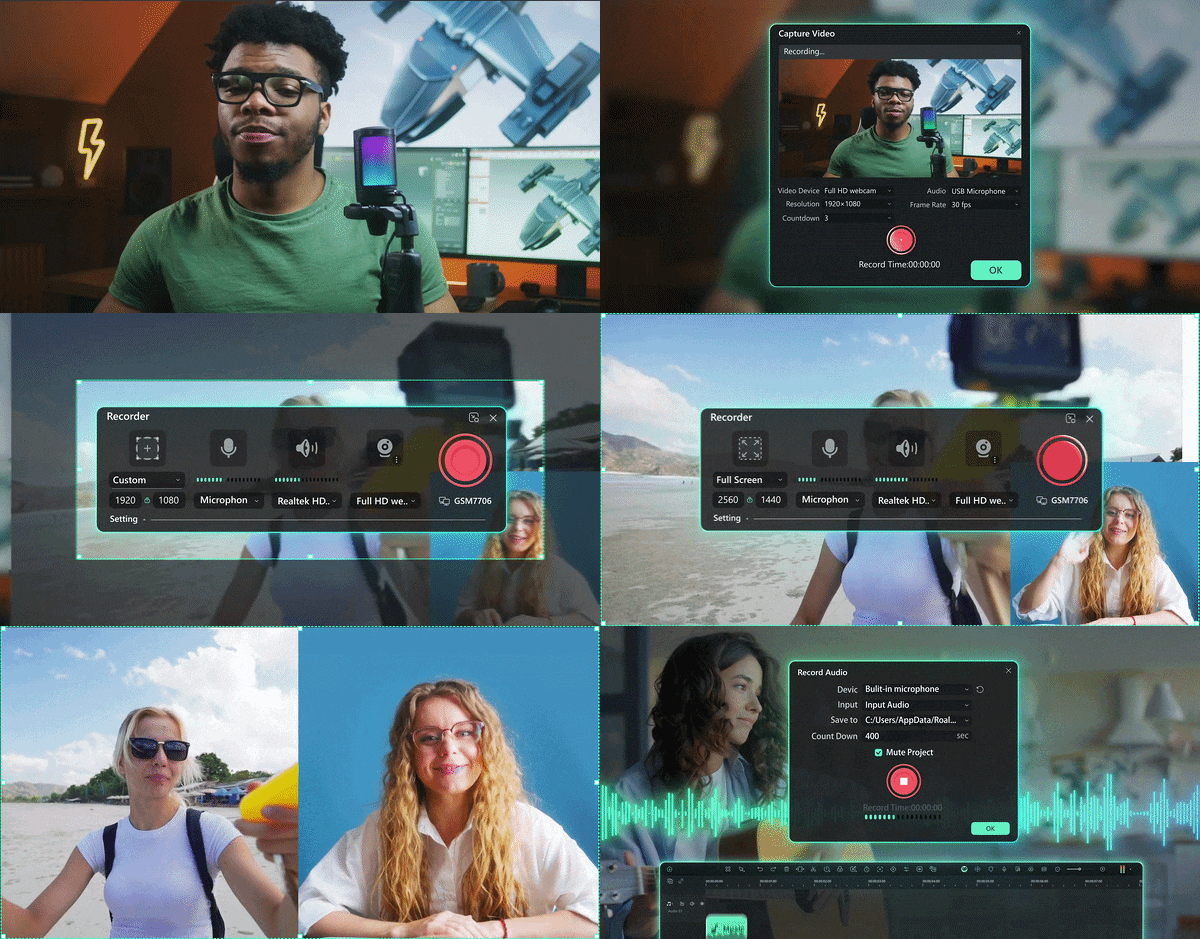
Filmora 16のマルチソース録画では、マイク音声、PCのシステム音声、外部入力など、複数の音声ソースを個別に収録できます。接続機器を認識させて録画を開始すれば、外部の音声ルーティングソフトに頼らず、録音した素材を編集工程へ引き継げます。利用できる入力の組み合わせは、OSや機器の設定によって異なります。
Filmoraがポッドキャスト収録に便利な理由
マイク別の音声録音と、収録後の動画・音声編集を一緒に行えるのがFilmoraの特徴です。複数人でポッドキャストを録る際に役立つポイントを確認しましょう。
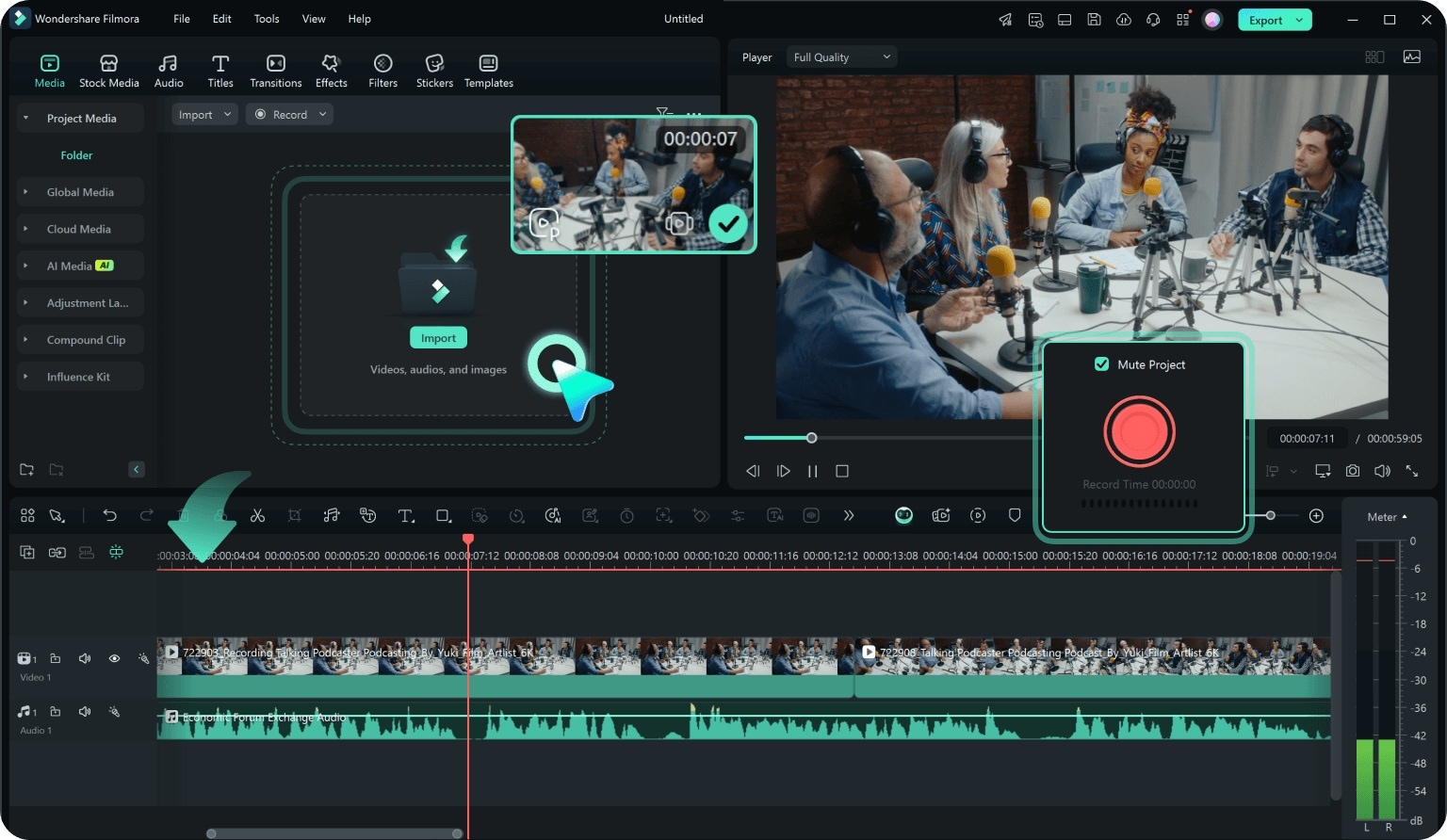
- 録音から編集まで1つのソフトで完結:別の録音アプリで作った大容量ファイルを移し替える手間を減らせます。収録した素材はFilmoraのメディアパネルから編集に利用でき、タイムラインに配置して作業を進められます。
- 音声補正・編集機能が充実:ノイズ除去やイコライザー、オーディオダッキングなどを使い、話し声を聞き取りやすく調整できます。BGMを加える際も、ナレーションとの音量バランスを整えられます。
- 映像もあわせて収録できる:音声だけでなく、PC画面、指定したアプリ画面、Webカメラ映像、ゲーム画面なども同時に収録できます。映像付きポッドキャストやインタビュー動画にも活用できます。
- 映像と音声を自動で同期:複数ソースで収録した映像と音声は同期された状態で扱えるため、タイムライン上で手動で波形を合わせる作業を減らせます。
- トラックごとに音量を管理:各音声のゲインを調整したり、不要な音声をミュートしたりできます。収録前の入力確認と収録後のトラック編集を組み合わせると便利です。
- 作業環境に合わせて録画:複数の音声や高解像度映像を扱うとPCへの負荷が増える場合があります。Filmoraの設定をPCの性能に合わせて調整することで、収録中の動作を安定させやすくなります。
Part 3. Filmoraで2本以上のマイクを使って録音する手順
ここからは、Filmoraでポッドキャストを複数マイク録音する手順を紹介します。マイクをPCに接続し、マルチソース録画で音声の入力元を指定して収録したら、各トラックを編集します。録音ソフトと編集ソフトを行き来せずに作業できるのがポイントです。
以下の5ステップに沿って、マイクを別トラックで記録する設定を進めましょう。
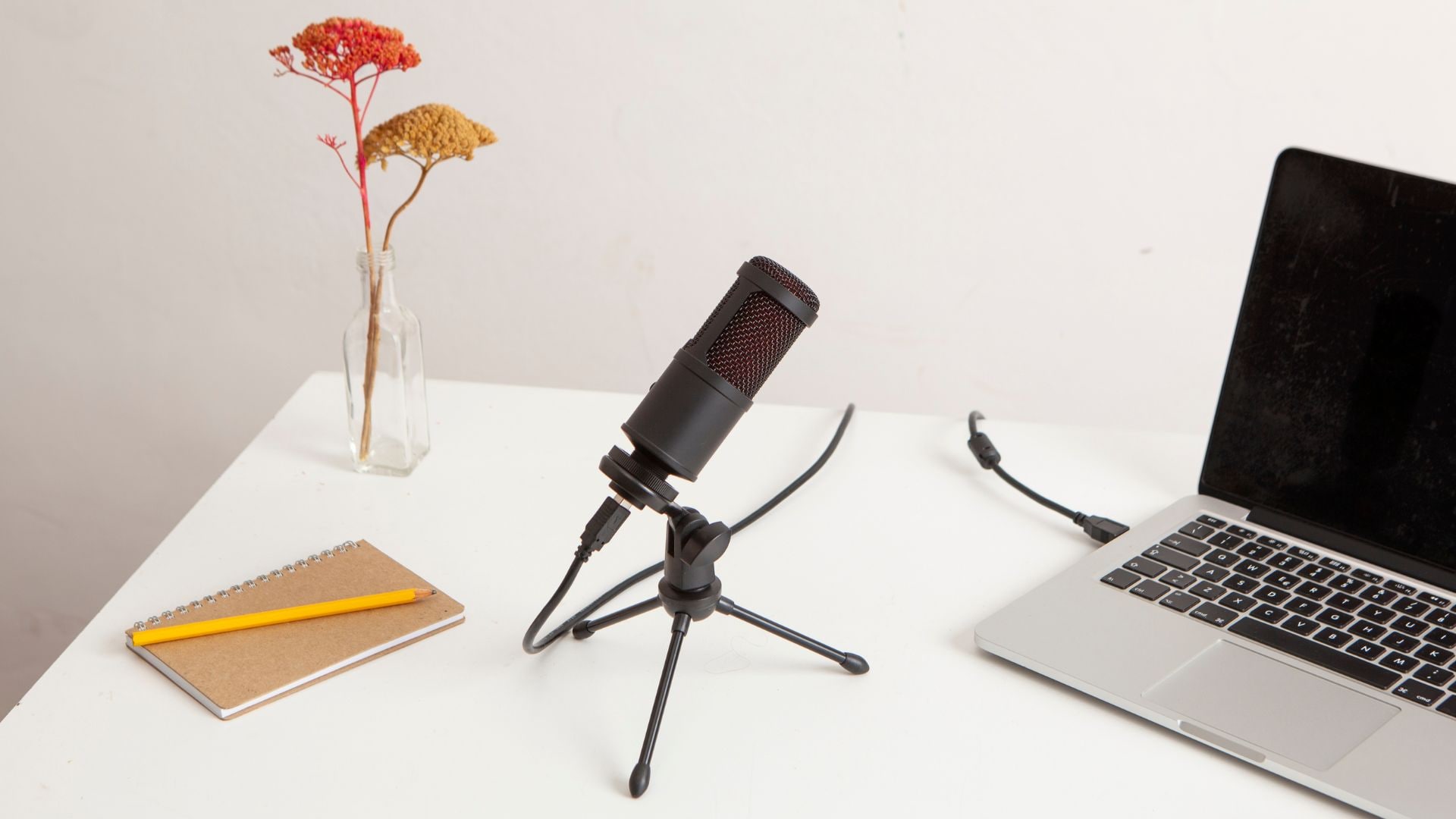
- ステップ1. マイクをPCに接続する
USBポート、またはオーディオインターフェースに各マイクを接続します。Windowsのサウンド設定やMacの「サウンド」設定で、使用するマイクが入力デバイスとして認識されているか確認してください。
- PC版

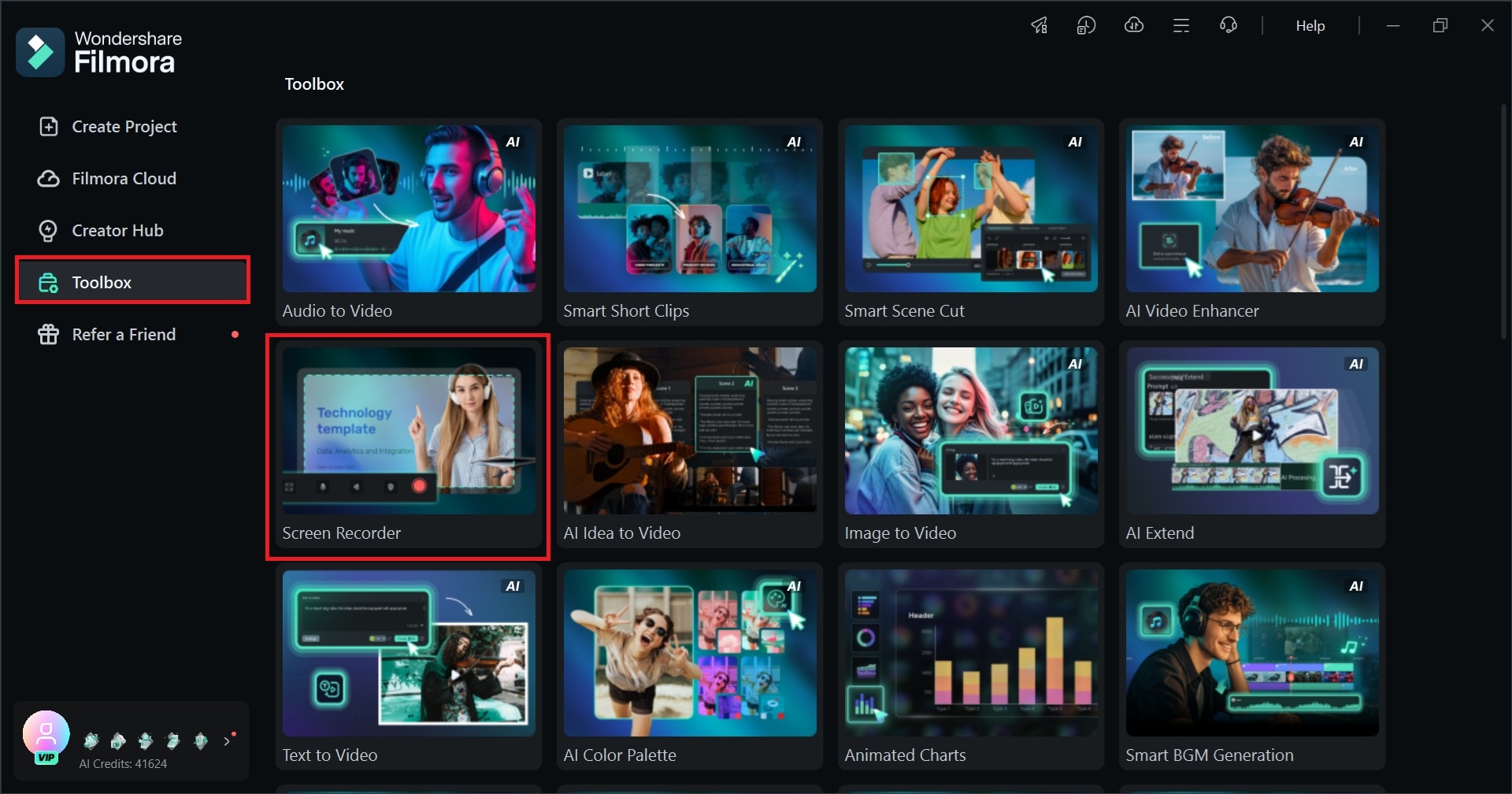
- ステップ2. Filmoraでスクリーンレコーダーを開く
Filmoraをインストールして起動します。ホーム画面の「ツールボックス」から「スクリーンレコーダー」を選択します。
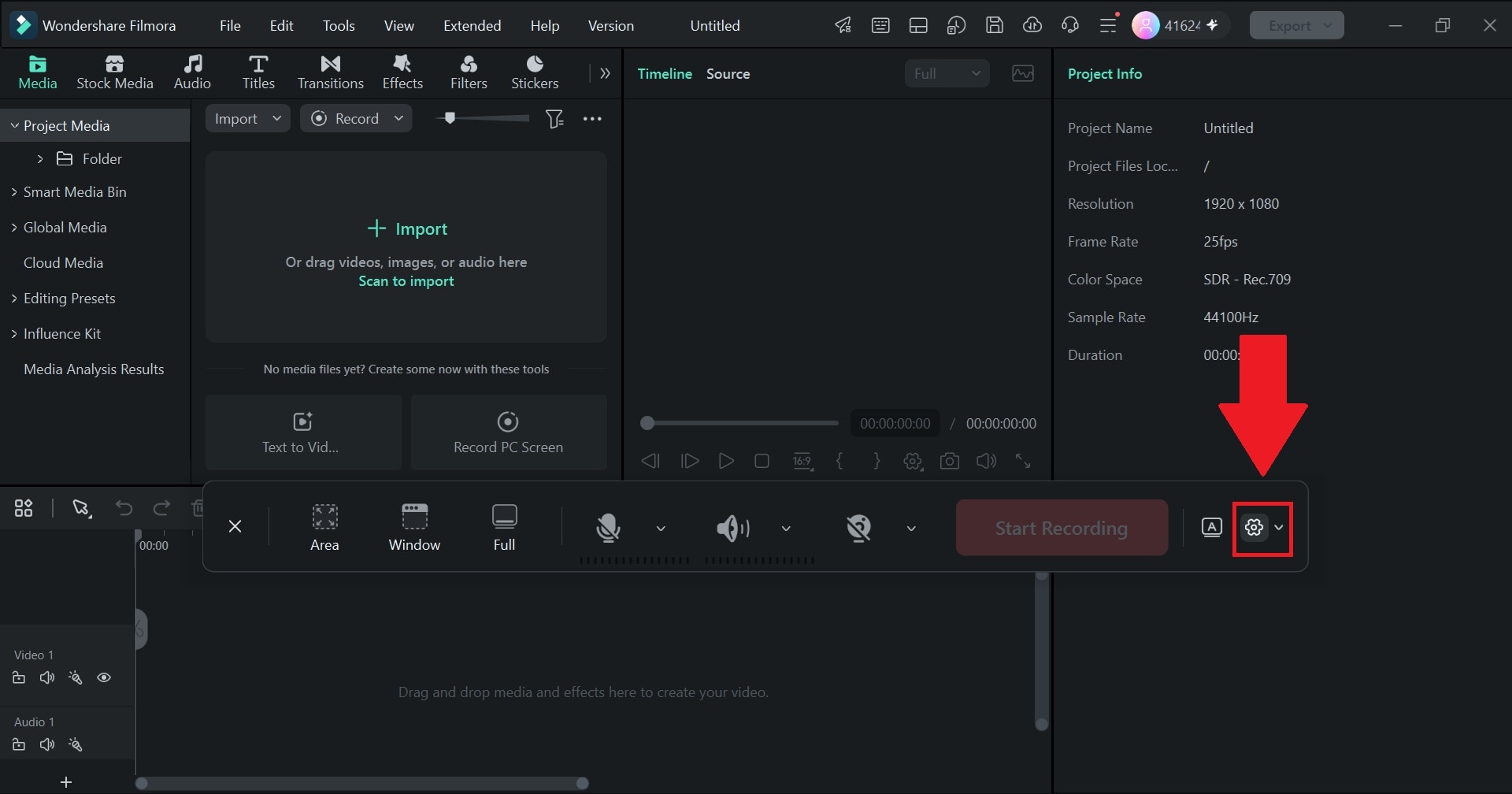
- ステップ3. 録音するマイクを追加・設定する
スクリーンレコーダーで「設定」(歯車アイコン)をクリックし、録画・録音の設定項目を表示します。
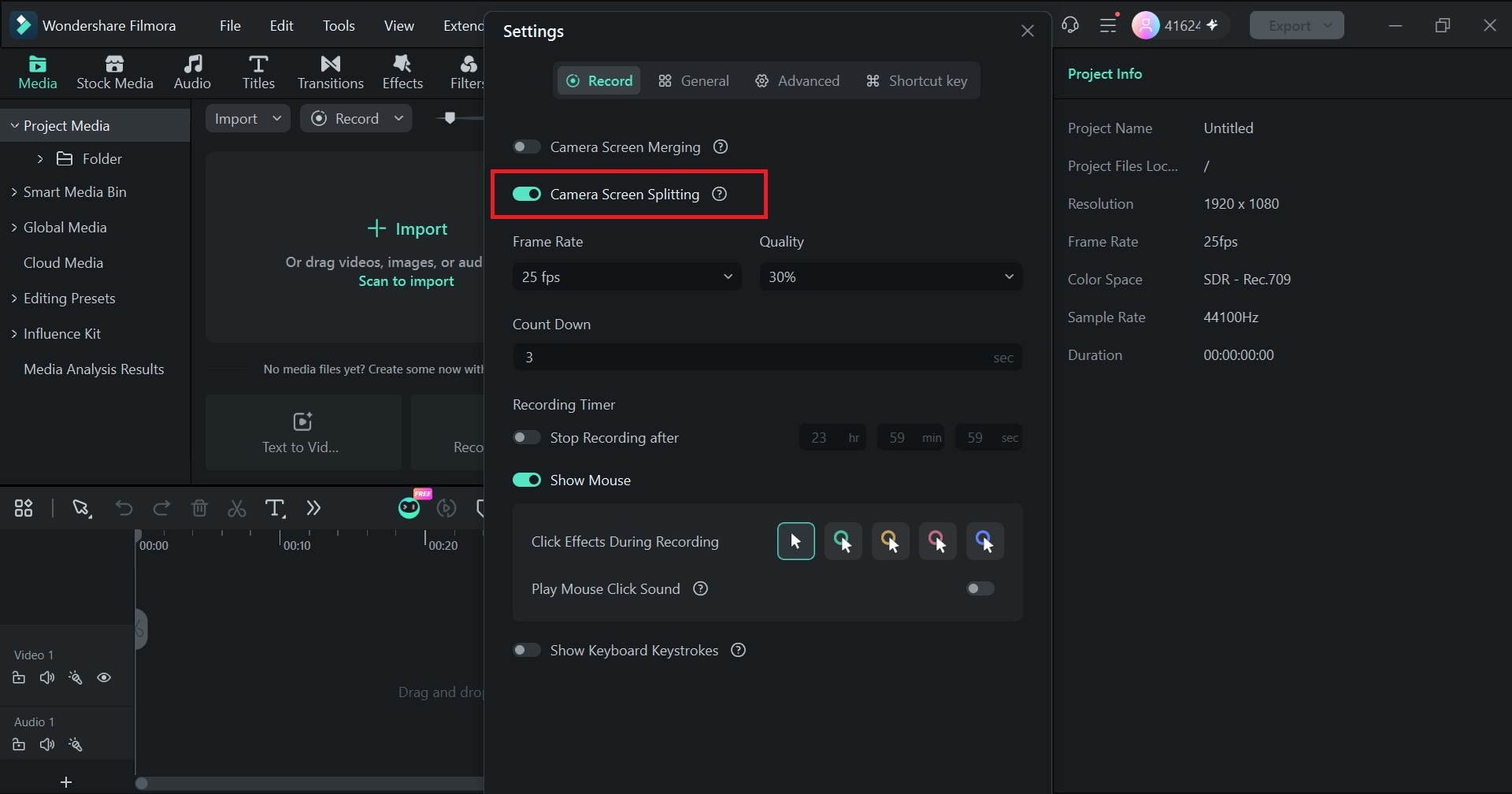
続いて、「カメラ画面分割」に相当するオプションをオンにします。画面上の表示名は使用しているバージョンによって異なる場合があります。
「マルチソース録画」が表示されたら選択します。これにより、収録する映像・音声の入力元を指定できるようになります。
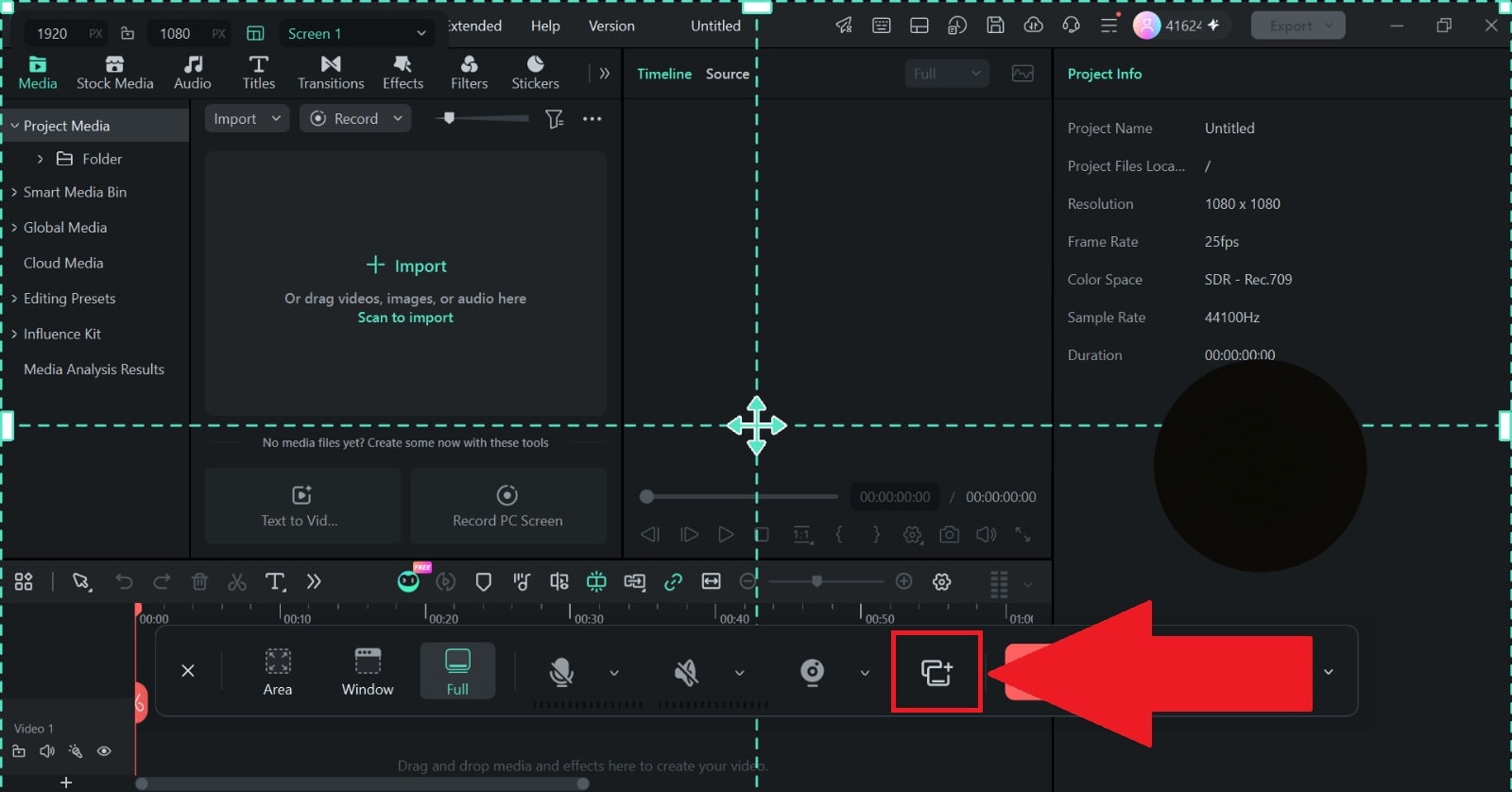
追加のマイクを接続していない状態では、「マイク」の入力候補が限られており、画面例のように表示されます。
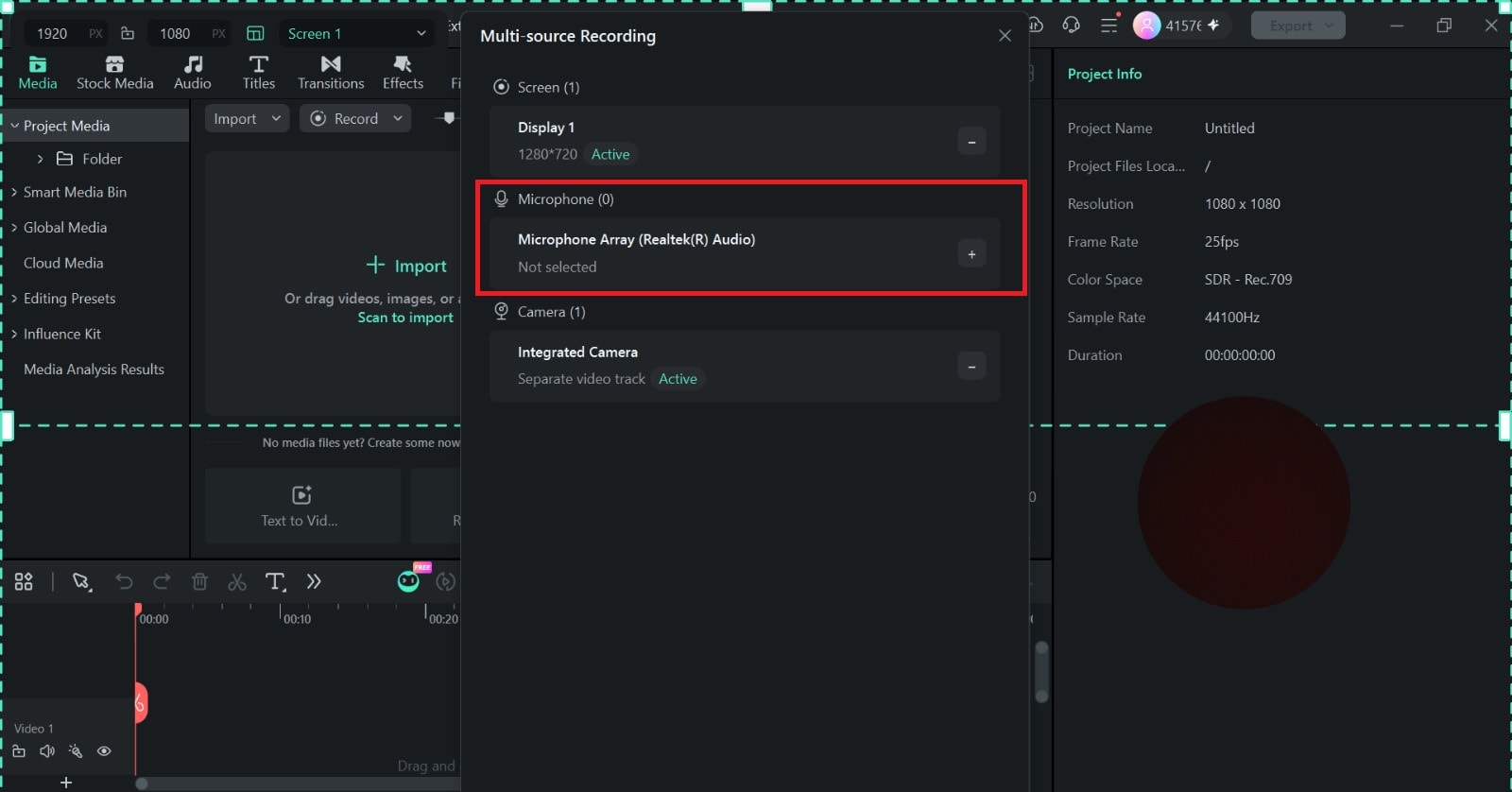
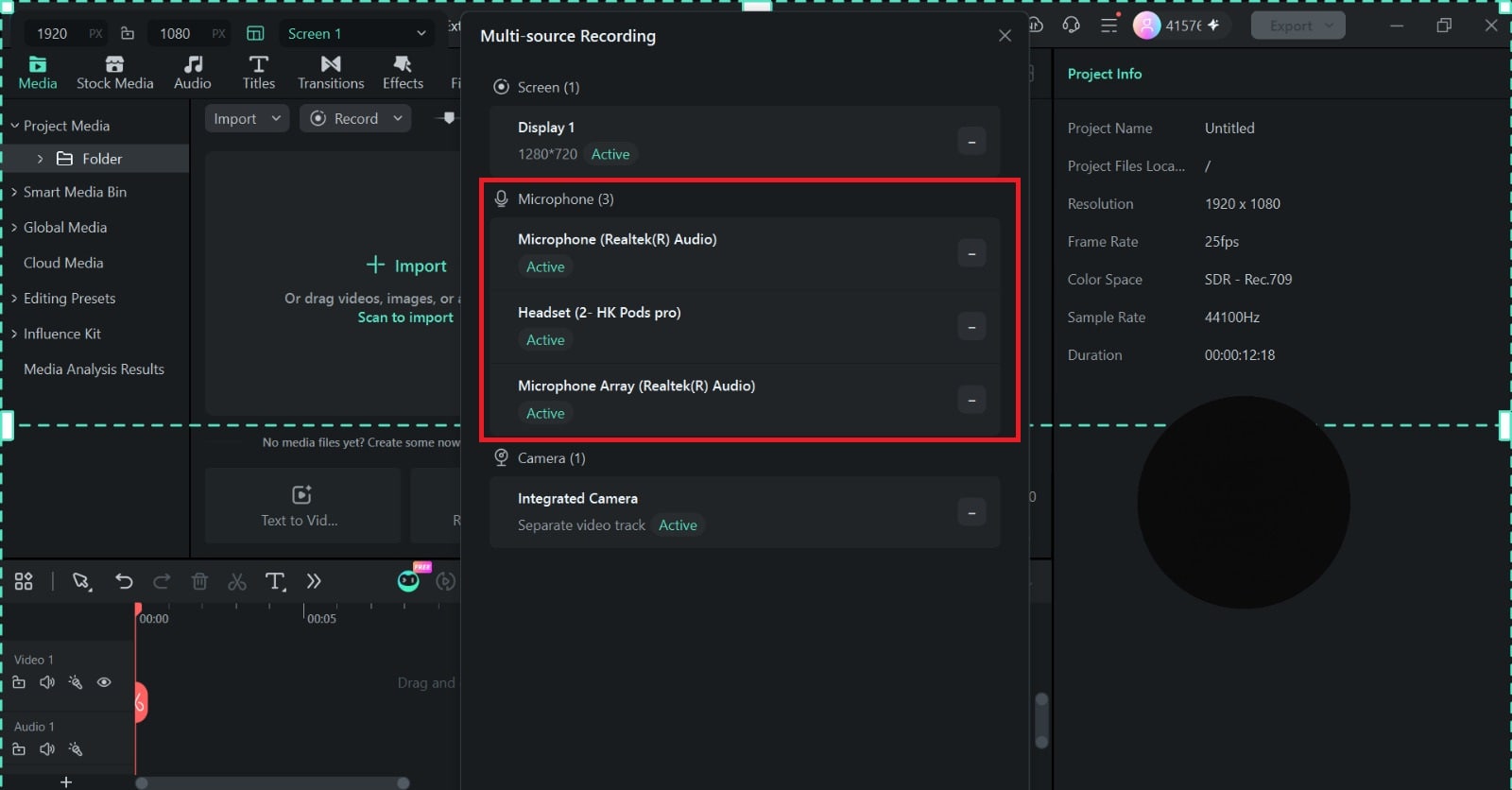
ステップ1でUSBマイクを接続すると、「マイク」の入力候補が増えます。録音に使う機器をそれぞれ選び、すべて有効になっていることを確認しましょう。録音前に短いテストを行うと安心です。
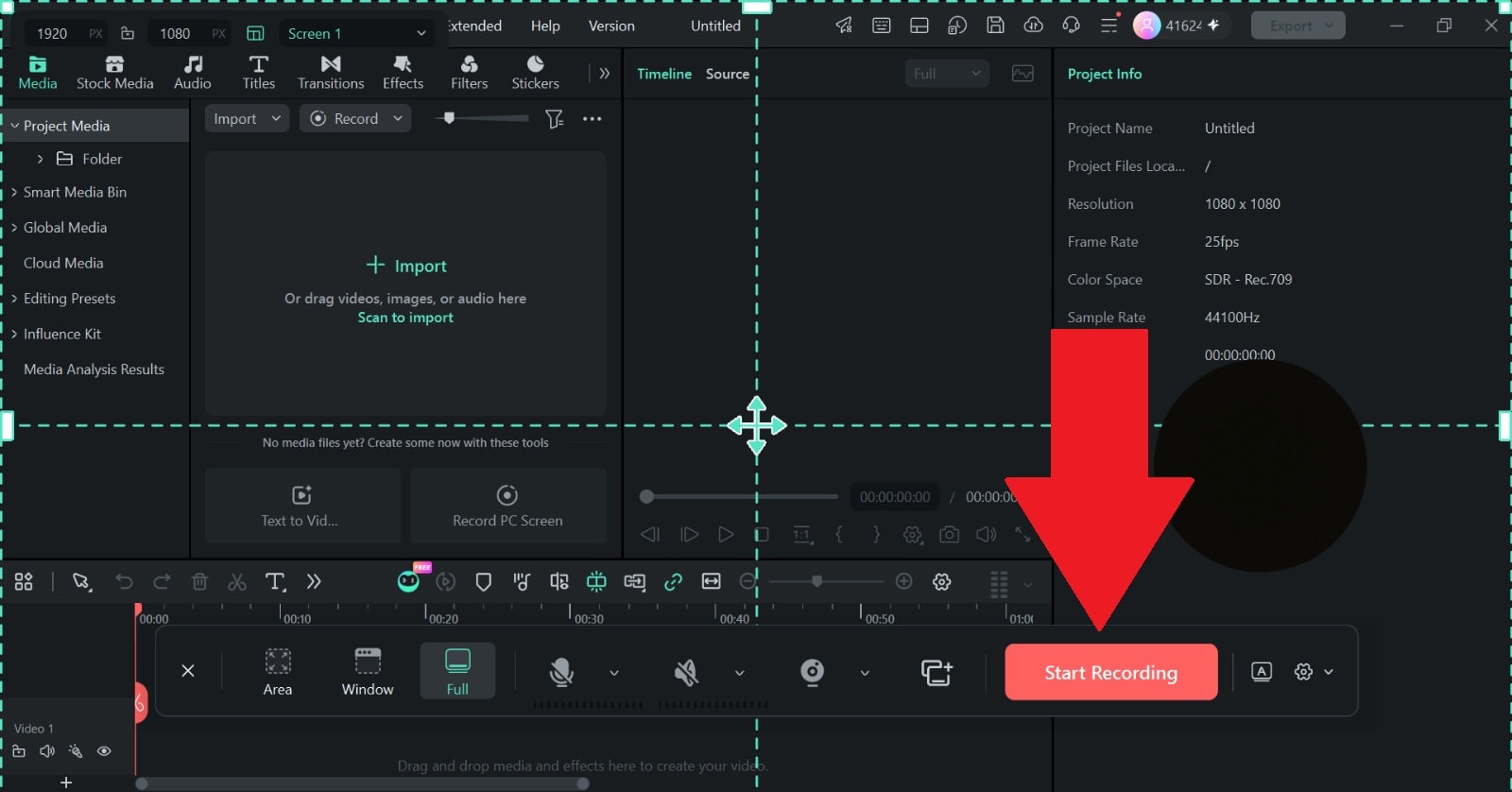
- ステップ4. 録音を開始する
「録画を開始」をクリックして収録を始めます。各マイクの入力レベルを確認したうえで話し始めましょう。ソースごとに音声を記録することで、後から話者別に調整しやすくなります。
- ステップ5. 音声を編集して書き出す
録画を停止すると、収録した映像と音声がFilmoraに読み込まれます。各ソースの素材は同期された状態で管理でき、タイムライン上で別々のトラックとして編集できます。
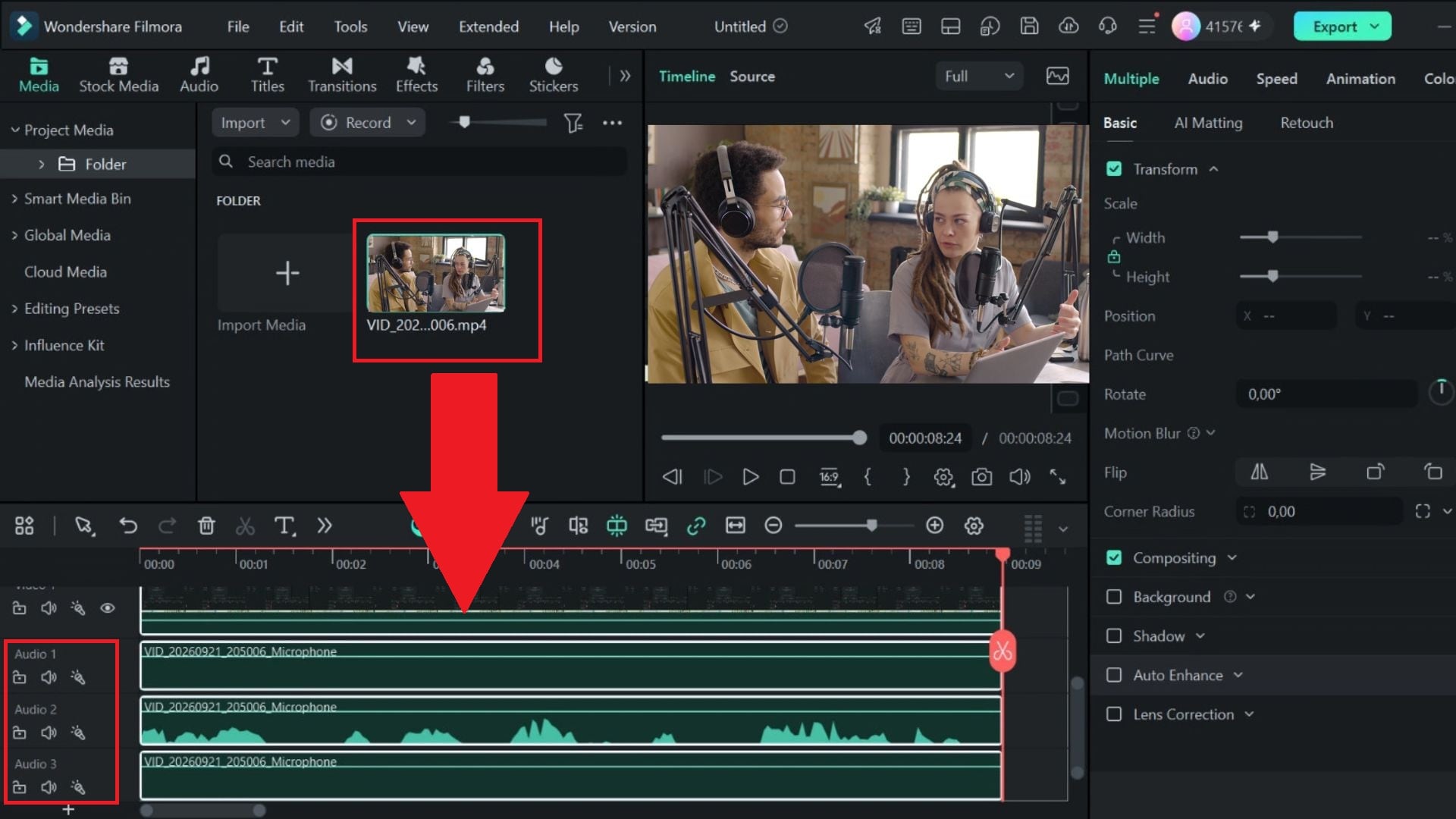
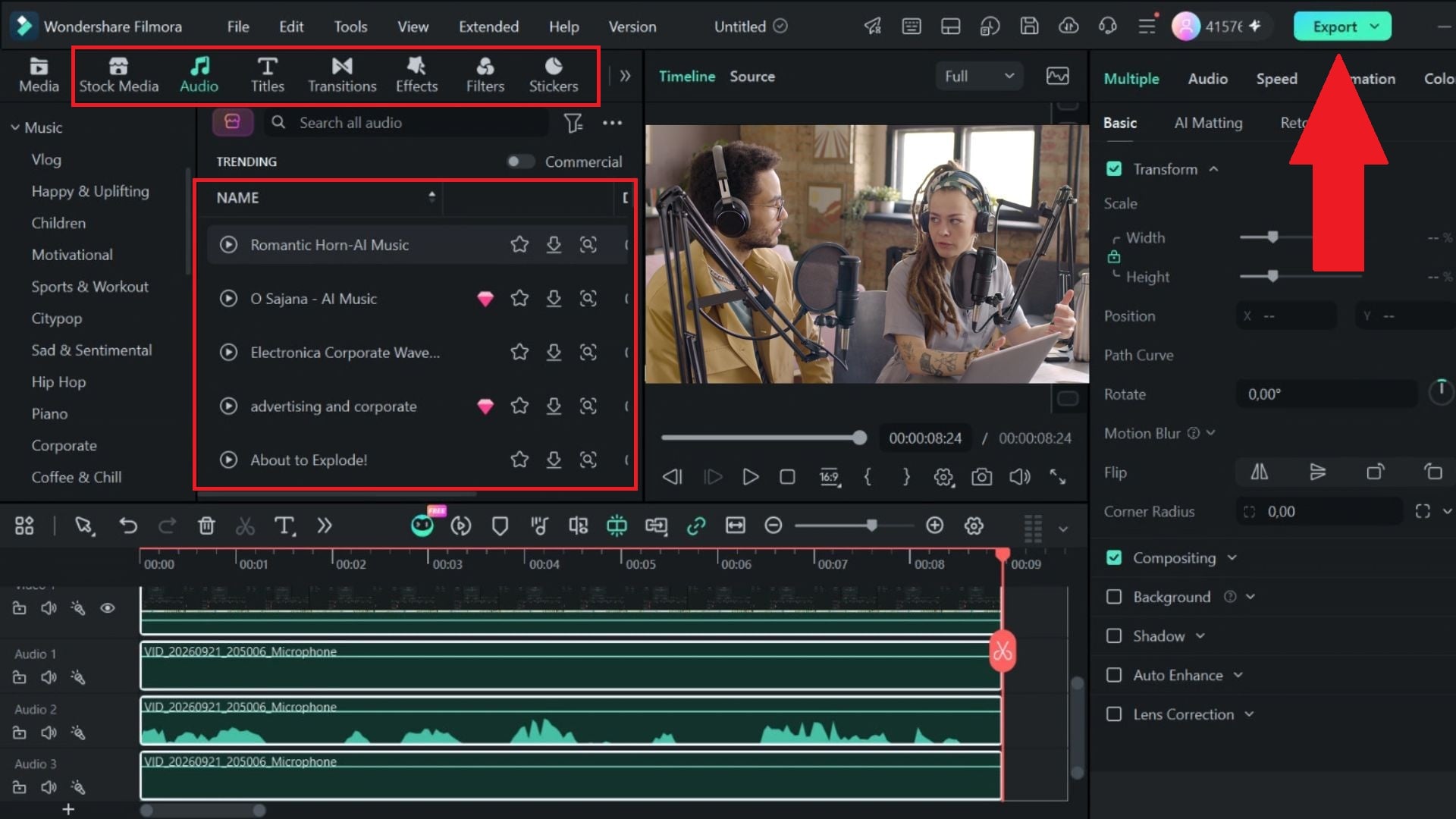
不要な発言のカット、話者ごとの音量調整、ノイズ除去、フィルターやBGMの追加などを行いましょう。仕上がりを確認したら、画面右上の「エクスポート」をクリックして保存します。
Part 4. ポッドキャスト制作に役立つFilmoraのAI編集機能
Filmoraは複数マイクでの収録だけでなく、ポッドキャストを公開用の動画に仕上げる編集機能も備えています。長尺の対談を短くまとめたり、字幕やサムネイルを作ったりと、収録後に必要な作業を効率化できます。
ここでは、別のソフトへ移動せずに使える5つの機能を紹介します。
1. スマートショートクリップ

ポッドキャストの長いエピソードには、短い動画として切り出せる見どころがいくつもあります。Filmoraのスマートショートクリップなら、長尺動画から注目シーンを抽出し、字幕・BGM・テンプレートを組み合わせた縦型動画などに編集できます。1時間の対談を最初から見返さずに、YouTubeショートやTikTok、Instagramリール向けの切り抜き動画を制作したいときに便利です。
2. ソーシャルコンテンツプランナー
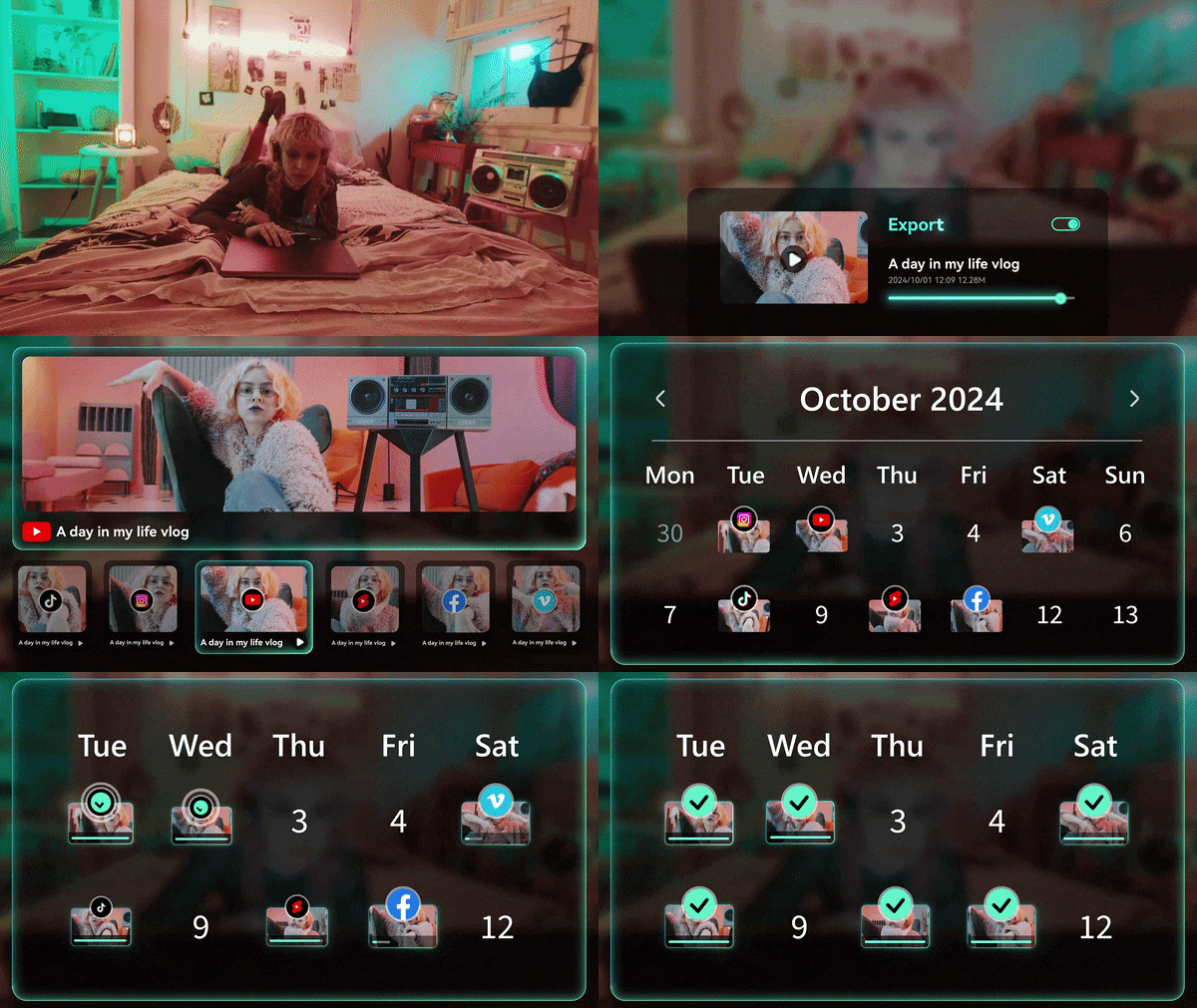
切り抜き動画が増えてきたら、投稿予定もまとめて管理したいところです。Filmoraのソーシャルコンテンツプランナーを使えば、YouTube、TikTok、InstagramなどのSNSに向けた動画投稿を整理し、公開日時を設定できます。複数の動画を計画的に配信するときに役立ちます。
3. オートキャプション(AI自動字幕)
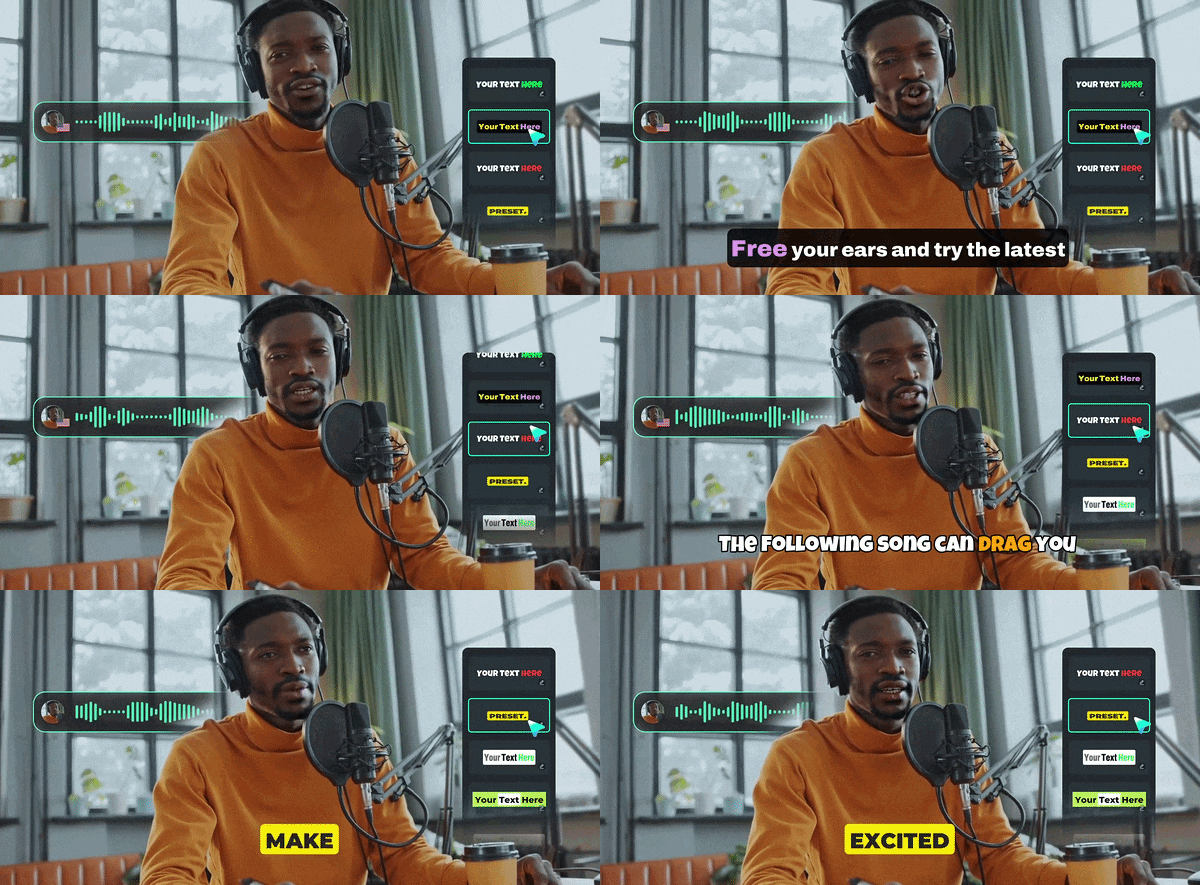
会話が中心のポッドキャスト動画では、字幕を付けると内容を伝えやすくなります。Filmoraのオートキャプションを使えば、音声から自動で字幕を生成し、テキストやデザインを編集できます。ただし、人名・専門用語・話し言葉などは認識を誤ることもあるため、公開前に字幕の内容を確認しましょう。
4. AIサムネイルエディター
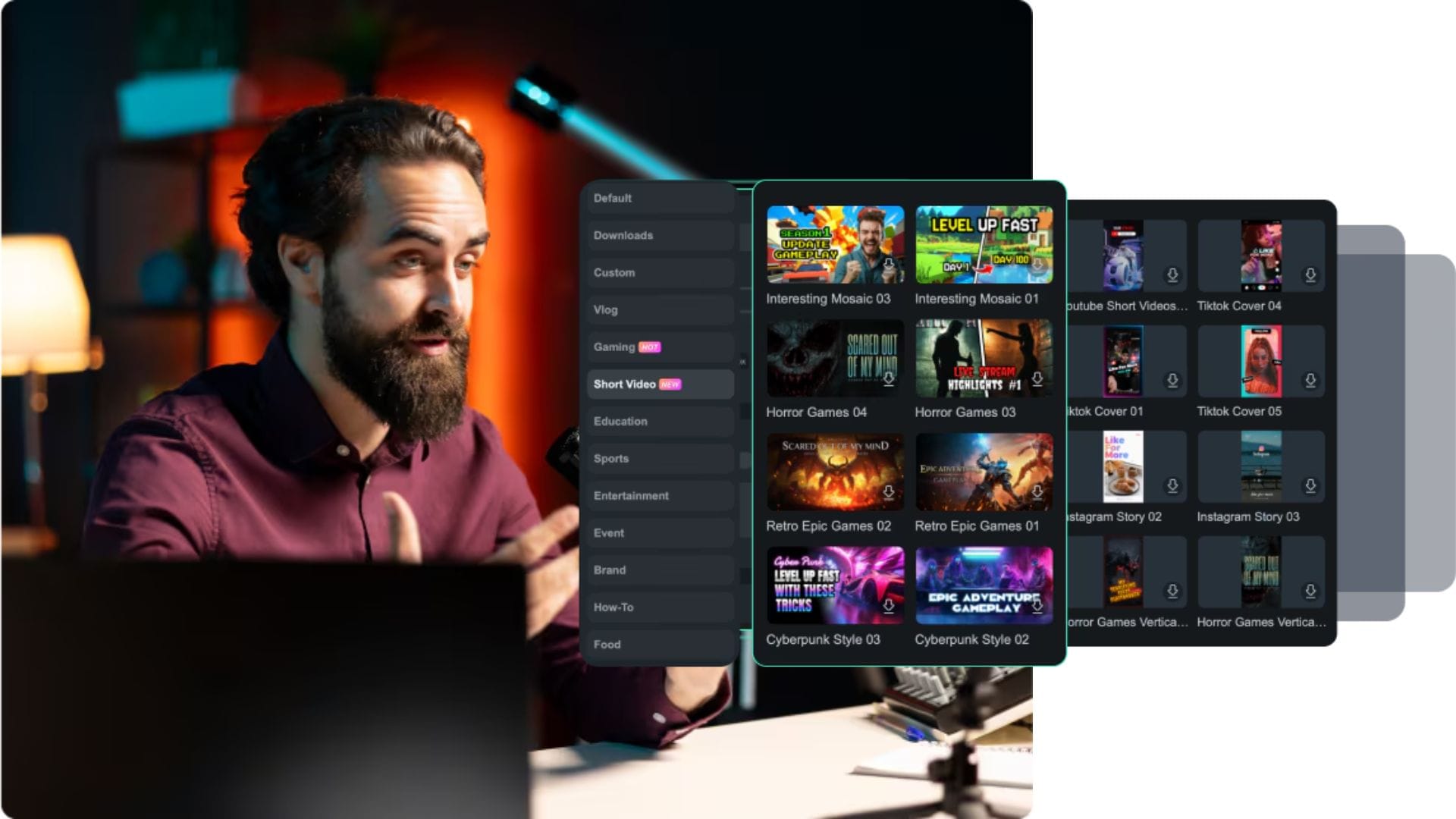
ポッドキャスト動画のクリック率を意識するなら、内容がひと目で伝わるサムネイルも重要です。FilmoraのAIサムネイルエディターは動画内から候補となるフレームを選び、編集可能なテンプレートを使ってサムネイルを作成できます。配信先や動画のテーマに合わせた調整も可能です。
5. AIテキストベース編集
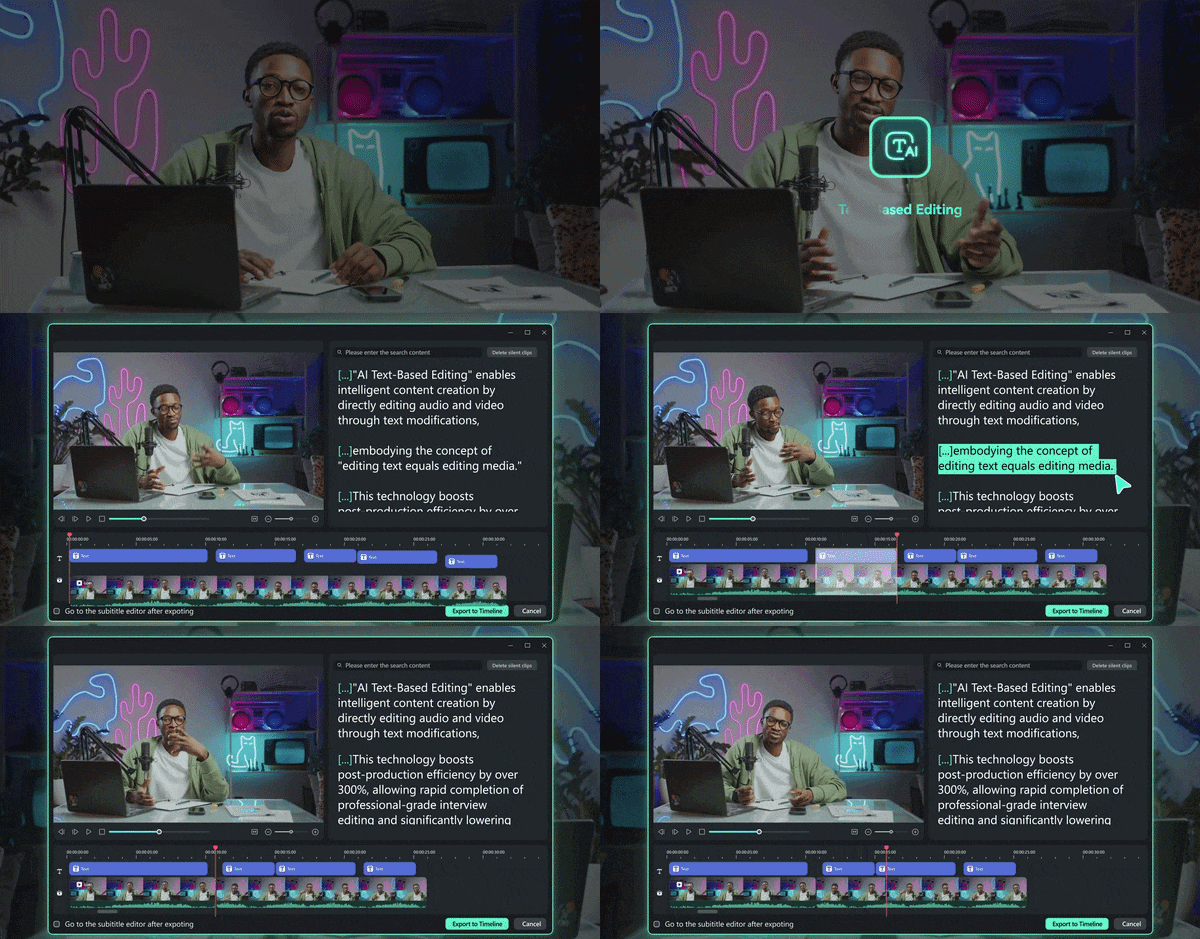
会話の多いポッドキャストには、AIテキストベース編集も便利です。録音した音声を文字起こしして検索可能なテキストに変換し、該当する文章を編集する感覚で不要な発言をカットできます。対応する編集フローでは無音部分の削除にも利用でき、長尺の対談を効率よく整理できます。
まとめ:2本のマイクで録音すると音声編集がしやすくなる
ポッドキャストを2本のマイクで録音するために、難しい音響設備が必ずしも必要なわけではありません。大切なのは、話者ごとに音声トラックを分けて記録することです。声の重なりや音量差に対処しやすくなり、収録後にそれぞれの声を聞き取りやすく整えられます。
録音と編集の手間を減らしたいなら、Filmora 16のマルチソース録画を試してみましょう。複数の音声ソースの収録から同期・音声補正・自動字幕・テキストベース編集・切り抜き動画・サムネイル制作まで、ポッドキャスト動画の制作工程をまとめて進められます。



役に立ちましたか?コメントしましょう!