

 安全・安心ダウンロード | サブスク不要 | マルウェアなし

 概要
概要
2026年現在、YouTube動画を画面録画するには、高画質な保存や編集が必要ならPCソフトの「Wondershare Filmora」を、手軽さ重視ならiOS 11やAndroid 10以降の標準機能、またはブラウザ拡張機能の「DemoAir」をデバイスや用途に応じて使い分けるのが最も確実な方法です。
● 高度な編集や録画した長尺動画からのAIショートクリップ生成を行いたい場合は4K対応のWondershare Filmora(Windows/Mac対応)が最適ですが、無料版では透かしが入る制限があり、Mac環境のみであれば標準搭載のQuickTimeを利用した無料録画も選択可能です。
● スマートフォン単体での録画は、Android 10以降(クイック設定)およびiOS 11以降(コントロールセンター)の標準機能を使用して無料で実行できますが、iOS環境でマイク音声を含めるには画面収録アイコンを長押しして設定を変更する必要があります。
● インストール不要のChrome拡張機能「DemoAir」は透かしなしで録画できますが無料版には10分間の時間制限があり、またどの方法を利用する場合でも、ブラウザのハードウェアアクセラレーション機能に起因する録画時の黒画面リスクや、著作権で保護されたコンテンツの無断配布に関する利用規約違反には注意が必要です。
AIに要約を依頼
 ChatGPT
 Perplexity
 Gemini
 Claude
 Grok
Grok
YouTubeは世界的に利用されている動画プラットフォームです。チュートリアルやVlogを保存したい場合、YouTube動画を録画する方法を知っておくと便利です。オフライン視聴のためにYouTubeを画面録画したい場合も、編集素材としてYouTube動画を録画したい場合も、2026年時点では用途に合ったYouTube録画ソフトを選ぶことが重要です。
この記事では、YouTubeを画面録画するための実用的な方法を、デバイス別に詳しく紹介します。
本記事では、2026年時点でYouTube動画を録画する方法を、PCソフト、スマホ標準機能、オンライン拡張機能まで幅広く解説します。高画質で録画したい方にも、手軽に保存したい方にも役立つ内容です。
この記事の内容
この記事のポイント:
- Filmoraなら、4K対応のYouTube録画と高度な編集機能をまとめて利用できます。
- QuickTime(Mac)やスマホ標準録画機能は、無料で手早く録画したい場合に便利です。
- DemoAirのようなオンライン拡張機能を使えば、ソフトをインストールせずブラウザ上でYouTubeを録画できます。
YouTube動画を画面録画する理由
まず、YouTube動画を録画したい理由にはさまざまなものがあります。よくある利用シーンは次の通りです。
- オフライン視聴 - ネットワークに接続できない環境でも見られるように、YouTube動画を録画して保存する。
- 編集や再利用 - 録画した動画を編集し、別のコンテンツ制作に活用する。
- 動画の一部だけが必要な場合 - 長いYouTube動画の中から必要な部分だけを録画して使う。
- 別プロジェクトで使う場合 - 研修用チュートリアルなど、新しいプロジェクトの参考素材として使う。
- YouTube動画をライブ配信に活用する場合 - 別プラットフォームの視聴者に向けて、録画や共有リンクを使って動画内容を見せる。
- ダウンロード制限がある場合 - 地域やデバイス制限で動画をダウンロードできないとき、画面録画が手軽で確実な選択肢になることがあります。目的のYouTube動画を保存する手段がない場合にも、録画は有効です。
| 方法 | 効果 | メリット | デメリット |
| Filmora画面録画 | 非常に高い | 録画時間制限なし、強力な編集機能、録画範囲を自由に指定可能 | 無料版では透かしが入る場合がある |
| QuickTime | 普通 | 無料 | Macのみ対応 |
| Android標準録画機能 | 普通 | 無料 | 保存容量を多く使い、音声録音がうまくいかない場合がある |
| iOS標準録画機能 | 普通 | 無料 | 端末容量を消費し、高度な動画編集機能はない |
| Wondershare DemoAir | 高い | オンラインで無料利用でき、透かしなし | 無料版は10分までの制限がある |
Windows・MacでYouTube動画を録画する方法
方法の選び方:高画質で編集もしたい場合は、Filmoraのようなデスクトップソフトが向いています。短いクリップを手早く録画したい場合は、iOSやAndroidの標準画面録画機能も便利です。
ここからは、YouTube動画を録画する効果的な方法を紹介します。まずはWindowsやMacで使える方法から見ていきましょう。
方法1:Wondershare FilmoraでYouTube動画を録画する
対応書き出し形式
録画対応
Wondershare Filmoraは、WindowsとMacの両方でYouTube動画を録画できる便利なツールです。録画範囲を細かく指定でき、全画面、対象ウィンドウ、任意の範囲を選んで、品質低下を抑えながら録画できます。録画時間制限がなく、ラグを抑えた録画にも向いています。
さらに、録画終了時間の予約設定や、システム音声・マイク・カメラを一緒に録画するかどうかの選択も可能です。
Filmoraは本来、強力な動画編集ソフトでもあるため、録画したYouTube動画を編集・補正する機能も豊富です。


Wondershare FilmoraでYouTube動画を画面録画する方法
ステップ1. デバイスにWondershare Filmoraをインストールして起動し、スタートメニューから「画面録画」をクリックします。

ステップ2. Wondershare Recorderの画面が開いたら、録画サイズや録画範囲などのオプションを設定します。カメラ、マイク、システム音声を一緒に録画するかどうかも選べます。さらに「設定」タブを開き、必要な録画設定を調整します。
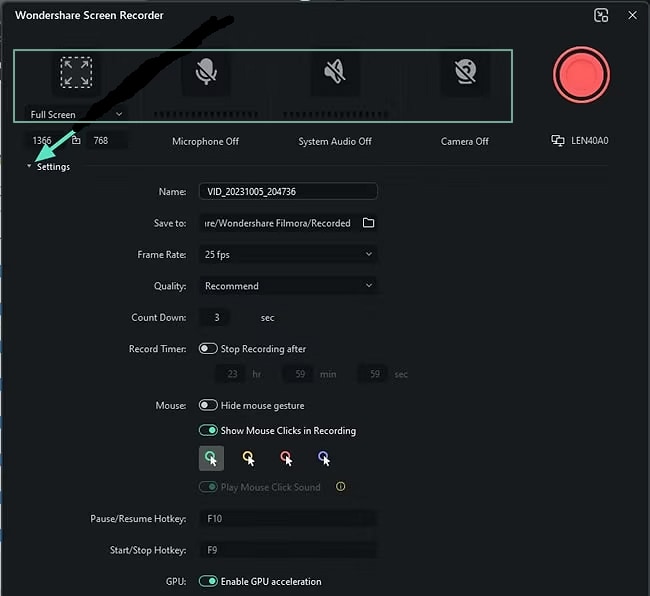
ステップ3. 次に、赤い開始ボタンをクリックします。カウントダウン後、YouTubeアプリまたはブラウザで録画したい動画を再生します。

ステップ4. 録画を終了したいときは、「停止」アイコンをクリックするか、F9キーを押します。
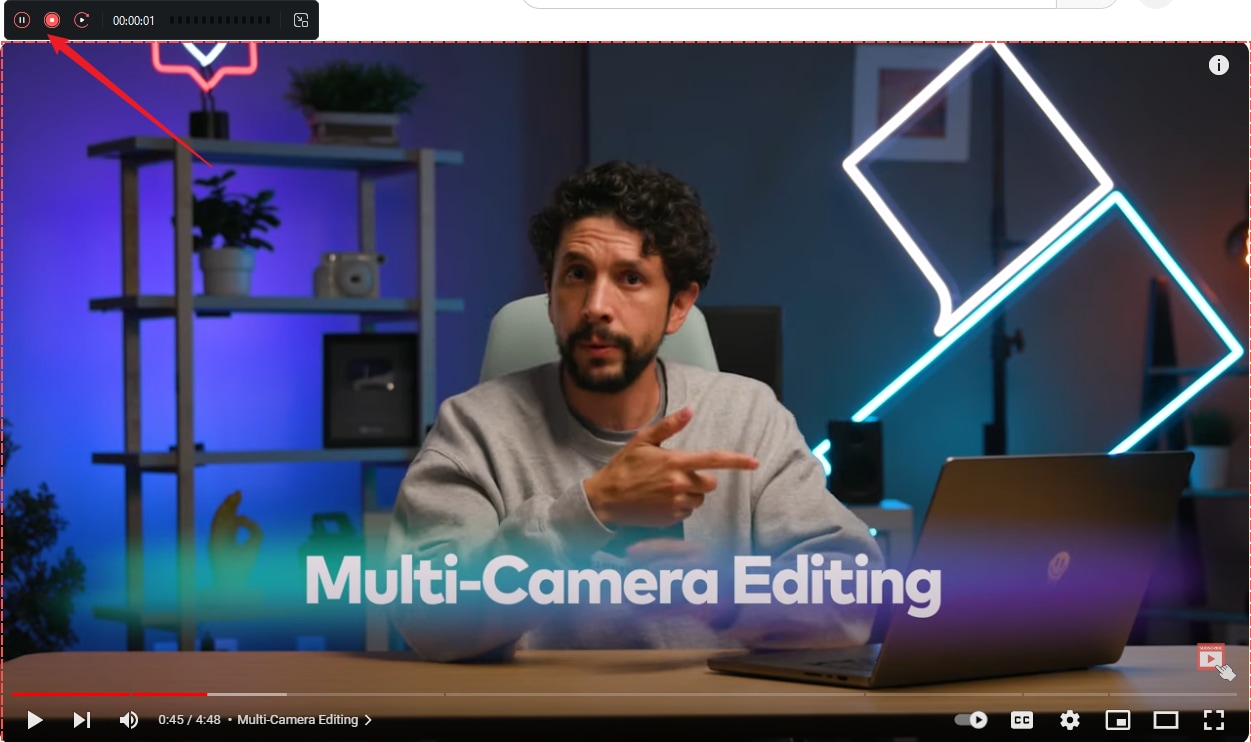
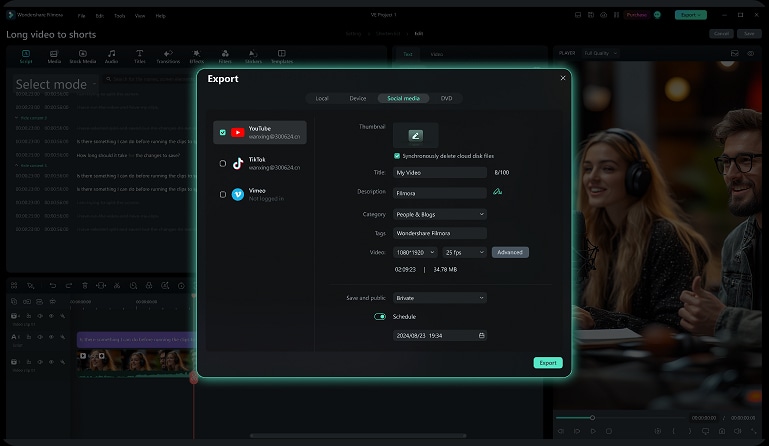
ステップ5. その後、Filmoraの編集機能で動画を整え、「エクスポート」ボタンをクリックして保存したり、YouTubeやVimeoなどのプラットフォームへ共有したりできます。

方法2:QuickTimeでYouTube動画を録画する
QuickTimeはMac向けの多機能メディアプレーヤーで、追加プラグインなしでYouTube画面を録画できるデスクトップ録画ツールとしても使えます。
QuickTimeを使ってMacでYouTube動画を録画する手順は次の通りです。
ステップ1. MacでQuickTimeアプリを開きます。「ファイル」メニューから「新規画面収録」を選択します。
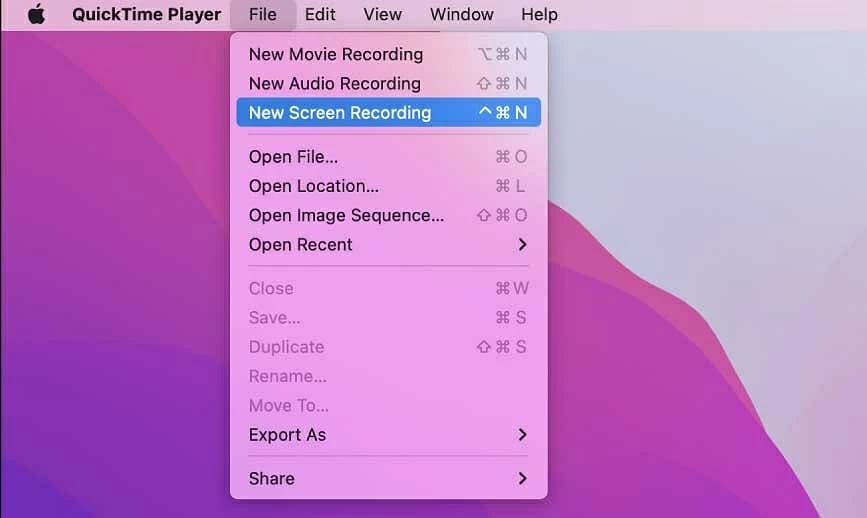
ステップ2. YouTubeを開き、録画したい動画を画面上で再生します。「録画」ボタンをクリックして録画を開始します。
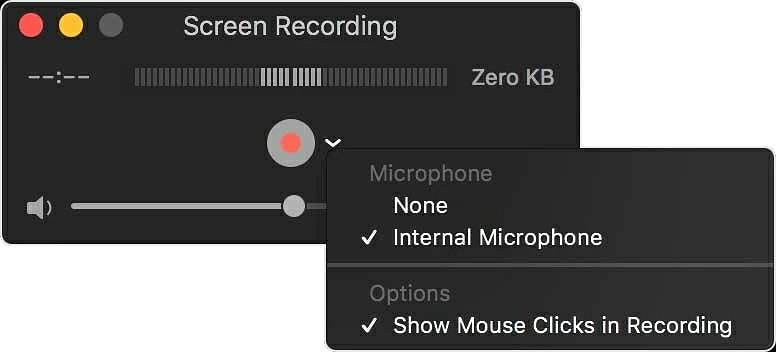
ステップ3. 録画が終わったら、メニューバーの「停止」アイコン(四角いボタン)をクリックします。
スマホ(Android・iOS)でYouTube動画を録画する方法
方法1:AndroidでYouTube動画を録画する
Android 10以降には標準の画面録画機能があり、端末上で直接YouTube動画を録画できます。以下では、Android 10以降でYouTube動画を画面録画する手順を紹介します。
ステップ1. Android端末を開き、画面上部から下へスワイプしてクイック設定を表示します。クイック設定内に「スクリーンレコーダー」アイコンが表示されます。見つからない場合は、左にスワイプするか鉛筆アイコンをタップしてクイック設定に追加します。
ステップ2. 「スクリーンレコーダー」アイコンをタップし、表示される画面で録画設定を選択します。
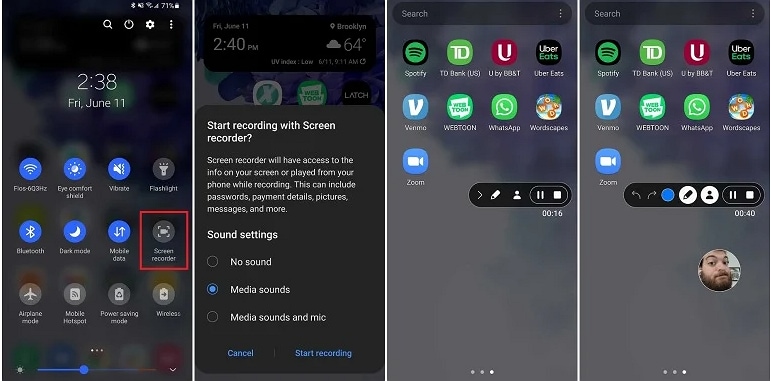
ステップ3. 次に「開始」をタップするとカウントダウンが始まります。Android端末でYouTubeアプリを開き、録画したい動画を再生します。録画を終了するには、通知パネルを下にスワイプして「停止」をタップします。
方法2:iOS(iPhone/iPad)でYouTube動画を録画する
iOS 11以降を使用している場合、iPhoneやiPadの標準画面録画機能でYouTube動画を録画できます。手順は次の通りです。
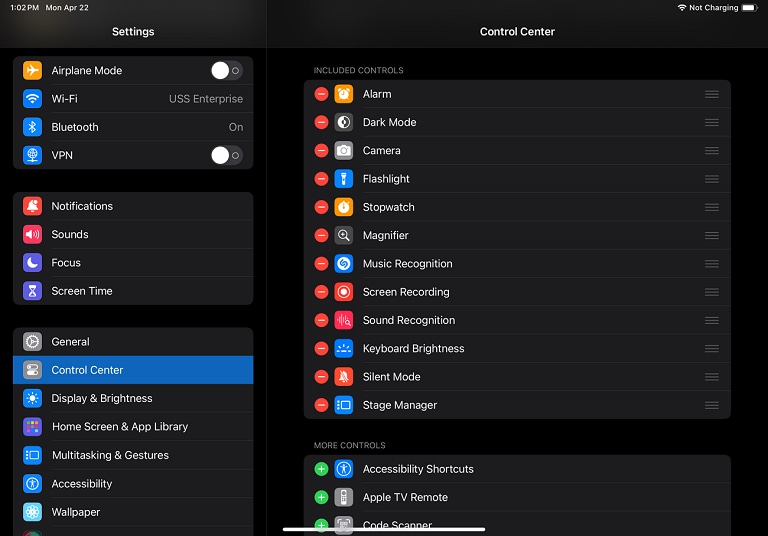
ステップ1. まず、iOS標準の画面録画をコントロールセンターに追加します。「設定 > コントロールセンター」に移動し、「App使用中のアクセス」をオンにします。「コントロールを追加」の項目で「画面収録」を追加します。これでコントロールセンターから画面録画を使えるようになります。
ステップ2. YouTubeアプリを開き、録画したい動画を探します。
ステップ3. iPhoneまたはiPadでコントロールセンターを表示します。「画面収録」ボタンをタップするとカウントダウンが始まります。音声も一緒に録音したい場合は、画面収録アイコンを長押ししてマイクを選択します。保存先を選ぶこともできます。設定後、「収録を開始」をタップします。
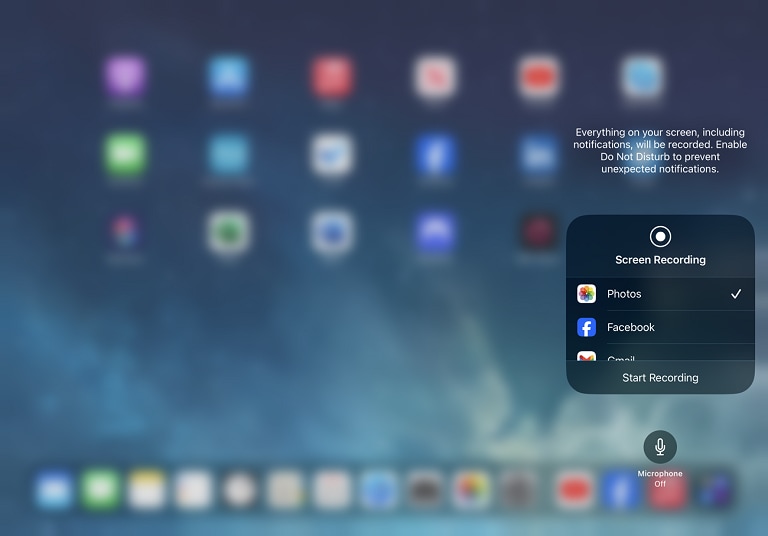
ステップ4. YouTube動画の録画を停止するには、画面上部の赤いアイコンをタップし、「停止」を選択します。録画した動画は通常「写真」アプリに保存されます。
スマホ画面を録画する他の方法も確認できます。
オンラインでYouTube動画を無料録画する方法
Wondershare DemoAirは、Wondershareが提供する無料のGoogle Chrome拡張機能です。ブラウザ操作、Webカメラ、デバイス画面を録画できます。必要に応じて、システム音声やマイク音声を含めるかどうかも選べます。さらに、録画中に描画したり、重要な部分を強調したりできる基本的な注釈機能もあります。
Wondershare DemoAirを使ってYouTube動画をオンラインで録画する方法は次の通りです。
ステップ1. まずWondershare DemoAirの公式サイトにアクセスし、Online Video Recorderをクリックします。
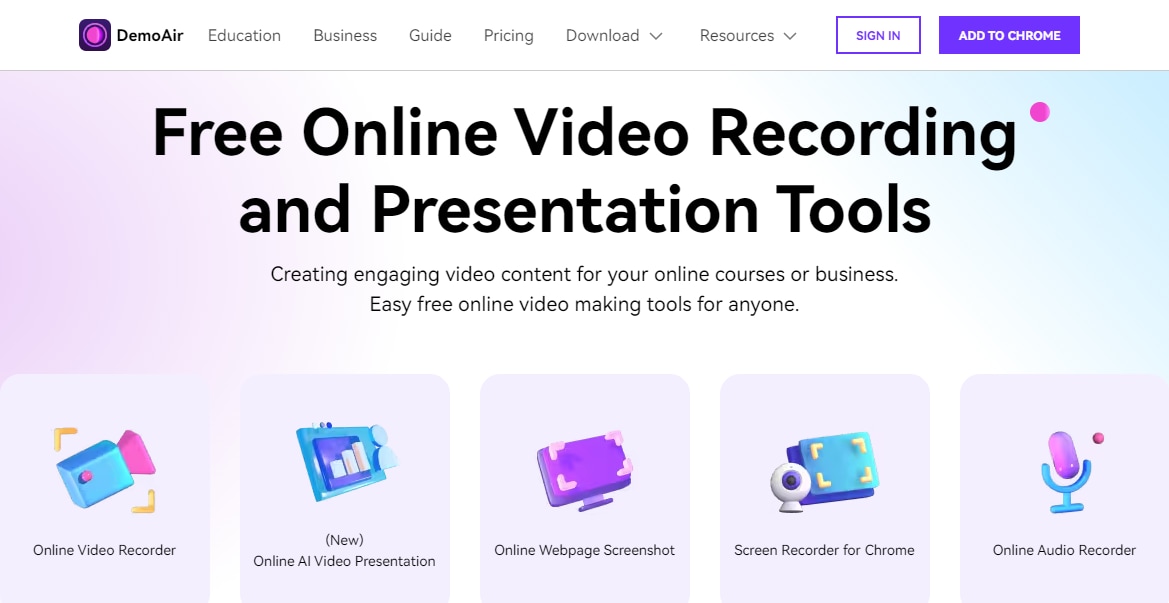
ステップ2. 次に、Screen Only > Start recordingをクリックします。
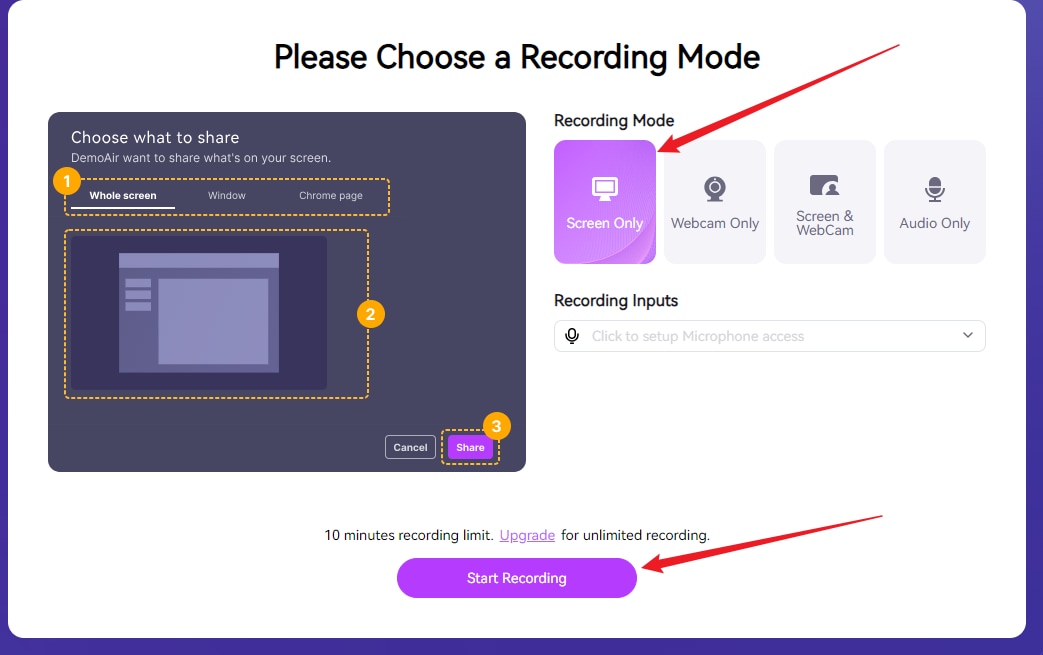
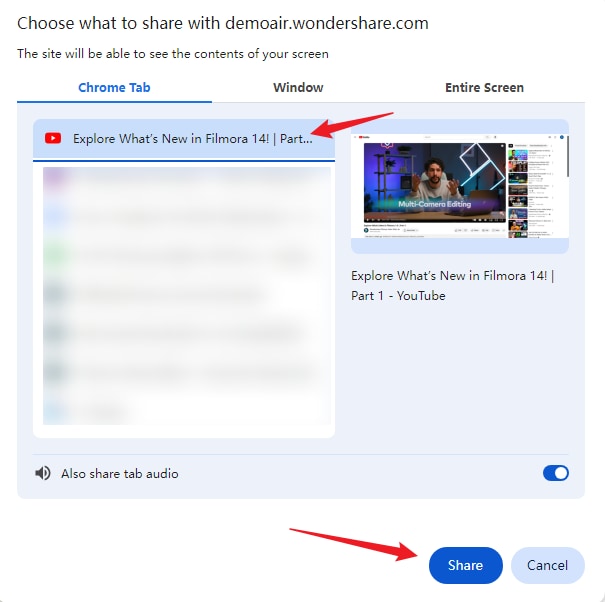
ステップ3. 表示されたタブでYouTubeを開き、録画したい動画を再生します。その後、共有ボタンをクリックして録画を開始します。
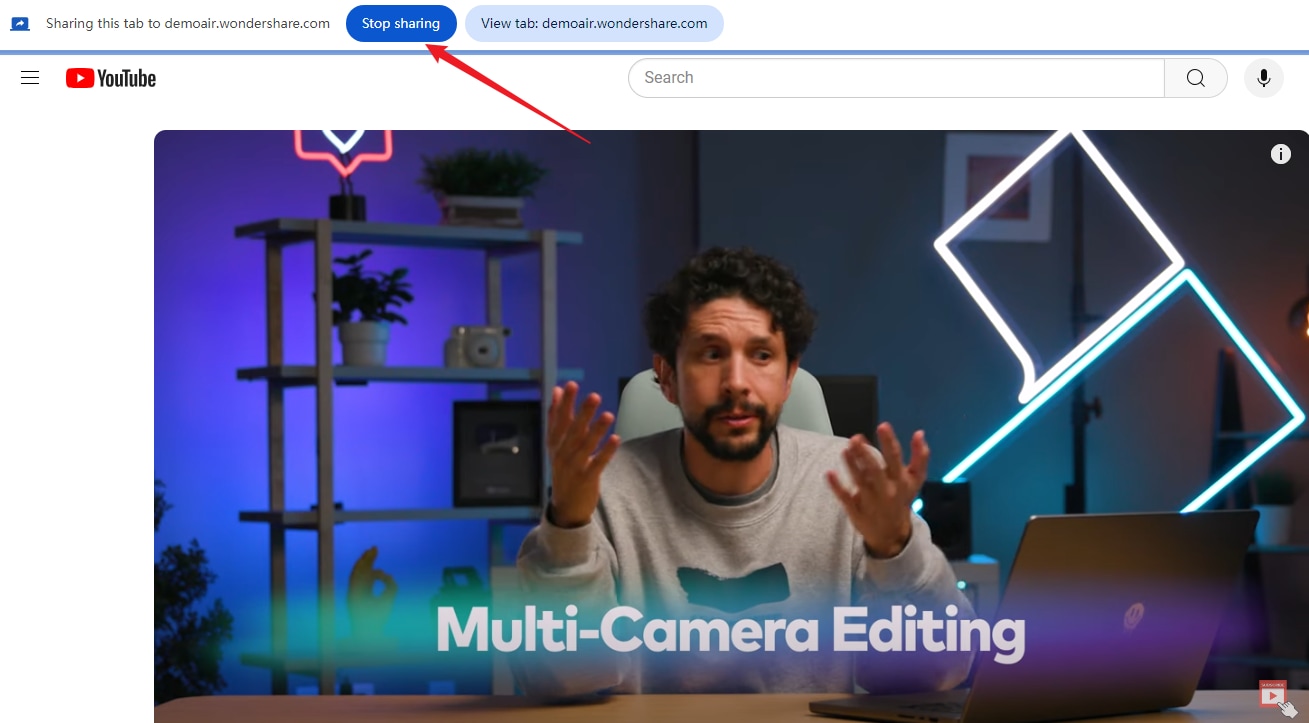
ステップ4. 録画が終わったら、ウィンドウ上部のWondershare DemoAirアイコンをクリックし、「共有を停止」を選択します。録画ファイルは自動的にPCへダウンロードされます。
補足:録画した長尺YouTube動画をショート動画に変える方法
「効果的な画面録画は、2026年のデジタルクリエイターが動画コンテンツを複数のSNSで効率よく再活用するために重要なスキルです。」 - Media Trends Report
長尺のYouTube動画を録画した場合、それをショート動画に変換できれば、チャンネルやブランドの拡散に大きく役立ちます。短尺動画は幅広い視聴者に届きやすいためです。
Wondershare Filmoraのスマートショートクリップ機能を使えば、録画した長尺動画をすばやくショート動画に分割できます。AIが長尺動画から複数のハイライトを抽出し、必要に応じて編集を加え、複数のプラットフォームへ一括または時間を分けて共有できます。
この機能は、解説動画、マーケティング動画、Vlog、チュートリアルなど、さまざまな動画コンテンツからショート動画を作れる点が魅力です。少ない時間と労力で、1本の動画の価値を複数のプラットフォームへ広げられます。


録画した長尺YouTube動画からショート動画を作る手順
ステップ1. Filmoraを開き、「スマートショートクリップ」セクションに移動します。録画した長尺YouTube動画をアップロードするボタンをクリックします。動画を直接ドラッグ&ドロップすることもできます。
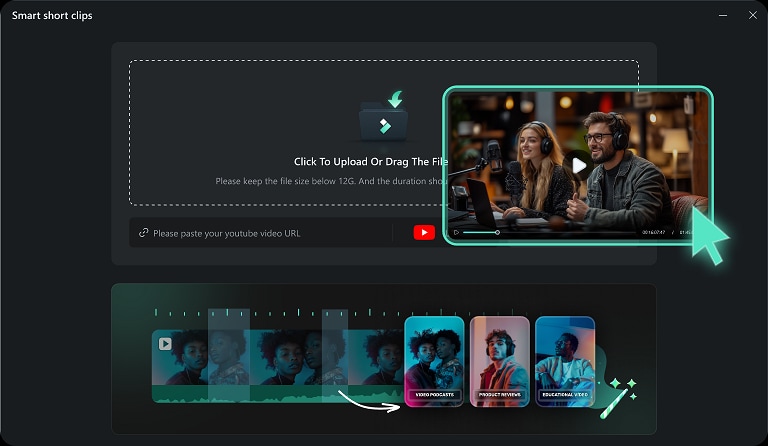
ステップ2. 動画をアップロードしたら、「Project Infor」セクションでショートクリップの設定を選択します。言語、長さ、テーマを選び、「Create」ボタンをクリックします。スマートショートクリップ機能が動画を分析し、設定に基づいてショート動画を自動生成します。
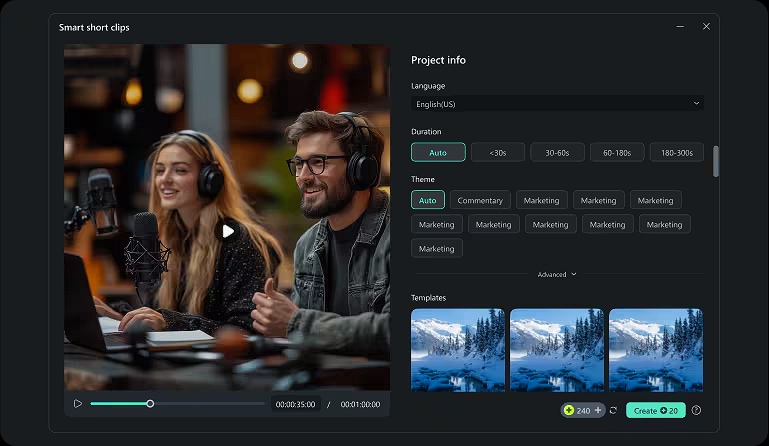
ステップ3. ショート動画が生成されたら、プレビューして内容を確認します。必要に応じて編集し、最後に「Export」ボタンをクリックします。出力画面で解像度と投稿先プラットフォームを選択します。
専門家確認:本ガイドはWondershareの動画制作担当者が監修し、2026年時点のソフトウェア更新内容と技術基準に基づいて録画方法を整理しています。
2026年にYouTube動画を録画する際のまとめ
YouTube動画の録画は、目的とデバイスに合わせて方法を選べば難しくありません。高品質な録画体験を求めるなら、Wondershare Filmoraのような本格的なツールを使うのがおすすめです。複数のデバイスに対応し、操作しやすく、用途に応じた高品質なYouTube録画を行える機能がそろっています。
YouTube動画の録画に関するよくある質問
-
個人利用のためにYouTube動画を録画するのは合法ですか?
個人でオフライン視聴するための録画はグレーゾーンとされることがありますが、著作権で保護されたコンテンツを許可なく配布・再アップロードする行為はYouTubeの利用規約に違反します。特に公開や共有を予定している場合は、録画素材を使用する権利があるか必ず確認してください。 -
YouTubeを録画しようとすると画面が真っ黒になるのはなぜですか?
黒い画面になる原因は、ブラウザの「ハードウェアアクセラレーション」設定やDRM(デジタル著作権管理)保護であることが多いです。対処法として、ChromeやEdgeの設定でハードウェアアクセラレーションを無効にするか、高品質な動画再生を滑らかに録画できるFilmoraのような画面録画ソフトを使ってみてください。 -
YouTube動画の内部音声だけを録音するには?
動画の音だけを録音し、周囲の音を入れたくない場合は、録画ソフトの入力を「システム音声」または「内部音声」に設定し、マイクをミュートします。プロ向けツールでは音声トラックを分けられるため、後から音声と映像を編集しやすくなります。 -
YouTubeコンテンツを録画する最適な解像度は?
最良の結果を得るには、元動画と同じ解像度で録画するのがおすすめです。一般的には1080pまたは4Kです。映像の滑らかさを保つため、画面録画ソフトは少なくとも30fps、ゲーム動画では60fpsに設定しましょう。 -
YouTube動画を録画した後すぐに編集できますか?
はい。Filmoraのようなオールインワンツールを使えば、録画停止後に自動で編集タイムラインへ読み込めます。不要な部分のカット、注釈追加、音声品質の改善などを行ってから、最終ファイルをPCに書き出せます。



役に立ちましたか?コメントしましょう!