

SNSなどで複数の投稿で1枚の大きな写真としてよく見かけます。実は「写真分割アプリ」を使えば誰でも簡単に作成できます。
本記事ではおすすめの写真分割と初心者向けアプリを詳しく解説します。


Part1. 写真分割アプリとは?
写真分割アプリとは1枚の写真を複数枚に分割したり、逆に複数枚の写真を1枚にまとめたりできるアプリです。
1枚の写真をタイル状(グリッド状)に複数枚へ分割する機能がグリッド。
1枚の風景写真を3×3の9枚に分割し、Instagramに順番に投稿してみましょう。プロフィール画面全体で1枚の大きなアート作品のように見せられます。
コラージュ系は複数枚の異なる写真を、1つのフレーム内に組み合わせて1枚の画像として保存できます。SNSの投稿枚数制限を気にすることなく、多くの情報を1つの投稿に集約して共有可能です。
Part2. おすすめの写真分割アプリ5選
誰でも簡単におしゃれなグリッド投稿が作成できる人気の写真分割アプリをランキング形式で5つご紹介します。
| アプリ名 | 対応OS | 特徴 | 熟練レベル | 無料プラン | 最大分割数 |
| Filmora | iOS, Android, Windows, Mac | ①豊富なテンプレート ②動画編集も可能 ③PC版との連携 | 初心者~上級者 | あり | 6画面など(テンプレートによる) |
| ImageSplit | iOS | ①Instagram特化 ②シンプルな操作性 ③投稿順序のナビゲート | 初心者 | あり | 3x5 (15分割) |
| Grid Post | iOS, Android | ①文字入れ・スタンプ機能 ②豊富なレイアウト ③パノラマ分割も可能 | 初心者~中級者 | あり | 3x5 (15分割) |
| Grids | iOS, Android | ①多彩な分割テンプレート ②写真にカラーフィルター適用可 ③高解像度での保存 | 初心者~中級者 | あり | 3x5 (15分割) |
| TweetSplit | iOS | ①X (旧Twitter) に特化 ②縦長のパノラマ投稿に最適 ③シンプルなUI | 初心者 | あり | 4分割 |
2-1. Filmora|初心者でも使いやすいテンプレートが豊富
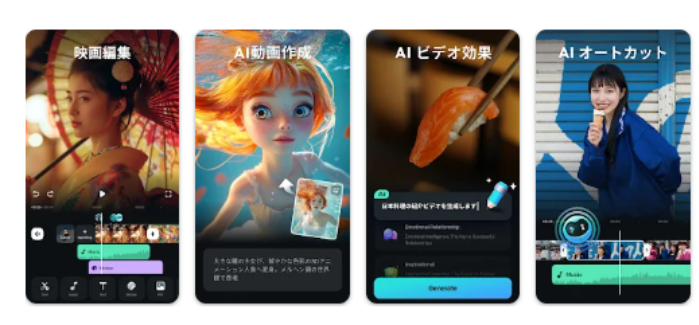
Filmoraは写真分割機能が非常に優秀です。テンプレートを選ぶだけで、動画や写真を簡単に分割・配置でき、プロのような仕上がりを実現します。
| 特徴 | ・プロ品質のテンプレートが数百種類・写真だけでなく動画の分割にも対応 |
| メリット | ・初心者でもテンプレートを使えば迷わず操作できる・エフェクトやBGM追加など、動画編集機能もそのまま使える |
| デメリット | 無料版では出力時にロゴ(透かし)が入る |
| おすすめユーザー | 写真だけでなく、分割した動画もおしゃれに投稿したい方 |
| 無料プランの有無 | あり(出力時にロゴが入る) |
| 最大分割数 | テンプレートにより異なる |
▶Filmoraの使用方法
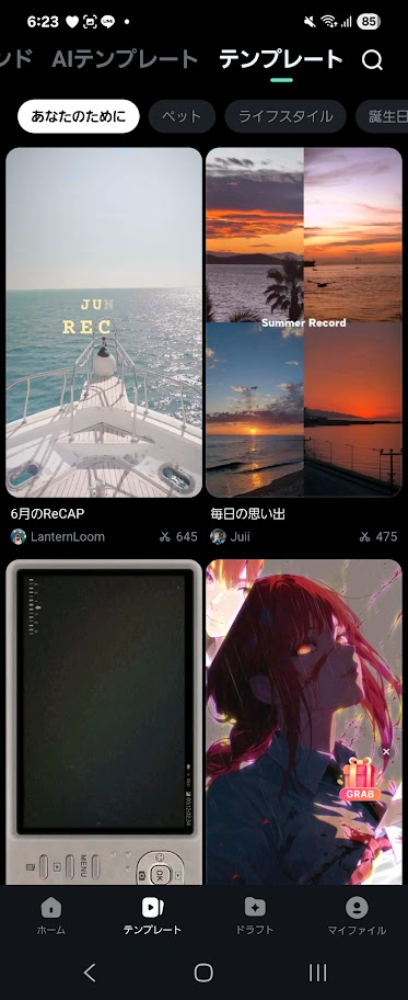
下部メニューから「テンプレート」を選択し、好みのスプリットスクリーン(分割画面)テンプレートを選びましょう。
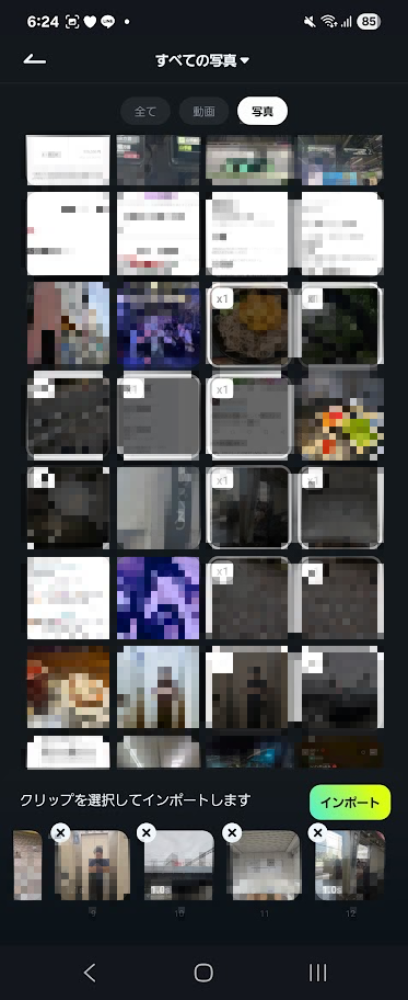
テンプレートを選んだら、配置したい写真をカメラロールから選択してください。
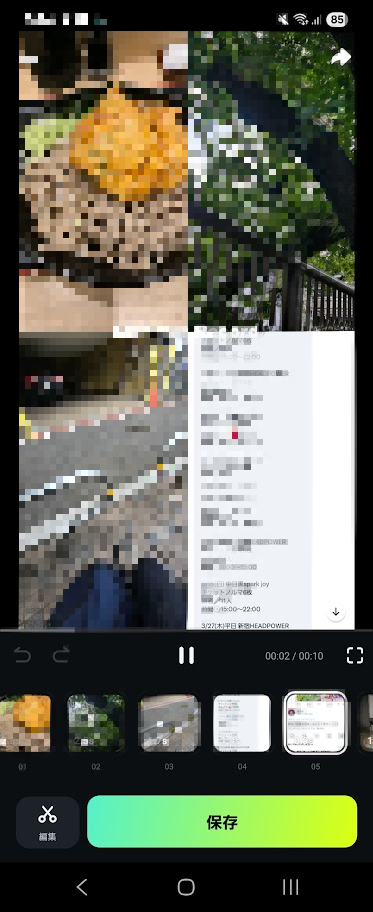
自動で分割動画が作成されます。
関連記事:【画面分割表示】5つの面白い使い方|動画編集テクニック
2-2. ImageSplit|インスタに特化したアプリ
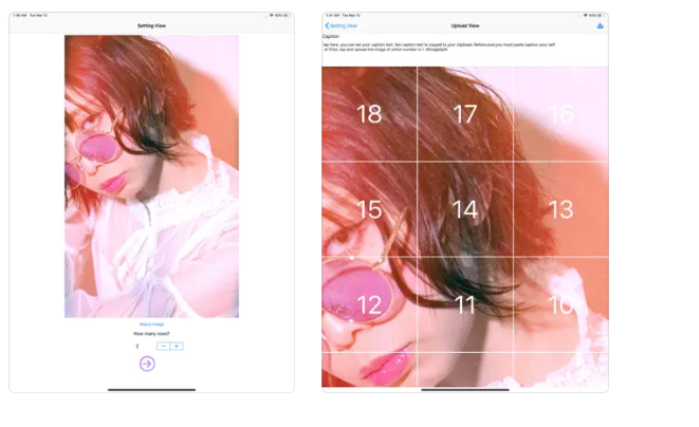
グリッド投稿に特化した、シンプルなアプリです。迷うことのない操作性で、誰でも手軽に写真を分割できます。
| 特徴 | ・分割後の写真に投稿順の番号が振られる・シンプルな機能で動作が軽い・テンプレートが豊富 |
| メリット | ・操作が非常に簡単で、初心者でも迷わない・投稿順を間違える心配がない・Instagramで扱いやすい多枚数分割 |
| デメリット | ・機能がシンプルなため、文字入れなどの加工はできない・iOS版のみの提供 |
| おすすめユーザー | とにかく簡単にInstagram用のグリッド投稿を作成したいiPhoneユーザー |
| 無料プランの有無 | あり |
| 最大分割数 | 18分割 |
▶ImageSplitの利用方法
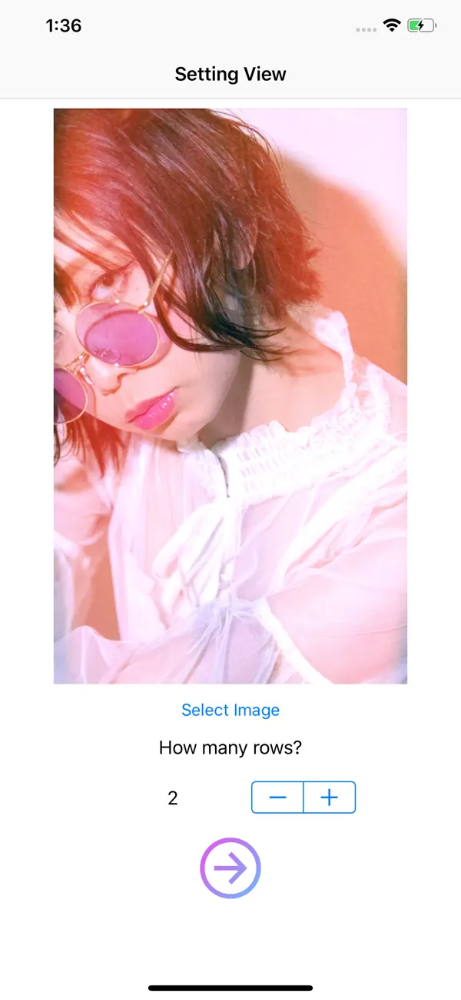
写真を選択し、画面下部で分割数(例: 3x3, 2x3など)を選択したら、右上の「→」をタップしてください。
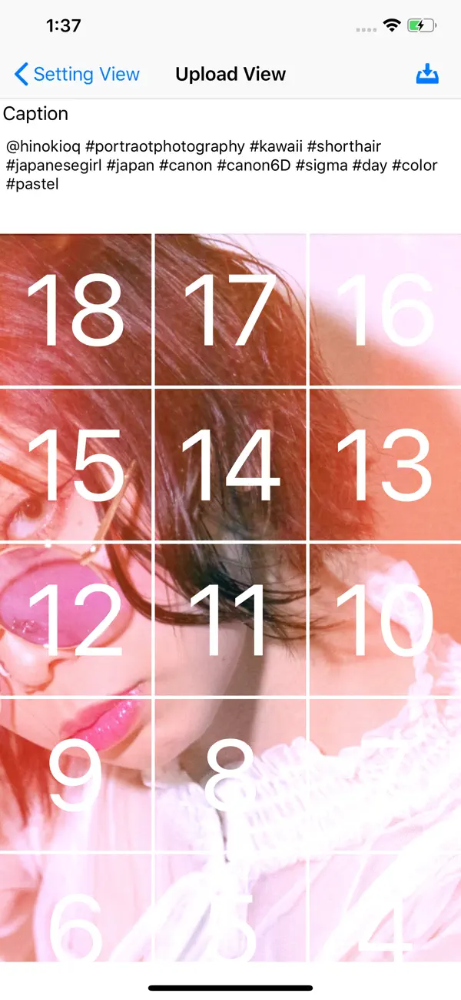
出来上がった画像をInstagramで番号の大きい写真から順番に投稿したら完成です。
2-3. Grid Post|操作も簡単で文字入れもできる
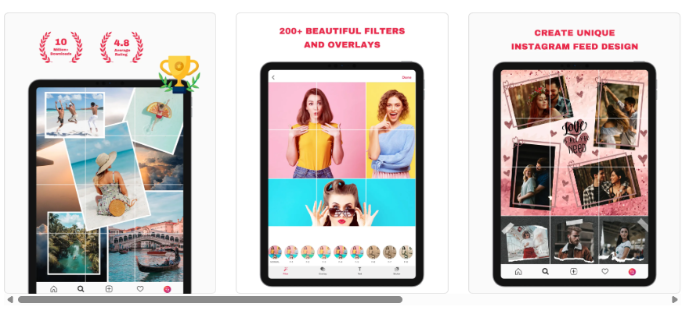
文字入れやスタンプ、フィルターなどの多彩な加工機能も搭載しているアプリです。豊富な加工機能を使って、オリジナリティ溢れるグリッド投稿を作成できます。
| 特徴 | ・50種類以上の豊富な日本語フォントで文字入れが可能・加工機能が充実・パノラマ分割やコラージュ機能も利用できる |
| メリット | ・このアプリ一つで分割から加工まで完結する・レイアウトの種類が豊富で、様々な表現が可能・Instagramへ直接投稿できる機能がある |
| デメリット | ・無料版では広告が表示される・一部の高度な機能は有料(Pro版) |
| おすすめユーザー | 分割した写真にメッセージやデザインを加えて個性を出したい方 |
| 無料プランの有無 | あり |
| 最大分割数 | 3x5(15分割) |
▶Grid Postの利用方法
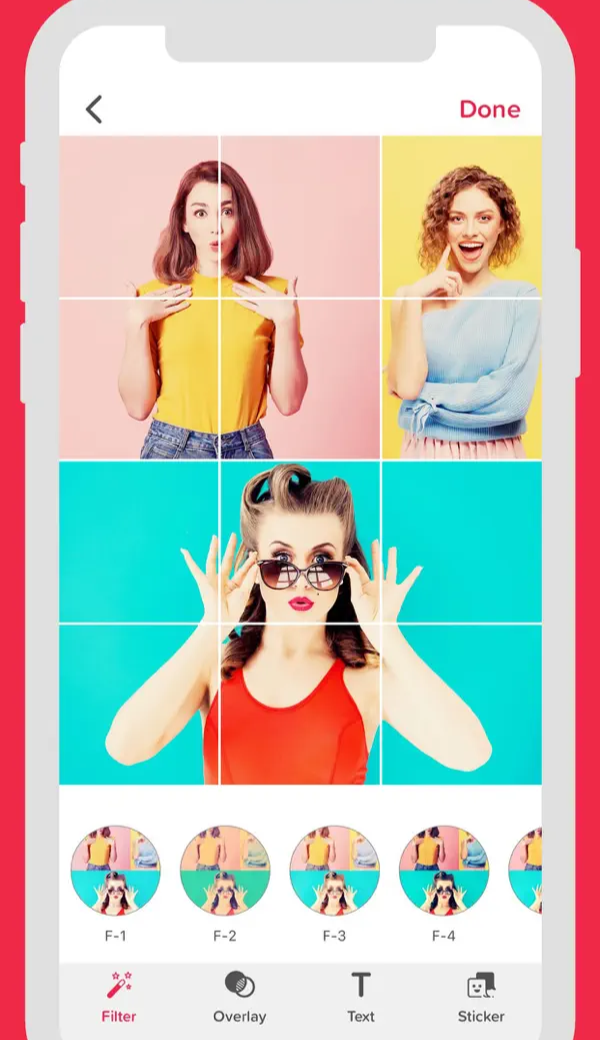
カメラロールから分割したい写真を選びましょう。
画面下部で分割レイアウト(例: 3x3)を選択したら「次へ」をタップします。
分割が終わったら編集画面で必要に応じてフィルター、文字、スタンプなどを追加してください。
2-4. Grids|分割用テンプレートが豊富
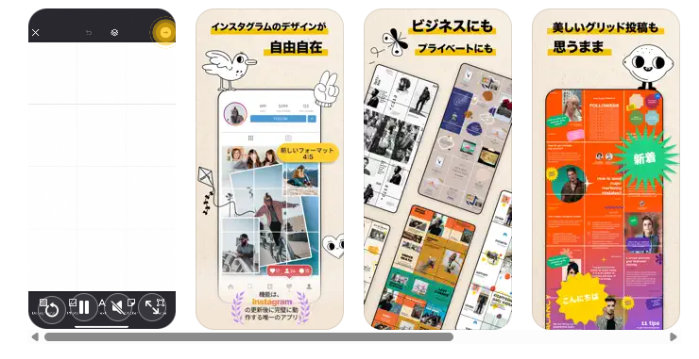
多彩な分割テンプレートが魅力のアプリです。シンプルなグリッド分割だけでなく、ハート型や星型など、ユニークな形状のテンプレートも用意されています。
| 特徴 | ・500種類以上の豊富な分割テンプレート・プロがデザインしたような美しいカラーフィルター・高解像度での画像保存に対応 |
| メリット | ・他にはないユニークな形状の分割投稿が作成できる・フィルター機能で写真の雰囲気を簡単におしゃれにできる・直感的なUIで操作しやすい |
| デメリット | ・多くのテンプレートや機能は有料版での提供・無料版では広告が表示される |
| おすすめユーザー | 定番のグリッド投稿だけでなく、一味違ったデザインで差をつけたい方 |
| 無料プランの有無 | あり |
| 最大分割数 | 12分割 |
▶Gridsの利用方法
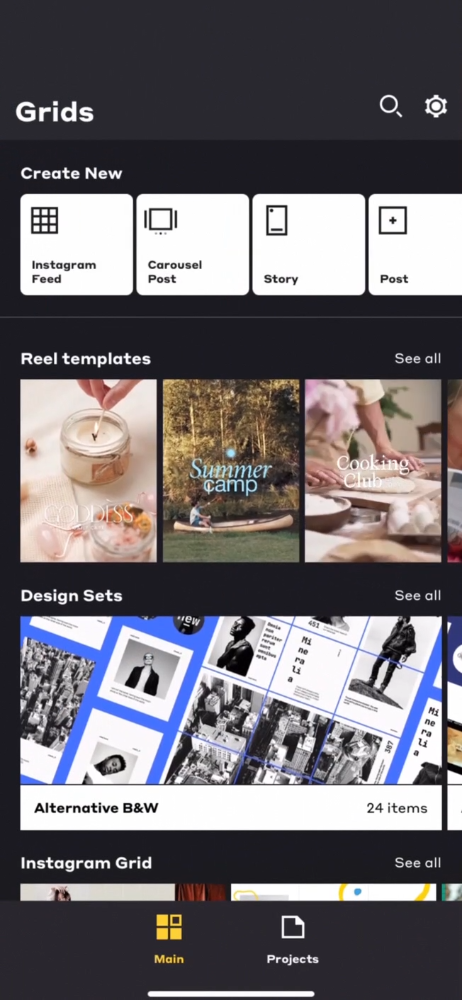
メニューから好みの分割スタイルやテンプレートを選びます。
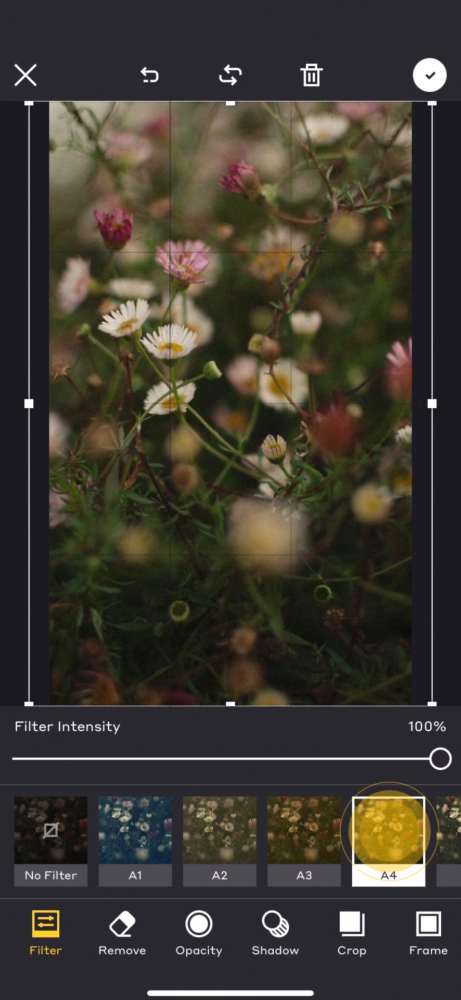
写真の位置やズームを調整し、フィルターを適用するだけで画像を作成できます。
2-5. TweetSplit|ポストする時に便利
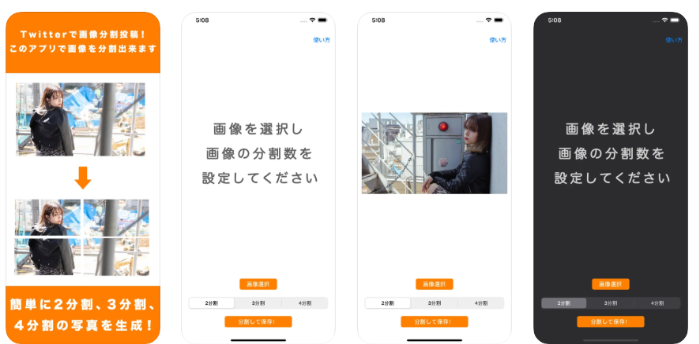
X (旧Twitter) での投稿に特化した写真分割アプリです。タイムラインで複数枚の写真を投稿すると独特のレイアウトで表示される仕様を活かして、1枚の大きな画像のように見せる分割ができます。
| 特徴 | ・X (旧Twitter) の画像表示レイアウトに完全特化・縦長のパノラマ写真を分割するのに最適・非常にシンプルな操作画面 |
| メリット | ・Xでインパクトのある画像投稿ができる・操作がシンプルで迷うことがない・完全無料で利用できる |
| デメリット | ・X以外のSNSには不向き・分割パターンが限られている(2~4分割) |
| おすすめユーザー | X (旧Twitter) でパノラマ写真などを分割して投稿したい方 |
| 無料プランの有無 | あり(完全無料) |
| 最大分割数 | 9分割 |
▶TweetSplitの利用方法
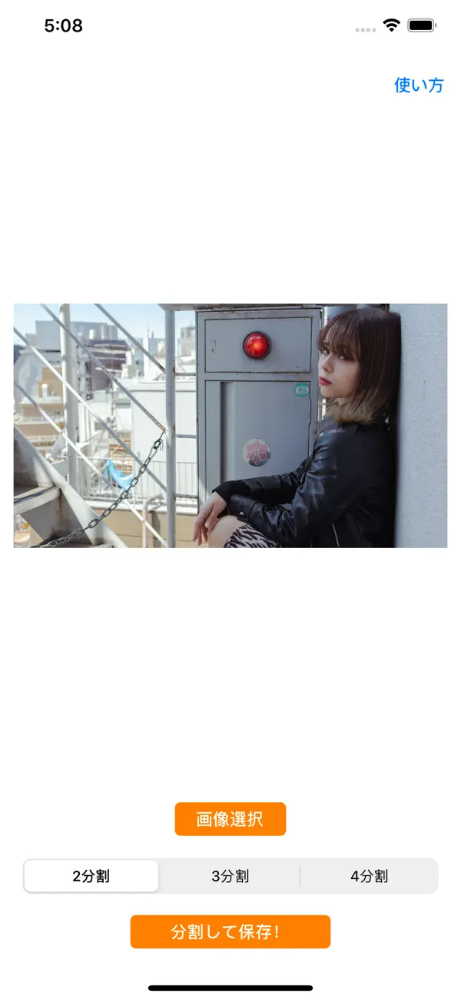
「写真を選択」から分割したい写真を選んだら、分割数(2, 3, 4分割)を選択します。
自動で分割・保存されるので、Xのアプリを開きましょう。
ツイート作成画面で、分割された画像を順番に選択して投稿すれば完成です。
関連記事:Windows10や11ユーザー必見!画面分割できるソフト5選
Part3. 写真分割アプリの選び方
- 3x3の9分割が一般的
- よりダイナミックに見せたいなら3x5の15分割に対応
- シンプルに始めたいなら1x3の3分割
自分が作りたいグリッドの規模に合わせて選びましょう。
1枚の写真を分割するだけでなく、複数の写真を組み合わせて1つの投稿にしたい場合は、コラージュ機能があるアプリが便利です。
単に分割するだけでなく、写真のクオリティを上げたい場合は、加工機能の充実度も重要です。画像補正や文字入れ機能があれば、他のアプリを行き来することなく、分割から仕上げまでをスムーズに行えます。
Part4. 写真の分割は初心者でもわかりやすいPC版Filmoraがおすすめ
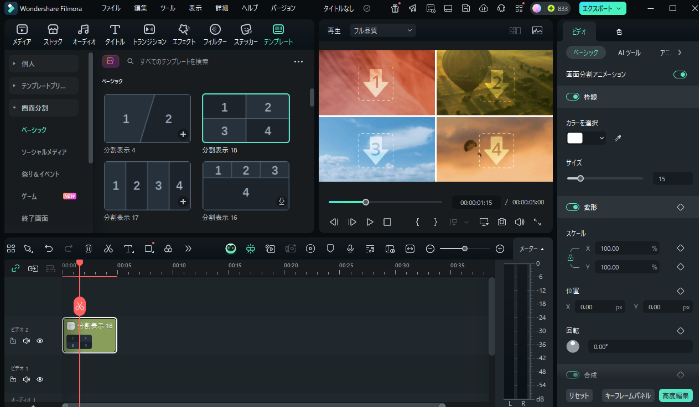
より本格的でクオリティの高い分割写真・動画を作成したいなら、PC版の「Filmora」が断然おすすめです。
PC版Filmoraは、スマートフォンの小さな画面では難しい、ピクセル単位での精密な位置調整や、より高度なカラーグレーディング、エフェクトの追加が可能です。
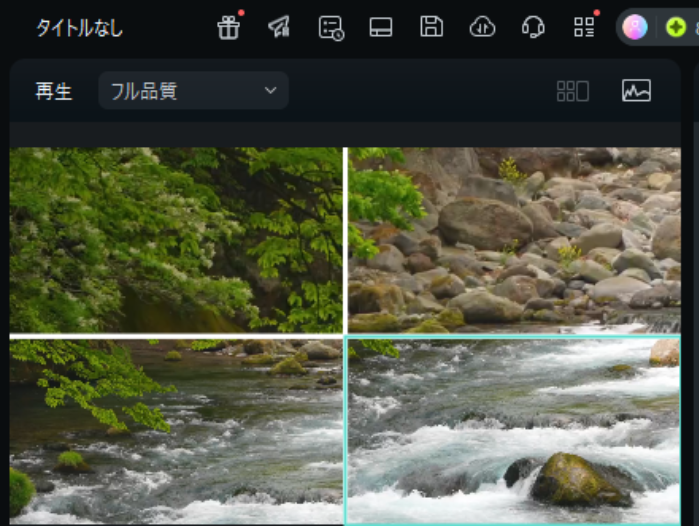
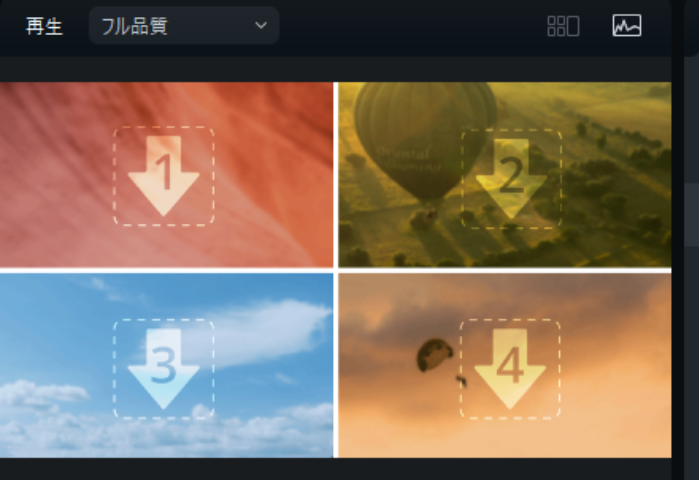
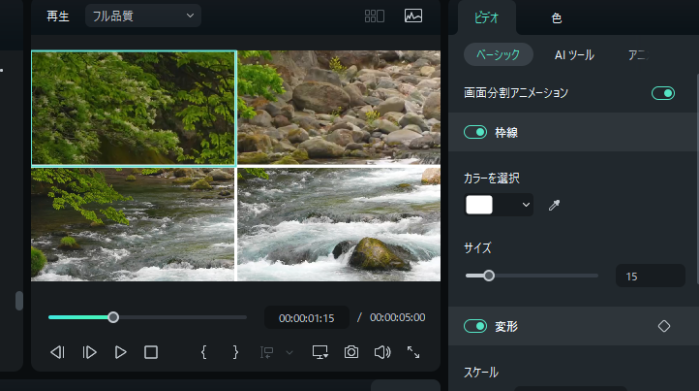
スプリットスクリーン機能は、便利なテンプレートが用意されています。テンプレート中に画像や動画をアップロードするだけで、簡単に分割が可能です。
同じ画像を4枚用意し、綺麗に並ぶように拡大して配置してください。
Part5. 写真分割アプリに関するよくある質問
Q1. 写真は何分割できますか?
アプリによって大きく異なります。最も一般的なのはInstagramのプロフィール画面に合わせた3x1から3x5(3枚~15枚)の分割です。Instagramなら3×3、X投稿なら2×2や縦長分割です。
それ以上の枚数に分割できるものや、「Grids」のように特殊な形状に分割できるものもあります。
Q2. 複数の写真をまとめるにはコラージュ以外の方法はありますか?
複数の写真をスライドショー形式の短い動画にする方法も人気です。Filmoraのような動画編集アプリを使えば、写真に動きやBGMを付けて、より魅力的なコンテンツを作成できます。
まとめ. 写真分割アプリで魅力的なSNS投稿を
一枚の写真を分割して投稿するグリッド投稿。あなたの個性を表現し、プロフィールを訪れた人に強い印象を与える効果的な手法です。写真分割アプリを活用して、あなたのSNSアカウントのクオリティを一段と引き上げられます。他の人とは違う魅力的な投稿を作成してみてください。



役に立ちましたか?コメントしましょう!