

SNSやブログ、YouTubeなどさまざまな場面でアイコンを使用します。アイコンを作成するのは難しいと思っていませんか?
この記事では、「アイコンを作りたいけど、どうすればいいかわからない」「手軽におしゃれなアイコンを作りたい」という方のために、おすすめのアイコン作成アプリ3選と、初心者でも簡単にSNSやYouTubeなど幅広いシーンで使える作り方を詳しく解説します。
オリジナルアイコンの作成を目指しましょう。


Part1. アイコンを作成できるアプリランキング3選
アイコンを作成できるアプリを3つ紹介します。それぞれ機能や特徴などを表にまとめました。
| 項目 | Filmora | YouCam Perfect | ZEPETO |
| 機能 | ・AI画像生成・AIアバター | ・AIイラスト・AIアバター・人物切り抜き | ・顔写真から3Dアバター自動生成・着せ替え |
| 特徴 | ワンストップでAIもしくは手動でアイコンを作成 | 写真からリアルやアニメ風アイコンの作成が得意 | 自分に似た3Dキャラクターを生成 |
| メリット | ・AIやデザイン機能の多さ・テンプレートが豊富 | ・美顔補正やアバターまで幅広く加工出来る | ・ワンタッチで3Dアバター化できる・衣装や姿勢の選択肢も広い |
| おすすめの利用者 | ・SNS利用者・サムネイルやロゴの製作者 | SNSのプロフィールで個性的なアイコンを作りたい方 | ゲーム好き・3Dキャラを使用したい方 |
| 得意なアイコンタイプ | ・おしゃれ風・ロゴ | ・写真風・アニメ風・似顔絵 | ・アニメ風・3Dキャラクター |
| 対応OS | Win/Mad、iOS、Android | iOS、Android | iOS、Android、一部PC |
続いて、それぞれのアプリの機能や使い方を詳しく解説します。
1-1. おすすめソフト①(Filmora)|豊富なテンプレートで初心者でも簡単
Filmoraは、プロのようなデザインが簡単に作成できるグラフィックデザインツールです。
アイコン作成に関する機能を表にまとめました。
| AI画像生成 | プロンプト入力でアバター・イラスト・ロゴ画像が自動生成可能 |
| 切り抜き・透過処理 | 画像の自動切り抜き、背景透過編集 |
| テキストデザイン | カーブ・立体・縁取り等の豊富なテキスト効果、フォント多数 |
| エフェクト・フィルタ | アイコン用途に最適なフィルタ、光・ぼかし、色調補正エフェクト |
| レイアウト・アスペクト | 1:1や丸型、カスタムサイズなどSNSやプロフィール用に出力形式を調整 |
| アニメーション | アイコンに動きをつける動画サムネやGIF風画像にも対応 |
Filmoraは動画編集が主ですが、アイコンの作成もできます。
▶Filmoraの使い方
Filmoraでアイコンを作る手順は①新規プロジェクト作成し、②AI生成選択して③保存の3ステップです。
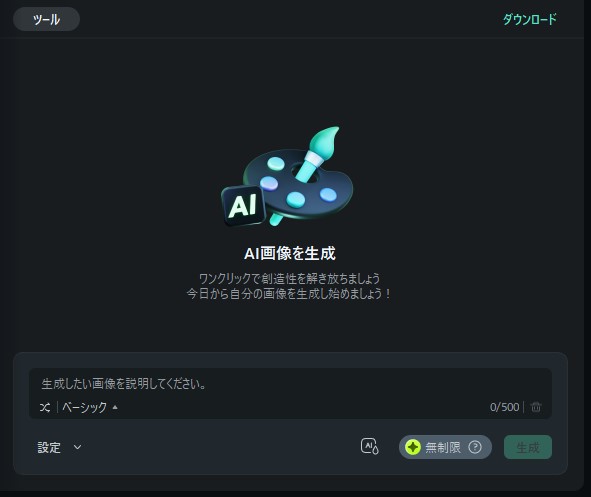
生成ツールに、テキストでイメージや特徴を入力しましょう。
例えば、女性のイラスト風アイコンなど、イメージしやすい内容で入力しましょう。
アスペクト比(1:1や4:3など)を選んで作成開始をクリックします。
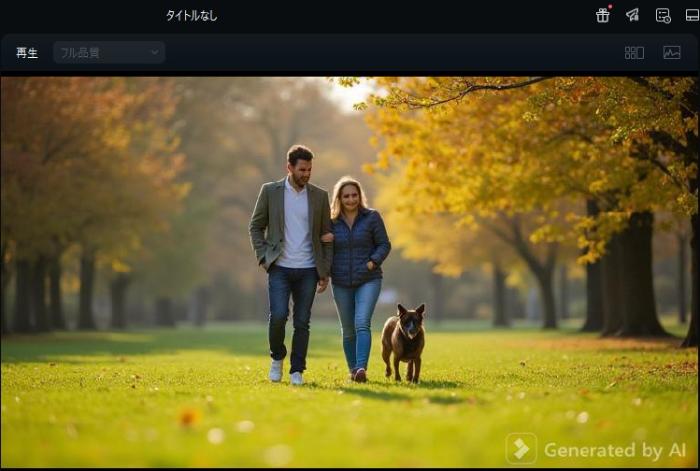
アイコンの生成は数秒で完成するので、完成後の画像をメディアへ追加し文字の追加などをしましょう。
手持ちの画像でアイコンの作成をするには、インポートしてプロジェクト設定でアイコン用に画像サイズを調整します。
続いて、クロップ・切り抜き・背景透過機能を使いアイコンの形に調整してください。
1-2. おすすめソフト②(YouCam Perfect)|AIでアイコンを自動作成
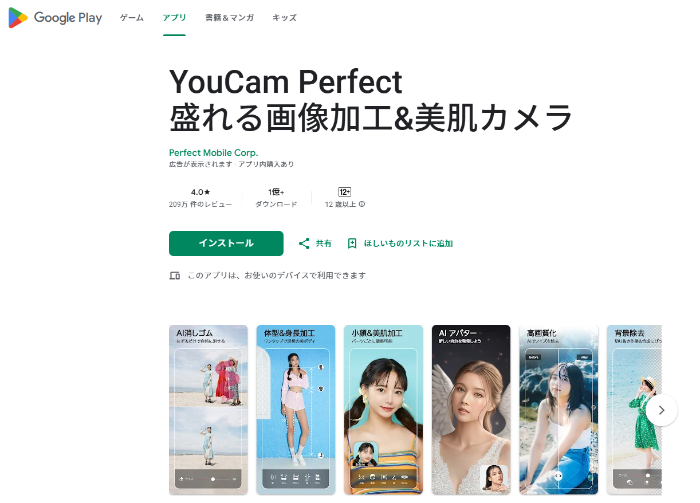
YouCam Perfectも、高性能AIがテキストや顔写真からアバター画像を生成してくれるアプリです。
アイコン作成に関する機能を表にまとめました。
| AIイラスト生成 | 写真をアップロードするとAIが似顔絵・アニメ風・ジブリ風等の多彩なアイコン画像を自動生成 |
| AIアバター | 最大200タイプの自分そっくりのアバターをAIが解析・生成。表情やテーマごとのスタイルが多数 |
| 写真加工 | 美肌補正、輪郭小顔、明るさ調整、背景透過・切り抜き・ぼかし等、多彩な写真補正 |
| コラージュ | 複数画像を組み合わせたコラージュや背景合成なども作成 |
ピクサー風や絵画風など、好きなスタイルのアイコンを簡単に作成できるアプリです。
▶YouCam Perfectの使い方
YouCam Perfectでアイコンを作る方法はとても簡単です。
写真からアイコンを作成する際は、切り抜き機能を活用し背景を透過させて、好きな背景を追加します。
スタンプやフレーム、文字を追加して装飾します。フィルター機能を使えば、写真全体の雰囲気も簡単に変えられるので簡単です。
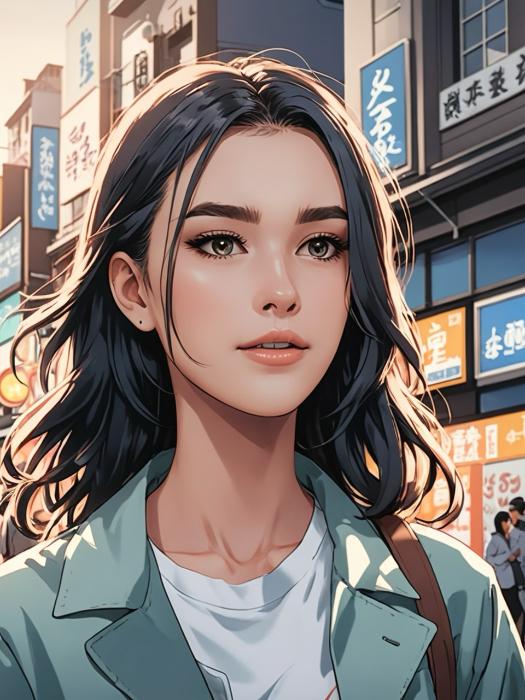
AIでアバターを生成する機能もあります。正面・側面から撮影した写真や、様々な表情、角度のものをそろえましょう。
AIが様々なスタイルのアバターを自動で生成します。アニメ風、手書き風、ポップアート風など、ユニークなアバターを試せます。
1-3. おすすめソフト③(ZEPETO)|顔写真から似顔絵やアバター作成
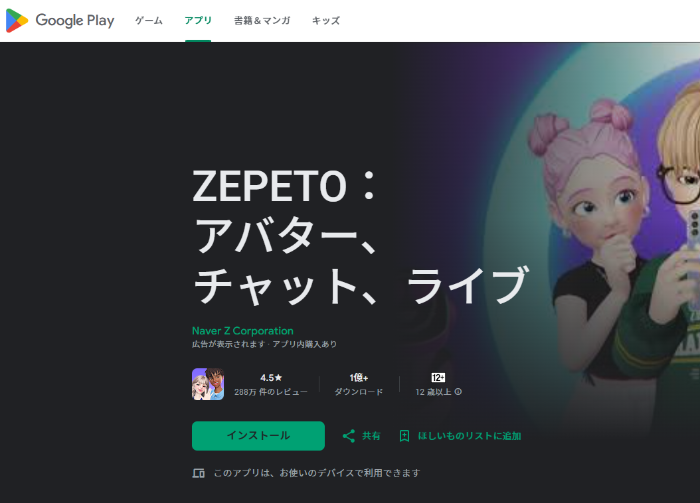
| 3Dアバター自動生成 | 顔写真をアップロードか撮影すると、自動で自分に似た3Dアバターを生成 |
| カスタマイズ性 | 髪型・目・鼻・口などパーツの形・色を細かく調整 |
| ポーズ&背景 | 好きなポーズや表情を選択、好みの背景やシーンに合わせてアイコン画像を自由に撮影 |
| AR撮影 | 作成したアバターを現実の背景と合成して撮影可能 |
ZEPETOは、全世界で提供する若年層向けのメタバースサービスです。
バーチャル空間での写真撮影から、ユーザー同士の交流も楽しめるプラットフォーム独自のアバター作成機能もあります。
▶ZEPETOの使い方
ZEPETOでアイコンを作る手順は以下の2ステップで実現可能です。
まずアバターを作成します。
アプリを起動するとアバター生成が始まるので、インラインで自撮りをするか保存してある写真を選択してください。AIが顔のパーツを認識し、アバターを生成します。
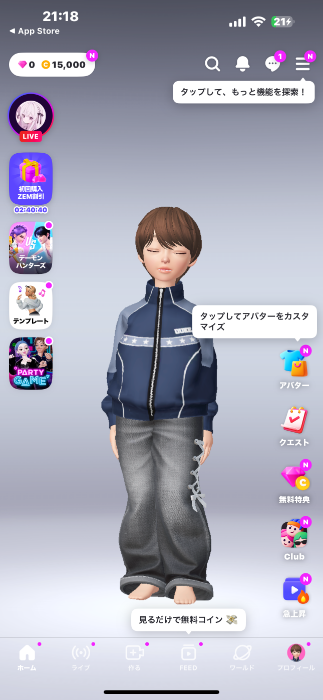
生成されたアバターは、カスタマイズも可能です。髪型や目の形、鼻の形、肌の色など、様々なパーツを調整しましょう。
服やアクセサリーのテンプレートも豊富にあるので着せ替えも自由です。
アバターの生成が完了したら、フォトブース機能を活用しアイコン用の画像を撮影します。
関連記事:かっこよくておしゃれなSNSアイコン画像の作り方おすすめ
関連記事:初心者向けのAIアイコン作成方法とおすすめツールを徹底紹介!
Part2. アイコン作成アプリを選ぶ際のポイント
SNSやチャットサービスで使えるアイコンは、第一印象を決める重要な要素です。近年は写真加工、AI生成、イラスト作成など多彩なアイコン作成アプリが登場しました。
アイコンの作成目的に合った機能があり操作のしやすさ、料金、そして種類の豊富さのポイントを抑えておくのが大切です。
ポイントを抑えてアプリを探すと写真加工したり、AIで似顔絵やイラストを自動生成したり、キャラクター風にカスタムしたいなど、アイコン作成に適したアプリが見つかります。
2-1. 使いやすさ
初心者でも直感的に操作できるかどうかは大切なポイントです。テンプレートやプリセットが豊富だと、ワンタップでアレンジできて初心者でも楽しめます。プレビューや履歴機能があれば、作り直しや調整も容易です。
イラスト系やロゴ系アイコンを作るなら、色やレイアウトの調整がしやすいアプリを選ぶと良いでしょう。
写真を加工してアイコン作成する際は、エフェクトの種類が多いものを選びましょう。
SNSやゲーム用のキャラクターを作りたいならイラスト作成・アバター生成機能があるものを選択します。
AIで似顔絵やおしゃれなロゴを作りたい場合はAIアバターやフォントデザイン機能などが搭載されているかを確認しておきましょう。
2-2. 料金は適切か
無料アプリと有料アプリの差も忘れずにチェックしてください。多くは無料プランで基本機能を試せますが、素材数や書き出し形式、広告非表示、エフェクト追加などは有料プラン限定の場合もあります。
月額や年額の料金、買い切りプランの有無、課金が必要な追加素材・機能の内容も事前に確認しましょう。まずは無料で試してみて、必要なら有料プランに切り替えるのが無駄のない選び方です。
2-3. アイコンの種類
アプリによって作成できるアイコンのタイプは様々です。自撮りの写真加工、AIによる似顔絵生成、キャラクターデザイン、ロゴ作成など、用途に応じて対応ジャンルを確認しましょう。
おしゃれなフラットアイコンや丸型アイコン、イラスト系や3Dアバター、企業ロゴまで対応できるアプリも増えています。
複数ジャンルに対応していると、SNSやビジネス用途など幅広いシーンで使い分けが可能です。
気になるサービスは無料プランから試し、自分の用途にぴったりの"アイコン作成アプリ"を見つけてみましょう。
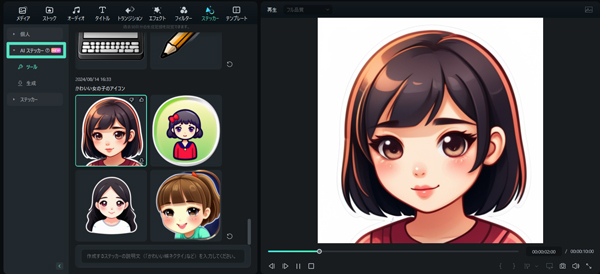
FilmoraのAIでワンクリックで似顔絵アイコンを作ってみよう!
Part3. アイコンの作成に関するよくある質問
Q1:無料アプリでもおしゃれなアイコンは作れますか?
作成できます。無料アプリでも豊富なテンプレートやフィルターが用意されており、簡単な加工であれば十分おしゃれなアイコンが作れます。
ただし、より高度な機能や素材を使いたい場合は、有料プランへの加入が必要な場合もあります。
Q2:アイコン作成で気をつけるべきことはありますか?
著作権に注意が必要です。他人の写真やイラストを無断で使用することは避けましょう。
また、SNSの規約を確認し、不適切なアイコンにならないように配慮することも大切です。
まとめ. 動画編集ソフトFilmoraでアイコンを作成しよう!
SNSのアイコンやブログのプロフィール画像など、さまざまな用途に使えるアイコン作成アプリを目的別に紹介しました。AIで手軽に作れるものから、本格的なイラスト作成ができるものまで、アプリによって特徴はさまざまです。
まずはこの記事を参考に、あなたの作りたいアイコンのイメージに合ったアプリを見つけて、オリジナルのアイコン作りに挑戦してみてください。



役に立ちましたか?コメントしましょう!